BT Sistem Yönetimi
Windows Defender Firewall: Profiller, Kurallar ve GPO
Windows Defender Firewall nasıl çalışır? Domain, Private ve Public profiller, kuralların öncelik sırası, kuralı GPO ile dağıtmak, kapsam ve firewall log'u.

- Windows Defender Firewall Nedir? Her Bilgisayarın Kendi Kapısı
- Windows Firewall Profilleri: Domain, Private, Public
- Kurallar Nasıl Değerlendirilir? Engel Kuralı Kazanır
- Windows Defender Firewall Nasıl Olmalı?
- Kuralı GPO ile Dağıtmak: DHCP Sunucularına Ping İzni
- Etkin Kuralları Okumak: Hangi Kural Nereden Geldi?
- Windows Firewall Log’u: pfirewall.log
- Firewall’u Kapatmak ve Shields Up
- Shields Up’ı GPO ile Açmak ve Geri Almak
- Windows Defender Firewall Sorun Giderme
- Sonuç: Kapı Kapalı Gelir, Her İstisna Belgelenir
- Windows Defender Firewall Hakkında Sık Sorulan Sorular
Windows Defender Firewall, Windows’un her sürümünde yerleşik gelen ve fabrika ayarında açık olan yazılım firewall’udur. Yalnız üzerinde çalıştığı bilgisayarı korur. O bilgisayara gelen ve ondan çıkan trafiği kaynak ve hedef adrese, porta, protokole ve programa göre süzer. Fabrika ayarındaki davranışı iki kurala iner. Gelen bağlantı, bilgisayarın istediği bir cevap değilse ya da bir kurala uymuyorsa engellenir. Giden trafik ise bir kurala takılmadıkça serbesttir.
Microsoft Learn, Windows Firewall overview, Mayıs 2026.
Bir ağdaki ana firewall’un yerine geçmez, onu tamamlar. Yazılım firewall’un ağ firewall’unu nasıl tamamladığını firewall nedir yazımızda anlattık. Bu yazı Windows’un kendi firewall’unu, kurumsal ağda nasıl yönetildiğini ve kuralların neden beklenmedik davrandığını anlatıyor.
Davranışları ad.sistemkusu.com adlı bir domain’de dört makinede ölçtüm:
ankmuh01: Windows 11 istemci.dhcp01vedhcp02: aynı adres havuzunu failover ile paylaşan iki Windows Server 2025 DHCP sunucusu.dc01: domain controller.
Doğrudan kuralı GPO ile dağıtmaya geçmek isterseniz GPO bölümüne atlayabilirsiniz.
Windows Defender Firewall Nedir? Her Bilgisayarın Kendi Kapısı
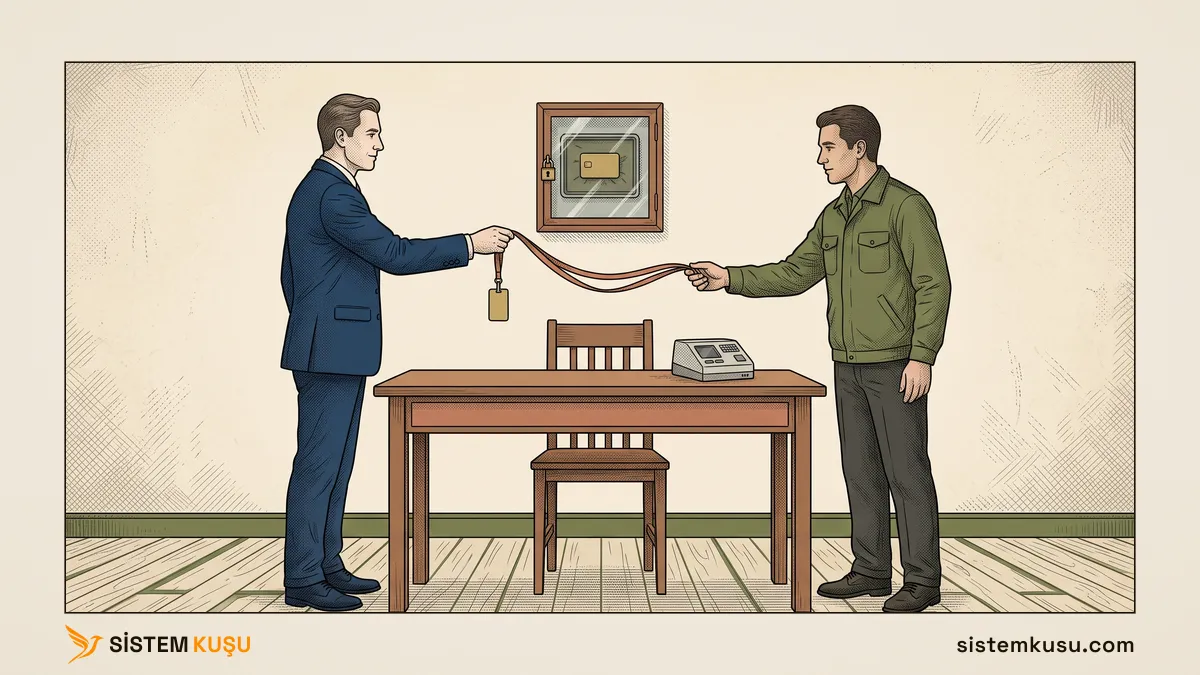
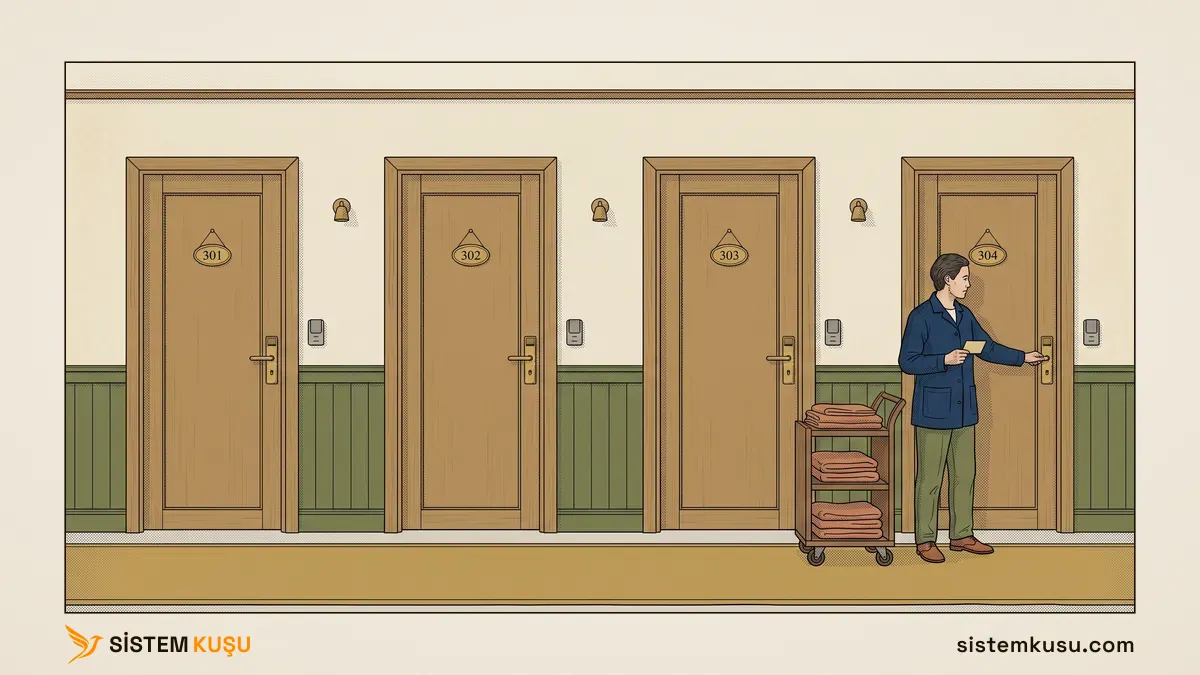
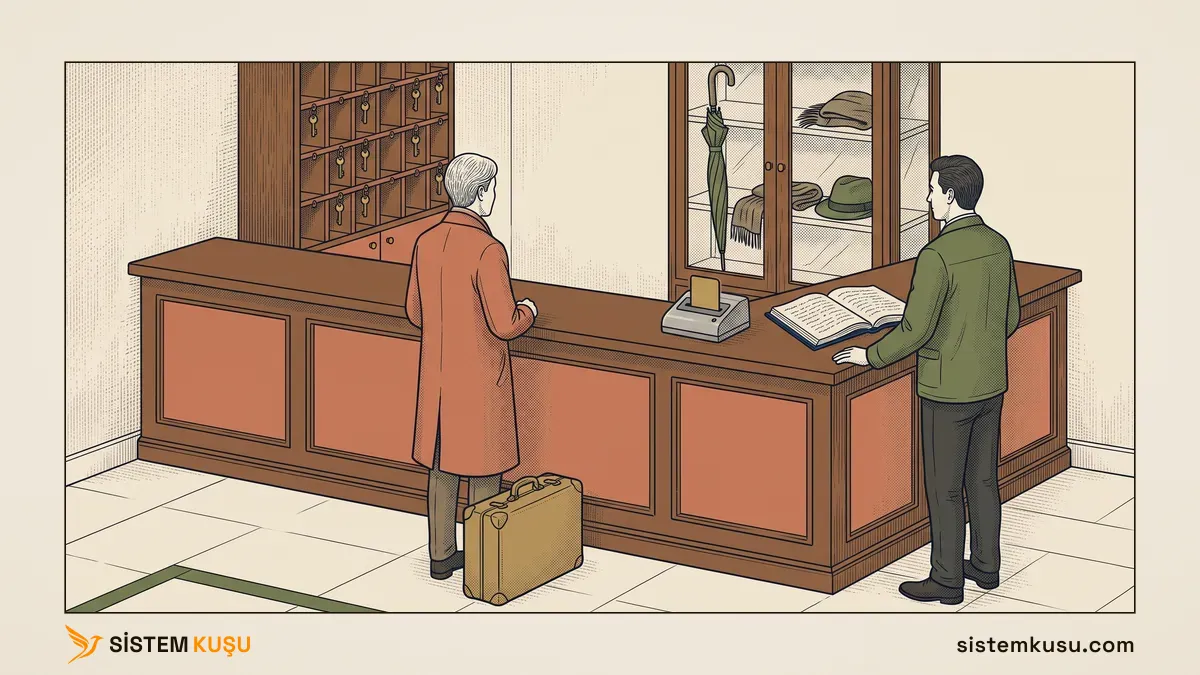
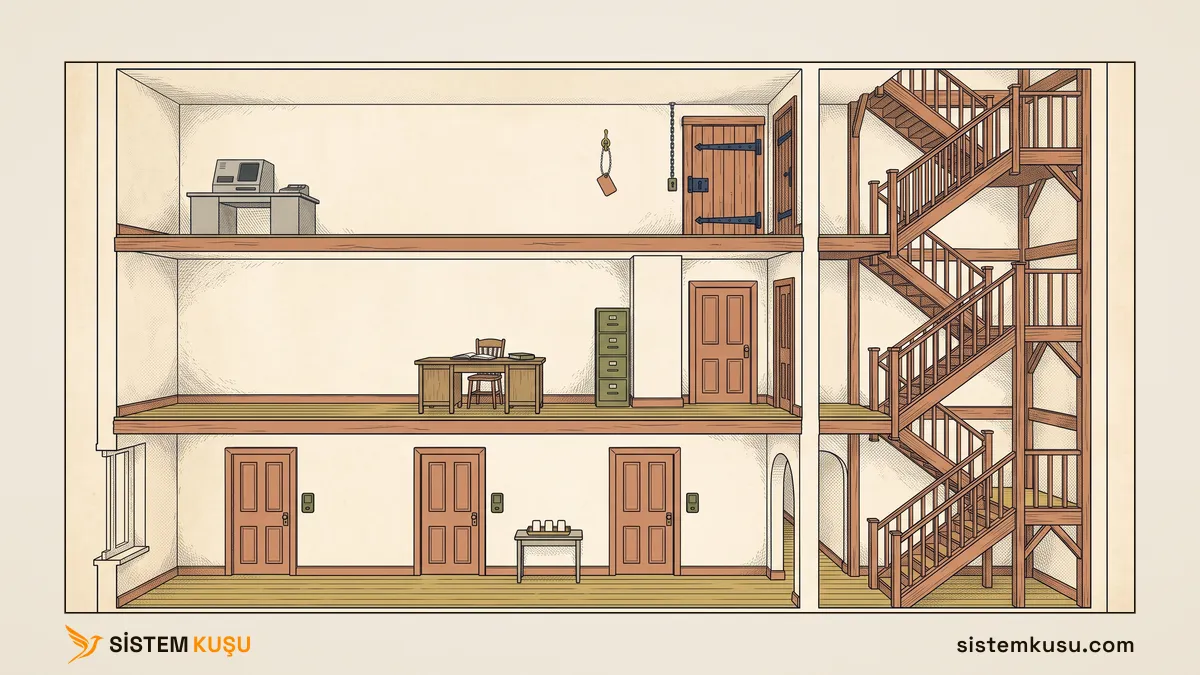
AD serisinin otel benzetmesinde ağ firewall’u otelin ana girişindeki güvenlik noktasıdır ve binaya kimin girip çıktığını denetler. Windows Defender Firewall ise her odanın kendi kapısıdır. Ana girişi geçen biri, yani zaten içeride olan bir cihaz, odanın kapısına geldiğinde ikinci bir denetimle karşılaşır. Ana giriş bunu yapamaz, çünkü binanın içindeki koridorları görmez.
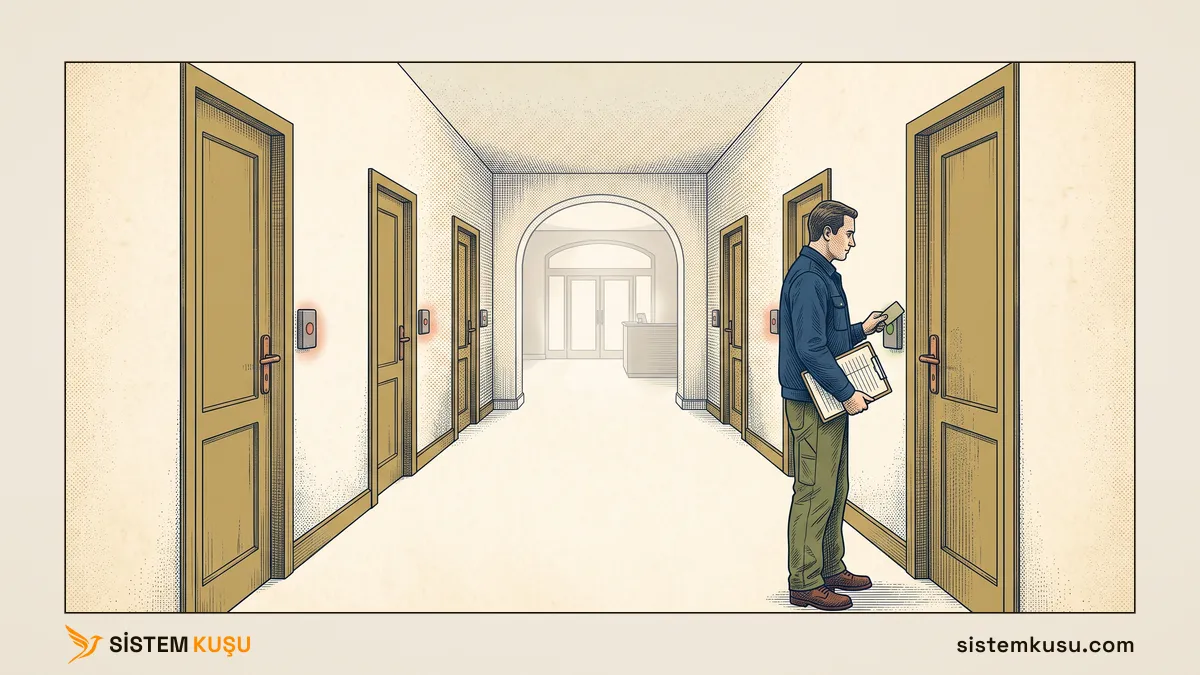
Bu ayrımın ağdaki karşılığı şu: aynı ağdaki iki bilgisayar arasındaki trafik çoğu zaman ağ firewall’unun önünden hiç geçmez. Ele geçirilen bir bilgisayardan yandaki bilgisayara yayılan bir saldırıyı yalnız o bilgisayarın kendi firewall’u durdurabilir.
Windows Defender Firewall’un yönetildiği beş araç var ve hepsi aynı ayarları değiştirir:
- Windows Security uygulaması, Firewall & network protection sayfası: durumu gösterir.
- Control Panel’deki
firewall.cpl: temel ayarlar. - Windows Defender Firewall with Advanced Security (
wf.msc): kuralların ve profillerin tamamı. Aynı konsol GPO düzenleyicisinin içinde de açılır. - Komut satırı: PowerShell’in
NetSecuritymodülü (Get-NetFirewallRule,New-NetFirewallRule) venetsh advfirewall. - Intune gibi bir MDM (mobil cihaz yönetimi) aracı, Firewall CSP üzerinden.
Microsoft Learn, Windows Firewall tools.
Windows Firewall Profilleri: Domain, Private, Public
Windows Defender Firewall her bilgisayar için üç ayrı ayar seti tutar ve bunlara profil denir. Bilgisayar hangi tür ağa bağlıysa o profilin kuralları geçerli olur:
- Domain: domain’e üye bir bilgisayar bir domain controller’a ulaşabildiğinde kendiliğinden seçilir. Elle seçilemez. Bir istemcinin Public’ten Domain profiline nasıl geçtiği Windows ağ ayarları yazısında.
- Private: ev ağı gibi güvenilen ağlar için. Yönetici bir ağ kartını elle Private yapabilir.
- Public: kafe ve havaalanı Wi-Fi’ı gibi herkese açık ağlar için, en sıkı profil. Windows’un tanımadığı her ağ fabrika ayarında Public sayılır.
Microsoft Learn, Windows Firewall overview, Mayıs 2026.
Üç profil de fabrika ayarında açıktır ve üçünde de varsayılan aynıdır: gelen engelli, giden serbest. Ölçtüğüm Windows 11 istemcide Get-NetFirewallProfile üç profilde de Enabled True yazdı ve varsayılan eylem satırları NotConfigured kaldı, yani Windows’un fabrika davranışı geçerliydi. Profillerin farkı varsayılanda değil, hangi kuralın hangi profilde etkin olduğundadır.
Örnekteki otelde odalar yerinden kıpırdamaz, dizüstü bilgisayar ise taşınır. Windows’ta aynı kapı, bilgisayarın o an bağlı olduğu ağa göre üç listeden biriyle çalışır.
Dizüstü bilgisayar ofiste Domain profilindedir ve dosya paylaşımına izin veren kural işler. Aynı dizüstü kafede Public profile geçer ve aynı kural işlemez, çünkü kural yalnız Domain profilinde etkindir.
Bir bilgisayarın o an hangi profilde olduğunu PowerShell gösterir:
Get-NetConnectionProfile | Format-List Name, InterfaceAlias, NetworkCategory, DomainAuthenticationKind, IPv4ConnectivityNetworkCategory satırı DomainAuthenticated, Private ya da Public yazar. ankmuh01’i dc01 kapalıyken açtım. İstemci domain controller’a (DC) ulaşamadı ve ağı tanımadı:
Name                     : Unidentified network
InterfaceAlias           : Ethernet0
NetworkCategory          : Public
DomainAuthenticationKind : None
IPv4Connectivity         : NoTraffic
Aynı komutu dört durumda çalıştırdım:
| Durum | Profil |
|---|---|
ankmuh01 dc01 kapalıyken açıldı | Public |
Ardından dc01 açıldı, ankmuh01 yeniden başlatılmadı | Domain’e kendiliğinden geçti (DomainAuthenticated) |
dhcp02 dc01 açıkken açıldı, sonra dc01 kapandı | Domain’de kaldı |
dc01 açık, ankmuh01’de NlaSvc durmuş | Public’te kaldı, Restart-NetAdapter’dan sonra Domain |
İki yön aynı davranmadı. DC’ye ulaşamayan bilgisayar, DC açılınca kendiliğinden Domain profiline geçti. Domain profilindeki bilgisayar ise DC kapanınca Domain’de kaldı. Okur için sonucu şu: Domain profilinde görünen bir bilgisayar o an DC’ye ulaşıyor demek değildir. DC’ye ulaştığı halde Public’te kalan bir bilgisayarda ise ağ konumunu belirleyen servise bakılır.
Bu servis Network Location Awareness’tır (NlaSvc). DC erişilebilirken profilin Public’te kalmasını iki ayrı açılışta gördüm. Ping DC’ye gidiyordu ve nltest /dsgetdc DC’yi buluyordu, ama NlaSvc durmuştu. Servisi başlatmak profili değiştirmedi. Restart-NetAdapter Ethernet0 bağlantıyı yeniden kurdurdu ve profil DomainAuthenticated oldu. Profil Public’te kaldıkça Domain profiline yazılmış kurallar işlemez.
Profilin beklenmedik biçimde değişmesi, bir kuralın “bir sabah çalışmayı bırakmasının” sebeplerinden biridir. Microsoft’un kural tarifindeki bir not, hiç yer değiştirmeyen sunucularda kuralların bütün profillerde etkinleştirilmesini öneriyor, çünkü yeni bir ağ kartı takılınca ya da kablo çıkınca ağ konumu değişebilir ve bağlantısı kopan kart Public sayılır. Not Windows Server 2008 için yazılmış. Bugünkü sürümlerde kablo çekme durumunu ölçmedim, ama yukarıdaki NlaSvc durumu DC’ye ulaşan bir bilgisayarın da Public’te kalabildiğini gösteriyor.
Microsoft Learn, Configure firewall rules with group policy, “Create an inbound port rule” notu, Nisan 2026.
Kurallar Nasıl Değerlendirilir? Engel Kuralı Kazanır
Windows Defender Firewall’da kuralların bir sıra numarası yoktur. Yönetici “bu kural önce” diyemez. Hangi kuralın kazanacağını üç sabit davranış belirler:
- Açık izin, varsayılan engeli yener. Gelen trafik fabrika ayarında engellidir, ona uyan bir izin kuralı yazınca geçer.
- Açık engel, her izni yener. Aynı trafiğe hem izin hem engel kuralı uyuyorsa engel kazanır, izin kuralı ne kadar özel olursa olsun.
- Daha özel kural, daha genelini yener, ikinci maddedeki engel hariç. Bir IP aralığına izin veren kural ile tek bir adrese izin veren kural çakışırsa tek adreslik kural geçerli olur.
Giden kurallar aynı davranışla işler.
Microsoft Learn, Windows Firewall rules, “Rule precedence”, Haziran 2025.
İkinci maddenin pratikteki sonucu şu: bir bilgisayara izin kuralı eklenir, trafik yine geçmez, çünkü bir zamanlar bir kullanıcının ya da bir uygulamanın açtığı geniş bir engel kuralı aynı trafiğe de uyuyordur. Bir izin kuralı çalışmıyorsa önce aynı trafiğe uyan bir engel kuralı aranır.
Engel kuralının GPO’dan gelen izni de yendiğini kaynakları farklı iki kuralla ölçtüm. ankmuh01’e GPO’dan gelen ve dhcp01’in ping’ine izin veren bir kural vardı (aşağıdaki örnek). Üstüne ankmuh01’de yerel olarak, kapsamı hiç sınırlanmamış bir engel kuralı yazdım:
New-NetFirewallRule -DisplayName "Yerel ICMP engel" -Direction Inbound -Protocol ICMPv4 -IcmpType 8 -Action Blockdhcp01’in ping’i yüzde 100 kayıpla düştü. GPO’nun özel izni, yerel ve genel engeli yenemedi. Kuralı silince ping yeniden geçti. Yerel kuralların GPO’dan gelen kuralların yanında işlemesine izin veren ayara local policy merge denir (AllowLocalFirewallRules). Ayar ankmuh01’de fabrika değerindeydi (True). Kapatılırsa yerel kurallar hiç işlemez.
İzin kuralları ise birbirini daraltmaz. Trafik izin kurallarından herhangi birine uyuyorsa geçer. Bu yüzden GPO’ya dar kapsamlı bir izin yazmak, bilgisayarda yerelde duran geniş bir izni kapatmaz. Bu davranışı bir sunucunun Remote Desktop (RDP) kuralında jump server yazımızda ölçtüm. Orada dar kapsamı tek geçerli kural yapan yol, local policy merge’ü GPO’da kapatmak oldu.
Engel kuralları bazen kimse yazmadan oluşur. Bir uygulama ilk kez dinlemeye başladığında, ona izin veren bir kural yoksa Windows kullanıcıya bir pencere açar. Yönetici yetkisi olmayan bir kullanıcı ne seçerse seçsin, yönetici yetkisi olan kullanıcı da pencereyi kapatırsa ya da No derse, Windows o uygulama için TCP ve UDP engel kuralları yazar. Kural silinmedikçe trafik engelli kalır ve pencere bir daha çıkmaz.
Microsoft’un önerisi, kullanıcıları yönetici olmayan bilgisayarlarda uygulamanın izin kuralını uygulama ilk açılmadan merkezden vermek ve bu bildirimi bütün profillerde kapatmaktır. Bildirim kapanınca Windows otomatik kural da yazmaz.
Aynı belge, “Applications rules” ve “Known issues with automatic rule creation”.
Windows Defender Firewall Nasıl Olmalı?
Microsoft’un kural tasarımı için verdiği öneriler:
- Fabrika ayarları korunur. Özellikle gelen bağlantının varsayılan engeli: gelen trafik hiçbir zaman “her şey serbest” diye değiştirilmez.
- Firewall kapatılmaz, servis durdurulmaz. Kapatmak zorunluysa yalnız profiller kapatılır. Windows Defender Firewall servisini (MpsSvc) durdurmak desteklenmiyor. Start menüsünün çalışmaması, uygulamaların kurulamaması gibi sorunlara yol açabiliyor.
- Kural mümkün olduğunca özel yazılır. Kuralın hangi uzak adreslerden gelen trafiğe uyacağı, kuralın Properties penceresindeki Scope sekmesinde yazılır. Bu ayara kuralın kapsamı denir. Uzak adres yalnız trafiğin gerçekten geleceği adreslerle sınırlanır. Çok sayıda tek adres yerine ardışık aralık ya da alt ağ yazılır, çünkü her adres arka planda ayrı bir filtre üretir.
- Uygulamanın kuralları üç profilde oluşturulur, kural grubu yalnız gereken profilde etkinleştirilir.
- Her kural belgelenir. Kuralın açıklamasına hangi uygulama için açıldığı, hangi port ve oluşturulma tarihi yazılır.
- Kurallar merkezden dağıtılır. Yüksek güvenlik gereken yerde local policy merge kapatılır, yani yerel yöneticinin eklediği kurallar işlemez. O zaman gelen bağlantı isteyen her uygulamanın kuralı GPO ile verilmek zorundadır ve bu uygulamaların listesi tutulur. Bilgisayarın kendi Local Group Policy’siyle (
gpedit.msc,secpol.msc) yazılan kurallar bu ayar kapalıyken de işler. Bu araçları yalnız yerel yönetici açabilir. - Giden trafik çoğu kurumda serbest bırakılır. Gideni de varsayılan engele çekmek mümkündür, ama her uygulamanın listesini ve kuralını gerektirir.
- GPO’daki firewall ayarları yalnız değiştiğinde yeniden yazılır. GPO’da Computer Configuration → Policies → Administrative Templates → System → Group Policy → Configure registry policy processing ayarındaki Process even if the Group Policy objects haven’t changed kutusu işaretlenmez. İşaretliyse her arka plan yenilemesinde bütün filtreler yeniden kurulur ve o sırada IPsec bağlantıları kopar.
Microsoft Learn, Windows Firewall overview, Windows Firewall rules ve Windows Firewall tools, “Group policy processing considerations”.
Kapsam yazılırken uzak adres olarak IP yerine Windows’un dinamik değerleri de seçilebilir: Default gateway, DHCP servers, DNS servers ve Local subnet. Bu değerler her bilgisayarda o bilgisayarın kendi ayarına çözülür. Örneğin kapsamı DHCP servers olan bir kural, her bilgisayarda yalnız o bilgisayarın adresini aldığı DHCP sunucusuna uyar. Kurala IP listesi yazmak gerekmez ve sunucu değişince kural güncellenmez. Failover’lı DHCP’de bu kolaylığın sınırı aşağıdaki örnekte görünüyor.
Microsoft Learn, Windows Firewall overview, “Firewall rules”.
Kuralı bir AD bilgisayar grubuyla sınırlamak da mümkün görünür, çünkü kuralın Properties penceresindeki Remote Computers sekmesi bunu sunar. Ama bu sekme IPsec ister. IPsec, iki bilgisayarın birbirini Kerberos ya da sertifikayla doğruladığı ve aradaki trafiği imzalayıp şifreleyebildiği protokoldür.
Sekme yalnız iki koşulda çalışır. Kuralın eylemi Allow the connection if it is secure olmalı ve trafik, bilgisayarın kimliğini doğrulayan bir IPsec kuralıyla (connection security rule) korunmalıdır. Firewall, paketin hangi bilgisayardan geldiğini ancak IPsec’in doğrulamasıyla bilebilir. Düz bir bağlantıda kaynağı belirleyen tek şey IP adresidir.
Microsoft Learn (arşiv), Firewall Rule Wizard: Computers Page.
Kuralı GPO ile Dağıtmak: DHCP Sunucularına Ping İzni
Domain’deki bilgisayarlarda kural tek tek değil GPO ile açılır. Yolu:
Group Policy Management’ta (Win + R → gpmc.msc) GPO’ya sağ tık → Edit, açılan Group Policy Management Editor’da: Computer Configuration → Policies → Windows Settings → Security Settings → Windows Defender Firewall with Advanced Security
Bu düğümün altında yerel wf.msc konsolunun aynısı açılır: Inbound Rules, Outbound Rules ve profil ayarları. Buraya yazılan kural, GPO’nun bağlı olduğu OU’daki her bilgisayara bir sonraki yenilemede gider. GPO’nun nasıl oluşturulup OU’ya bağlandığını GPO yönetimi yazımızda anlattık.
Örnek kural, istemcilerin yalnız DHCP sunucularından gelen ping’e cevap vermesini sağlar. Gerekçesi DHCP’nin çakışma denetimidir (conflict detection). Windows DHCP sunucusu bu denetim açıksa bir adresi teklif etmeden önce o adrese ping atar. Cevap gelirse adresi kullanımda sayar, gelmezse boşta sanar. Ayarın kendisini DHCP kurulumu yazımızın çakışma denetimi bölümünde anlattık.
Windows 11 istemcide fabrika ayarı denetimi boşa çıkarır. Windows Defender Firewall gelen bağlantıyı varsayılan olarak engeller ve ping’e izin veren hazır kural kapalı gelir. Kural yazılmazsa istemci ping’e hiç cevap vermez ve sunucu kullanımdaki adresi boşta sanabilir.
Ping, ICMP protokolünün Echo Request mesajıdır (tip 8) ve kural tam olarak bu mesaja izin verir. Mesajın kendisini ve cevabını ICMP yazımızda anlattık.
Windows’ta ping’e izin veren hazır bir kural zaten var: File and Printer Sharing (Echo Request - ICMPv4-In). Kuralın fabrika durumu, ölçtüğüm iki makinede işletim sistemine göre değişti:
| Bilgisayar | Kural |
|---|---|
ankmuh01, Windows 11 (build 26300) | İki satır (biri Domain, öbürü Private ve Public), ikisi de kapalı |
dhcp02, Windows Server 2025 | Tek satır, Domain, Private ve Public profillerinde açık |
Hazır kuralı açmak ping’i DHCP sunucularıyla sınırlamaz. Aşağıdaki kural yalnız DHCP sunucularına açıyor. Adımları:
- GPO düzenleyicisinde Inbound Rules’a sağ tıklayın ve New Rule seçin.
- Rule Type: Custom. Program ve Port seçenekleri sihirbazın bazı sayfalarını atlar, Custom hepsini gösterir.
- Program: All programs.
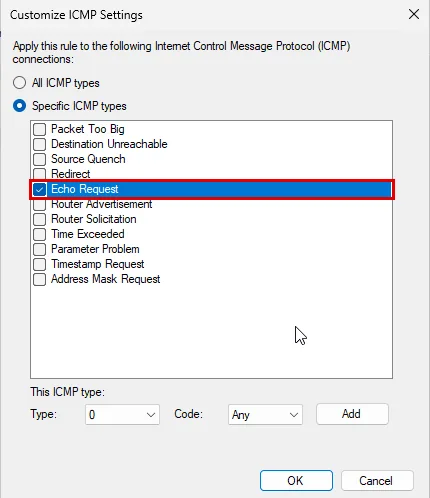
- Protocol and Ports: Protocol type listesinden ICMPv4. Customize → Specific ICMP types → Echo Request. IPv6 da kullanılıyorsa aynı kural ICMPv6 için ayrıca yazılır, Echo Request’in ICMPv6’daki tipi 128’dir.
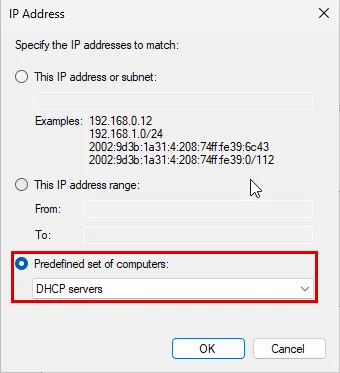
- Scope: Which remote IP addresses does this rule apply to? altında These IP addresses → Add → Predefined set of computers → DHCP servers.
- Action: Allow the connection.
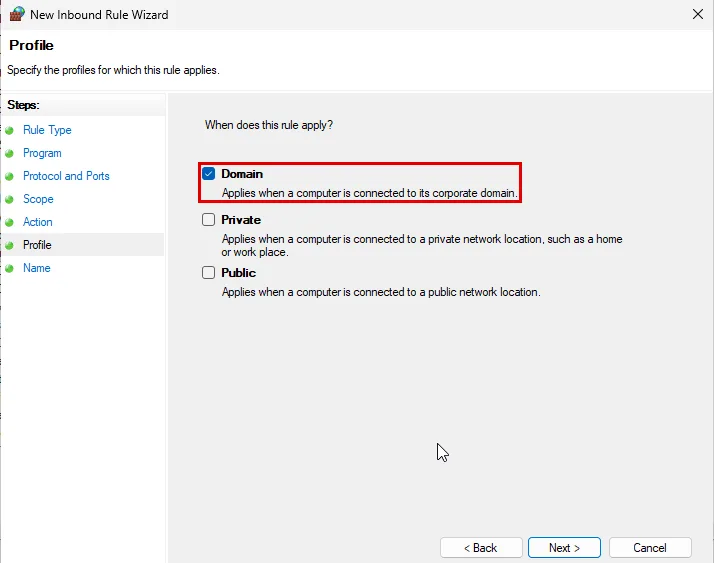
- Profile: yalnız Domain.
- Name: kuralın ne için açıldığını söyleyen bir ad ve açıklamada oluşturulma tarihi.
Microsoft Learn, Configure firewall rules with group policy, “Create an inbound ICMP rule”, Nisan 2026.
Sihirbazın üç sayfası kuralın asıl kararlarını taşır. 4. adımdaki Customize penceresi, yalnız Echo Request işaretli:
- adımda Add ile açılan IP Address penceresi, hazır kümelerden DHCP servers:
- adımda yalnız Domain kutusu işaretli kalır:
Aynı işin komut karşılığı aşağıda. GPO, istemcilerin durduğu Tier 2 OU’suna bağlanıyor, kural ile log ayarı tek bir oturumda GPO’ya yazılıyor. GPO’nun ve kuralın adı isimlendirme standardımızdan geliyor:
New-GPO -Name PC_TIER2_ICMP -Comment "2026-10-12: Istemciler ping'e yalniz DHCP sunucularindan cevap verir (cakisma denetimi), Domain profili -Ilker PEHLIVAN"
New-GPLink -Name PC_TIER2_ICMP -Target "OU=Tier 2,DC=ad,DC=sistemkusu,DC=com" -LinkEnabled Yes

$gs = Open-NetGPO -PolicyStore "ad.sistemkusu.com\PC_TIER2_ICMP"
New-NetFirewallRule -GPOSession $gs -DisplayName "GPO_TIER2_DhcpPing_ALLOW" -Description "2026-10-12: ICMPv4 Echo Request yalniz DHCP sunucularindan, DHCP cakisma denetimi icin, Domain profili -Ilker PEHLIVAN" -Direction Inbound -Protocol ICMPv4 -IcmpType 8 -RemoteAddress DHCP -Action Allow -Profile Domain
Set-NetFirewallProfile -GPOSession $gs -Name Domain -LogBlocked True -LogMaxSizeKilobytes 20480
Save-NetGPO -GPOSession $gs
-IcmpType 8 Echo Request’tir, -RemoteAddress DHCP sihirbazdaki DHCP servers dinamik değeridir. Open-NetGPO GPO’nun bir kopyasını açar, kurallar ve profil ayarları o kopyaya yazılır, Save-NetGPO hepsini GPO’ya tek seferde geri yazar. IPv6 kuralının komut karşılığında -Protocol ICMPv6 -IcmpType 128 yazılır, bu kuralı ölçmedim.
Açıklamadaki tarih ve sondaki imza, Microsoft’un “her kural belgelenir” önerisinin karşılığıdır. Kuralı yıllar sonra silmek isteyen yönetici, kuralın ne zaman ve kim tarafından açıldığını oradan okur.
GPO düzenleyicisinde bu GPO’nun Windows Defender Firewall with Advanced Security düğümü üç profil için de “Windows Defender Firewall state is not configured” yazdı. GPO yalnız kuralı ve Domain profilinin log ayarını taşıyor, firewall’un açık olması bilgisayarın kendi ayarına kalıyor. Firewall’u kapatmaya karşı bir güvence isteniyorsa profillerin Firewall state değeri de GPO’da On yapılır.
ankmuh01’de gpupdate /force’tan sonra 192.168.1.100 adresli istemciye üç makineden ping attım:
| Ping atan | Sonuç |
|---|---|
dhcp01, istemcinin kirasını (lease) veren sunucu | Geçti |
dhcp02, aynı adres havuzunu paylaşan failover partneri | Geçmedi, yüzde 100 kayıp |
dc01 | Geçmedi, yüzde 100 kayıp |
DHCP servers kümesi her bilgisayarda o bilgisayarın adresini aldığı sunucuya çözüldü. ankmuh01’in ipconfig /all çıktısındaki DHCP Server satırı 192.168.1.23, yani dhcp01 idi ve küme yalnız onu kapsadı. Failover’lı bir yapıda bu bir boşluk bırakır, çünkü partner sunucu kirasını vermediği istemciye ping atamaz ve kullanımdaki bir adresi boşta sanabilir.
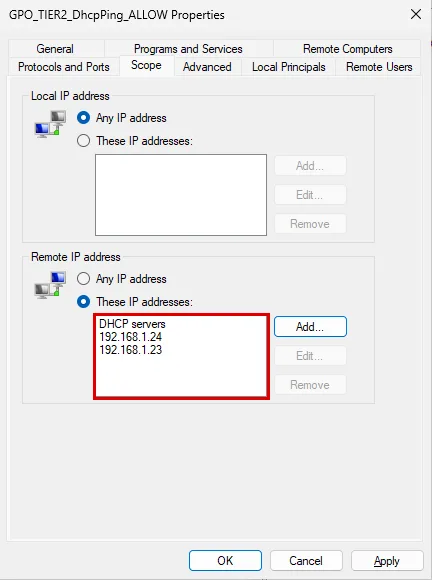
Partnerin adresini kurala eklemek tek başına yetmedi. Kurala dhcp02’nin adresini (192.168.1.24) ekleyince dhcp02’nin ping’i geçti. Sonra kirayı dhcp02’den aldırdım ve bu kez dhcp01’in ping’i geçmedi. Küme artık dhcp01’i kapsamıyordu ve kuralda dhcp01’in adresi yoktu. İki sunucunun adresi de yazılınca kira hangisinden gelirse gelsin ikisi de ping atabildi:
| Kuralın uzak adresi | Kira dhcp01’de | Kira dhcp02’de |
|---|---|---|
| Yalnız DHCP servers | dhcp01 geçti, dhcp02 geçmedi | Ölçülmedi |
DHCP servers ve dhcp02 | İkisi de geçti | dhcp02 geçti, dhcp01 geçmedi |
DHCP servers, dhcp01 ve dhcp02 | İkisi de geçti | İkisi de geçti |
Üç durumda da dc01’in ping’i geçmedi, yani kapsam yalnız DHCP sunucularına açık kaldı. Failover’lı bir yapıda kural iki sunucunun adresini de taşır. Adresler kuralın Scope sekmesinde Remote IP address → Add ile eklenir. DHCP servers değeri de listede kalır, çünkü ileride eklenecek bir DHCP sunucusunu kural güncellenmeden kapsar.
Kümenin o an hangi sunucuya çözüldüğü istemcideki komutlarda görünmüyor. Get-NetFirewallAddressFilter de netsh advfirewall monitor show firewall rule da dinamik değerin yerinde yalnız DHCP yazdı, çözülmüş adresi göstermedi. Kuralın o an hangi DHCP sunucusuna açık olduğunu ipconfig /all çıktısındaki DHCP Server satırı söyler.
Bu kural bir saldırgana yeni bir keşif yolu açmaz. DHCP sunucusu ağdaki her istemcinin adresini zaten bilir, kira listesi onun elindedir. Kapsam yalnız DHCP sunucularıyla sınırlı olduğu için ele geçirilmiş bir kullanıcı bilgisayarı ağı ping’le taramaya devam edemez.
Etkin Kuralları Okumak: Hangi Kural Nereden Geldi?
Bir bilgisayarda geçerli olan kurallar üç kaynaktan gelir: yerel kurallar, GPO’dan gelen kurallar ve (varsa) MDM’den gelen kurallar. Kaynaklar tek bir kural setinde birleşir ve yukarıdaki öncelik davranışları bu birleşik sette işler.
Microsoft’un belgesi kaynaklar arasında ayrı bir sıra tanımlamıyor, yalnız yerel kuralların birleşmeye katılmasını (local policy merge) GPO’dan da MDM’den de kapatmaya izin veriyor. GPO ile MDM’in aynı bilgisayara kural gönderdiği bir düzeni ölçmedim. Böyle bir bilgisayarda izin kuralı çalışmıyorsa aynı trafiğe uyan engel kuralı iki kaynakta da aranır.
Bütün kaynakların birleşmiş hali wf.msc’de Monitoring → Firewall altındadır:
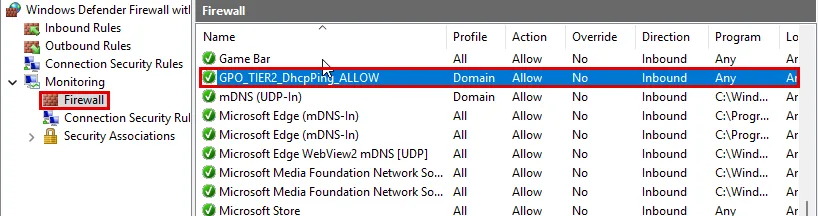
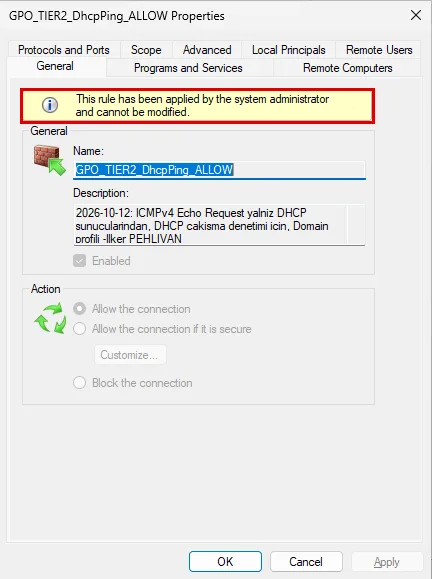
ankmuh01’de GPO’dan gelen kural yerel kurallardan üç yerde ayrıldı. Konsolun genel ekranı sarı bir şeritle “For your security, some settings are controlled by Group Policy” yazdı. Inbound Rules’ta kural seçilince Actions bölmesinde yalnız Copy ve Properties vardı, Disable Rule ve Delete yoktu. Properties penceresi de kuralın yerelde değiştirilemediğini söyledi:
PowerShell’de aynı ayrım -PolicyStore ile yapılır:
Get-NetFirewallRule -PolicyStore ActiveStore -Direction Inbound -Enabled True | Where-Object DisplayName -like 'GPO_*' | Format-Table DisplayName, Profile, Action, PolicyStoreSource, PolicyStoreSourceTypeActiveStore bilgisayarda o an geçerli olan birleşik kural setidir. GPO_* süzgeci, adı GPO_ ile başlayan kuralları ayırır. ankmuh01’de GPO’dan gelen kural şöyle göründü:
DisplayName              Profile Action PolicyStoreSource PolicyStoreSourceType
-----------              ------- ------ ----------------- ---------------------
GPO_TIER2_DhcpPing_ALLOW  Domain  Allow                             GroupPolicy
Kuralın nereden geldiğini PolicyStoreSourceType sütunu söyledi: GroupPolicy. PolicyStoreSource boş kaldı, GPO’nun adını yazmadı. Süzgeçsiz listede yukarıdaki yerel engel kuralı Local olarak göründü. Bir kural beklenmedik davranıyorsa önce burada kuralın gerçekten gelip gelmediğine ve aynı trafiğe uyan bir engel kuralı olup olmadığına bakılır.
Konsolda aynı bilgi bir sütundadır, ama fabrika ayarında görünmez. Inbound Rules listesinde View → Add/Remove Columns ile Rule Source sütunu eklenince GPO’dan gelen kural Local Group Policy Setting, Windows’un hazır kuralları ve uygulamaların kuralları Local Setting yazdı. Domain GPO’su da “Local Group Policy” diye görünüyor ve sütun GPO’nun adını göstermiyor. Bilgisayara hangi GPO’ların geldiğini gpresult söyler.
Windows Firewall Log’u: pfirewall.log
Windows Defender Firewall fabrika ayarında engellediği paketleri bir dosyaya yazmaz. Log açılmadan “firewall mı engelledi?” sorusunun cevabı tahmindir. Microsoft’un önerileri:
- Log dropped packets ve Log successful connections ikisi de Yes.
- Boyut en az 20.480 KB (20 MB). Fabrika değeri 4.096 KB, en yüksek değer 32.767 KB. Dosya sınıra gelince eski satırlar silinir.
- Her profil ayrı dosyaya yazılır:
pfirewall_Domain.log,pfirewall_Private.log,pfirewall_Public.log. Fabrika yolu%windir%\system32\logfiles\firewall\pfirewall.log.
Microsoft Learn, Configure Windows Firewall logging, Nisan 2025.
GPO’da yolu: Windows Defender Firewall with Advanced Security düğümünde Windows Defender Firewall Properties → profilin sekmesi → Logging → Customize.
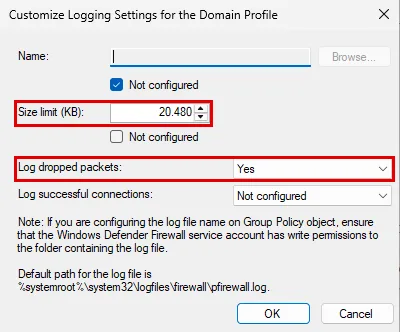
ankmuh01’in fabrika ayarında log üç profilde de kapalıydı (LogAllowed False, LogBlocked False). Yukarıdaki GPO’da yalnız Domain profili için engellenen paketleri açtım, boyutu 20.480 KB yaptım. gpupdate’ten sonra dosya fabrika yolunda kendiliğinden oluştu ve dc01’in reddedilen ping’leri satır satır düştü. Dosyanın başı, aynı türden satırlar kısaltılarak:
#Version: 1.5
#Software: Microsoft Windows Firewall
#Time Format: Local
#Fields: date time action protocol src-ip dst-ip src-port dst-port size tcpflags tcpsyn tcpack tcpwin icmptype icmpcode info path pid

2026-10-12 11:27:52 DROP UDP 192.168.1.10 192.168.1.255 138 138 245 - - - - - - - RECEIVE 4
2026-10-12 11:29:44 DROP ICMP 192.168.1.10 192.168.1.100 - - 60 - - - - 8 0 - RECEIVE 4
2026-10-12 11:29:49 DROP ICMP 192.168.1.10 192.168.1.100 - - 60 - - - - 8 0 - RECEIVE 4
Okunacak alanlar action (DROP), kaynak ve hedef adres, icmptype ve icmpcode (8 0, yani Echo Request) ve path (RECEIVE, gelen paket). dhcp01’in geçen ping’i log’da yok, çünkü izin verilen bağlantıları yazma ayarını açmadım.
İlk satır dc01’in UDP 138 numaralı porta gönderdiği NetBIOS broadcast’idir. Broadcast, ağdaki her cihaza aynı anda giden pakettir ve hedefi bu ağda 192.168.1.255’tir. Kimsenin sorun saymadığı bu trafik de log açılınca engellenmiş olarak görünür. Log’da DROP görmek bu yüzden her zaman bir arıza demek değildir.
Log dosyası oluşmazsa ilk bakılacak yer klasörün iznidir. Log GPO ile açıldığında klasör yoksa ya da Windows Defender Firewall servisinin (NT SERVICE\mpssvc) klasörde tam yetkisi yoksa dosya oluşmaz. Microsoft’un belgesi bu durumda klasörü elle açıp mpssvc’ye FullControl vermeyi tarif ediyor.
Firewall’u Kapatmak ve Shields Up
Bir uygulama çalışmadığında firewall’u kapatıp denemek en kısa yol gibi görünür. Microsoft bunu önermiyor, çünkü firewall kapanınca yalnız kurallar değil IPsec bağlantı kuralları, servis sertleştirmesi ve açılış sırasındaki filtreler de devreden çıkar.
Firewall log’u açıksa bu yola çoğu zaman hiç gerek kalmaz, çünkü engellenen paket log’da kaynağı, hedefi ve portuyla görünür. Yine de bir gün gerekirse doğru yolu bilmeniz için anlatıyorum. Teşhis için kapatmak gerekiyorsa profil kapatılır, servis değil. wf.msc’de Windows Defender Firewall with Advanced Security on Local Computer düğümüne sağ tıklanıp Properties seçilir, bilgisayarın o anki profilinin sekmesinde (Domain Profile) Firewall state Off yapılır:
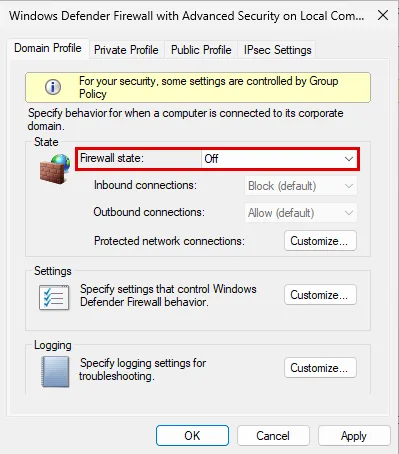
Aynı işin komut karşılığı:
Set-NetFirewallProfile -Profile Domain -Enabled FalseTeşhis bitince aynı alan On yapılır, komutta -Enabled True. Firewall’u kapatıp sorunun geçtiğini görmek yalnız “bir kural engelliyor” der, hangi kuralın engellediğini söylemez. Kalıcı çözüm o kuralı bulmaktır, log bunun içindir.
Ters yön de var. Bir saldırı sürerken bütün gelen bağlantıları geçici olarak kesmenin yeri Control Panel’deki firewall ekranıdır (Win + R → firewall.cpl): Turn Windows Defender Firewall on or off → profilin altındaki Block all incoming connections, including those in the list of allowed apps işaretlenir. Microsoft bunu “shields up” diye anıyor. Bu seçenek bütün izin kurallarını ezer ama silmez. Örneğin Remote Desktop’un kuralları yerinde kalır, yalnız seçenek açıkken işlemez. Seçenek kaldırılınca her şey eski haline döner.
Microsoft Learn, Windows Firewall tools, “Shields up”.
Shields Up’ı GPO ile Açmak ve Geri Almak
Bir saldırı sırasında Shields Up’ı tek tek bilgisayarlarda açmak yetmez. Aynı ayar GPO’da vardır: Windows Defender Firewall with Advanced Security düğümünde Windows Defender Firewall Properties → Domain Profile → Inbound connections. Açılır listede dört seçenek var: Block (default), Block all connections, Allow ve Not configured. Shields Up, Block all connections’tır:
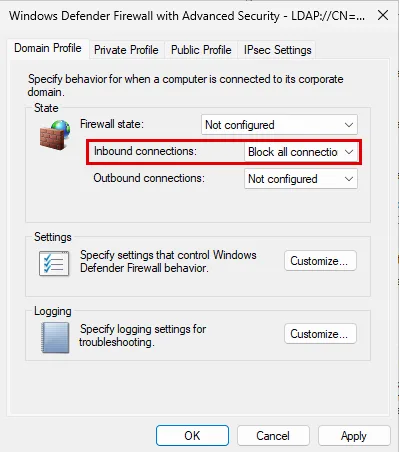
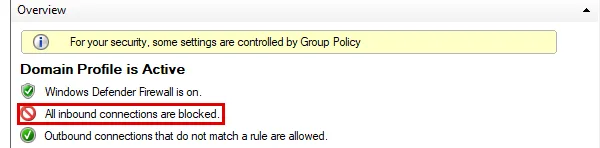
İstemcide ayar bir sonraki GPO yenilemesinde geldi ve wf.msc’nin genel ekranı Domain profili için bunu yazdı:
Aşağıdaki ölçüm tablosunda yer alan uzaktan GPO güncellemesinin (Invoke-GPUpdate) kendi ön koşulları var. Microsoft’un belgesine göre istemcide üç gelen kural açık olmalıdır:
- Remote Scheduled Tasks Management (RPC)
- Remote Scheduled Tasks Management (RPC-EPMAP)
- Windows Management Instrumentation (WMI-In)
Microsoft Learn, Invoke-GPUpdate, “Notes”.
Ölçtüğüm Windows 11 istemcide Remote Scheduled Tasks Management kuralları fabrika ayarında kapalıydı. Komut Shields Up olmadan da düştü ve hata mesajı bu kuralları gösterdi. Kural grubu açılınca hatasız çalıştı, WMI-In kuralının durumuna ise bakmadım. Uzaktan güncelleme kullanılacaksa bu kurallar da istemcilere GPO ile açılır ve kapsamları güncellemeyi başlatan yönetim makinelerinin adresleriyle sınırlanır.
Komutu çalıştıran hesap da istemcide yerel yönetici olmalıdır. Tier 0 hesabıyla çalıştırdığımda komut Access is denied verdi, çünkü Tier 0 hesabı Tier 2 istemcide yerel yönetici değildir. Aynı komut istemcileri yöneten Tier 2 hesabıyla (runas /netonly) çalıştı.
Shields Up ölçümünde istemcide bu kural grubu ve 445 testi için File and Printer Sharing (SMB-In) kuralı açıktı. Shields Up açıkken istemciye hangi bağlantının ulaştığını ölçtüm:
| Bağlantı | Kim başlatıyor | Sonuç |
|---|---|---|
| DHCP sunucusundan ping (izin kuralı var) | Dışarıdan | Geçmedi |
Uzaktan GPO güncellemesi (Invoke-GPUpdate) | Dışarıdan | Geçmedi, hata verdi |
| SMB (445) | Dışarıdan | Kapalı, Shields Up’tan önce açıktı |
gpupdate /force | İstemci | Başarılı |
SYSVOL’u listelemek, nltest ile DC doğrulaması | İstemci | Başarılı |
| Ekranı kilitleyip domain hesabıyla açmak | İstemci | Başarılı |
Shields Up gelen bağlantıyı keser, istemcinin kendi başlattığı bağlantının cevabını kesmez. Firewall istemcinin açtığı bağlantının cevabını tanır ve içeri alır. Bu davranışa durumlu (stateful) çalışma denir, mekanizmasını firewall nedir yazımızda anlattık. GPO’yu istemci kendisi çeker, bu yüzden GPO gelmeye devam eder ve Shields Up merkezden geri alınabilir.
Geri almak için GPO’da Inbound connections yeniden Not configured yapılır. İstemciye hiç dokunmadım, bir sonraki arka plan yenilemesinde Domain profili eski haline döndü. Ardından ping, uzaktan GPO güncellemesi ve 445 yeniden geçti. Ayar istemcide iz bırakmadı, yani Shields Up’ı GPO’dan kaldırmak istemcileri tek tek dolaşmadan eski haline döndürür.
Geri dönüş arka plan yenilemesini bekler. Bu yenileme fabrika ayarında 90 dakikada bir, üstüne 0-30 dakikalık rastgele gecikmeyle gelir. Uzaktan Group Policy Update bu sırada çalışmaz, çünkü o da dışarıdan başlatılan bir bağlantıdır.
Microsoft Learn, Windows Firewall tools, “Group policy processing considerations”.
Windows Defender Firewall Sorun Giderme
| Belirti | Bakılacak yer | Olası sebep |
|---|---|---|
| İzin kuralı yazıldı, trafik geçmiyor | ActiveStore’da aynı trafiğe uyan engel kuralı | Engel kuralı her izni yener, yerel engel kuralı GPO’nun iznini de yener |
| GPO’daki dar izne rağmen başka adresten bağlantı geçiyor | ActiveStore’da aynı porta izin veren yerel kurallar | İzin kuralları birbirini daraltmaz. Yerel geniş izin işliyor, local policy merge GPO’da kapatılır |
| GPO’daki izin bir sunucuya çalışıyor, öbürüne çalışmıyor | Kuralın kapsamı | DHCP servers yalnız istemcinin kirasını veren sunucuya çözülür. Failover’da iki sunucunun adresi de kurala yazılır |
| Kural ofiste çalışıyor, evde çalışmıyor | Get-NetConnectionProfile | Kural yalnız Domain profilinde etkin |
| Sunucuda kural bir sabah çalışmayı bıraktı | Ağ kartının profili | Bağlantısı kopan kart Public sayılabilir, kural Public’te kapalı |
| DC erişilebilir, profil yine Public | Get-Service NlaSvc, Get-NetConnectionProfile | NlaSvc durmuş. Servisi başlatmak yetmeyebilir, Restart-NetAdapter profili yeniden seçtirir |
| Uygulama ilk açılışta sessizce engellendi | Inbound Rules’da uygulama adına engel kuralları | Kullanıcı izin penceresini kapattı, Windows engel kuralı yazdı |
| Uzaktan GPO güncellemesi Shields Up olmadan da çalışmıyor | İstemcide Remote Scheduled Tasks Management kuralları ve komutu çalıştıran hesap | Kurallar Windows 11’de fabrika ayarında kapalı ya da hesap istemcide yerel yönetici değil |
| Uzaktan GPO güncellemesi, RDP ve ping kesildi, istemcide oturum açılıyor | wf.msc genel ekranında “All inbound connections are blocked” | Shields Up açık (GPO’dan ya da yerelden) |
| GPO’daki kural bilgisayara gelmedi | gpresult /h, Monitoring → Firewall | GPO bilgisayarın OU’suna bağlı değil ya da süzgeç dışında |
| Log dosyası yok | %windir%\system32\logfiles\firewall klasörü ve izni | Klasör yok ya da mpssvc’nin yetkisi yok |
Bir GPO’nun bilgisayara gelip gelmediğini gpresult ile okumayı GPO yönetimi yazımızda anlattık.
Sonuç: Kapı Kapalı Gelir, Her İstisna Belgelenir
Windows Defender Firewall’un en güçlü yanı fabrika ayarıdır, çünkü gelen bağlantı kapalı gelir. Bu yazıdaki sorunların çoğu bu varsayılana istisna açılırken çıkıyor: profilini bilmeden yazılan kural, kimsenin hatırlamadığı bir engel kuralı, sorun çözülsün diye kapatılıp unutulan firewall.
Akılda kalması gerekenler:
- Profil: kural yalnız etkin olduğu profilde işler. Domain profili DC’ye ulaşılınca kendiliğinden seçilir, ama DC kapanınca bırakılmaz.
- Öncelik: sıra numarası yoktur, engel kuralı her izni yener. İzin kuralları ise birbirini daraltmaz.
- Kapsam: kural mümkün olduğunca dar yazılır. DHCP servers gibi dinamik değerler IP listesi tutmayı gereksiz kılar, failover’lı DHCP’de iki sunucunun adresi yine de yazılır.
- Dağıtım: domain’de kural GPO ile verilir ve açıklamasıyla belgelenir.
- Log: açılmadan “firewall mı engelledi?” sorusu cevapsız kalır.
Girişteki benzetmeye dönersek: ana giriş binaya kimin girdiğini denetler, odanın kapısı içeride dolaşanı. Kapı fabrika ayarında kilitli gelir. İş, hangi kapının kime ve neden açıldığını tek bir yerde, GPO’da yazmaktır.
Windows Defender Firewall Hakkında Sık Sorulan Sorular

BT Danışmanı | Ağ, Sistem ve Güvenlik Yönetimi
İlker Pehlivan, karmaşık BT altyapılarını ölçeklenebilir ve güvenli sistemlere dönüştürür. Buradaki rehberleri kendi laboratuvarında kurup ölçerek yazar.
LinkedInBenzer Makaleler
Windows İşletim Sistemi Yönetimi: Konsollar ve Araçlar
Windows işletim sistemi nasıl yönetilir? Run komutları, PowerShell, registry, Local GPO, Görev Yöneticisi, servisler, disk ve ağ ayarları tek haritada.
İşletim Sistemi Nedir? Sistem Yöneticisinin Gözünden
İşletim sistemi nedir, kernel, süreç, servis, dosya sistemi ve izin modeli nasıl çalışır? Windows ve Linux'u yöneten sistem yöneticisinin bilmesi gerekenler.

Event Viewer Nedir? Windows Log'larını Okumak ve Süzmek
Event Viewer (Olay Görüntüleyicisi) nedir? Log kanalları, Kernel-Power 41, Filter Current Log, Custom View, Get-WinEvent ve doğru log boyutu, lab ölçümüyle.

gpedit.msc: Local Group Policy Editor ve Domain GPO Önceliği
gpedit.msc ile yerel policy yazmak, Registry.pol dosyası ve domain GPO ile çakışınca hangisinin kazandığı: Windows 11 Pro'da gpresult ve reg query ile ölçüldü.

MMC Nedir? .msc Konsolları ve Snap-in Mantığı
MMC nedir, snap-in ne işe yarar, .msc dosyasında ne var? Kendi konsolunuzu kurmak, uzak bilgisayara bağlamak ve user mode ile ekibe vermek, lab ölçümüyle.
Performance Monitor ve Resmon: Windows'ta Darboğaz Bulmak
Performance Monitor ve Resource Monitor ile Windows'ta darboğaz bulmak: süreç süzme, sayaç, logman ile Data Collector Set, Reliability Monitor ve eşikler.

PowerShell Nedir? Windows'u Komutla Yönetmenin Temeli
PowerShell nedir, cmdlet ve pipeline nasıl çalışır? Execution policy hatası, Get-Help, ADAC'ın yazdığı komut ve uzak komut Windows 11 ve Server'da ölçüldü.

Task Manager (Görev Yöneticisi): Süreç, PID ve Başlangıç
Task Manager (Görev Yöneticisi) nasıl kullanılır? CPU'yu dolduran süreci ve PID'ini bulmak, başlangıç programını kapatmak, End task ve Get-Process, ölçümle.
Windows Ağ Ayarları: ncpa.cpl, IPv4 ve DNS
Windows ağ ayarları ncpa.cpl ile nasıl yapılır? IPv4 adresi, DNS sunucusu sırası, interface metric, Settings farkı ve ipconfig ile PowerShell karşılığı.

Windows Registry Nedir? Hive, Anahtar ve Güvenli Düzenleme
Windows registry (kayıt defteri) nedir? Hive dosyaları, anahtar ve değer türleri, reg export ile yedek, Group Policy'nin yazdığı anahtar ve güvenli düzenleme.

Win + R Çalıştır Komutları: msc, cpl ve ms-settings Listesi
Win + R ile açılan Çalıştır kutusunun msc, cpl, ms-settings ve exe komutları: hangisi neyi açar, yönetici olarak nasıl açılır, ClickFix'e karşı ne yapılır.

RAID 5 Nedir? RAID 6 ile Farkı ve Hangisi Seçilmeli
RAID 5 nedir, RAID 6'dan farkı ne? Kapasite, küçük yazma maliyeti, rebuild sırasında korumasız kalmak, okunamayan sektör ve hangi diziye hangisi seçilir.

RAID Controller Nedir? Donanım RAID ile Yazılım RAID Farkı
RAID controller nedir, donanım RAID ile yazılım RAID farkı ne? Yazma önbelleği ve bataryası, BIOS RAID, HBA modu, Linux md ve Storage Spaces arasında seçim.

RAID Nedir? Seviyeleri ve RAID 0, 1, 10 Farkı
RAID nedir, nasıl çalışır? Striping, mirroring ve parity, RAID 0, 1, 5, 6 ve 10 karşılaştırması, rebuild süresi, hot spare ve RAID'in neden yedek olmadığı.

Grafana Alert: SQL Sorgusuna E-posta Alarmı ve Silence
Grafana alert kurulumu: SMTP, salt okunur MySQL data source, eşik ve pending period, DatasourceError ve silence, lab'da saatle ölçülen bildirimlerle.

Grafana Upgrade: Yedek, 12'den 13'e Geçiş ve Geri Dönüş
Grafana güncellemesi adım adım: grafana.ini, eklenti ve PostgreSQL yedeği, geri yükleme provası, önce eklentiler, 12.4'ten 13.3'e geçiş ve doğru geri dönüş.

Zabbix 8.0 Upgrade: 7.0 LTS'den Yedekli Geçiş
Zabbix 7.0 LTS'den 8.0'a güncelleme adım adım: sürüm notları, veritabanı ve dosya yedeği, geri yükleme provası, depo paketi, otomatik veritabanı yükseltmesi ve kontrol.

Zabbix Health Check: Kuyruk, Poller ve Housekeeper
Zabbix health check lab ölçümüyle: sağlık panosu, queue, poller doluluğu, önbellek ve housekeeper. Agent, poller ve server durunca ne görünür?

Grafana Dashboard Oluşturma: Panel, Değişken ve USE
Grafana dashboard oluşturma: USE yöntemiyle panel seçimi, Zabbix verisiyle değişkenler, tekrarlayan panel, yenileme yükü ve Viewer sınırı, lab ölçümüyle.
Grafana Kurulumu: Ubuntu 26.04'te PostgreSQL ve Apache
Ubuntu 26.04'e Grafana kurulumu: APT deposu, PostgreSQL veritabanı, Apache arkasında /grafana, admin hesabını kapatmak ve sıkılaştırma adım adım.

Grafana Nedir? Ne İşe Yarar, Zabbix'ten Farkı Ne?
Grafana nedir: Zabbix, Prometheus ve veritabanlarındaki veriyi okuyup tek ekranda gösteren açık kaynak araç. Data source, panel, sürüm ve Zabbix farkı.

Grafana Rehberi: Kurulumdan Dashboard'a Adım Adım
Grafana rehberi: kurulumdan Zabbix bağlantısına, dashboard'dan yedeğe altı adımlık sıra. Her adım hangi kurumda gerekir, lab'da hangi yazıda ölçüldü.

Zabbix Grafana Bağlantısı: Eklenti, API Token, Salt Okuma
Zabbix Grafana bağlantısı: eklenti kurulumu, salt okuma Zabbix rolü, API token, Apache'de Authorization başlığı, data source ve ilk Zabbix paneli adım adım.

Zabbix Rehberi: Kurulumdan Alarma Adım Adım İzleme
Zabbix rehberi: kurulumdan agent'a, template'ten alarma ve dashboard'a on üç adımlık sıra. Her adım hangi kurumda gerekir, lab'da hangi yazıda ölçüldü.

SMTP Relay Kurulumu: Postfix ile Google Workspace
SMTP relay kurulumu: Postfix'i Google Workspace'in smtp-relay.gmail.com hizmetine TLS ve SMTP AUTH ile bağladım, Zabbix alarmını eskalasyon grubuna yolladım.

Zabbix Dashboard: Widget, Network Map ve NOC Ekranı
Zabbix dashboard tasarımı: hangi widget neyi söyler, network map, Host navigator ile ayrıntı sayfası, slideshow ve kiosk, arıza anında ölçülen gecikmeler.

Zabbix Proxy: Şube İzleme, Kurulum ve Hat Kopukluğu
Zabbix proxy kurulumu: şubede ne zaman gerekir, aktif proxy, PSK ve agent ayarı, hat koptuğunda ölçülen davranış: yerel tampon, geç gelen veri ve alarm.

Zabbix Template ile Sunucu İzleme: CPU, RAM, Disk ve Servis
Zabbix template ile Windows ve Linux sunucuda CPU, RAM, disk ve servis izleme: makroyla eşik, disk keşfi ve trigger'ın açılma süresi lab ölçümüyle anlatılıyor.

Zabbix Trigger ve Alarm: E-posta, Eskalasyon ve Bakım
Zabbix trigger ve alarm ayarı: e-posta bildirimi, eskalasyon, acknowledge, histerezis ve bakım penceresi, lab'da ölçülen saatleriyle adım adım anlatılıyor.
Network İzleme Hizmeti: Sunucu, Hat ve Ağ Cihazları
Network izleme hizmeti: sunucu, internet hattı, switch ve firewall dakika dakika izlenir, alarm geldiğinde aynı ekip müdahale eder. Kapsam, süreç ve fiyat.

Zabbix Agent 2 Kurulumu: GPO, Autoregistration ve PSK
Zabbix Agent 2 kurulumu: Windows'a GPO betiğiyle toplu dağıtım, Linux'a apt, PSK'lı autoregistration ve lab'da ölçülen tuzaklar adım adım anlatılıyor.

Zabbix Kurulumu: Ubuntu 26.04'te 8.0 LTS ve PostgreSQL
Ubuntu 26.04'e Zabbix 8.0 LTS kurulumu: neden Zabbix deposu, PostgreSQL şeması, Apache hatası, web sihirbazı, Admin hesabını kapatmak ve ufw adım adım.
Zabbix Nedir? Nasıl Çalışır, PRTG'den Farkı Ne?
Zabbix nedir: ölçüm toplayan, eşik aşılınca sorun açıp bildiren açık kaynak izleme yazılımı. Server, agent ve trigger mantığı, PRTG ve Nagios ile farkı.
apt Nedir? Linux Paket Yönetimi: apt, dpkg ve Depo
apt nedir, Ubuntu'da paket nasıl kurulur ve kaldırılır? Depo ve imza anahtarı, apt ile dpkg farkı, apt remove'un metapaketi silmesi, upgrade ile full-upgrade, kurulum geçmişi.
chmod ve Linux Dosya İzinleri: 777 Neden Yanlış?
chmod, chown ve umask ile Linux dosya izinleri: rwx nasıl okunur, paylaşılan klasör setgid 2770 ile nasıl kurulur, chmod 777 neden dosyayı silinebilir bırakır?

Crontab Nedir? Linux'ta cron ile Zamanlanmış Görev
Crontab nedir, cron görevi nasıl yazılır? Beş zaman alanı, crontab -e, -l, -r, cron logu, cron ortamı ve görevin elle çalışıp cron'da çalışmamasının iki ölçülmüş sebebi.
IIS Application Pool Nedir? Kimlik, İzin ve 503 Hatası
IIS application pool nedir, siteyi neden ayırır ve hangi kimlikle çalışır? 401.3 izin hatası, IUSR ve havuz kimliği farkı, 503 ve fabrika ayarları lab'da ölçüldü.
IIS SSL Sertifikası: HTTPS Binding, SAN ve SNI
IIS'te HTTPS nasıl açılır? İç CA'dan SAN'lı sertifika certreq ile alınır, 443 binding'e bağlanır, SNI ile iki site ayrılır. Windows Server 2025'te ölçüldü.

journalctl ile Linux Log Okuma: Filtre ve Kalıcı Log
journalctl kullanımı: servis, zaman ve öncelik süzgeci, önceki açılışın logu (-b -1), kalıcı journal ayarı, disk sınırı ve /var/log/syslog ile ilişkisi, ölçümlerle.
Linux Disk Yönetimi: lsblk, df, LVM ve Disk Büyütme
Linux'ta disk yönetimi: lsblk, df ve du ile doluluk, LVM ile PV, VG ve LV, mkfs, fstab'a UUID ile bağlama, lvextend ile büyütme ve -r unutulunca olan, ölçümlerle.

Linux Dizin Yapısı: /etc, /var, /proc Ne İşe Yarar?
Linux dizin yapısı ve dosya sistemi: kök dizindeki klasörler ne tutar, /etc yapılandırması, /var/log, /proc ve /dev neden dosyadır, disk ağaca nasıl bağlanır?

Linux İşletim Sistemi Nedir? Sunucu Yönetimi Haritası
Linux nedir, kernel ile dağıtım farkı ne? Linux sunucu yönetiminin haritası: SSH, komutlar, /etc, izinler, systemd, journal, cron, disk, ağ ve apt ile bakım.

Linux Komutları: Sistem Yöneticisinin Temel Komut Listesi
Linux komutları açılımlarıyla: systemctl, chmod, ls -lh ne demek? Dosya, arama, süreç, ağ, servis, yetki ve disk komutları gerçek çıktılarıyla.

Linux Kullanıcı Yönetimi: useradd, Gruplar ve Parola
Linux'ta kullanıcı ekleme, gruba alma, parola, kilitleme ve silme: useradd, usermod -aG tuzağı, /etc/shadow, chage, nologin ve userdel -r, ölçümlerle.

sudo Nedir? sudoers ile Linux'ta Yetki Vermek
sudo nedir, sudoers nasıl okunur, visudo ile nasıl düzenlenir? Tek komutluk yetki, sudo -i ile -s farkı, parola önbelleği ve auth.log kayıtları, ölçümlerle.
systemd Nedir? systemctl ile Linux Servis Yönetimi
systemd nedir, systemctl ile servis nasıl yönetilir? Unit dosyası, enable ile start farkı, çöken servisin Restart ile geri gelmesi, override ve timer, ölçümlerle.

Ubuntu Statik IP: Netplan ile Ağ Yapılandırması
Ubuntu'da netplan ile statik IP nasıl verilir? YAML dosyası, dosya izni, netplan try ile geri alma, netplan apply, girinti hatası ve cloud-init, ölçümlerle.

Ubuntu Sürüm Yükseltme: 24.04'ten 26.04'e do-release-upgrade
Ubuntu sürüm yükseltme adım adım: 24.04'ten 26.04 LTS'e ön kontrol, snapshot, do-release-upgrade soruları, kaldırılan PHP'nin açtığı açık ve geri dönüş.

Domain Controller Yükseltme: Windows Server 2025'e Geçiş
Domain controller yükseltme yanına yeni DC ekleyerek yapılır: Windows Server 2025 DC ekleme, adprep, FSMO devri, demote, DNS kalıntıları ve functional level.

Active Directory Audit Policy: Olay Kayıtlarını Açmak
Active Directory audit policy fabrika ayarında yanlış parolayı DC'ye yazmaz. Önerilen alt kategoriler, GPO ile uygulamak, 4771, 4740 ve 4625'i okumak.
Active Directory Delegation: Helpdesk'e Yetki Devri
Active Directory delegation ile Domain Admins vermeden yetki devri: Delegation of Control Wizard, rol grubu, dsacls, Effective Access ve devri geri almak.
Active Directory İsimlendirme Standardı: PC, Grup ve GPO
Active Directory isimlendirme standardı: bilgisayar, sunucu, kullanıcı, grup, GPO, OU ve yazıcı için kalıp, kod tablosu ve lab'da ölçülen yeniden adlandırma.
Active Directory Nasıl Kullanılır? ADUC ile Günlük Yönetim
Active Directory kullanımı ADUC ile: kullanıcı açma, şablondan kopyalama, parola sıfırlama, kilidin kaynağı, hesabı kapatma, geri alma ve helpdesk'in RSAT'ı.

Active Directory Password Policy: Parola ve Hesap Kilitleme
Active Directory password policy: parola kuralı, hesap kilitleme ve Fine-Grained Password Policy. NIST'in önerisi ve Windows Server 2025 lab'ında ölçülenler.

Active Directory Sağlık Kontrolü: dcdiag ve repadmin
Active Directory sağlık kontrolü dcdiag ve repadmin ile: hangi test neye bakar, kapalı DC çıktıda nasıl görünür, SYSVOL ve saat kontrolü, günlük betik.

Active Directory Sites and Services: Site ve Replikasyon
Active Directory Sites and Services ile site, subnet ve site link tanımlamak: şubedeki istemci hangi DC'ye gider, şubeler arası kopyalama ne zaman olur?
Active Directory Tier Modeli: Yönetici Hesaplarını Ayırmak
Active Directory tier modeli: Tier 0, 1 ve 2, ayrı yönetici hesapları, oturum yasağı GPO'ları ve acil durum hesabı. Windows Server 2025 lab'ında ölçüldü.

Active Directory Yedekleme: System State ve Geri Yükleme
Active Directory yedekleme Windows Server Backup ile: System State, DSRM'de geri yükleme, authoritative restore ve snapshot'ın neden yedek olmadığı.

Authentication Policy Silo: Hesabı Makinelere Bağlamak
Authentication policy silo nedir, nasıl kurulur? Kerberos armoring GPO'su, policy, silo, denetimden zorlamaya ve bayat makine bileti tuzağı lab'da ölçüldü.
gMSA Nedir? Servis Hesabı Parolasını AD'ye Bırakmak
gMSA nedir, nasıl kurulur? KDS root key, izin grubu, servis ve görevde kullanım, authentication policy. Parolayı kimin okuduğu Windows Server 2025 lab'ında ölçüldü.

Jump Server Nedir? Windows'ta Kurulum ve Kullanım
Jump server nedir, Windows Server 2025'te nasıl kurulur ve kullanılır? Yönetim RDP'sini tek kapıya toplayıp sunucuları ona kilitlemek, lab ölçümleriyle.

krbtgt Parola Sıfırlama: Ne Zaman, Nasıl Yapılır?
krbtgt parolası neden iki kez ve arada beklenerek sıfırlanır? Rutin rotasyon ile ele geçirme sonrası sıfırlamanın farkı ve adımları, lab ölçümleriyle.

LDAP Signing ve Channel Binding: DC'de Zorunlu Kılmak
LDAP signing ve channel binding nedir, DC'de nasıl zorunlu kılınır? Windows Server 2025'in fabrika ayarı, olay 2889 ile izleme ve lab'da ölçülen bind sonuçları.

NTLM Nedir? Kerberos'tan Farkı, NTLM'i Kapatmak
NTLM nedir, Kerberos varken neden hala çalışır? Challenge-response, NTLMv1'in sonu, event log'dan NTLM'i bulmak ve Restrict NTLM ile sunucu sunucu kapatmak.
Protected Users Grubu: Ayrıcalıklı Hesaplara Ek Koruma
Protected Users grubu ne yapar? NTLM'in reddi, dört saatlik TGT, kapanan delegation ve ağsız oturum, Windows Server 2025 lab'ında önce ve sonra ölçüldü.
LAPS Kurulumu: Windows LAPS ile Yerel Yönetici Parolası
Windows Server 2025'te LAPS kurulumu: şema, izinler, GPO, şifreli parola, ADUC LAPS sekmesi ve lokasyona göre helpdesk okuması. Lab domain'inde ölçüldü.

Linux TFTP Sunucusu Kurulumu: tftpd-hpa Adım Adım
Ubuntu'da tftpd-hpa ile TFTP sunucusu kurulumu: --create, --secure ve --umask, dinlenen adres ve varsayılan kurulumun ilk yedeği neden almadığı, lab'da ölçüldü.

Windows Server NPS Kurulumu: RADIUS Sunucusu Adım Adım
Windows Server NPS kurulumu: rolü eklemek, Active Directory'ye kaydetmek, RADIUS istemcisi ve network policy tanımlamak, 6272 ve 6273 kayıtlarıyla doğrulamak.

fail2ban Kurulumu ve Yapılandırması (Ubuntu 24.04)
Ubuntu 24.04'te fail2ban kurulumu, jail.local ve nftables ayarları. maxretry 5 iken ban neden üçüncü denemede düşüyor? Laboratuvarda ölçtüm, çıktılarıyla.
Kurumsal Yedekleme Programı: Veeam Lisansı ve Kurulumu
Kurumsal yedekleme programı seçimi, Veeam lisans tedariki, kurulumu ve yapılandırması. Ücretsiz sürüm ne zaman yeter, lisans neyi sayar, kurulum nasıl yapılır?
Microsoft 365 Kurulumu ve Geçişi: E-posta, Kimlik, Güvenlik
Microsoft 365 kurulumu ve geçişi: tenant ve alan adı kurulumu, eski e-postanın kesintisiz taşınması, Active Directory senkronizasyonu ve MFA yapılandırması.

Microsoft Lisanslama: Windows Server, CAL ve Microsoft 365
Microsoft lisanslama: mevcut lisans analizi, Windows Server çekirdek ve CAL hesabı, doğru Microsoft 365 planı, lisans tedariki ve yenileme takibi.
Sunucu ve Kabinet Taşıma: Veri Merkezi Geçişi Planı
Sunucu ve kabinet taşıma: keşif ve kesinti planı, fiziksel söküm ve montaj, yeni tesiste ağ ve ISP geçişi, sistemlerin doğrulanması ve raporlu teslim.

Sunucu ve Storage Satışı: Kapasite, Tedarik, Kurulum
Sunucu ve storage satışı: iş yüküne göre kapasite analizi, rack ve tower sunucu, NAS ve SAN tedariki, kurulum ve garanti süresini izleyen yenileme planı.
Dosya Sunucusu ve NAS Kurulumu: Yetki Matrisi ve Güvenlik
Dosya sunucusu ve NAS kurulumu: departman bazlı yetki matrisi, fidyeye karşı sürüm koruması, dosya erişim kaydı ve eski sunucudan izinleriyle veri taşıma.
Sanallaştırma Kurulumu ve Geçişi: Proxmox, Hyper-V, VMware
Sanallaştırma kurulumu ve geçişi: Proxmox, Hyper-V ya da VMware kurulumu, cluster, yedekleme sunucusu ve sanal sunucuların planlı pencerede taşınması.

Active Directory Kurulum Hizmeti: Domain Altyapısı
Kurumsal domain altyapısı kurulumu: domain adı, DC sayısı, OU ve GPO temelinin doğru kurulması, mevcut yapıdan geçiş ve devir. Anahtar teslim kuruyoruz.

Veri Yedekleme Hizmeti: Kurulum, Geri Dönüş Testi ve İzleme
Veri yedekleme hizmeti: yedekleme sunucusu, kopya ve retention policy, geri dönüş testi ve teslim sonrası izleme. Yedeği yedek yapan şey testtir.

Sunucu Kurulumu: Fiziksel, Sanal ve Raporlu Teslim
Sunucu kurulumu: fiziksel ve sanal sunucu, rol kurulumu, yedekleme ve temel sıkılaştırma. Kurulum yerinde bitiyor, teslim ölçülmüş ve raporlu oluyor.

Syslog Sunucusu Kurulumu: Ubuntu'da Merkezi Log
Ubuntu 24.04'te rsyslog ile merkezi syslog sunucusu kurulumu: imudp, 514 portu, gönderen başına ayırma, switch bağlama ve disk planı. Lab ölçümüyle.

Cacti Kurulumu: Ubuntu'da SNMP ile Ağ İzleme
Ubuntu 26.04'te Cacti 1.2.31 kurulumu: depo paketi neden yamasız, web sihirbazı, SNMPv3 ile cihaz ekleme, trafik grafiği ve sıkılaştırma adım adım.

RSAT Kurulumu: Windows 11'de GPMC ve ADUC Konsolları
RSAT kurulumu: Windows 10, 11 ve Windows Server'da uzaktan sunucu yönetim araçları, GPMC ve ADUC konsolları, nereden çalıştırılacağı ve neyi yönettiği.

Samba AD DC Kurulumu: Linux'ta Domain Controller
Samba AD DC kurulumu: Ubuntu 24.04'te samba-tool domain provision, iç DNS kararı, Kerberos doğrulaması ve kurulum öncesi/sonrası ölçülmüş port tablosu.
IIS Nedir? Windows Web Sunucusu: Kurulum ve HTTPS
IIS nedir, kurumda neden karşınıza çıkar ve nasıl kurulur? Windows Server 2025'te ölçülmüş kurulum, güvenlik duvarı, site, Windows Authentication ve HTTPS.

Active Directory Certificate Services (AD CS) Kurulumu
Active Directory Certificate Services kurulumu adım adım: Enterprise Root CA yapılandırması, geri alınamayan kararlar, AIA/CDP ayarı ve kurulum doğrulaması.
FreeRADIUS Kurulumu: Ubuntu'da Adım Adım
Ubuntu üzerinde FreeRADIUS ile adım adım kurulum: paket kurulumu, istemci ve kullanıcı tanımı, radtest ile doğrulama ve paket düzeyinde yakalama.
Linux NTP Sunucusu Kurulumu: chrony ile İç Saat Kaynağı
Linux NTP sunucusu kurulumu: Ubuntu'da chrony yapılandırması, allow ile istemci ağı, doğrulama ve izleme. Platform kararı ve Stratum 1 için GPS/PPS.
Ubuntu Server Kurulumu: 26.04 LTS Adım Adım Rehber
Ubuntu Server 26.04 LTS kurulumu adım adım: sürüm seçimi, statik IP, LVM disk düzeni, OpenSSH, Windows'tan ilk bağlantı ve kurulum sonrası kontroller.

Ubuntu Server: LTS, Sıkılaştırma ve Dağıtım Seçimi
Kurumsal Ubuntu Server rehberi: dağıtım karşılaştırması, LTS ve Ubuntu Pro destek takvimi, paket yönetimi, sıkılaştırma ve Active Directory entegrasyonu.

Windows Server 2025: Roller ve Lisanslama
Windows Server sürümleri, çekirdek bazlı lisanslama ve CAL modeli, sunucu rolleri ve destek yaşam döngüsü: hangisini ne zaman kuracağınızın kurumsal rehberi.
Domain'e Bilgisayar Ekleme: Adımlar, Ön Koşullar ve Hatalar
Windows 11 bilgisayarı ve sunucuyu domain'e ekleme: DNS, saat ve ad ön koşulları, nesneyi önceden açma, Add-Computer ve lab'da ölçülen katılım hataları.

Windows Server DHCP Kurulumu: Scope, Rezervasyon, Failover
Windows Server DHCP kurulumu: scope, exclusion, rezervasyon ve failover. Lab'da ölçtük: sunucu seçenekleri partnere gitmez, yedek kendiliğinden devralmaz.
Kurumsal Veri Yedekleme ve Felaket Kurtarma Çözümleri
Kurumsal veri yedekleme ve felaket kurtarma: 3-2-1-1-0 kuralı, RTO/RPO hedefleri, immutable storage ve düzenli geri yükleme testiyle yedekleme çözümleri.
Active Directory Güvenlik Sıkılaştırması Rehberi
Active Directory güvenlik sıkılaştırması adım adım: Tier modeli, jump server, LAPS, gMSA, Protected Users, NTLM, LDAP signing, denetim ve krbtgt, lab ölçümleriyle.

Active Directory Kullanıcı, Grup ve OU Yönetimi (AGDLP)
Active Directory OU tasarımı Tier modeliyle, kullanıcı ve grup açmak, AGDLP ile dosya izni: lab'da ölçülen varsayılanlar ve yanıltıcı hatalar.

Active Directory GPO Yönetimi: Group Policy Rehberi
Active Directory'de GPO oluşturma, OU'ya linkleme, LSDOU sırası, Enforced ve Block Inheritance. gpupdate ve gpresult ile Windows Server 2025 lab'ında ölçüldü.

Active Directory DNS Yapılandırması: Forwarder ve Zone
Active Directory DNS yapılandırması: forwarder, reverse zone ve PTR, conditional forwarder, split-brain DNS ve scavenging, Windows Server 2025 lab'ında ölçüldü.
Microsoft Entra ID Connect Kurulumu: AD'yi Buluta Bağlama
Microsoft Entra ID Connect kurulumu, UPN senkronizasyonu ve Seamless SSO yapılandırması. Active Directory kullanıcılarını Microsoft 365'e tek kimlikle bağlayan adım adım rehber.
Active Directory UPN Suffix Yapılandırması
Active Directory'de alternatif UPN suffix ekleme, kullanıcı UPN'ini tek tek ya da PowerShell ile toplu değiştirme. Eski UPN'in hala çalıştığı lab'da ölçüldü.
Active Directory Kurulumu: Windows Server 2025'te İlk DC
Windows Server 2025'te Active Directory kurulumu: domain adı, DC promotion, DNS ve saat, dcdiag, Recycle Bin ve ikinci DC. Her adım lab'da ölçüldü.
Active Directory Rehberi: Mimari, Kurulum ve Yönetim
Active Directory nedir, nasıl kurulur ve yönetilir? Sunucudan güvenliğe on dokuz adımlık kontrol listesi, her adım lab'da ölçülen kendi yazısına bağlı.

Windows Server 2025 Kurulum Rehberi: Adım Adım
Windows Server 2025 kurulumu adım adım: sürüm ve evaluation seçimi, kurulum ekranları, sabit IP, ad, saat dilimi, güncelleme, yerleşik hesap ve RDP güvenliği.
Hypervisor Nedir? Sanallaştırma Katmanı Nasıl Çalışır
Hypervisor bir işletim sistemine sahte donanım sunar. Tip 1 ve Tip 2 farkı, vCPU ve RAM overcommit, snapshot ile yedek ayrımı ve doğru boyutlandırma.
Veri Merkezi Migration: Taşıma Planı ve Kesinti Penceresi
Veri merkezi taşıma nasıl planlanır: envanter ve bağımlılık analizi, kesinti penceresi, her adım için geri dönüş planı ve taşıma gecesinde doğrulama sırası.
Ücretsiz Değerlendirme
Bilgisayarlarınızdaki firewall kurallarını kimin, ne zaman açtığını biliyor musunuz? Kuralları GPO'larla karşılaştıralım mı?
İçindekiler
Ana Hizmet
BT Sistem Yönetimi