BT Sistem Yönetimi
Domain Controller Yükseltme: Windows Server 2025'e Geçiş
Domain controller yükseltme yanına yeni DC ekleyerek yapılır: Windows Server 2025 DC ekleme, adprep, FSMO devri, demote, DNS kalıntıları ve functional level.

- Domain Controller Yükseltme Nedir? Yerinde Değil, Yanına
- Geçişin Dört Kavramı
- Domain Controller Geçişi Nasıl Olmalı?
- Sıra ve Geri Dönüş Noktası
- Hazırlık: Functional Level, SYSVOL ve FSMO Sahipleri
- Windows Server 2025 DC Eklemek ve adprep
- adprep Ne Değiştirdi?
- FSMO Rollerini Yeni DC’ye Taşımak
- Domain Rolleri: Active Directory Users and Computers
- Domain Naming Master: Domains and Trusts
- Schema Master: Active Directory Schema Konsolu
- Komut Karşılığı ve Doğrulama
- Rollerin Dışında Kalanlar: Saat, DNS ve DHCP
- PDC Emulator Taşınınca Saat Kaynağı Taşınmaz
- DNS ve DHCP
- Eski DC’yi Kaldırmak (Demote)
- Demote Ne Sildi, Ne Bıraktı?
- Eski Adresi Yeni DC’ye Vermek
- Functional Level’ı Yükseltmek ve 32k Sayfa
- Microsoft’un İki Belgesi Düzeyde Çelişiyor
- Düzeyi Geri Almak: Belge ve Ölçüm
- Yerinde Yükseltme Neden Önerilmez?
- Eski DC Çöktüyse: Seize ve Metadata Cleanup
- FSMO Rollerini Zorla Almak (Seize)
- Metadata Cleanup: Ölü DC’nin Kaydını Silmek
- Doğrulama: Geçiş Bitti mi?
- Sonuç: Geçiş Demote’la Değil, Temizlikle Biter
- Domain Controller Yükseltme Hakkında Sık Sorulan Sorular
Domain controller yükseltme, eski bir Windows Server sürümünde çalışan DC’yi yeni sürüme taşımaktır. Microsoft’un önerdiği yol, eski DC’yi yerinde yükseltmek değil, yanına temiz kurulumlu yeni bir DC eklemek ve eskisini sonra kaldırmaktır. Bu yazıda o yolu bir Windows Server 2022 domain’inde baştan sona yürüttüm: Windows Server 2025 DC ekledim, FSMO rollerini taşıdım, eski DC’yi demote ettim ve functional level’ı yükselttim. Active Directory rehberimizin 19. adımı bu iştir.
Yazıda iki bölüm daha var: yerinde yükseltme ve çökmüş bir DC’nin temizliği (seize ve metadata cleanup). Bu ikisini örnek ağda ölçmedim. O bölümler Microsoft’un belgelerinden aktarılıyor ve her cümle kaynağını söylüyor.
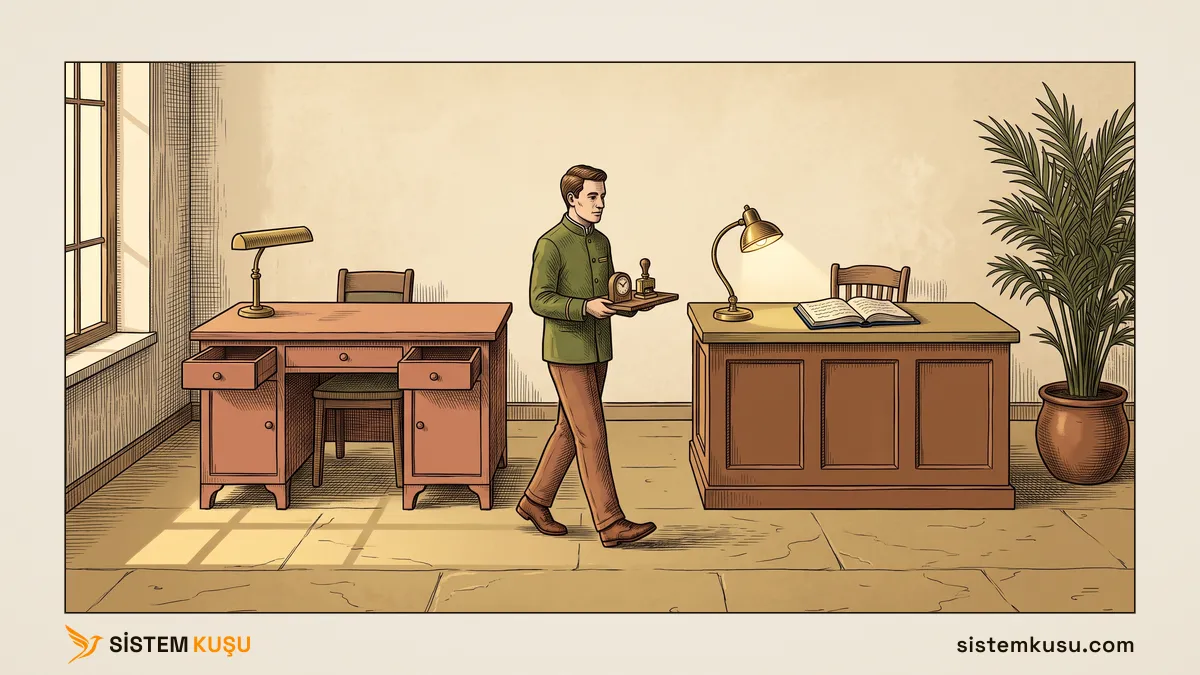
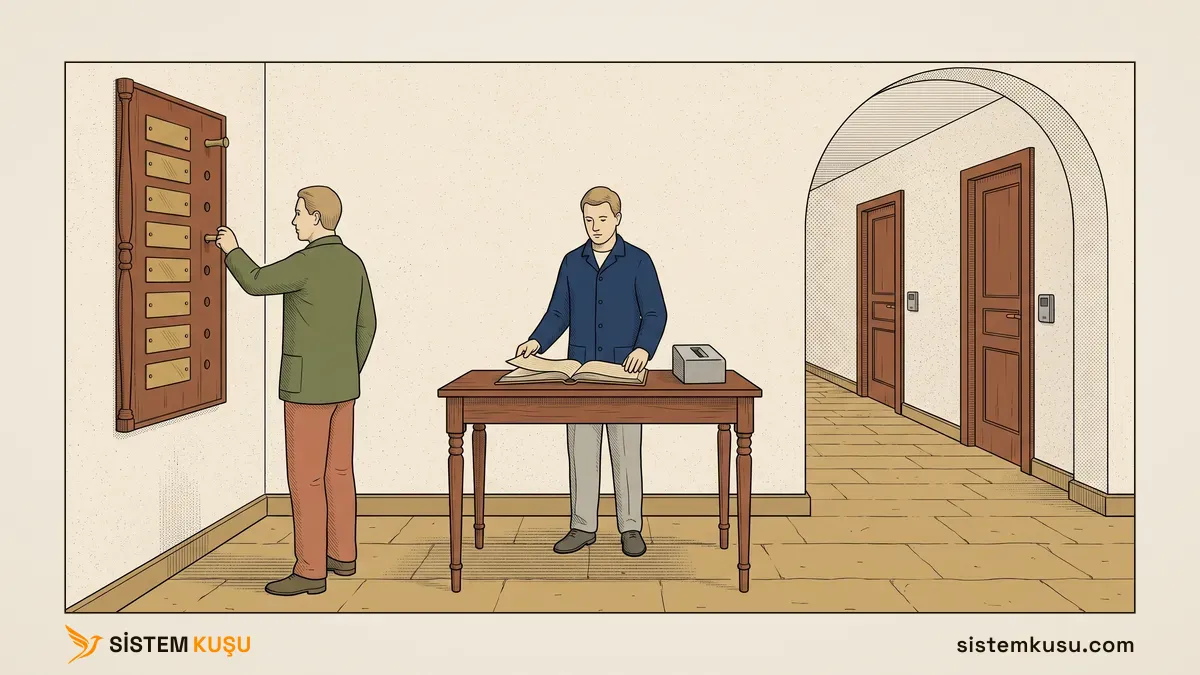
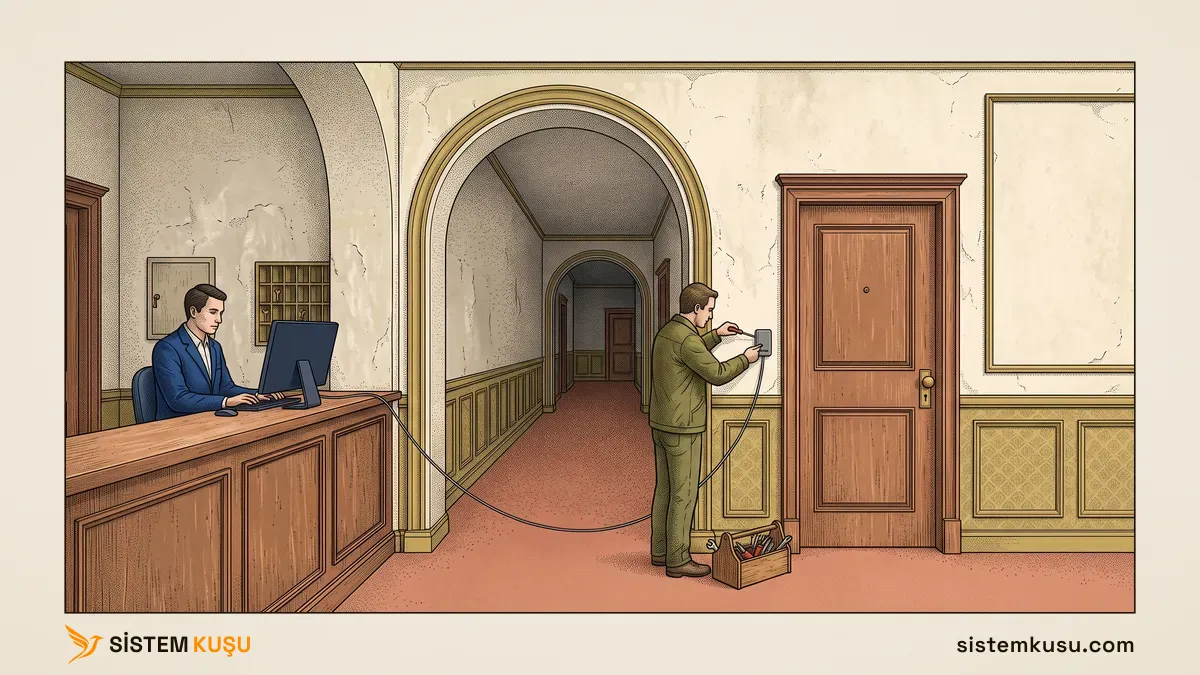
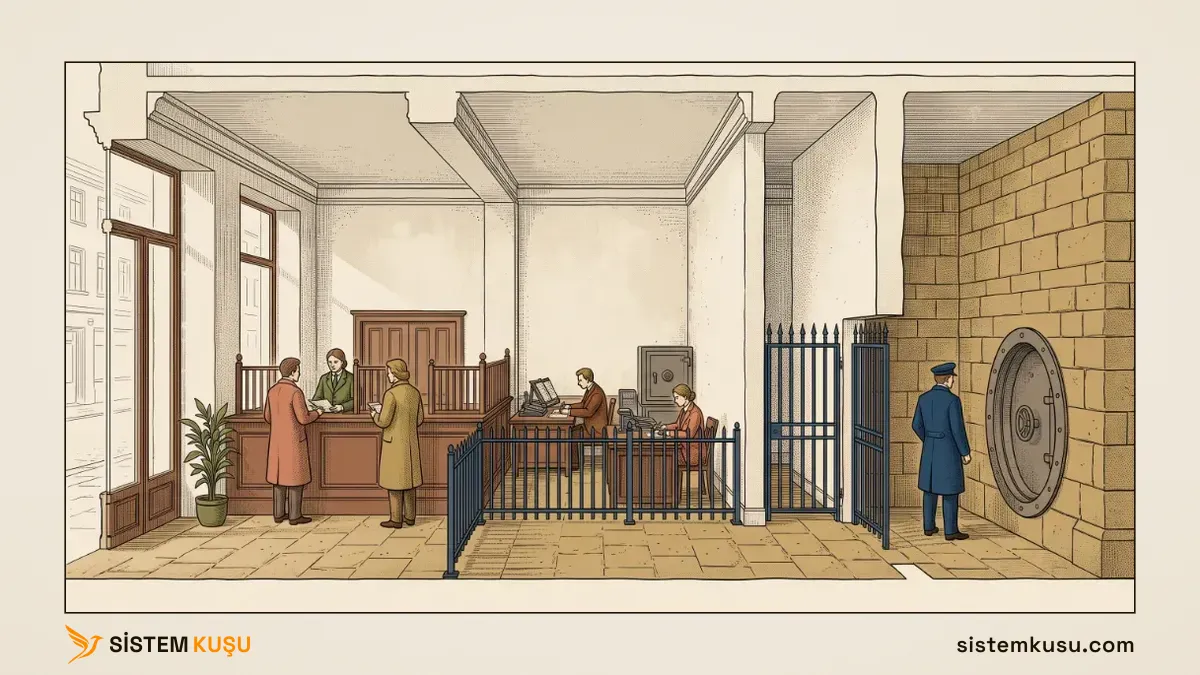
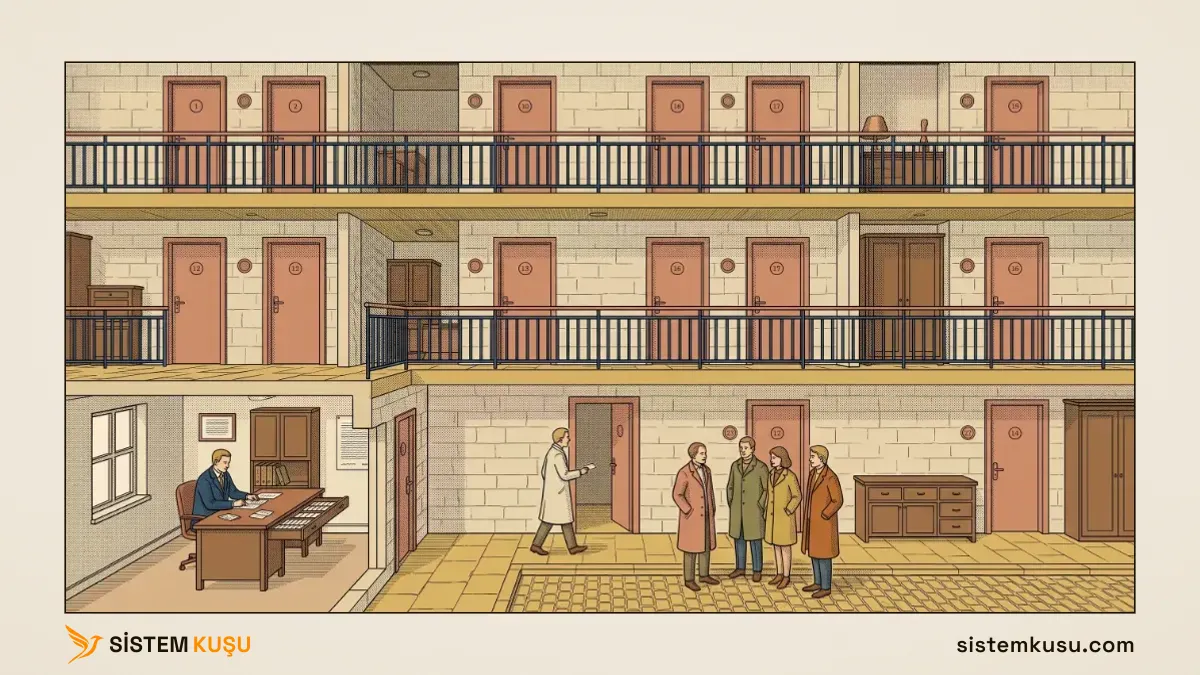
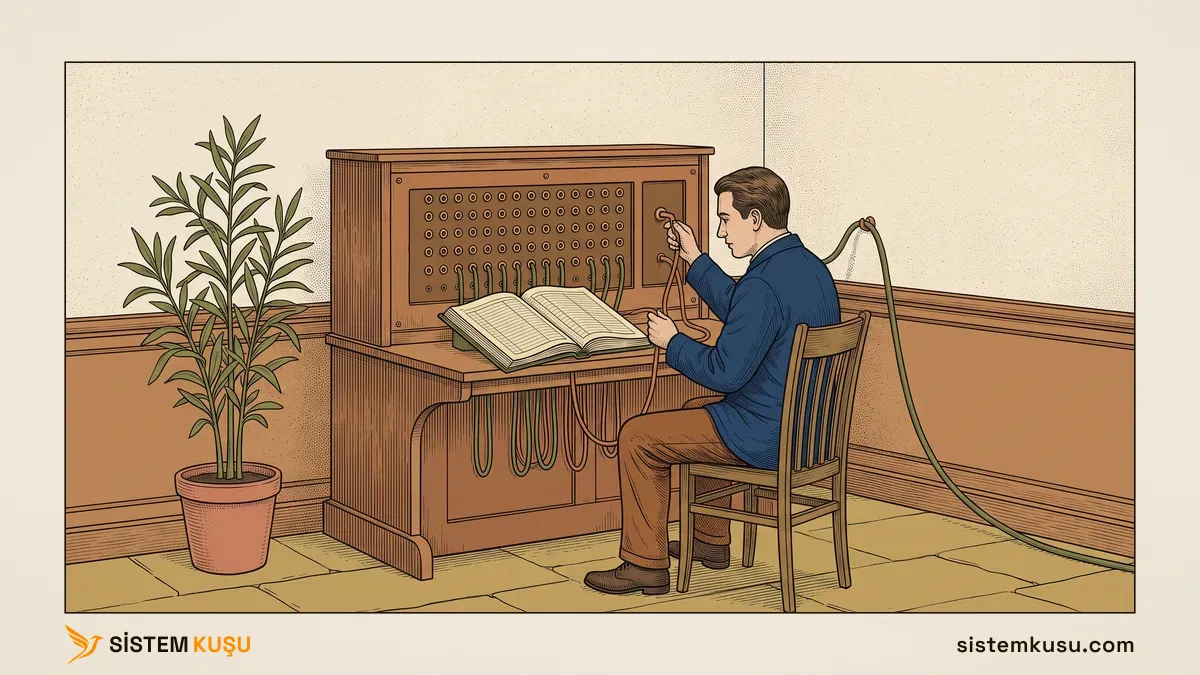
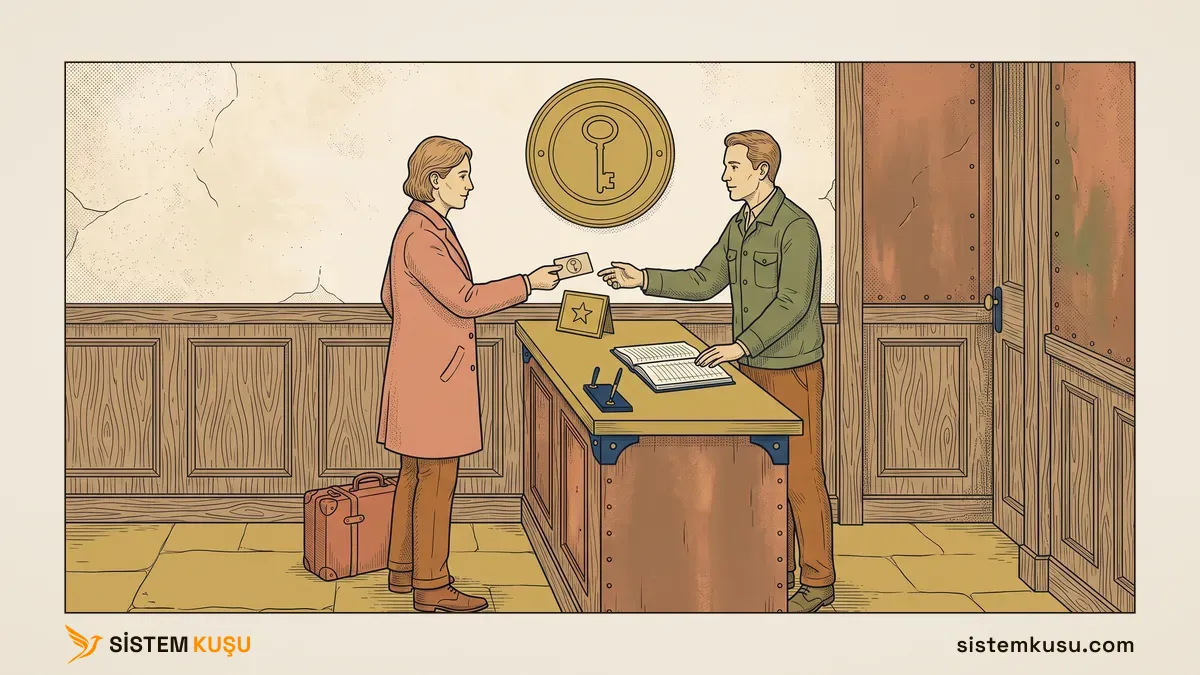
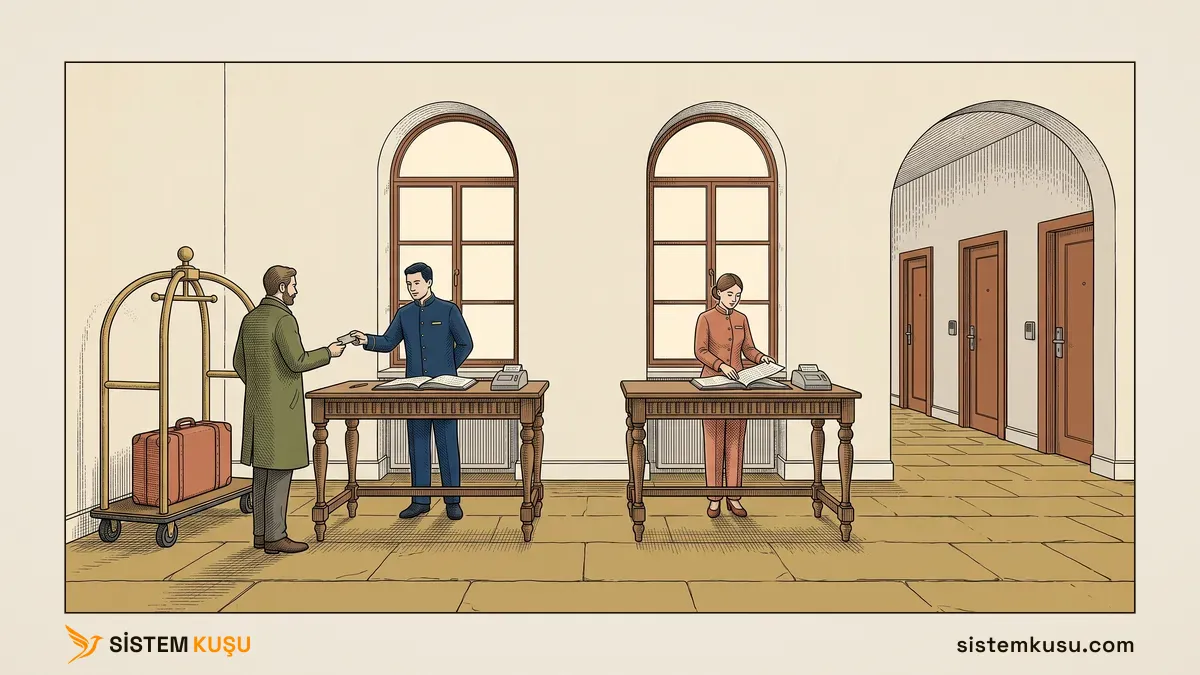
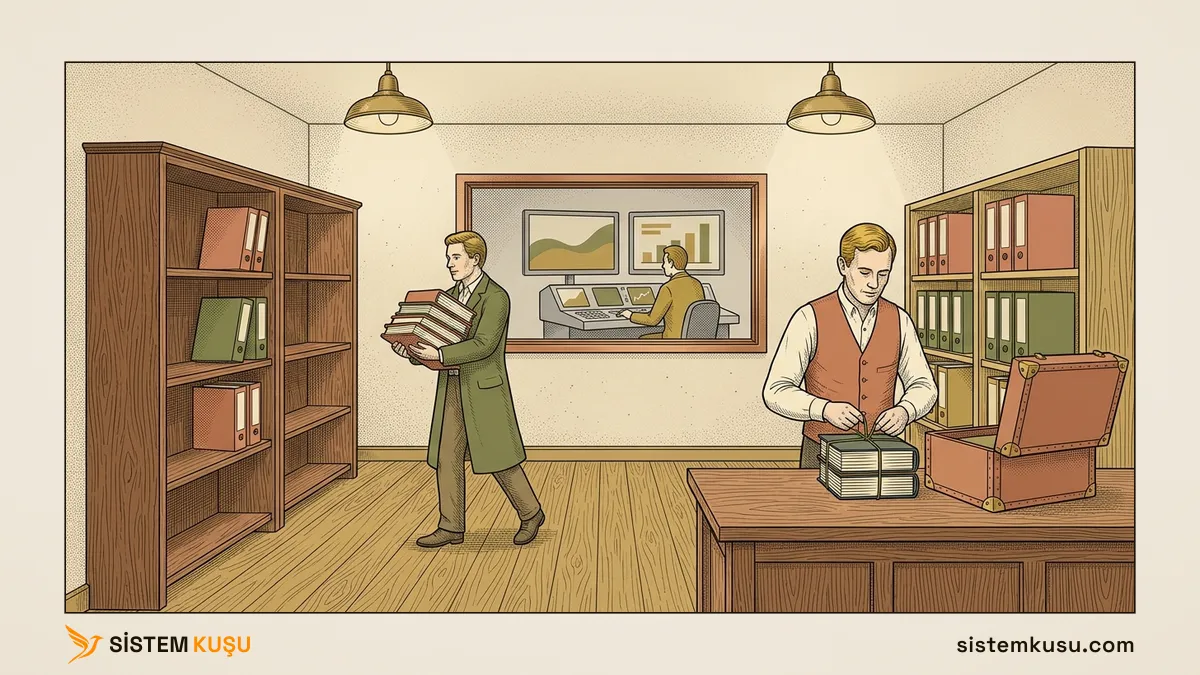
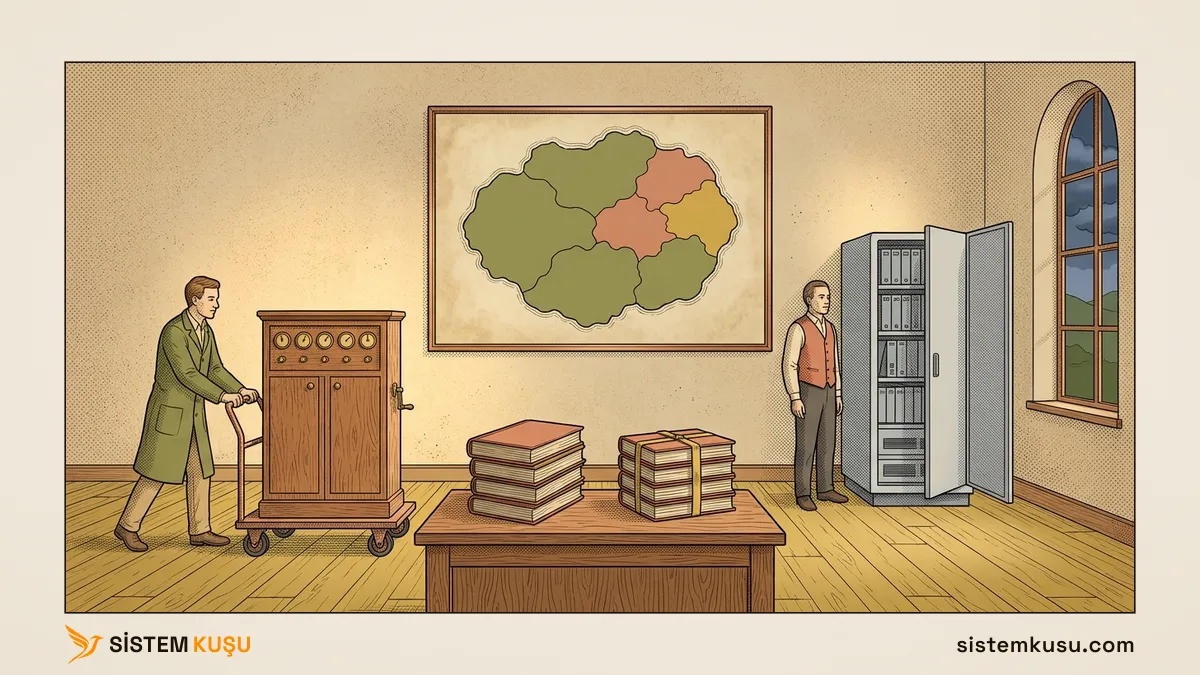
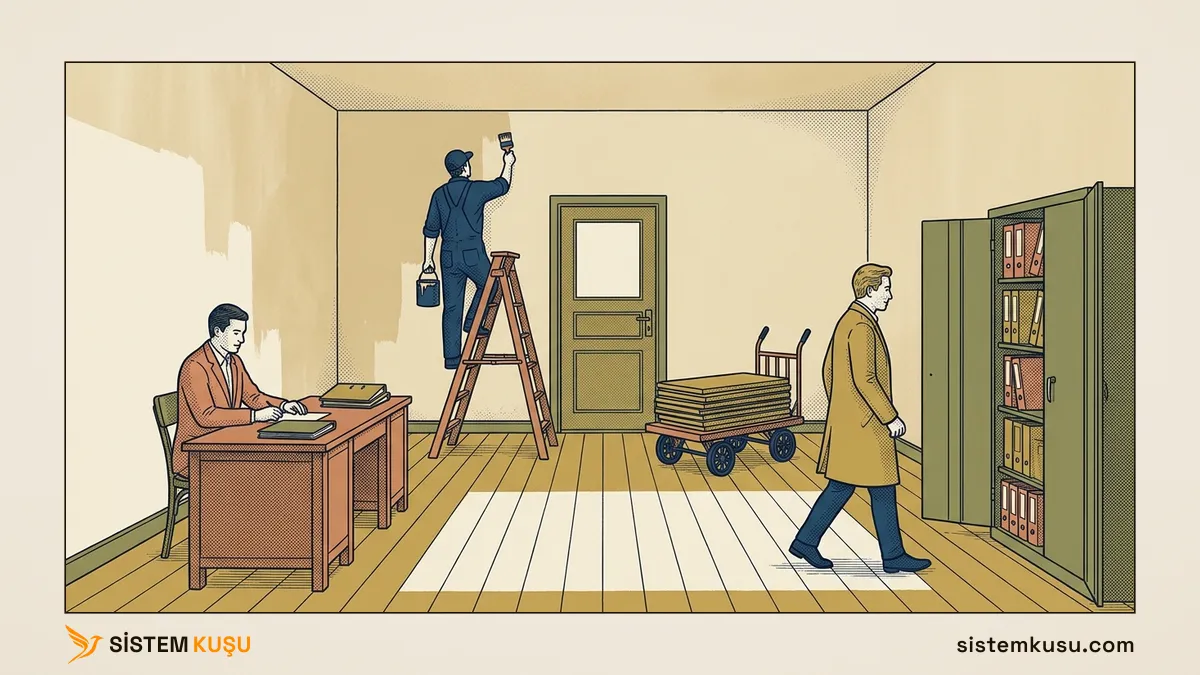
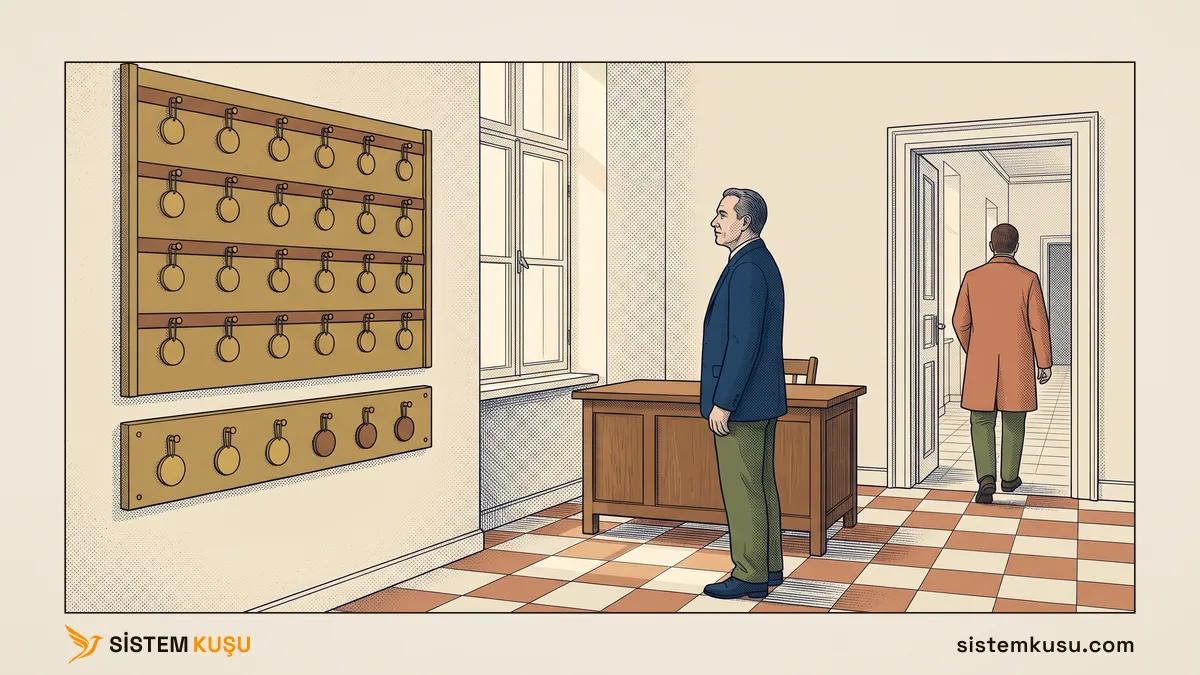
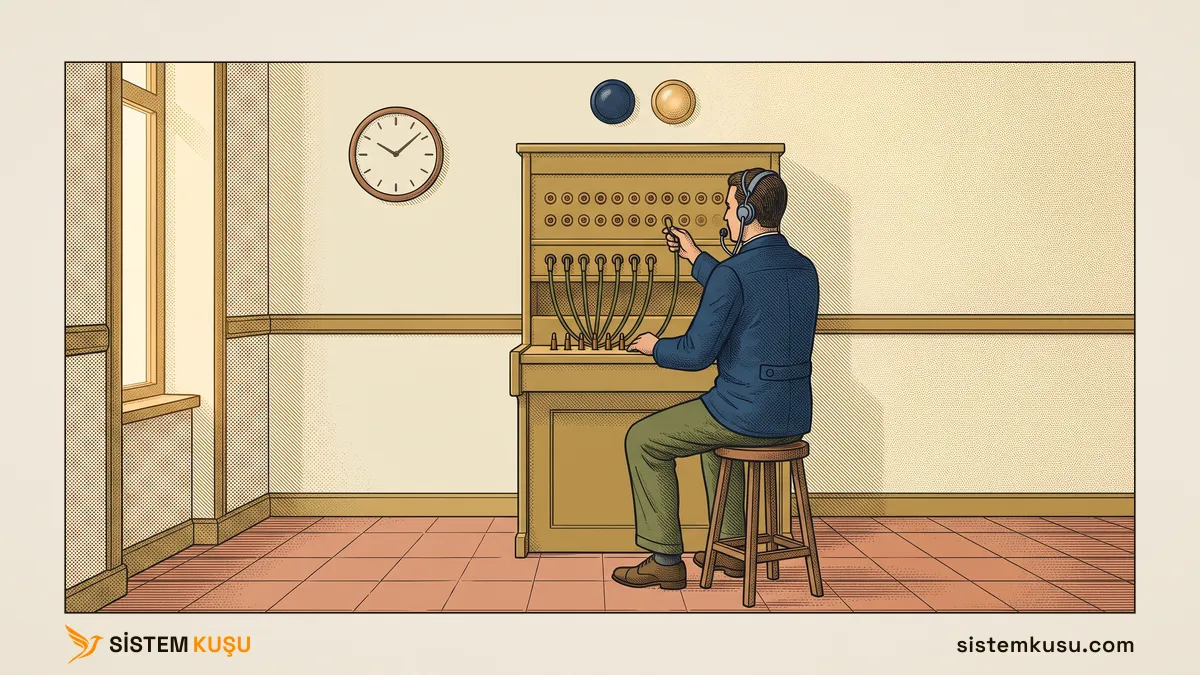
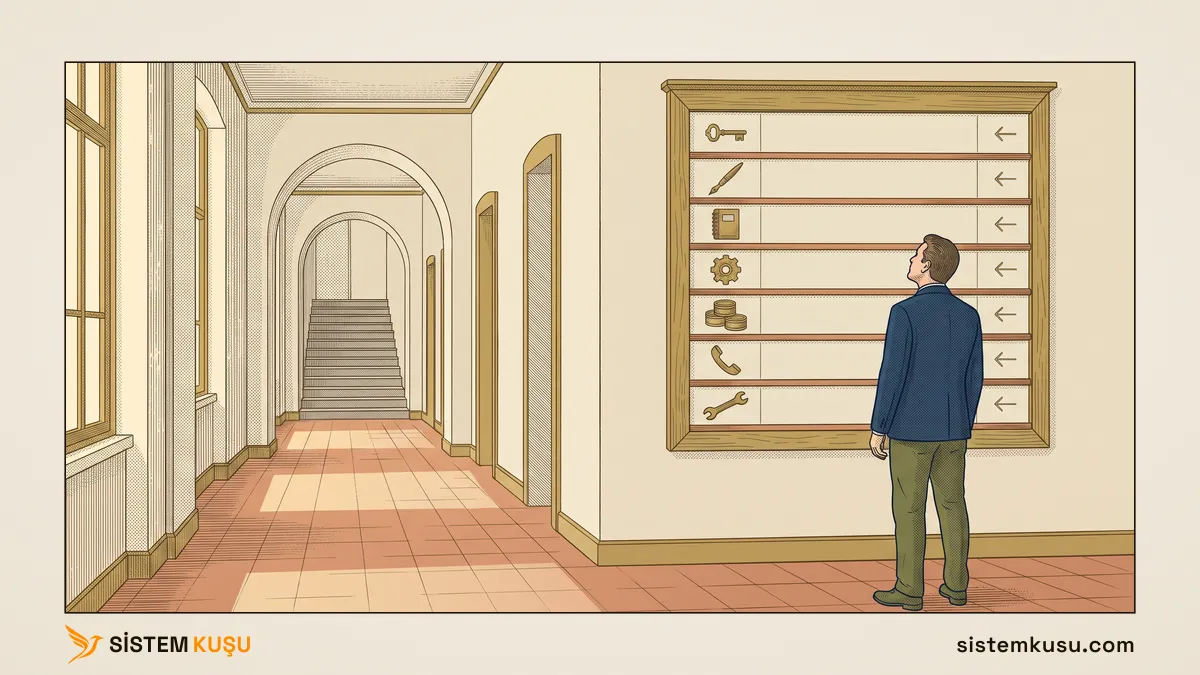
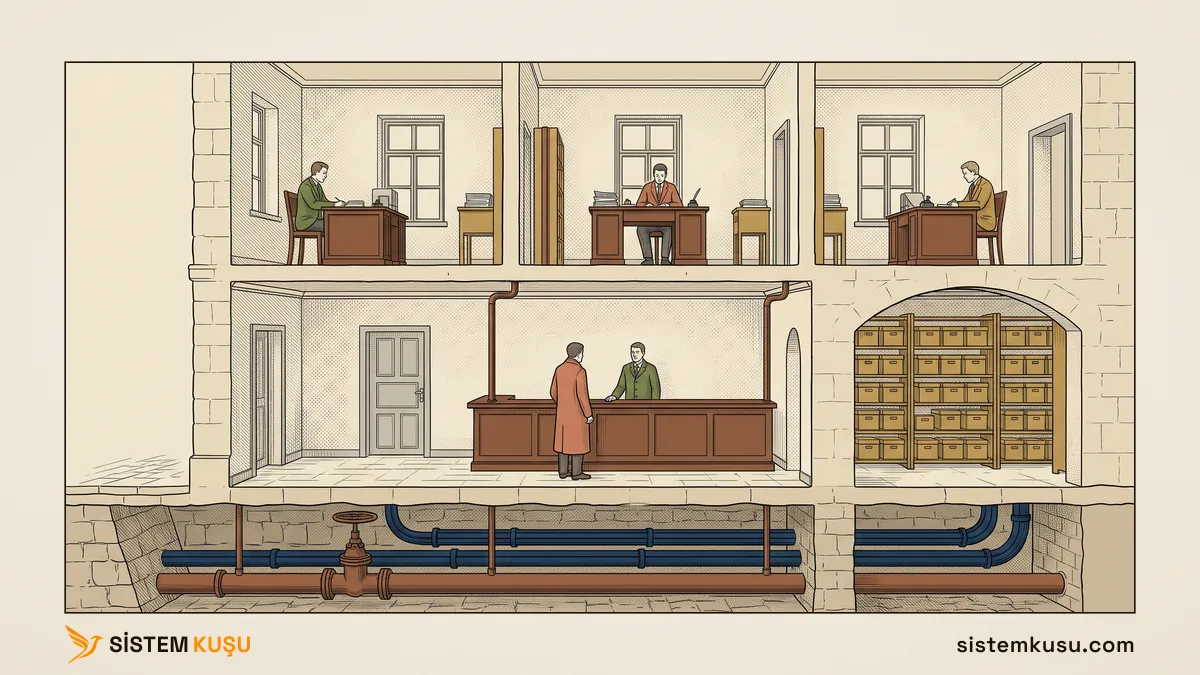
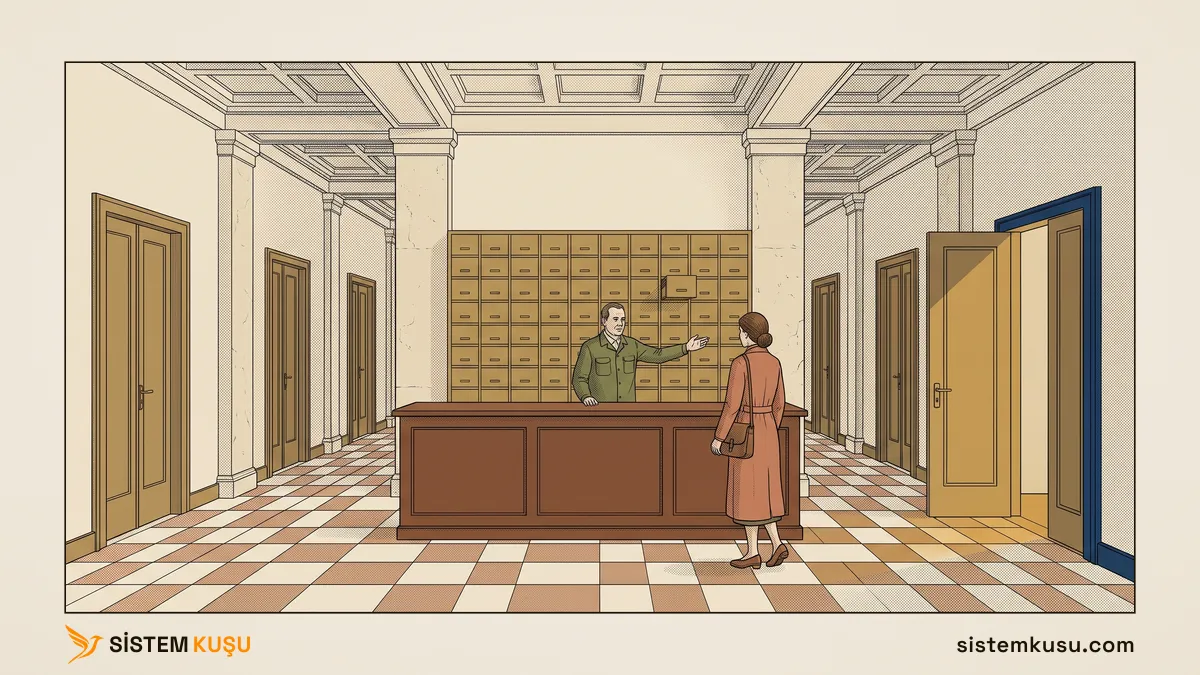
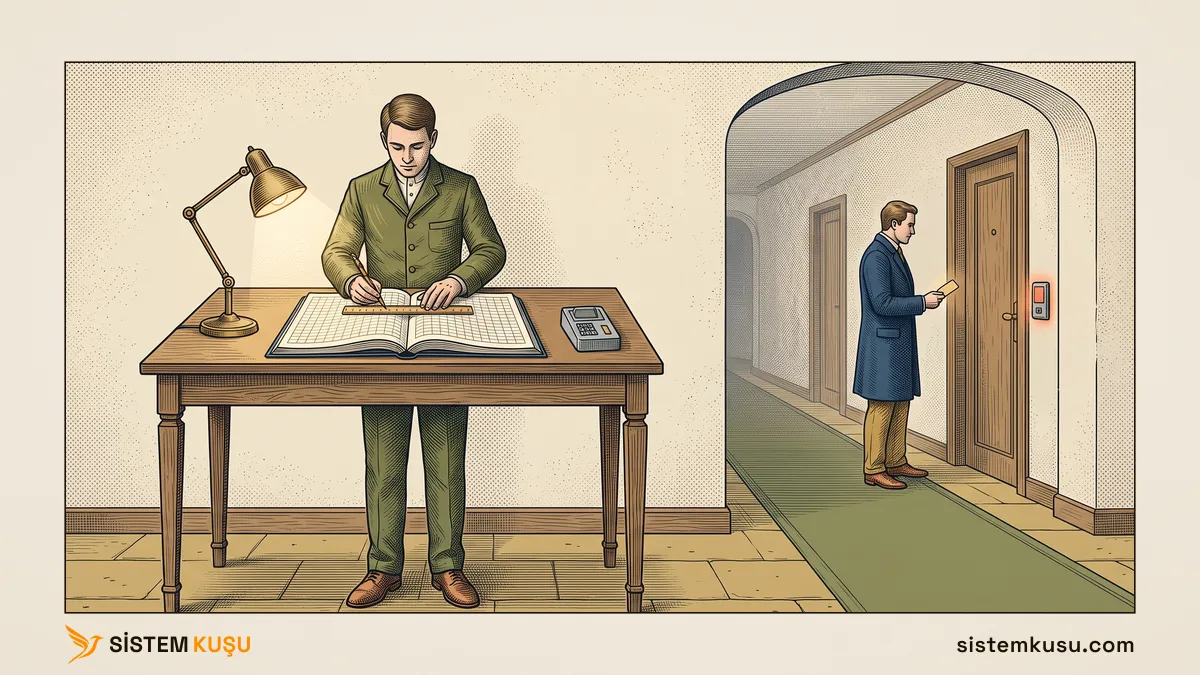
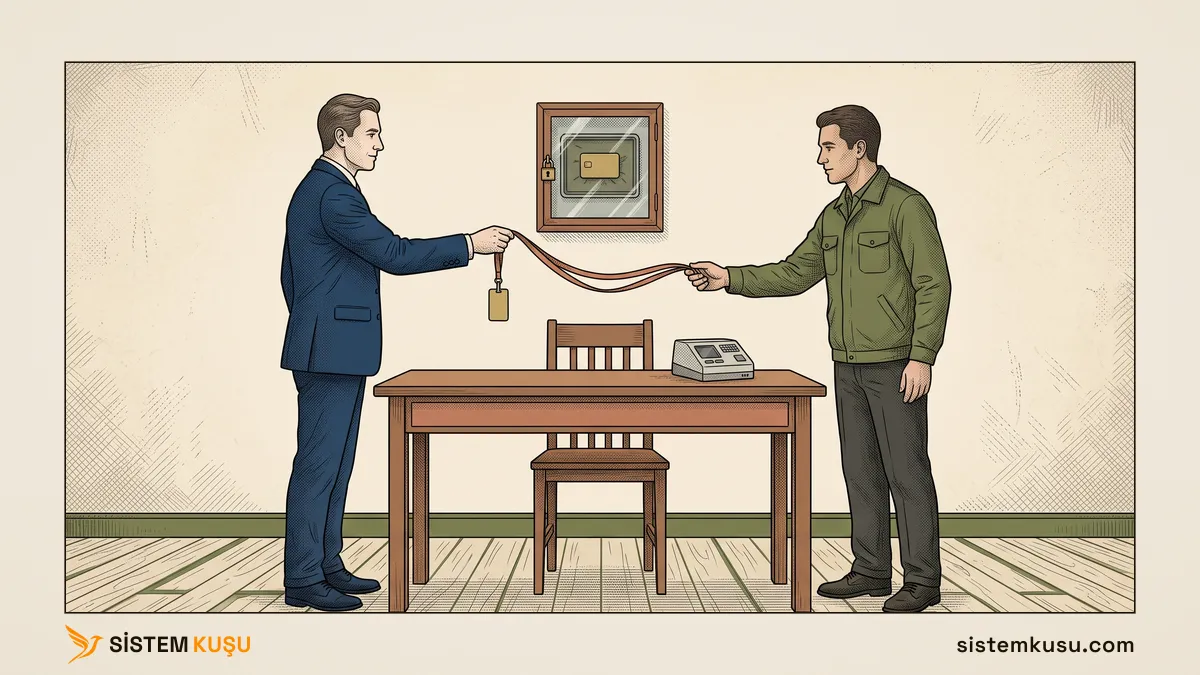
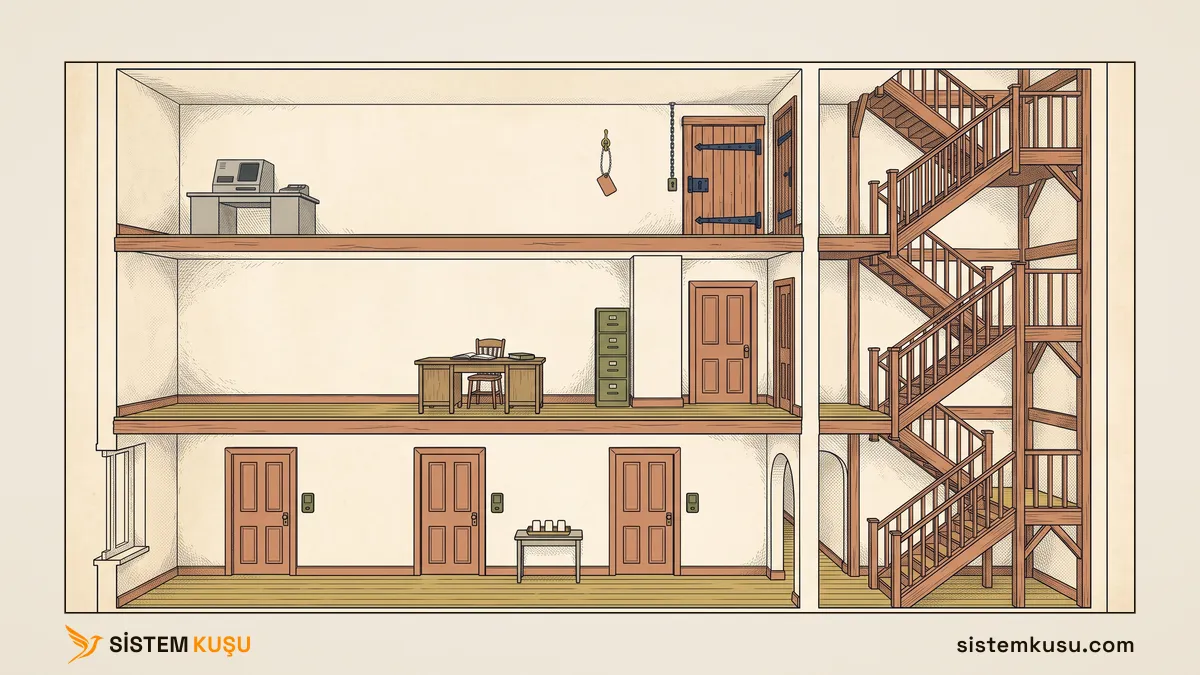
AD serisinin otel benzetmesinde domain controller ön büro masasıdır, Active Directory veritabanı da misafir listesi. DC yükseltme ön büro masalarının yenilenmesine benzer. Yeni masa açılır, misafir listesi ona kopyalanır, yalnız tek masada yapılan işler yeni masaya devredilir ve eski masa en son kapanır. Eski masa kapanana kadar geri dönüş yolu açık kalır.
Geçişi bir kurumda nasıl planladığımızı Active Directory kurulum hizmeti sayfamızda anlattık. Doğrudan uygulamaya geçmek isterseniz Windows Server 2025 DC ekleme bölümüne atlayabilirsiniz.
Domain Controller Yükseltme Nedir? Yerinde Değil, Yanına
Domain controller yükseltmenin iki yolu vardır. Yerinde yükseltmede (in-place upgrade) eski DC’nin üstüne yeni Windows Server kurulur, sunucunun adı, adresi ve rolleri aynı kalır. Yanına eklemede yeni sürüm ayrı bir sunucuya temiz kurulur, mevcut domain’e DC olarak promote edilir, sonra eski DC demote edilip kapatılır.
Microsoft ikinci yolu önerir ve gerekçesini tek cümleyle yazar: temiz kurulum, yeni sürümün Active Directory performans iyileştirmelerinin tamamını getirir (Microsoft Learn, Upgrade domain controllers, Nisan 2026). Windows Server 2025’te yerinde yükseltmenin kaçırdığı iyileştirmelerden biri 32k sayfadır. Yerinde yükseltilen DC eski 8k sayfada kalır ve bu özellik forest genelinde açıldığı için tek bir eski biçimli DC bütün forest’i bekletir.
Alt eşik yoktur. Tek DC’li küçük bir domain de aynı yolu izler: yeni DC geçiş boyunca ikinci DC olur, eski DC kapanınca tekrar tek DC kalır.
Geçişin Dört Kavramı
Geçiş dört kavramın üstünde yürür ve sonraki her bölüm bunlardan birini değiştirir:
- Şema ve adprep: şema, Active Directory’deki her nesne türünün ve özniteliğin tanımıdır. Yeni Windows Server sürümü yeni tanımlar getirir ve
adprep(Active Directory preparation) şemayı ve domain’i bu tanımlara hazırlar. Şemanın sürümüobjectVersionadlı bir sayıyla okunur. - FSMO rolleri: domain’de beş iş aynı anda yalnız tek bir DC’de yürür (Flexible Single Master Operations). Rolleri ve kapsamlarını rehberde tablo olarak verdik. Eski DC kapanmadan önce bu beş rol yeni DC’ye devredilir.
- Demote: DC’nin Active Directory görevini bırakıp sıradan bir üye sunucuya dönmesidir, promote’un tersidir.
- Functional level: domain ve forest’te hangi Windows Server sürümlerinin DC olabileceğini ve hangi özelliklerin açılabileceğini belirleyen düzeydir. Bütün DC’ler yeni sürüme geçmeden yükseltilmez.
Örnekteki otelde bu dört kavramın karşılığı şöyledir:
- Yeni DC yeni ön büro masasıdır, misafir listesinin kopyasıyla açılır.
- adprep masaların kullandığı kayıt formuna yeni alanların eklenmesidir. Eski masalar da yeni formla çalışmaya devam eder.
- FSMO rolleri yalnız tek masada yapılan işlerdir. Otelin saatini tutmak (PDC Emulator), yeni kayıtlara numara dağıtmak (RID Master) ve kayıt formunu değiştirmek (Schema Master) bunlardandır.
- Demote eski masanın kapanmasıdır.
- Functional level bütün masalar yeni model olunca açılabilen yeni hizmetlerdir.
Örnekteki otelde kapanan masanın numarası dahili telefon rehberinden silinir. Active Directory’de demote eski DC’nin bazı DNS kayıtlarını yerinde bırakıyor, bu yüzden demote’tan sonra DNS ayrıca temizlenir. Kalan kayıtları ve nasıl temizlendiklerini demote bölümünde tek tek göreceğiz.
Domain Controller Geçişi Nasıl Olmalı?
Doğru düzen şudur: yeni sürüm temiz kurulumla mevcut domain’e DC olarak eklenir, FSMO rolleri ve saat kaynağı yeni DC’ye taşınır, eski DC demote edilir ve DNS’te bıraktıkları temizlenir. Functional level en son, bütün eski DC’ler gittikten sonra yükseltilir. Her adımdan önce replikasyon hatasız olmalıdır.
Bu düzeni Microsoft’un üç belgesi birlikte tarif ediyor:
- Upgrade domain controllers (Nisan 2026): yeni sunucuyu promote edip eski DC’leri demote etmeyi yerinde yükseltmeye tercih eder. Yeni DC eklenirken
adprep’in sihirbazın içinde çalıştığını, yerinde yükseltmede ise elle çalıştırılması gerektiğini yazar. Sıranın son adımı functional level’dır. - AD DS functional levels (Ekim 2025): Windows Server 2025 düzeyinde yalnız Windows Server 2025 DC çalışır. Windows Server 2016 düzeyinde 2016, 2019, 2022 ve 2025 DC’ler birlikte çalışır.
- Database 32k pages (Ekim 2024): yerinde yükseltilen DC mevcut 8k biçiminde kalır. 32k sayfaya geçiş forest genelinde yapılır ve bütün DC’lerin 32k yetenekli olmasını ister.
İki yol yan yana şöyle görünür:
| Ölçüt | Yerinde yükseltme | Yanına yeni DC |
|---|---|---|
| Veritabanı sayfa biçimi | Eski 8k biçiminde kalır, forest’i 32k’ya geçemez halde tutar | 32k yetenekli veritabanıyla kurulur |
| adprep | Elle çalıştırılır (/forestprep, /domainprep) | Promotion sihirbazı kendisi çalıştırır |
| Geri dönüş | Kurulum yarıda kalırsa eski sistem yedekten döner | Eski DC demote edilene kadar yerinde durur |
| Sunucu adı ve adresi | Aynı kalır | Yeni ad, eski adres devralınabilir |
| Değerlendirme sürümüyle kurulmuş DC | Perakende sürüme çevrilemez | Yeni DC perakende sürümle kurulur |
Tablonun son iki satırı yerinde yükseltmenin tek gerçek avantajını, adın ve adresin aynı kalmasını gösteriyor. Yanına eklemede de eski adres yeni DC’ye verilebilir, adres devralmayı demote bölümünde ölçtüm. Değerlendirme satırı Microsoft’un sürüm dönüştürme belgesinden: DC’yi değerlendirme sürümünden perakende sürüme çevirmek mümkün değildir, önerilen yol yine yanına yeni DC eklemektir (Convert Windows Server editions).
Sıra ve Geri Dönüş Noktası
Geçiş beş adımdır:
- Geçişten önce en az bir DC’nin System State yedeğini alın (Active Directory yedekleme) ve replikasyonu doğrulayın (sağlık kontrolü).
- Windows Server 2025’i kurun, domain’e katın ve DC olarak promote edin.
- Beş FSMO rolünü yeni DC’ye taşıyın, saat kaynağını yeni PDC Emulator’e verin.
- Eski DC’yi demote edin, kapatın ve DNS’te kalan kayıtlarını silin. Birden çok eski DC varsa bu adımı her biri için tekrarlayın.
- Bütün DC’ler Windows Server 2025 ise domain ve forest functional level’ı yükseltin.
Adımların her biri geri dönüş yolunu biraz daraltır:
- 1. Yeni DC eklendidc03 promote edildi, şema 88'den 91'egeri dönüşaçıkdc03 demote edilir. Eski DC yeni şemayla replikasyona devam etti.
- 2. Roller taşındıbeş FSMO dc03'tegeri dönüşaçıkRoller tek komutla eski DC'ye geri taşınır, ölçtüm.
- 3. Eski DC demote edildidc01 üye sunucugeri dönüşyeni promotiondc01'in DC olması yeniden promote edilmesini ister.
- 4. Düzey yükseltildidomain ve forest 2025geri dönüşkapalıMicrosoft'a göre geri alınmaz. 32k sayfa açılırsa kesin kapanır.
İlk iki adım boyunca eski DC çalışmaya devam eder, yani bir şey ters giderse yeni DC’yi kaldırmak yeter. Üçüncü adımdan sonra eski DC’yi geri getirmek onu yeniden kurmak demektir. Dördüncü adım ise Microsoft’un belgesine göre geri alınamaz, bu yüzden en sona kalır.
Hazırlık: Functional Level, SYSVOL ve FSMO Sahipleri
Yeni DC’yi eklemeden önce dört ön koşul doğrulanır:
- Functional level en az Windows Server 2016: Microsoft’un Windows Server 2025 yenilikler sayfası, var olan bir domain’e 2025 DC eklemek için domain’in en az bu düzeyde çalışmasını şart koşar (What’s new in Windows Server 2025).
- SYSVOL DFSR ile çoğaltılıyor: 2016 düzeyi SYSVOL için eski FRS’yi değil DFSR’yi ister.
- Replikasyon hatasız: yeni DC ilk kopyasını var olan DC’lerden alır.
- Rol sahipleri erişilebilir: forest hazırlığı için Schema Master, domain hazırlığı için Infrastructure Master ve her DC kurulumu için RID Master açık ve ağdan erişilebilir olmalıdır (Upgrade domain controllers belgesi).
Örnek ağın eski DC’si dc01, Windows Server 2022 ve forest’in ilk DC’si. Windows Server 2022’nin kendi functional level’ı olmadığı için forest Windows Server 2016 düzeyinde kuruldu. Durumu dört komutla okudum:
Get-ADForest | fl Name,ForestMode,SchemaMaster,DomainNamingMaster,GlobalCatalogs
Get-ADDomain | fl DomainMode,PDCEmulator,RIDMaster,InfrastructureMaster
(Get-ADObject (Get-ADRootDSE).schemaNamingContext -Properties objectVersion).objectVersion
dfsrmig /getglobalstateName : ad.sistemkusu.com
ForestMode : Windows2016Forest
SchemaMaster : dc01.ad.sistemkusu.com
DomainNamingMaster : dc01.ad.sistemkusu.com
GlobalCatalogs : {dc01.ad.sistemkusu.com}
DomainMode : Windows2016Domain
PDCEmulator : dc01.ad.sistemkusu.com
RIDMaster : dc01.ad.sistemkusu.com
InfrastructureMaster : dc01.ad.sistemkusu.com
88
Current DFSR global state: 'Eliminated'
Succeeded.Çıktının satırları sırayla şunu söylüyor:
ForestModeveDomainMode: ikisi deWindows2016düzeyinde, yani 2025 DC eklenebilir.- Rol sahipleri: beşi de
dc01’de. Forest’in ilk DC’si rolleri böyle alır. 88: şemanın bugünkü sürümü. Yeni DC eklendikten sonra bu sayıya tekrar bakacağız.Eliminated: FRS’den DFSR’ye geçiş tamamlanmış, SYSVOL DFSR ile çoğaltılıyor.
Bu forest’te Get-ADOptionalFeature -Filter * yalnız iki satır döndü: Recycle Bin Feature ve Privileged Access Management Feature. 32k sayfa özelliği listede yoktu. Functional level bölümünde bu listenin değiştiğini göreceğiz.
Replikasyonun ve dcdiag’ın nasıl okunduğunu Active Directory sağlık kontrolü yazımızda anlattık. Geçişten önce o yazının günlük kontrolünü bir kez çalıştırmak yeter.
Windows Server 2025 DC Eklemek ve adprep
Yeni DC’yi eklemek, var olan bir domain’e ikinci DC eklemekle aynı iştir. Farkı tek bir sayfadadır: sihirbaz şemayı Windows Server 2025’e hazırlamak için yetkili bir hesap ister.
Bu bölüm, üzerine AD DS kuracağınız Windows Server 2025’i zaten ayağa kaldırdığınızı varsayar. İşletim sistemi kurulumu, disk düzeni ve ilk yapılandırma Windows Server 2025 kurulum rehberimizde anlatılıyor. Sunucunun domain’e katılması, AD DS rolünün kurulması ve sihirbazın bütün sayfaları da Active Directory kurulumu yazısının ikinci DC bölümünde ekranlarıyla duruyor. Burada yalnız geçişe özgü olanı anlatıyorum.
Ön koşullar:
- Sunucu adı: isimlendirme standardımız bir sunucu numarasını bir kez kullanır, bu yüzden yeni DC eski DC’nin adını değil sıradaki numarayı alır (Active Directory isimlendirme standardı). Örnek ağda
dc03. - Adres ve DNS: sabit IP
192.168.1.12, DNS sunucusu eski DC192.168.1.10. - Domain üyeliği:
dc03ad.sistemkusu.com’a katıldı ve yeniden başlatıldı. - Hesap: Tier 0 yönetici hesabı
t0.ilker.pehlivan, Domain Admins üyesi (Tier modeli).
Server Manager’da (Win + R → servermanager) bayrak simgesi → Promote this server to a domain controller → Add a domain controller to an existing domain yolunu izleyin. Domain Controller Options, DNS Options, Additional Options ve Paths sayfaları ikinci DC kurulumundakiyle aynıdır. Geçişe özgü sayfa bunlardan sonra gelen Preparation Options’tır.
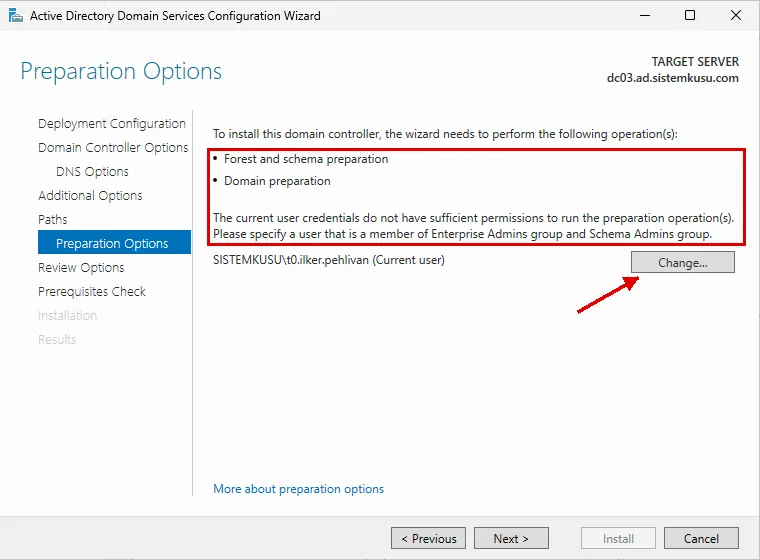
Sayfa üç şey söylüyor:
- Forest and schema preparation: sihirbaz şemayı Windows Server 2025’in tanımlarıyla genişletecek (
adprep /forestprep). - Domain preparation: domain’i de hazırlayacak (
adprep /domainprep). - Yetki uyarısı: oturumdaki hesap Domain Admins üyesi olduğu halde yetmiyor. Sihirbaz Enterprise Admins ve Schema Admins grubunun üyesi bir hesap istiyor.
Change düğmesine basın ve iki grubun da üyesi olan bir hesabın credential’ını (kimlik bilgisi) girin. Örnek ağda bu, forest kök domain’inin yerleşik Administrator hesabıydı. Microsoft’un grup belgesine göre iki grubun fabrika ayarındaki tek üyesi de odur (Active Directory security groups). Sihirbazın geri kalanı yalnız bu adım için o hesabı kullanır, DC kurulumunun kendisi oturumdaki hesapla yürür.
Aynı işin komut karşılığını Review Options sayfasındaki View script düğmesi verdi:
Import-Module ADDSDeployment
Install-ADDSDomainController `
-ADPrepCredential (Get-Credential) `
-NoGlobalCatalog:$false `
-CreateDnsDelegation:$false `
-CriticalReplicationOnly:$false `
-DatabasePath "C:\WINDOWS\NTDS" `
-DomainName "ad.sistemkusu.com" `
-InstallDns:$true `
-LogPath "C:\WINDOWS\NTDS" `
-NoRebootOnCompletion:$false `
-SiteName "Default-First-Site-Name" `
-SysvolPath "C:\WINDOWS\SYSVOL" `
-Force:$true
-ADPrepCredential (Get-Credential) satırı Preparation Options sayfasının karşılığıdır. Komut şema hazırlığı için ayrı bir credential ister ve parolayı ekrana yazmadan pencerede sorar.
Prerequisites Check sayfası tek uyarı verdi, DNS delegation uyarısı. Bu uyarı ilk DC’de de çıkar ve kurulum yazısında açıkladık. adprep’e dair bir uyarı ya da soru gelmedi, çünkü iş bir önceki sayfada çözülmüştü. Install’a bastıktan sonra sunucu kendiliğinden yeniden başladı. Promotion, açılış dahil yaklaşık 5 dakika sürdü.
adprep Ne Değiştirdi?
Yeni DC açıldıktan sonra şemanın sürümüne ve DC listesine tekrar baktım:
(Get-ADObject (Get-ADRootDSE).schemaNamingContext -Properties objectVersion).objectVersion
Get-ADDomainController -Filter * | ft Name,OperatingSystem,IPv4Address,IsGlobalCatalog -auto91
Name OperatingSystem IPv4Address IsGlobalCatalog
---- --------------- ----------- ---------------
DC03 Windows Server 2025 Standard Evaluation 192.168.1.12 True
DC01 Windows Server 2022 Standard Evaluation 192.168.1.10 TrueŞema 88’den 91’e çıktı. Domain’de artık iki sürüm yan yana çalışıyor ve ikisi de global catalog, yani forest’teki bütün nesnelerin aranabilir kopyasını tutuyor. Forest ve domain düzeyi Windows2016 olarak kaldı, rollerin beşi de hala dc01’de. Yeni DC eklemek tek başına hiçbir rolü taşımıyor.
adprep log’larını yeni DC’de C:\Windows\debug\adprep\logs altında buldum. İki klasör vardı: sihirbaz Prerequisites Check sırasında adının sonunda -test olan bir prova yapmış, asıl güncelleme ise Install’dan hemen sonra başlayıp on saniye kadar içinde bitmiş. Şema güncellemesi bir bakım penceresi gerektirecek kadar uzun sürmüyor.
repadmin /replsummary iki yönde de 0 / 5 hata gösterdi, yani yeni DC beş bölümün beşini eski DC’den aldı. Sıradaki iş, eski DC’nin taşıdığı rolleri yeni DC’ye vermek.
FSMO Rollerini Yeni DC’ye Taşımak
FSMO rollerini taşımak, beş tek-DC işini eski DC’den alıp yeni DC’ye vermektir. Sağlam bir DC’den yapılan bu işin adı transfer’dir. Arayüzde üç konsol gerekir: üç domain rolü tek pencerede, iki forest rolü ise ayrı ayrı iki konsolda durur. Rol sahibi taşınmadan önce hangi DC’de olduğunu netdom query fsmo gösterir:
netdom query fsmoSchema master dc01.ad.sistemkusu.com
Domain naming master dc01.ad.sistemkusu.com
PDC dc01.ad.sistemkusu.com
RID pool manager dc01.ad.sistemkusu.com
Infrastructure master dc01.ad.sistemkusu.com
The command completed successfully.Rolleri taşımadan önce replikasyona bir kez daha bakın. Rolün yeni sahibi, Microsoft’un belgesine göre kendi kopyası başarılı bir replikasyon turunu tamamlamadan rolü kullanmaya başlamaz.
Örnek ağda bu kontrol bir hata yakaladı. repadmin /replsummary yeni DC’den eski DC’ye giden yönde beş bölümün ikisinde 8524 hatası (DNS lookup failure) gösterdi. Yeni DC’de ipconfig /registerdns ve repadmin /syncall dc03 /AdeP çalıştırınca iki yön de sıfır hataya indi. Replikasyon iki yönde de sıfır hata göstermeden rol taşımaya geçmeyin.
Domain Rolleri: Active Directory Users and Computers
RID Master, PDC Emulator ve Infrastructure Master domain’e aittir ve aynı pencerede durur. Pencere, konsol hangi DC’ye bağlıysa rolü ona taşımayı önerir, bu yüzden konsolu yeni DC’de açın.
Active Directory Users and Computers’ta (Win + R → dsa.msc) domain adına sağ tık → Operations Masters yolunu izleyin.
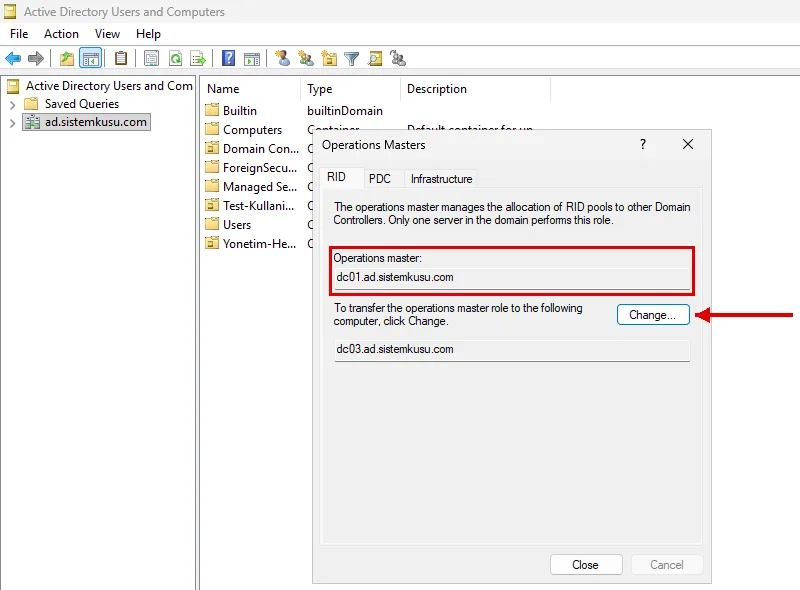
Pencerenin alanları:
- Operations master: rolün bugünkü sahibi,
dc01.ad.sistemkusu.com. - Alttaki alan: rolün taşınacağı DC,
dc03.ad.sistemkusu.com. Elle yazılmaz, konsolun bağlı olduğu DC’dir. - Change: basınca “Are you sure you want to transfer the operations master role?” sorusu gelir, Yes deyince “The operations master role was successfully transferred.” yazar.
Aynı işi RID, PDC ve Infrastructure sekmelerinde tekrarlayın. Üç sekme aynı pencerede ve aynı metinle çalışır.
Domain Naming Master: Domains and Trusts
Domain Naming Master forest’e aittir. Active Directory Domains and Trusts’ta (Win + R → domain.msc) en üstteki Active Directory Domains and Trusts düğümüne sağ tık → Operations Master yolunu izleyin. Pencere aynı düzendedir: üstte dc01, altta dc03, Change ve onay. Domains and Trusts’ın onay metni bir sözcük farklıdır: “The operations master was successfully transferred.”
Schema Master: Active Directory Schema Konsolu
Schema Master’ın konsolu fabrika ayarında listede yoktur. Önce yükseltilmiş bir komut isteminde konsolun DLL’ini kaydedin:
regsvr32 schmmgmt.dllKomut DllRegisterServer in schmmgmt.dll succeeded. yazınca konsolu kurun:
- Win + R →
mmcile boş konsolu açın. - File → Add/Remove Snap-in → Active Directory Schema → Add → OK deyin. Konsol açılırken Schema Master’a, yani
dc01’e bağlanır. - Active Directory Schema’ya sağ tık → Change Active Directory Domain Controller ile
dc03’ü seçin. Konsol “Active Directory Schema snap-in is not connected to the schema operations master.” uyarısını verir. Konsol artık rolü alacak DC’ye bağlı olduğu için bu uyarı beklenen durumdur. - Yine sağ tık → Operations Master yolunu izleyin.
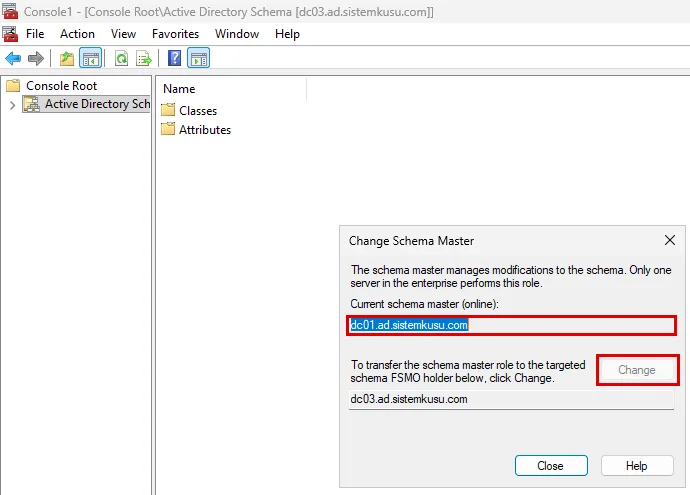
İlk denemede Change gri kaldı. Oturumdaki hesap yalnız Domain Admins üyesiydi ve schema master rolünü taşımak Schema Admins üyeliği ister. Hesabı Schema Admins ve Enterprise Admins’e ekledim, ama düğme aynı oturumda yine gri kaldı.
whoami /groups yeni grupları göstermedi, çünkü Windows grup üyeliğini oturum açılırken token’a yazar. Oturumu kapatıp açınca iki grup listeye girdi, Change etkinleşti ve onaydan sonra “Operations Master successfully transferred.” mesajı geldi. Hesabı bir gruba eklediyseniz oturumu kapatıp açmadan yeni yetkiyi beklemeyin.
Schema Admins ve Enterprise Admins forest’in tamamını değiştirebilen gruplardır. Microsoft Enterprise Admins için grubun bütün DC’lerin yapılandırmasına tam erişim verdiğini yazar. Rol taşıması bitince hesabı bu iki gruptan çıkarın.
Komut Karşılığı ve Doğrulama
Aynı beş rolü tek komut taşır. -Identity rolleri alacak DC’dir, rol numaraları sırayla PDC Emulator (0), RID Master (1), Infrastructure Master (2), Schema Master (3) ve Domain Naming Master’dır (4):
Move-ADDirectoryServerOperationMasterRole -Identity dc03 -OperationMasterRole 0,1,2,3,4Komut her rol için onay ister. A (Yes to All) beşini birden onaylar. Komutun sonucunu netdom query fsmo ile okuyun:
Schema master               dc03.ad.sistemkusu.com
Domain naming master        dc03.ad.sistemkusu.com
PDC                         dc03.ad.sistemkusu.com
RID pool manager            dc03.ad.sistemkusu.com
Infrastructure master       dc03.ad.sistemkusu.com
The command completed successfully.
Beş satırın beşi de dc03’ü gösteriyorsa taşıma tamamdır. Rolleri komutla dc01’e geri taşıyıp yeniden dc03’e aldım: iki yön de tek komutla çalıştı, yani bu adımda geri dönüş açık.
Rollerin Dışında Kalanlar: Saat, DNS ve DHCP
FSMO rolleri taşındı, ama eski DC’nin üç işi rollerle birlikte gitmez: domain’in dış saat kaynağı, istemcilerin DNS ayarı ve varsa DHCP. Üçü de eski DC kapanmadan yeni DC’ye geçmelidir.
PDC Emulator Taşınınca Saat Kaynağı Taşınmaz
Domain’de saat bir hiyerarşiyle akar: üyeler saati bir DC’den, DC’ler PDC Emulator’den, PDC Emulator de elle verilen bir dış kaynaktan alır (Active Directory kurulumu, saat kaynağı). Dış kaynak bir rol değil, PDC’nin kendi w32tm ayarıdır ve rolle birlikte taşınmaz.
PDC rolü dc03’e geçtikten birkaç dakika sonra iki DC’de saatin kaynağına baktım:
- Yeni PDC
dc03:w32tm /query /sourcehaladc01.ad.sistemkusu.comdiyordu. Yeni PDC saatini eski PDC’den almaya devam ediyordu. - Eski PDC
dc01: kaynakLocal CMOS Clock, yani sunucunun kendi donanım saatiydi. Forest’in ilk DC’si saati fabrika ayarında böyle alır.
Hiyerarşiyi iki komut düzeltir. Yeni PDC’ye dış kaynağı verin. Komuttaki pool.ntp.org örnektir, kurumunuzun seçtiği NTP sunucusunu yazın (NTP nedir):
w32tm /config /manualpeerlist:"pool.ntp.org" /syncfromflags:manual /reliable:yes /update
w32tm /query /configuration | Select-String "Type|NtpServer|AnnounceFlags"The command completed successfully.
AnnounceFlags: 5 (Local)
Type: NTP (Local)
NtpServer: pool.ntp.org (Local)
NtpServer (Local)Ayardan önce Type: NT5DS yazıyordu, yani “saati domain hiyerarşisinden al”. Şimdi NTP ve kaynağı elle verilmiş. AnnounceFlags 10’dan 5’e döndü, çünkü /reliable:yes sunucuyu güvenilir saat kaynağı olarak ilan eder. Yeni PDC’nin dış kaynaktan eşitlendiğini bu turda ölçmedim. Eşitlendiğinde w32tm /query /source çıktısında NTP sunucusunun adı görünür.
Eski PDC’yi domain hiyerarşisine döndürün:
w32tm /config /syncfromflags:domhier /update
w32tm /resync /force
w32tm /query /status | Select-String "Source|Stratum|Last Successful"The command completed successfully.
Sending resync command to local computer
The command completed successfully.
Stratum: 3 (secondary reference - syncd by (S)NTP)
ReferenceId: 0xC0A8010C (source IP: 192.168.1.12)
Last Successful Sync Time: 10/13/2026 7:46:57 PM
Source: dc03.ad.sistemkusu.comEski PDC artık saatini 192.168.1.12’den, yani dc03’ten alıyor. Örnekteki otelde saat, masayla birlikte taşınan bir eşya değildir: yeni masanın saatini dışarıdaki resmi saate ayarlamak ayrı bir iştir.
DNS ve DHCP
Promotion yeni DC’yi DNS sunucusu yaptı, ama istemciler hala eski DC’nin adresini DNS sunucusu olarak kullanıyor. dc03’ün kendi DNS ayarı da {192.168.1.10, 127.0.0.1} idi: birinci sırada eski DC, ikinci sırada sihirbazın eklediği loopback adresi. Eski DC kapanınca birinci adres cevapsız kalır.
İki yol vardır: istemcilerin ve DC’nin DNS ayarını yeni DC’nin adresine çevirmek ya da eski DC kapandıktan sonra eski adresi yeni DC’ye vermek. İkinci yolu demote bölümünde ölçtüm. DNS ayarının ilkeleri Active Directory DNS yapılandırması yazımızda duruyor.
Eski DC DHCP de dağıtıyorsa rol demote’tan önce taşınır. Örnek ağdaki eski DC’de DHCP rolü yoktu, taşımayı burada ölçmedim. DHCP sunucusunun kurulumu ve kapsamı Windows Server DHCP kurulumu yazımızda anlatılıyor.
Eski DC’yi Kaldırmak (Demote)
Rolleri, saati ve DNS’i yeni DC’ye verdikten sonra eski DC’nin domain’de işi kalmaz. Demote, onu DC olmaktan çıkarıp üye sunucuya döndürür. Demote eski DC’nin üstünde, kendi Server Manager’ından başlar.
Server Manager’da (Win + R → servermanager) Manage → Remove Roles and Features → Server Roles sayfasında Active Directory Domain Services kutusunun işaretini kaldırın. Sihirbaz önce AD DS’e bağlı yönetim araçlarını da kaldırmayı önerir, sonra rolü doğrudan kaldırmayı reddeder. Validation Results penceresi “The Active Directory domain controller needs to be demoted before the AD DS role can be removed.” der ve altındaki Demote this domain controller bağlantısı demote sihirbazını açar.
Sihirbazın sayfaları:
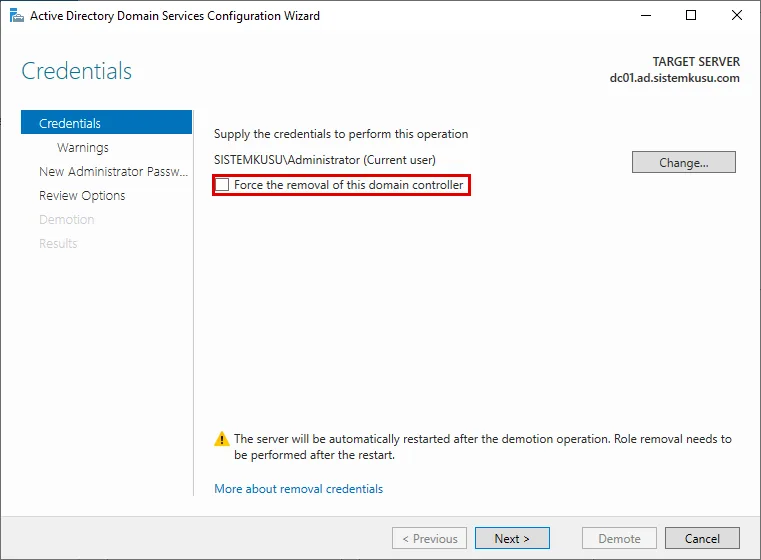
- Credentials: demote’u yapacak hesap. Örnek ağda domain’in yerleşik
Administratorhesabı. Bu sayfadaki Force the removal of this domain controller kutusu boş kalır. O kutu yalnız DC öbür DC’lere ulaşamıyorsa kullanılır ve çökmüş DC bölümünde anlatılıyor. - Warnings: DC’nin taşıdığı ve demote’la birlikte gidecek roller.
- New Administrator Password: demote’tan sonra sunucunun yerel
Administratorhesabının parolası. DC’de yerel hesap yoktur, demote onu yeniden açar. - Review Options: “When the process is complete, this server will be a member of the domain “ad.sistemkusu.com”.”
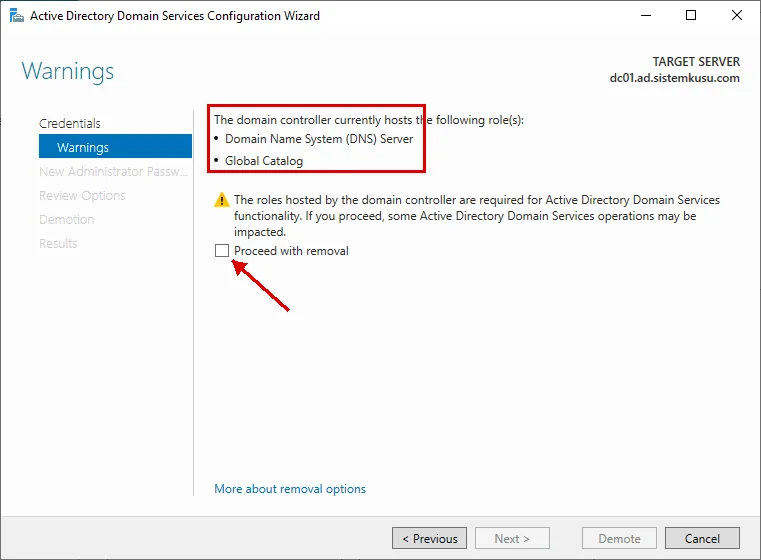
Warnings sayfasında listelenen iki rol, DNS sunucusu ve global catalog, yeni DC’de zaten var. Proceed with removal kutusunu işaretleyin. Kutu işaretlenmeden Next basılamaz. Review Options’taki View script düğmesi aynı işin komutunu verdi:
Import-Module ADDSDeployment
Uninstall-ADDSDomainController `
-DemoteOperationMasterRole:$true `
-Force:$true
Komutta yerel yönetici parolası görünmez. Komutu elle çalıştırırsanız parolayı kendisi sorar. Demote’a bastıktan sonra sunucu kendiliğinden yeniden başladı. Demote, açılış dahil birkaç dakika sürdü.
Demote rolleri sunucudan kaldırmaz. AD DS ve DNS rolü kurulu kaldı. Sihirbazın Credentials sayfası da bunu söyler, rolün kendisi açılıştan sonra Remove Roles and Features ile ayrıca kaldırılır.
Demote Ne Sildi, Ne Bıraktı?
Demote’tan sonra yeni DC’den baktım. Domain’de tek DC kaldı:
Get-ADDomainController -Filter * | ft Name,OperatingSystem,IPv4Address -auto
Get-ADComputer dc01 | ft Name,DistinguishedName -autoName OperatingSystem IPv4Address
---- --------------- -----------
DC03 Windows Server 2025 Standard Evaluation 192.168.1.12
Name DistinguishedName
---- -----------------
DC01 CN=DC01,CN=Computers,DC=ad,DC=sistemkusu,DC=comDemote eski DC’nin bilgisayar nesnesini silmedi, Domain Controllers OU’sundan Computers konteynerine taşıdı. Sunucu artık sıradan bir üye bilgisayar. DNS’te ise iş yarım kaldı. Demote dc01’in A kaydını ve zone’un @ NS kaydındaki dc01 satırını sildi. Ama eski DC’yi gösteren başka kayıtlar duruyordu:
Get-DnsServerResourceRecord -ZoneName ad.sistemkusu.com -RRType SRV |
  Where-Object { $_.RecordData.DomainName -like "dc01*" } |
ForEach-Object { $_.HostName + " -> " + $_.RecordData.DomainName }_ldap._tcp.Default-First-Site-Name._sites.DomainDnsZones -> dc01.ad.sistemkusu.com.
_ldap._tcp.DomainDnsZones -> dc01.ad.sistemkusu.com.
_ldap._tcp.Default-First-Site-Name._sites.ForestDnsZones -> dc01.ad.sistemkusu.com.
_ldap._tcp.ForestDnsZones -> dc01.ad.sistemkusu.com.Kalan kayıtlar üç gruptur:
- Dört SRV kaydı: DNS’in kendi uygulama bölümlerini (DomainDnsZones, ForestDnsZones) barındıran sunucuları ilan eden kayıtlar hala
dc01’i gösteriyor. - İki A kaydı:
DomainDnsZonesveForestDnsZonesadları hala192.168.1.10’a çözülüyor. _msdcsdelegasyonu:ad.sistemkusu.comzone’undaki_msdcsNS kaydı yalnız eski DC’yi gösteriyor. Kayıt yeni DC eklendiğinde de güncellenmemişti.
_msdcs zone’unun içi ise temizdi. İstemcilerin DC bulmak için sorduğu _ldap._tcp.dc._msdcs kaydı yalnız dc03’ü gösterdi. Yani istemciler eski DC’ye yönlenmiyor, kalan kayıtlar DNS’in kendi bölümlerine ait.
Kalanları DNS Manager’da (Win + R → dnsmgmt.msc) şu sırayla temizleyin. Temizliğin sonucunu bu turda ölçmedim.
ad.sistemkusu.comzone’u altındakiDomainDnsZonesveForestDnsZonesklasörlerinde eski DC’yi gösteren dört SRV kaydını silin.- Eski adresi yeni DC’ye vermeyecekseniz
DomainDnsZonesveForestDnsZonesadlarının192.168.1.10’u gösteren A kayıtlarını da silin. _msdcsdelegasyonunun Properties penceresindeki Name Servers listesinde eski DC’nin yerine yeni DC’yi yazın.
Örnekteki otelde masa kapandı, ama dahili telefon rehberinde eski masanın numarası iki sayfada hala duruyor. Rehberi masayı kapatan değil, sonra gelen temizlik düzeltir.
Eski Adresi Yeni DC’ye Vermek
Yüzlerce istemcinin, yazıcının ve uygulamanın DNS ayarında eski DC’nin adresi yazılıysa bu adresi değiştirmek ayrı bir projedir. Yerine eski adres yeni DC’ye ikinci adres olarak verilebilir, böylece istemcinin ayarı hiç değişmez.
Ön koşul eski sunucunun kapalı olmasıdır, aksi halde aynı adres ağda iki kez durur. Network Connections’ta (Win + R → ncpa.cpl) bağdaştırıcının Properties → Internet Protocol Version 4 (TCP/IPv4) → Properties → Advanced → IP Settings sekmesinde Add ile 192.168.1.10 / 255.255.255.0 eklenir. Aynı işin komut karşılığı:
New-NetIPAddress -InterfaceAlias Ethernet0 -IPAddress 192.168.1.10 -PrefixLength 24
ipconfig /registerdns
ipconfig /registerdns yeni adresi DNS’e yazdırır. On saniye sonra dc03’ün iki A kaydı vardı: 192.168.1.12 ve 192.168.1.10.
Geriye asıl soru kalır: DNS ayarında hala eski adres yazan bir istemci yeni DC’yi bulur mu? İstemci DC’yi adıyla aramaz. DNS sunucusuna domain’in SRV kaydını sorar: “bu domain’de oturum açtıracak DC hangisi?” (SRV kaydı). Aynı soruyu dc03’ten, istemcinin yerine sordum ve DNS sunucusu olarak eski adresi verdim (-Server 192.168.1.10):
Resolve-DnsName _ldap._tcp.dc._msdcs.ad.sistemkusu.com -Type SRV -Server 192.168.1.10 | ft Name,NameTarget,Port -autoName NameTarget Port
---- ---------- ----
_ldap._tcp.dc._msdcs.ad.sistemkusu.com dc03.ad.sistemkusu.com 389
...Eski adrese giden soru cevabını yeni DC’den aldı ve cevap yeni DC’yi gösterdi. dc01.ad.sistemkusu.com adı ise artık çözülmüyor. Eski adı bir uygulamanın ayarında arayan kalmışsa o ayar düzeltilmelidir, çünkü adres yaşıyor ama ad yaşamıyor.
Functional Level’ı Yükseltmek ve 32k Sayfa
Eski DC gitti ve domain’deki bütün DC’ler Windows Server 2025. Functional level artık yükseltilebilir. Önce domain, sonra forest yükseltilir, çünkü Microsoft’un düzey belgesine göre domain düzeyi forest düzeyinden düşük olamaz.
Active Directory Users and Computers’ta (Win + R → dsa.msc) domain adına sağ tık → Raise domain functional level yolunu izleyin. Current domain functional level Windows Server 2016 gösterdi, listede tek seçenek vardı: Windows Server 2025. Forest için Active Directory Domains and Trusts’ta (Win + R → domain.msc) en üstteki düğüme sağ tık → Raise Forest Functional Level yolunu izleyin.
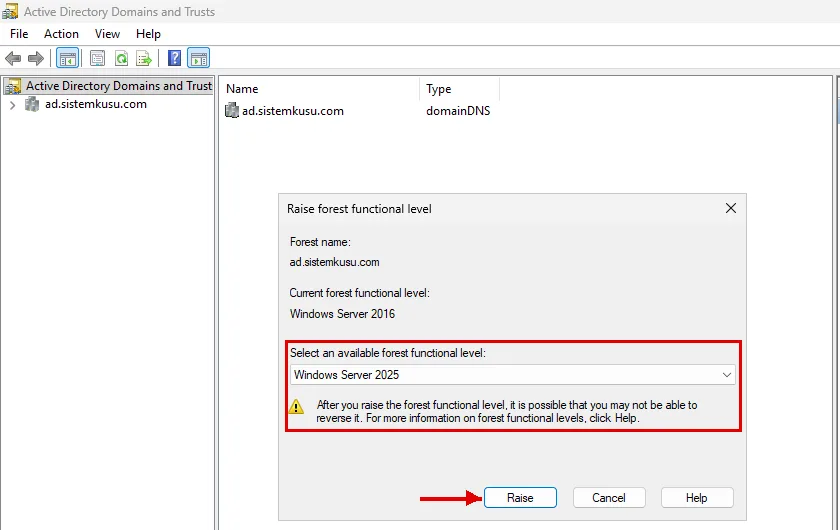
Pencerenin alanları:
- Current forest functional level: bugünkü düzey,
Windows Server 2016. - Select an available forest functional level: yükseltilebilecek düzey,
Windows Server 2025. - Uyarı: “After you raise the forest functional level, it is possible that you may not be able to reverse it.”
Raise’e basınca “This change affects the entire forest.” diye ikinci bir onay gelir. OK deyince düzey yükselir ve replikasyonla öbür DC’lere yayılır. Aynı işin komut karşılığı:
Set-ADDomainMode -Identity ad.sistemkusu.com -DomainMode Windows2025Domain
Set-ADForestMode -Identity ad.sistemkusu.com -ForestMode Windows2025Forest
Sonra forest’in isteğe bağlı özelliklerine yeniden baktım:
Get-ADOptionalFeature -Filter * | ft Name,EnabledScopes,RequiredForestMode -autoName EnabledScopes RequiredForestMode
---- ------------- ------------------
Recycle Bin Feature {} Windows2008R2Forest
Privileged Access Management Feature {} Windows2016Forest
Database 32k Pages Feature {} Windows2025ForestHazırlık bölümünde iki satır vardı, şimdi üçüncüsü geldi: Database 32k Pages Feature, gereken düzey Windows2025Forest. EnabledScopes boş, yani özellik listede var ama açık değil.
Microsoft’un İki Belgesi Düzeyde Çelişiyor
Microsoft’un yükseltme belgesi, Nisan 2026 tarihli sürümünde hala “Windows Server 2016’dan beri yeni forest ya da domain functional level eklenmedi” diyor. Düzey belgesi ve Windows Server 2025 yenilikler sayfası ise Windows Server 2025 düzeyini tanımlıyor (DomainLevel 10, ForestLevel 10).
Ölçüm düzey belgesini doğruluyor. Sihirbaz Windows Server 2025 düzeyini sundu ve Get-ADForest yükseltmeden sonra Windows2025Forest döndürdü. Yükseltme belgesinin o notu Windows Server 2019 ve 2022 için hala doğrudur, çünkü o iki sürümün kendi düzeyi yoktur.
Düzeyi Geri Almak: Belge ve Ölçüm
Microsoft’un yükseltme belgesine göre forest functional level bir kez yükseltilince düşürülemez. İki istisna eski düzeylerdir. Windows Server 2012 R2 ve 2008 R2 düzeyinden yapılan yükseltme o düzeye geri alınabilir. Pencerenin uyarısı ise daha yumuşak: “it is possible that you may not be able to reverse it”.
Belgenin kesinliğini sınadım. Forest’i Set-ADForestMode ile Windows Server 2016 düzeyine indirmeyi denedim:
Set-ADForestMode -Identity ad.sistemkusu.com -ForestMode Windows2016Forest
Get-ADForest | fl ForestMode
Get-ADDomain | fl DomainModeConfirm
Are you sure you want to perform this action?
Performing the operation "Set" on target "CN=Partitions,CN=Configuration,DC=ad,DC=sistemkusu,DC=com".
[Y] Yes [A] Yes to All [N] No [L] No to All [S] Suspend [?] Help (default is "Y"): A
ForestMode : Windows2016Forest
DomainMode : Windows2025DomainKomut hata vermedi ve forest düzeyi Windows2016Forest’e indi. Domain düzeyi Windows2025Domain’de kaldı. Bu ölçümün iki sınırı var: 32k sayfa özelliği kapalıydı ve tek DC’li bir forest’te alındı. Ölçüm “geri alınabilir” demek için yetmez, yalnız belgenin söylediği kadar kesin olmadığını gösterir. Forest’i aynı komutla yeniden Windows2025Forest’e çıkardım.
Bu yazıda özelliği açmadım. Açmanın kararı yedekleme yazılımının 32k desteğine bağlıdır ve o kararın yeri Active Directory yedekleme yazısıdır.
Yerinde Yükseltme Neden Önerilmez?
Yerinde yükseltme desteklenir ama önerilmez. Bu bölümü örnek ağda ölçmedim, aşağıdaki her bilgi Microsoft’un belgelerinden aktarılıyor.
Microsoft’un yükseltme planlama sayfasına göre Windows Server 2025, kümelenmemiş sunucularda dört sürüme kadar atlayabilir (Plan your Windows Server upgrade, Nisan 2026):
- Kurulum medyasıyla: Windows Server 2012 R2, 2016, 2019 ve 2022’den doğrudan 2025’e.
- Windows Update ile: gerekli toplu güncelleme kuruluysa Windows Server 2019 ve 2022’den 2025’e.
İkinci yol bir DC için özellikle dikkat ister. Microsoft 32k belgesinde Windows Update’ten gelen bu yükseltmeyi adıyla anar: “Feature Update, also known as an in-place upgrade”. Yani güncelleme ekranından kabul edilen bir sürüm yükseltmesi de DC’yi 8k biçiminde bırakır.
Yerinde yükseltmenin üç bedeli var:
- adprep elle çalıştırılır: Microsoft’a göre yerinde yükseltmede
adprep /forestprepforest başına,adprep /domainprepdomain başına bir kez elle çalıştırılır./forestprepSchema Admins, Enterprise Admins ve Domain Admins üyeliği ister. - Veritabanı 8k’da kalır: yükseltilen DC mevcut veritabanı biçimini korur. 32k sayfa bütün DC’lerin 32k yetenekli olmasını istediği için o DC demote edilip yeniden kurulana kadar forest 32k’ya geçemez.
- Değerlendirme sürümü: değerlendirme sürümüyle kurulmuş bir DC perakende sürüme çevrilemez. Microsoft bu durumda yine yanına perakende sürümle yeni DC eklemeyi önerir.
Yerinde yükseltmenin tek gerçek kazancı, sunucunun adının ve adresinin değişmemesidir. Yukarıda ölçtüğüm gibi eski adres yanına ekleme yolunda da yeni DC’ye verilebiliyor. Ad ise uygulama ayarlarında aranıp düzeltilir.
Eski DC Çöktüyse: Seize ve Metadata Cleanup
Şimdiye kadarki her adım eski DC’nin çalıştığını varsaydı. Eski DC donanım arızasıyla kapandıysa ve geri gelmeyecekse iki iş farklı yapılır. Roller transfer edilmez, zorla alınır (seize). DC’nin dizindeki kaydı da metadata cleanup ile silinir. Bu bölümü de örnek ağda ölçmedim, Microsoft’un belgelerinden aktarıyorum.
FSMO Rollerini Zorla Almak (Seize)
Microsoft seize’ı yalnız bir durumda önerir: rolün sahibi bir daha domain’e dönmeyecekse (Transfer or seize Operation Master roles, Nisan 2025). Seize, rolleri taşıyan aynı komuta -Force eklenerek yapılır:
Move-ADDirectoryServerOperationMasterRole -Identity dc03 -OperationMasterRole 0,1,2,3,4 -ForceKomutun belgesine göre -Force önce normal transfer’i dener, olmazsa rolü zorla alır. Aynı iş ntdsutil ile rol başına bir komutla yapılır. Microsoft’un belgesindeki sıra, RID Master örneğiyle:
ntdsutil
roles
connections
connect to server dc03
q
seize rid master
Öbür rollerin komutları seize schema master, seize infrastructure master, seize pdc ve seize naming master’dır.
Microsoft iki sonucu ayrıca yazar:
- RID havuzu atlar: RID Master zorla alınınca yeni sahibi, eski sahibin dağıttığı numaralarla çakışmamak için sonraki numarayı ileri atar.
Move-ADDirectoryServerOperationMasterRole30.000,ntdsutil10.000 numara atlar. - Eski DC ağa dönmez: rolleri zorla alınan sunucu onarılsa bile DC olarak geri bağlanmaz. Diski biçimlendirilip Windows yeniden kurulur ya da zorla demote edilir, kaydı metadata cleanup ile silinir, ancak ondan sonra yeniden promote edilebilir.
Metadata Cleanup: Ölü DC’nin Kaydını Silmek
Metadata cleanup, demote edilmeden kaybolan bir DC’nin replikasyon kayıtlarını dizinden silmektir. Microsoft onu zorla kaldırmadan sonra zorunlu bir adım sayar (Clean up AD DS server metadata, Mayıs 2025). Windows Server 2008’den beri bu iş Active Directory Users and Computers’tan yapılır:
- Active Directory Users and Computers’ı (Win + R →
dsa.msc) açın ve Domain Controllers OU’suna gidin. - Ölü DC’nin bilgisayar nesnesine sağ tık → Delete → Yes deyin.
- Deleting Domain Controller penceresinde “This Domain Controller is permanently offline and can no longer be demoted using the Active Directory Domain Services Installation Wizard (DCPROMO)” kutusunu işaretleyin ve Delete’e basın.
- DC global catalog idiyse Yes ile devam edin.
- DC’de hala rol varsa pencere rolleri gösterdiği DC’ye taşımayı önerir, OK deyin. Rolü başka bir DC’ye vermek isterseniz bunu temizlikten sonra yapın.
Microsoft’a göre bu işlem için Domain Admins üyeliği yeter. Access is denied hatası gelirse nesnenin Object sekmesindeki Protect object from accidental deletion kutusu işaretlidir. O sekme View → Advanced Features açıkken görünür. Aynı temizlik Active Directory Sites and Services konsolunda (Win + R → dssite.msc) önce NTDS Settings nesnesini, sonra sunucuyu silerek ya da ntdsutil’in metadata cleanup → remove selected server komutuyla da yapılır.
Microsoft’un temizlik belgesi DNS’ten söz etmiyor. Sağlam bir demote bile DNS’te dört SRV kaydı, iki A kaydı ve bir delegasyon bıraktığına göre, ölü bir DC’nin daha fazlasını bırakması beklenir. Demote bölümündeki sorgu ölü DC’nin adıyla tekrar çalıştırılır.
Demote sihirbazındaki zorla kaldırma kutusu bu bölümün öbür ucudur. DC çalışıyor ama öbür DC’lere ulaşamıyorsa demote o kutuyla yapılır, o zaman da kayıt öbür DC’lerde kalır ve metadata cleanup gerekir.
Doğrulama: Geçiş Bitti mi?
Geçiş, her maddesi bu yazıda ölçülmüş şu altı kontrolle doğrulanır:
Get-ADDomainController -Filter *yalnız yeni DC’leri listeler. Eski DC listede yoksa demote tamamdır.netdom query fsmobeş satırda da yeni DC’yi gösterir. Biri eski DC’de kaldıysa yalnız o rolü yeniden taşıyın.- Yeni PDC’de
w32tm /query /configurationType: NTPve kurumun NTP sunucusunu gösterir. Öbür DC’lerdew32tm /query /sourcePDC’yi gösterir. - DNS’te eski DC’yi gösteren kayıt kalmaz. Demote bölümündeki SRV sorgusu boş döner,
_msdcsdelegasyonu yeni DC’yi gösterir. repadmin /replsummaryhata göstermez. Tek DC kalmışsa tablo boş döner, bu da beklenen sonuçtur.Get-ADForestveGet-ADDomainWindows2025ForestveWindows2025Domaindöndürür. Yalnız bütün DC’ler Windows Server 2025 olduktan sonra.
Kontrollerden biri beklenen sonucu vermezse ilgili bölüme dönün. Replikasyon hatalarının okunuşu Active Directory sağlık kontrolü yazısında.
Sonuç: Geçiş Demote’la Değil, Temizlikle Biter
Domain controller yükseltmede sihirbazlar işin çoğunu kendisi yapıyor. adprep promotion’ın içinde çalışıyor, demote DC’yi listeden çıkarıyor. Sizin işiniz sihirbazların bıraktığı yerdedir.
Ölçümde beş şey beklenenden farklı çıktı:
- adprep kendiliğinden çalıştı, ama Domain Admins yetmedi: sihirbaz Enterprise Admins ve Schema Admins üyesi bir hesap istedi. Şema 88’den 91’e on saniye kadar içinde çıktı.
- Grup üyeliği aynı oturumda işlemedi: Schema Admins’e eklenen hesap, oturumu kapatıp açana kadar Schema Master’ı taşıyamadı.
- Rol komutu yarım kaldı: beş rolü taşıyan komut 8207 hatasıyla üç rolü taşıdı, iki rolü bıraktı. Tekrar çalıştırmak yetti.
- Saat kaynağı rolle gitmedi: yeni PDC saatini eski PDC’den, eski PDC kendi donanım saatinden almaya devam etti.
- Demote DNS’i yarım temizledi: dört SRV kaydı, iki A kaydı ve
_msdcsdelegasyonu eski DC’yi göstermeye devam etti.
Girişteki benzetmeye dönersek: yeni ön büro masası açıldı, misafir listesi ona kopyalandı, yalnız tek masada yapılan işler devredildi ve eski masa en son kapandı. Masayı kapatmak yetmedi. Saat yeni masaya ayrıca ayarlandı, dahili telefon rehberindeki eski numaralar da elle temizlenecek. Geçişi bitiren şey masayı kapatmak değil, masanın arkasında bıraktıklarını toplamaktır.
Domain controller yükseltme Active Directory rehberimizin son adımıdır. Serinin öbür adımlarına rehberden ulaşabilirsiniz.
Domain Controller Yükseltme Hakkında Sık Sorulan Sorular

BT Danışmanı | Ağ, Sistem ve Güvenlik Yönetimi
İlker Pehlivan, karmaşık BT altyapılarını ölçeklenebilir ve güvenli sistemlere dönüştürür. Buradaki rehberleri kendi laboratuvarında kurup ölçerek yazar.
LinkedInBenzer Makaleler
Active Directory Rehberi: Mimari, Kurulum ve Yönetim
Active Directory nedir, nasıl kurulur ve yönetilir? Sunucudan güvenliğe on dokuz adımlık kontrol listesi, her adım lab'da ölçülen kendi yazısına bağlı.

Active Directory Kurulum Hizmeti: Domain Altyapısı
Kurumsal domain altyapısı kurulumu: domain adı, DC sayısı, OU ve GPO temelinin doğru kurulması, mevcut yapıdan geçiş ve devir. Anahtar teslim kuruyoruz.
Active Directory İsimlendirme Standardı: PC, Grup ve GPO
Active Directory isimlendirme standardı: bilgisayar, sunucu, kullanıcı, grup, GPO, OU ve yazıcı için kalıp, kod tablosu ve lab'da ölçülen yeniden adlandırma.
Active Directory Nasıl Kullanılır? ADUC ile Günlük Yönetim
Active Directory kullanımı ADUC ile: kullanıcı açma, şablondan kopyalama, parola sıfırlama, kilidin kaynağı, hesabı kapatma, geri alma ve helpdesk'in RSAT'ı.

Active Directory Password Policy: Parola ve Hesap Kilitleme
Active Directory password policy: parola kuralı, hesap kilitleme ve Fine-Grained Password Policy. NIST'in önerisi ve Windows Server 2025 lab'ında ölçülenler.
Active Directory Sağlık Kontrolü: dcdiag ve repadmin
Active Directory sağlık kontrolü dcdiag ve repadmin ile: hangi test neye bakar, kapalı DC çıktıda nasıl görünür, SYSVOL ve saat kontrolü, günlük betik.

Active Directory Sites and Services: Site ve Replikasyon
Active Directory Sites and Services ile site, subnet ve site link tanımlamak: şubedeki istemci hangi DC'ye gider, şubeler arası kopyalama ne zaman olur?

Active Directory Yedekleme: System State ve Geri Yükleme
Active Directory yedekleme Windows Server Backup ile: System State, DSRM'de geri yükleme, authoritative restore ve snapshot'ın neden yedek olmadığı.
RSAT Kurulumu: Windows 11'de GPMC ve ADUC Konsolları
RSAT kurulumu: Windows 10, 11 ve Windows Server'da uzaktan sunucu yönetim araçları, GPMC ve ADUC konsolları, nereden çalıştırılacağı ve neyi yönettiği.
Domain'e Bilgisayar Ekleme: Adımlar, Ön Koşullar ve Hatalar
Windows 11 bilgisayarı ve sunucuyu domain'e ekleme: DNS, saat ve ad ön koşulları, nesneyi önceden açma, Add-Computer ve lab'da ölçülen katılım hataları.
Active Directory Güvenlik Sıkılaştırması Rehberi
Active Directory güvenlik sıkılaştırması adım adım: Tier modeli, jump server, LAPS, gMSA, Protected Users, NTLM, LDAP signing, denetim ve krbtgt, lab ölçümleriyle.
Active Directory Kullanıcı, Grup ve OU Yönetimi (AGDLP)
Active Directory OU tasarımı Tier modeliyle, kullanıcı ve grup açmak, AGDLP ile dosya izni: lab'da ölçülen varsayılanlar ve yanıltıcı hatalar.

Active Directory GPO Yönetimi: Group Policy Rehberi
Active Directory'de GPO oluşturma, OU'ya linkleme, LSDOU sırası, Enforced ve Block Inheritance. gpupdate ve gpresult ile Windows Server 2025 lab'ında ölçüldü.
Active Directory DNS Yapılandırması: Forwarder ve Zone
Active Directory DNS yapılandırması: forwarder, reverse zone ve PTR, conditional forwarder, split-brain DNS ve scavenging, Windows Server 2025 lab'ında ölçüldü.
Microsoft Entra ID Connect Kurulumu: AD'yi Buluta Bağlama
Microsoft Entra ID Connect kurulumu, UPN senkronizasyonu ve Seamless SSO yapılandırması. Active Directory kullanıcılarını Microsoft 365'e tek kimlikle bağlayan adım adım rehber.
Active Directory UPN Suffix Yapılandırması
Active Directory'de alternatif UPN suffix ekleme, kullanıcı UPN'ini tek tek ya da PowerShell ile toplu değiştirme. Eski UPN'in hala çalıştığı lab'da ölçüldü.
Active Directory Kurulumu: Windows Server 2025'te İlk DC
Windows Server 2025'te Active Directory kurulumu: domain adı, DC promotion, DNS ve saat, dcdiag, Recycle Bin ve ikinci DC. Her adım lab'da ölçüldü.

RAID 5 Nedir? RAID 6 ile Farkı ve Hangisi Seçilmeli
RAID 5 nedir, RAID 6'dan farkı ne? Kapasite, küçük yazma maliyeti, rebuild sırasında korumasız kalmak, okunamayan sektör ve hangi diziye hangisi seçilir.
RAID Controller Nedir? Donanım RAID ile Yazılım RAID Farkı
RAID controller nedir, donanım RAID ile yazılım RAID farkı ne? Yazma önbelleği ve bataryası, BIOS RAID, HBA modu, Linux md ve Storage Spaces arasında seçim.
RAID Nedir? Seviyeleri ve RAID 0, 1, 10 Farkı
RAID nedir, nasıl çalışır? Striping, mirroring ve parity, RAID 0, 1, 5, 6 ve 10 karşılaştırması, rebuild süresi, hot spare ve RAID'in neden yedek olmadığı.

Grafana Alert: SQL Sorgusuna E-posta Alarmı ve Silence
Grafana alert kurulumu: SMTP, salt okunur MySQL data source, eşik ve pending period, DatasourceError ve silence, lab'da saatle ölçülen bildirimlerle.
Grafana Upgrade: Yedek, 12'den 13'e Geçiş ve Geri Dönüş
Grafana güncellemesi adım adım: grafana.ini, eklenti ve PostgreSQL yedeği, geri yükleme provası, önce eklentiler, 12.4'ten 13.3'e geçiş ve doğru geri dönüş.
Zabbix 8.0 Upgrade: 7.0 LTS'den Yedekli Geçiş
Zabbix 7.0 LTS'den 8.0'a güncelleme adım adım: sürüm notları, veritabanı ve dosya yedeği, geri yükleme provası, depo paketi, otomatik veritabanı yükseltmesi ve kontrol.
Zabbix Health Check: Kuyruk, Poller ve Housekeeper
Zabbix health check lab ölçümüyle: sağlık panosu, queue, poller doluluğu, önbellek ve housekeeper. Agent, poller ve server durunca ne görünür?

Grafana Dashboard Oluşturma: Panel, Değişken ve USE
Grafana dashboard oluşturma: USE yöntemiyle panel seçimi, Zabbix verisiyle değişkenler, tekrarlayan panel, yenileme yükü ve Viewer sınırı, lab ölçümüyle.
Grafana Kurulumu: Ubuntu 26.04'te PostgreSQL ve Apache
Ubuntu 26.04'e Grafana kurulumu: APT deposu, PostgreSQL veritabanı, Apache arkasında /grafana, admin hesabını kapatmak ve sıkılaştırma adım adım.

Grafana Nedir? Ne İşe Yarar, Zabbix'ten Farkı Ne?
Grafana nedir: Zabbix, Prometheus ve veritabanlarındaki veriyi okuyup tek ekranda gösteren açık kaynak araç. Data source, panel, sürüm ve Zabbix farkı.
Grafana Rehberi: Kurulumdan Dashboard'a Adım Adım
Grafana rehberi: kurulumdan Zabbix bağlantısına, dashboard'dan yedeğe altı adımlık sıra. Her adım hangi kurumda gerekir, lab'da hangi yazıda ölçüldü.
Zabbix Grafana Bağlantısı: Eklenti, API Token, Salt Okuma
Zabbix Grafana bağlantısı: eklenti kurulumu, salt okuma Zabbix rolü, API token, Apache'de Authorization başlığı, data source ve ilk Zabbix paneli adım adım.
Zabbix Rehberi: Kurulumdan Alarma Adım Adım İzleme
Zabbix rehberi: kurulumdan agent'a, template'ten alarma ve dashboard'a on üç adımlık sıra. Her adım hangi kurumda gerekir, lab'da hangi yazıda ölçüldü.
SMTP Relay Kurulumu: Postfix ile Google Workspace
SMTP relay kurulumu: Postfix'i Google Workspace'in smtp-relay.gmail.com hizmetine TLS ve SMTP AUTH ile bağladım, Zabbix alarmını eskalasyon grubuna yolladım.

Zabbix Dashboard: Widget, Network Map ve NOC Ekranı
Zabbix dashboard tasarımı: hangi widget neyi söyler, network map, Host navigator ile ayrıntı sayfası, slideshow ve kiosk, arıza anında ölçülen gecikmeler.

Zabbix Proxy: Şube İzleme, Kurulum ve Hat Kopukluğu
Zabbix proxy kurulumu: şubede ne zaman gerekir, aktif proxy, PSK ve agent ayarı, hat koptuğunda ölçülen davranış: yerel tampon, geç gelen veri ve alarm.
Zabbix Template ile Sunucu İzleme: CPU, RAM, Disk ve Servis
Zabbix template ile Windows ve Linux sunucuda CPU, RAM, disk ve servis izleme: makroyla eşik, disk keşfi ve trigger'ın açılma süresi lab ölçümüyle anlatılıyor.
Zabbix Trigger ve Alarm: E-posta, Eskalasyon ve Bakım
Zabbix trigger ve alarm ayarı: e-posta bildirimi, eskalasyon, acknowledge, histerezis ve bakım penceresi, lab'da ölçülen saatleriyle adım adım anlatılıyor.
Network İzleme Hizmeti: Sunucu, Hat ve Ağ Cihazları
Network izleme hizmeti: sunucu, internet hattı, switch ve firewall dakika dakika izlenir, alarm geldiğinde aynı ekip müdahale eder. Kapsam, süreç ve fiyat.

Zabbix Agent 2 Kurulumu: GPO, Autoregistration ve PSK
Zabbix Agent 2 kurulumu: Windows'a GPO betiğiyle toplu dağıtım, Linux'a apt, PSK'lı autoregistration ve lab'da ölçülen tuzaklar adım adım anlatılıyor.

Zabbix Kurulumu: Ubuntu 26.04'te 8.0 LTS ve PostgreSQL
Ubuntu 26.04'e Zabbix 8.0 LTS kurulumu: neden Zabbix deposu, PostgreSQL şeması, Apache hatası, web sihirbazı, Admin hesabını kapatmak ve ufw adım adım.
Zabbix Nedir? Nasıl Çalışır, PRTG'den Farkı Ne?
Zabbix nedir: ölçüm toplayan, eşik aşılınca sorun açıp bildiren açık kaynak izleme yazılımı. Server, agent ve trigger mantığı, PRTG ve Nagios ile farkı.
apt Nedir? Linux Paket Yönetimi: apt, dpkg ve Depo
apt nedir, Ubuntu'da paket nasıl kurulur ve kaldırılır? Depo ve imza anahtarı, apt ile dpkg farkı, apt remove'un metapaketi silmesi, upgrade ile full-upgrade, kurulum geçmişi.
chmod ve Linux Dosya İzinleri: 777 Neden Yanlış?
chmod, chown ve umask ile Linux dosya izinleri: rwx nasıl okunur, paylaşılan klasör setgid 2770 ile nasıl kurulur, chmod 777 neden dosyayı silinebilir bırakır?

Crontab Nedir? Linux'ta cron ile Zamanlanmış Görev
Crontab nedir, cron görevi nasıl yazılır? Beş zaman alanı, crontab -e, -l, -r, cron logu, cron ortamı ve görevin elle çalışıp cron'da çalışmamasının iki ölçülmüş sebebi.
IIS Application Pool Nedir? Kimlik, İzin ve 503 Hatası
IIS application pool nedir, siteyi neden ayırır ve hangi kimlikle çalışır? 401.3 izin hatası, IUSR ve havuz kimliği farkı, 503 ve fabrika ayarları lab'da ölçüldü.
IIS SSL Sertifikası: HTTPS Binding, SAN ve SNI
IIS'te HTTPS nasıl açılır? İç CA'dan SAN'lı sertifika certreq ile alınır, 443 binding'e bağlanır, SNI ile iki site ayrılır. Windows Server 2025'te ölçüldü.
journalctl ile Linux Log Okuma: Filtre ve Kalıcı Log
journalctl kullanımı: servis, zaman ve öncelik süzgeci, önceki açılışın logu (-b -1), kalıcı journal ayarı, disk sınırı ve /var/log/syslog ile ilişkisi, ölçümlerle.
Linux Disk Yönetimi: lsblk, df, LVM ve Disk Büyütme
Linux'ta disk yönetimi: lsblk, df ve du ile doluluk, LVM ile PV, VG ve LV, mkfs, fstab'a UUID ile bağlama, lvextend ile büyütme ve -r unutulunca olan, ölçümlerle.

Linux Dizin Yapısı: /etc, /var, /proc Ne İşe Yarar?
Linux dizin yapısı ve dosya sistemi: kök dizindeki klasörler ne tutar, /etc yapılandırması, /var/log, /proc ve /dev neden dosyadır, disk ağaca nasıl bağlanır?
Linux İşletim Sistemi Nedir? Sunucu Yönetimi Haritası
Linux nedir, kernel ile dağıtım farkı ne? Linux sunucu yönetiminin haritası: SSH, komutlar, /etc, izinler, systemd, journal, cron, disk, ağ ve apt ile bakım.

Linux Komutları: Sistem Yöneticisinin Temel Komut Listesi
Linux komutları açılımlarıyla: systemctl, chmod, ls -lh ne demek? Dosya, arama, süreç, ağ, servis, yetki ve disk komutları gerçek çıktılarıyla.

Linux Kullanıcı Yönetimi: useradd, Gruplar ve Parola
Linux'ta kullanıcı ekleme, gruba alma, parola, kilitleme ve silme: useradd, usermod -aG tuzağı, /etc/shadow, chage, nologin ve userdel -r, ölçümlerle.

sudo Nedir? sudoers ile Linux'ta Yetki Vermek
sudo nedir, sudoers nasıl okunur, visudo ile nasıl düzenlenir? Tek komutluk yetki, sudo -i ile -s farkı, parola önbelleği ve auth.log kayıtları, ölçümlerle.

systemd Nedir? systemctl ile Linux Servis Yönetimi
systemd nedir, systemctl ile servis nasıl yönetilir? Unit dosyası, enable ile start farkı, çöken servisin Restart ile geri gelmesi, override ve timer, ölçümlerle.
Ubuntu Statik IP: Netplan ile Ağ Yapılandırması
Ubuntu'da netplan ile statik IP nasıl verilir? YAML dosyası, dosya izni, netplan try ile geri alma, netplan apply, girinti hatası ve cloud-init, ölçümlerle.
Ubuntu Sürüm Yükseltme: 24.04'ten 26.04'e do-release-upgrade
Ubuntu sürüm yükseltme adım adım: 24.04'ten 26.04 LTS'e ön kontrol, snapshot, do-release-upgrade soruları, kaldırılan PHP'nin açtığı açık ve geri dönüş.

Event Viewer Nedir? Windows Log'larını Okumak ve Süzmek
Event Viewer (Olay Görüntüleyicisi) nedir? Log kanalları, Kernel-Power 41, Filter Current Log, Custom View, Get-WinEvent ve doğru log boyutu, lab ölçümüyle.

gpedit.msc: Local Group Policy Editor ve Domain GPO Önceliği
gpedit.msc ile yerel policy yazmak, Registry.pol dosyası ve domain GPO ile çakışınca hangisinin kazandığı: Windows 11 Pro'da gpresult ve reg query ile ölçüldü.
MMC Nedir? .msc Konsolları ve Snap-in Mantığı
MMC nedir, snap-in ne işe yarar, .msc dosyasında ne var? Kendi konsolunuzu kurmak, uzak bilgisayara bağlamak ve user mode ile ekibe vermek, lab ölçümüyle.
Performance Monitor ve Resmon: Windows'ta Darboğaz Bulmak
Performance Monitor ve Resource Monitor ile Windows'ta darboğaz bulmak: süreç süzme, sayaç, logman ile Data Collector Set, Reliability Monitor ve eşikler.
PowerShell Nedir? Windows'u Komutla Yönetmenin Temeli
PowerShell nedir, cmdlet ve pipeline nasıl çalışır? Execution policy hatası, Get-Help, ADAC'ın yazdığı komut ve uzak komut Windows 11 ve Server'da ölçüldü.
Task Manager (Görev Yöneticisi): Süreç, PID ve Başlangıç
Task Manager (Görev Yöneticisi) nasıl kullanılır? CPU'yu dolduran süreci ve PID'ini bulmak, başlangıç programını kapatmak, End task ve Get-Process, ölçümle.
Windows Ağ Ayarları: ncpa.cpl, IPv4 ve DNS
Windows ağ ayarları ncpa.cpl ile nasıl yapılır? IPv4 adresi, DNS sunucusu sırası, interface metric, Settings farkı ve ipconfig ile PowerShell karşılığı.
Windows İşletim Sistemi Yönetimi: Konsollar ve Araçlar
Windows işletim sistemi nasıl yönetilir? Run komutları, PowerShell, registry, Local GPO, Görev Yöneticisi, servisler, disk ve ağ ayarları tek haritada.

Windows Registry Nedir? Hive, Anahtar ve Güvenli Düzenleme
Windows registry (kayıt defteri) nedir? Hive dosyaları, anahtar ve değer türleri, reg export ile yedek, Group Policy'nin yazdığı anahtar ve güvenli düzenleme.
İşletim Sistemi Nedir? Sistem Yöneticisinin Gözünden
İşletim sistemi nedir, kernel, süreç, servis, dosya sistemi ve izin modeli nasıl çalışır? Windows ve Linux'u yöneten sistem yöneticisinin bilmesi gerekenler.
Win + R Çalıştır Komutları: msc, cpl ve ms-settings Listesi
Win + R ile açılan Çalıştır kutusunun msc, cpl, ms-settings ve exe komutları: hangisi neyi açar, yönetici olarak nasıl açılır, ClickFix'e karşı ne yapılır.
Active Directory Audit Policy: Olay Kayıtlarını Açmak
Active Directory audit policy fabrika ayarında yanlış parolayı DC'ye yazmaz. Önerilen alt kategoriler, GPO ile uygulamak, 4771, 4740 ve 4625'i okumak.
Active Directory Delegation: Helpdesk'e Yetki Devri
Active Directory delegation ile Domain Admins vermeden yetki devri: Delegation of Control Wizard, rol grubu, dsacls, Effective Access ve devri geri almak.
Active Directory Tier Modeli: Yönetici Hesaplarını Ayırmak
Active Directory tier modeli: Tier 0, 1 ve 2, ayrı yönetici hesapları, oturum yasağı GPO'ları ve acil durum hesabı. Windows Server 2025 lab'ında ölçüldü.
Authentication Policy Silo: Hesabı Makinelere Bağlamak
Authentication policy silo nedir, nasıl kurulur? Kerberos armoring GPO'su, policy, silo, denetimden zorlamaya ve bayat makine bileti tuzağı lab'da ölçüldü.
gMSA Nedir? Servis Hesabı Parolasını AD'ye Bırakmak
gMSA nedir, nasıl kurulur? KDS root key, izin grubu, servis ve görevde kullanım, authentication policy. Parolayı kimin okuduğu Windows Server 2025 lab'ında ölçüldü.
Jump Server Nedir? Windows'ta Kurulum ve Kullanım
Jump server nedir, Windows Server 2025'te nasıl kurulur ve kullanılır? Yönetim RDP'sini tek kapıya toplayıp sunucuları ona kilitlemek, lab ölçümleriyle.
krbtgt Parola Sıfırlama: Ne Zaman, Nasıl Yapılır?
krbtgt parolası neden iki kez ve arada beklenerek sıfırlanır? Rutin rotasyon ile ele geçirme sonrası sıfırlamanın farkı ve adımları, lab ölçümleriyle.

LDAP Signing ve Channel Binding: DC'de Zorunlu Kılmak
LDAP signing ve channel binding nedir, DC'de nasıl zorunlu kılınır? Windows Server 2025'in fabrika ayarı, olay 2889 ile izleme ve lab'da ölçülen bind sonuçları.
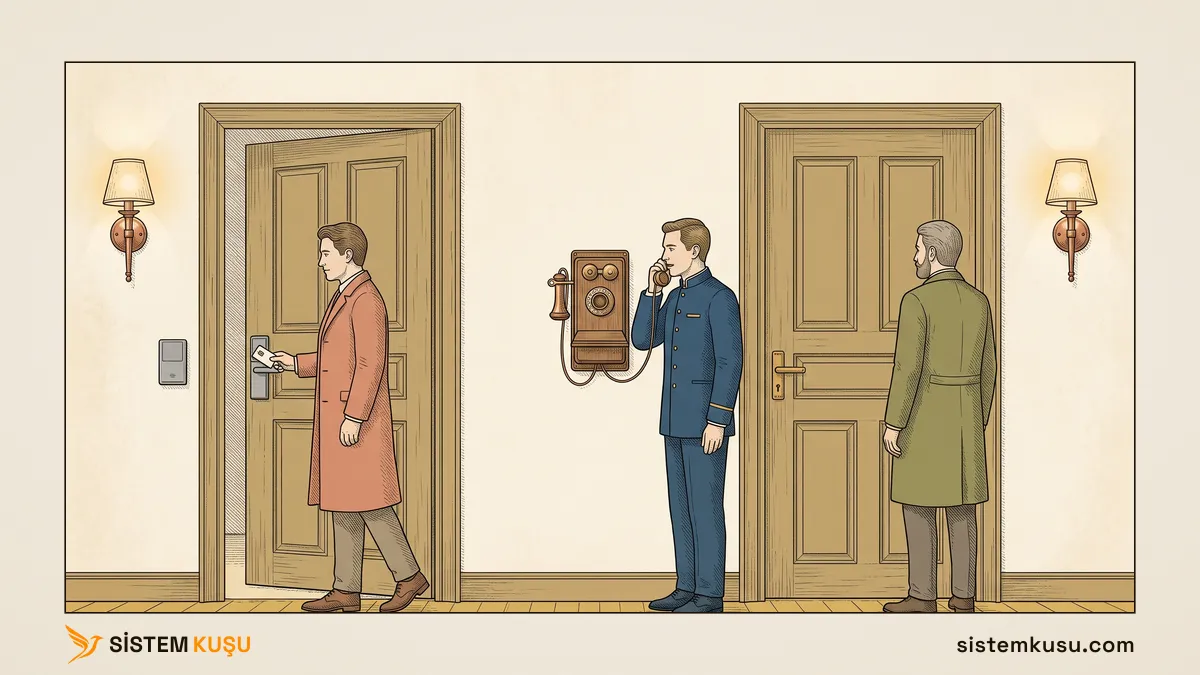
NTLM Nedir? Kerberos'tan Farkı, NTLM'i Kapatmak
NTLM nedir, Kerberos varken neden hala çalışır? Challenge-response, NTLMv1'in sonu, event log'dan NTLM'i bulmak ve Restrict NTLM ile sunucu sunucu kapatmak.
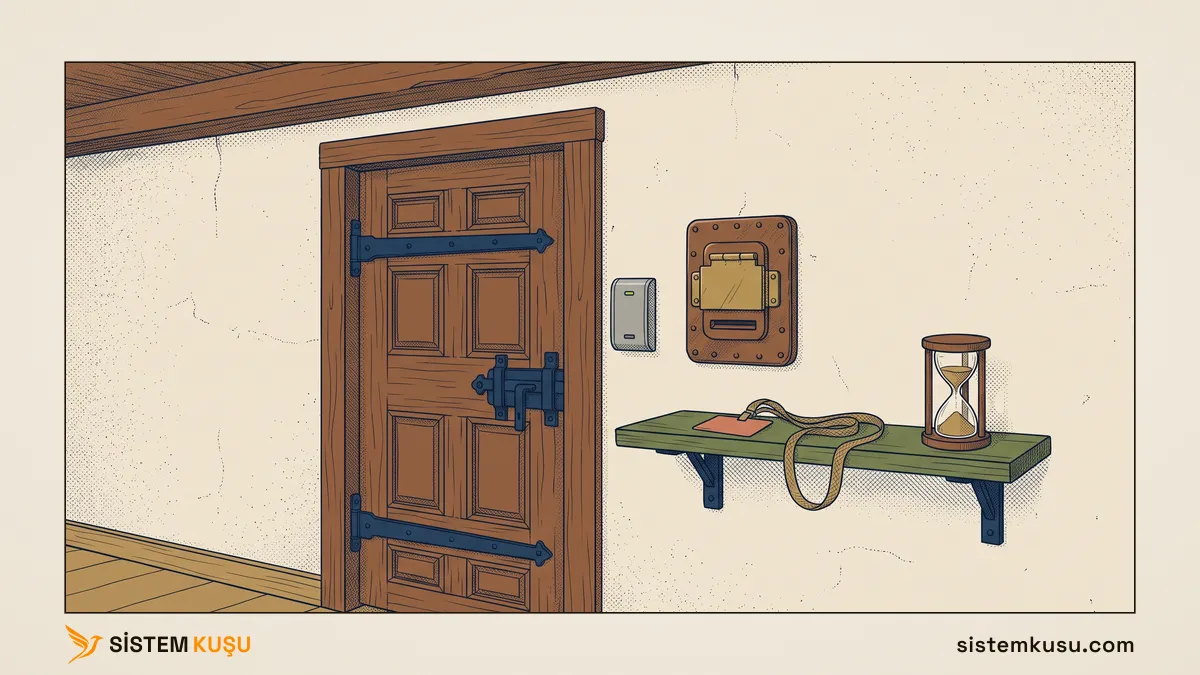
Protected Users Grubu: Ayrıcalıklı Hesaplara Ek Koruma
Protected Users grubu ne yapar? NTLM'in reddi, dört saatlik TGT, kapanan delegation ve ağsız oturum, Windows Server 2025 lab'ında önce ve sonra ölçüldü.
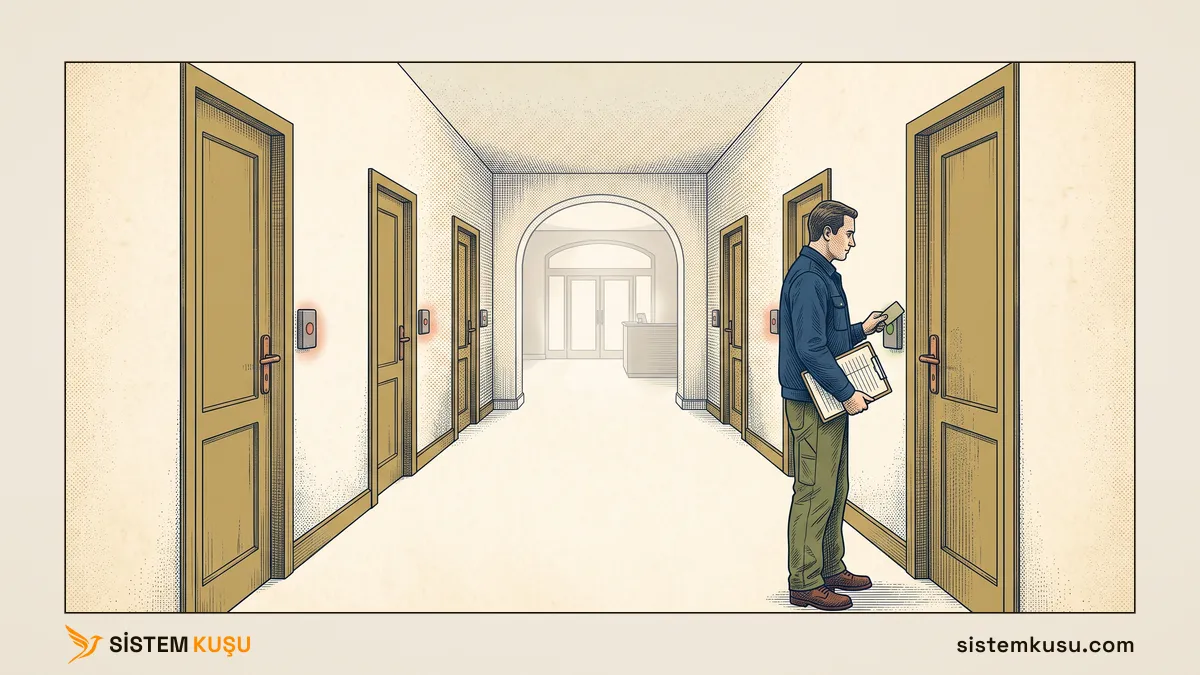
Windows Defender Firewall: Profiller, Kurallar ve GPO
Windows Defender Firewall nasıl çalışır? Domain, Private ve Public profiller, kuralların öncelik sırası, kuralı GPO ile dağıtmak, kapsam ve firewall log'u.
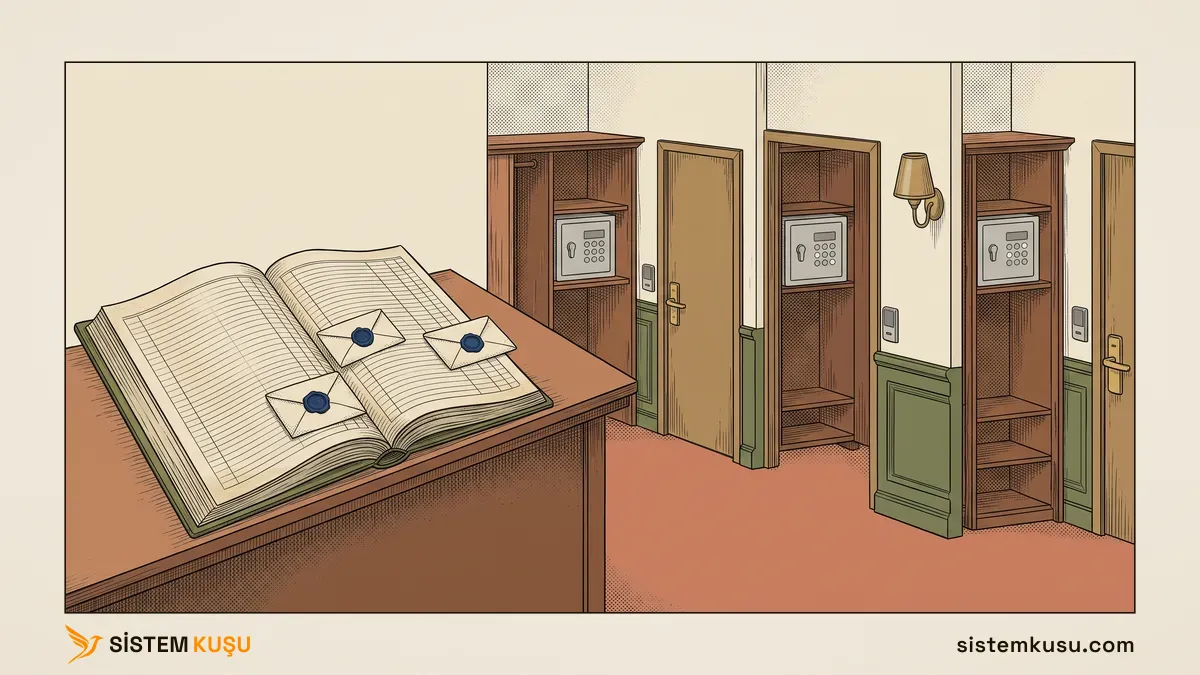
LAPS Kurulumu: Windows LAPS ile Yerel Yönetici Parolası
Windows Server 2025'te LAPS kurulumu: şema, izinler, GPO, şifreli parola, ADUC LAPS sekmesi ve lokasyona göre helpdesk okuması. Lab domain'inde ölçüldü.
Linux TFTP Sunucusu Kurulumu: tftpd-hpa Adım Adım
Ubuntu'da tftpd-hpa ile TFTP sunucusu kurulumu: --create, --secure ve --umask, dinlenen adres ve varsayılan kurulumun ilk yedeği neden almadığı, lab'da ölçüldü.

Windows Server NPS Kurulumu: RADIUS Sunucusu Adım Adım
Windows Server NPS kurulumu: rolü eklemek, Active Directory'ye kaydetmek, RADIUS istemcisi ve network policy tanımlamak, 6272 ve 6273 kayıtlarıyla doğrulamak.
fail2ban Kurulumu ve Yapılandırması (Ubuntu 24.04)
Ubuntu 24.04'te fail2ban kurulumu, jail.local ve nftables ayarları. maxretry 5 iken ban neden üçüncü denemede düşüyor? Laboratuvarda ölçtüm, çıktılarıyla.
Kurumsal Yedekleme Programı: Veeam Lisansı ve Kurulumu
Kurumsal yedekleme programı seçimi, Veeam lisans tedariki, kurulumu ve yapılandırması. Ücretsiz sürüm ne zaman yeter, lisans neyi sayar, kurulum nasıl yapılır?
Microsoft 365 Kurulumu ve Geçişi: E-posta, Kimlik, Güvenlik
Microsoft 365 kurulumu ve geçişi: tenant ve alan adı kurulumu, eski e-postanın kesintisiz taşınması, Active Directory senkronizasyonu ve MFA yapılandırması.

Microsoft Lisanslama: Windows Server, CAL ve Microsoft 365
Microsoft lisanslama: mevcut lisans analizi, Windows Server çekirdek ve CAL hesabı, doğru Microsoft 365 planı, lisans tedariki ve yenileme takibi.
Sunucu ve Kabinet Taşıma: Veri Merkezi Geçişi Planı
Sunucu ve kabinet taşıma: keşif ve kesinti planı, fiziksel söküm ve montaj, yeni tesiste ağ ve ISP geçişi, sistemlerin doğrulanması ve raporlu teslim.
Sunucu ve Storage Satışı: Kapasite, Tedarik, Kurulum
Sunucu ve storage satışı: iş yüküne göre kapasite analizi, rack ve tower sunucu, NAS ve SAN tedariki, kurulum ve garanti süresini izleyen yenileme planı.
Dosya Sunucusu ve NAS Kurulumu: Yetki Matrisi ve Güvenlik
Dosya sunucusu ve NAS kurulumu: departman bazlı yetki matrisi, fidyeye karşı sürüm koruması, dosya erişim kaydı ve eski sunucudan izinleriyle veri taşıma.
Sanallaştırma Kurulumu ve Geçişi: Proxmox, Hyper-V, VMware
Sanallaştırma kurulumu ve geçişi: Proxmox, Hyper-V ya da VMware kurulumu, cluster, yedekleme sunucusu ve sanal sunucuların planlı pencerede taşınması.
Veri Yedekleme Hizmeti: Kurulum, Geri Dönüş Testi ve İzleme
Veri yedekleme hizmeti: yedekleme sunucusu, kopya ve retention policy, geri dönüş testi ve teslim sonrası izleme. Yedeği yedek yapan şey testtir.
Sunucu Kurulumu: Fiziksel, Sanal ve Raporlu Teslim
Sunucu kurulumu: fiziksel ve sanal sunucu, rol kurulumu, yedekleme ve temel sıkılaştırma. Kurulum yerinde bitiyor, teslim ölçülmüş ve raporlu oluyor.

Syslog Sunucusu Kurulumu: Ubuntu'da Merkezi Log
Ubuntu 24.04'te rsyslog ile merkezi syslog sunucusu kurulumu: imudp, 514 portu, gönderen başına ayırma, switch bağlama ve disk planı. Lab ölçümüyle.
Cacti Kurulumu: Ubuntu'da SNMP ile Ağ İzleme
Ubuntu 26.04'te Cacti 1.2.31 kurulumu: depo paketi neden yamasız, web sihirbazı, SNMPv3 ile cihaz ekleme, trafik grafiği ve sıkılaştırma adım adım.

Samba AD DC Kurulumu: Linux'ta Domain Controller
Samba AD DC kurulumu: Ubuntu 24.04'te samba-tool domain provision, iç DNS kararı, Kerberos doğrulaması ve kurulum öncesi/sonrası ölçülmüş port tablosu.
IIS Nedir? Windows Web Sunucusu: Kurulum ve HTTPS
IIS nedir, kurumda neden karşınıza çıkar ve nasıl kurulur? Windows Server 2025'te ölçülmüş kurulum, güvenlik duvarı, site, Windows Authentication ve HTTPS.
Active Directory Certificate Services (AD CS) Kurulumu
Active Directory Certificate Services kurulumu adım adım: Enterprise Root CA yapılandırması, geri alınamayan kararlar, AIA/CDP ayarı ve kurulum doğrulaması.
FreeRADIUS Kurulumu: Ubuntu'da Adım Adım
Ubuntu üzerinde FreeRADIUS ile adım adım kurulum: paket kurulumu, istemci ve kullanıcı tanımı, radtest ile doğrulama ve paket düzeyinde yakalama.
Linux NTP Sunucusu Kurulumu: chrony ile İç Saat Kaynağı
Linux NTP sunucusu kurulumu: Ubuntu'da chrony yapılandırması, allow ile istemci ağı, doğrulama ve izleme. Platform kararı ve Stratum 1 için GPS/PPS.
Ubuntu Server Kurulumu: 26.04 LTS Adım Adım Rehber
Ubuntu Server 26.04 LTS kurulumu adım adım: sürüm seçimi, statik IP, LVM disk düzeni, OpenSSH, Windows'tan ilk bağlantı ve kurulum sonrası kontroller.

Ubuntu Server: LTS, Sıkılaştırma ve Dağıtım Seçimi
Kurumsal Ubuntu Server rehberi: dağıtım karşılaştırması, LTS ve Ubuntu Pro destek takvimi, paket yönetimi, sıkılaştırma ve Active Directory entegrasyonu.
Windows Server 2025: Roller ve Lisanslama
Windows Server sürümleri, çekirdek bazlı lisanslama ve CAL modeli, sunucu rolleri ve destek yaşam döngüsü: hangisini ne zaman kuracağınızın kurumsal rehberi.

Windows Server DHCP Kurulumu: Scope, Rezervasyon, Failover
Windows Server DHCP kurulumu: scope, exclusion, rezervasyon ve failover. Lab'da ölçtük: sunucu seçenekleri partnere gitmez, yedek kendiliğinden devralmaz.
Kurumsal Veri Yedekleme ve Felaket Kurtarma Çözümleri
Kurumsal veri yedekleme ve felaket kurtarma: 3-2-1-1-0 kuralı, RTO/RPO hedefleri, immutable storage ve düzenli geri yükleme testiyle yedekleme çözümleri.
Windows Server 2025 Kurulum Rehberi: Adım Adım
Windows Server 2025 kurulumu adım adım: sürüm ve evaluation seçimi, kurulum ekranları, sabit IP, ad, saat dilimi, güncelleme, yerleşik hesap ve RDP güvenliği.
Hypervisor Nedir? Sanallaştırma Katmanı Nasıl Çalışır
Hypervisor bir işletim sistemine sahte donanım sunar. Tip 1 ve Tip 2 farkı, vCPU ve RAM overcommit, snapshot ile yedek ayrımı ve doğru boyutlandırma.
Veri Merkezi Migration: Taşıma Planı ve Kesinti Penceresi
Veri merkezi taşıma nasıl planlanır: envanter ve bağımlılık analizi, kesinti penceresi, her adım için geri dönüş planı ve taşıma gecesinde doğrulama sırası.
Ücretsiz Değerlendirme
Eski domain controller'larınızı kesintisiz yenilemek için bir geçiş planı çıkaralım mı?
İçindekiler
Ana Hizmet
BT Sistem Yönetimi