BT Sistem Yönetimi
Win + R Çalıştır Komutları: msc, cpl ve ms-settings Listesi
Win + R ile açılan Çalıştır kutusunun msc, cpl, ms-settings ve exe komutları: hangisi neyi açar, yönetici olarak nasıl açılır, ClickFix'e karşı ne yapılır.

- Çalıştır Kutusu Bir Komutu Nasıl Bulur?
- Run’da Açılıp Komut İsteminde Açılmayan Programlar: App Paths
- MMC Konsolları: .msc Komutları Listesi
- Sunucu ve RSAT Konsolları
- Control Panel Komutları: .cpl ve control /name
- Settings Sayfaları: ms-settings Komutları
- Program ve Klasör Komutları: exe, shell: ve Ortam Değişkenleri
- Çalıştır Kutusundan Yönetici Olarak Açmak
- Windows’un Kendi Konsolları Onay İstemeden Yükseliyor
- Standart Kullanıcıda Aynı Komutlar
- Hangi Hesapla Açmalı?
- Çalıştır Kutusu ve ClickFix: Kurumda Ne Yapılmalı?
- RunMRU: Run Kutusuna Ne Yazıldı?
- NoRun Policy’si: Run Kutusunu Kapatmak Neyi Engeller?
- ClickFix’e Karşı Beş Önlem
- Sonuç: Run Kutusu Adı Bulur, Yetkiyi Hesap Belirler
- Win + R Çalıştır Komutları Hakkında Sık Sorulan Sorular
Win + R tuşları Windows’un Run (Çalıştır) kutusunu açar. Kutuya bir programın, konsolun ya da ayar sayfasının kısa adı yazılır ve Enter’a basılınca o pencere doğrudan açılır. Sistem yöneticisinin her gün yazdığı adlar dört aileye ayrılır:
.mscuzantılı MMC konsolları (compmgmt.msc,services.msc),.cpluzantılı Control Panel öğeleri (ncpa.cpl,sysdm.cpl),ms-settings:ile başlayan Settings sayfaları (ms-settings:windowsupdate),- doğrudan program adları (
cmd,regedit,mstsc).
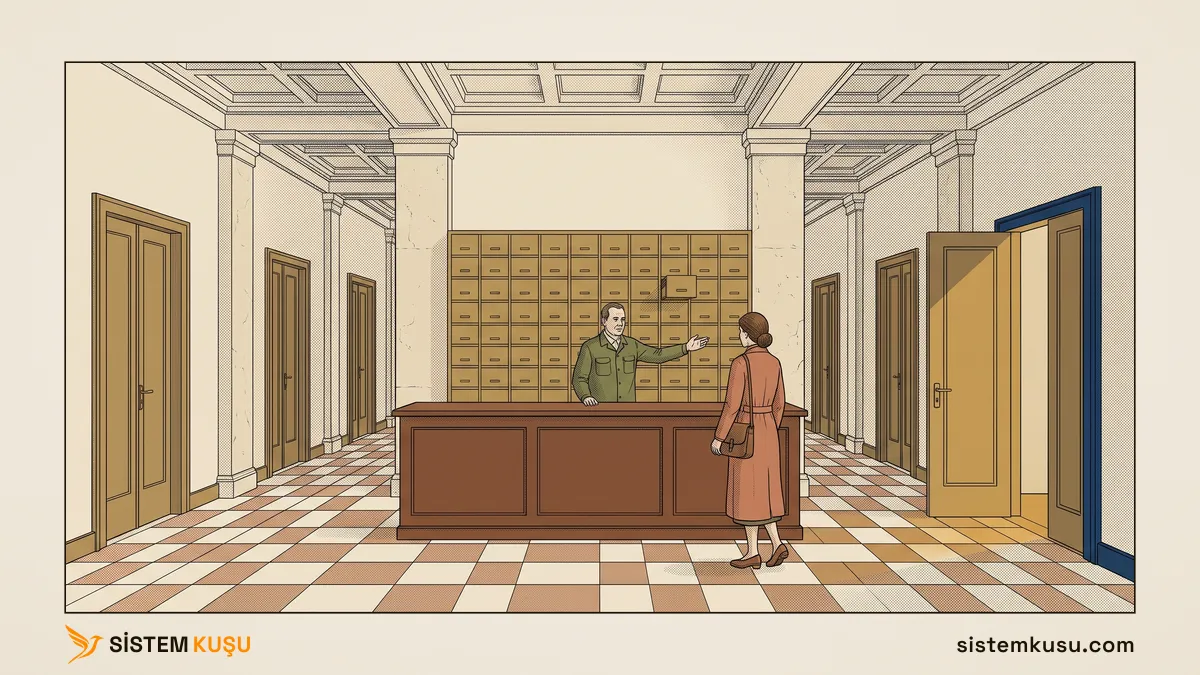
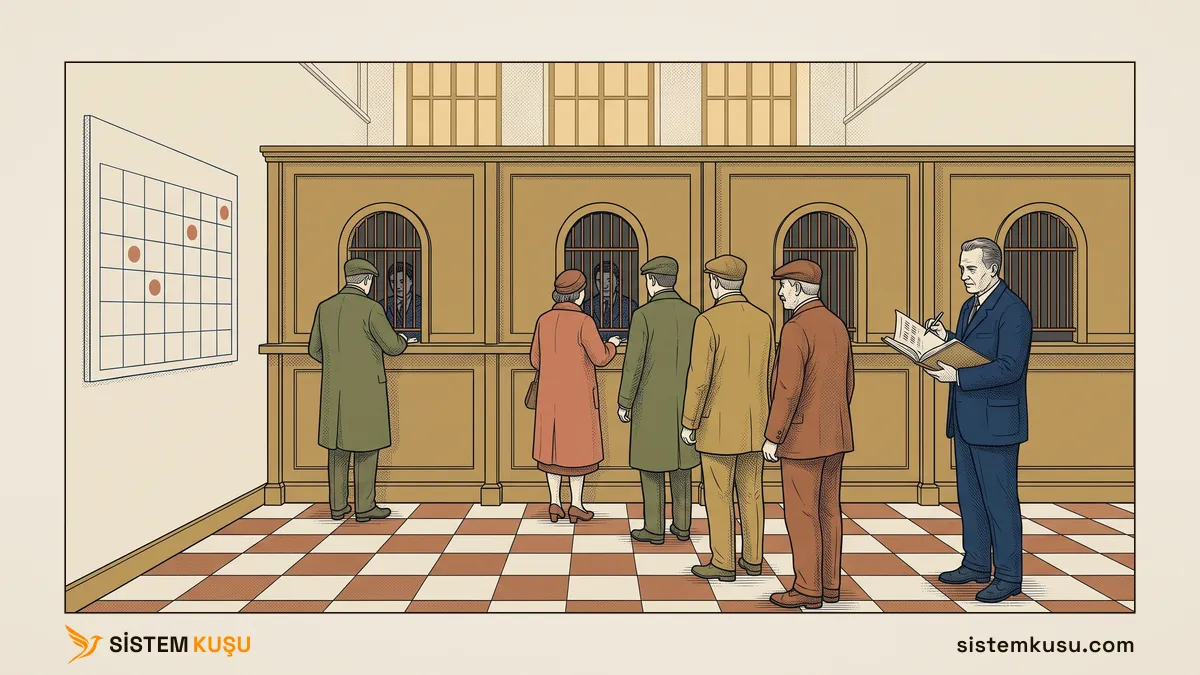
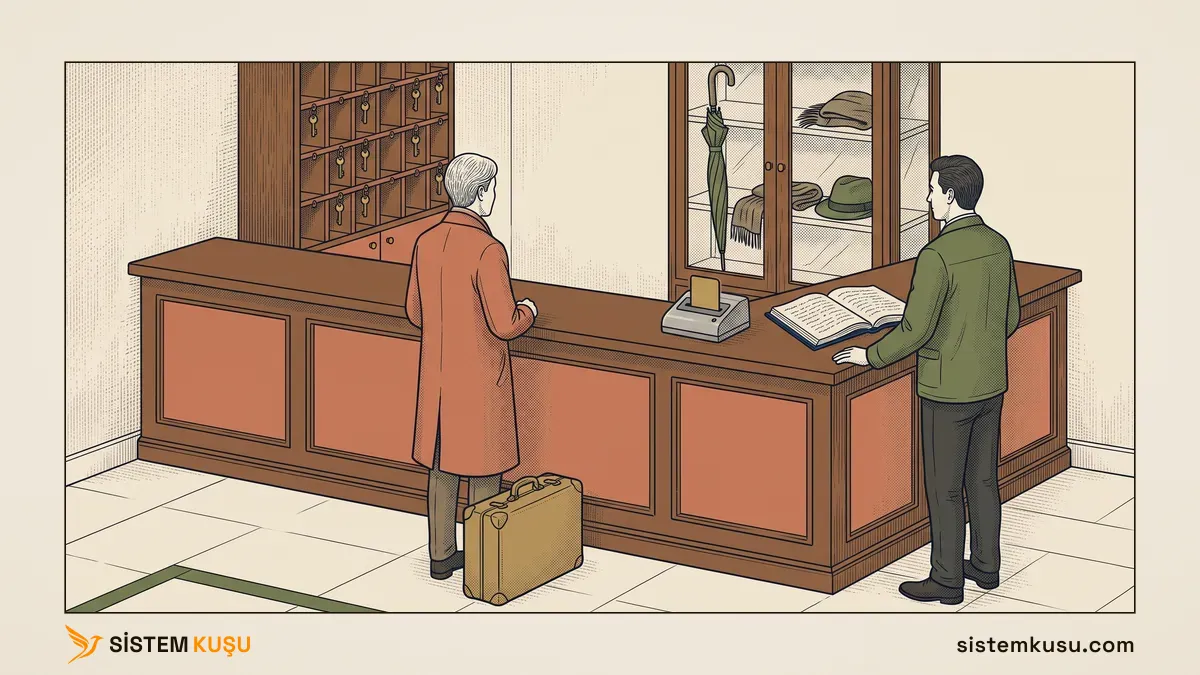
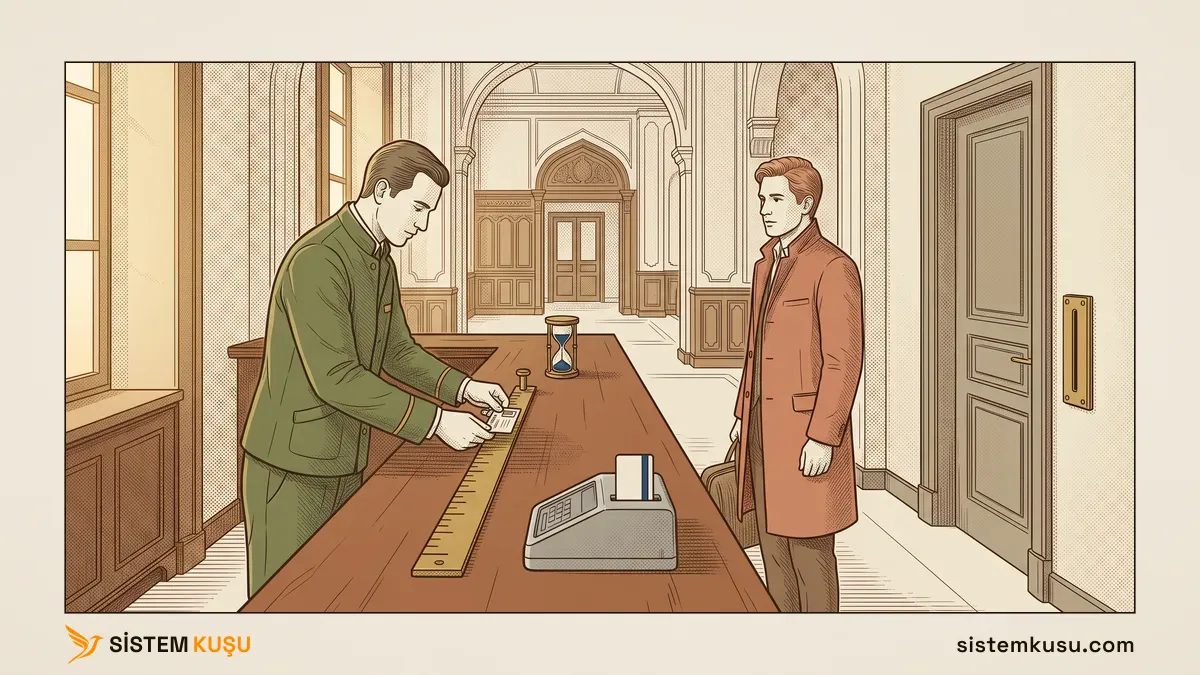
Run kutusunu belediye binasının girişindeki başvuru masasına benzetebiliriz. Vatandaş koridorlarda kapı kapı dolaşmak yerine masaya birimin adını söyler. Görevli adı rehberinde bulur ve vatandaşı doğrudan o birimin kapısına götürür. compmgmt.msc yazmak da Start menüsünde ve Settings sayfalarında dolaşmak yerine Computer Management’a doğrudan gitmektir.
Bu yazı listeyi verir, ama önce görevlinin adı nasıl bulduğunu anlatır, çünkü bir komutun bir makinede açılıp ötekinde açılmamasının sebebi oradadır. Komutları bir Windows 11 Pro (26H2) istemcide ve bir Windows Server 2025 domain controller’da tek tek çalıştırıp her birinin hangi pencereyi açtığını ölçtüm. Son iki bölüm sistem yöneticisini ilgilendiren tarafı anlatır: Run kutusundan yönetici yetkisiyle açmak ve aynı kutunun ClickFix saldırılarındaki yeri. Yalnız listeyi arıyorsanız doğrudan MMC konsollarına geçebilirsiniz. Yazı, BT sistem yönetimi hizmetimizin Windows yönetimi koluna aittir.
Çalıştır Kutusu Bir Komutu Nasıl Bulur?
Run kutusu yazılanı komut istemi gibi çalıştırmaz, Windows’un dosya açma işlevine (ShellExecuteEx) verir. Explorer’da bir dosyaya çift tıklandığında çalışan da bu işlevdir. Microsoft’un Application Registration belgesine göre işlev bir adı şu sırayla arar:
- O anki çalışma klasörü.
- Windows klasörü (alt klasörleri aranmaz).
C:\Windows\System32klasörü.PATHortam değişkenindeki klasörler.- Registry’deki App Paths anahtarı: bütün kullanıcılar için
HKLM\SOFTWARE\Microsoft\Windows\CurrentVersion\App Paths, yalnız o kullanıcı için aynı yolunHKCUkarşılığı.
Bulunan dosya bir program değilse Windows uzantısına bakar ve dosyayı o uzantıya kayıtlı programa verir. compmgmt.msc kendi başına çalışan bir program değildir. Onu Microsoft Management Console (mmc.exe) açar ve bu ilişki komut isteminde okunabilir:
assoc .msc
ftype MSCFile.msc=MSCFile
MSCFile=%SystemRoot%\system32\mmc.exe "%1" %*Her ailenin kendi açıcısı vardır. Windows 11 istemcide her komutun başlattığı süreç zincirini izledim:
| Yazılan ad | Örnek | Açan program |
|---|---|---|
| Program | regedit | Programın kendisi (regedit.exe) |
.msc dosyası | services.msc | mmc.exe |
.cpl dosyası | ncpa.cpl | control.exe, o da rundll32.exe ile yükletir |
ms-settings: adresi | ms-settings:about | Settings uygulaması (SystemSettings.exe) |
Klasör ya da shell: adı | shell:startup | File Explorer (explorer.exe) |
Run kutusuna yazılan her ad ya bir programdır ya da bir programın açacağı bir dosya, adres veya klasördür.
Run’da Açılıp Komut İsteminde Açılmayan Programlar: App Paths
Arama sırasındaki son basamak, Run kutusuyla komut istemi arasındaki farkı doğurur. Wireshark kurulu Windows 11 istemcide Run kutusuna yazılan wireshark Wireshark’ı açtı. Aynı ad komut isteminde şu cevabı aldı:
'wireshark' is not recognized as an internal or external command,
operable program or batch file.
Wireshark’ın klasörü PATH’te değildir, ama kurulum programı App Paths altına Wireshark adlı bir anahtar açıp tam yolu oraya yazmıştır. msedge adı da aynı sebeple Run kutusunda açılır, komut isteminde açılmaz. Microsoft, uygulama geliştiricilere sistem PATH’ini büyütmek yerine bu anahtarı kullanmalarını öneriyor. Bir program Run kutusunda açılıp komut isteminde “is not recognized” hatası veriyorsa yolu App Paths’te kayıtlıdır.
MMC Konsolları: .msc Komutları Listesi
Run kutusunun en çok açtığı aile MMC konsollarıdır. Her .msc dosyası Microsoft Management Console’un kaydedilmiş bir görünümüdür: hangi yönetim parçasının (snap-in) hangi düzende yükleneceğini söyleyen bir XML dosyası. RSAT kurulmamış bir Windows 11 Pro’nun System32 klasöründe 21 konsol dosyası var. Active Directory ve Group Policy araçları kurulunca sayı 28’e çıktı. Aşağıdaki konsollar Windows 11’le birlikte gelir:
| Komut | Açılan konsol | Ne için açılır |
|---|---|---|
compmgmt.msc | Computer Management | Disk, servis, yerel kullanıcı, paylaşım ve event log tek pencerede |
devmgmt.msc | Device Manager | Sürücü durumu, sarı ünlemli aygıt, sürücü güncelleme ve geri alma |
diskmgmt.msc | Disk Management | Bölüm, birim genişletme, sürücü harfi |
eventvwr.msc | Event Viewer | System, Application ve Security log’ları, Security log’una ne yazıldığı |
services.msc | Services | Servisin durumu, başlangıç türü, hangi hesapla çalıştığı |
taskschd.msc | Task Scheduler | Zamanlanmış görevler ve geçmişleri |
perfmon.msc | Performance Monitor | Sayaçlarla işlemci, bellek ve disk ölçümü |
lusrmgr.msc | Local Users and Groups | Yerel hesaplar ve yerel Administrators grubu, parolası LAPS ile yönetilen yerel yönetici |
gpedit.msc | Local Group Policy Editor | O bilgisayarın yerel policy’si |
secpol.msc | Local Security Policy | Parola, denetim ve kullanıcı hakkı ayarları |
rsop.msc | Resultant Set of Policy | Bilgisayara gerçekte uygulanan policy’nin dökümü |
wf.msc | Windows Defender Firewall with Advanced Security | Gelen ve giden kurallar, profiller, firewall log’u |
certmgr.msc | Certificates - Current User | Oturum açan kullanıcının sertifikaları |
certlm.msc | Certificates - Local Computer | Bilgisayarın sertifikaları |
fsmgmt.msc | Shared Folders | Paylaşımlar, paylaşıma bağlı oturumlar, açık dosyalar |
printmanagement.msc | Print Management | Yazıcılar, sürücüler, yazdırma kuyrukları |
tpm.msc | Trusted Platform Module (TPM) Management | TPM’in durumu |
WmiMgmt.msc | WMI Control | WMI deposunun güvenliği ve yedeği |
comexp.msc | Component Services | COM+ uygulamaları ve DCOM ayarları |
Konsolun adı ile dosyanın adı çoğu zaman örtüşmez, ama kuralı ezberlemek gerekmez. Bütün liste bir PowerShell satırıyla çıkar ve makinedeki gerçek listeyi verir:
Get-ChildItem C:\Windows\System32\*.msc | Select-Object NameSunucu ve RSAT Konsolları
Active Directory, DNS ve DHCP konsolları Windows’la birlikte gelmez. Bir rol kurulunca ya da RSAT araçları eklenince System32’ye yazılırlar. Aşağıdaki komutları Windows Server 2025 domain controller’da çalıştırdım:
| Komut | Açılan konsol | Ayrıntılı yazı |
|---|---|---|
dsa.msc | Active Directory Users and Computers | Kullanıcı açma, parola sıfırlama, hesap kapatma |
dsac | Active Directory Administrative Center | Aynı işler, yaptığı her işlemi PowerShell komutu olarak da gösteren yeni arayüz |
gpmc.msc | Group Policy Management | GPO oluşturma, bağlama ve kalıtım |
dssite.msc | Active Directory Sites and Services | Site, subnet ve replikasyon |
domain.msc | Active Directory Domains and Trusts | Güven ilişkileri ve UPN suffix |
adsiedit.msc | ADSI Edit | Dizinin ham hali, formda olmayan öznitelikler |
dnsmgmt.msc | DNS Manager | Zone, forwarder ve kayıtlar |
dhcpmgmt.msc | DHCP | Scope, rezervasyon ve failover |
Bir konsolun dosyası yoksa Run kutusu onu bulamaz. Bu yüzden aynı komut bir makinede açılıp ötekinde açılmaz. İki makinenin farkı bunu gösterdi:
- Windows 11 istemcide yalnız Active Directory ve Group Policy araçları kuruluydu.
dsa.mscvegpmc.mscaçıldı,dnsmgmt.mscvedhcpmgmt.mscdosyasıSystem32’de yoktu. - Domain controller’da DHCP sunucu rolü kurulu değildi, ama DHCP yönetim aracı kuruluydu.
dhcpmgmt.mscorada açıldı. Konsolu açan rol değil, araçtır. - Sertifika yetkilisinin konsolu
certsrv.mscdomain controller’da yoktu, çünkü AD CS rolü ayrı bir sunucuda çalışıyor. Bu konsol ve rolün öteki konsolları AD CS kurulumu yazısında.
Günlük yönetimde bu konsollar domain controller’da oturum açılarak değil, yönetim makinesine kurulan RSAT araçlarıyla açılır. Gerekçe bir sonraki bölümün konusu olan yetki meselesine dayanır.
Control Panel Komutları: .cpl ve control /name
MMC konsollarından eski olan aile Control Panel öğeleridir. Bir .cpl dosyası kendi başına açılmaz: Windows onu control.exe’ye verir, control.exe de rundll32.exe ile yükletir. Microsoft’un belgesi .cpl’i bu yükleme işlevini taşıyan bir DLL olarak tanımlar. Bugün bazı öğeler yalnız bir yönlendirmedir: dosya açıldığında başka bir program ya da Settings sayfası açılır. Windows 11 istemcide System32’deki 18 dosyanın hepsini çalıştırdım:
| Komut | Açılan pencere | Not |
|---|---|---|
ncpa.cpl | Network Connections | Ağ kartları, IPv4 ayarı, domain’e katılmadan önce DNS adresi |
sysdm.cpl | System Properties | Computer Name sekmesiyle açılır: bilgisayar adı, domain’e katılma |
appwiz.cpl | Programs and Features | Klasik program kaldırma listesi |
firewall.cpl | Windows Defender Firewall | Profillerin özeti, kural düzenlemek için wf.msc gerekir |
powercfg.cpl | Power Options | Güç planları |
timedate.cpl | Date and Time | Saat dilimi ve internet saati, saat eşitlemenin mantığı |
intl.cpl | Region | Bölge biçimi, tarih ve sayı gösterimi |
inetcpl.cpl | Internet Properties | Proxy ve sertifika ayarları |
mmsys.cpl | Sound | Ses aygıtları |
main.cpl | Mouse Properties | Fare ayarları |
wscui.cpl | Security and Maintenance | Güvenlik ve bakım uyarıları |
hdwwiz.cpl | Device Manager | Adı Add Hardware sihirbazından gelir, Windows 11’de Device Manager konsolunu açar |
desk.cpl | Settings > System > Display | Klasik pencere yok, Settings sayfasına yönlendirir |
joy.cpl | Game Controllers | Oyun kumandaları |
TabletPC.cpl | Pen and Touch | Kalem ve dokunma ayarları |
telephon.cpl | Location Information | Modem çevirme ayarları |
bthprops.cpl | Pencere açılmadı | Bluetooth donanımı olmayan sanal makinede ölçüldü |
irprops.cpl | Pencere açılmadı | Kızılötesi donanımı olmayan sanal makinede ölçüldü |
Control Panel’in kendisi ve dosya adı olmayan sayfaları control komutuyla açılır. Vista’dan beri her yerleşik öğenin dilden bağımsız bir canonical name’i var ve control /name bu adı alır:
| Komut | Açılan pencere |
|---|---|
control | Control Panel |
control admintools | Windows Tools (eski adı Administrative Tools) |
control userpasswords2 | User Accounts (netplwiz ile aynı pencere) |
control netconnections | Network Connections (ncpa.cpl ile aynı pencere) |
control printers | Settings > Bluetooth & devices |
control /name Microsoft.System | Settings > System > About |
control /name Microsoft.ProgramsAndFeatures | Programs and Features |
control /name Microsoft.NetworkAndSharingCenter | Network and Sharing Center |
control /name Microsoft.WindowsFirewall | Windows Defender Firewall |
control /name Microsoft.DeviceManager | Device Manager |
Tablodaki üç satır aynı yöne işaret ediyor: desk.cpl, control printers ve control /name Microsoft.System eski Control Panel penceresini değil, Settings uygulamasını açtı. Control Panel’in sayfaları birer birer Settings’e taşınıyor. Bu yüzden yeni bir alışkanlık edinecekseniz Settings’in kendi adreslerini öğrenmek daha uzun ömürlüdür.
Settings Sayfaları: ms-settings Komutları
Settings uygulamasının her sayfasının bir adresi var. Microsoft bu adres biçimini ms-settings: URI scheme olarak belgeler. Run kutusuna adres yazıldığında Settings doğrudan o sayfada açılır. Pencere başlığı her sayfada aynıdır (“Settings”), bu yüzden tablodaki sayfa adını sayfanın kendi başlığından okudum:
| Komut | Açılan sayfa |
|---|---|
ms-settings:windowsupdate | Windows Update |
ms-settings:about | System > About: bilgisayar adı, sürüm, donanım |
ms-settings:activation | System > Activation: lisans durumu |
ms-settings:optionalfeatures | System > Optional features: RSAT araçlarının eklendiği sayfa |
ms-settings:appsfeatures | Apps > Installed apps |
ms-settings:defaultapps | Apps > Default apps |
ms-settings:network-status | Network & internet: bağlantı ve ağ profili |
ms-settings:network-ethernet | Network & internet > Ethernet |
ms-settings:workplace | Accounts > Access work or school: domain üyeliği |
ms-settings:otherusers | Accounts > Other users |
ms-settings:remotedesktop | System > Remote Desktop |
ms-settings:dateandtime | Time & language > Date & time |
ms-settings:regionlanguage | Time & language > Language & region |
ms-settings:display | System > Display |
ms-settings:powersleep | System > Power |
ms-settings:storagesense | System > Storage |
ms-settings:windowsdefender | Privacy & security > Windows Security |
ms-settings:privacy | Privacy & security |
ms-settings:troubleshoot | System > Troubleshoot |
ms-settings:recovery | System > Recovery |
Settings sunucuda da var. Windows Server 2025’te bu listeden on adresi denedim, onu da kendi sayfasını açtı. ms-settings:remotedesktop sunucuda bilgisayar adını tam domain adıyla (dc01.ad.sistemkusu.com) gösterdi.
Program ve Klasör Komutları: exe, shell: ve Ortam Değişkenleri
Dördüncü aile doğrudan programlardır. Bu programlar System32’de ya da PATH’te durduğu için uzantısız yazılır. Sistem yöneticisinin en çok kullandıkları:
| Komut | Açılan pencere | Ne için |
|---|---|---|
cmd | Command Prompt | Komut istemi |
powershell | Windows PowerShell | PowerShell konsolu |
wt | Windows Terminal | Sekmeli terminal |
regedit | Registry Editor | Registry’yi elle okumak ve düzenlemek |
msconfig | System Configuration | Açılış seçenekleri ve güvenli mod |
msinfo32 | System Information | Donanım, sürücü ve BIOS dökümü |
mstsc | Remote Desktop Connection | Uzak masaüstü bağlantısı |
taskmgr | Task Manager | Süreçler, başlangıç uygulamaları, servisler |
resmon | Resource Monitor | Hangi süreç hangi dosyaya ve porta erişiyor |
perfmon /rel | Reliability Monitor | Gün gün çökme, güncelleme ve hata geçmişi |
winver | About Windows | Sürüm ve build numarası |
netplwiz | User Accounts | Yerel hesaplar ve otomatik oturum açma |
optionalfeatures | Windows Features | Hyper-V, Telnet Client gibi Windows bileşenleri |
cleanmgr | Disk Cleanup | Geçici dosya ve güncelleme artıklarını silmek |
rstrui | System Restore | Geri yükleme noktasına dönmek |
systempropertiesadvanced | System Properties > Advanced | Performans, profil, ortam değişkenleri |
systempropertiesremote | System Properties > Remote | Uzak masaüstü izni |
rundll32 sysdm.cpl,EditEnvironmentVariables | Environment Variables | Ortam değişkenleri penceresi, doğrudan |
Eski bir alışkanlık burada boşa düşer: write ve wordpad bu Windows 11 sürümünde açılmadı (“The system cannot find the file specified”), çünkü WordPad artık Windows’la gelmiyor.
Run kutusu klasör de açar. shell: ile başlayan adlar Windows’un özel klasörlerine, % işaretleri arasındaki adlar ortam değişkenlerine gider. İkisinin de yolu kullanıcıya göre değişir, ad değişmez:
| Komut | Açılan klasör |
|---|---|
shell:startup | Kullanıcının Startup klasörü: oturum açılınca çalışan kısayollar |
shell:common startup | Bütün kullanıcıların Startup klasörü (C:\ProgramData\...\Startup) |
shell:sendto | Sağ tık Send to menüsünün klasörü |
shell:appsfolder | Kurulu bütün uygulamalar, Store uygulamaları dahil |
shell:downloads | Kullanıcının Downloads klasörü |
%temp% | Kullanıcının geçici dosya klasörü |
%appdata% | AppData\Roaming: kullanıcıyla birlikte dolaşan uygulama verisi |
%localappdata% | AppData\Local: o makinede kalan uygulama verisi |
%programdata% | C:\ProgramData: bütün kullanıcıların uygulama verisi |
\\dc01\NETLOGON | Bir sunucudaki paylaşım, UNC yoluyla |
shell:startup ve shell:common startup sorun gidermede sık açılır, çünkü oturum açılınca kendiliğinden başlayan bir programın kısayolu çoğu zaman bu iki klasörden birindedir.
Çalıştır Kutusundan Yönetici Olarak Açmak
Run kutusundan açılan bir program, hesap yönetici olsa bile yönetici yetkisiyle açılmaz. Bunu sağlayan, Windows’un yönetici yetkisini her iş için ayrıca isteten katmanı User Account Control’dür (UAC, Kullanıcı Hesabı Denetimi). Microsoft’un UAC belgesine göre yönetici oturum açtığında Windows ona iki access token verir. Biri yönetici yetkileri çıkarılmış standart kullanıcı token’ı, öteki yönetici token’ıdır.
Masaüstünü çizen explorer.exe standart token’la çalışır ve Run kutusundan açılan her program bu token’ı devralır. Bir program yönetici token’ını isteyince UAC araya girer. Yönetici hesabına onay penceresi (consent prompt), standart hesaba kullanıcı adı ve parola soran pencere (credential prompt) çıkar.
Run kutusunda yönetici token’ını istemenin yolu, adı yazdıktan sonra Enter yerine Ctrl + Shift + Enter’a basmaktır. Bu kısayol Microsoft’un Windows klavye kısayolları sayfasında yok, davranışını Windows 11’de ölçtüm. Yerel Administrators grubuna bir domain grubu üzerinden üye olan t2.ilker.pehlivan hesabıyla şunları gördüm:
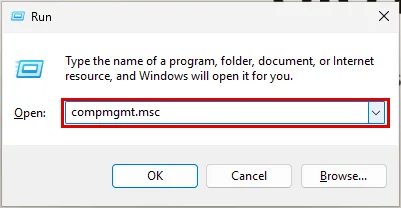
cmdyazıp Enter’a basınca açılan komut istemindewhoami /groupsçıktısındaBUILTIN\Administratorsgrubu yoktu. Windows’un sürece verdiği güven düzeyi, yani bütünlük düzeyi (integrity level)Mandatory Label\Medium Mandatory Levelidi.cmdyazıp Ctrl + Shift + Enter’a basınca UAC onay penceresi çıktı: “Do you want to allow this app to make changes to your device?” Kullanıcı adı ya da parola sormadı (aşağıdaki pencere).- Yes’e basınca pencerenin başlığı
Administrator: C:\Windows\system32\cmd.exeoldu. Aynı komutun çıktısındaBUILTIN\Administratorsgrubu göründü, bütünlük düzeyiMandatory Label\High Mandatory Leveloldu.
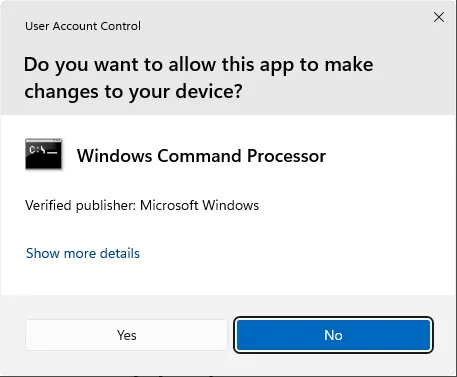
Medium standart token’ı, High yönetici token’ını gösterir. Bir komut isteminin yükseltilmiş olup olmadığını pencere başlığındaki Administrator: önekinden ya da whoami /groups çıktısının son satırından anlarsınız.
Windows’un Kendi Konsolları Onay İstemeden Yükseliyor
Aynı hesapla compmgmt.msc yazıp yalnız Enter’a bastığımda UAC hiç çıkmadı, ama Computer Management yönetici token’ıyla açıldı. Konsolun içindeki Event Viewer, yalnız yöneticinin okuyabildiği Security log’unu sorunsuz gösterdi. Task Manager’ın Details sekmesine Elevated sütununu ekledim. Düz Enter ile açılan compmgmt.msc, services.msc, eventvwr.msc ve devmgmt.msc konsollarının mmc.exe süreçlerinin hepsinde değer Yes idi. Dört konsol da hiçbir pencere çıkmadan tam yetki almıştı.
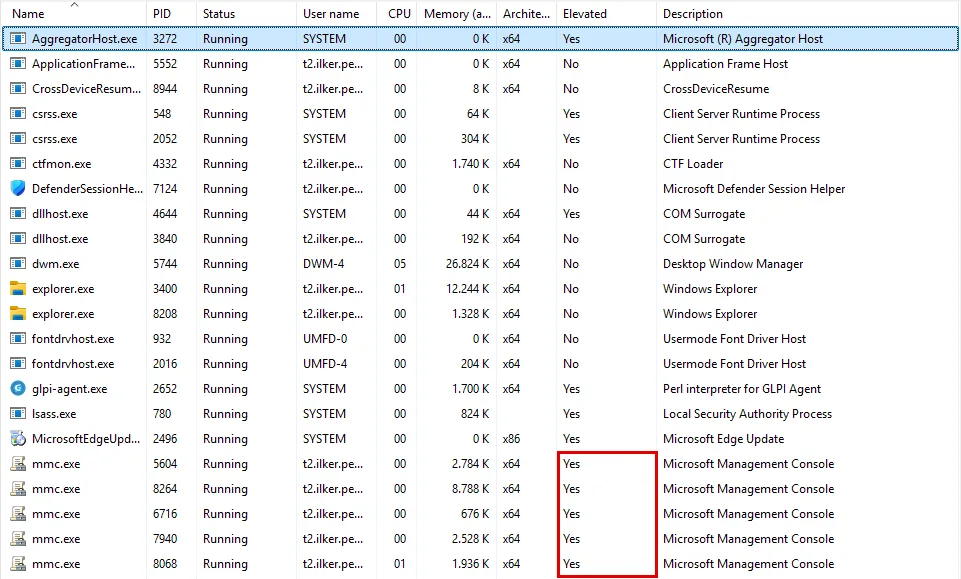
Davranışın sınırını ayırmak için aynı yönetici hesabıyla dört deneme daha yaptım:
| Run kutusuna yazılan | Sonuç |
|---|---|
compmgmt.msc (System32’deki dosya) | UAC yok, konsol yükseltilmiş açıldı |
C:\Users\Public\kopya.msc (aynı dosyanın kopyası) | UAC onay penceresi çıktı |
mmc (boş konsol) | UAC onay penceresi çıktı |
regedit | UAC onay penceresi çıktı |
Dosyanın içeriği ve adı aynıydı, değişen yalnız konumuydu: Windows, System32’deki kendi konsol dosyasını yönetici hesabında onay istemeden yükseltiyor. Makinenin UAC ayarı fabrika değerindeydi (ConsentPromptBehaviorAdmin = 5) ve hiçbir GPO onu değiştirmiyordu. Microsoft bu değere “Prompt for consent for non-Windows binaries” diyor. Ölçülen davranış bu addan dardır, çünkü cmd ve regedit de Windows’un kendi programlarıdır ama onay istedi.
Bu ayrımın kuralını Mark Russinovich’in Microsoft arşivindeki Windows 7 UAC makalesi anlatıyor. Bir .msc dosyasının onaysız yükselmesi için üç koşul gerekir: Windows imzası taşımalı, System32 gibi standart kullanıcının değiştiremediği bir klasörde durmalı ve Windows’un iç listesinde olmalı. Aynı dosyanın C:\Users\Public altındaki kopyasının onay istemesi ikinci koşuldan. cmd’nin onay istemesi ise bilinçli bir tercih: betik çalıştırabildiği için otomatik yükselme listesine alınmamış. Kendi makinenizde sonucu Task Manager’ın Elevated sütunuyla doğrulayın.
Standart Kullanıcıda Aynı Komutlar
Aynı makinede yerel yönetici olmayan ilker.pehlivan hesabıyla aynı adımları tekrarladım. Sonuç tersine döndü:
compmgmt.mscUAC olmadan açıldı, ama Elevated değeri No idi. Event Viewer’da Security log’unu açınca şu hata geldi:
Event Viewer cannot open the event log or custom view. Verify that Event Log service is running or query is too long. Access is denied. (5)services.mscda yükseltilmeden açıldı, servis listesini gösterdi.cmdiçin Ctrl + Shift + Enter onay penceresi değil credential prompt açtı: “To continue, enter an admin username and password.” Pencere yöneticinin kullanıcı adını ve parolasını istedi.
Standart hesapta konsol açılır ama yönetici yetkisi gerektiren her iş ya hata verir ya da başka bir hesabın parolasını ister. Yönetici hesabında ise Windows’un kendi konsolları hiçbir pencere çıkmadan tam yetkiyle açılır.
Hangi Hesapla Açmalı?
Microsoft’un önerisi açık: Windows’u kullanmanın önerilen ve daha güvenli yolu, birincil hesabın standart kullanıcı olmasıdır. Ölçüm bu önerinin Run kutusundaki karşılığını gösterdi. Gün boyu yerel yönetici hesabıyla çalışan kişinin yazdığı her .msc sessizce tam yetki alır. Aynı oturumda çalışan zararlı bir komut da o hesabın yetkisini kullanır. Doğru düzen üç parçadır:
- Günlük oturum (e-posta, tarayıcı, belge) yerel yönetici olmayan bir hesapla açılır.
- Yönetim işi o makinenin katmanına ait ayrı bir yönetici hesabıyla yapılır. İstemci için Tier 2, sunucu için Tier 1 hesabı kullanılır. Bu ayrımın kuralları Active Directory tier modeli yazısında.
- Domain konsolları domain controller’da oturum açılarak değil, yönetim makinesine kurulan RSAT araçlarıyla açılır. Hangi konsolun hangi hesapla açılacağı RSAT yazısında, sunuculara tek kapıdan geçmek de jump server yazısında.
Standart hesapta da Run kutusundan yönetici işi yapılır. Ctrl + Shift + Enter credential prompt’u açar ve yönetici hesabının adı ile parolası yazılır. O program yönetici token’ıyla açılır, oturumun geri kalanı standart kalır.
Çalıştır Kutusu ve ClickFix: Kurumda Ne Yapılmalı?
Run kutusunun yöneticiye kazandırdığı hız saldırganın da işine yarar. Microsoft Threat Intelligence’ın Ağustos 2025’te yayımladığı ClickFix analizi, kullanıcıyı kendi eliyle zararlı bir komut çalıştırmaya ikna eden bu tekniği anlatır. Saldırı şöyle ilerler:
- Kullanıcı sahte bir CAPTCHA, sahte bir hata mesajı ya da sahte bir destek sayfasıyla karşılaşır.
- Sayfadaki bir düğme, kullanıcının haberi olmadan panoya bir PowerShell komutu kopyalar.
- Sayfa “doğrulamayı tamamlamak” için Win + R, Ctrl + V ve Enter’a basmasını ister.
- Kullanıcı bunu yapınca komut onun yetkisiyle çalışır ve zararlı yazılımı indirir.
Microsoft’a göre bu kampanyalar her gün dünya genelinde binlerce kurumsal ve bireysel cihazı hedefliyor. Örnekteki başvuru masasıyla söylersek, biri vatandaşın eline “masaya aynen bunu söyle” yazılı bir kağıt tutuşturur. Görevli kağıdı kimin yazdığını sormaz, vatandaşı söylenen kapıya götürür.
RunMRU: Run Kutusuna Ne Yazıldı?
Run kutusuna yazılan her komut, kullanıcının registry kolunda RunMRU anahtarına bir harfle kaydedilir. Windows 11 istemcide yönetici hesabının geçmişi şuydu:
reg query HKCU\Software\Microsoft\Windows\CurrentVersion\Explorer\RunMRUHKEY_CURRENT_USER\Software\Microsoft\Windows\CurrentVersion\Explorer\RunMRU
a REG_SZ logoff\1
MRUList REG_SZ gfedcba
b REG_SZ powershell\1
c REG_SZ powershell Start-Process powershell -Verb RunAs\1
d REG_SZ compmgmt.msc\1
e REG_SZ ncpa.cpl\1
f REG_SZ ms-settings:windowsupdate\1
g REG_SZ cmd\1Anahtarı okumak için iki kural yeter. MRUList değeri harfleri en yeniden en eskiye dizer, yani gfedcba sırasında g (cmd) en son yazılan komuttur. Aynı komut ikinci kez yazıldığında yeni harf açılmaz, yalnız MRUList’teki sırası değişir. Değerlerin sonundaki \1 komutun parçası değildir, Windows’un eklediği bir işarettir.
Bir ClickFix şüphesinde bakılacak ilk yer bu anahtardır. İçinde powershell, mshta, curl ya da bir internet adresi geçen bir değer, kullanıcının bir komutu kendi eliyle çalıştırdığını gösterir. Anahtarın bir sınırı da var. Microsoft’a göre başlatılamayan bir komut buraya kayıt bırakmaz.
NoRun Policy’si: Run Kutusunu Kapatmak Neyi Engeller?
Microsoft’un önerilerinden biri, günlük işinde Run kutusuna ihtiyaç duymayan kullanıcıda kutuyu Group Policy ile kapatmaktır. Ayar şurada durur:
User Configuration > Administrative Templates > Start Menu and Taskbar > Remove Run menu from Start Menu
Policy registry’de HKCU\Software\Microsoft\Windows\CurrentVersion\Policies\Explorer altına NoRun değerini 1 olarak yazar. Windows 11 istemcide değeri yazıp ne değiştiğini ölçtüm:
- Win + R kutuyu açmadı, şu uyarıyı verdi: “This operation has been cancelled due to restrictions in effect on this computer. Please contact your system administrator.”
- Start düğmesinin sağ tık menüsünde Run satırı durmaya devam etti, tıklanınca aynı uyarı geldi.
- Explorer’ın adres çubuğuna yazılan
services.mscaçılmadı: “Accessing the resource ‘services.msc’ has been disallowed.” - Start aramasına yazılan
cmdkomut istemini açtı. - Değer yazıldıktan sonra Win + R aynı oturumda çalışmaya devam etti. Değişiklik oturum kapatılıp açılınca etkili oldu, değer silindiğinde de aynısı oldu.
- Standart yetkili komut istemi bu anahtara yazamadı (
ERROR: Access is denied.). Kullanıcı policy’yi kendisi kaldıramaz.
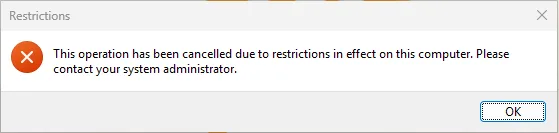
Ölçüm, Microsoft’un policy belgesindeki notla örtüşüyor. Belgeye göre NoRun yalnız belirtilen arayüzü kapatır, programların başka yollarla çalışmasını engellemez. Yani NoRun bir güvenlik sınırı değildir. ClickFix’in ezberlettiği üç tuşlu yolu keser ve sahte sayfanın talimatını boşa düşürür, ama kararlı bir saldırgan kullanıcıyı Start aramasına ya da terminale yönlendirebilir.
ClickFix’e Karşı Beş Önlem
Microsoft’un ClickFix önerileri ile ölçüm birlikte okununca şu sıra çıkıyor:
- Kullanıcıyı eğitin. Bir web sayfasının klavyeden komut yazdırması hiçbir meşru doğrulamanın parçası değildir. Bu tek cümle farkındalık eğitiminin konusudur.
- Run kutusunu ihtiyacı olmayanlarda kapatın. Muhasebe, satış ve resepsiyon gibi Run kutusunu hiç kullanmayan gruplara NoRun policy’sini uygulayın. BT ekibini ve yönetim hesaplarını kapsam dışında bırakın.
- Asıl kilidi uygulama denetimine koyun. App Control, bir makinede hangi programın ve betiğin çalışabileceğini Windows’a kuralla söyleyen denetimdir. Microsoft, PowerShell gibi Windows programlarının Run kutusundan başlatılmasını engelleyen bir App Control policy’si öneriyor. NoRun’ın kapatmadığı yolları bu denetim kapatır.
- PowerShell’i kayda alın. Script block logging açık olduğunda kodlanmış ya da gizlenmiş komutlar da event log’a düşer.
- Olayda RunMRU’ya bakın. Şüpheli bir indirme görüldüğünde kullanıcının
RunMRUanahtarı komutun Run kutusundan mı geldiğini söyler.
Sonuç: Run Kutusu Adı Bulur, Yetkiyi Hesap Belirler
Run kutusu bir adı açmanın en kısa yoludur, ama hangi yetkiyle açılacağına karar vermez. Ad önce System32’de, PATH’te ve App Paths’te aranır, sonra uzantısına kayıtlı programa verilir. Açılan pencerenin ne yapabileceğini ise oturumu açan hesap ve UAC belirler.
Girişteki benzetmeye dönersek: görevli adı rehberinde bulur ve vatandaşı doğru kapıya götürür. Rehber System32, PATH ve App Paths’tir, kapı da açılan konsoldur. Kapının arkasındaki odaya kimin girebileceğini ise görevli değil, vatandaşın giriş izni, yani hesabın token’ı belirler. Örnekteki görevli eline tutuşturulan kağıdı da sorgusuz okur. ClickFix’e karşı savunma bu yüzden masada değil, giriş izninde ve kapıda durur. Giriş izni standart hesaptır, kapıdaki kilit uygulama denetimidir.
Ölçümde beklenenden farklı çıkanlar:
- Yönetici hesabında
System32’deki konsollar UAC sormadan yükseltilmiş açıldı.cmd,regedit, boşmmcve kopyalanmış bir.mscise onay istedi. - Adı Control Panel’den gelen üç komut eski pencereyi açmadı:
hdwwiz.cplDevice Manager’ı,desk.cplvecontrol /name Microsoft.SystemSettings sayfalarını açtı. - NoRun policy’si oturum kapatılıp açılınca etkili oldu ve Start aramasından açılan komut istemini durdurmadı.
- Bir konsolu açan rol değil araçtır: DHCP rolü olmayan domain controller’da
dhcpmgmt.mscaçıldı, çünkü yönetim aracı kuruluydu. writevewordpadWindows 11’de artık açılmıyor.
Listedeki konsolların her birinin kendi yazısı var. Run kutusuna en sık yazdığınız domain konsollarını domain controller’a bağlanmadan açmak için RSAT kurulumu ile başlayın.
Win + R Çalıştır Komutları Hakkında Sık Sorulan Sorular

BT Danışmanı | Ağ, Sistem ve Güvenlik Yönetimi
İlker Pehlivan, karmaşık BT altyapılarını ölçeklenebilir ve güvenli sistemlere dönüştürür. Buradaki rehberleri kendi laboratuvarında kurup ölçerek yazar.
LinkedInBenzer Makaleler
Windows İşletim Sistemi Yönetimi: Konsollar ve Araçlar
Windows işletim sistemi nasıl yönetilir? Run komutları, PowerShell, registry, Local GPO, Görev Yöneticisi, servisler, disk ve ağ ayarları tek haritada.
İşletim Sistemi Nedir? Sistem Yöneticisinin Gözünden
İşletim sistemi nedir, kernel, süreç, servis, dosya sistemi ve izin modeli nasıl çalışır? Windows ve Linux'u yöneten sistem yöneticisinin bilmesi gerekenler.

Event Viewer Nedir? Windows Log'larını Okumak ve Süzmek
Event Viewer (Olay Görüntüleyicisi) nedir? Log kanalları, Kernel-Power 41, Filter Current Log, Custom View, Get-WinEvent ve doğru log boyutu, lab ölçümüyle.

gpedit.msc: Local Group Policy Editor ve Domain GPO Önceliği
gpedit.msc ile yerel policy yazmak, Registry.pol dosyası ve domain GPO ile çakışınca hangisinin kazandığı: Windows 11 Pro'da gpresult ve reg query ile ölçüldü.
MMC Nedir? .msc Konsolları ve Snap-in Mantığı
MMC nedir, snap-in ne işe yarar, .msc dosyasında ne var? Kendi konsolunuzu kurmak, uzak bilgisayara bağlamak ve user mode ile ekibe vermek, lab ölçümüyle.
Performance Monitor ve Resmon: Windows'ta Darboğaz Bulmak
Performance Monitor ve Resource Monitor ile Windows'ta darboğaz bulmak: süreç süzme, sayaç, logman ile Data Collector Set, Reliability Monitor ve eşikler.
PowerShell Nedir? Windows'u Komutla Yönetmenin Temeli
PowerShell nedir, cmdlet ve pipeline nasıl çalışır? Execution policy hatası, Get-Help, ADAC'ın yazdığı komut ve uzak komut Windows 11 ve Server'da ölçüldü.
Task Manager (Görev Yöneticisi): Süreç, PID ve Başlangıç
Task Manager (Görev Yöneticisi) nasıl kullanılır? CPU'yu dolduran süreci ve PID'ini bulmak, başlangıç programını kapatmak, End task ve Get-Process, ölçümle.
Windows Ağ Ayarları: ncpa.cpl, IPv4 ve DNS
Windows ağ ayarları ncpa.cpl ile nasıl yapılır? IPv4 adresi, DNS sunucusu sırası, interface metric, Settings farkı ve ipconfig ile PowerShell karşılığı.
Windows Registry Nedir? Hive, Anahtar ve Güvenli Düzenleme
Windows registry (kayıt defteri) nedir? Hive dosyaları, anahtar ve değer türleri, reg export ile yedek, Group Policy'nin yazdığı anahtar ve güvenli düzenleme.
Windows Defender Firewall: Profiller, Kurallar ve GPO
Windows Defender Firewall nasıl çalışır? Domain, Private ve Public profiller, kuralların öncelik sırası, kuralı GPO ile dağıtmak, kapsam ve firewall log'u.

RAID 5 Nedir? RAID 6 ile Farkı ve Hangisi Seçilmeli
RAID 5 nedir, RAID 6'dan farkı ne? Kapasite, küçük yazma maliyeti, rebuild sırasında korumasız kalmak, okunamayan sektör ve hangi diziye hangisi seçilir.
RAID Controller Nedir? Donanım RAID ile Yazılım RAID Farkı
RAID controller nedir, donanım RAID ile yazılım RAID farkı ne? Yazma önbelleği ve bataryası, BIOS RAID, HBA modu, Linux md ve Storage Spaces arasında seçim.
RAID Nedir? Seviyeleri ve RAID 0, 1, 10 Farkı
RAID nedir, nasıl çalışır? Striping, mirroring ve parity, RAID 0, 1, 5, 6 ve 10 karşılaştırması, rebuild süresi, hot spare ve RAID'in neden yedek olmadığı.

Grafana Alert: SQL Sorgusuna E-posta Alarmı ve Silence
Grafana alert kurulumu: SMTP, salt okunur MySQL data source, eşik ve pending period, DatasourceError ve silence, lab'da saatle ölçülen bildirimlerle.
Grafana Upgrade: Yedek, 12'den 13'e Geçiş ve Geri Dönüş
Grafana güncellemesi adım adım: grafana.ini, eklenti ve PostgreSQL yedeği, geri yükleme provası, önce eklentiler, 12.4'ten 13.3'e geçiş ve doğru geri dönüş.
Zabbix 8.0 Upgrade: 7.0 LTS'den Yedekli Geçiş
Zabbix 7.0 LTS'den 8.0'a güncelleme adım adım: sürüm notları, veritabanı ve dosya yedeği, geri yükleme provası, depo paketi, otomatik veritabanı yükseltmesi ve kontrol.

Zabbix Health Check: Kuyruk, Poller ve Housekeeper
Zabbix health check lab ölçümüyle: sağlık panosu, queue, poller doluluğu, önbellek ve housekeeper. Agent, poller ve server durunca ne görünür?

Grafana Dashboard Oluşturma: Panel, Değişken ve USE
Grafana dashboard oluşturma: USE yöntemiyle panel seçimi, Zabbix verisiyle değişkenler, tekrarlayan panel, yenileme yükü ve Viewer sınırı, lab ölçümüyle.
Grafana Kurulumu: Ubuntu 26.04'te PostgreSQL ve Apache
Ubuntu 26.04'e Grafana kurulumu: APT deposu, PostgreSQL veritabanı, Apache arkasında /grafana, admin hesabını kapatmak ve sıkılaştırma adım adım.

Grafana Nedir? Ne İşe Yarar, Zabbix'ten Farkı Ne?
Grafana nedir: Zabbix, Prometheus ve veritabanlarındaki veriyi okuyup tek ekranda gösteren açık kaynak araç. Data source, panel, sürüm ve Zabbix farkı.

Grafana Rehberi: Kurulumdan Dashboard'a Adım Adım
Grafana rehberi: kurulumdan Zabbix bağlantısına, dashboard'dan yedeğe altı adımlık sıra. Her adım hangi kurumda gerekir, lab'da hangi yazıda ölçüldü.

Zabbix Grafana Bağlantısı: Eklenti, API Token, Salt Okuma
Zabbix Grafana bağlantısı: eklenti kurulumu, salt okuma Zabbix rolü, API token, Apache'de Authorization başlığı, data source ve ilk Zabbix paneli adım adım.

Zabbix Rehberi: Kurulumdan Alarma Adım Adım İzleme
Zabbix rehberi: kurulumdan agent'a, template'ten alarma ve dashboard'a on üç adımlık sıra. Her adım hangi kurumda gerekir, lab'da hangi yazıda ölçüldü.

SMTP Relay Kurulumu: Postfix ile Google Workspace
SMTP relay kurulumu: Postfix'i Google Workspace'in smtp-relay.gmail.com hizmetine TLS ve SMTP AUTH ile bağladım, Zabbix alarmını eskalasyon grubuna yolladım.

Zabbix Dashboard: Widget, Network Map ve NOC Ekranı
Zabbix dashboard tasarımı: hangi widget neyi söyler, network map, Host navigator ile ayrıntı sayfası, slideshow ve kiosk, arıza anında ölçülen gecikmeler.

Zabbix Proxy: Şube İzleme, Kurulum ve Hat Kopukluğu
Zabbix proxy kurulumu: şubede ne zaman gerekir, aktif proxy, PSK ve agent ayarı, hat koptuğunda ölçülen davranış: yerel tampon, geç gelen veri ve alarm.

Zabbix Template ile Sunucu İzleme: CPU, RAM, Disk ve Servis
Zabbix template ile Windows ve Linux sunucuda CPU, RAM, disk ve servis izleme: makroyla eşik, disk keşfi ve trigger'ın açılma süresi lab ölçümüyle anlatılıyor.

Zabbix Trigger ve Alarm: E-posta, Eskalasyon ve Bakım
Zabbix trigger ve alarm ayarı: e-posta bildirimi, eskalasyon, acknowledge, histerezis ve bakım penceresi, lab'da ölçülen saatleriyle adım adım anlatılıyor.
Network İzleme Hizmeti: Sunucu, Hat ve Ağ Cihazları
Network izleme hizmeti: sunucu, internet hattı, switch ve firewall dakika dakika izlenir, alarm geldiğinde aynı ekip müdahale eder. Kapsam, süreç ve fiyat.

Zabbix Agent 2 Kurulumu: GPO, Autoregistration ve PSK
Zabbix Agent 2 kurulumu: Windows'a GPO betiğiyle toplu dağıtım, Linux'a apt, PSK'lı autoregistration ve lab'da ölçülen tuzaklar adım adım anlatılıyor.

Zabbix Kurulumu: Ubuntu 26.04'te 8.0 LTS ve PostgreSQL
Ubuntu 26.04'e Zabbix 8.0 LTS kurulumu: neden Zabbix deposu, PostgreSQL şeması, Apache hatası, web sihirbazı, Admin hesabını kapatmak ve ufw adım adım.
Zabbix Nedir? Nasıl Çalışır, PRTG'den Farkı Ne?
Zabbix nedir: ölçüm toplayan, eşik aşılınca sorun açıp bildiren açık kaynak izleme yazılımı. Server, agent ve trigger mantığı, PRTG ve Nagios ile farkı.
apt Nedir? Linux Paket Yönetimi: apt, dpkg ve Depo
apt nedir, Ubuntu'da paket nasıl kurulur ve kaldırılır? Depo ve imza anahtarı, apt ile dpkg farkı, apt remove'un metapaketi silmesi, upgrade ile full-upgrade, kurulum geçmişi.
chmod ve Linux Dosya İzinleri: 777 Neden Yanlış?
chmod, chown ve umask ile Linux dosya izinleri: rwx nasıl okunur, paylaşılan klasör setgid 2770 ile nasıl kurulur, chmod 777 neden dosyayı silinebilir bırakır?
Crontab Nedir? Linux'ta cron ile Zamanlanmış Görev
Crontab nedir, cron görevi nasıl yazılır? Beş zaman alanı, crontab -e, -l, -r, cron logu, cron ortamı ve görevin elle çalışıp cron'da çalışmamasının iki ölçülmüş sebebi.
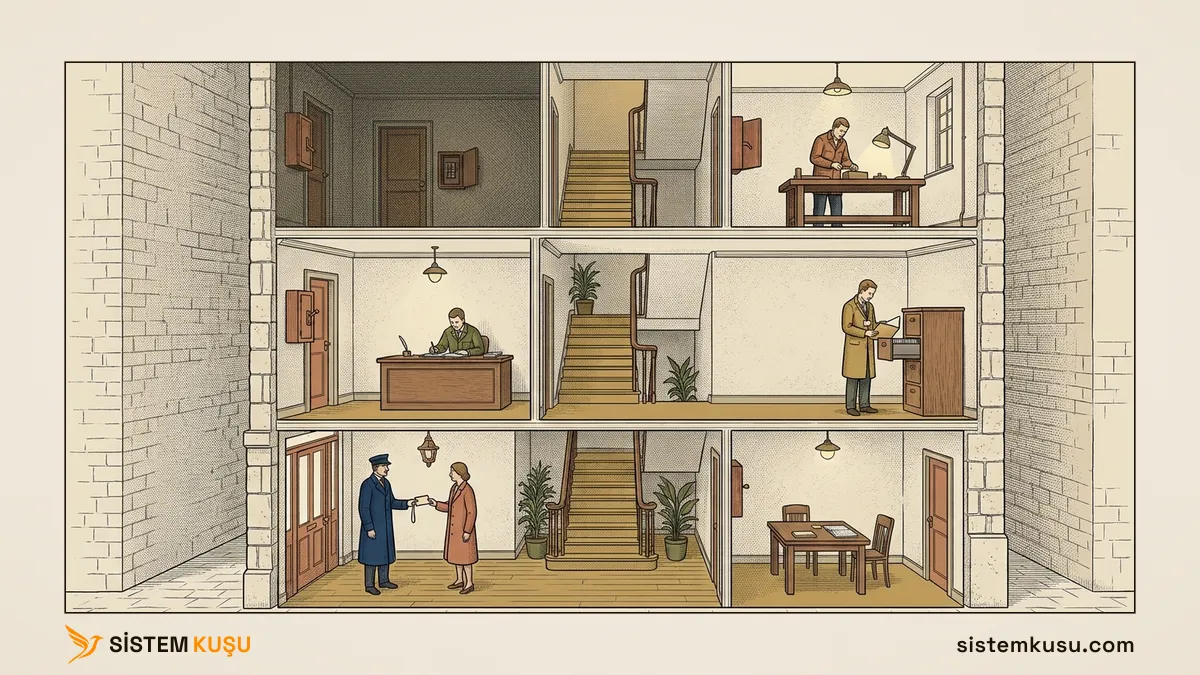
IIS Application Pool Nedir? Kimlik, İzin ve 503 Hatası
IIS application pool nedir, siteyi neden ayırır ve hangi kimlikle çalışır? 401.3 izin hatası, IUSR ve havuz kimliği farkı, 503 ve fabrika ayarları lab'da ölçüldü.
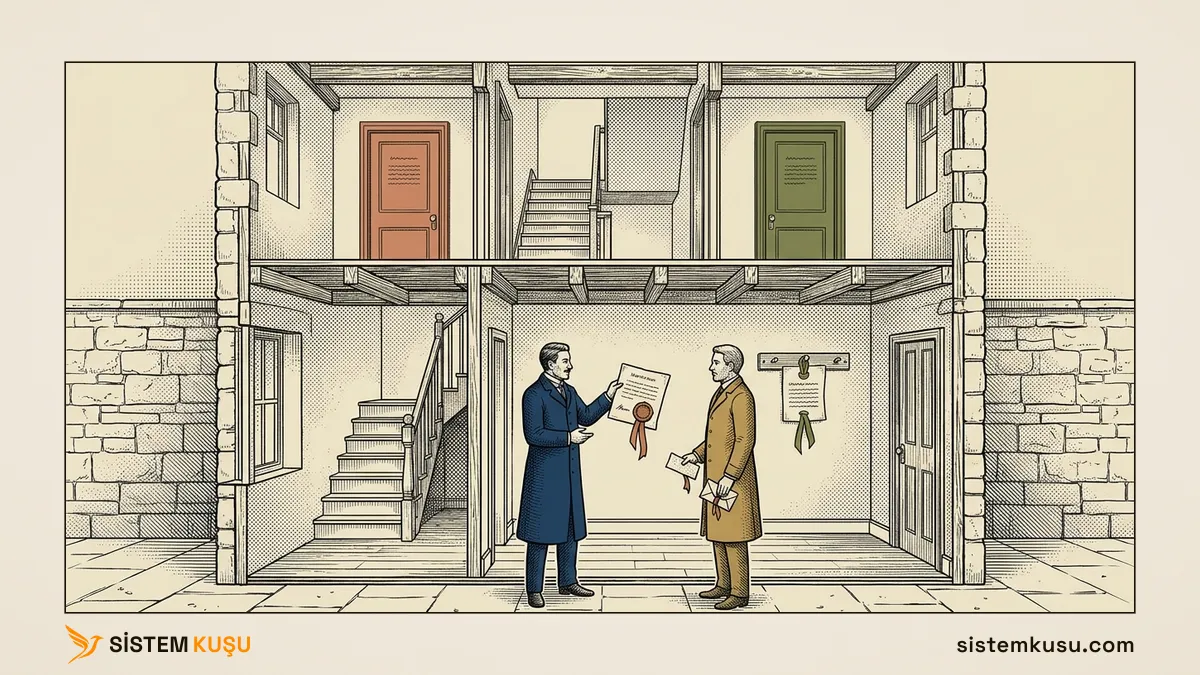
IIS SSL Sertifikası: HTTPS Binding, SAN ve SNI
IIS'te HTTPS nasıl açılır? İç CA'dan SAN'lı sertifika certreq ile alınır, 443 binding'e bağlanır, SNI ile iki site ayrılır. Windows Server 2025'te ölçüldü.
journalctl ile Linux Log Okuma: Filtre ve Kalıcı Log
journalctl kullanımı: servis, zaman ve öncelik süzgeci, önceki açılışın logu (-b -1), kalıcı journal ayarı, disk sınırı ve /var/log/syslog ile ilişkisi, ölçümlerle.
Linux Disk Yönetimi: lsblk, df, LVM ve Disk Büyütme
Linux'ta disk yönetimi: lsblk, df ve du ile doluluk, LVM ile PV, VG ve LV, mkfs, fstab'a UUID ile bağlama, lvextend ile büyütme ve -r unutulunca olan, ölçümlerle.

Linux Dizin Yapısı: /etc, /var, /proc Ne İşe Yarar?
Linux dizin yapısı ve dosya sistemi: kök dizindeki klasörler ne tutar, /etc yapılandırması, /var/log, /proc ve /dev neden dosyadır, disk ağaca nasıl bağlanır?
Linux İşletim Sistemi Nedir? Sunucu Yönetimi Haritası
Linux nedir, kernel ile dağıtım farkı ne? Linux sunucu yönetiminin haritası: SSH, komutlar, /etc, izinler, systemd, journal, cron, disk, ağ ve apt ile bakım.
Linux Komutları: Sistem Yöneticisinin Temel Komut Listesi
Linux komutları açılımlarıyla: systemctl, chmod, ls -lh ne demek? Dosya, arama, süreç, ağ, servis, yetki ve disk komutları gerçek çıktılarıyla.

Linux Kullanıcı Yönetimi: useradd, Gruplar ve Parola
Linux'ta kullanıcı ekleme, gruba alma, parola, kilitleme ve silme: useradd, usermod -aG tuzağı, /etc/shadow, chage, nologin ve userdel -r, ölçümlerle.

sudo Nedir? sudoers ile Linux'ta Yetki Vermek
sudo nedir, sudoers nasıl okunur, visudo ile nasıl düzenlenir? Tek komutluk yetki, sudo -i ile -s farkı, parola önbelleği ve auth.log kayıtları, ölçümlerle.
systemd Nedir? systemctl ile Linux Servis Yönetimi
systemd nedir, systemctl ile servis nasıl yönetilir? Unit dosyası, enable ile start farkı, çöken servisin Restart ile geri gelmesi, override ve timer, ölçümlerle.

Ubuntu Statik IP: Netplan ile Ağ Yapılandırması
Ubuntu'da netplan ile statik IP nasıl verilir? YAML dosyası, dosya izni, netplan try ile geri alma, netplan apply, girinti hatası ve cloud-init, ölçümlerle.
Ubuntu Sürüm Yükseltme: 24.04'ten 26.04'e do-release-upgrade
Ubuntu sürüm yükseltme adım adım: 24.04'ten 26.04 LTS'e ön kontrol, snapshot, do-release-upgrade soruları, kaldırılan PHP'nin açtığı açık ve geri dönüş.
Domain Controller Yükseltme: Windows Server 2025'e Geçiş
Domain controller yükseltme yanına yeni DC ekleyerek yapılır: Windows Server 2025 DC ekleme, adprep, FSMO devri, demote, DNS kalıntıları ve functional level.
Active Directory Audit Policy: Olay Kayıtlarını Açmak
Active Directory audit policy fabrika ayarında yanlış parolayı DC'ye yazmaz. Önerilen alt kategoriler, GPO ile uygulamak, 4771, 4740 ve 4625'i okumak.
Active Directory Delegation: Helpdesk'e Yetki Devri
Active Directory delegation ile Domain Admins vermeden yetki devri: Delegation of Control Wizard, rol grubu, dsacls, Effective Access ve devri geri almak.
Active Directory İsimlendirme Standardı: PC, Grup ve GPO
Active Directory isimlendirme standardı: bilgisayar, sunucu, kullanıcı, grup, GPO, OU ve yazıcı için kalıp, kod tablosu ve lab'da ölçülen yeniden adlandırma.
Active Directory Nasıl Kullanılır? ADUC ile Günlük Yönetim
Active Directory kullanımı ADUC ile: kullanıcı açma, şablondan kopyalama, parola sıfırlama, kilidin kaynağı, hesabı kapatma, geri alma ve helpdesk'in RSAT'ı.
Active Directory Password Policy: Parola ve Hesap Kilitleme
Active Directory password policy: parola kuralı, hesap kilitleme ve Fine-Grained Password Policy. NIST'in önerisi ve Windows Server 2025 lab'ında ölçülenler.
Active Directory Sağlık Kontrolü: dcdiag ve repadmin
Active Directory sağlık kontrolü dcdiag ve repadmin ile: hangi test neye bakar, kapalı DC çıktıda nasıl görünür, SYSVOL ve saat kontrolü, günlük betik.
Active Directory Sites and Services: Site ve Replikasyon
Active Directory Sites and Services ile site, subnet ve site link tanımlamak: şubedeki istemci hangi DC'ye gider, şubeler arası kopyalama ne zaman olur?
Active Directory Tier Modeli: Yönetici Hesaplarını Ayırmak
Active Directory tier modeli: Tier 0, 1 ve 2, ayrı yönetici hesapları, oturum yasağı GPO'ları ve acil durum hesabı. Windows Server 2025 lab'ında ölçüldü.

Active Directory Yedekleme: System State ve Geri Yükleme
Active Directory yedekleme Windows Server Backup ile: System State, DSRM'de geri yükleme, authoritative restore ve snapshot'ın neden yedek olmadığı.
Authentication Policy Silo: Hesabı Makinelere Bağlamak
Authentication policy silo nedir, nasıl kurulur? Kerberos armoring GPO'su, policy, silo, denetimden zorlamaya ve bayat makine bileti tuzağı lab'da ölçüldü.
gMSA Nedir? Servis Hesabı Parolasını AD'ye Bırakmak
gMSA nedir, nasıl kurulur? KDS root key, izin grubu, servis ve görevde kullanım, authentication policy. Parolayı kimin okuduğu Windows Server 2025 lab'ında ölçüldü.
Jump Server Nedir? Windows'ta Kurulum ve Kullanım
Jump server nedir, Windows Server 2025'te nasıl kurulur ve kullanılır? Yönetim RDP'sini tek kapıya toplayıp sunucuları ona kilitlemek, lab ölçümleriyle.
krbtgt Parola Sıfırlama: Ne Zaman, Nasıl Yapılır?
krbtgt parolası neden iki kez ve arada beklenerek sıfırlanır? Rutin rotasyon ile ele geçirme sonrası sıfırlamanın farkı ve adımları, lab ölçümleriyle.

LDAP Signing ve Channel Binding: DC'de Zorunlu Kılmak
LDAP signing ve channel binding nedir, DC'de nasıl zorunlu kılınır? Windows Server 2025'in fabrika ayarı, olay 2889 ile izleme ve lab'da ölçülen bind sonuçları.
NTLM Nedir? Kerberos'tan Farkı, NTLM'i Kapatmak
NTLM nedir, Kerberos varken neden hala çalışır? Challenge-response, NTLMv1'in sonu, event log'dan NTLM'i bulmak ve Restrict NTLM ile sunucu sunucu kapatmak.
Protected Users Grubu: Ayrıcalıklı Hesaplara Ek Koruma
Protected Users grubu ne yapar? NTLM'in reddi, dört saatlik TGT, kapanan delegation ve ağsız oturum, Windows Server 2025 lab'ında önce ve sonra ölçüldü.
LAPS Kurulumu: Windows LAPS ile Yerel Yönetici Parolası
Windows Server 2025'te LAPS kurulumu: şema, izinler, GPO, şifreli parola, ADUC LAPS sekmesi ve lokasyona göre helpdesk okuması. Lab domain'inde ölçüldü.
Linux TFTP Sunucusu Kurulumu: tftpd-hpa Adım Adım
Ubuntu'da tftpd-hpa ile TFTP sunucusu kurulumu: --create, --secure ve --umask, dinlenen adres ve varsayılan kurulumun ilk yedeği neden almadığı, lab'da ölçüldü.

Windows Server NPS Kurulumu: RADIUS Sunucusu Adım Adım
Windows Server NPS kurulumu: rolü eklemek, Active Directory'ye kaydetmek, RADIUS istemcisi ve network policy tanımlamak, 6272 ve 6273 kayıtlarıyla doğrulamak.

fail2ban Kurulumu ve Yapılandırması (Ubuntu 24.04)
Ubuntu 24.04'te fail2ban kurulumu, jail.local ve nftables ayarları. maxretry 5 iken ban neden üçüncü denemede düşüyor? Laboratuvarda ölçtüm, çıktılarıyla.
Kurumsal Yedekleme Programı: Veeam Lisansı ve Kurulumu
Kurumsal yedekleme programı seçimi, Veeam lisans tedariki, kurulumu ve yapılandırması. Ücretsiz sürüm ne zaman yeter, lisans neyi sayar, kurulum nasıl yapılır?
Microsoft 365 Kurulumu ve Geçişi: E-posta, Kimlik, Güvenlik
Microsoft 365 kurulumu ve geçişi: tenant ve alan adı kurulumu, eski e-postanın kesintisiz taşınması, Active Directory senkronizasyonu ve MFA yapılandırması.

Microsoft Lisanslama: Windows Server, CAL ve Microsoft 365
Microsoft lisanslama: mevcut lisans analizi, Windows Server çekirdek ve CAL hesabı, doğru Microsoft 365 planı, lisans tedariki ve yenileme takibi.
Sunucu ve Kabinet Taşıma: Veri Merkezi Geçişi Planı
Sunucu ve kabinet taşıma: keşif ve kesinti planı, fiziksel söküm ve montaj, yeni tesiste ağ ve ISP geçişi, sistemlerin doğrulanması ve raporlu teslim.
Sunucu ve Storage Satışı: Kapasite, Tedarik, Kurulum
Sunucu ve storage satışı: iş yüküne göre kapasite analizi, rack ve tower sunucu, NAS ve SAN tedariki, kurulum ve garanti süresini izleyen yenileme planı.
Dosya Sunucusu ve NAS Kurulumu: Yetki Matrisi ve Güvenlik
Dosya sunucusu ve NAS kurulumu: departman bazlı yetki matrisi, fidyeye karşı sürüm koruması, dosya erişim kaydı ve eski sunucudan izinleriyle veri taşıma.
Sanallaştırma Kurulumu ve Geçişi: Proxmox, Hyper-V, VMware
Sanallaştırma kurulumu ve geçişi: Proxmox, Hyper-V ya da VMware kurulumu, cluster, yedekleme sunucusu ve sanal sunucuların planlı pencerede taşınması.

Active Directory Kurulum Hizmeti: Domain Altyapısı
Kurumsal domain altyapısı kurulumu: domain adı, DC sayısı, OU ve GPO temelinin doğru kurulması, mevcut yapıdan geçiş ve devir. Anahtar teslim kuruyoruz.
Veri Yedekleme Hizmeti: Kurulum, Geri Dönüş Testi ve İzleme
Veri yedekleme hizmeti: yedekleme sunucusu, kopya ve retention policy, geri dönüş testi ve teslim sonrası izleme. Yedeği yedek yapan şey testtir.
Sunucu Kurulumu: Fiziksel, Sanal ve Raporlu Teslim
Sunucu kurulumu: fiziksel ve sanal sunucu, rol kurulumu, yedekleme ve temel sıkılaştırma. Kurulum yerinde bitiyor, teslim ölçülmüş ve raporlu oluyor.

Syslog Sunucusu Kurulumu: Ubuntu'da Merkezi Log
Ubuntu 24.04'te rsyslog ile merkezi syslog sunucusu kurulumu: imudp, 514 portu, gönderen başına ayırma, switch bağlama ve disk planı. Lab ölçümüyle.
Cacti Kurulumu: Ubuntu'da SNMP ile Ağ İzleme
Ubuntu 26.04'te Cacti 1.2.31 kurulumu: depo paketi neden yamasız, web sihirbazı, SNMPv3 ile cihaz ekleme, trafik grafiği ve sıkılaştırma adım adım.
RSAT Kurulumu: Windows 11'de GPMC ve ADUC Konsolları
RSAT kurulumu: Windows 10, 11 ve Windows Server'da uzaktan sunucu yönetim araçları, GPMC ve ADUC konsolları, nereden çalıştırılacağı ve neyi yönettiği.
Samba AD DC Kurulumu: Linux'ta Domain Controller
Samba AD DC kurulumu: Ubuntu 24.04'te samba-tool domain provision, iç DNS kararı, Kerberos doğrulaması ve kurulum öncesi/sonrası ölçülmüş port tablosu.
IIS Nedir? Windows Web Sunucusu: Kurulum ve HTTPS
IIS nedir, kurumda neden karşınıza çıkar ve nasıl kurulur? Windows Server 2025'te ölçülmüş kurulum, güvenlik duvarı, site, Windows Authentication ve HTTPS.
Active Directory Certificate Services (AD CS) Kurulumu
Active Directory Certificate Services kurulumu adım adım: Enterprise Root CA yapılandırması, geri alınamayan kararlar, AIA/CDP ayarı ve kurulum doğrulaması.
FreeRADIUS Kurulumu: Ubuntu'da Adım Adım
Ubuntu üzerinde FreeRADIUS ile adım adım kurulum: paket kurulumu, istemci ve kullanıcı tanımı, radtest ile doğrulama ve paket düzeyinde yakalama.
Linux NTP Sunucusu Kurulumu: chrony ile İç Saat Kaynağı
Linux NTP sunucusu kurulumu: Ubuntu'da chrony yapılandırması, allow ile istemci ağı, doğrulama ve izleme. Platform kararı ve Stratum 1 için GPS/PPS.
Ubuntu Server Kurulumu: 26.04 LTS Adım Adım Rehber
Ubuntu Server 26.04 LTS kurulumu adım adım: sürüm seçimi, statik IP, LVM disk düzeni, OpenSSH, Windows'tan ilk bağlantı ve kurulum sonrası kontroller.

Ubuntu Server: LTS, Sıkılaştırma ve Dağıtım Seçimi
Kurumsal Ubuntu Server rehberi: dağıtım karşılaştırması, LTS ve Ubuntu Pro destek takvimi, paket yönetimi, sıkılaştırma ve Active Directory entegrasyonu.
Windows Server 2025: Roller ve Lisanslama
Windows Server sürümleri, çekirdek bazlı lisanslama ve CAL modeli, sunucu rolleri ve destek yaşam döngüsü: hangisini ne zaman kuracağınızın kurumsal rehberi.
Domain'e Bilgisayar Ekleme: Adımlar, Ön Koşullar ve Hatalar
Windows 11 bilgisayarı ve sunucuyu domain'e ekleme: DNS, saat ve ad ön koşulları, nesneyi önceden açma, Add-Computer ve lab'da ölçülen katılım hataları.
Windows Server DHCP Kurulumu: Scope, Rezervasyon, Failover
Windows Server DHCP kurulumu: scope, exclusion, rezervasyon ve failover. Lab'da ölçtük: sunucu seçenekleri partnere gitmez, yedek kendiliğinden devralmaz.
Kurumsal Veri Yedekleme ve Felaket Kurtarma Çözümleri
Kurumsal veri yedekleme ve felaket kurtarma: 3-2-1-1-0 kuralı, RTO/RPO hedefleri, immutable storage ve düzenli geri yükleme testiyle yedekleme çözümleri.
Active Directory Güvenlik Sıkılaştırması Rehberi
Active Directory güvenlik sıkılaştırması adım adım: Tier modeli, jump server, LAPS, gMSA, Protected Users, NTLM, LDAP signing, denetim ve krbtgt, lab ölçümleriyle.
Active Directory Kullanıcı, Grup ve OU Yönetimi (AGDLP)
Active Directory OU tasarımı Tier modeliyle, kullanıcı ve grup açmak, AGDLP ile dosya izni: lab'da ölçülen varsayılanlar ve yanıltıcı hatalar.

Active Directory GPO Yönetimi: Group Policy Rehberi
Active Directory'de GPO oluşturma, OU'ya linkleme, LSDOU sırası, Enforced ve Block Inheritance. gpupdate ve gpresult ile Windows Server 2025 lab'ında ölçüldü.
Active Directory DNS Yapılandırması: Forwarder ve Zone
Active Directory DNS yapılandırması: forwarder, reverse zone ve PTR, conditional forwarder, split-brain DNS ve scavenging, Windows Server 2025 lab'ında ölçüldü.
Microsoft Entra ID Connect Kurulumu: AD'yi Buluta Bağlama
Microsoft Entra ID Connect kurulumu, UPN senkronizasyonu ve Seamless SSO yapılandırması. Active Directory kullanıcılarını Microsoft 365'e tek kimlikle bağlayan adım adım rehber.
Active Directory UPN Suffix Yapılandırması
Active Directory'de alternatif UPN suffix ekleme, kullanıcı UPN'ini tek tek ya da PowerShell ile toplu değiştirme. Eski UPN'in hala çalıştığı lab'da ölçüldü.
Active Directory Kurulumu: Windows Server 2025'te İlk DC
Windows Server 2025'te Active Directory kurulumu: domain adı, DC promotion, DNS ve saat, dcdiag, Recycle Bin ve ikinci DC. Her adım lab'da ölçüldü.
Active Directory Rehberi: Mimari, Kurulum ve Yönetim
Active Directory nedir, nasıl kurulur ve yönetilir? Sunucudan güvenliğe on dokuz adımlık kontrol listesi, her adım lab'da ölçülen kendi yazısına bağlı.
Windows Server 2025 Kurulum Rehberi: Adım Adım
Windows Server 2025 kurulumu adım adım: sürüm ve evaluation seçimi, kurulum ekranları, sabit IP, ad, saat dilimi, güncelleme, yerleşik hesap ve RDP güvenliği.
Hypervisor Nedir? Sanallaştırma Katmanı Nasıl Çalışır
Hypervisor bir işletim sistemine sahte donanım sunar. Tip 1 ve Tip 2 farkı, vCPU ve RAM overcommit, snapshot ile yedek ayrımı ve doğru boyutlandırma.
Veri Merkezi Migration: Taşıma Planı ve Kesinti Penceresi
Veri merkezi taşıma nasıl planlanır: envanter ve bağımlılık analizi, kesinti penceresi, her adım için geri dönüş planı ve taşıma gecesinde doğrulama sırası.
Ücretsiz Değerlendirme
Run kutusu kullanıcılarınızda açık mı? ClickFix'e karşı policy'yi birlikte kuralım.
İçindekiler
Ana Hizmet
BT Sistem Yönetimi