Kurumsal Yedekleme Programı: Veeam Lisansı ve Kurulumu
Kurumsal yedekleme programı seçimi, Veeam lisans tedariki, kurulumu ve yapılandırması. Ücretsiz sürüm ne zaman yeter, lisans neyi sayar, kurulum nasıl yapılır?

- Yedekleme Programı Satışında Ne Yapıyoruz?
- Hangi Kurum İçin Kurumsal Yedekleme Programı Gerekir?
- Neden Veeam: Yedekleme Programını Seçerken Baktıklarımız
- Veeam Lisansı Neyi Sayar?
- Veeam Kurulumu: Arşiv Odasının Parçaları
- Veeam Yapılandırması: Dosyalama Planını Yazmak
- Yedekleme Programı Fiyatını Ne Belirler?
- Sonuç: Yedeklemede Belirleyici Olan Program Değil, Düzen
- Yedekleme Programı ve Veeam Lisansı Hakkında Sık Sorulan Sorular
Kurumsal yedekleme programı seçimini, lisansının tedarikini, kurulumunu ve yapılandırmasını birlikte üstleniyoruz. Çalıştığımız yazılım Veeam: sanal ve fiziksel sunucuları, Windows ve Linux makineleri tek bir konsoldan koruyor, ücretsiz sürümüyle küçük bir ofiste başlayıp lisans anahtarı değiştirerek büyüyebiliyor. Hangi sürümün size yettiğini hesaplıyor, gerekiyorsa lisansı sağlıyor, kurulumu ilk geri dönüş testi geçilmeden teslim etmiyoruz.
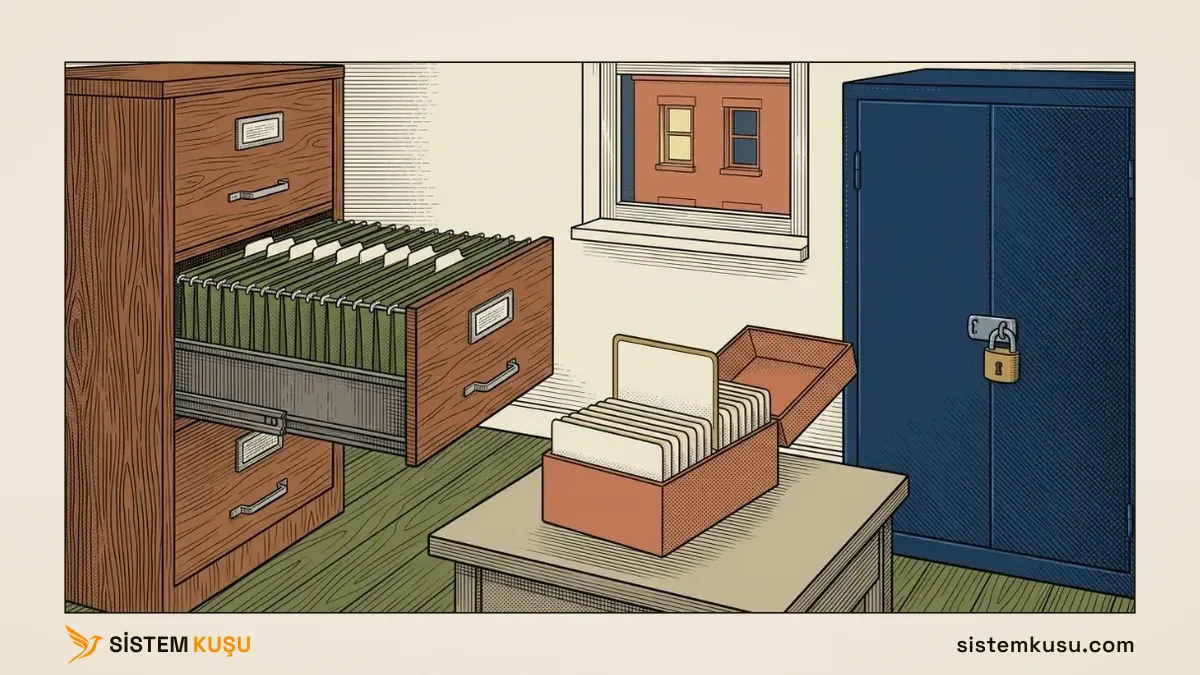
Bir ofis arşivi düşünün. Dolabı satın almak işin kolay kısmıdır. Arşivi arşiv yapan şey dolabın markası değil, düzenidir. Hangi evrakın hangi klasöre gireceği, ne sıklıkla dosyalanacağı, kaç yıl saklanacağı, bir kopyasının başka binada durup durmadığı ve dolabın anahtarının kimde olduğu bu düzenin parçasıdır. Aynı dolap bir ofiste her evrakı iki dakikada buldurur, diğerinde üst üste yığılmış kâğıt olarak durur.
Yedekleme programı da böyledir:
- Dolap ve raf sistemi: yedekleme programının kendisi.
- Dosyalama planı: hangi sunucunun, hangi sıklıkla yedekleneceğini söyleyen iş planları.
- Saklama etiketi: bir yedeğin kaç gün ya da kaç kopya boyunca tutulacağı.
- Kilitli dolap: yazıldıktan sonra belirli süre değiştirilemeyen ya da silinemeyen depo.
- Başka binadaki kopya: aynı olayda birlikte gitmeyecek uzak kopya.
- Fihrist: tek bir dosyayı bütün sunucuyu geri yüklemeden bulup çıkarabilmek.
Bu sayfa dolabın seçimini, satın alınmasını ve düzenin kurulmasını anlatıyor. Retention policy’nin, uzak kopyanın ve geri dönüş testinin nasıl kurulduğu ise veri yedekleme hizmeti sayfamızın konusu; ikisi birlikte BT sistem yönetimi hizmetimizin süreklilik kolunu oluşturuyor.
Yedekleme Programı Satışında Ne Yapıyoruz?
Yaptıklarımız:
- Sürüm hesabı. Kaç iş yükü korunacak, hangi platformlar var, ücretsiz sürüm yeter mi, yetmiyorsa hangi ücretli sürüm gerekir.
- Lisans tedariki. Gerekiyorsa Veeam lisansını biz sağlıyoruz; elinizde lisans varsa süresini ve kapsamını kontrol edip onun üzerine kuruyoruz.
- Kurulum. Yedekleme sunucusu, yedeği taşıyan bileşenler ve yedeklerin yazılacağı depo.
- Yapılandırma. İş planları, sıklık, saklama kuralları, uzak kopya, değiştirilemez depo ve bildirim.
- İlk geri dönüş testi. Kurulum, bir sunucu ayrı bir alana geri yüklenip açılmadan teslim edilmiyor.
- Teslim dosyası. Hangi işin neyi, ne sıklıkla yedeklediği ve bir geri dönüşün nasıl başlatılacağı yazılı olarak kalıyor.
Bu işin bittiği yer:
- Sürekli izleme yönetilen hizmetin konusudur. Kurulum tek seferlik bir iştir; teslimden sonra yaklaşık bir ay sistemin sağlıklı çalıştığını izliyoruz. Düzenli geri dönüş testi, başarısız işlerin takibi ve kapasite kontrolü gibi sürekli izleme ise yönetilen hizmetin kapsamına giriyor.
- Depo donanımı ayrı bir karardır. Yedeklerin yazılacağı sunucu ya da disk kutusu yoksa önce onun boyutu çıkıyor; donanım tarafını sunucu ve storage satışı sayfamızda anlattık.
- Yasal arşiv yedeklemenin işi değildir. Bu, benzetmenin koptuğu yer ve aşağıda ayrıca yazdık.
Hangi Kurum İçin Kurumsal Yedekleme Programı Gerekir?
Ev kullanıcısı için yazılmış yedekleme programları bir bilgisayarın dosyalarını harici bir diske kopyalar ve bu iş için yeterlidir. Kurumsal yedekleme programı ise başka bir soruya cevap verir: bir sunucu, üzerindeki uygulama ve veritabanıyla birlikte, tutarlı bir ana nasıl geri döner?
Dört durumdan biri varsa kurumsal bir yedekleme programına ihtiyacınız var demektir:
- Sanal sunucularınız var. Sanal makineyi içinden dosya dosya değil, bütün olarak ve çalışırken yedeklemek gerekir; bunu sanallaştırma katmanıyla konuşan bir program yapar.
- Bir veritabanı ya da posta sunucusu çalışıyor. Açık dosyaları kopyalamak, veritabanını tutarsız bir anda yakalar. Kurumsal program uygulamaya “şimdi yazmayı bir an dondur” diyebilir ve geri dönen kopya kullanılabilir olur.
- Tek bir dosyayı geri istemek sık oluyor. Silinen bir Excel dosyası için bütün sunucuyu geri yüklemek saatler sürer; fihristi olan bir program o dosyayı dakikalar içinde çıkarır.
- Buluttaki senkronizasyonu yedek sanıyorsunuz. Senkronizasyon, silinen ya da şifrelenen dosyayı da aynı anda buluta taşır. Farkı yedekleme ve felaket kurtarma rehberimizde ayrıntısıyla yazdık.
Neden Veeam: Yedekleme Programını Seçerken Baktıklarımız
Bir yedekleme programını seçerken markasına değil, sizin ortamınızda beş soruya verdiği cevaba bakıyoruz. Veeam’i çalıştığımız yazılım yapan da bu beş cevap.
- Sanallaştırma katmanınızla konuşuyor mu? Veeam; VMware, Hyper-V ve Proxmox VE sanal makinelerini doğrudan koruyabiliyor. Sanallaştırma platformunu değiştirmeniz yedekleme programını değiştirmenizi gerektirmiyor. Platform seçimini sanallaştırma kurulumu sayfamızda anlattık.
- Fiziksel sunucuyu ve Linux’u da aynı konsoldan koruyor mu? Sanal olmayan bir sunucu, bir Linux makinesi ya da bir dizüstü bilgisayar da aynı programın içinde bir iş yükü olarak duruyor.
- Tek bir dosyayı ya da tek bir posta kutusunu çıkarabiliyor mu? Geri dönüşlerin çoğu bütün bir sunucu değil, silinmiş bir klasördür. Fihristin hızı günlük hayatta en çok hissedilen özellik.
- Değiştirilemez depoya yazabiliyor mu? Fidye yazılımı ilk olarak ulaşabildiği yedekleri hedefliyor. Kilitli dolap, yani yazıldıktan sonra belirli süre silinemeyen kopya, bu senaryonun tek gerçek cevabı.
- Yarın başka biri devralabilir mi? Yaygın kullanılan bir program, sizin ekibiniz ya da ileride çalışacağınız başka bir firma tarafından okunabilir. Yalnız kuranın anlayabildiği bir yedekleme sistemi, kurana bağlı bir sistemdir.
Microsoft 365 posta kutuları ve OneDrive için Veeam’in ayrı bir ürünü var; bulutta duran verinin yedeği, Microsoft 365 kurulumu ve geçişi sırasında ayrıca konuşulan bir konu.
Veeam Lisansı Neyi Sayar?
Arşiv benzetmesiyle söylersek, lisans dolaptaki kâğıt sayısını değil korunan dosya kutusu sayısını sayar. Veeam’in dilinde bu kutunun adı iş yükü: bir sanal sunucu, bir fiziksel sunucu ya da bir bilgisayar bir iş yüküdür. Ofiste kaç kişinin çalıştığı lisans hesabına girmez.
Lisans hesabında bilinmesi gereken dört şey var:
- Ücretsiz sürüm 10 iş yüküne kadar yetiyor. Veeam Backup & Replication Community Edition, Veeam’in kendi sayfasına göre 10 iş yüküyle sınırlı. İki üç sunuculu bir ofiste gerçekten yetebilir, ama üretici desteği içermez.
- Küçük işletme sürümü 50 iş yüküne kadar. Veeam Data Platform Essentials bu ölçek için tasarlanmış.
- Üç sürüm var ve her biri bir öncekinin üzerine kuruluyor. Foundation yedekleme ve geri dönüşü, Advanced izleme ve analizi, Premium ise planlı felaket kurtarma senaryolarını ekliyor.
- Lisans taşınabilir. Veeam Universal License bir iş yüküne bağlı ama platforma bağlı değil; bir sunucuyu fiziksel makineden sanal ortama aldığınızda aynı lisans onunla birlikte geliyor.
Burada sık yapılan hata ölçeğin bir üstünü almak. Premium sürümün planlı felaket kurtarma araçları, ikinci bir veri merkezi olmayan bir kurumda kullanılmayan bir özelliğe ödenen paradır. Bizim hesabımız bugünkü iş yükü sayısıyla önümüzdeki üç yılın büyümesini karşılayan en küçük sürümü bulmak üzerine kurulu.
Veeam Kurulumu: Arşiv Odasının Parçaları
Lisans netleştikten sonra kurulum başlıyor. Veeam tek bir program gibi görünse de üç parçadan oluşan bir arşiv odasıdır ve üçünün nerede duracağı kurulumun ilk kararıdır.
- Yedekleme sunucusu: arşivin sorumlusu. İş planlarını tutar, hangi yedeğin ne zaman alınacağına karar verir, konsolu sunar.
- Taşıyıcı bileşen (proxy): evrakı dolaba taşıyan kişi. Veriyi sunuculardan okuyup depoya yazar; küçük ortamlarda yedekleme sunucusunun içinde durur, büyük ortamlarda yükü dağıtmak için ayrı makinelere kurulur.
- Depo (repository): dolabın kendisi. Yedeklerin yazıldığı disk alanı; ayrı bir sunucu, bir disk kutusu ya da bir NAS cihazı olabilir.
Bu üçüne iki parça daha ekliyoruz:
- Kilitli dolap. Veeam’in sertleştirilmiş Linux deposu, yazılan yedeğin belirlediğiniz süre boyunca silinmesine ve değiştirilmesine izin vermiyor. Yönetici hesabı ele geçirilse bile o süre dolmadan yedek yok edilemiyor. Bu depo bir Linux sunucusu üzerine kuruluyor, temel kurulumunu Ubuntu Server kurulum rehberimizde anlattık.
- Başka binadaki kopya. Yedeklerin bir kopyası buluta ya da ayrı bir konuma yazılıyor. Yangın, su baskını ya da hırsızlık, canlı sunucuyla yanındaki depoyu aynı gece götürebilir. Hangi parçanın hangi makinede duracağı ve depo ile uzak kopyanın kaç TB tutacağı keşif aşamasında belirleniyor; saklama süresinin kapasiteye etkisini yedekleme kapasitesi aracıyla kendiniz de çıkarabilirsiniz.
Veeam Yapılandırması: Dosyalama Planını Yazmak
Parçalar yerine oturunca dolap hazır, ama henüz içinde düzen yok. Yapılandırma, arşivin dosyalama planını yazmaktır ve bir yedekleme sisteminin kalitesi en çok burada belirleniyor.
- İş planları. Hangi sunucular aynı işte yedeklenecek, iş hangi saat aralığında koşacak. Yedekleme diskten ve ağdan yük ister, bu yüzden pencere mesai dışına alınıyor.
- Sıklık. Çoğu ortamda günlük artımlı ve haftalık tam yedek iyi bir başlangıç; artımlı yedek yalnız değişeni alıyor ve gece penceresine sığıyor. Veeam yedekleme projemizde sanallaştırma altyapısının tamamı bu düzenle korunuyor.
- Saklama kuralları. Ne kadar geriye dönebileceğinizi bu belirliyor. Ölçüsü “ne kadar tutabiliriz?” değil, bir hatanın kaç gün sonra fark edildiğidir.
- Uygulama farkındalığı. Veritabanı ya da posta sunucusu olan makinelerde Veeam, yedek almadan önce uygulamaya tutarlı bir an yaratmasını söylüyor. Bu ayar kapalıysa sunucu geri döner, ama içindeki veritabanı açılmayabilir.
- Bildirim. Başarısız bir işin kime, hangi kanaldan haber verileceği. Kimsenin okumadığı bir posta kutusuna düşen uyarı, hiç kurulmamış bildirimle aynı sonucu verir.
Son adım ilk geri dönüş testi. Bir sunucu ayrı bir alana geri yükleniyor, açılıyor mu ve veri kullanılabilir mi diye bakılıyor. Kurulumu bu test geçilmeden teslim etmiyoruz, çünkü bir yedekleme sisteminin çalıştığını gösteren tek kanıt, ondan gerçekten geri dönülmüş olmasıdır.
Bu yüzden iki işi birbirinden ayırıyoruz:
- Takip: her yedekleme işinin gerçekten koşup koşmadığı, başarısız ya da hiç başlamamış bir işin aynı gün fark edilmesi.
- Geri dönüş testi: alınan yedekten düzenli aralıklarla gerçekten geri dönülebildiğinin denenmesi.
Kurulumda ikisinin de altyapısını hazırlıyoruz: okunan bir bildirim kanalı ve hangi sistemin hangi sıklıkla test edileceğini gösteren bir takvim. Bu iki işin sürekli yürütülmesini yönetilen hizmet kapsamında üstlenebiliyoruz; kendi ekibiniz sürdürecekse teslim dosyası bu iki iş için yazılıyor.
Benzetmenin koptuğu yeri de söyleyelim. Gerçek bir evrak arşivi belgeyi yıllarca saklamak için vardır; yedekleme programı ise kaybolanı geri getirmek için. Yasal saklama süresi olan kayıtları yedekleme sisteminin içinde tutmak, ikisini de eksik bırakır. Ayrımı rehberin yedekleme ile yasal arşiv bölümünde yazdık.
Yedekleme Programı Fiyatını Ne Belirler?
Bedel iki parçadan oluşuyor: yazılımın lisans ücreti ve kurulumla yapılandırmanın işçiliği. Lisans tarafının nasıl ilerlediği sayfanın altındaki kutuda yazılı; büyüklüğünü ise dört kalem belirliyor.
- İş yükü sayısı. Lisansın asıl ölçüsü; 10 iş yükünün altındaysanız lisans bedeli sıfır olabilir.
- Gereken sürüm. Yedekleme ve geri dönüş, izleme ve analiz ya da planlı felaket kurtarma; hangisine ihtiyaç duyduğunuz sürümü belirliyor.
- Depo ve uzak kopya. Yedeklerin yazılacağı donanım var mı, uzak kopya buluta mı yazılacak.
- Mevcut durum. Elinizde süresi devam eden bir lisans ya da kurulu bir sistem varsa iş, sıfırdan kurulum değil düzenin yeniden yazılmasıdır.
Teklifleri karşılaştırırken tek soru işinizi görür: teklif lisansla mı bitiyor, yoksa ilk geri dönüş testini de içeriyor mu? Yalnız lisans satan bir teklif, dolabı kapınıza bırakıp dosyalama planını size bırakıyordur.
Sonuç: Yedeklemede Belirleyici Olan Program Değil, Düzen
Yedekleme programı bir dolap gibidir: doğru boyutu seçmek önemlidir, ama arşivi arşiv yapan şey içine kurulan düzendir. Biz Veeam’in size yeten en küçük sürümünü hesaplıyor, gerekiyorsa lisansı sağlıyor, kurulumu depo, kilitli dolap ve uzak kopyayla birlikte yapıyor ve ilk geri dönüş testi geçilmeden teslim etmiyoruz. Teslimden sonraki sürekli izlemeyi ise yönetilen hizmet kapsamında üstleniyoruz.
Yedekleme Programı ve Veeam Lisansı Hakkında Sık Sorulan Sorular

BT Danışmanı | Ağ, Sistem ve Güvenlik Yönetimi
İlker Pehlivan, karmaşık BT altyapılarını ölçeklenebilir ve güvenli sistemlere dönüştürür. Buradaki rehberleri kendi laboratuvarında kurup ölçerek yazar.
LinkedInBenzer Makaleler
Veri Yedekleme Hizmeti: Kurulum, Geri Dönüş Testi ve İzleme
Veri yedekleme hizmeti: yedekleme sunucusu, kopya ve retention policy, geri dönüş testi ve teslim sonrası izleme. Yedeği yedek yapan şey testtir.
Kurumsal Veri Yedekleme ve Felaket Kurtarma Çözümleri
Kurumsal veri yedekleme ve felaket kurtarma: 3-2-1-1-0 kuralı, RTO/RPO hedefleri, immutable storage ve düzenli geri yükleme testiyle yedekleme çözümleri.
LAPS Kurulumu: Windows LAPS ile Yerel Yönetici Parolası
Windows Server 2025'te LAPS kurulumu: şema, izinler, GPO, şifreli parola, ADUC LAPS sekmesi ve lokasyona göre helpdesk okuması. Lab domain'inde ölçüldü.
Linux TFTP Sunucusu Kurulumu: tftpd-hpa Adım Adım
Ubuntu'da tftpd-hpa ile TFTP sunucusu kurulumu: --create, --secure ve --umask, dinlenen adres ve varsayılan kurulumun ilk yedeği neden almadığı, lab'da ölçüldü.
Windows Server NPS Kurulumu: RADIUS Sunucusu Adım Adım
Windows Server NPS kurulumu: rolü eklemek, Active Directory'ye kaydetmek, RADIUS istemcisi ve network policy tanımlamak, 6272 ve 6273 kayıtlarıyla doğrulamak.
fail2ban Kurulumu ve Yapılandırması (Ubuntu 24.04)
Ubuntu 24.04'te fail2ban kurulumu, jail.local ve nftables ayarları. maxretry 5 iken ban neden üçüncü denemede düşüyor? Laboratuvarda ölçtüm, çıktılarıyla.
BT Sistem Yönetimi altındaki diğer 32 makale
- Microsoft 365 Kurulumu ve Geçişi: E-posta, Kimlik, Güvenlik
- Microsoft Lisanslama: Windows Server, CAL ve Microsoft 365
- Sunucu ve Kabinet Taşıma: Veri Merkezi Geçişi Planı
- Sunucu ve Storage Satışı: Kapasite, Tedarik, Kurulum
- Dosya Sunucusu ve NAS Kurulumu: Yetki Matrisi ve Güvenlik
- Sanallaştırma Kurulumu ve Geçişi: Proxmox, Hyper-V, VMware
- Active Directory Kurulum Hizmeti: Domain Altyapısı
- Sunucu Kurulumu: Fiziksel, Sanal ve Raporlu Teslim
- Syslog Sunucusu Kurulumu: Ubuntu'da Merkezi Log
- Cacti Kurulumu: Ubuntu'da SNMP ile Ağ İzleme
- RSAT Kurulumu: Windows 11'de GPMC ve ADUC Konsolları
- Samba AD DC Kurulumu: Linux'ta Domain Controller
- IIS Nedir? Windows Server'da Kurulum, HTTPS ve Güvenlik
- Active Directory Certificate Services (AD CS) Kurulumu
- FreeRADIUS Kurulumu: Ubuntu'da Adım Adım
- Linux NTP Sunucusu Kurulumu: chrony ile İç Saat Kaynağı
- Ubuntu Server Nasıl Kurulur? 24.04 LTS Kurulum Rehberi
- Ubuntu Server: LTS, Sıkılaştırma ve Dağıtım Seçimi
- Windows Server 2025: Roller ve Lisanslama
- Domain'e Bilgisayar Ekleme: Adımlar, Ön Koşullar ve Hatalar
- Windows Server DHCP Kurulumu: Scope, Rezervasyon ve Failover
- Active Directory Güvenlik Sıkılaştırması Rehberi
- Active Directory Kullanıcı, Grup ve OU Yönetimi (AGDLP)
- Active Directory GPO Yönetimi: Group Policy Rehberi
- Active Directory DNS Yapılandırması: Forwarder ve Zone
- Microsoft Entra ID Connect Kurulumu: AD'yi Buluta Bağlama
- Active Directory UPN Suffix Yapılandırması
- Active Directory Kurulumu: Windows Server 2025'te İlk DC
- Active Directory Rehberi: Mimari, Kurulum ve Yönetim
- Windows Server 2025 Kurulum Rehberi: Adım Adım
- Hypervisor Nedir? Sanallaştırma Katmanı Nasıl Çalışır
- Veri Merkezi Migration: Taşıma Planı ve Kesinti Penceresi
Ücretsiz Değerlendirme
Veeam'in ücretsiz sürümü 10 iş yüküne kadar yetiyor. Sizinki kaç iş yükü, birlikte sayalım.
İçindekiler
Ana Hizmet
BT Sistem Yönetimi