BT Sistem Yönetimi
Jump Server Nedir? Windows'ta Kurulum ve Kullanım
Jump server nedir, Windows Server 2025'te nasıl kurulur ve kullanılır? Yönetim RDP'sini tek kapıya toplayıp sunucuları ona kilitlemek, lab ölçümleriyle.

- Jump Server Nedir? Yönetimin Tek Kapısı
- Jump Server Nasıl Olmalı?
- Jump Server Kurulumu: jmp01’i Tier 1’e Almak
- Bilgisayar Nesnesini Yönetim OU’sunda Açmak
- Yönetim Konsollarını Kurmak
- Uzak Masaüstü Fabrika Ayarında Kapalı
- Jump Server’a Kim Girer? RDP’yi Tier 1 Grubuna Daraltmak
- 1. Adım: Uzak Masaüstü Bağlantısını Açmak
- 2. Adım: Uzak Masaüstü Firewall Kurallarını Domain Ağına Açmak
- 3. Adım: Remote Desktop Users Grubuna Tier 1’i Eklemek
- Deneme: Hangi Hesap jmp01’e Girebiliyor?
- jmp01’e Kim Bağlanabilir? İki Grup ve Bir Yasak
- Sunucuları Jump Server’a Kilitlemek: Firewall Kapsamı
- İlk Sonuç: Günlük Bilgisayar Hala Bağlanıyor
- Çalışan Yol: Yerel Kuralları Devre Dışı Bırakmak
- IPv6 Adresi Kapsamda Yoksa
- IP Kısıtı Neden Tek Başına Yetmez?
- Jump Server’dan Sunucuya: Remote Credential Guard ve Restricted Admin
- IP Adresiyle Bağlanınca Remote Credential Guard Reddeder
- Jump Server Nasıl Kullanılır? Bir Yöneticinin Sabahı
- Jump Server Kayıtları: Kim, Ne Zaman, Hangi Sunucuya Geçti?
- Jump Server Sorunları ve Sık Yapılan Hatalar
- Jump Server Kurulumunu Doğrulamak
- Sonuç: Jump Server Kapıyı Daraltır, Oturduğunuz Makineyi Temizlemez
- Jump Server Hakkında Sık Sorulan Sorular
Jump server, yöneticilerin sunuculara doğrudan değil, araya konmuş tek bir sunucu üzerinden bağlandığı düzenin adıdır. Yönetici önce jump server’a oturum açar, sunuculara oradan geçer. Sunucuların firewall’u da yönetim bağlantısını yalnız o sunucudan kabul eder. Böylece yönetimin bütün trafiği tek kapıdan geçer, konsollar ve kayıtlar tek yerde durur.
Bu yazıdaki her adımı lab’da ad.sistemkusu.com domain’inde ölçtüm. Windows Server 2025 ile jmp01 adında bir jump server kurdum, Tier 1 sunucusu srv01’i ona kilitledim ve muhasebe bilgisayarı ankmuh01’den önce doğrudan, sonra jump server üzerinden bağlanmayı denedim. Yazının çıkış sorusu da buydu: Tier 1 yönetici hesabımla kendi bilgisayarımdan bir sunucuya RDP yapabilir miyim? Kısıt yokken bağlantı açıldı. Kısıttan sonra yalnız jump server’dan açıldı.
Yazı, Active Directory güvenlik sıkılaştırması yazımızdaki tier düzenini Tier 1 için uygulamaya döker. Kuruluma doğrudan geçmek isterseniz jump server kurulumu bölümüne atlayabilirsiniz.
Jump Server Nedir? Yönetimin Tek Kapısı
Jump server (jump host ya da bastion host da denir), yönetim erişiminin geçtiği, ayrıca sıkılaştırılmış bir ara sunucudur. Proxy değildir: proxy trafiği aktarır, jump server’a ise oturum açılır ve yönetim oradan yapılır. Yönetici RDP ile jump server’a bağlanır, yönetim konsolları orada kuruludur, sunucuya da oradan RDP ya da PowerShell ile geçer.
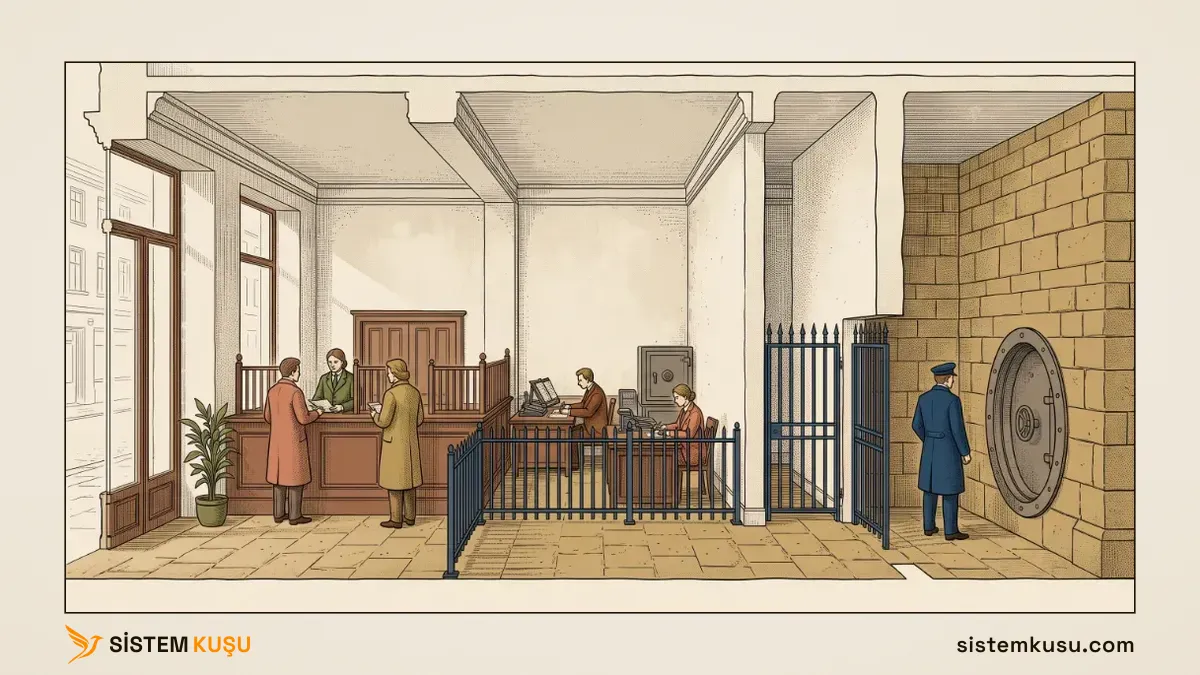
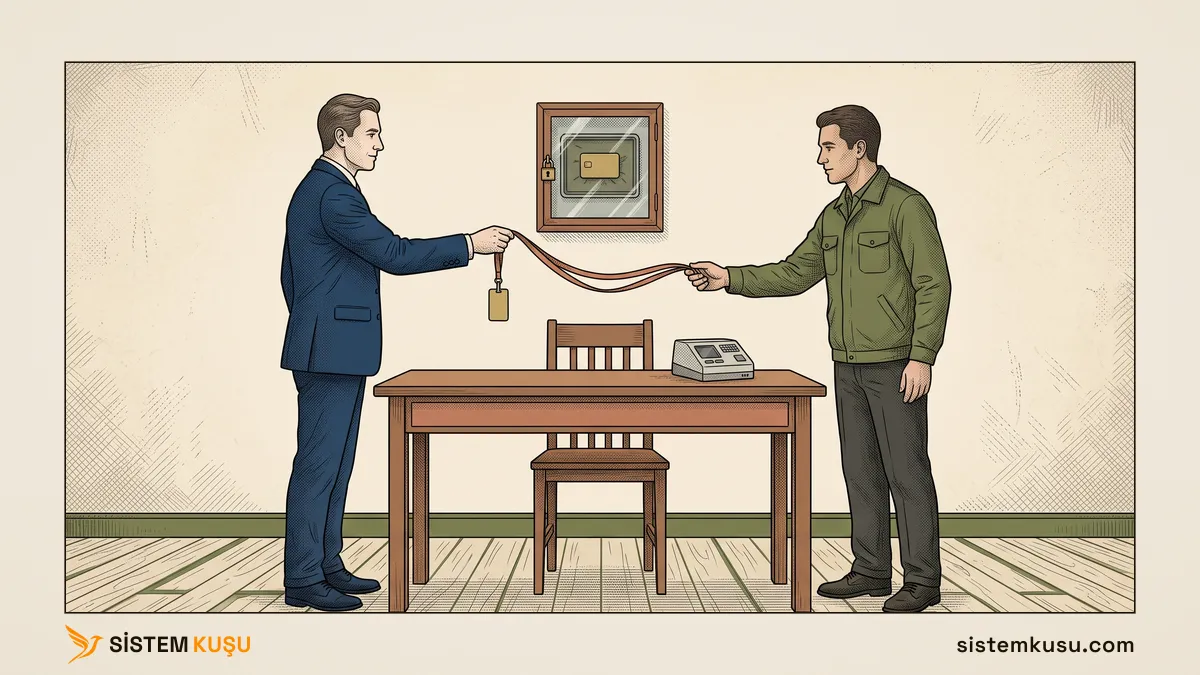
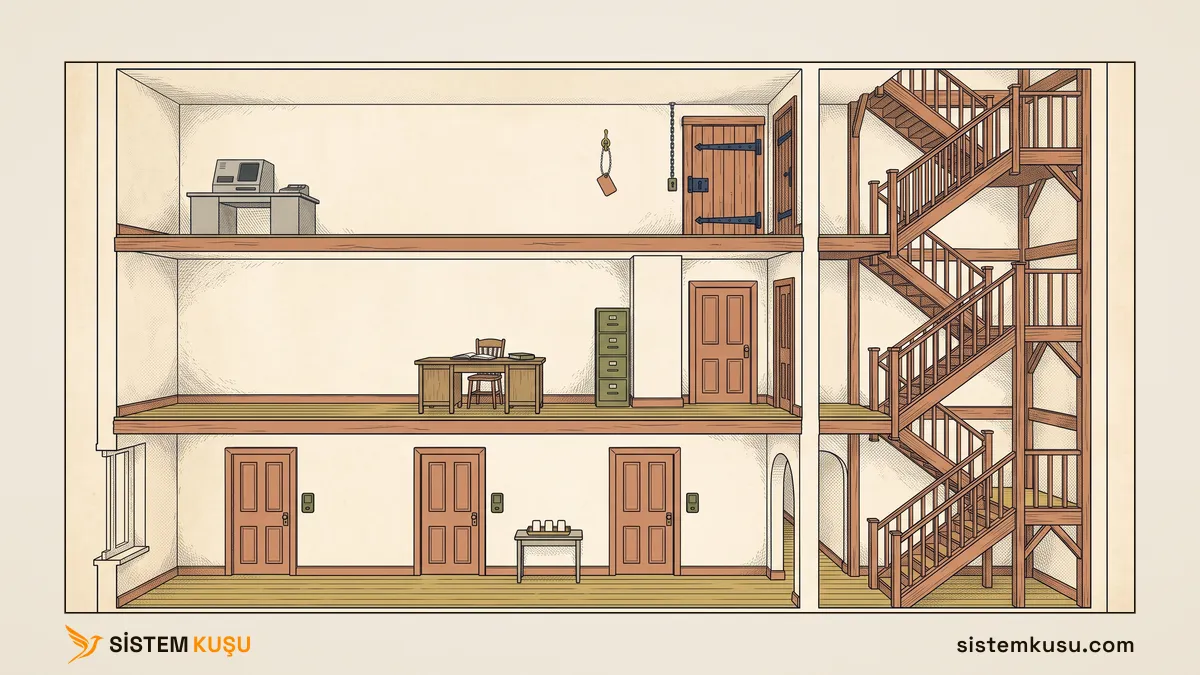
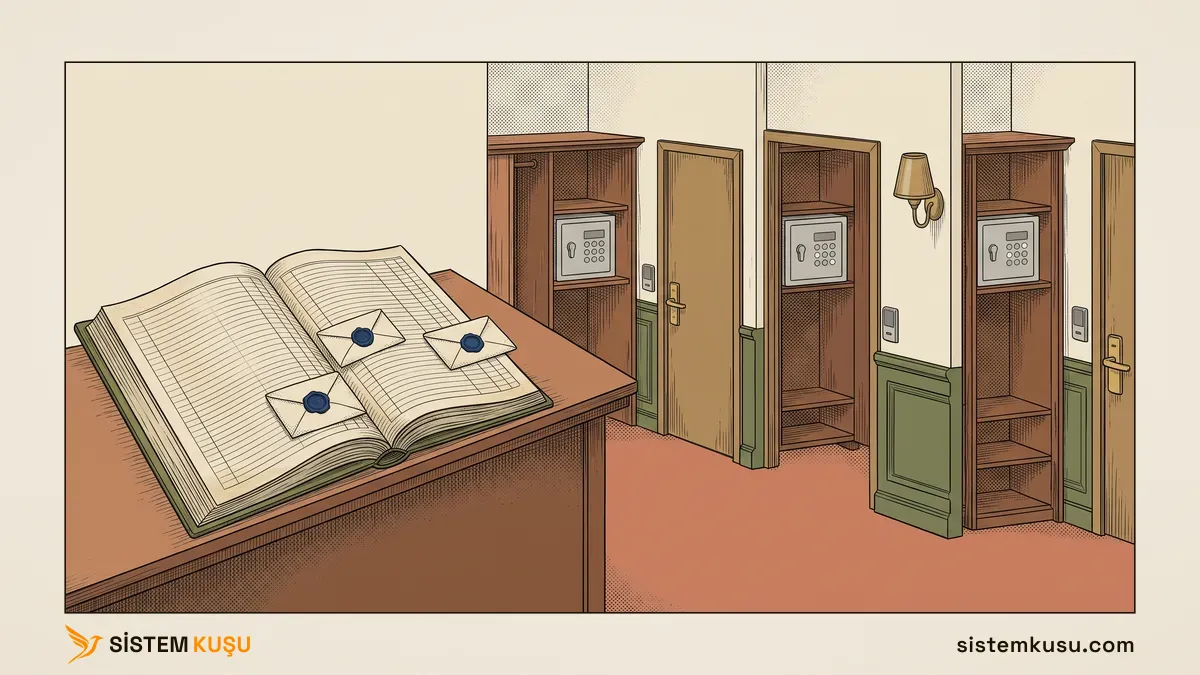
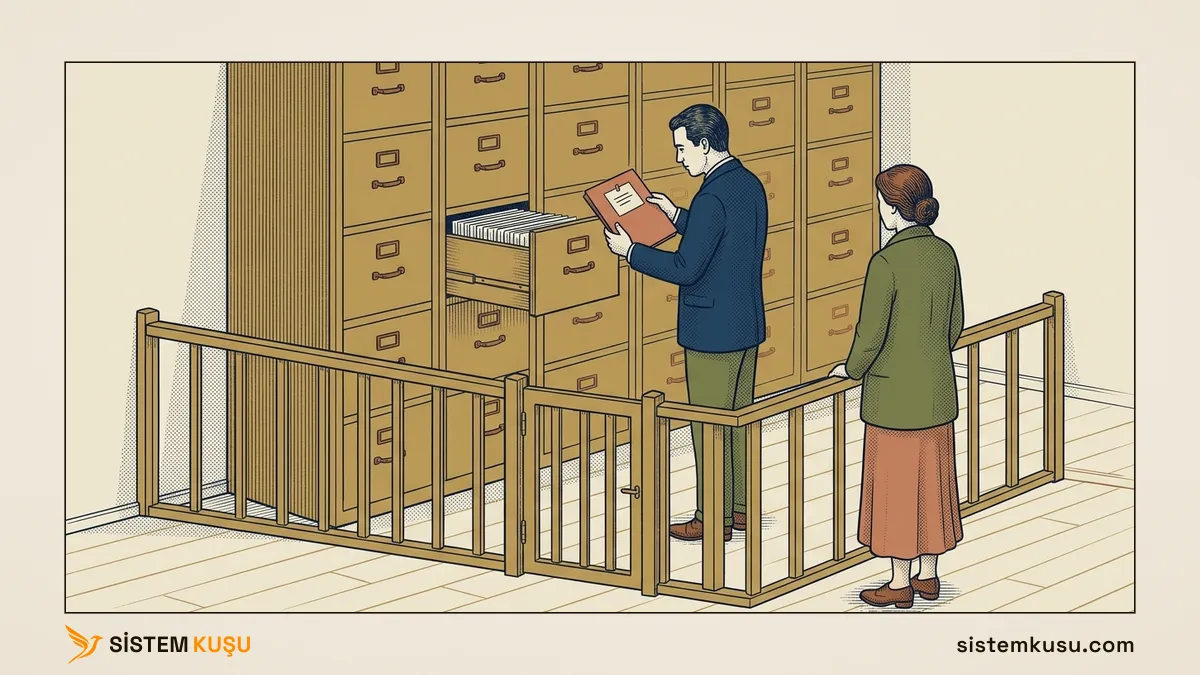
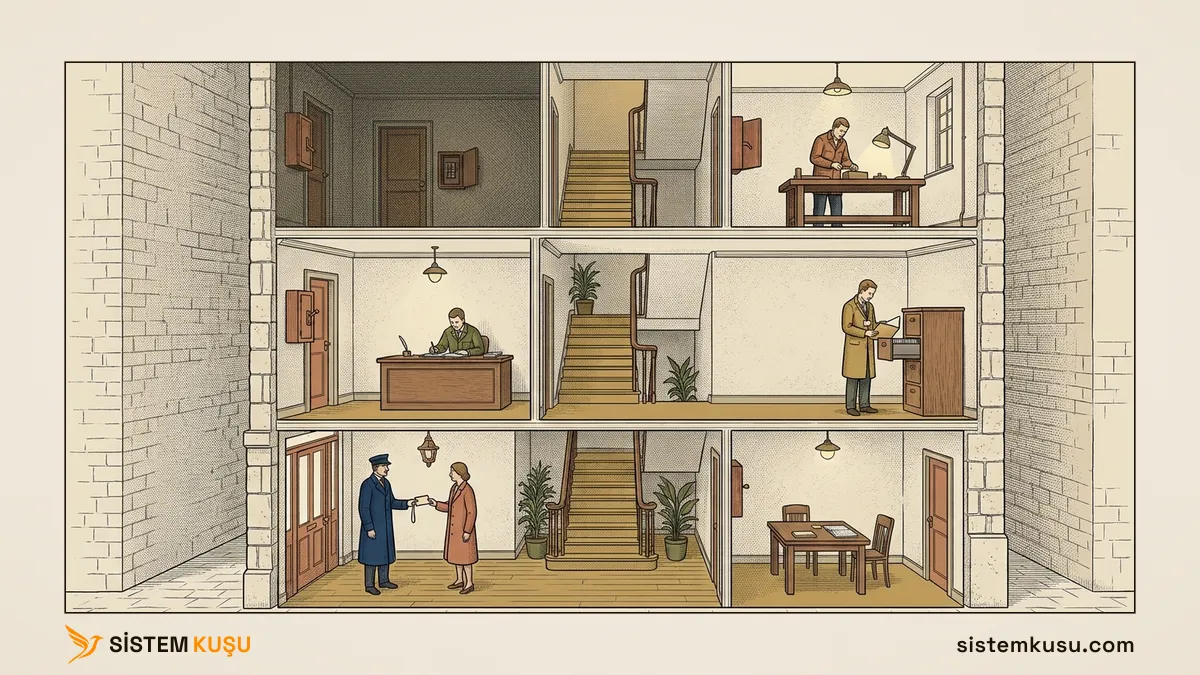
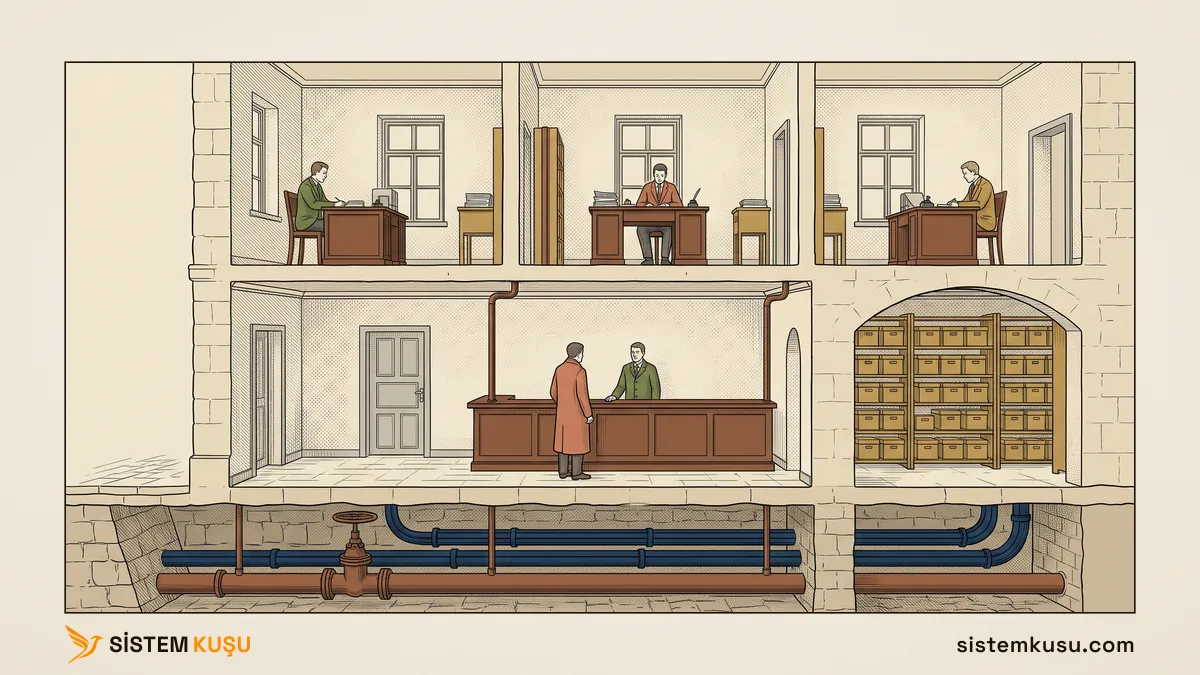
Serinin otel benzetmesiyle düşünelim. Otelin üç bölgesi var: misafir katları (Tier 2, günlük bilgisayarlar), arka ofis (Tier 1, sunucular) ve ön büronun kart sistemi odası (Tier 0, domain controller’lar). Jump server arka ofise giden personel girişidir. Arka ofisin kapıları lobiye değil, yalnız personel girişinin koridoruna açılır. Kapıda giriş defteri tutulur, aletler o koridorda durur ve kartı olmayan içeri giremez.

Örnekteki personel girişindeki görevli kartı kontrol eder, ama kartın lobide kopyalanıp kopyalanmadığını bilemez. Jump server’da bunun karşılığı, yöneticinin parolasını yazdığı makinedir. Jump server’a günlük bilgisayarınızdan bağlanıyorsanız parola o bilgisayarın klavyesinden geçer.
| Jump server sağlar | Jump server sağlamaz |
|---|---|
| Yönetim portlarını tek kaynağa daraltır | Oturduğunuz bilgisayarın temiz olmasını |
| Konsolları ve oturumları tek yerde toplar | Parolanın yazıldığı klavyenin güvenliğini |
| Yönetim kaydını tek yerde tutar | Ele geçmiş bir yönetici hesabını durdurmayı |
| MFA’yı tek kapıya koymayı kolaylaştırır | Kendi başına bir güvenlik sınırı olmayı |
Microsoft Learn, Securing privileged access intermediaries. NCSC, Protect your administration interfaces.
Microsoft jump server’ı “aracı” (intermediary) sınıfına koyar ve bedelini açıkça yazar. Yönetim oturumlarının çoğu ya da hepsi bu makineden geçer. Yani credential (kimlik bilgisi) çalmak isteyen biri için en değerli hedeflerden biridir. Jump server bu yüzden kurulduğu tier’ın en sıkı korunan makinesi olur.
Aşağıdaki şema bu yazıda kurulan düzeni gösteriyor:
Jump Server Nasıl Olmalı?
Microsoft’un ve İngiltere’nin ulusal siber güvenlik merkezi NCSC’nin önerileri:
| Soru | Cevap |
|---|---|
| Hangi tier’da durur? | Yönettiği sistemin tier’ında. Sunuculara geçilen jump server Tier 1, DC’lere geçilen jump server Tier 0. Bir jump server iki tier’a birden hizmet etmez |
| Kim girer? | Yalnız o tier’ın yönetim grubu. Jump server’ın yerel yöneticileri de aynı düzeyde korunan hesaplardır |
| Sunucular nasıl kilitlenir? | Sunucuların firewall’u RDP’yi (3389) ve PowerShell ile uzaktan yönetimin kullandığı WinRM’i (5985) yalnız jump server’dan kabul eder. IP kısıtı tek başına sınır değildir, hesap kısıtıyla birlikte kurulur |
| Jump server’dan sunucuya nasıl geçilir? | Credential’ı sunucuya göndermeyen bir RDP moduyla. Düz RDP credential’ı sunucuya bırakır |
| Jump server’da ne kurulu olur? | Yönetim konsolları. Tarayıcıyla gezinme, e-posta ve ofis yazılımı olmaz. Yamalar hızlı geçer |
| İnternete açılır mı? | Hayır. Dışarıdan erişim VPN ya da RD Gateway arkasından ve MFA ile kurulur |
| Nereden bağlanılır? | En iyisi yönetime ayrılmış bir bilgisayardan. Günlük bilgisayardan bağlanmak bilinen ve yazılı olarak kabul edilen bir risktir |
Microsoft Learn, Securing privileged access intermediaries ve AD DS tier model. NCSC, Security architecture anti-patterns ve Protect your administration interfaces.
Tablonun iki satırı ayrıca açıklanmalı.
Jump server yönettiği sistemin tier’ındadır. Microsoft’un tier modeli belgesi bunu tek cümleyle söyler: DC’lere ulaşmak için kullanılan jump server bir Tier 0 varlığıdır. Ara makine, üzerinden geçen en değerli credential kadar değerlidir. Bu yüzden “tek jump server her yere” düzeni yanlıştır. DC’lere ve sunuculara aynı makineden geçilirse o makine Tier 0 olur ve Tier 1 yöneticisinin her girişi Tier 0’a dokunur. Bu yazıdaki jmp01 yalnız Tier 1 sunucularına geçer.
Tier düzeninin kendisini, ayrı yönetici hesaplarını ve oturum yasağı GPO’larını tier modeli yazımızda anlattık.
Nereden bağlandığınız, jump server’ın kendisinden önce gelir. NCSC, yönetimi yönetilen sistemden daha az güvenilen bir cihazdan yapmayı “browse-up” adıyla kaçınılacak kalıpların başına koyar. Jump server’ın bu cihaza güven kattığını da yaygın bir yanılgı olarak anar. Doğru sıra şöyle: yönetime ayrılmış bilgisayar (PAW, Privileged Access Workstation), sonra jump server, sonra sunucu. PAW yoksa yapılabilecek en iyisi jump server girişine iki faktörlü doğrulama koymak ve günlük bilgisayarın riskini bilerek kabul etmektir. Dışarıdan bağlanan yönetici de önce VPN ile iç ağa girer.
Jump Server Kurulumu: jmp01’i Tier 1’e Almak
Jump server sıradan bir Windows Server’dır, onu jump server yapan yerleşimi ve ayarlarıdır. jmp01’i Windows Server 2025 Standard ile, 2 işlemci çekirdeği, 2 GB bellek ve 60 GB diskle sanal makine olarak kurdum. İşletim sistemi kurulumunun adımları Windows Server kurulumu yazımızda, domain’e katılma da bilgisayarı domain’e ekleme yazımızda anlatılıyor. Burada jump server’a özgü üç adım kalıyor.
Bilgisayar Nesnesini Yönetim OU’sunda Açmak
Jump server Tier 1’in yönetim makinesidir, sunucu değildir. Bu yüzden Tier 1 altındaki Yonetim Bilgisayarlari OU’suna girer, Sunucular’a değil. Ayrımın pratik bir sebebi de var: sunucuları jump server’a kilitleyecek firewall GPO’su Sunucular’a bağlanacak. Jump server aynı OU’da dursaydı o kural jump server’ın kendisine de inerdi.
Nesneyi domain’e katılmadan önce açın:
- ADUC’ta (Win + R →
dsa.msc)Tier 1altındakiYonetim BilgisayarlariOU’suna sağ tıklayıp New → Computer deyin. New Object - Computer penceresinin üstündeki Create in satırı nesnenin açılacağı OU’yu gösterir. - Computer name alanına
jmp01yazın. Computer name (pre-Windows 2000) alanıJMP01olarak kendiliğinden dolar. - OK deyin.
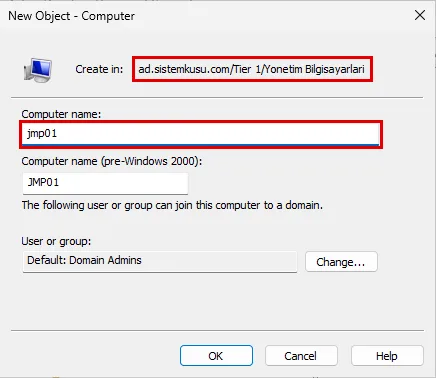
Pencerede açıklama alanı yoktur. Tier 1 jump server açıklamasını nesne açıldıktan sonra Properties → General sekmesindeki Description alanına yazın. Aynı işin komut karşılığı açıklamayı da tek satırda verir:
New-ADComputer -Name jmp01 -Path "OU=Yonetim Bilgisayarlari,OU=Tier 1,DC=ad,DC=sistemkusu,DC=com" -Description "Tier 1 jump server"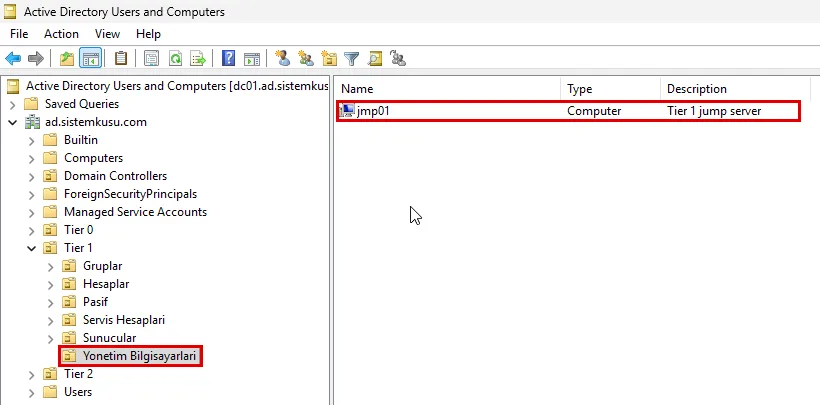
Katıldıktan sonra jmp01, Tier 1 köküne bağlı kısıt GPO’sunu (PC_TIER1_KISIT) OU kalıtımıyla aldı. Bu GPO Tier 0 hesaplarının ve Domain Admins’in Tier 1 makinelerine oturum açmasını engelliyor, yani jump server’a Tier 0 hesabıyla da girilemiyor. OU ağacının mantığı kullanıcı, grup ve OU yönetimi yazımızda, makine ve GPO adlarının kalıbı isimlendirme standardımızda.
Yönetim Konsollarını Kurmak
Konsollar jump server’da durur, yöneticinin günlük bilgisayarında değil. jmp01’de Server Manager → Manage → Add Roles and Features → Features sayfasında şunları seçtim:
- Group Policy Management.
- Remote Server Administration Tools → Role Administration Tools altında AD DS and AD LDS Tools, DHCP Server Tools ve DNS Server Tools.
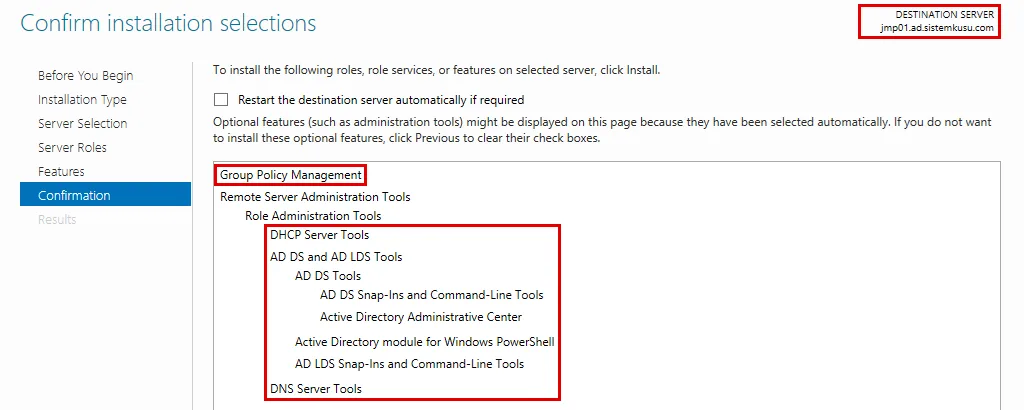
Windows Server 2025’te Group Policy Management, RSAT ağacının içinde değil, özellik listesinin üst düzeyinde ayrı bir satır. RSAT altında aranırsa bulunmuyor. Kurulum yeniden başlatma istemedi. Kurulumu sihirbazla yaptım, komut karşılığını lab’da ayrıca çalıştırmadım:
Install-WindowsFeature GPMC, RSAT-AD-Tools, RSAT-DHCP, RSAT-DNS-ServerKonsolların her birinin ne işe yaradığı RSAT yazımızda anlatılıyor.
Uzak Masaüstü Fabrika Ayarında Kapalı
Windows Server 2025’te Uzak Masaüstü fabrika ayarında kapalı geliyor. jmp01’de fDenyTSConnections değeri 1’di, 3389’u dinleyen bir servis yoktu ve firewall’un Remote Desktop grubundaki üç kural kapalıydı. Network Level Authentication (NLA) ise açıktı: kullanıcı, oturum ekranı gelmeden önce kimliğini doğruluyor.
Bu ayarların ikisi de tek bir pencerede görünür: System Properties’te (Win + R → sysdm.cpl) Remote sekmesi.
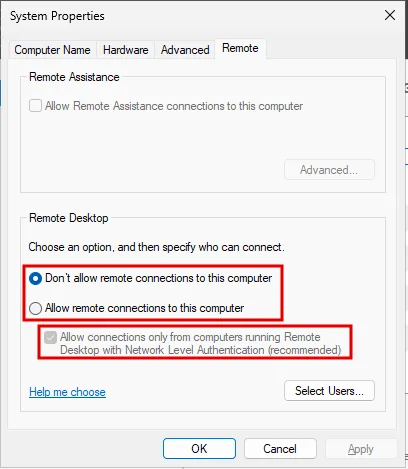
Tek bir sunucuda Uzak Masaüstü bu sekmede Allow remote connections to this computer seçilerek açılır.
Uzak Masaüstü’nü sunucunun kendi ayarından değil, GPO ile açtım, çünkü kimin girebileceğini de aynı GPO belirleyecek.
Jump Server’a Kim Girer? RDP’yi Tier 1 Grubuna Daraltmak
Yonetim Bilgisayarlari OU’suna PC_TIER1_JUMP adında bir GPO bağladım. GPO üç iş yapıyor ve her işin ayarı GPO düzenleyicisinde ayrı bir yerde duruyor:
| İş | Ayar | Değer |
|---|---|---|
| Makinede Uzak Masaüstü’nü açmak | Allow users to connect remotely by using Remote Desktop Services | Enabled |
| 3389’a yalnız domain ağından izin vermek | Remote Desktop grubundaki üç firewall kuralı | Açık, yalnız Domain profilinde |
| Kimin gireceğini belirlemek | jmp01’in Remote Desktop Users grubu | GG_USER_TIER1_ADMIN eklenir |
Üç adım da aynı düzenleyicide yapılır: Group Policy Management’ta (Win + R → gpmc.msc) PC_TIER1_JUMP’a sağ tık → Edit.
1. Adım: Uzak Masaüstü Bağlantısını Açmak
Uzak Masaüstü Bağlantısını açan ayar şu yolda:
Computer Configuration → Policies → Administrative Templates → Windows Components → Remote Desktop Services → Remote Desktop Session Host → Connections
Listede Allow users to connect remotely by using Remote Desktop Services ayarına çift tıklanır ve Enabled seçilir.
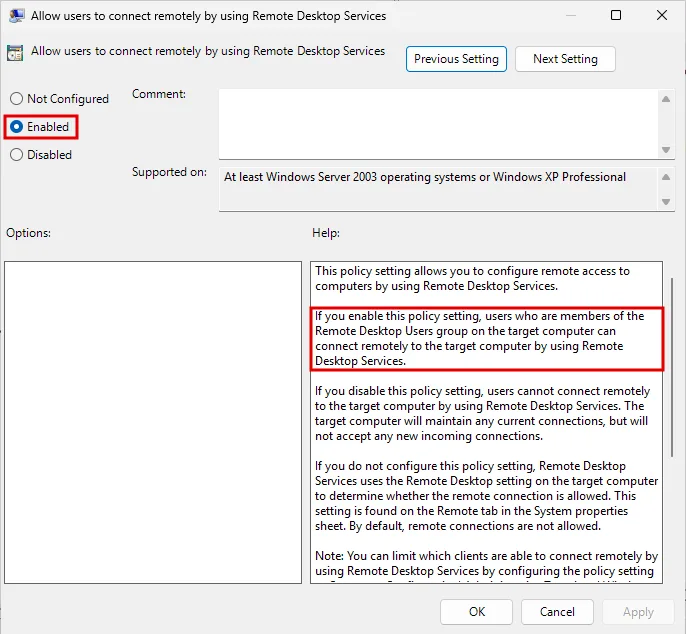
Bu ayar yalnız kapıyı açar: jmp01 3389’u dinlemeye başlar. Kapıdan kimin gireceğini söylemez, onu 3. adım belirler. Ayarın yardım metni de bunu söylüyor: etkinleştirilince bağlanabilenler, hedef makinenin Remote Desktop Users grubundaki kullanıcılardır.
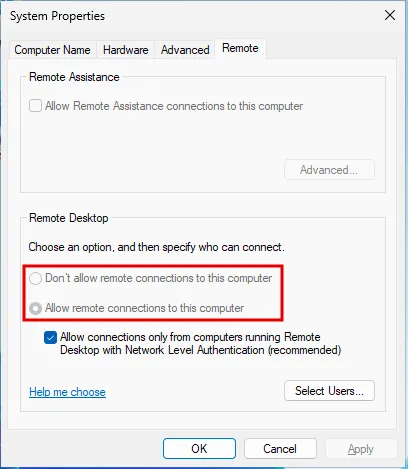
GPO jmp01’e gelince makinenin kendi ayarı kilitlenir. System Properties’te (Win + R → sysdm.cpl) Remote sekmesinde Allow remote connections to this computer seçili ve gri görünür, makineden değiştirilemez.
2. Adım: Uzak Masaüstü Firewall Kurallarını Domain Ağına Açmak
Kapı açıldı, ama Windows Defender Firewall 3389’a gelen bağlantıyı hala engelliyor. Windows’un Remote Desktop grubunda hazır kurallar var, GPO’ya bunlar eklenir:
Computer Configuration → Policies → Windows Settings → Security Settings → Windows Defender Firewall with Advanced Security → Inbound Rules → sağ tık → New Rule…
Sihirbazda:
- Rule Type: Predefined, listeden Remote Desktop.
- Predefined Rules: üç kural işaretli kalır: User Mode (TCP-In), User Mode (UDP-In) ve Shadow (TCP-In).
- Action: Allow the connection, sonra Finish.
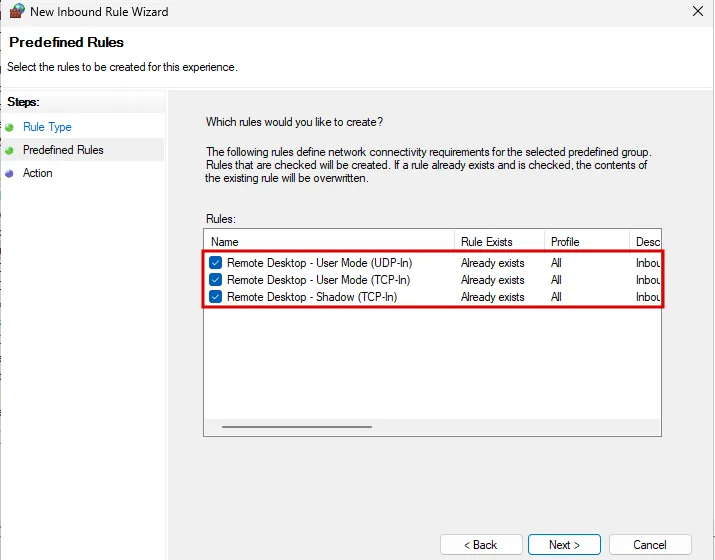
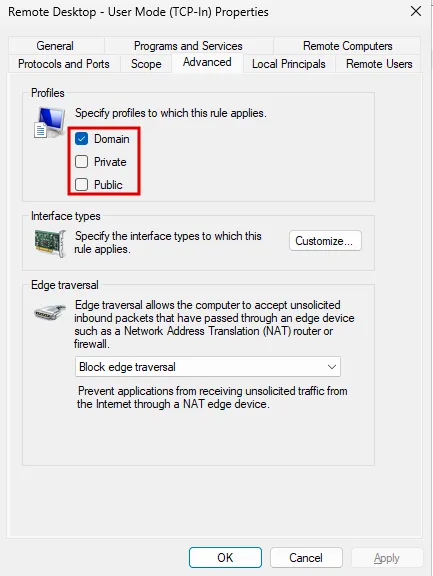
Sihirbaz kuralları üç profilin üçünde birden (All) açar. Bu yüzden her kuralın Properties → Advanced sekmesinde Profiles altında yalnız Domain işaretli bırakılır. Böylece jmp01 RDP’yi yalnız domain ağındayken kabul eder.
3. Adım: Remote Desktop Users Grubuna Tier 1’i Eklemek
Kimin girebileceğini jmp01’in Remote Desktop Users grubu belirler. Gruba üye Group Policy Preferences ile eklenir:
Computer Configuration → Preferences → Control Panel Settings → Local Users and Groups → sağ tık → New → Local Group
Açılan pencerede üç alan doldurulur:
- Action: Update. Grubun var olan üyeleri silinmez, yalnız yeni üye eklenir.
- Group name: listeden Remote Desktop Users (built-in). Adı elle yazmak gerekmiyor.
- Members: Add… ile
SISTEMKUSU\GG_USER_TIER1_ADMINeklenir, Action olarak Add to this group seçilir.
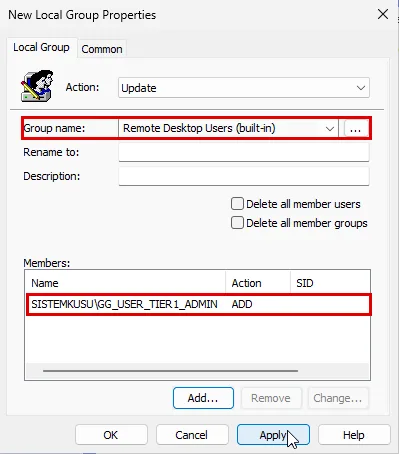
Üç adımın komut karşılığı. 3. adımı konsoldan yaptım, ilk ikisini lab’da bu komutlarla:
New-GPO -Name PC_TIER1_JUMP | New-GPLink -Target "OU=Yonetim Bilgisayarlari,OU=Tier 1,DC=ad,DC=sistemkusu,DC=com"
Set-GPRegistryValue -Name PC_TIER1_JUMP -Key "HKLM\Software\Policies\Microsoft\Windows NT\Terminal Services" -ValueName fDenyTSConnections -Type DWord -Value 0
$kurallar = "RemoteDesktop-UserMode-In-TCP", "RemoteDesktop-UserMode-In-UDP", "RemoteDesktop-Shadow-In-TCP"
Copy-NetFirewallRule -PolicyStore ActiveStore -Name $kurallar -NewPolicyStore "ad.sistemkusu.com\PC_TIER1_JUMP"
Set-NetFirewallRule -PolicyStore "ad.sistemkusu.com\PC_TIER1_JUMP" -Name $kurallar -Enabled True -Profile Domain
Deneme: Hangi Hesap jmp01’e Girebiliyor?
jmp01’de gpupdate /force’tan sonra Remote Desktop Users grubunda yalnız SISTEMKUSU\GG_USER_TIER1_ADMIN vardı ve 3389 dinlemeye başladı. GPO bağlama ve güncelleme ayrıntıları GPO yönetimi yazımızda.
Sonra ankmuh01’den dört hesapla jmp01’e bağlanmayı denedim:
t1.ilker.pehlivan(Tier 1 yöneticisi): bağlandı.t2.ilker.pehlivan(Tier 2 yöneticisi): reddedildi.ilker.pehlivan(günlük hesap): aynı mesajla reddedildi.t0.ilker.pehlivan(Tier 0 yöneticisi, Domain Admins üyesi): başka bir mesajla reddedildi.
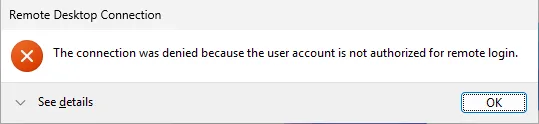
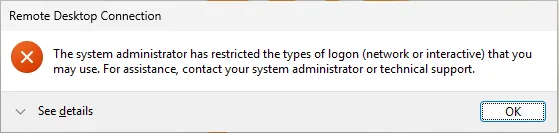
Tier 2 hesabıyla günlük hesabın denemelerinde jmp01’in Security log’una 4625 (başarısız oturum) düşmedi. Bu beklediğim sonuç değildi. NLA kimliği doğruladığı için deneme 4624 olarak, ağ girişi türüyle (type 3) geçti, ardından oturum hiç açılmadı. Yetkisiz denemeyi kayıtlarda nasıl bulacağınız kayıtlar bölümünde.
Tier 0 hesabının reddi ise log’a 4625 olarak düştü: Logon Type 3, Sub Status 0xC000015B, yani “kullanıcıya bu makinede bu oturum türü verilmemiş”. NLA kimliği oturum açılmadan önce bir ağ girişiyle doğrular. Tier modelinin PC_TIER1_KISIT GPO’su Tier 0’a Tier 1 makinelerinde ağ girişini de yasakladığı için Tier 0 hesabı RDP’nin kendi yasağına gelmeden kapıda kalır. Gerçekte Tier 0 parolası bir Tier 2 makinesine hiç yazılmaz, bu deneme yalnız kilidi göstermek içindir.
jmp01’e Kim Bağlanabilir? İki Grup ve Bir Yasak
Dört sonucu jmp01’in kendi listeleri açıklar. Local Users and Groups’ta (Win + R → lusrmgr.msc) Groups altında iki gruba bakılır: Administrators ve Remote Desktop Users.
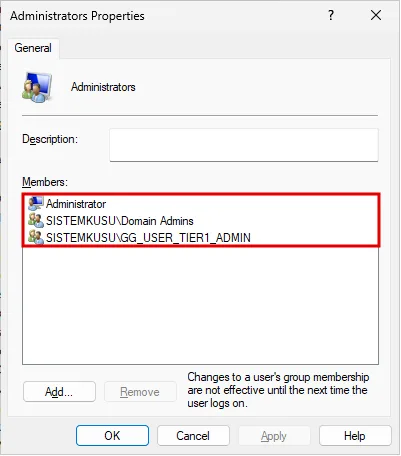
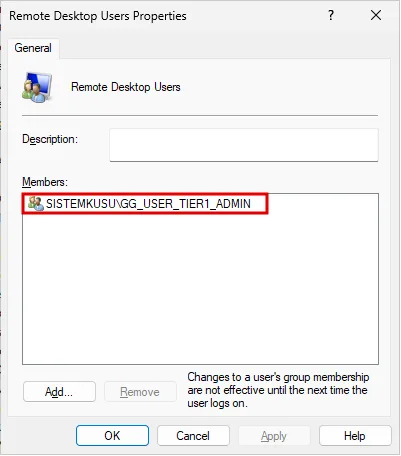
Aynı listeler komutla:
Get-LocalGroupMember Administrators
Get-LocalGroupMember "Remote Desktop Users"
Üçüncü kilit bir grup değil, bir kullanıcı hakkıdır: PC_TIER1_KISIT Tier 0 gruplarına ve Domain Admins’e bu makinede RDP’yi ve ağ girişini yasaklar. Üçü yan yana:
| Hesap | Administrators | Remote Desktop Users | Tier 0 yasağı | Sonuç |
|---|---|---|---|---|
t1.ilker.pehlivan | Üye (Tier 1 grubu) | Üye (Tier 1 grubu) | Yok | Bağlanır |
t2.ilker.pehlivan | Değil | Değil | Yok | Reddedilir, yetkisi yok |
ilker.pehlivan | Değil | Değil | Yok | Reddedilir, yetkisi yok |
t0.ilker.pehlivan | Üye (Domain Admins) | Değil | Var | Reddedilir, yasak |
En öğretici satır sonuncusu. Tier 0 hesabı jmp01’de yerel yönetici, ama giremiyor. Bir hesap hem izin veren bir gruptaysa hem de yasaklıysa yasak geçerli olur. Bu yasağın nasıl kurulduğunu tier modeli yazımızda anlattık.
Sunucuları Jump Server’a Kilitlemek: Firewall Kapsamı
Jump server kurmak tek başına hiçbir yolu kapatmıyor. Yazının çıkış sorusunu, sunucuya hiçbir kural yazmadan önce ölçtüm: ankmuh01’de günlük hesabımla oturum açıkken t1.ilker.pehlivan ile srv01’e RDP yaptım. Bağlantı açıldı. srv01’in Security log’una kaynağı ankmuh01 (192.168.1.116) olan bir RDP girişi (4624, type 10) düştü. ankmuh01’in Security log’unda da 4648 vardı: Tier 1 parolası Tier 2 bir bilgisayarda yazılmış ve oradan kullanılmıştı.
Sunucuyu jump server’a kilitlemek için Tier 1\Sunucular OU’suna PC_TIER1_PORT adında ikinci bir GPO bağladım. İçinde iki gelen bağlantı kuralı var:
| Kural | Port | Uzak adres | Profil |
|---|---|---|---|
GPO_TIER1_RdpJump_ALLOW | TCP 3389 | 192.168.1.26 (jmp01) | Domain |
GPO_TIER1_WinrmJump_ALLOW | TCP 5985 | 192.168.1.26 (jmp01) | Domain |
Kural adları isimlendirme standardımızın firewall kalıbından geliyor: GPO’dan gelir, Tier 1’e aittir, jump server’dan RDP ya da WinRM için açıldı ve izin verir.
Kurallar PC_TIER1_PORT’un düzenleyicisinde (Win + R → gpmc.msc → PC_TIER1_PORT’a sağ tık → Edit) açılır:
Computer Configuration → Policies → Windows Settings → Security Settings → Windows Defender Firewall with Advanced Security → Inbound Rules → sağ tık → New Rule…
Sihirbazda her kural için:
- Rule Type: Port.
- Protocol and Ports: TCP, Specific local ports alanına
3389(WinRM kuralında5985). - Action: Allow the connection.
- Profile: yalnız Domain işaretli.
- Name:
GPO_TIER1_RdpJump_ALLOW(WinRM kuralındaGPO_TIER1_WinrmJump_ALLOW), sonra Finish.
Port kuralı sihirbazı uzak adresi sormaz. Kapsam, kural açıldıktan sonra kuralın Properties penceresinde verilir: Scope sekmesi → Remote IP address → These IP addresses → Add… ile 192.168.1.26. Kuralın açıklaması aynı pencerenin General sekmesine yazılır.
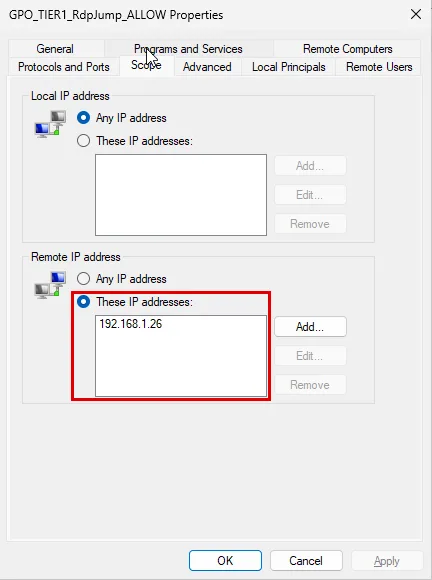
İki kuralın komut karşılığı, kilidi tamamlayan ayarla birlikte, aşağıda GPO’nun tamamında.
İlk Sonuç: Günlük Bilgisayar Hala Bağlanıyor
GPO srv01’e geldikten sonra ankmuh01’den yeniden denedim ve bağlantı yine açıldı. Sebep srv01’in yerel kurallarıydı. Önceki turlardan kalan yerel RDP kuralı bütün 192.168.1.0/24 ağına, yerel WinRM kuralı ise her adrese izin veriyordu. Windows Defender Firewall’da izin kuralları birbirini daraltmaz. Trafik izin kurallarından herhangi birine uyuyorsa geçer. Bu yüzden GPO’ya dar bir izin eklemek, yereldeki geniş izni kapatmaz.
Örnekteki personel girişinde bu, arka ofise personel koridorundan yeni bir kapı açıp lobiye açılan eski kapıyı açık bırakmak demek.
Yerleşik kuralların aynı adlı, kapsamı daraltılmış kopyalarını GPO’ya yazmayı da denedim. GPO raporunda kurallar 192.168.1.26 kapsamıyla göründü, srv01’in etkin kural listesinde ise eski kapsamla kaldı ve ankmuh01 yine bağlandı. Lab’da çalışmadığı için bu yolu önermiyorum.
Çalışan Yol: Yerel Kuralları Devre Dışı Bırakmak
Sonuç veren ayar, GPO’nun Domain profilinde yerel kuralların birleşmesini (local policy merge) kapatmak oldu. Ayar PC_TIER1_PORT’un aynı düzenleyicisinde:
- Windows Defender Firewall with Advanced Security düğümüne (Inbound Rules’un bir üstü) sağ tık → Properties.
- Domain Profile sekmesinde Settings altında Customize….
- Rule merging altında Apply local firewall rules: No, sonra iki pencerede OK.
GPO’nun tamamının, iki kural ve bu ayar dahil, komut karşılığı:
New-GPO -Name PC_TIER1_PORT -Comment "2026-10-12: Tier 1 sunucular RDP ve WinRM'i yalniz jump server'dan (192.168.1.26) kabul eder, yerel firewall kurallari kapali -Ilker PEHLIVAN" | New-GPLink -Target "OU=Sunucular,OU=Tier 1,DC=ad,DC=sistemkusu,DC=com"
$gpo = Open-NetGPO -PolicyStore "ad.sistemkusu.com\PC_TIER1_PORT"
New-NetFirewallRule -GPOSession $gpo -DisplayName "GPO_TIER1_RdpJump_ALLOW" -Description "2026-10-12: TCP 3389 (RDP) yalniz jump server jmp01 (192.168.1.26), Domain profili -Ilker PEHLIVAN" -Direction Inbound -Protocol TCP -LocalPort 3389 -RemoteAddress 192.168.1.26 -Profile Domain -Action Allow
New-NetFirewallRule -GPOSession $gpo -DisplayName "GPO_TIER1_WinrmJump_ALLOW" -Description "2026-10-12: TCP 5985 (WinRM) yalniz jump server jmp01 (192.168.1.26), Domain profili -Ilker PEHLIVAN" -Direction Inbound -Protocol TCP -LocalPort 5985 -RemoteAddress 192.168.1.26 -Profile Domain -Action Allow
Set-NetFirewallProfile -GPOSession $gpo -Profile Domain -AllowLocalFirewallRules False
Save-NetGPO -GPOSession $gposrv01’de gpupdate’ten sonra ankmuh01’den 3389 ve 5985 kapandı. RDP 45 saniye kadar bekledi ve 0x204 hata koduyla vazgeçti:
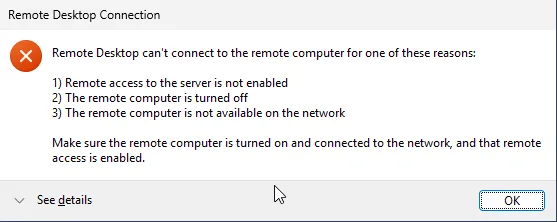
jmp01’den ise yalnız iki port açıktı:
Test-NetConnection srv01.ad.sistemkusu.com -Port 3389jmp01’den srv01’e | Sonuç |
|---|---|
| 3389 (RDP) | açık |
| 5985 (WinRM) | açık |
| 445 (SMB) | kapalı |
| 135 (RPC) | kapalı |
Bu ayarın bedeli: yerel kurallar Domain profilinde bütünüyle devre dışı kalır, yani sunucunun sunduğu her hizmetin kuralı GPO’dan gelmek zorundadır. Lab’da srv01’in yereldeki dosya paylaşımı kuralları da etkisiz kaldı ve 445 her yere kapandı. Bir dosya sunucusunda bu, kullanıcıların paylaşıma erişememesi demek. O yüzden local merge kapatılmadan önce sunucunun dinlediği her port (dosya sunucusunda 445, web sunucusunda 443) aynı GPO’ya, gereken kapsamla yazılır. Kuralların nasıl birleştiği ve hangisinin nereden geldiğini okumak Windows Defender Firewall yazımızda.
GPO’nun bağlantısını kaldırınca srv01’in yerel kuralları geri geldi ve GPO’nun kurallarından iz kalmadı. Kilidi geri almak bağlantıyı kaldırmak kadar kolay.
IPv6 Adresi Kapsamda Yoksa
Kuralların kapsamına jmp01’in yalnız IPv4 adresini yazdım. Ağda IPv6 da açıktı ve jmp01 bazı bağlantıları IPv6 adresinden açtı. Bu bağlantılar kurala uymadı. RDP ve WinRM IPv4’e düşüp geçti, o yüzden işe engel olmadı. Ama kapsamın yarım olduğunu gösteriyor: ağınızda IPv6 kullanılıyorsa jump server’ın IPv6 adresini sabitleyip kapsama onu da ekleyin.
IP Kısıtı Neden Tek Başına Yetmez?
NCSC, IP izin listesini yönetim arayüzünü korumanın en zayıf yolu sayar ve başka kontrollerle birlikte kurulmasını ister. IP adresi bir makineyi değil bir adresi tanır. Jump server’ın adresini alan ya da jump server’ı ele geçiren herkes kuraldan geçer. Bu yüzden firewall kilidi hesap kısıtıyla birlikte çalışır. srv01’e yalnız Tier 1 hesapları oturum açabilir, Tier 2 ve Tier 0 hesapları tier kısıtlarıyla engellidir. Kural kimden gelindiğini, hesap kısıtı kimin geldiğini sınar.
Hesabı yalnız seçilen makinelerden bilet alabilir hale getiren authentication policy silo kararı domain controller’da verir, bu yüzden jump server’ın kuralını bir hesap kısıtıyla tamamlar.
Jump Server’dan Sunucuya: Remote Credential Guard ve Restricted Admin
Artık sunucuya tek yol jump server. Ama jump server’dan sunucuya düz RDP ile geçince Tier 1 yöneticisinin credential’ı o sunucuya gider ve orada kalır. O sunucuyu ele geçiren biri credential’ı alır. Aynı hesap bütün Tier 1 sunucularında yönetici olduğu için de tek sunucudan hepsine geçer. Jump server parolanın yazıldığı yeri daralttı, gittiği yeri daraltmadı.
Credential’ın gittiğini lab’da gördüm: jmp01’den srv01’e düz mstsc ile bağlandım, srv01’deki oturumda bilet listesi boştu (klist: Cached Tickets: (0)). Sonra oturumdan dc01’in SYSVOL paylaşımını, yani DC’lerin GPO dosyalarını tuttuğu klasörü listeledim:
    Directory: \\dc01.ad.sistemkusu.com\SYSVOL

Mode                 LastWriteTime         Length Name
----                 -------------         ------ ----
d----l         8.10.2026     02:12                ad.sistemkusu.com
Komut çalıştı ve klist artık Kerberos’un krbtgt ile cifs/dc01.ad.sistemkusu.com biletlerini gösteriyordu. srv01, benim parolamla kendi adına bilet almış ve dc01’e benim kimliğimle gitmişti. Microsoft’un Remote Credential Guard belgesi de bunu söyler: düz RDP’de credential hedef sunucuya gönderilir ve orada tutulur.
Credential’ı sunucuya göndermeyen iki RDP modu var. İkisini de ölçtüm:
| Düz RDP | Restricted Admin | Remote Credential Guard | |
|---|---|---|---|
| Credential sunucuya gider mi? | Gider | Gitmez | Gitmez |
| Bağlanırken parola soruldu mu? | Soruldu | Sorulmadı | Sorulmadı |
Sunucudan dc01’e kimin adına gidildi? | Benim adıma | Sunucunun makine hesabıyla (SRV01$) | Benim adıma, istek jump server’a yönlendirilerek |
| Sunucuda gereken yetki | Remote Desktop Users ya da Administrators | Administrators | Remote Desktop Users ya da Administrators |
| Sunucunun 4624 olayında | iki alan da No | Restricted Admin Mode: Yes | Remote Credential Guard: Yes |
Ölçüm satırları lab, gereken yetki satırı Microsoft Learn, Remote Credential Guard.
Restricted Admin’in ikinci atlaması, yani sunucudaki oturumdan başka bir makineye erişim, dikkat ister. srv01’deki oturumdan dc01’e eriştim, ama dc01’in Security log’unda bu erişimi yapan ben değil SRV01$ göründü. Oturumdaki bütün ağ erişimi sunucunun kendi kimliğiyle yapılır. Sunucudan bir paylaşıma ya da başka bir sunucuya geçmeniz gerekiyorsa Restricted Admin sizi değil makineyi yetkilendirir.
Remote Credential Guard ise ikinci atlamayı benim kimliğimle yaptı ama parolayı srv01’e göndermeden: istekler jump server’a geri yönlendirildi. srv01’deki bilet listesinde ana biletin başlangıç saati, jmp01’e oturum açtığım saatti. Yani sunucu benim adıma yeni bir ana bilet almadı, istekler jump server’daki oturumun biletiyle karşılandı.
Bu yüzden lab’da Remote Credential Guard’ı seçtim. Ayarın iki tarafı var.
Jump server tarafı (PC_TIER1_JUMP): Restrict delegation of credentials to remote servers → Enabled, Use the following restricted mode → Require Remote Credential Guard. Yol: Computer Configuration → Policies → Administrative Templates → System → Credentials Delegation.
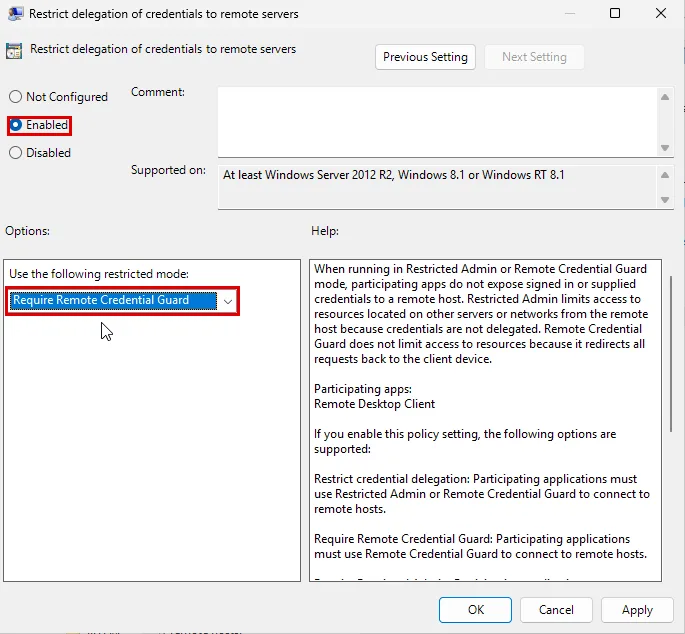
Açılır listede üç seçenek var: Require Remote Credential Guard, Require Restricted Admin ve ikisinden birine izin veren Restrict Credential Delegation. Zorunlu tutmak, jump server’dan unutularak açılan düz bir RDP’yi de engeller.
Sunucu tarafı (PC_TIER1_PORT): Remote host allows delegation of non-exportable credentials → Enabled, aynı klasörde.
Komut karşılığı. Jump server tarafını konsoldan, sunucu tarafını komutla yaptım. İlk iki satır konsoldaki seçimin kayıt defterine yazılan hali:
$yol = "HKLM\Software\Policies\Microsoft\Windows\CredentialsDelegation"
Set-GPRegistryValue -Name PC_TIER1_JUMP -Key $yol -ValueName RestrictedRemoteAdministration -Type DWord -Value 1
Set-GPRegistryValue -Name PC_TIER1_JUMP -Key $yol -ValueName RestrictedRemoteAdministrationType -Type DWord -Value 2
Set-GPRegistryValue -Name PC_TIER1_PORT -Key $yol -ValueName AllowProtectedCreds -Type DWord -Value 1
RestrictedRemoteAdministrationType değeri 2 Remote Credential Guard’ı, 1 Restricted Admin’i zorunlu kılar. Restricted Admin’i ölçerken bu değeri 1’e çekip sonra 2’ye geri aldım.
İki tarafta da gpupdate’ten sonra jmp01’den mstsc /v:srv01.ad.sistemkusu.com dedim. Kimlik penceresi çıkmadı, 35 saniye kadar siyah ekrandan sonra Server Manager açıldı. srv01’in 4624 olayında Remote Credential Guard alanı Yes’ti. Az önceki düz RDP’de No’ydu.
IP Adresiyle Bağlanınca Remote Credential Guard Reddeder
Aynı bağlantıyı sunucunun adıyla değil IP adresiyle açtım: mstsc /v:192.168.1.22. Önce sertifika uyarısı geldi, sertifikadaki ad srv01.ad.sistemkusu.com idi ve adresle eşleşmiyordu. Yes deyince bağlantı şu hatayla kapandı:
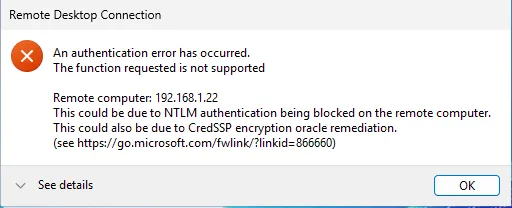
Sebep, uyarı penceresinin saydığı iki olasılıktan ilkidir: NTLM. Remote Credential Guard yalnız Kerberos ile çalışır. IP adresiyle bağlanınca Kerberos sunucunun adını bilemez, kimlik doğrulama NTLM’e düşer. srv01’in Security log’unda iki deneme de NTLM ile yapılmış ağ girişi olarak göründü ve oturum açılmadı. Jump server’dan sunuculara her zaman tam adla (FQDN) bağlanılır.
Jump Server Nasıl Kullanılır? Bir Yöneticinin Sabahı
Kurulum bitti. Şimdi jump server’ın asıl işi: bir Tier 1 yöneticisi sabah bir sunucuda iş yapmak zorunda. Akışın parçalarını lab’da ayrı ayrı ölçtüm. Jump server’dan sunucuya geçişi, jmp01’e RDP ile bağlanarak değil, jmp01’in konsolunda açtığım oturumdan ölçtüm.
1. Günlük işler günlük hesapla. ankmuh01’de ilker.pehlivan ile oturum açılır. E-posta, tarayıcı ve belgeler burada kalır, jump server’a taşınmaz.
2. Jump server’a bağlanmak. ankmuh01’den mstsc /v:jmp01.ad.sistemkusu.com. Kimlik penceresi günlük hesabı öneriyor. More choices → Use a different account ile t1.ilker.pehlivan yazılır. Tier 1 parolası bu adımda günlük bilgisayarın klavyesinden geçer: yazının başındaki sınır burası.
3. Konsoldan yapılacak iş konsoldan. Tier 1 sunucularının işi, örneğin DHCP sunucularındaki bir scope, jmp01’deki konsollarla yapılır, sunucuya RDP gerekmez.
Active Directory ve GPO değişikliği ise Tier 1’in işi değildir: domain’i ve GPO’ları denetleyen her şey Tier 0’dır, çünkü bir GPO’yu düzenleyen o GPO’nun bağlı olduğu bütün makineleri yönetir. Lab’da Tier 1 grubuna AD’de hiçbir yetki devredilmedi, bu yazıdaki GPO’ları da Tier 0 hesabıyla açtım. Tier 1 yöneticisi ADUC ve GPMC’yi jmp01’de okumak ve teşhis için açar, değişikliği Tier 0 yöneticisi, Tier 0’a ayrılmış bir jump server üzerinden yapar.
4. Jump server’dan sunucuda iş yapmak. Sunucudaki iş için iki yol var:
- Komutla, sunucuya oturum açmadan: PowerShell remoting (WinRM, 5985). Komut sunucuda çalışır, sonucu jump server’a döner:
Invoke-Command -ComputerName srv01.ad.sistemkusu.com -ScriptBlock { Get-Service W32Time }- Masaüstüyle, sunucuya RDP ile bağlanarak:
mstsc /v:srv01.ad.sistemkusu.com, Remote Credential Guard ile, parola sormadan. Yalnız masaüstü gerektiren iş için kullanılır.
5. Uzaktan konsol açılmıyorsa. jmp01’de Computer Management’ı srv01’e yönelttim (compmgmt.msc /computer=srv01.ad.sistemkusu.com). 45 saniye sonra “cannot be managed” penceresi geldi ve COM+ Network Access (DCOM-In) ile Remote Event Log Management kurallarının açılmasını önerdi. Bu konsollar RPC kullanır ve kilit RPC’yi kapattı. Kilidi geçici olarak kaldırınca da açılmadı, çünkü srv01’de bu kurallar fabrika ayarında kapalıydı. Böyle bir konsol gerekiyorsa sunucuya RDP ile geçip konsolu orada açmak en kısa yol. Sürekli gerekiyorsa o kurallar da PC_TIER1_PORT’a, kapsamı yalnız jump server olacak şekilde eklenir.
6. Bitirmek: pencereyi kapatmak oturumu kapatmaz. Bağlantı çubuğundaki çarpı oturumu yalnız ayırıyor (disconnect). jmp01’de quser çıktısında oturum Disc durumunda kaldı ve aynı hesapla yeniden bağlanınca kaldığım yere döndüm. Sign out ise satırı sildi. Bağlantının kesilmesiyle oturumun kapanması arasındaki farkı RDP yazımızda ayrıntılı anlattık.
Oturumu kapatmak jump server’da bir nezaket değil, zorunluluk. Uzak Masaüstü rolü kurulu olmayan bir sunucu aynı anda iki yönetim oturumu kabul ediyor. İki Tier 1 hesabı jmp01’e bağlıyken üçüncü hesapla bağlandım:
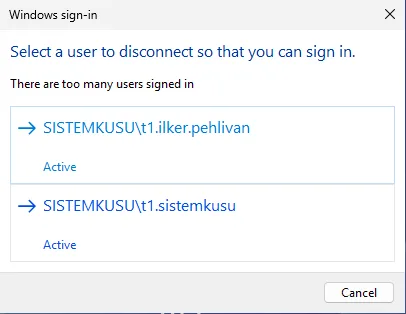
Sınır lisanstan geliyor. Remote Desktop Services rolü kurulu olmayan bir Windows Server aynı anda en fazla iki uzak masaüstü oturumuna izin verir. Bu iki oturum için erişim lisansı (RDS CAL) gerekmez, ama Microsoft onları yalnız sunucuyu yönetmek için verir (Microsoft Learn). Pencere bu yüzden açık oturumlardan birini düşürmeyi öneriyor. Orada bir isme tıklamak, o sırada çalışan bir arkadaşınızın oturumunu kesmek demek. Ben Cancel dedim ve üçüncü oturum açılmadı.
Aynı anda ikiden fazla yönetici çalışacaksa jump server’a Remote Desktop Services rolü ve erişim lisansı gerekir, ya da her yönetici grubu için ayrı bir jump server kurulur. Lisans ayrımı RDP yazımızda.
Jump server’ın yerel yönetici parolası da her sunucudaki gibi LAPS ile yönetilir, çünkü en çok yönetim oturumunu taşıyan makinede ortak bir yerel parola en son istenecek şeydir.
Jump Server Kayıtları: Kim, Ne Zaman, Hangi Sunucuya Geçti?
Jump server’ın vaatlerinden biri kaydın tek yerde toplanmasıydı. Lab’da ne kayda geçtiğine iki uçtan baktım.
Sunucu tarafı: srv01’e gelen bütün RDP girişleri (4624, type 10) kaynak adres olarak jmp01’i, 192.168.1.26’yı gösterdi. Hesap adı kimin geldiğini söylüyor, ama nereden geldiğini söylemiyor, çünkü her yönetici aynı makineden geliyor.
Jump server tarafı: jmp01’in kayıtları zinciri tamamlıyor. Hangi hesabın hangi bilgisayardan geldiği TerminalServices-RemoteConnectionManager log’unun 1149 olayında:
Get-WinEvent -FilterHashtable @{ LogName = "Microsoft-Windows-TerminalServices-RemoteConnectionManager/Operational"; Id = 1149 } |
ForEach-Object { "{0} {1}" -f $_.TimeCreated.ToString("HH:mm:ss"), (($_.Message -split "`n") -join " ").Trim() }18:44:58 Remote Desktop Services: User authentication succeeded: User: t1.ilker.pehlivan Domain: SISTEMKUSU Source Network Address: 192.168.1.116
19:05:04 Remote Desktop Services: User authentication succeeded: User: t1.sistemkusu Domain: SISTEMKUSU Source Network Address: 192.168.1.116
19:10:05 Remote Desktop Services: User authentication succeeded: User: t1.deneme Domain: SISTEMKUSU Source Network Address: 192.168.1.116Üçüncü satır önemli bir ayrıntıyı gösteriyor. t1.deneme, oturum sınırına takılan üçüncü hesaptı ve oturumu hiç açılmadı. 1149 yine de düştü, çünkü bu olay oturumun açıldığını değil, kimliğin doğrulandığını söyler. Oturumun gerçekten açıldığını TerminalServices-LocalSessionManager log’u söyler:
| Olay | Log | Anlamı |
|---|---|---|
| 4624, type 10 | Security | RDP ile oturum açıldı, kaynak adresle |
| 1149 | RemoteConnectionManager | Kimlik doğrulandı, kaynak adresle |
| 21 | LocalSessionManager | Oturum açıldı |
| 24 | LocalSessionManager | Bağlantı kesildi, oturum açık kaldı |
| 25 | LocalSessionManager | Kesilen oturuma yeniden bağlanıldı |
| 23 | LocalSessionManager | Oturum kapandı |
| 4647 | Security | Kullanıcı kendisi çıkış yaptı |
Yetkisiz denemenin izi: t2.ilker.pehlivan ve ilker.pehlivan reddedildiğinde jmp01’de 4625 oluşmadı, 1149 de oluşmadı. Geriye NLA’nın bıraktığı type 3 girişi (4624) ve hemen ardından gelen çıkışı (4634) kaldı. Yetkisiz denemeyi aramak için “4625 var mı?” diye değil, “type 3 girişinden sonra type 10 gelmiş mi?” diye bakılır.
Bu olayların düşmesi denetim ayarına bağlı. jmp01’de Logon alt kategorisi Windows’un fabrika değerindeydi (Success and Failure) ve yukarıdaki olayların hepsi bu ayarla oluştu. Denetimi bütün makinelere aynı düzeyde GPO ile dağıtmak audit policy yazımızın konusu.
Jump Server Sorunları ve Sık Yapılan Hatalar
| Belirti | Sebep | Çözüm |
|---|---|---|
| Firewall GPO’su sunucuya geldi, günlük bilgisayar hala bağlanıyor | Sunucunun yerel izin kuralları GPO kuralıyla birlikte geçerli | GPO’nun Domain profilinde Apply local firewall rules: No |
| Kilitten sonra paylaşıma ya da bir uygulamaya erişilmiyor | Local merge kapalı, o hizmetin kuralı GPO’da yok | Sunucunun dinlediği her portu aynı GPO’ya yazın |
| “The connection was denied because the user account is not authorized for remote login.” | Hesap jump server’ın Remote Desktop Users grubunda değil | Doğru tier hesabıyla bağlanın, grup üyeliğini kontrol edin |
| “An authentication error has occurred. The function requested is not supported” | Remote Credential Guard zorunlu ve sunucuya IP adresiyle bağlanıldı | Sunucunun tam adını (FQDN) kullanın |
| Hata kodu 0x204 | Sunucu kapalı ya da port bu makineye kapalı | Test-NetConnection ile portu jump server’dan sınayın |
| “There are too many users signed in” | İki yönetim oturumu dolu, biri büyük ihtimalle Disc | quser ile bakın, ayrılmış oturumu kapatın |
| Computer Management: “cannot be managed” | RPC kilitli, sunucunun uzaktan yönetim kuralları kapalı | RDP ya da PowerShell remoting, ya da kuralları yalnız jump server’a açın |
| DC’lere de aynı jump server’dan geçiliyor | Tier ayrımı yok | DC’ler için ayrı, Tier 0 sayılan bir jump server |
| Jump server’da tarayıcıyla gezinme ve e-posta | Jump server günlük bilgisayara dönmüş | Bunlar günlük bilgisayarda kalır, jump server’da yalnız konsollar |
Jump Server Kurulumunu Doğrulamak
Dört kontrol yeterli. Lab’daki sonuçlar şöyleydi:
-
Jump server’a kim girebiliyor?
jmp01’de:Get-LocalGroupMember "Remote Desktop Users"Beklenen tek satır:
SISTEMKUSU\GG_USER_TIER1_ADMIN. -
Günlük bilgisayardan sunucuya yol kapalı mı?
ankmuh01’de:3389, 5985 | ForEach-Object { "$_ : " + (Test-NetConnection srv01.ad.sistemkusu.com -Port $_ -InformationLevel Quiet) }Beklenen: iki port da
False. Kapalı her port için komut ayrıcaWARNING: TCP connect to ... failedsatırları basar, bu beklenen bir durumdur.Portlardan biri
Truedönerse önce sunucunun ağ profiline bakın:Get-NetConnectionProfilesunucudaDomainAuthenticatedgöstermelidir. Lab’da domain controller’dan önce açılansrv01Public profilde kaldı. Domain profiline yazılan firewall kuralları devreye girmedi ve iki port da açık çıktı. Sunucu yeniden başlayınca profil Domain’e döndü ve portlar kapandı. -
Jump server’dan sunucuya yol açık mı?
jmp01’de aynı komut, dört portla:3389, 5985, 445, 135 | ForEach-Object { "$_ : " + (Test-NetConnection srv01.ad.sistemkusu.com -Port $_ -InformationLevel Quiet) }Beklenen: 3389 ve 5985
True, 445 ve 135False. Kural yalnız RDP ile WinRM’i açtı, dosya paylaşımı ve RPC kapalı kaldı. -
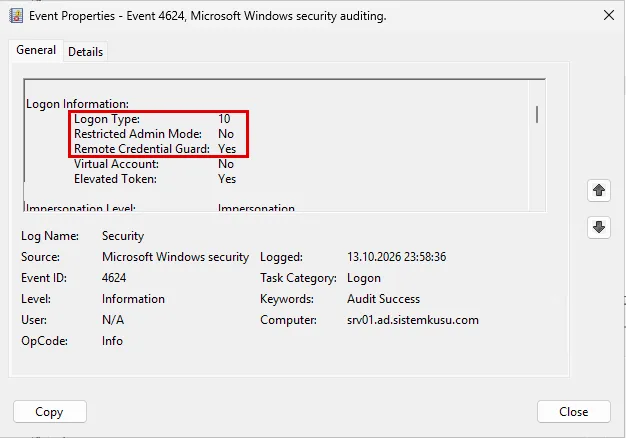
Credential sunucuda kalıyor mu? Jump server’dan sunucuya Remote Credential Guard ile RDP yapın. Sonra sunucuda Event Viewer’ı (Win + R →
eventvwr.msc) açın: Windows Logs → Security, en son 4624 olayı (Logon Type 10). Logon Information altında Remote Credential Guard: Yes görünmeli. Komut karşılığı, sunucuda:$olay = Get-WinEvent -LogName Security -FilterXPath "*[System[EventID=4624] and EventData[Data[@Name='LogonType']='10']]" -MaxEvents 1 $olay.Message -split "`r?`n" | Select-String 'Logon Type|Restricted Admin Mode|Remote Credential Guard'Beklenen:
Logon Type: 10,Restricted Admin Mode: No,Remote Credential Guard: Yes.
Sonuç: Jump Server Kapıyı Daraltır, Oturduğunuz Makineyi Temizlemez
Jump server tek başına bir şey değiştirmiyor. Onu işe yarar kılan dört ayar birlikte: jump server’a yalnız o tier’ın yöneticisi girer, sunucular yönetim portlarını yalnız jump server’dan kabul eder, jump server’dan sunucuya Remote Credential Guard ile geçilir ve oturumlar kayda geçer. Bunların biri eksikse jump server bir kısayola dönüşür.
Lab’da beklediğimden farklı çıkanlar:
- GPO’ya dar bir izin kuralı eklemek sunucuyu kilitlemedi. Yerel geniş kural geçerli kaldı, kilit ancak local merge kapanınca tuttu.
- Local merge kapanınca sunucunun öbür hizmetleri de kapandı. Dosya paylaşımı dahil, GPO’da kuralı olmayan her şey.
- Restricted Admin ikinci atlamayı sunucunun kimliğiyle yaptı.
dc01’in Security log’unda ben değilSRV01$vardı. - IP adresiyle bağlantıyı Remote Credential Guard reddetti. Kimlik doğrulama NTLM’e düştü.
- Yetkisiz hesap 4625 bırakmadı. Reddedilen denemenin izi yalnız bir type 3 girişiydi.
- Jump server’a Tier 1 parolası yine günlük bilgisayardan yazıldı. Jump server bunu değiştirmiyor.
Girişteki benzetmeye dönersek: personel girişi arka ofise giden yolu teke indirdi, kapıya giriş defteri koydu ve lobiye açılan eski kapıyı kapattı. Ama kart hala lobide, misafir katındaki bir bilgisayarda okutuluyor. O son adım, yönetime ayrılmış bir bilgisayar, jump server’ın değil yönetim düzeninin işi. Tier düzeninin bütününe Active Directory güvenlik sıkılaştırması yazımızdan, serinin öbür adımlarına Active Directory rehberi üzerinden ulaşabilirsiniz.
Jump Server Hakkında Sık Sorulan Sorular

BT Danışmanı | Ağ, Sistem ve Güvenlik Yönetimi
İlker Pehlivan, karmaşık BT altyapılarını ölçeklenebilir ve güvenli sistemlere dönüştürür. Buradaki rehberleri kendi laboratuvarında kurup ölçerek yazar.
LinkedInBenzer Makaleler
Active Directory Güvenlik Sıkılaştırması Rehberi
Active Directory güvenlik sıkılaştırması adım adım: Tier modeli, jump server, LAPS, gMSA, Protected Users, NTLM, LDAP signing, denetim ve krbtgt, lab ölçümleriyle.

Active Directory Rehberi: Mimari, Kurulum ve Yönetim
Active Directory nedir, nasıl kurulur ve yönetilir? Sunucudan güvenliğe on dokuz adımlık kontrol listesi, her adım lab'da ölçülen kendi yazısına bağlı.

Active Directory Kurulum Hizmeti: Domain Altyapısı
Kurumsal domain altyapısı kurulumu: domain adı, DC sayısı, OU ve GPO temelinin doğru kurulması, mevcut yapıdan geçiş ve devir. Anahtar teslim kuruyoruz.

Active Directory Audit Policy: Olay Kayıtlarını Açmak
Active Directory audit policy fabrika ayarında yanlış parolayı DC'ye yazmaz. Önerilen alt kategoriler, GPO ile uygulamak, 4771, 4740 ve 4625'i okumak.
Active Directory Delegation: Helpdesk'e Yetki Devri
Active Directory delegation ile Domain Admins vermeden yetki devri: Delegation of Control Wizard, rol grubu, dsacls, Effective Access ve devri geri almak.
Active Directory Tier Modeli: Yönetici Hesaplarını Ayırmak
Active Directory tier modeli: Tier 0, 1 ve 2, ayrı yönetici hesapları, oturum yasağı GPO'ları ve acil durum hesabı. Windows Server 2025 lab'ında ölçüldü.

Authentication Policy Silo: Hesabı Makinelere Bağlamak
Authentication policy silo nedir, nasıl kurulur? Kerberos armoring GPO'su, policy, silo, denetimden zorlamaya ve bayat makine bileti tuzağı lab'da ölçüldü.
gMSA Nedir? Servis Hesabı Parolasını AD'ye Bırakmak
gMSA nedir, nasıl kurulur? KDS root key, izin grubu, servis ve görevde kullanım, authentication policy. Parolayı kimin okuduğu Windows Server 2025 lab'ında ölçüldü.

krbtgt Parola Sıfırlama: Ne Zaman, Nasıl Yapılır?
krbtgt parolası neden iki kez ve arada beklenerek sıfırlanır? Rutin rotasyon ile ele geçirme sonrası sıfırlamanın farkı ve adımları, lab ölçümleriyle.

LDAP Signing ve Channel Binding: DC'de Zorunlu Kılmak
LDAP signing ve channel binding nedir, DC'de nasıl zorunlu kılınır? Windows Server 2025'in fabrika ayarı, olay 2889 ile izleme ve lab'da ölçülen bind sonuçları.

NTLM Nedir? Kerberos'tan Farkı, NTLM'i Kapatmak
NTLM nedir, Kerberos varken neden hala çalışır? Challenge-response, NTLMv1'in sonu, event log'dan NTLM'i bulmak ve Restrict NTLM ile sunucu sunucu kapatmak.
Protected Users Grubu: Ayrıcalıklı Hesaplara Ek Koruma
Protected Users grubu ne yapar? NTLM'in reddi, dört saatlik TGT, kapanan delegation ve ağsız oturum, Windows Server 2025 lab'ında önce ve sonra ölçüldü.
LAPS Kurulumu: Windows LAPS ile Yerel Yönetici Parolası
Windows Server 2025'te LAPS kurulumu: şema, izinler, GPO, şifreli parola, ADUC LAPS sekmesi ve lokasyona göre helpdesk okuması. Lab domain'inde ölçüldü.

RAID 5 Nedir? RAID 6 ile Farkı ve Hangisi Seçilmeli
RAID 5 nedir, RAID 6'dan farkı ne? Kapasite, küçük yazma maliyeti, rebuild sırasında korumasız kalmak, okunamayan sektör ve hangi diziye hangisi seçilir.

RAID Controller Nedir? Donanım RAID ile Yazılım RAID Farkı
RAID controller nedir, donanım RAID ile yazılım RAID farkı ne? Yazma önbelleği ve bataryası, BIOS RAID, HBA modu, Linux md ve Storage Spaces arasında seçim.

RAID Nedir? Seviyeleri ve RAID 0, 1, 10 Farkı
RAID nedir, nasıl çalışır? Striping, mirroring ve parity, RAID 0, 1, 5, 6 ve 10 karşılaştırması, rebuild süresi, hot spare ve RAID'in neden yedek olmadığı.

Grafana Alert: SQL Sorgusuna E-posta Alarmı ve Silence
Grafana alert kurulumu: SMTP, salt okunur MySQL data source, eşik ve pending period, DatasourceError ve silence, lab'da saatle ölçülen bildirimlerle.

Grafana Upgrade: Yedek, 12'den 13'e Geçiş ve Geri Dönüş
Grafana güncellemesi adım adım: grafana.ini, eklenti ve PostgreSQL yedeği, geri yükleme provası, önce eklentiler, 12.4'ten 13.3'e geçiş ve doğru geri dönüş.

Zabbix 8.0 Upgrade: 7.0 LTS'den Yedekli Geçiş
Zabbix 7.0 LTS'den 8.0'a güncelleme adım adım: sürüm notları, veritabanı ve dosya yedeği, geri yükleme provası, depo paketi, otomatik veritabanı yükseltmesi ve kontrol.

Zabbix Health Check: Kuyruk, Poller ve Housekeeper
Zabbix health check lab ölçümüyle: sağlık panosu, queue, poller doluluğu, önbellek ve housekeeper. Agent, poller ve server durunca ne görünür?

Grafana Dashboard Oluşturma: Panel, Değişken ve USE
Grafana dashboard oluşturma: USE yöntemiyle panel seçimi, Zabbix verisiyle değişkenler, tekrarlayan panel, yenileme yükü ve Viewer sınırı, lab ölçümüyle.

Grafana Kurulumu: Ubuntu 26.04'te PostgreSQL ve Apache
Ubuntu 26.04'e Grafana kurulumu: APT deposu, PostgreSQL veritabanı, Apache arkasında /grafana, admin hesabını kapatmak ve sıkılaştırma adım adım.

Grafana Nedir? Ne İşe Yarar, Zabbix'ten Farkı Ne?
Grafana nedir: Zabbix, Prometheus ve veritabanlarındaki veriyi okuyup tek ekranda gösteren açık kaynak araç. Data source, panel, sürüm ve Zabbix farkı.

Grafana Rehberi: Kurulumdan Dashboard'a Adım Adım
Grafana rehberi: kurulumdan Zabbix bağlantısına, dashboard'dan yedeğe altı adımlık sıra. Her adım hangi kurumda gerekir, lab'da hangi yazıda ölçüldü.

Zabbix Grafana Bağlantısı: Eklenti, API Token, Salt Okuma
Zabbix Grafana bağlantısı: eklenti kurulumu, salt okuma Zabbix rolü, API token, Apache'de Authorization başlığı, data source ve ilk Zabbix paneli adım adım.

Zabbix Rehberi: Kurulumdan Alarma Adım Adım İzleme
Zabbix rehberi: kurulumdan agent'a, template'ten alarma ve dashboard'a on üç adımlık sıra. Her adım hangi kurumda gerekir, lab'da hangi yazıda ölçüldü.

SMTP Relay Kurulumu: Postfix ile Google Workspace
SMTP relay kurulumu: Postfix'i Google Workspace'in smtp-relay.gmail.com hizmetine TLS ve SMTP AUTH ile bağladım, Zabbix alarmını eskalasyon grubuna yolladım.

Zabbix Dashboard: Widget, Network Map ve NOC Ekranı
Zabbix dashboard tasarımı: hangi widget neyi söyler, network map, Host navigator ile ayrıntı sayfası, slideshow ve kiosk, arıza anında ölçülen gecikmeler.

Zabbix Proxy: Şube İzleme, Kurulum ve Hat Kopukluğu
Zabbix proxy kurulumu: şubede ne zaman gerekir, aktif proxy, PSK ve agent ayarı, hat koptuğunda ölçülen davranış: yerel tampon, geç gelen veri ve alarm.

Zabbix Template ile Sunucu İzleme: CPU, RAM, Disk ve Servis
Zabbix template ile Windows ve Linux sunucuda CPU, RAM, disk ve servis izleme: makroyla eşik, disk keşfi ve trigger'ın açılma süresi lab ölçümüyle anlatılıyor.

Zabbix Trigger ve Alarm: E-posta, Eskalasyon ve Bakım
Zabbix trigger ve alarm ayarı: e-posta bildirimi, eskalasyon, acknowledge, histerezis ve bakım penceresi, lab'da ölçülen saatleriyle adım adım anlatılıyor.
Network İzleme Hizmeti: Sunucu, Hat ve Ağ Cihazları
Network izleme hizmeti: sunucu, internet hattı, switch ve firewall dakika dakika izlenir, alarm geldiğinde aynı ekip müdahale eder. Kapsam, süreç ve fiyat.

Zabbix Agent 2 Kurulumu: GPO, Autoregistration ve PSK
Zabbix Agent 2 kurulumu: Windows'a GPO betiğiyle toplu dağıtım, Linux'a apt, PSK'lı autoregistration ve lab'da ölçülen tuzaklar adım adım anlatılıyor.

Zabbix Kurulumu: Ubuntu 26.04'te 8.0 LTS ve PostgreSQL
Ubuntu 26.04'e Zabbix 8.0 LTS kurulumu: neden Zabbix deposu, PostgreSQL şeması, Apache hatası, web sihirbazı, Admin hesabını kapatmak ve ufw adım adım.
Zabbix Nedir? Nasıl Çalışır, PRTG'den Farkı Ne?
Zabbix nedir: ölçüm toplayan, eşik aşılınca sorun açıp bildiren açık kaynak izleme yazılımı. Server, agent ve trigger mantığı, PRTG ve Nagios ile farkı.

apt Nedir? Linux Paket Yönetimi: apt, dpkg ve Depo
apt nedir, Ubuntu'da paket nasıl kurulur ve kaldırılır? Depo ve imza anahtarı, apt ile dpkg farkı, apt remove'un metapaketi silmesi, upgrade ile full-upgrade, kurulum geçmişi.
chmod ve Linux Dosya İzinleri: 777 Neden Yanlış?
chmod, chown ve umask ile Linux dosya izinleri: rwx nasıl okunur, paylaşılan klasör setgid 2770 ile nasıl kurulur, chmod 777 neden dosyayı silinebilir bırakır?

Crontab Nedir? Linux'ta cron ile Zamanlanmış Görev
Crontab nedir, cron görevi nasıl yazılır? Beş zaman alanı, crontab -e, -l, -r, cron logu, cron ortamı ve görevin elle çalışıp cron'da çalışmamasının iki ölçülmüş sebebi.
IIS Application Pool Nedir? Kimlik, İzin ve 503 Hatası
IIS application pool nedir, siteyi neden ayırır ve hangi kimlikle çalışır? 401.3 izin hatası, IUSR ve havuz kimliği farkı, 503 ve fabrika ayarları lab'da ölçüldü.

IIS SSL Sertifikası: HTTPS Binding, SAN ve SNI
IIS'te HTTPS nasıl açılır? İç CA'dan SAN'lı sertifika certreq ile alınır, 443 binding'e bağlanır, SNI ile iki site ayrılır. Windows Server 2025'te ölçüldü.

journalctl ile Linux Log Okuma: Filtre ve Kalıcı Log
journalctl kullanımı: servis, zaman ve öncelik süzgeci, önceki açılışın logu (-b -1), kalıcı journal ayarı, disk sınırı ve /var/log/syslog ile ilişkisi, ölçümlerle.

Linux Disk Yönetimi: lsblk, df, LVM ve Disk Büyütme
Linux'ta disk yönetimi: lsblk, df ve du ile doluluk, LVM ile PV, VG ve LV, mkfs, fstab'a UUID ile bağlama, lvextend ile büyütme ve -r unutulunca olan, ölçümlerle.

Linux Dizin Yapısı: /etc, /var, /proc Ne İşe Yarar?
Linux dizin yapısı ve dosya sistemi: kök dizindeki klasörler ne tutar, /etc yapılandırması, /var/log, /proc ve /dev neden dosyadır, disk ağaca nasıl bağlanır?
Linux İşletim Sistemi Nedir? Sunucu Yönetimi Haritası
Linux nedir, kernel ile dağıtım farkı ne? Linux sunucu yönetiminin haritası: SSH, komutlar, /etc, izinler, systemd, journal, cron, disk, ağ ve apt ile bakım.

Linux Komutları: Sistem Yöneticisinin Temel Komut Listesi
Linux komutları açılımlarıyla: systemctl, chmod, ls -lh ne demek? Dosya, arama, süreç, ağ, servis, yetki ve disk komutları gerçek çıktılarıyla.

Linux Kullanıcı Yönetimi: useradd, Gruplar ve Parola
Linux'ta kullanıcı ekleme, gruba alma, parola, kilitleme ve silme: useradd, usermod -aG tuzağı, /etc/shadow, chage, nologin ve userdel -r, ölçümlerle.

sudo Nedir? sudoers ile Linux'ta Yetki Vermek
sudo nedir, sudoers nasıl okunur, visudo ile nasıl düzenlenir? Tek komutluk yetki, sudo -i ile -s farkı, parola önbelleği ve auth.log kayıtları, ölçümlerle.

systemd Nedir? systemctl ile Linux Servis Yönetimi
systemd nedir, systemctl ile servis nasıl yönetilir? Unit dosyası, enable ile start farkı, çöken servisin Restart ile geri gelmesi, override ve timer, ölçümlerle.

Ubuntu Statik IP: Netplan ile Ağ Yapılandırması
Ubuntu'da netplan ile statik IP nasıl verilir? YAML dosyası, dosya izni, netplan try ile geri alma, netplan apply, girinti hatası ve cloud-init, ölçümlerle.

Ubuntu Sürüm Yükseltme: 24.04'ten 26.04'e do-release-upgrade
Ubuntu sürüm yükseltme adım adım: 24.04'ten 26.04 LTS'e ön kontrol, snapshot, do-release-upgrade soruları, kaldırılan PHP'nin açtığı açık ve geri dönüş.

Event Viewer Nedir? Windows Log'larını Okumak ve Süzmek
Event Viewer (Olay Görüntüleyicisi) nedir? Log kanalları, Kernel-Power 41, Filter Current Log, Custom View, Get-WinEvent ve doğru log boyutu, lab ölçümüyle.

gpedit.msc: Local Group Policy Editor ve Domain GPO Önceliği
gpedit.msc ile yerel policy yazmak, Registry.pol dosyası ve domain GPO ile çakışınca hangisinin kazandığı: Windows 11 Pro'da gpresult ve reg query ile ölçüldü.

MMC Nedir? .msc Konsolları ve Snap-in Mantığı
MMC nedir, snap-in ne işe yarar, .msc dosyasında ne var? Kendi konsolunuzu kurmak, uzak bilgisayara bağlamak ve user mode ile ekibe vermek, lab ölçümüyle.

Performance Monitor ve Resmon: Windows'ta Darboğaz Bulmak
Performance Monitor ve Resource Monitor ile Windows'ta darboğaz bulmak: süreç süzme, sayaç, logman ile Data Collector Set, Reliability Monitor ve eşikler.

PowerShell Nedir? Windows'u Komutla Yönetmenin Temeli
PowerShell nedir, cmdlet ve pipeline nasıl çalışır? Execution policy hatası, Get-Help, ADAC'ın yazdığı komut ve uzak komut Windows 11 ve Server'da ölçüldü.

Task Manager (Görev Yöneticisi): Süreç, PID ve Başlangıç
Task Manager (Görev Yöneticisi) nasıl kullanılır? CPU'yu dolduran süreci ve PID'ini bulmak, başlangıç programını kapatmak, End task ve Get-Process, ölçümle.
Windows Ağ Ayarları: ncpa.cpl, IPv4 ve DNS
Windows ağ ayarları ncpa.cpl ile nasıl yapılır? IPv4 adresi, DNS sunucusu sırası, interface metric, Settings farkı ve ipconfig ile PowerShell karşılığı.
Windows İşletim Sistemi Yönetimi: Konsollar ve Araçlar
Windows işletim sistemi nasıl yönetilir? Run komutları, PowerShell, registry, Local GPO, Görev Yöneticisi, servisler, disk ve ağ ayarları tek haritada.

Windows Registry Nedir? Hive, Anahtar ve Güvenli Düzenleme
Windows registry (kayıt defteri) nedir? Hive dosyaları, anahtar ve değer türleri, reg export ile yedek, Group Policy'nin yazdığı anahtar ve güvenli düzenleme.
İşletim Sistemi Nedir? Sistem Yöneticisinin Gözünden
İşletim sistemi nedir, kernel, süreç, servis, dosya sistemi ve izin modeli nasıl çalışır? Windows ve Linux'u yöneten sistem yöneticisinin bilmesi gerekenler.

Win + R Çalıştır Komutları: msc, cpl ve ms-settings Listesi
Win + R ile açılan Çalıştır kutusunun msc, cpl, ms-settings ve exe komutları: hangisi neyi açar, yönetici olarak nasıl açılır, ClickFix'e karşı ne yapılır.

Domain Controller Yükseltme: Windows Server 2025'e Geçiş
Domain controller yükseltme yanına yeni DC ekleyerek yapılır: Windows Server 2025 DC ekleme, adprep, FSMO devri, demote, DNS kalıntıları ve functional level.
Active Directory İsimlendirme Standardı: PC, Grup ve GPO
Active Directory isimlendirme standardı: bilgisayar, sunucu, kullanıcı, grup, GPO, OU ve yazıcı için kalıp, kod tablosu ve lab'da ölçülen yeniden adlandırma.
Active Directory Nasıl Kullanılır? ADUC ile Günlük Yönetim
Active Directory kullanımı ADUC ile: kullanıcı açma, şablondan kopyalama, parola sıfırlama, kilidin kaynağı, hesabı kapatma, geri alma ve helpdesk'in RSAT'ı.

Active Directory Password Policy: Parola ve Hesap Kilitleme
Active Directory password policy: parola kuralı, hesap kilitleme ve Fine-Grained Password Policy. NIST'in önerisi ve Windows Server 2025 lab'ında ölçülenler.

Active Directory Sağlık Kontrolü: dcdiag ve repadmin
Active Directory sağlık kontrolü dcdiag ve repadmin ile: hangi test neye bakar, kapalı DC çıktıda nasıl görünür, SYSVOL ve saat kontrolü, günlük betik.

Active Directory Sites and Services: Site ve Replikasyon
Active Directory Sites and Services ile site, subnet ve site link tanımlamak: şubedeki istemci hangi DC'ye gider, şubeler arası kopyalama ne zaman olur?

Active Directory Yedekleme: System State ve Geri Yükleme
Active Directory yedekleme Windows Server Backup ile: System State, DSRM'de geri yükleme, authoritative restore ve snapshot'ın neden yedek olmadığı.
Windows Defender Firewall: Profiller, Kurallar ve GPO
Windows Defender Firewall nasıl çalışır? Domain, Private ve Public profiller, kuralların öncelik sırası, kuralı GPO ile dağıtmak, kapsam ve firewall log'u.
Linux TFTP Sunucusu Kurulumu: tftpd-hpa Adım Adım
Ubuntu'da tftpd-hpa ile TFTP sunucusu kurulumu: --create, --secure ve --umask, dinlenen adres ve varsayılan kurulumun ilk yedeği neden almadığı, lab'da ölçüldü.

Windows Server NPS Kurulumu: RADIUS Sunucusu Adım Adım
Windows Server NPS kurulumu: rolü eklemek, Active Directory'ye kaydetmek, RADIUS istemcisi ve network policy tanımlamak, 6272 ve 6273 kayıtlarıyla doğrulamak.

fail2ban Kurulumu ve Yapılandırması (Ubuntu 24.04)
Ubuntu 24.04'te fail2ban kurulumu, jail.local ve nftables ayarları. maxretry 5 iken ban neden üçüncü denemede düşüyor? Laboratuvarda ölçtüm, çıktılarıyla.
Kurumsal Yedekleme Programı: Veeam Lisansı ve Kurulumu
Kurumsal yedekleme programı seçimi, Veeam lisans tedariki, kurulumu ve yapılandırması. Ücretsiz sürüm ne zaman yeter, lisans neyi sayar, kurulum nasıl yapılır?
Microsoft 365 Kurulumu ve Geçişi: E-posta, Kimlik, Güvenlik
Microsoft 365 kurulumu ve geçişi: tenant ve alan adı kurulumu, eski e-postanın kesintisiz taşınması, Active Directory senkronizasyonu ve MFA yapılandırması.

Microsoft Lisanslama: Windows Server, CAL ve Microsoft 365
Microsoft lisanslama: mevcut lisans analizi, Windows Server çekirdek ve CAL hesabı, doğru Microsoft 365 planı, lisans tedariki ve yenileme takibi.
Sunucu ve Kabinet Taşıma: Veri Merkezi Geçişi Planı
Sunucu ve kabinet taşıma: keşif ve kesinti planı, fiziksel söküm ve montaj, yeni tesiste ağ ve ISP geçişi, sistemlerin doğrulanması ve raporlu teslim.

Sunucu ve Storage Satışı: Kapasite, Tedarik, Kurulum
Sunucu ve storage satışı: iş yüküne göre kapasite analizi, rack ve tower sunucu, NAS ve SAN tedariki, kurulum ve garanti süresini izleyen yenileme planı.
Dosya Sunucusu ve NAS Kurulumu: Yetki Matrisi ve Güvenlik
Dosya sunucusu ve NAS kurulumu: departman bazlı yetki matrisi, fidyeye karşı sürüm koruması, dosya erişim kaydı ve eski sunucudan izinleriyle veri taşıma.

Sanallaştırma Kurulumu ve Geçişi: Proxmox, Hyper-V, VMware
Sanallaştırma kurulumu ve geçişi: Proxmox, Hyper-V ya da VMware kurulumu, cluster, yedekleme sunucusu ve sanal sunucuların planlı pencerede taşınması.
Veri Yedekleme Hizmeti: Kurulum, Geri Dönüş Testi ve İzleme
Veri yedekleme hizmeti: yedekleme sunucusu, kopya ve retention policy, geri dönüş testi ve teslim sonrası izleme. Yedeği yedek yapan şey testtir.

Sunucu Kurulumu: Fiziksel, Sanal ve Raporlu Teslim
Sunucu kurulumu: fiziksel ve sanal sunucu, rol kurulumu, yedekleme ve temel sıkılaştırma. Kurulum yerinde bitiyor, teslim ölçülmüş ve raporlu oluyor.

Syslog Sunucusu Kurulumu: Ubuntu'da Merkezi Log
Ubuntu 24.04'te rsyslog ile merkezi syslog sunucusu kurulumu: imudp, 514 portu, gönderen başına ayırma, switch bağlama ve disk planı. Lab ölçümüyle.

Cacti Kurulumu: Ubuntu'da SNMP ile Ağ İzleme
Ubuntu 26.04'te Cacti 1.2.31 kurulumu: depo paketi neden yamasız, web sihirbazı, SNMPv3 ile cihaz ekleme, trafik grafiği ve sıkılaştırma adım adım.
RSAT Kurulumu: Windows 11'de GPMC ve ADUC Konsolları
RSAT kurulumu: Windows 10, 11 ve Windows Server'da uzaktan sunucu yönetim araçları, GPMC ve ADUC konsolları, nereden çalıştırılacağı ve neyi yönettiği.

Samba AD DC Kurulumu: Linux'ta Domain Controller
Samba AD DC kurulumu: Ubuntu 24.04'te samba-tool domain provision, iç DNS kararı, Kerberos doğrulaması ve kurulum öncesi/sonrası ölçülmüş port tablosu.
IIS Nedir? Windows Web Sunucusu: Kurulum ve HTTPS
IIS nedir, kurumda neden karşınıza çıkar ve nasıl kurulur? Windows Server 2025'te ölçülmüş kurulum, güvenlik duvarı, site, Windows Authentication ve HTTPS.
Active Directory Certificate Services (AD CS) Kurulumu
Active Directory Certificate Services kurulumu adım adım: Enterprise Root CA yapılandırması, geri alınamayan kararlar, AIA/CDP ayarı ve kurulum doğrulaması.

FreeRADIUS Kurulumu: Ubuntu'da Adım Adım
Ubuntu üzerinde FreeRADIUS ile adım adım kurulum: paket kurulumu, istemci ve kullanıcı tanımı, radtest ile doğrulama ve paket düzeyinde yakalama.
Linux NTP Sunucusu Kurulumu: chrony ile İç Saat Kaynağı
Linux NTP sunucusu kurulumu: Ubuntu'da chrony yapılandırması, allow ile istemci ağı, doğrulama ve izleme. Platform kararı ve Stratum 1 için GPS/PPS.

Ubuntu Server Kurulumu: 26.04 LTS Adım Adım Rehber
Ubuntu Server 26.04 LTS kurulumu adım adım: sürüm seçimi, statik IP, LVM disk düzeni, OpenSSH, Windows'tan ilk bağlantı ve kurulum sonrası kontroller.

Ubuntu Server: LTS, Sıkılaştırma ve Dağıtım Seçimi
Kurumsal Ubuntu Server rehberi: dağıtım karşılaştırması, LTS ve Ubuntu Pro destek takvimi, paket yönetimi, sıkılaştırma ve Active Directory entegrasyonu.

Windows Server 2025: Roller ve Lisanslama
Windows Server sürümleri, çekirdek bazlı lisanslama ve CAL modeli, sunucu rolleri ve destek yaşam döngüsü: hangisini ne zaman kuracağınızın kurumsal rehberi.
Domain'e Bilgisayar Ekleme: Adımlar, Ön Koşullar ve Hatalar
Windows 11 bilgisayarı ve sunucuyu domain'e ekleme: DNS, saat ve ad ön koşulları, nesneyi önceden açma, Add-Computer ve lab'da ölçülen katılım hataları.

Windows Server DHCP Kurulumu: Scope, Rezervasyon, Failover
Windows Server DHCP kurulumu: scope, exclusion, rezervasyon ve failover. Lab'da ölçtük: sunucu seçenekleri partnere gitmez, yedek kendiliğinden devralmaz.

Kurumsal Veri Yedekleme ve Felaket Kurtarma Çözümleri
Kurumsal veri yedekleme ve felaket kurtarma: 3-2-1-1-0 kuralı, RTO/RPO hedefleri, immutable storage ve düzenli geri yükleme testiyle yedekleme çözümleri.

Active Directory Kullanıcı, Grup ve OU Yönetimi (AGDLP)
Active Directory OU tasarımı Tier modeliyle, kullanıcı ve grup açmak, AGDLP ile dosya izni: lab'da ölçülen varsayılanlar ve yanıltıcı hatalar.

Active Directory GPO Yönetimi: Group Policy Rehberi
Active Directory'de GPO oluşturma, OU'ya linkleme, LSDOU sırası, Enforced ve Block Inheritance. gpupdate ve gpresult ile Windows Server 2025 lab'ında ölçüldü.

Active Directory DNS Yapılandırması: Forwarder ve Zone
Active Directory DNS yapılandırması: forwarder, reverse zone ve PTR, conditional forwarder, split-brain DNS ve scavenging, Windows Server 2025 lab'ında ölçüldü.
Microsoft Entra ID Connect Kurulumu: AD'yi Buluta Bağlama
Microsoft Entra ID Connect kurulumu, UPN senkronizasyonu ve Seamless SSO yapılandırması. Active Directory kullanıcılarını Microsoft 365'e tek kimlikle bağlayan adım adım rehber.

Active Directory UPN Suffix Yapılandırması
Active Directory'de alternatif UPN suffix ekleme, kullanıcı UPN'ini tek tek ya da PowerShell ile toplu değiştirme. Eski UPN'in hala çalıştığı lab'da ölçüldü.

Active Directory Kurulumu: Windows Server 2025'te İlk DC
Windows Server 2025'te Active Directory kurulumu: domain adı, DC promotion, DNS ve saat, dcdiag, Recycle Bin ve ikinci DC. Her adım lab'da ölçüldü.

Windows Server 2025 Kurulum Rehberi: Adım Adım
Windows Server 2025 kurulumu adım adım: sürüm ve evaluation seçimi, kurulum ekranları, sabit IP, ad, saat dilimi, güncelleme, yerleşik hesap ve RDP güvenliği.
Hypervisor Nedir? Sanallaştırma Katmanı Nasıl Çalışır
Hypervisor bir işletim sistemine sahte donanım sunar. Tip 1 ve Tip 2 farkı, vCPU ve RAM overcommit, snapshot ile yedek ayrımı ve doğru boyutlandırma.
Veri Merkezi Migration: Taşıma Planı ve Kesinti Penceresi
Veri merkezi taşıma nasıl planlanır: envanter ve bağımlılık analizi, kesinti penceresi, her adım için geri dönüş planı ve taşıma gecesinde doğrulama sırası.
Ücretsiz Değerlendirme
Sunucularınıza kaç farklı makineden RDP açılıyor? Oturum loglarına bakalım mı?
İçindekiler
Ana Hizmet
BT Sistem Yönetimi