BT Sistem Yönetimi
Performance Monitor ve Resmon: Windows'ta Darboğaz Bulmak
Performance Monitor ve Resource Monitor ile Windows'ta darboğaz bulmak: süreç süzme, sayaç, logman ile Data Collector Set, Reliability Monitor ve eşikler.

- Performance Monitor ve Resource Monitor Nedir? Anlık Bakış ve Kayıt
- Darboğaz Nasıl Okunmalı? Microsoft’un Sayaç Eşikleri
- Kaç Sayaç, Hangi Aralıkla?
- En Sık Yanlış: Anlık Ekrana Bakıp Karar Vermek
- Resource Monitor ile Anlık Bakış: Süreci İşaretleyip Süzmek
- TCP Connections: Hangi Süreç Hangi Adrese Bağlı?
- Performance Monitor’da Canlı Sayaç: % Processor Time
- Data Collector Set ile Performans Kaydı: logman
- Kaydı Açmak: Reports Düğümü
- Kaydı Okumak: Bellek Şüpheli, Disk Sayacı Yanlış Seçilmiş
- Reliability Monitor: Beklenmeyen Kapanışları Gün Gün Görmek
- Darboğaz Sahada: Yavaşlayan Bilgisayarda Bakış Sırası
- Performance Monitor Kaydını Doğrulamak
- Sonuç: Darboğaz Anlık Ekranda Değil Kayıtta Görünür
- Performance Monitor ve Resource Monitor Hakkında Sık Sorulan Sorular
Performance Monitor (Performans İzleyicisi, perfmon), Windows’un performans sayaçlarını canlı grafikte gösteren ve Data Collector Set ile bir dosyaya kaydeden bir MMC aracıdır. Resource Monitor (Kaynak İzleyicisi, resmon) hangi sürecin işlemciyi, belleği, diski ve ağı kullandığını süreç süreç listeler. Darboğaz, bilgisayarı yavaşlatan ve kapasitesinin sınırına dayanmış kaynaktır. Resource Monitor onu şu anda, Performance Monitor saatler boyunca arar.
Bu yazı Windows serisinin çalışan sistem grubundadır. Süreçlerin kısa listesini Görev Yöneticisi yazısı, log’ları Event Viewer yazısı anlatır. Windows’u yöneten araçların haritası Windows işletim sistemi yönetimi yazısında. Burada iki izleme aracı ve bir yardımcı var: Reliability Monitor (Güvenilirlik İzleyicisi), yani bilgisayarın gün gün hata geçmişi. Kaydı hemen kurmak isterseniz Data Collector Set bölümüne geçin.
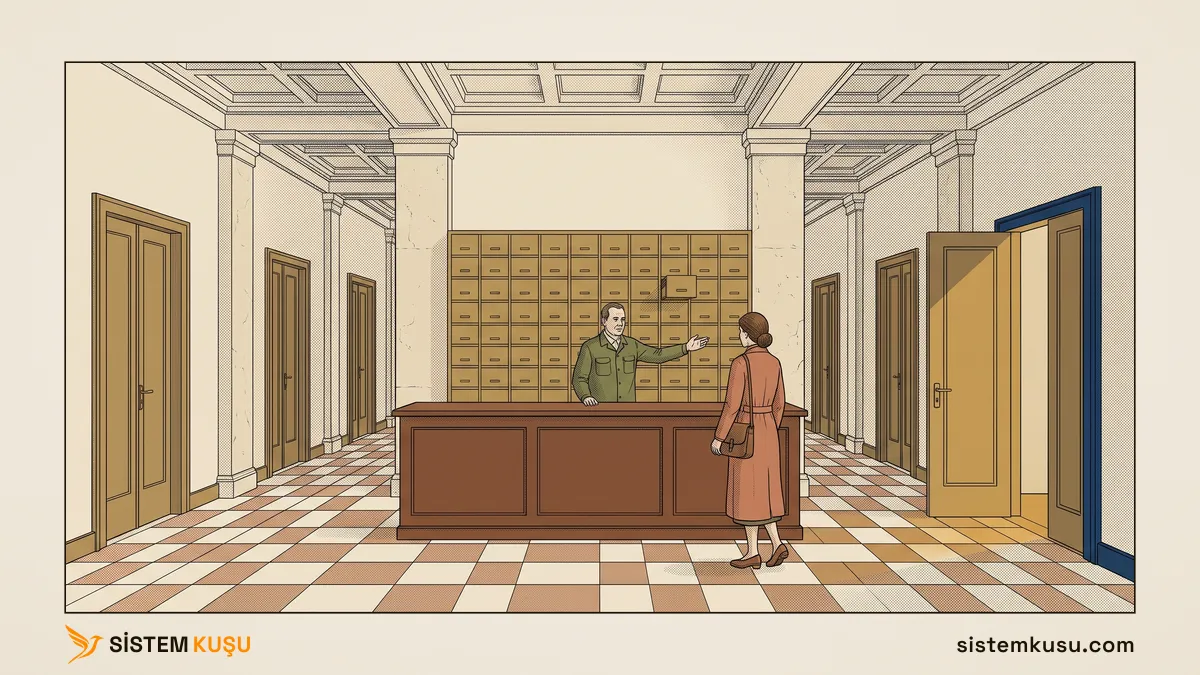
Serinin benzetmesinde Windows bir belediyedir. Bu yazının sahnesi belediyenin hizmet salonu. Salon yavaşladığında iki türlü bakılır. Salonun ortasında durup o anda hangi vatandaşın hangi gişede olduğunu görürsünüz ya da bir sayım memuru gün boyu belirli aralıklarla her gişenin önündeki kuyruğu bir sayım cetveline yazar. Resource Monitor ilk bakıştır, Performance Monitor cetveldir. Darboğaz da önünde kuyruk biriken gişedir.
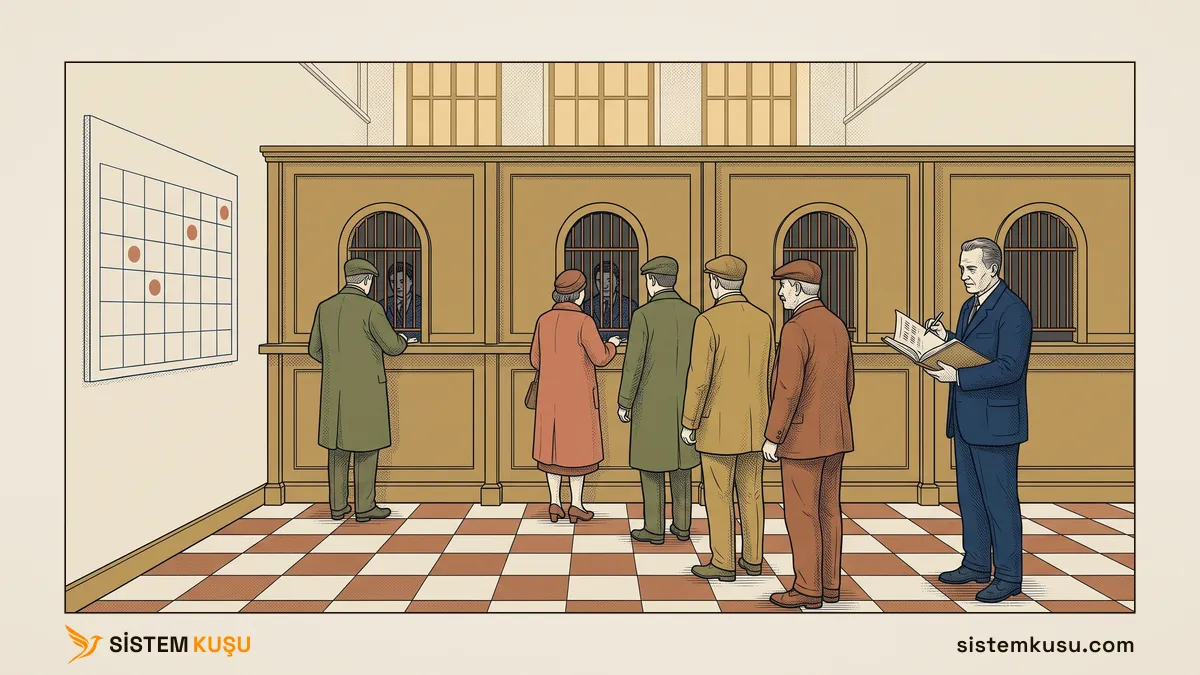
Ölçümler 1.280 MB bellekli bir Windows 11 Pro sanal makinede, istemci yöneticisi hesabı t2.ilker.pehlivan ile alındı. Makinenin adı ekranlarda ANKMUH01, domain controller’ın adı dc01. Yazı, BT sistem yönetimi hizmetimizin Windows yönetimi koluna aittir.
Performance Monitor ve Resource Monitor Nedir? Anlık Bakış ve Kayıt
İki araç aynı veriye farklı zaman ölçeğinde bakar. Windows çalışırken ölçtüğü her değeri bir performance counter (performans sayacı) olarak yayımlar. Microsoft’un performans sorunları rehberine göre her sayacın adı aynı kalıpla kurulur: nesne, instance ve sayaç adı. Instance, nesnenin birden fazla kopyası olduğunda hangisinin ölçüldüğünü söyler: tek bir işlemci, tek bir disk ya da hepsinin toplamı _Total. Örneğin \Processor(_Total)\% Processor Time bütün işlemcilerin toplam meşguliyetidir. Bu yazıdaki üç araç bu sayaçları okur:
- Resource Monitor (
resmon): şu anı gösterir. Beş sekmesi vardır: Overview, CPU, Memory, Disk ve Network. Microsoft’un Resource Monitor rehberine göre her sekmenin ilk tablosu o kaynağı kullanan süreçlerin tam listesidir ve adı key table’dır. - Performance Monitor (
perfmon): canlı grafik ve kayıt. Microsoft onu bir MMC snap-in’i olarak tanımlar, üç düğümü vardır: Performance Monitor canlı grafik, Data Collector Sets belirli bir sürede toplanan veri, Reports toplanan verinin görüntüsü. MMC’nin snap-in mantığı MMC yazısında. - Reliability Monitor (
perfmon /rel): geçmişi gösterir. Uygulama hatalarını ve Windows hatalarını gün gün işaretler.
Darboğazı okurken bir ayrımı baştan bilmek gerekir. Microsoft’un rehberi Windows’u iki alana ayırır: user mode’da uygulamalar ve servisler, kernel mode’da işletim sistemi ve sürücüler çalışır. Kernel her araçta tek bir süreç olarak görünür: System. Rehbere göre süreç kimliği (PID) her zaman 4’tür ve bu alan korumalıdır, izleme araçları onun içini ancak kısmen gösterir. Sürücülerin harcadığı işlemci zamanı bu yüzden çoğunlukla System’in hanesinde görünür.
Darboğaz Nasıl Okunmalı? Microsoft’un Sayaç Eşikleri
Doğru okuma şudur: sorun dört kaynağa ayrılır (işlemci, bellek, disk, ağ), her kaynağın birkaç ana sayacı belirli aralıkla kaydedilir ve bir dakikadan uzun süren değer eşikle karşılaştırılır. Kısa sıçrama darboğaz değildir.
Bu düzeni Microsoft’un iki destek makalesi birlikte tarif ediyor:
- Troubleshoot performance problems in Windows (Şubat 2026 sürümü): sistemi dört fiziksel kaynağa ayırır, en önemli 18 sayacı sağlıklı, uyarı ve kritik eşikleriyle verir. Kısa sıçramaya izin verir, bir dakika ve daha uzun süren değerin incelenmesini ister.
- Troubleshoot issues using Performance Monitor (Şubat 2026 sürümü): işlemci kullanımı sürekli %85’i aşıyorsa sistemin işlemci darboğazında olduğunu söyler. Aralıklı bir sorunda bir iki iş günü süren kayıt önerir.
Birinci makalenin eşiklerinden dört kaynağın ana sayaçları:
| Kaynak | Sayaç | Sağlıklı | Uyarı | Kritik |
|---|---|---|---|---|
| İşlemci | \Processor Information(*)\% User Time | %50 altı | %50-80 | %80 üstü |
| İşlemci | \Processor Information(*)\% Privileged Time | %30 altı | %30-50 | %50 üstü |
| İşlemci | \Processor Information(*)\% Idle Time | %20 üstü | %10 üstü | %10 altı |
| Bellek | \Memory\Available MBytes | belleğin %10’undan fazlası ya da en az 4 GB boş | %10 altı | %1 altı ya da 500 MB altı |
| Bellek | \Memory\% Committed Bytes In Use | %0-50 | %60-80 | %80-100 |
| Disk | \LogicalDisk(*)\Avg. Disk sec/Read ve Avg. Disk sec/Write | 15 ms altı | 25 ms üstü | 50 ms üstü |
| Ağ | \Network Interface(*)\Bytes Total/sec | bağlantı hızının %50’si altı | %50-80 | %80 üstü |
Ağ satırı bir hesap ister. Microsoft’un notuna göre kartın hızı bit, sayaç bayt cinsindendir, yani 1 Gbit/s’lik bir kart saniyede en çok 125 MB taşır. Disk satırı ise boş alanı değil gecikmeyi ölçer: bir okumanın ya da yazmanın kaç milisaniye sürdüğünü.
İkinci makale işlemci kuyruğuna da bakar. \System\Processor Queue Length işlemci başına iki ve üstündeyse ve işlemci kullanımı yüksekse, işlemciyi tüketen süreç aranır. Örnekteki hizmet salonunda bu sayaç gişenin önündeki kuyruktur. Gişe memurunun meşgul olması tek başına sorun değildir, arkasında bekleyen biriktiğinde darboğaz başlar.
Kaç Sayaç, Hangi Aralıkla?
Microsoft’un rehberi bir sayı verir: dört kaynağa dağılmış en önemli 18 sayaç. Rehberdeki örnek kayıt bundan geniştir, \Memory\* gibi bir nesnenin bütün sayaçlarını toplar. Aralık 15 saniyedir. Gerekçe Performance Monitor’un grafiğidir. Bir grafik en çok 1.000 nokta gösterir ve saniyede bir alınan kayıt bu sınırı 16 dakika 40 saniyede doldurur. Daha uzun kayıtta grafik noktaları birleştirir.
Microsoft 15 saniyelik bu kaydın sisteme etkisini %1’in altında, disk kullanımını en çok 800 MB olarak veriyor. Bilgisayar yeniden başlarsa logman ile kurulan kaydı logman start ile tekrar başlatmak gerekir.
En Sık Yanlış: Anlık Ekrana Bakıp Karar Vermek
Microsoft’un verdiği örnek tanıdık bir durumdur. İşlemci kullanımı bazen açılıştan beş dakika sonra, bazen iki saat sonra yükseliyor, bir düzeni yok. Task Manager açıldığında yük çoktan geçmiştir. Böyle bir sorunda anlık ekran hiçbir şey göstermez, sorunu ancak sürekli çalışan bir kayıt yakalar. Ekrana bakmak ilk teşhis içindir, karar kayıtla verilir.
Resource Monitor ile Anlık Bakış: Süreci İşaretleyip Süzmek
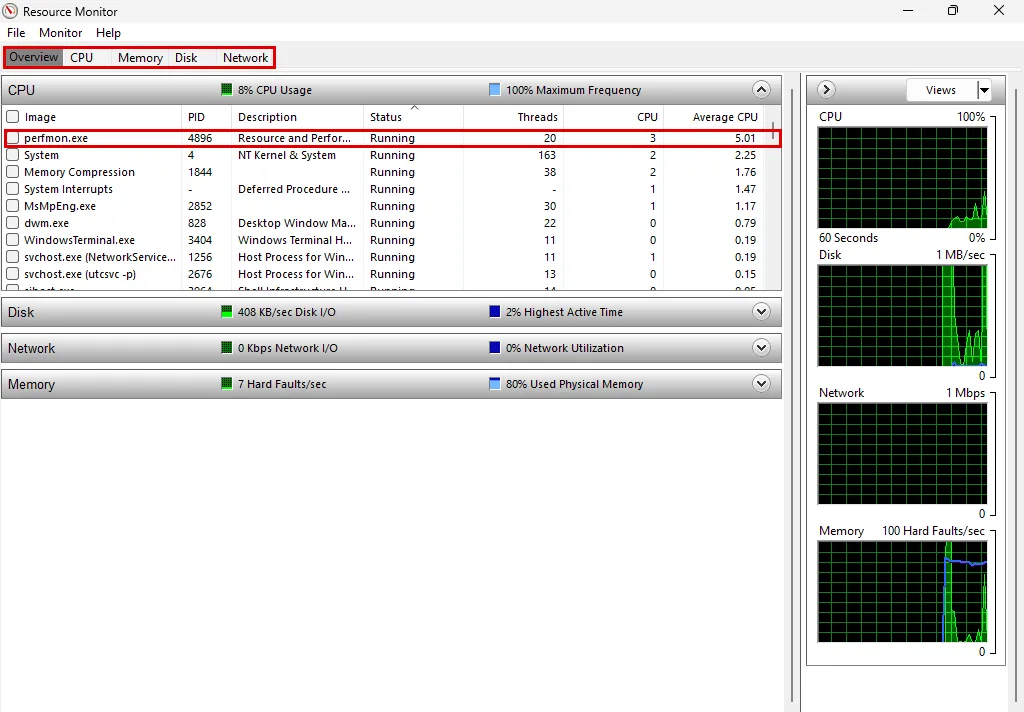
Eşikler kaydı okumak içindir. Ama sorun şu anda yaşanıyorsa önce Resource Monitor açılır, çünkü hangi sürecin neyi kullandığını kayıt kurmadan gösterir. Resource Monitor’u Win + R → resmon açar. UAC onayı sormadan açıldı ve Overview sekmesiyle geldi. Yani bakmak için yükseltilmiş bir oturum gerekmedi.
Overview dört bölümden oluşur ve her bölümün başlığında o kaynağın özeti yazar:
- CPU:
8% CPU Usage,100% Maximum Frequency. - Disk:
408 KB/sec Disk I/O,2% Highest Active Time. - Network:
0 Kbps Network I/O,0% Network Utilization. - Memory:
7 Hard Faults/sec,80% Used Physical Memory.
İşlemci listesinin başında perfmon.exe duruyordu, ortalama işlemci kullanımı 5.01 ile. Resource Monitor kendi adıyla değil perfmon.exe olarak çalışır. Microsoft’un perfmon komut belgesi de aynı görünümü perfmon /res ile başlatır. Boşta bir makinede listenin başındaki süreç ölçüm aracının kendisiydi. Ölçmek de kaynak harcar.
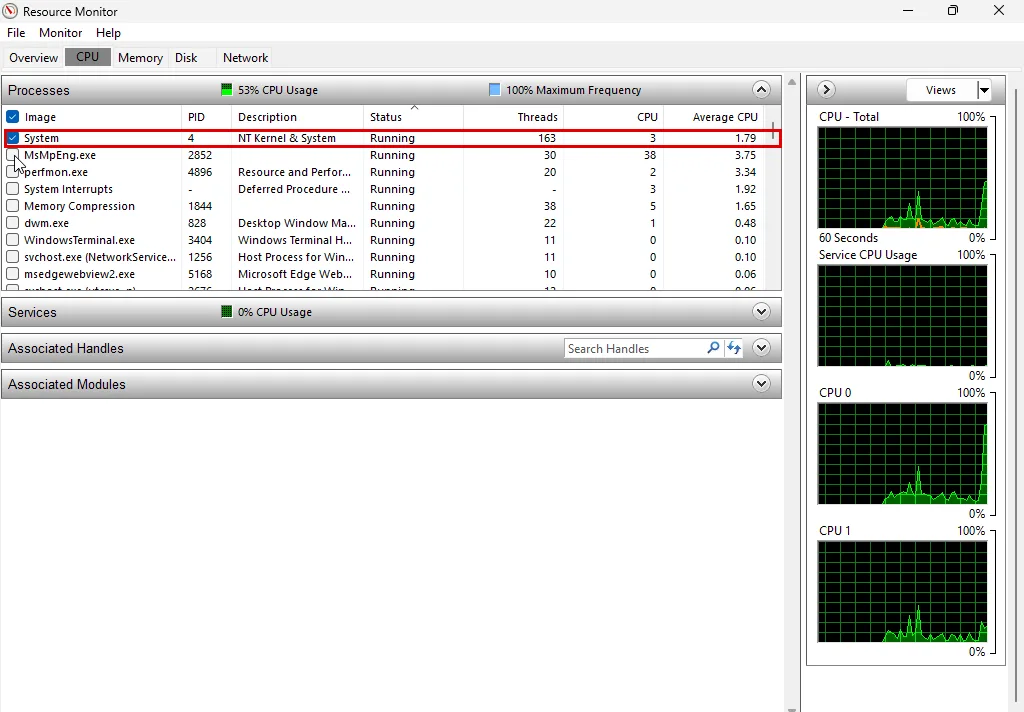
Örnekteki hizmet salonunda süreci işaretlemek salondaki tek bir vatandaşı gözle izlemektir: hangi gişeye uğradığını, kiminle görüştüğünü görürsünüz, öteki vatandaşlar görüş alanından çekilir. Resource Monitor’da bu işin adı süzmedir:
- CPU sekmesindeki Processes tablosunda incelenecek sürecin Image sütunundaki kutusunu işaretleyin. Ben
System(PID4) satırını işaretledim. İşaretli süreç listenin en üstüne çıkar. - Başka bir sekmeye geçin. Süzme bütün sekmelere uygulanır.
- Kapalı bir ayrıntı tablosunu başlığındaki oka tıklayarak açın. Süzülmüş tablonun başlığının altında turuncu bir şerit süzgecin adını taşır.
- Süzgeci kaldırmak için key table’da Image başlığının yanındaki kutuyu boşaltın.
TCP Connections: Hangi Süreç Hangi Adrese Bağlı?
System işaretliyken Network sekmesine geçtim. Key table, yani Processes with Network Activity listesi, System’i göstermedi. Microsoft’un rehberine göre seçilen süreç o sekmenin kaynağını o anda kullanmıyorsa key table’da görünmez. TCP Connections tablosu ise süreç o anda veri göndermese de açık bağlantıları listeler. Tabloyu açınca turuncu şeritte Filtered by System yazıyordu.
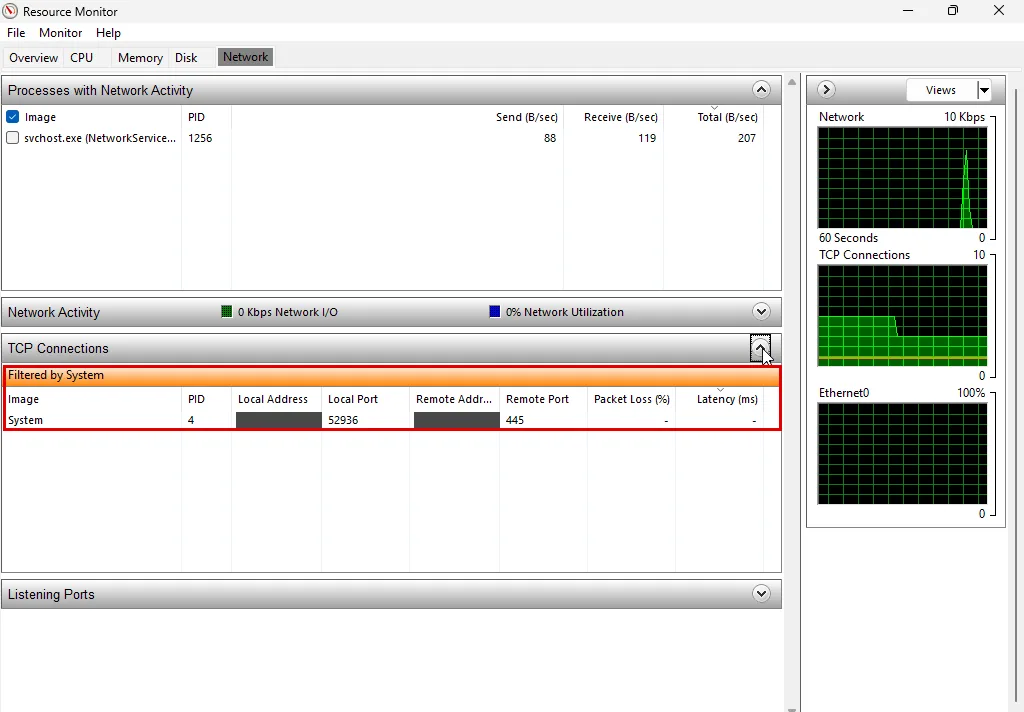
Tek satır vardı: System, PID 4, yerel port 52936, uzak port 445. 445 SMB’nin portudur ve uzak adres dc01’in IPv6 adresiydi. İstemcide dc01’deki bir paylaşıma bağlı ağ sürücüsü açıktı. Bağlantının sahibi bir program değil System, yani kernel. Microsoft’un performans rehberi ağ paylaşımına erişimi kernel mode işine örnek olarak sayar.
Süzgeç kalkınca tablo beş satır gösterdi. Aynı listenin komut karşılığı Get-NetTCPConnection’dır. Aşağıdaki satır süreç adını da ekler. Lab hattının genel IPv6 öneki çıktıda <prefix> ile maskelendi:
Get-NetTCPConnection | Where-Object { $_.State -ne 'Listen' } | Select-Object LocalAddress, LocalPort, RemoteAddress, RemotePort, State, OwningProcess, @{n='Surec';e={(Get-Process -Id $_.OwningProcess -ErrorAction SilentlyContinue).ProcessName}} | Format-Table -AutoSizeLocalAddress LocalPort RemoteAddress RemotePort State OwningProcess Surec
------------ --------- ------------- ---------- ----- ------------- -----
:: 52911 :: 0 Bound 1244 svchost
<prefix>:95d7:7e40:c90d:93f4 57958 <prefix>:3f8:ba71:bd66:5d9a 49711 TimeWait 0 Idle
<prefix>:95d7:7e40:c90d:93f4 57957 <prefix>:3f8:ba71:bd66:5d9a 135 TimeWait 0 Idle
<prefix>:95d7:7e40:c90d:93f4 57935 2603:1030:10:12::2fe 443 TimeWait 0 Idle
<prefix>:95d7:7e40:c90d:93f4 52936 <prefix>:3f8:ba71:bd66:5d9a 445 Established 4 System
<prefix>:95d7:7e40:c90d:93f4 52911 2603:1020:805:3::402 443 Established 1244 svchost<prefix>:3f8:ba71:bd66:5d9a adresi dc01’indir. Çıktıdan üç şey okunur:
- Süren iki bağlantı (
Established):System’indc01’e 445 bağlantısı ve birsvchostsürecinin internetteki bir adrese 443 bağlantısı. - Kapanmış bağlantılar (
TimeWait): sahip sütunu0veIdlegösterir. Resource Monitor aynı türden satırları süreç adı yerine-ile ve gri yazıyla gösterdi. dc01’e kapanmış iki bağlantı daha: biri135’e, yani RPC’nin endpoint mapper portuna, biri yüksek bir porta.
Listede 389 yoktu. İstemcinin Kerberos bilet listesinde ldap/dc01.ad.sistemkusu.com bileti duruyordu, ama domain controller’a açık bir LDAP bağlantısı yoktu. TCP Connections yalnız o anı gösterir, kısa ömürlü bir bağlantıyı görmek için tablo o anda açık olmalıdır.
Performance Monitor’da Canlı Sayaç: % Processor Time
Resource Monitor yalnız şu anı gösterir. Sorun on dakika sonra geliyorsa ölçüm bir grafiğe, oradan bir kayda dönüşmelidir. Performance Monitor’u Win + R → perfmon açar. UAC onayı sormadan açıldı, ilk ekranda Overview of Performance Monitor başlığı ve bilgisayarın bellek, ağ, disk ve işlemci özeti vardı. Canlı grafik için soldaki ağaçta Monitoring Tools → Performance Monitor’ı seçin.
Grafik tek bir sayaçla açıldı. Alttaki listede sayacın kimliği, üstündeki şeritte değerleri yazar:
- Counter:
% Processor Time. Instance:_Total. Object:Processor Information. Computer:\\ANKMUH01. - Last: son örnek,
7,878. - Average, Minimum, Maximum: grafikteki örneklerin ortalaması, en küçüğü ve en büyüğü:
10,408,1,286,23,531. - Duration: grafiğin kapsadığı süre,
1:40.
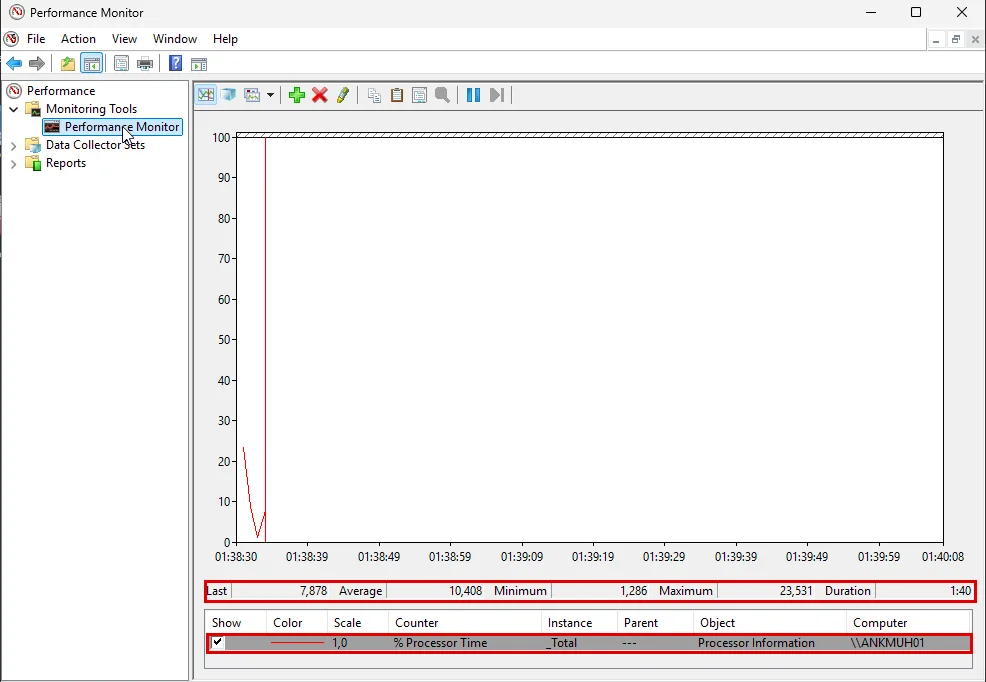
Grafik ile değer şeridi her zaman aynı şeyi söylemez. Microsoft’un rehberine göre uzun bir kayıtta grafik noktaları birleştirir ve en uçtaki değer çizgide görünmeyebilir. Bu yüzden grafik Minimum ve Maximum alanlarıyla karşılaştırılarak okunur.
Aynı sayacın komut karşılığı Get-Counter’dır. İki saniye arayla üç örnek istedim:
Get-Counter '\Processor(_Total)\% Processor Time' -SampleInterval 2 -MaxSamples 3Timestamp CounterSamples
--------- --------------
26.10.2026 01:32:32 \\ankmuh01\processor(_total)\% processor time :
6,9395361598468
26.10.2026 01:32:34 \\ankmuh01\processor(_total)\% processor time :
8,41449430651647
26.10.2026 01:32:36 \\ankmuh01\processor(_total)\% processor time :
5,95372692346403Üç örnek %6 ile %8 arasındaydı, yani ikinci makalenin %0-50 sağlıklı aralığında. Komut yükseltilmemiş PowerShell’de çalıştı. Get-Counter belgesine göre -SampleInterval verilmezse aralık bir saniyedir, -MaxSamples verilmezse tek örnek alınır. Bazı sayaç kümeleri erişim listesiyle korunur ve hepsini görmek için PowerShell yönetici olarak açılır. PowerShell’in nesne mantığı PowerShell yazısında.
Sayaç adları dile göre değişir. Belgeye göre Türkçe arayüzlü bir Windows’ta aynı sayaçlar başka adla görünür, yerel adlar Get-Counter -ListSet * ile listelenir. Bu yazıdaki sayaç yolları İngilizce arayüzden alındı. Türkçe arayüzde yolu -ListSet çıktısındaki adla yazın.
Data Collector Set ile Performans Kaydı: logman
Canlı grafik pencere kapanınca kaybolur. Saatler süren bir sorun için sayaçları bir dosyaya yazan bir Data Collector Set (Veri Toplayıcı Kümesi) kurulur. Set’i Performance Monitor’un Data Collector Sets düğümündeki sihirbazla ya da logman komutuyla kurarsınız. Microsoft’un iki destek makalesi de kaydı logman ile kuruyor. Ben de komutla kurdum, sihirbazı bu ölçümde kullanmadım. Komutun üstünlüğü, aynı set’in her bilgisayarda aynı satırla kurulmasıdır.
Set’in tanımı beş alandan oluşur:
- Ad:
SistemKusuDeneme. - Sayaçlar (
-c): her kaynaktan bir tane:\Processor(_Total)\% Processor Time,\Memory\Available MBytesve\LogicalDisk(_Total)\% Free Space. - Örnek aralığı (
-si): 5 saniye. - Süre (
-rf): 2 dakika, sonra set kendiliğinden durur. - Çıktı (
-o):C:\PerfLogs\Admin\SistemKusuDeneme.
Komutları yükseltilmiş komut isteminde çalıştırdım, Microsoft’un iki makalesi de yükseltilmiş komut istemi ister:
logman create counter SistemKusuDeneme -c "\Processor(_Total)\% Processor Time" "\Memory\Available MBytes" "\LogicalDisk(_Total)\% Free Space" -si 5 -rf 00:02:00 -o C:\PerfLogs\Admin\SistemKusuDeneme
logman query SistemKusuDenemeName: SistemKusuDeneme
Status: Stopped
Root Path: C:\PerfLogs\Admin\
Duration: 120 second(s)
Segment: Off
Schedules: On
Run as: SYSTEM
Schedule
Start Date: 10/26/2026
Name: SistemKusuDeneme\SistemKusuDeneme
Type: Counter
Append: Off
Circular: Off
Overwrite: Off
Sample Interval: 5 second(s)
Counters:
\Processor(_Total)\% Processor Time
\Memory\Available MBytes
\LogicalDisk(_Total)\% Free Space
The command completed successfully.İki satır okura bir şey söyler. Run as: SYSTEM: set bir kullanıcının adına değil, SYSTEM hesabıyla toplar. Duration: 120 second(s): -rf’in iki dakikasıdır. Set kurulunca Stopped durumundadır ve logman start ile başlar:
logman start SistemKusuDeneme
logman queryData Collector Set Type Status
-------------------------------------------------------------------------------
SistemKusuDeneme Counter Running
The command completed successfully.İki dakika dolunca durum kendiliğinden Stopped oldu ve logman query SistemKusuDeneme çıktısına kaydın yeri eklendi (çıktının değişmeyen satırları atlandı):
Name:                 SistemKusuDeneme\SistemKusuDeneme
Type:                 Counter
Output Location:      C:\PerfLogs\Admin\SistemKusuDeneme_000001.blg
Kayıt dosyası 128 KB’tı. .blg uzantılı dosya Performance Monitor’un kayıt dosyasıdır ve aşağıdaki Reports düğümünde açılır.
Sahadaki kayıt bundan uzun olur. Microsoft’un rehberindeki örnek kayıt sayaç nesnelerinin tamamını 15 saniyede bir toplar (-si 00:00:15), dairesel ikili biçimi kullanır (-f bincirc), dosyayı 800 MB ile sınırlar (-max 800) ve bir süre vermez. Böyle bir kayıt logman stop ile durdurulur. Komutun parametreleri logman create counter belgesinde.
Kaydı Açmak: Reports Düğümü
Kaydı açmak için Performance Monitor’da Reports → User Defined → SistemKusuDeneme altındaki kayda tıklayın. Kayıt bir özet sayfası olarak değil, üç sayaçlı bir grafik olarak açıldı. Grafik set’in iki dakikasını kapsıyordu, Duration alanında 2:00 yazıyordu.
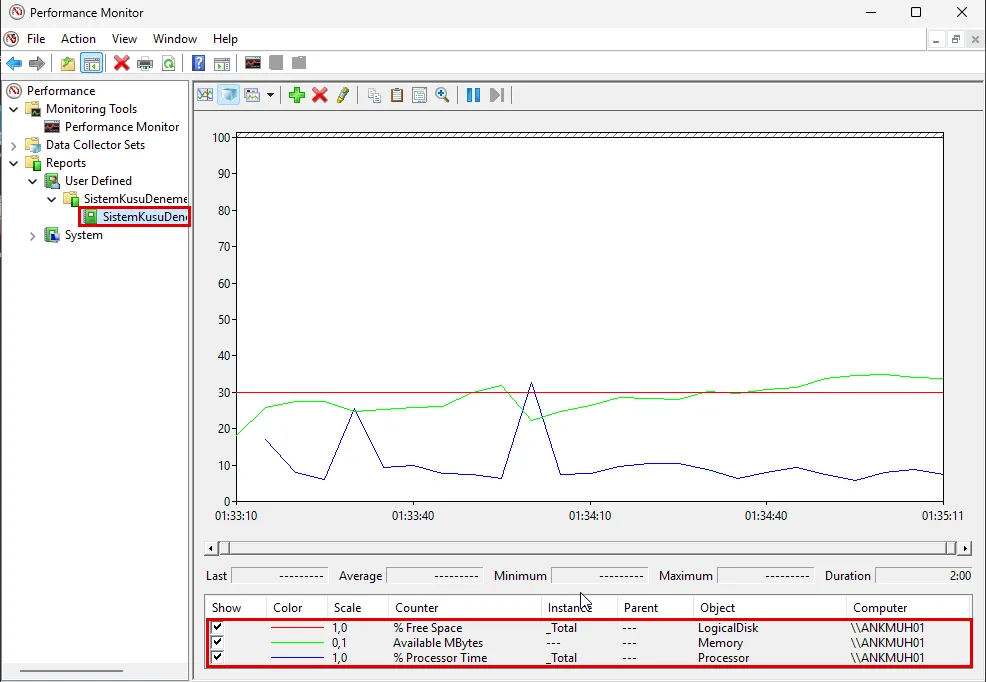
Özet sayfası, yani bölümleri olan bir rapor, bu kayıt türünde üretilmedi. Microsoft’un perfmon komut belgesine göre perfmon /report hazır System Diagnostics setini çalıştırır ve sonucunu rapor olarak gösterir. Bu raporu bu ölçümde çalıştırmadım. Kendi kurduğunuz set’ten bir özet sayfası beklemeyin, kaydı grafikle ve eşik tablosuyla okuyun.
Kaydı Okumak: Bellek Şüpheli, Disk Sayacı Yanlış Seçilmiş
Kayıt açıldığında değer şeridi boştu, değerleri grafikten okudum. Kırmızı çizgi % Free Space, yeşil çizgi Available MBytes, mavi çizgi % Processor Time:
- İşlemci: mavi çizgi %6 ile %33 arasında gidip geldi. %50’nin altı, sağlıklı.
- Bellek: yeşil çizgi 0,1 ölçekle 19 ile 35 arasındaydı, yani boş bellek yaklaşık 190 ile 350 MB arasında. Bu 1.280 MB’ın %15 ile %27’sidir.
- Disk: kırmızı çizgi %30 civarında düz gitti. Diskin üçte birine yakını boştu.
Bellek satırı Microsoft’un tablosunda iki yöne okunuyor. Yüzde ölçütüyle (%10’un üstü) sağlıklı, mutlak ölçütle (500 MB altı) kritik. Küçük bellekli bir makinede iki ölçüt çelişir, karar için ikinci bir sayaç gerekir: \Memory\% Committed Bytes In Use ve belleği kimin tuttuğunu gösteren \Process(*)\Working Set. Bu kayıtta onları toplamadım, bu yüzden bu makinenin bellek darboğazında olduğunu söyleyemem.
Disk satırı başka bir ders verir. % Free Space diskin kapasitesini ölçer, hızını ölçmez. Microsoft’un tablosundaki disk sayacı gecikmedir: Avg. Disk sec/Read ve Avg. Disk sec/Write. Üç sayaçlık set üç kaynağa baktı, ama diske yanlış soruyla baktı. Örnekteki sayım memuru da boş sandalyeleri sayarsa gişenin tıkandığını göremez. Cetvel yalnız memurun saymaya karar verdiği şeyi gösterir.
Reliability Monitor: Beklenmeyen Kapanışları Gün Gün Görmek
Kayıt yavaşlığı gösterir. Ama bilgisayar yavaşlamadan çöküyor ya da kendiliğinden yeniden başlıyorsa bakılacak yer başkadır. Reliability Monitor’u Win + R → perfmon /rel açar. Pencere Control Panel içinde Security and Maintenance → Reliability Monitor yolunda açıldı. Yani aynı pencereye Control Panel’den de ulaşılır.
Pencerenin kendi açıklamasına göre stability index (kararlılık endeksi) sistemin genel kararlılığını 1 ile 10 arasında puanlar. Grafiğin altında beş satır vardır: Application failures, Windows failures, Miscellaneous failures, Warnings ve Information. Kırmızı işaret bir hatayı, sarı işaret bir uyarıyı gösterir. Bir güne tıklayınca alttaki Reliability details listesi o günün kayıtlarını açar.
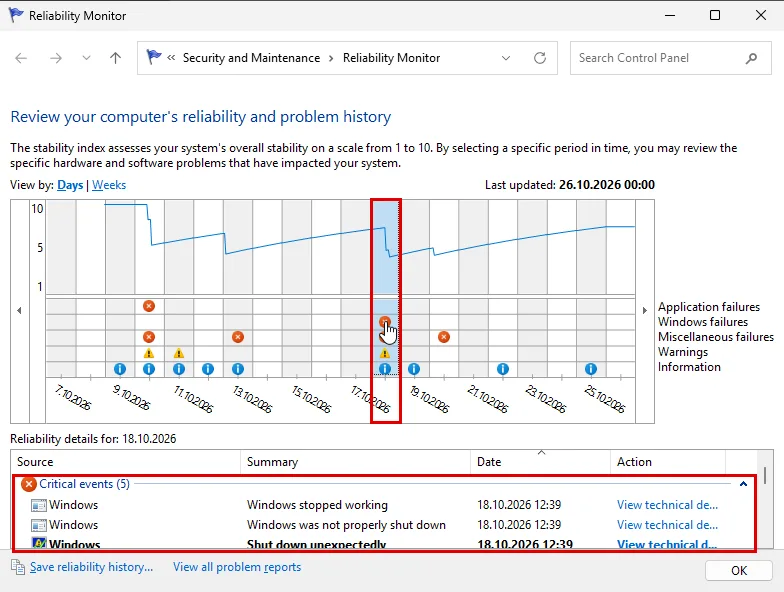
18 Ekim’i seçtiğimde liste Critical events (5) başlığıyla açıldı. İlk üç satır aynı dakikadaydı: Windows stopped working, Windows was not properly shut down ve Shut down unexpectedly, üçü de 18.10.2026 12:39. Endeks çizgisi o gün aşağı indi ve sonraki günlerde yavaş yavaş yükseldi. Reliability Monitor beklenmeyen kapanışları gün gün gösterir. Kapanışın ayrıntılı kaydı ise System log’undadır: aynı dakikada bir Kernel-Power 41 olayı vardı. Olayı okumak ve süzmek Event Viewer yazısında.
Örnekteki hizmet salonunun kapısında bir aksama takvimi asılıdır. Hizmetin durduğu günler takvimde işaretlidir, sebebi ise olay tutanağında yazar. Takvime bakıp hangi güne odaklanacağınızı seçer, sonra tutanağı açarsınız.
Darboğaz Sahada: Yavaşlayan Bilgisayarda Bakış Sırası
Araçlar tek tek tanındı. Asıl iş, bir kullanıcı “bilgisayarım yavaş” dediğinde başlar. Bu ölçümde o işi yapan rol t2.ilker.pehlivan’dı: istemcinin yerel yöneticisi, ama günlük oturumu yükseltilmemiş. Bakış sırası en hafif araçtan kayda doğru gider:
- Task Manager: hangi kaynak dolu? İşlemci, bellek, disk, ağ. Ayrıntısı Görev Yöneticisi yazısında.
- Resource Monitor: o kaynağı hangi süreç kullanıyor? Süreci işaretleyin, diski ve ağ bağlantılarını o sürece göre süzün.
- Performance Monitor kaydı: sorun aralıklıysa 15 saniyelik bir Data Collector Set kurun, bir iki iş günü çalıştırın, Microsoft’un eşikleriyle okuyun.
- Reliability Monitor: bilgisayar kendiliğinden kapanıyorsa ya da bir uygulama çöküyorsa hangi gün başladığını bulun, ayrıntıyı Event Viewer’da okuyun.
Yetkinin sınırı da bu sırayı izler. Resource Monitor, Performance Monitor ve Reliability Monitor UAC onayı sormadan açıldı, Get-Counter yükseltilmemiş PowerShell’de sonuç verdi. Kaydı kuran logman create ise yükseltilmiş komut isteminde çalıştı ve set SYSTEM hesabıyla topladı. Aynı kaydı başka bir bilgisayardan uzaktan kurmak (logman -s, Get-Counter -ComputerName) bu ölçümün dışında kaldı.
İş bitince geride .blg dosyası kalır, yukarıdaki ipucundaki gibi ayrıca silinir. Kaydı Microsoft’a bir destek talebiyle gönderecekseniz rehberin önerdiği gibi .blg dosyasını sıkıştırıp ekleyin.
Performance Monitor Kaydını Doğrulamak
Bir kaydın gerçekten veri topladığını şu beş kontrolle doğrulayın:
- Çalışıyor:
logman queryset’iRunninggösterir. - Dosya yazıldı: süre dolunca durum
Stoppedolur velogman query {ad}çıktısında Output Location satırı.blgdosyasını gösterir. - Dosya dolu: dosya
C:\PerfLogs\Adminaltındadır ve boyutu sıfırdan büyüktür. - Kayıt açılıyor: Performance Monitor’da Reports → User Defined altındaki kayıt grafiği açar ve Duration set’in süresini gösterir.
- İz temizlendi: silmeden sonra
logman querylistesi boştur ve.blgdosyası ayrıca silinmiştir.
Doğru sayacı seçtiğinizi ise hiçbir komut doğrulamaz. Kayıttan önce dört kaynağın her biri için Microsoft’un tablosundaki sayacın set’te olduğuna bakın.
Sonuç: Darboğaz Anlık Ekranda Değil Kayıtta Görünür
Resource Monitor şu anda kimin neyi kullandığını, Performance Monitor bir kaynağın saatler boyunca nasıl davrandığını, Reliability Monitor hangi gün neyin çöktüğünü gösterir. Darboğaz kararı ise ancak kayıtla verilir: doğru sayaç, 15 saniyelik aralık ve bir dakikadan uzun süren bir değer.
Ölçümde beklenenden farklı çıkanlar:
- Resource Monitor
perfmon.exeolarak çalıştı ve boşta bir makinede işlemci listesinin başında kendisi duruyordu. Systemsürecinin tek açık bağlantısı domain controller’a 445 portundan IPv6 üzerinden kurulmuştu. Domain controller’a açık bir LDAP bağlantısı yoktu.logmanile kurulan set’in kaydı bir özet raporu değil, sayaç grafiği olarak açıldı.- Set’i silmek
.blgdosyasını silmedi. - Microsoft’un bellek eşiği 1.280 MB bellekli bir makinede iki yöne okundu: yüzdeyle sağlıklı, megabaytla kritik.
Girişteki benzetmeye dönersek: salonun ortasından bakış Resource Monitor’dur, sayım memurunun cetveli Data Collector Set’in .blg dosyasıdır, kapıdaki aksama takvimi Reliability Monitor’dur. Darboğaz önünde kuyruk biriken gişedir ve onu ancak doğru şeyi sayan bir cetvel gösterir.
Süreçlerin özet görünümü Görev Yöneticisi, Windows’u yöneten öteki araçlar Windows işletim sistemi yönetimi yazısında.
Performance Monitor ve Resource Monitor Hakkında Sık Sorulan Sorular

BT Danışmanı | Ağ, Sistem ve Güvenlik Yönetimi
İlker Pehlivan, karmaşık BT altyapılarını ölçeklenebilir ve güvenli sistemlere dönüştürür. Buradaki rehberleri kendi laboratuvarında kurup ölçerek yazar.
LinkedInBenzer Makaleler
Windows İşletim Sistemi Yönetimi: Konsollar ve Araçlar
Windows işletim sistemi nasıl yönetilir? Run komutları, PowerShell, registry, Local GPO, Görev Yöneticisi, servisler, disk ve ağ ayarları tek haritada.
İşletim Sistemi Nedir? Sistem Yöneticisinin Gözünden
İşletim sistemi nedir, kernel, süreç, servis, dosya sistemi ve izin modeli nasıl çalışır? Windows ve Linux'u yöneten sistem yöneticisinin bilmesi gerekenler.

Event Viewer Nedir? Windows Log'larını Okumak ve Süzmek
Event Viewer (Olay Görüntüleyicisi) nedir? Log kanalları, Kernel-Power 41, Filter Current Log, Custom View, Get-WinEvent ve doğru log boyutu, lab ölçümüyle.

gpedit.msc: Local Group Policy Editor ve Domain GPO Önceliği
gpedit.msc ile yerel policy yazmak, Registry.pol dosyası ve domain GPO ile çakışınca hangisinin kazandığı: Windows 11 Pro'da gpresult ve reg query ile ölçüldü.

MMC Nedir? .msc Konsolları ve Snap-in Mantığı
MMC nedir, snap-in ne işe yarar, .msc dosyasında ne var? Kendi konsolunuzu kurmak, uzak bilgisayara bağlamak ve user mode ile ekibe vermek, lab ölçümüyle.
PowerShell Nedir? Windows'u Komutla Yönetmenin Temeli
PowerShell nedir, cmdlet ve pipeline nasıl çalışır? Execution policy hatası, Get-Help, ADAC'ın yazdığı komut ve uzak komut Windows 11 ve Server'da ölçüldü.
Task Manager (Görev Yöneticisi): Süreç, PID ve Başlangıç
Task Manager (Görev Yöneticisi) nasıl kullanılır? CPU'yu dolduran süreci ve PID'ini bulmak, başlangıç programını kapatmak, End task ve Get-Process, ölçümle.
Windows Ağ Ayarları: ncpa.cpl, IPv4 ve DNS
Windows ağ ayarları ncpa.cpl ile nasıl yapılır? IPv4 adresi, DNS sunucusu sırası, interface metric, Settings farkı ve ipconfig ile PowerShell karşılığı.

Windows Registry Nedir? Hive, Anahtar ve Güvenli Düzenleme
Windows registry (kayıt defteri) nedir? Hive dosyaları, anahtar ve değer türleri, reg export ile yedek, Group Policy'nin yazdığı anahtar ve güvenli düzenleme.
Win + R Çalıştır Komutları: msc, cpl ve ms-settings Listesi
Win + R ile açılan Çalıştır kutusunun msc, cpl, ms-settings ve exe komutları: hangisi neyi açar, yönetici olarak nasıl açılır, ClickFix'e karşı ne yapılır.
Windows Defender Firewall: Profiller, Kurallar ve GPO
Windows Defender Firewall nasıl çalışır? Domain, Private ve Public profiller, kuralların öncelik sırası, kuralı GPO ile dağıtmak, kapsam ve firewall log'u.

RAID 5 Nedir? RAID 6 ile Farkı ve Hangisi Seçilmeli
RAID 5 nedir, RAID 6'dan farkı ne? Kapasite, küçük yazma maliyeti, rebuild sırasında korumasız kalmak, okunamayan sektör ve hangi diziye hangisi seçilir.

RAID Controller Nedir? Donanım RAID ile Yazılım RAID Farkı
RAID controller nedir, donanım RAID ile yazılım RAID farkı ne? Yazma önbelleği ve bataryası, BIOS RAID, HBA modu, Linux md ve Storage Spaces arasında seçim.

RAID Nedir? Seviyeleri ve RAID 0, 1, 10 Farkı
RAID nedir, nasıl çalışır? Striping, mirroring ve parity, RAID 0, 1, 5, 6 ve 10 karşılaştırması, rebuild süresi, hot spare ve RAID'in neden yedek olmadığı.

Grafana Alert: SQL Sorgusuna E-posta Alarmı ve Silence
Grafana alert kurulumu: SMTP, salt okunur MySQL data source, eşik ve pending period, DatasourceError ve silence, lab'da saatle ölçülen bildirimlerle.

Grafana Upgrade: Yedek, 12'den 13'e Geçiş ve Geri Dönüş
Grafana güncellemesi adım adım: grafana.ini, eklenti ve PostgreSQL yedeği, geri yükleme provası, önce eklentiler, 12.4'ten 13.3'e geçiş ve doğru geri dönüş.
Zabbix 8.0 Upgrade: 7.0 LTS'den Yedekli Geçiş
Zabbix 7.0 LTS'den 8.0'a güncelleme adım adım: sürüm notları, veritabanı ve dosya yedeği, geri yükleme provası, depo paketi, otomatik veritabanı yükseltmesi ve kontrol.

Zabbix Health Check: Kuyruk, Poller ve Housekeeper
Zabbix health check lab ölçümüyle: sağlık panosu, queue, poller doluluğu, önbellek ve housekeeper. Agent, poller ve server durunca ne görünür?

Grafana Dashboard Oluşturma: Panel, Değişken ve USE
Grafana dashboard oluşturma: USE yöntemiyle panel seçimi, Zabbix verisiyle değişkenler, tekrarlayan panel, yenileme yükü ve Viewer sınırı, lab ölçümüyle.
Grafana Kurulumu: Ubuntu 26.04'te PostgreSQL ve Apache
Ubuntu 26.04'e Grafana kurulumu: APT deposu, PostgreSQL veritabanı, Apache arkasında /grafana, admin hesabını kapatmak ve sıkılaştırma adım adım.

Grafana Nedir? Ne İşe Yarar, Zabbix'ten Farkı Ne?
Grafana nedir: Zabbix, Prometheus ve veritabanlarındaki veriyi okuyup tek ekranda gösteren açık kaynak araç. Data source, panel, sürüm ve Zabbix farkı.

Grafana Rehberi: Kurulumdan Dashboard'a Adım Adım
Grafana rehberi: kurulumdan Zabbix bağlantısına, dashboard'dan yedeğe altı adımlık sıra. Her adım hangi kurumda gerekir, lab'da hangi yazıda ölçüldü.

Zabbix Grafana Bağlantısı: Eklenti, API Token, Salt Okuma
Zabbix Grafana bağlantısı: eklenti kurulumu, salt okuma Zabbix rolü, API token, Apache'de Authorization başlığı, data source ve ilk Zabbix paneli adım adım.
Zabbix Rehberi: Kurulumdan Alarma Adım Adım İzleme
Zabbix rehberi: kurulumdan agent'a, template'ten alarma ve dashboard'a on üç adımlık sıra. Her adım hangi kurumda gerekir, lab'da hangi yazıda ölçüldü.

SMTP Relay Kurulumu: Postfix ile Google Workspace
SMTP relay kurulumu: Postfix'i Google Workspace'in smtp-relay.gmail.com hizmetine TLS ve SMTP AUTH ile bağladım, Zabbix alarmını eskalasyon grubuna yolladım.

Zabbix Dashboard: Widget, Network Map ve NOC Ekranı
Zabbix dashboard tasarımı: hangi widget neyi söyler, network map, Host navigator ile ayrıntı sayfası, slideshow ve kiosk, arıza anında ölçülen gecikmeler.

Zabbix Proxy: Şube İzleme, Kurulum ve Hat Kopukluğu
Zabbix proxy kurulumu: şubede ne zaman gerekir, aktif proxy, PSK ve agent ayarı, hat koptuğunda ölçülen davranış: yerel tampon, geç gelen veri ve alarm.

Zabbix Template ile Sunucu İzleme: CPU, RAM, Disk ve Servis
Zabbix template ile Windows ve Linux sunucuda CPU, RAM, disk ve servis izleme: makroyla eşik, disk keşfi ve trigger'ın açılma süresi lab ölçümüyle anlatılıyor.

Zabbix Trigger ve Alarm: E-posta, Eskalasyon ve Bakım
Zabbix trigger ve alarm ayarı: e-posta bildirimi, eskalasyon, acknowledge, histerezis ve bakım penceresi, lab'da ölçülen saatleriyle adım adım anlatılıyor.
Network İzleme Hizmeti: Sunucu, Hat ve Ağ Cihazları
Network izleme hizmeti: sunucu, internet hattı, switch ve firewall dakika dakika izlenir, alarm geldiğinde aynı ekip müdahale eder. Kapsam, süreç ve fiyat.

Zabbix Agent 2 Kurulumu: GPO, Autoregistration ve PSK
Zabbix Agent 2 kurulumu: Windows'a GPO betiğiyle toplu dağıtım, Linux'a apt, PSK'lı autoregistration ve lab'da ölçülen tuzaklar adım adım anlatılıyor.

Zabbix Kurulumu: Ubuntu 26.04'te 8.0 LTS ve PostgreSQL
Ubuntu 26.04'e Zabbix 8.0 LTS kurulumu: neden Zabbix deposu, PostgreSQL şeması, Apache hatası, web sihirbazı, Admin hesabını kapatmak ve ufw adım adım.
Zabbix Nedir? Nasıl Çalışır, PRTG'den Farkı Ne?
Zabbix nedir: ölçüm toplayan, eşik aşılınca sorun açıp bildiren açık kaynak izleme yazılımı. Server, agent ve trigger mantığı, PRTG ve Nagios ile farkı.
apt Nedir? Linux Paket Yönetimi: apt, dpkg ve Depo
apt nedir, Ubuntu'da paket nasıl kurulur ve kaldırılır? Depo ve imza anahtarı, apt ile dpkg farkı, apt remove'un metapaketi silmesi, upgrade ile full-upgrade, kurulum geçmişi.
chmod ve Linux Dosya İzinleri: 777 Neden Yanlış?
chmod, chown ve umask ile Linux dosya izinleri: rwx nasıl okunur, paylaşılan klasör setgid 2770 ile nasıl kurulur, chmod 777 neden dosyayı silinebilir bırakır?

Crontab Nedir? Linux'ta cron ile Zamanlanmış Görev
Crontab nedir, cron görevi nasıl yazılır? Beş zaman alanı, crontab -e, -l, -r, cron logu, cron ortamı ve görevin elle çalışıp cron'da çalışmamasının iki ölçülmüş sebebi.
IIS Application Pool Nedir? Kimlik, İzin ve 503 Hatası
IIS application pool nedir, siteyi neden ayırır ve hangi kimlikle çalışır? 401.3 izin hatası, IUSR ve havuz kimliği farkı, 503 ve fabrika ayarları lab'da ölçüldü.
IIS SSL Sertifikası: HTTPS Binding, SAN ve SNI
IIS'te HTTPS nasıl açılır? İç CA'dan SAN'lı sertifika certreq ile alınır, 443 binding'e bağlanır, SNI ile iki site ayrılır. Windows Server 2025'te ölçüldü.

journalctl ile Linux Log Okuma: Filtre ve Kalıcı Log
journalctl kullanımı: servis, zaman ve öncelik süzgeci, önceki açılışın logu (-b -1), kalıcı journal ayarı, disk sınırı ve /var/log/syslog ile ilişkisi, ölçümlerle.
Linux Disk Yönetimi: lsblk, df, LVM ve Disk Büyütme
Linux'ta disk yönetimi: lsblk, df ve du ile doluluk, LVM ile PV, VG ve LV, mkfs, fstab'a UUID ile bağlama, lvextend ile büyütme ve -r unutulunca olan, ölçümlerle.

Linux Dizin Yapısı: /etc, /var, /proc Ne İşe Yarar?
Linux dizin yapısı ve dosya sistemi: kök dizindeki klasörler ne tutar, /etc yapılandırması, /var/log, /proc ve /dev neden dosyadır, disk ağaca nasıl bağlanır?
Linux İşletim Sistemi Nedir? Sunucu Yönetimi Haritası
Linux nedir, kernel ile dağıtım farkı ne? Linux sunucu yönetiminin haritası: SSH, komutlar, /etc, izinler, systemd, journal, cron, disk, ağ ve apt ile bakım.

Linux Komutları: Sistem Yöneticisinin Temel Komut Listesi
Linux komutları açılımlarıyla: systemctl, chmod, ls -lh ne demek? Dosya, arama, süreç, ağ, servis, yetki ve disk komutları gerçek çıktılarıyla.

Linux Kullanıcı Yönetimi: useradd, Gruplar ve Parola
Linux'ta kullanıcı ekleme, gruba alma, parola, kilitleme ve silme: useradd, usermod -aG tuzağı, /etc/shadow, chage, nologin ve userdel -r, ölçümlerle.

sudo Nedir? sudoers ile Linux'ta Yetki Vermek
sudo nedir, sudoers nasıl okunur, visudo ile nasıl düzenlenir? Tek komutluk yetki, sudo -i ile -s farkı, parola önbelleği ve auth.log kayıtları, ölçümlerle.

systemd Nedir? systemctl ile Linux Servis Yönetimi
systemd nedir, systemctl ile servis nasıl yönetilir? Unit dosyası, enable ile start farkı, çöken servisin Restart ile geri gelmesi, override ve timer, ölçümlerle.

Ubuntu Statik IP: Netplan ile Ağ Yapılandırması
Ubuntu'da netplan ile statik IP nasıl verilir? YAML dosyası, dosya izni, netplan try ile geri alma, netplan apply, girinti hatası ve cloud-init, ölçümlerle.

Ubuntu Sürüm Yükseltme: 24.04'ten 26.04'e do-release-upgrade
Ubuntu sürüm yükseltme adım adım: 24.04'ten 26.04 LTS'e ön kontrol, snapshot, do-release-upgrade soruları, kaldırılan PHP'nin açtığı açık ve geri dönüş.

Domain Controller Yükseltme: Windows Server 2025'e Geçiş
Domain controller yükseltme yanına yeni DC ekleyerek yapılır: Windows Server 2025 DC ekleme, adprep, FSMO devri, demote, DNS kalıntıları ve functional level.
Active Directory Audit Policy: Olay Kayıtlarını Açmak
Active Directory audit policy fabrika ayarında yanlış parolayı DC'ye yazmaz. Önerilen alt kategoriler, GPO ile uygulamak, 4771, 4740 ve 4625'i okumak.
Active Directory Delegation: Helpdesk'e Yetki Devri
Active Directory delegation ile Domain Admins vermeden yetki devri: Delegation of Control Wizard, rol grubu, dsacls, Effective Access ve devri geri almak.
Active Directory İsimlendirme Standardı: PC, Grup ve GPO
Active Directory isimlendirme standardı: bilgisayar, sunucu, kullanıcı, grup, GPO, OU ve yazıcı için kalıp, kod tablosu ve lab'da ölçülen yeniden adlandırma.
Active Directory Nasıl Kullanılır? ADUC ile Günlük Yönetim
Active Directory kullanımı ADUC ile: kullanıcı açma, şablondan kopyalama, parola sıfırlama, kilidin kaynağı, hesabı kapatma, geri alma ve helpdesk'in RSAT'ı.

Active Directory Password Policy: Parola ve Hesap Kilitleme
Active Directory password policy: parola kuralı, hesap kilitleme ve Fine-Grained Password Policy. NIST'in önerisi ve Windows Server 2025 lab'ında ölçülenler.

Active Directory Sağlık Kontrolü: dcdiag ve repadmin
Active Directory sağlık kontrolü dcdiag ve repadmin ile: hangi test neye bakar, kapalı DC çıktıda nasıl görünür, SYSVOL ve saat kontrolü, günlük betik.
Active Directory Sites and Services: Site ve Replikasyon
Active Directory Sites and Services ile site, subnet ve site link tanımlamak: şubedeki istemci hangi DC'ye gider, şubeler arası kopyalama ne zaman olur?
Active Directory Tier Modeli: Yönetici Hesaplarını Ayırmak
Active Directory tier modeli: Tier 0, 1 ve 2, ayrı yönetici hesapları, oturum yasağı GPO'ları ve acil durum hesabı. Windows Server 2025 lab'ında ölçüldü.

Active Directory Yedekleme: System State ve Geri Yükleme
Active Directory yedekleme Windows Server Backup ile: System State, DSRM'de geri yükleme, authoritative restore ve snapshot'ın neden yedek olmadığı.

Authentication Policy Silo: Hesabı Makinelere Bağlamak
Authentication policy silo nedir, nasıl kurulur? Kerberos armoring GPO'su, policy, silo, denetimden zorlamaya ve bayat makine bileti tuzağı lab'da ölçüldü.
gMSA Nedir? Servis Hesabı Parolasını AD'ye Bırakmak
gMSA nedir, nasıl kurulur? KDS root key, izin grubu, servis ve görevde kullanım, authentication policy. Parolayı kimin okuduğu Windows Server 2025 lab'ında ölçüldü.

Jump Server Nedir? Windows'ta Kurulum ve Kullanım
Jump server nedir, Windows Server 2025'te nasıl kurulur ve kullanılır? Yönetim RDP'sini tek kapıya toplayıp sunucuları ona kilitlemek, lab ölçümleriyle.
krbtgt Parola Sıfırlama: Ne Zaman, Nasıl Yapılır?
krbtgt parolası neden iki kez ve arada beklenerek sıfırlanır? Rutin rotasyon ile ele geçirme sonrası sıfırlamanın farkı ve adımları, lab ölçümleriyle.

LDAP Signing ve Channel Binding: DC'de Zorunlu Kılmak
LDAP signing ve channel binding nedir, DC'de nasıl zorunlu kılınır? Windows Server 2025'in fabrika ayarı, olay 2889 ile izleme ve lab'da ölçülen bind sonuçları.

NTLM Nedir? Kerberos'tan Farkı, NTLM'i Kapatmak
NTLM nedir, Kerberos varken neden hala çalışır? Challenge-response, NTLMv1'in sonu, event log'dan NTLM'i bulmak ve Restrict NTLM ile sunucu sunucu kapatmak.
Protected Users Grubu: Ayrıcalıklı Hesaplara Ek Koruma
Protected Users grubu ne yapar? NTLM'in reddi, dört saatlik TGT, kapanan delegation ve ağsız oturum, Windows Server 2025 lab'ında önce ve sonra ölçüldü.
LAPS Kurulumu: Windows LAPS ile Yerel Yönetici Parolası
Windows Server 2025'te LAPS kurulumu: şema, izinler, GPO, şifreli parola, ADUC LAPS sekmesi ve lokasyona göre helpdesk okuması. Lab domain'inde ölçüldü.
Linux TFTP Sunucusu Kurulumu: tftpd-hpa Adım Adım
Ubuntu'da tftpd-hpa ile TFTP sunucusu kurulumu: --create, --secure ve --umask, dinlenen adres ve varsayılan kurulumun ilk yedeği neden almadığı, lab'da ölçüldü.

Windows Server NPS Kurulumu: RADIUS Sunucusu Adım Adım
Windows Server NPS kurulumu: rolü eklemek, Active Directory'ye kaydetmek, RADIUS istemcisi ve network policy tanımlamak, 6272 ve 6273 kayıtlarıyla doğrulamak.

fail2ban Kurulumu ve Yapılandırması (Ubuntu 24.04)
Ubuntu 24.04'te fail2ban kurulumu, jail.local ve nftables ayarları. maxretry 5 iken ban neden üçüncü denemede düşüyor? Laboratuvarda ölçtüm, çıktılarıyla.
Kurumsal Yedekleme Programı: Veeam Lisansı ve Kurulumu
Kurumsal yedekleme programı seçimi, Veeam lisans tedariki, kurulumu ve yapılandırması. Ücretsiz sürüm ne zaman yeter, lisans neyi sayar, kurulum nasıl yapılır?
Microsoft 365 Kurulumu ve Geçişi: E-posta, Kimlik, Güvenlik
Microsoft 365 kurulumu ve geçişi: tenant ve alan adı kurulumu, eski e-postanın kesintisiz taşınması, Active Directory senkronizasyonu ve MFA yapılandırması.

Microsoft Lisanslama: Windows Server, CAL ve Microsoft 365
Microsoft lisanslama: mevcut lisans analizi, Windows Server çekirdek ve CAL hesabı, doğru Microsoft 365 planı, lisans tedariki ve yenileme takibi.
Sunucu ve Kabinet Taşıma: Veri Merkezi Geçişi Planı
Sunucu ve kabinet taşıma: keşif ve kesinti planı, fiziksel söküm ve montaj, yeni tesiste ağ ve ISP geçişi, sistemlerin doğrulanması ve raporlu teslim.
Sunucu ve Storage Satışı: Kapasite, Tedarik, Kurulum
Sunucu ve storage satışı: iş yüküne göre kapasite analizi, rack ve tower sunucu, NAS ve SAN tedariki, kurulum ve garanti süresini izleyen yenileme planı.
Dosya Sunucusu ve NAS Kurulumu: Yetki Matrisi ve Güvenlik
Dosya sunucusu ve NAS kurulumu: departman bazlı yetki matrisi, fidyeye karşı sürüm koruması, dosya erişim kaydı ve eski sunucudan izinleriyle veri taşıma.
Sanallaştırma Kurulumu ve Geçişi: Proxmox, Hyper-V, VMware
Sanallaştırma kurulumu ve geçişi: Proxmox, Hyper-V ya da VMware kurulumu, cluster, yedekleme sunucusu ve sanal sunucuların planlı pencerede taşınması.

Active Directory Kurulum Hizmeti: Domain Altyapısı
Kurumsal domain altyapısı kurulumu: domain adı, DC sayısı, OU ve GPO temelinin doğru kurulması, mevcut yapıdan geçiş ve devir. Anahtar teslim kuruyoruz.
Veri Yedekleme Hizmeti: Kurulum, Geri Dönüş Testi ve İzleme
Veri yedekleme hizmeti: yedekleme sunucusu, kopya ve retention policy, geri dönüş testi ve teslim sonrası izleme. Yedeği yedek yapan şey testtir.

Sunucu Kurulumu: Fiziksel, Sanal ve Raporlu Teslim
Sunucu kurulumu: fiziksel ve sanal sunucu, rol kurulumu, yedekleme ve temel sıkılaştırma. Kurulum yerinde bitiyor, teslim ölçülmüş ve raporlu oluyor.

Syslog Sunucusu Kurulumu: Ubuntu'da Merkezi Log
Ubuntu 24.04'te rsyslog ile merkezi syslog sunucusu kurulumu: imudp, 514 portu, gönderen başına ayırma, switch bağlama ve disk planı. Lab ölçümüyle.

Cacti Kurulumu: Ubuntu'da SNMP ile Ağ İzleme
Ubuntu 26.04'te Cacti 1.2.31 kurulumu: depo paketi neden yamasız, web sihirbazı, SNMPv3 ile cihaz ekleme, trafik grafiği ve sıkılaştırma adım adım.
RSAT Kurulumu: Windows 11'de GPMC ve ADUC Konsolları
RSAT kurulumu: Windows 10, 11 ve Windows Server'da uzaktan sunucu yönetim araçları, GPMC ve ADUC konsolları, nereden çalıştırılacağı ve neyi yönettiği.

Samba AD DC Kurulumu: Linux'ta Domain Controller
Samba AD DC kurulumu: Ubuntu 24.04'te samba-tool domain provision, iç DNS kararı, Kerberos doğrulaması ve kurulum öncesi/sonrası ölçülmüş port tablosu.

IIS Nedir? Windows Web Sunucusu: Kurulum ve HTTPS
IIS nedir, kurumda neden karşınıza çıkar ve nasıl kurulur? Windows Server 2025'te ölçülmüş kurulum, güvenlik duvarı, site, Windows Authentication ve HTTPS.
Active Directory Certificate Services (AD CS) Kurulumu
Active Directory Certificate Services kurulumu adım adım: Enterprise Root CA yapılandırması, geri alınamayan kararlar, AIA/CDP ayarı ve kurulum doğrulaması.
FreeRADIUS Kurulumu: Ubuntu'da Adım Adım
Ubuntu üzerinde FreeRADIUS ile adım adım kurulum: paket kurulumu, istemci ve kullanıcı tanımı, radtest ile doğrulama ve paket düzeyinde yakalama.
Linux NTP Sunucusu Kurulumu: chrony ile İç Saat Kaynağı
Linux NTP sunucusu kurulumu: Ubuntu'da chrony yapılandırması, allow ile istemci ağı, doğrulama ve izleme. Platform kararı ve Stratum 1 için GPS/PPS.

Ubuntu Server Kurulumu: 26.04 LTS Adım Adım Rehber
Ubuntu Server 26.04 LTS kurulumu adım adım: sürüm seçimi, statik IP, LVM disk düzeni, OpenSSH, Windows'tan ilk bağlantı ve kurulum sonrası kontroller.

Ubuntu Server: LTS, Sıkılaştırma ve Dağıtım Seçimi
Kurumsal Ubuntu Server rehberi: dağıtım karşılaştırması, LTS ve Ubuntu Pro destek takvimi, paket yönetimi, sıkılaştırma ve Active Directory entegrasyonu.

Windows Server 2025: Roller ve Lisanslama
Windows Server sürümleri, çekirdek bazlı lisanslama ve CAL modeli, sunucu rolleri ve destek yaşam döngüsü: hangisini ne zaman kuracağınızın kurumsal rehberi.
Domain'e Bilgisayar Ekleme: Adımlar, Ön Koşullar ve Hatalar
Windows 11 bilgisayarı ve sunucuyu domain'e ekleme: DNS, saat ve ad ön koşulları, nesneyi önceden açma, Add-Computer ve lab'da ölçülen katılım hataları.

Windows Server DHCP Kurulumu: Scope, Rezervasyon, Failover
Windows Server DHCP kurulumu: scope, exclusion, rezervasyon ve failover. Lab'da ölçtük: sunucu seçenekleri partnere gitmez, yedek kendiliğinden devralmaz.

Kurumsal Veri Yedekleme ve Felaket Kurtarma Çözümleri
Kurumsal veri yedekleme ve felaket kurtarma: 3-2-1-1-0 kuralı, RTO/RPO hedefleri, immutable storage ve düzenli geri yükleme testiyle yedekleme çözümleri.
Active Directory Güvenlik Sıkılaştırması Rehberi
Active Directory güvenlik sıkılaştırması adım adım: Tier modeli, jump server, LAPS, gMSA, Protected Users, NTLM, LDAP signing, denetim ve krbtgt, lab ölçümleriyle.

Active Directory Kullanıcı, Grup ve OU Yönetimi (AGDLP)
Active Directory OU tasarımı Tier modeliyle, kullanıcı ve grup açmak, AGDLP ile dosya izni: lab'da ölçülen varsayılanlar ve yanıltıcı hatalar.

Active Directory GPO Yönetimi: Group Policy Rehberi
Active Directory'de GPO oluşturma, OU'ya linkleme, LSDOU sırası, Enforced ve Block Inheritance. gpupdate ve gpresult ile Windows Server 2025 lab'ında ölçüldü.
Active Directory DNS Yapılandırması: Forwarder ve Zone
Active Directory DNS yapılandırması: forwarder, reverse zone ve PTR, conditional forwarder, split-brain DNS ve scavenging, Windows Server 2025 lab'ında ölçüldü.
Microsoft Entra ID Connect Kurulumu: AD'yi Buluta Bağlama
Microsoft Entra ID Connect kurulumu, UPN senkronizasyonu ve Seamless SSO yapılandırması. Active Directory kullanıcılarını Microsoft 365'e tek kimlikle bağlayan adım adım rehber.
Active Directory UPN Suffix Yapılandırması
Active Directory'de alternatif UPN suffix ekleme, kullanıcı UPN'ini tek tek ya da PowerShell ile toplu değiştirme. Eski UPN'in hala çalıştığı lab'da ölçüldü.

Active Directory Kurulumu: Windows Server 2025'te İlk DC
Windows Server 2025'te Active Directory kurulumu: domain adı, DC promotion, DNS ve saat, dcdiag, Recycle Bin ve ikinci DC. Her adım lab'da ölçüldü.
Active Directory Rehberi: Mimari, Kurulum ve Yönetim
Active Directory nedir, nasıl kurulur ve yönetilir? Sunucudan güvenliğe on dokuz adımlık kontrol listesi, her adım lab'da ölçülen kendi yazısına bağlı.

Windows Server 2025 Kurulum Rehberi: Adım Adım
Windows Server 2025 kurulumu adım adım: sürüm ve evaluation seçimi, kurulum ekranları, sabit IP, ad, saat dilimi, güncelleme, yerleşik hesap ve RDP güvenliği.
Hypervisor Nedir? Sanallaştırma Katmanı Nasıl Çalışır
Hypervisor bir işletim sistemine sahte donanım sunar. Tip 1 ve Tip 2 farkı, vCPU ve RAM overcommit, snapshot ile yedek ayrımı ve doğru boyutlandırma.
Veri Merkezi Migration: Taşıma Planı ve Kesinti Penceresi
Veri merkezi taşıma nasıl planlanır: envanter ve bağımlılık analizi, kesinti penceresi, her adım için geri dönüş planı ve taşıma gecesinde doğrulama sırası.
Ücretsiz Değerlendirme
Sunucunuz ara ara yavaşlıyor mu? Bir iş günü performans kaydı alıp darboğazı birlikte okuyalım.
İçindekiler
Ana Hizmet
BT Sistem Yönetimi