Active Directory Kurulumu: Windows Server 2025'te İlk DC
Windows Server 2025'te Active Directory kurulumu: domain adı, DC promotion, DNS ve saat, dcdiag, Recycle Bin ve ikinci DC. Her adım lab'da ölçüldü.

- Active Directory Kurulumu Neden Promotion’la Bitmez?
- Active Directory Kurulumu Nasıl Olmalı?
- Domain Adı: Neden ad.alanadiniz.com?
- Hangi Functional Level Seçilir?
- AD DS Rolünü Kurmak
- Domain Controller Promotion
- Deployment Configuration: Yeni Forest
- Domain Controller Options
- DNS Options: Delegation Uyarısı
- Additional Options: NetBIOS Adı
- Paths, Review Options ve View Script
- Prerequisites Check ve Install
- İlk Açılış: Promotion Neyi Kendiliğinden Değiştirdi?
- Doğrulama: DNS Zone’ları, SRV Kayıtları, SYSVOL ve dcdiag
- Saat Kaynağı: Forest’in İlk DC’si Saati Kendinden Alır
- Kurulumdan Sonra İlk Gün
- Recycle Bin
- Makine Hesabı Kotası
- Hesap Kilitleme
- Kişisel Yönetici Hesabı
- İkinci Domain Controller Ekleme
- Hazırlık: Adres ve DNS
- Promotion: Var Olan Domain’e DC
- İkinci DC’den Sonra: Replikasyon ve DNS Sırası
- PowerShell ile Aynı İş
- Active Directory Kurulumunda Sık Karşılaşılan Hatalar
- ERROR_NO_SUCH_DOMAIN (1355): İkinci DC Domain’i Bulamıyor
- Error getting the list of sites from the target environment
- DFSREvent ve SystemLog: failed test
- Domain Controller Options Sayfası Uzun Süre Gri Kalıyor
- Access is denied: Domain Admins Üyesi Komut Çalıştıramıyor
- The password does not meet the length, complexity, or history requirement
- Sonuç: Lab’da Beklenenden Farklı Çıkan Şeyler
- Active Directory Kurulumu Hakkında Sık Sorulan Sorular
Active Directory kurulumu, Windows Server’a AD DS rolünü yükleyip sunucuyu bir forest’in ilk domain controller’ı (DC) olarak promote etmekle başlar. Ama promotion bittiğinde iş bitmez: saat kaynağı, ilk gün ayarları ve ikinci DC aynı kurulumun parçasıdır. Bu rehberdeki her adımı yeni lab forest’imiz ad.sistemkusu.com üzerinde, dc01 ve dc02 sunucularını kurarak ölçtüm. Ekranlar, varsayılan değerler ve tuzaklar o makinelerden geliyor.
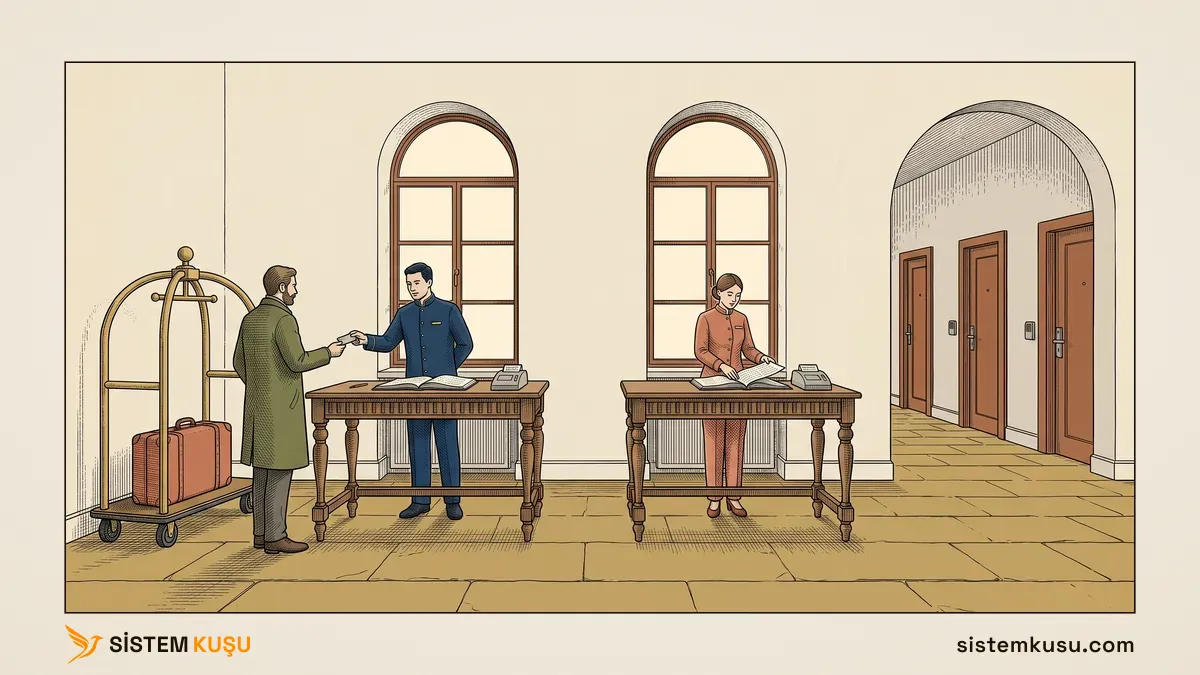
Active Directory’yi bir otelin kart sistemine benzetiyorum. Misafirin kaydı ön büroda tutulur ve ön büro ona bir oda kartı kodlar. Kartın üstünde bitiş saati yazar ve kapıdaki kart okuyucu kartı yalnız kendi saatine göre geçerliyse kabul eder. Otelin adı bir kez konur, ön büro tek masadan çalışıyorsa o masa kapandığında yeni gelen hiç kimse odasına giremez. Domain controller ön büro, Kerberos bileti oda kartıdır.
Sunucunun kendisi bu yazıya hazır gelmeli: sabit IP, kalıcı ad, doğru saat dilimi ve güncellemeler Windows Server kurulumu rehberinde anlatıldı. Mimari kavramlar, FSMO rolleri ve güvenlik katmanları Active Directory rehberinde duruyor. Kurulumu bir ekibe devretmek isterseniz kapsamı ve geri alınamayan kararları Active Directory kurulum hizmeti sayfasında anlattık.
Active Directory Kurulumu Neden Promotion’la Bitmez?
Promotion sihirbazı bir forest kurar, ama bıraktığı ayarların bir kısmı bir kurum için yanlış ya da eksiktir. dc01 DC olduktan sonra ölçtüklerim şunlardı:
- Sihirbaz NetBIOS adı olarak
ADönerdi. Alt alan adının ilk etiketini almıştı. Değiştirilmeseydi kullanıcılar eski uygulamalardaAD\kullanicidiye oturum açacaktı. - Saat kaynağı kayboldu. Promotion’dan önce sunucu saatini
time.windows.com’dan alıyordu. Sonraw32tm /query /sourceLocal CMOS Clockyazdı: forest’in ilk DC’si saati kendi donanım saatinden alıyordu. - Domain’de hesap kilitleme kapalıydı. Promotion’dan önce local policy 10 hatalı denemede kilitliyordu. Domain’in Default Domain Policy’sinde eşik 0’dı.
- Recycle Bin kapalıydı. Silinen bir kullanıcı ya da grup, yedekten dönmeden geri gelmez.
- Her domain kullanıcısı 10 bilgisayarı domain’e alabiliyordu.
ms-DS-MachineAccountQuotadeğeri 10’du. dcdiagiki testi geçemedi. DFSREvent ve SystemLog, kurulum saatlerinin olaylarına takıldı.
Bu altı maddenin hiçbiri kurulumu bozmaz, ama her biri sonradan bir arızaya dönüşür. Saat kayarsa Kerberos kimlik doğrulamayı reddeder. Kilitleme kapalıysa bir parola tahmin saldırısı sınırsız deneme yapar. Recycle Bin kapalıyken silinen bir grubun üyelikleri kaybolur. Örnekteki otelde bu, ön büronun açılış günü saatini ayarlamadan ve kayıp eşya dolabını kurmadan çalışmaya başlamasıdır.
Active Directory Kurulumu Nasıl Olmalı?
Doğru düzende geri alınamayan kararlar önce verilir: domain adı, NetBIOS adı ve functional level. Promotion’dan sonra forest’in ilk DC’si saatini bir NTP kaynağından alacak biçimde ayarlanır, ilk gün ayarları yapılır ve hemen ikinci DC eklenir.
Bu düzeni şu kaynaklar birlikte tarif ediyor:
- Microsoft, forest kök domain’ine kurumun kayıtlı alan adının altında yeni bir önek verilmesini önerir:
ad.sistemkusu.comgibi..localve tek etiketli adları önermez. NetBIOS adı en çok 15 karakterdir.
Microsoft Learn, Selecting the Forest Root Domain ve KB 909264, Şubat 2026. - Windows Server 2025 functional level yalnız Windows Server 2025 DC’lerine izin verir. Yeni bir forest’te seçilebilecek en düşük düzey 2016’dır.
Microsoft Learn, AD DS Functional Levels, Ekim 2025. - Microsoft’a göre tek DC’nin DNS istemcisi kendi IP adresini gösterir ve ikinci DC kurulana kadar listeye başka adres yazılmaz. Ek DC promote edilirken var olan bir DC’yi gösterir. Hiçbir DC’ye internet servis sağlayıcısının ya da herkese açık bir çözücünün adresi yazılmaz.
Microsoft Learn, KB 825036, Şubat 2026. - Best Practices Analyzer’ın DNS kuralı loopback adresini listede ister ama ilk sırada istemez. Açılışta DNS ile AD birbirini bekler. Listede tek adres varsa o adres tek arıza noktasıdır.
Microsoft Learn, BPA DNS kuralı ve DNS olay 4013, Şubat 2026. - Forest’in PDC Emulator’ü domain’in saat kaynağıdır ve dış kaynağı elle verilir. Sanal DC’de hipervizörün saat eşitlemesi kapatılır.
Microsoft Learn, Windows Time ve KB 816042, Şubat 2026. - Recycle Bin kapalı gelir ve yalnız açıldıktan sonra silineni korur.
Microsoft Learn, AD Recycle Bin, Haziran 2025. ms-DS-MachineAccountQuota10 gelir, yani her domain kullanıcısı 10 bilgisayarı domain’e alabilir. Fransa’nın siber güvenlik ajansı ANSSI’nin AD denetim listesi bu değeri 0 ister.
Microsoft Learn, KB 243327, Şubat 2026. ANSSI, AD denetim listesi.- Microsoft’un Security Baseline’ı 3 hatalı denemede hesabı 15 dakika kilitler ve en kısa parolayı 14 karakter ister.
Microsoft Security Baseline, v2602.
Aşağıdaki tablo fabrika ayarıyla olması gerekeni yan yana koyuyor. “Fabrika ayarı” sütunu dc01’de ölçtüğüm değerdir:
| Ayar | Fabrika ayarı (ölçüldü) | Olması gereken | Kaynak |
|---|---|---|---|
| NetBIOS adı | AD | Kurumun kısa adı, en çok 15 karakter | KB 909264 |
| DC’nin DNS istemcisi | Yalnız 127.0.0.1 ve ::1 | Tek DC’de kendi IP’si, 127.0.0.1 ikinci sırada. İkinci DC’den sonra ilk sırada öbür DC | KB 825036, BPA |
| PDC’nin saat kaynağı | Local CMOS Clock | İç ya da dış NTP sunucusu | KB 816042 |
| Hipervizör saat eşitlemesi | VMware’de VM’e göre değişir | Kapalı | Microsoft, VMware |
| Recycle Bin | Kapalı | Açık | AD Recycle Bin |
ms-DS-MachineAccountQuota | 10 | 0 | KB 243327, ANSSI |
| Domain’de hesap kilitleme | 0, kapalı | 3 deneme, 15 dakika | Microsoft temel çizgisi |
| Domain’de en kısa parola | 7 | 14 | Microsoft temel çizgisi |
| DC sayısı | 1 | En az 2, ayrı fiziksel makinelerde | Microsoft |
Domain Adı: Neden ad.alanadiniz.com?
Domain adı forest’in adıdır ve sonradan değiştirmek pratikte forest’i yeniden kurmak demektir. Üç yaklaşım var:
| Yaklaşım | Örnek | Durum |
|---|---|---|
.local ya da tek etiketli ad | sistemkusu.local | Önerilmez |
| Alan adının kendisi | sistemkusu.com | Önerilmez |
| Alan adının altında önek | ad.sistemkusu.com | Önerilen |
.local herkese açık bir sertifika alamaz ve bulut kimlik eşitlemesinde ek iş çıkarır. Alan adının kendisini kullanmak, iç DNS’i web sitenizin zone’uyla çakıştırır. Önekli ad ikisini de önler ve kullanıcının e-posta adresiyle aynı oturum adını sonradan UPN suffix ile vermeye izin verir.
Önekli adın bir tuzağı var ve bunu kendi alan adımızda ölçtüm. sistemkusu.com’un herkese açık DNS’inde joker kayıt (*) var, web sitesi için. Bu yüzden ad.sistemkusu.com ve altındaki her ad, iç DNS yerine dışarıdaki bir çözücüye sorulduğunda web sitesinin adresini döndürüyor. Sunucu yanlışlıkla dışarıdaki bir çözücüye sorarsa domain’i bulamaz, üstelik hata da vermez, yanlış bir cevap alır. RFC 4592’ye göre herkese açık zone’a ad adında herhangi bir kayıt eklemek jokerin o dalın altına inmesini durdurur.
Hangi Functional Level Seçilir?
Server 2025’in sihirbazı yeni bir forest için yalnız iki düzey sunuyor: Windows Server 2016 ve Windows Server 2025. 2025 düzeyi, forest’e yalnız 2025 DC’lerinin katılmasına izin verir. Ortamda daha eski bir DC eklenecekse 2016 seçilir. Lab’daki her DC 2025 olacağı için 2025’i seçtim.

Functional level’la gelen isteğe bağlı bir özellik daha var: 32k veritabanı sayfaları. Forest çapında açılır ve geri alınamaz. Kazancı çok sayıda bağlantılı değer taşıyan büyük nesnelerde görülür, küçük bir forest’te hissedilmez. Lab’da açmadım.
AD DS Rolünü Kurmak
Rol, Windows Server kurulumunda anlattığımız Add Roles and Features sihirbazıyla gelir. Server Roles sayfasında Active Directory Domain Services işaretlenince sihirbaz gerekli yönetim araçlarını listeler: Group Policy Management, Active Directory Administrative Center, AD DS araçları ve PowerShell modülü.
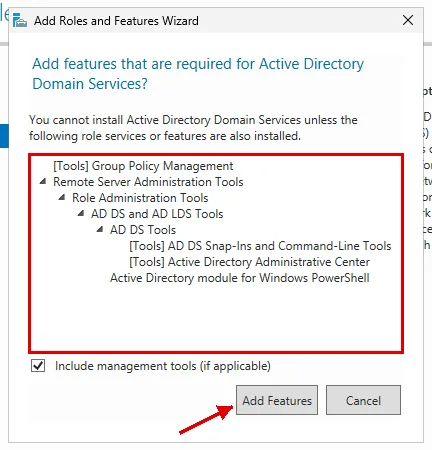
Rol kurulumu yeniden başlatma istemez. dc01’de PowerShell’in çıktısı Restart Needed: No dedi:
Install-WindowsFeature AD-Domain-Services -IncludeManagementToolsSuccess Restart Needed Exit Code Feature Result
------- -------------- --------- --------------
True No Success {Active Directory Domain Services, Group P...Rol kurulunca sunucu henüz domain controller değildir. Server Manager’ın üst çubuğundaki bayrakta Promote this server to a domain controller bağlantısı belirir ve promotion oradan başlar.
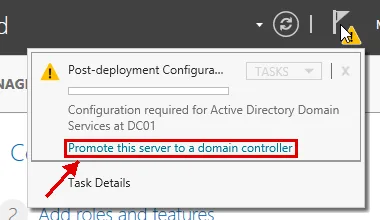
Domain Controller Promotion
Promotion sihirbazı yedi sayfadır. Geri alınamayan an son sayfadaki Install düğmesidir. O ana kadar Previous ile her sayfaya dönülebilir.
Deployment Configuration: Yeni Forest
İlk sayfa üç seçenek sunar ve varsayılan seçim Add a domain controller to an existing domain’dir. İlk DC için Add a new forest seçilir ve Root domain name alanına domain adı yazılır. Lab’da ad.sistemkusu.com yazdım.
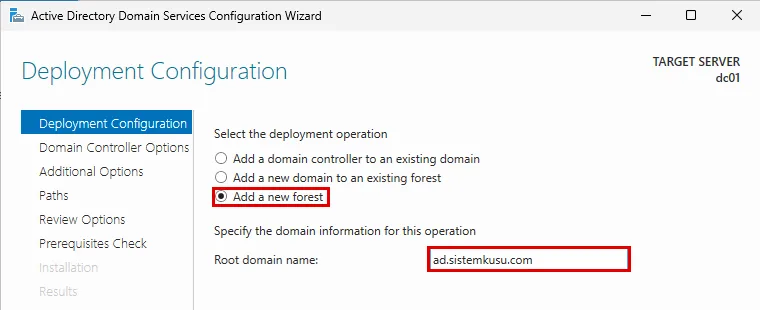
| Seçenek | Ne zaman |
|---|---|
| Add a domain controller to an existing domain | Var olan domain’e ek DC (ikinci DC bu seçenekle kurulur) |
| Add a new domain to an existing forest | Var olan forest’e yeni bir domain |
| Add a new forest | İlk DC, sıfırdan forest |
Domain Controller Options
Bu sayfada functional level, DC’nin rolleri ve DSRM parolası verilir. dc01’de sayfa açıldıktan sonra yaklaşık 10 dakika gri kaldı, alanlar ancak doğrulama bitince etkinleşti. O sırada sunucunun DNS’i hâlâ modemdi ve ad.sistemkusu.com dışarıda web sitesinin adresine çözülüyordu. Gecikmenin sebebinin bu olduğunu kanıtlamadım, ama sayfa uzun süre gri kalırsa beklemek yeterli.
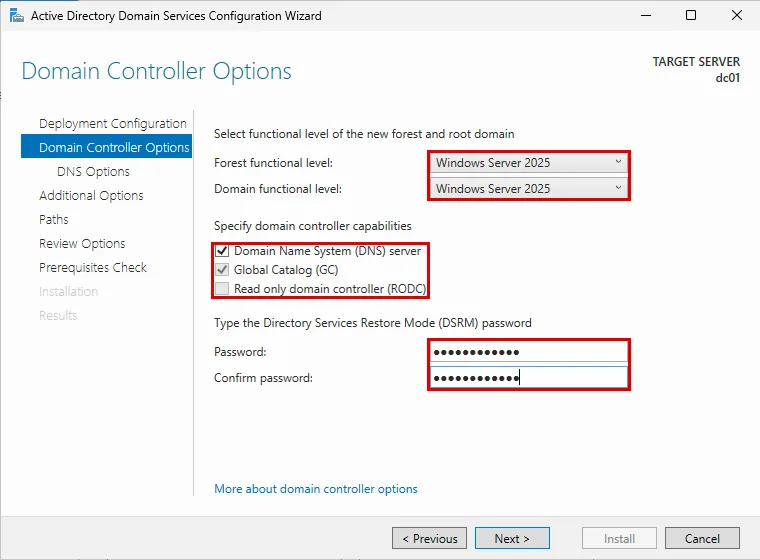
Sayfanın üç ayarı:
- Functional level: Forest functional level ve Domain functional level için Windows Server 2025. Yukarıdaki functional level bölümüne bakın.
- DC’nin rolleri: Global Catalog (GC) ilk DC’de zorunludur ve gri olarak işaretli gelir. Domain Name System (DNS) server varsayılan olarak işaretlidir ve Microsoft’un güçlü önerisidir. Read only domain controller (RODC) ilk DC’de seçilemez.
- DSRM parolası: Directory Services Restore Mode, DC’nin veritabanına çevrimdışı müdahale edilen kurtarma modudur. Parolası domain hesaplarından bağımsızdır. Güçlü bir parola yazın ve parola yöneticisine kaydedin.
DNS Options: Delegation Uyarısı
Sayfanın üstünde sarı bir uyarı çıkar ve Create DNS delegation kutusu gri kalır. Show more ile açılan metnin özeti şudur: üst zone (sistemkusu.com) Windows DNS’te olmadığı için ona bir delegation yazılamıyor. Var olan bir DNS altyapısına bağlanıyorsanız delegation’ı elle eklersiniz, değilse bir şey yapmanız gerekmez. Metnin son cümlesi de bunu söyler: “Otherwise, no action is required.”
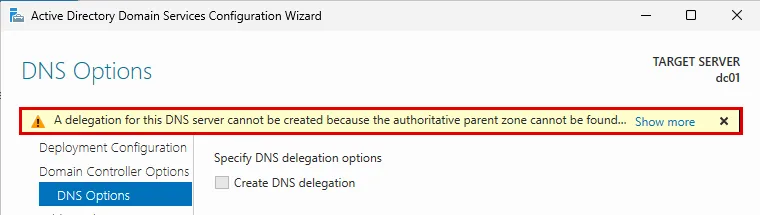
Additional Options: NetBIOS Adı
NetBIOS adı domain’in kısa adıdır. Eski uygulamalar, bazı yazıcılar ve runas gibi araçlar oturum adını KISAAD\kullanici biçiminde ister. Sihirbaz ad.sistemkusu.com için AD önerdi. Bunu kurumun kısa adıyla değiştirdim: SISTEMKUSU.
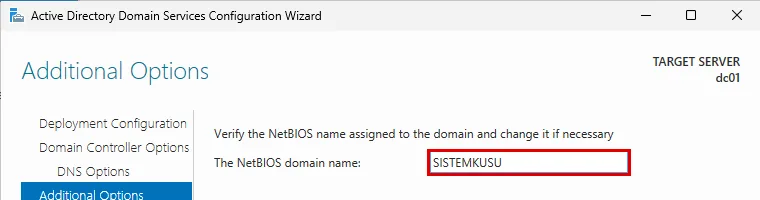
NetBIOS adı en çok 15 karakterdir, nokta ve Türkçe harf taşımaz. Domain adı gibi sonradan değiştirmek zahmetlidir, bu yüzden promotion’dan önce kararlaştırılır.
Paths, Review Options ve View Script
Paths sayfası veritabanını, günlükleri ve SYSVOL’ü gösterir. Varsayılanları bıraktım:
| Alan | Varsayılan | İçerik |
|---|---|---|
| Database folder | C:\WINDOWS\NTDS | ntds.dit, dizin veritabanı |
| Log files folder | C:\WINDOWS\NTDS | Veritabanının işlem günlükleri |
| SYSVOL folder | C:\WINDOWS\SYSVOL | Group Policy dosyaları ve oturum betikleri |
Yoğun bir DC’de veritabanını ve günlükleri ayrı bir diske almak disk erişimini rahatlatır. Küçük ve sanal ortamlarda varsayılan yeterlidir.
Review Options seçimleri özetler. Sağ alttaki View script düğmesi aynı seçimlerin PowerShell karşılığını Not Defteri’nde açar. dc01’de çıkan betik buydu:
#
# Windows PowerShell script for AD DS Deployment
#

Import-Module ADDSDeployment
Install-ADDSForest `
-CreateDnsDelegation:$false `
-DatabasePath "C:\WINDOWS\NTDS" `
-DomainMode "Win2025" `
-DomainName "ad.sistemkusu.com" `
-DomainNetbiosName "SISTEMKUSU" `
-ForestMode "Win2025" `
-InstallDns:$true `
-LogPath "C:\WINDOWS\NTDS" `
-NoRebootOnCompletion:$false `
-SysvolPath "C:\WINDOWS\SYSVOL" `
-Force:$true
Betik DSRM parolasını bilerek içermez. Çalıştırıldığında parolayı sorar. Kurulum parametrelerinizi belgelemek için bu betiği saklayın.
Prerequisites Check ve Install
Ön koşul denetimi dc01’de yaklaşık iki dakika sürdü ve iki sarı uyarıyla geçti:
- Statik IP uyarısı: ağ kartında statik adresi olmayan bir protokol var. IPv4 adresi sabitti, IPv6 adresi modemden kendiliğinden geliyordu.
- Delegation uyarısı: DNS Options sayfasındakinin tekrarı.
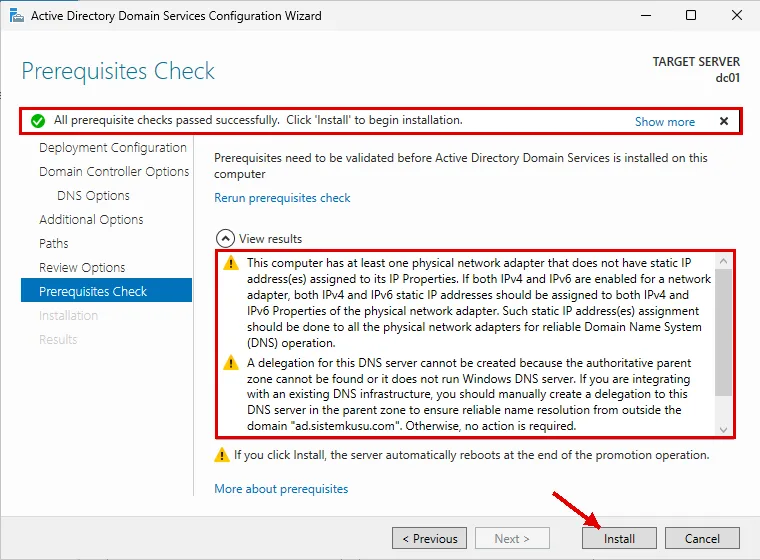
Sarı uyarı bilgidir, kırmızı hata kurulumu durdurur. Install’a 02:10’da bastım. Sunucu kendiliğinden yeniden başladı ve 02:14’te domain controller olarak açıldı.
İlk Açılış: Promotion Neyi Kendiliğinden Değiştirdi?
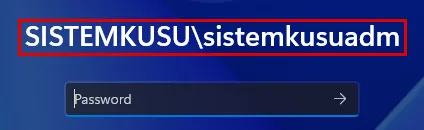
Giriş ekranı artık SISTEMKUSU\sistemkusuadm diyordu. Windows Server kurulumunda adını değiştirdiğimiz yerleşik Administrator hesabı domain’in Administrator’ı olmuştu ve parolası aynı kalmıştı. Promotion’ı yerleşik yerel Administrator ile yapmanın sebebi budur. Başka bir yerel yönetici hesabı da AD’ye taşınır, ama Domain Admins grubuna girmez.
İkinci değişiklik DNS’teydi. Promotion ağ kartının DNS ayarını kendisi değiştirdi ve önceki DNS adreslerini DNS forwarder yaptı. DNS forwarder, DNS sunucusunun kendi zone’larında olmayan adları (internetteki adlar gibi) sorduğu sunucudur:
Get-DnsClientServerAddress -InterfaceAlias Ethernet* | ft InterfaceAlias,AddressFamily,ServerAddresses -AutoSize
Get-DnsServerForwarder | fl IPAddressInterfaceAlias AddressFamily ServerAddresses
-------------- ------------- ---------------
Ethernet0 2 {127.0.0.1}
Ethernet0 23 {::1}
IPAddress : {192.168.1.1, 2a02:...::1}Satırlar şunu söylüyor:
- DNS istemcisi yalnız loopback adresini gösteriyor. IPv4’te
127.0.0.1, IPv6’da::1. IPv6 tarafındaki modem adresi de böylece listeden çıktı. - DNS forwarder’lar modemin iki adresi. Yani dış adları DC kendisi çözmüyor, modeme soruyor. Promotion’dan önce ağ kartına hangi DNS’i yazdıysanız o DNS forwarder olur.
DNS forwarder eksik olsa da DC dış adları root hints üzerinden, yani root server’lara sorarak çözer. Yine de promotion’dan önce ağ kartında yalnız çalışan bir DNS bırakın, çünkü DNS forwarder ondan gelir.
Microsoft tek DC için DNS istemcisinin DC’nin kendi IP’sini göstermesini önerir. 127.0.0.1 de aynı makinedir, yani aynı DNS hizmetine gider. Bu yüzden tek DC’de ikinci satır yedek değildir: DNS hizmeti durursa iki satır birden cevapsız kalır.
Loopback adresini yine de listeye yazdım, çünkü Best Practices Analyzer’ın DNS kuralı onu listede ister, ama ilk sırada değil. Microsoft’un güncel metni de kendini gösteren satır için 127.0.0.1 ile sunucunun sabit IP’sini eşdeğer sayar.
İlk sıranın neden önemli olduğu açılışta görülür. Başka DC’leri tanıyan bir DC açılırken önce onlardan değişiklikleri çeker ve bunun için ortağının adresini DNS’e sorar. AD ile bütünleşik DNS ise bu ilk eşitleme bitene kadar başlamayı erteler. DC yalnız kendini ya da önce kendini gösteriyorsa iki hizmet birbirini bekler. Microsoft bunu DNS olay 4013 olarak anlatır: açılış 15-20 dakika takılır.
Tek DC’nin değişiklik çekeceği bir ortak yoktur, Microsoft da tek DNS adresini yalnız tek DC’li forest’te kabul edilebilir sayar. İkinci satır asıl anlamını ikinci DC’yle kazanır: o zaman ilk sıraya öbür DC yazılır.
Bu sıra kendiliğinden kurulmuyor. Win + R ile ncpa.cpl açılır, ağ kartının Properties penceresinde Internet Protocol Version 4 (TCP/IPv4) seçilir. Preferred DNS server alanına sunucunun kendi adresini, Alternate DNS server alanına 127.0.0.1 yazdım:
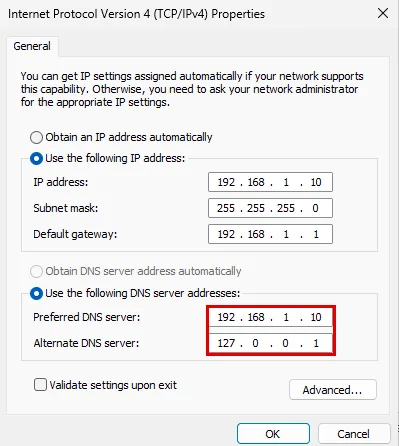
Aynı ayarın komutu:
Set-DnsClientServerAddress -InterfaceAlias Ethernet0 -ServerAddresses 192.168.1.10,127.0.0.1İkinci DC eklendiğinde her DC önce öbürünü gösterir, kendini ikinci sıraya alır. Zone’ların ve DNS forwarder’ların ayrıntısı Active Directory DNS yapılandırması yazımızda.
Doğrulama: DNS Zone’ları, SRV Kayıtları, SYSVOL ve dcdiag
Promotion DNS’te iki zone açar ve DC kendini oraya kaydeder. Server Manager’dan Tools → DNS açılıp sunucunun altındaki Forward Lookup Zones seçilince iki zone görünür: _msdcs.ad.sistemkusu.com ve ad.sistemkusu.com. İkisi de Active Directory’ye bağlı (Active Directory-Integrated) ve Running durumundadır.
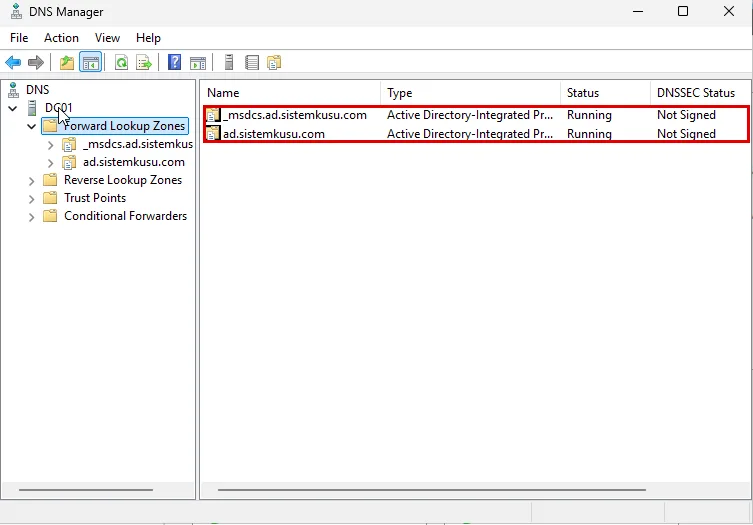
İstemciler DC’yi SRV kaydıyla bulur. Kaydın varlığını komut gösterir:
Resolve-DnsName -Type SRV _ldap._tcp.dc._msdcs.ad.sistemkusu.com | ft Name,Type,Priority,Weight,Port,NameTarget -AutoSizeName Type Priority Weight Port NameTarget
---- ---- -------- ------ ---- ----------
_ldap._tcp.dc._msdcs.ad.sistemkusu.com SRV 0 100 389 dc01.ad.sistemkusu.com
dc01.ad.sistemkusu.com A
dc01.ad.sistemkusu.com AAAASonra SYSVOL ve NETLOGON paylaşımlarına bakılır, çünkü Group Policy oradan dağıtılır:
Get-SmbShare SYSVOL,NETLOGON | ft Name,Path -AutoSizeName Path
---- ----
NETLOGON C:\WINDOWS\SYSVOL\sysvol\ad.sistemkusu.com\SCRIPTS
SYSVOL C:\WINDOWS\SYSVOL\sysvolSon olarak dcdiag, DC’nin bileşenlerini tek tek sınar. Çıktısı uzundur, DC’nin kendi testlerinin sonucunu şu filtre verir:
dcdiag | Select-String "DC01 (passed|failed) test"Promotion’dan hemen sonra (02:19) iki test kalmıştı: DFSREvent ve SystemLog. Aynı komutu sekiz saat sonra (10:37) yeniden çalıştırdım:
         ......................... DC01 passed test Connectivity
         ......................... DC01 passed test Advertising
         ......................... DC01 passed test FrsEvent
         ......................... DC01 failed test DFSREvent
         ......................... DC01 passed test SysVolCheck
         ......................... DC01 passed test KccEvent
         ......................... DC01 passed test KnowsOfRoleHolders
         ......................... DC01 passed test MachineAccount
         ......................... DC01 passed test NCSecDesc
         ......................... DC01 passed test NetLogons
         ......................... DC01 passed test ObjectsReplicated
         ......................... DC01 passed test Replications
         ......................... DC01 passed test RidManager
         ......................... DC01 passed test Services
         ......................... DC01 passed test SystemLog
         ......................... DC01 passed test VerifyReferences
İki testin davranışı farklı çıktı:
- SystemLog sekiz saat sonra geçti. İlk çalıştırmada takıldığı hatalar promotion’dan önceki ve sonraki dakikalardandı: servis çökmeleri ve sanal makinede kapalı olan Secure Boot’un uyarıları. Bu test kısa bir pencereye bakıyor.
- DFSREvent hâlâ kalıyordu, çünkü kendi mesajının söylediği gibi son 24 saate bakar: “There are warning or error events within the last 24 hours after the SYSVOL has been shared.” DFS Replication günlüğünde rol kurulumu sırasında, henüz domain yokken iki 1202 hatası, ilk açılışta da bir 6016 uyarısı vardı. Uyarının hata kodu 1355’ti: “The specified domain either does not exist or could not be contacted”. Hemen ardından 4602 olayı SYSVOL’ün hazır olduğunu yazdı.
Diğer testler geçiyor, SYSVOL paylaşımda ve 4602 olayı varsa yeni bir forest’in ilk gününde bu iki testi kurulum sorunu saymayın. dcdiag’ı ertesi gün yeniden çalıştırın. KccEvent ise geçti, ama ilk çalıştırmada bir uyarı taşıyordu: veritabanının sıralama tablosu kurulum dosyasındaki eski sürümdendi ve Windows onu kendiliğinden güncelledi.
Saat Kaynağı: Forest’in İlk DC’si Saati Kendinden Alır
Kerberos, istemciyle DC arasındaki saat farkının beş dakikayı aşmasına izin vermez. Domain’de saat bir hiyerarşiyle akar: üyeler saati bir DC’den, DC’ler PDC Emulator’den alır. Forest’in ilk DC’si aynı zamanda PDC Emulator’dür ve üstünde kimse yoktur. Örnekteki otelde bu, bütün kart okuyucuların saatini ön büronun saatine göre ayarlamasına, ön büronun saatinin ise hiçbir yere bakmamasına benzer.
dc01 promote edildikten sonra durum tam buydu:
w32tm /query /source
w32tm /query /configuration | findstr /c:"Type:" /c:"NtpServer:"Local CMOS Clock
Type: NT5DS (Local)Event log’a da Time-Service’in 12 numaralı uyarısı düştü: “This machine is configured to use the domain hierarchy to determine its time source, but it is the AD PDC emulator for the domain at the root of the forest, so there is no machine above it.”
Çözüm, PDC Emulator’e saat kaynağını elle vermektir. Lab’ın NTP sunucusu ntp01’i (192.168.1.15) yazdım:
w32tm /config /manualpeerlist:"192.168.1.15,0x8" /syncfromflags:manual /reliable:yes /update
Restart-Service w32time
w32tm /resync /rediscover
w32tm /query /source
w32tm /query /statusThe command completed successfully.
Sending resync command to local computer
The command completed successfully.
192.168.1.15,0x8
Leap Indicator: 0(no warning)
Stratum: 4 (secondary reference - syncd by (S)NTP)
Precision: -23 (119.209ns per tick)
Root Delay: 0.0157943s
Root Dispersion: 7.8981921s
ReferenceId: 0xC0A8010F (source IP: 192.168.1.15)
Last Successful Sync Time: 8.10.2026 08:09:07
Source: 192.168.1.15,0x8
Poll Interval: 6 (64s)Komutun parçaları:
0x8: kaynağa istemci modunda sorulur. İki kaynak yazacaksanız aralarına boşluk koyup ikincisine de,0x8eklersiniz./reliable:yes: DC’yi domain için güvenilir saat kaynağı ilan eder, diğer DC’ler saati ondan alır./query /status: ayarın gerçekten kullanıldığını gösteren tek satırSource:’tır./query /configurationyalnız yazılanı gösterir.
Bu komut yalnız PDC Emulator’de çalıştırılır. İkinci DC’ler, üye sunucular ve istemciler saati hiyerarşiden alır, onlara elle NTP yazmak domain içinde birbirinden bağımsız saat adaları üretir. Aynı ayar Group Policy ile de verilebilir (Configure Windows NTP Client). O yolda GPO bir WMI filter ile yalnız PDC Emulator rolünü taşıyan DC’ye uygulanır, böylece rol başka DC’ye taşınınca ayar da onunla gider. Group Policy’nin kendisini GPO yönetimi yazımızda anlattık.
Saat hiyerarşisinin bütünü ve domain dışı cihazların bu zincire bağlanması NTP nedir, ayrı bir zaman sunucusu da Linux NTP sunucusu kurulumu yazılarımızda.
Kurulumdan Sonra İlk Gün
Aşağıdaki dört ayar promotion’dan hemen sonra yapılır. Hepsini dc01’de, adı aşağıda geçen kişisel yönetici hesabıyla, ekranlardan yaptım.
Recycle Bin
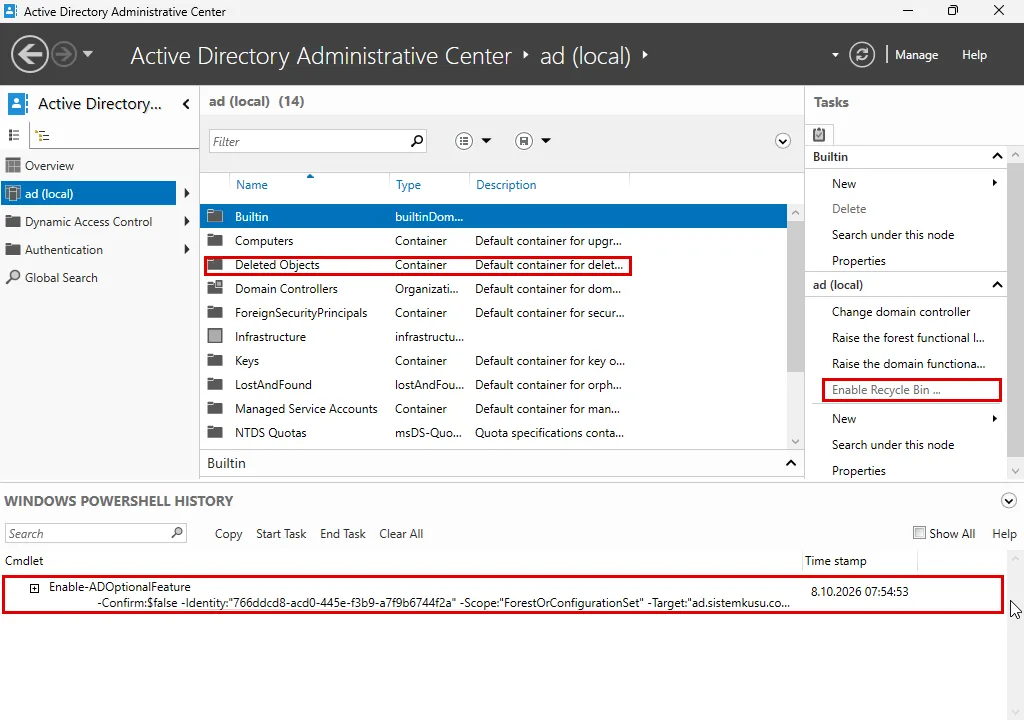
Recycle Bin, silinen bir nesneyi bütün öznitelikleri ve grup üyelikleriyle geri getirir. Fabrika ayarında kapalıdır ve yalnız açıldıktan sonra silinenleri korur, bu yüzden ilk gün açılır. Server Manager’dan Tools → Active Directory Administrative Center açılır, soldan domain (ad (local)) seçilir ve sağdaki Tasks bölmesinde Enable Recycle Bin tıklanır.
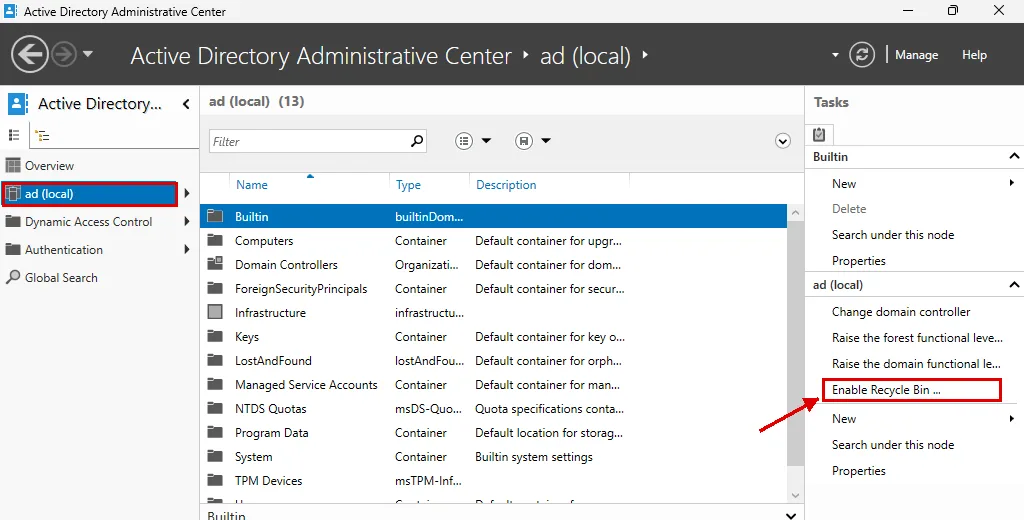
Onay penceresi geri dönüşü olmadığını söyler: “Once Recycle Bin has been enabled, it cannot be disabled.” Onaydan sonra ADAC kendini yenilemenizi ister. Yenileyince domain’in altında Deleted Objects kabı belirir ve görev griye döner. Pencerenin altındaki Windows PowerShell History bölmesi, ADAC’nin arka planda çalıştırdığı komutu gösterir.
Makine Hesabı Kotası
ms-DS-MachineAccountQuota, yetkisi olmayan bir domain kullanıcısının kaç bilgisayarı domain’e alabileceğini belirler ve 10 gelir. Saldırganın ele geçirdiği sıradan bir hesapla domain’e kendi makine hesabını eklemesi, bilinen birkaç saldırının ilk adımıdır. Değeri 0 yaptım. Bilgisayarları domain’e yetkili bir hesap ya da bu iş için yetki verilmiş bir grup alır.
ADAC’de domain’e sağ tıklanıp Properties açılır, Extensions bölümünde Attribute Editor sekmesine geçilir. Listede ms-DS-MachineAccountQuota seçilip Edit ile değer 0 yapılır.
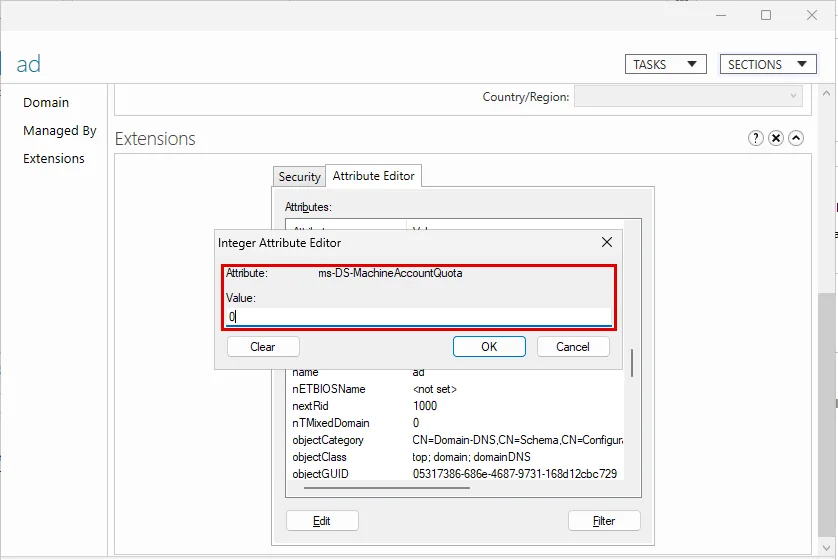
Bu değişiklik ADAC’nin PowerShell geçmişine düşmedi, Recycle Bin düşmüştü. Komut karşılığı PowerShell bölümünde.
Hesap Kilitleme
Domain’in parola ve kilitleme kuralı Default Domain Policy GPO’sundadır ve fabrika ayarında kilitleme eşiği 0’dır. Server Manager’dan Tools → Group Policy Management açılır, Default Domain Policy’ye sağ tıklanıp Edit seçilir. Kural Computer Configuration → Policies → Windows Settings → Security Settings → Account Policies → Account Lockout Policy altındadır.
Account lockout threshold’a 3 yazınca Windows diğer iki ayar için öneri getirdi: 10 dakikalık kilit süresi, 10 dakikalık sayaç ve Allow Administrator account lockout’un açılması.
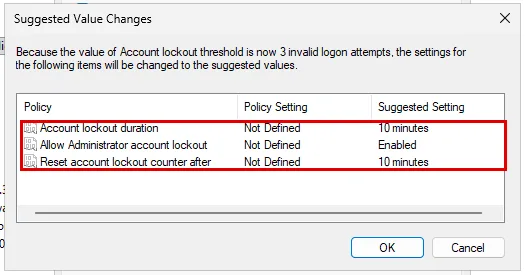
Öneriyi kabul ettim, sonra süreleri Microsoft temel çizgisindeki 15 dakikaya çektim. Son hâl:
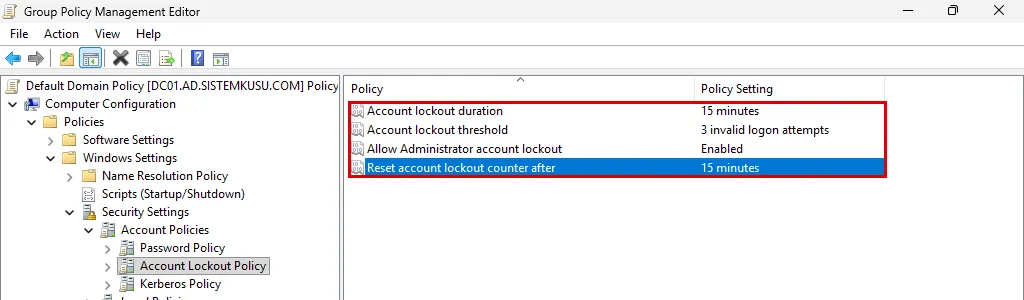
gpupdate /force sonrası Get-ADDefaultDomainPasswordPolicy LockoutThreshold 3, LockoutDuration 00:15:00 ve LockoutObservationWindow 00:15:00 gösterdi. En kısa parola uzunluğu aynı ekrandaki Password Policy altındadır ve fabrika ayarında 7’dir. Temel çizgi 14 ister. Lab’da bunu 7’de bıraktım, kademeli parola kuralı ve yönetici hesaplarına ayrı kural Active Directory güvenlik sıkılaştırması yazımızda.
Kişisel Yönetici Hesabı
Günlük iş yerleşik Administrator ile yapılmaz, herkesin kendi adına bir hesabı olur. Kayıtlar böylece işi kimin yaptığını gösterir. Lab’da kendime ilker.pehlivan hesabını açtım ve Domain Admins’e ekledim. Bunu yaparken iki şeyi ölçtüm:
- Karmaşıklık kuralı adın parçasını reddediyor.
New-ADUser’a verdiğim parola adımın bir parçasını içeriyordu ve “The password does not meet the length, complexity, or history requirement of the domain” hatası geldi. Hesap yine de oluştu, ama parolasız ve kapalıydı. Ardından çalışanAdd-ADGroupMemberonu Domain Admins’e ekledi. Hata alınca hesabı silmek ya da parolasını verip etkinleştirmek gerekir, yarım kalmış bir yönetici hesabı listede durmamalı. - Domain Admins üyesi de UAC’ye tabidir.
ilker.pehlivanile Win + R üzerinden açtığım PowerShell yetkisiz açıldı. O oturumdawhoami /groupsDomain Admins’i “Group used for deny only” diye gösterdi ve deneme olarak çalıştırdığımNew-ADUser“Access is denied” ile düştü. Server Manager’dan açılan ADAC ve Group Policy Management ise yetkili çalıştı. Komut için PowerShell’i Ctrl + Shift + Enter ile yönetici olarak açın.
Bu hesap yönetici hesabıdır. E-posta okunan, internette gezilen günlük hesap ayrı tutulur. Kullanıcı, grup ve OU tasarımı Active Directory kullanıcı, grup ve OU yönetimi yazımızda.
İkinci Domain Controller Ekleme
Tek DC kapandığında kimse oturum açamaz, yeni bilet alamaz ve Group Policy uygulanamaz. Bu yüzden ikinci DC ilk günün işidir ve birinciden ayrı bir fiziksel makinede çalışır, çünkü aynı hipervizördeki iki DC o makineyle birlikte durur. Örnekteki otelde bu, ön büroya ikinci bir masa açmaktır: iki masa aynı misafir listesini tutar, biri kapanınca öbürü oda kartı kodlamaya devam eder. Aynı soruyu kurumun diğer katmanlarına nasıl soracağınız tek nokta arızası yazımızda.
Hazırlık: Adres ve DNS
İkinci sunucu dc02, Windows Server kurulumundaki adımlarla hazırlanır. Lab’da dc02 de dc01 ile aynı iş istasyonunda çalışıyor. Kurulumu göstermek için bu yeterli, ama canlı ortamda iki DC’yi tek makineye koymak tek DC’nin riskini geri getirir. Hazırlıktaki tek fark DNS’tedir: dc02 henüz kendi DNS’ini taşımadığı için tercih edilen DNS’e birinci DC’nin adresi yazılır. İkinci alanı boş bıraktım. Eski rehberlerde görülen 8.8.8.8 önerisi yanlıştır, çünkü herkese açık bir çözücü iç domain’i bilmez.
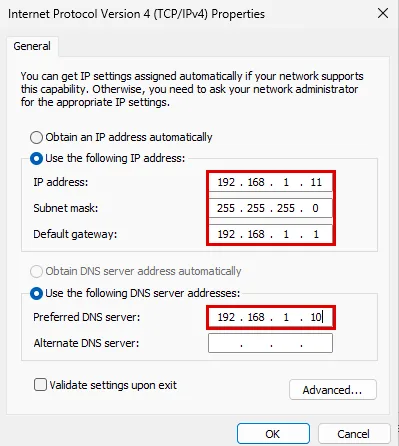
Sonra AD DS rolü kurulur. dc02’de de çıktı Restart Needed: No dedi.
Hazırlıkta asıl tuzak IPv6’daydı. dc02’nin IPv4 DNS’inde dc01 yazılıydı, ama IPv6 tarafında modemin dağıttığı adres kendiliğinden duruyordu. Domain’i sorduğumda cevap dışarıdan geldi:
Resolve-DnsName -Type SRV _ldap._tcp.dc._msdcs.ad.sistemkusu.com | ft Name,Type,Port,NameTarget,IPAddress -AutoSize
nltest /dsgetdc:ad.sistemkusu.comName Type Port NameTarget IPAddress
---- ---- ---- ---------- ---------
sistemkusu.com SOA
Getting DC name failed: Status = 1355 0x54b ERROR_NO_SUCH_DOMAINSRV sorgusuna iç domain’in kaydı yerine herkese açık sistemkusu.com zone’unun SOA kaydı döndü. Soru modemin IPv6 DNS’i üzerinden dışarı gitmişti ve nltest DC’yi bulamadı. dc02 bu hâliyle domain’e katılamazdı. Aynı SRV sorgusu -Server 192.168.1.10 ile doğrudan dc01’e sorulunca doğru cevap geldi.
IPv6’yı kapatmadım, çünkü dc02 bir DC olacaktı ve Microsoft DC’de IPv6’yı kapatmayı önermiyor. Onun yerine IPv6 ayarlarında DNS alanına ::1 yazdım. Promotion’dan önce dc02’de bu adreste dinleyen bir DNS yoktur, sorgu oradan sonuç alamaz ve IPv4’teki dc01’e gider. Promotion’dan sonra da ::1 doğru değerdir, dc01’de promotion bunu kendisi yazmıştı.
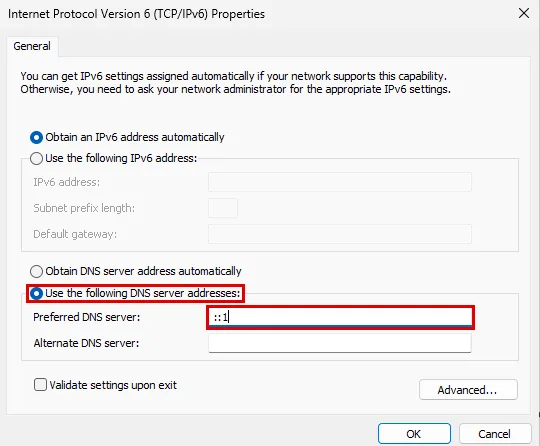
Ardından aynı iki komut doğru cevabı verdi. SRV kaydı dc01.ad.sistemkusu.com’u gösterdi, nltest DC’yi buldu ve bayrakları arasında PDC, GC, KDC ve GTIMESERV vardı. GTIMESERV, dc01’in güvenilir saat kaynağı olarak tanındığını da gösteriyor. Bu arızanın üye sunuculardaki karşılığını Windows Server kurulumu yazımızda anlattık.
Promotion: Var Olan Domain’e DC
Server Manager’ın bayrağından açılan sihirbazda bu sefer varsayılan seçim doğrudur: Add a domain controller to an existing domain. Domain alanına ad.sistemkusu.com yazılır, Change ile promotion’ı yapacak bir Domain Admins hesabı verilir.
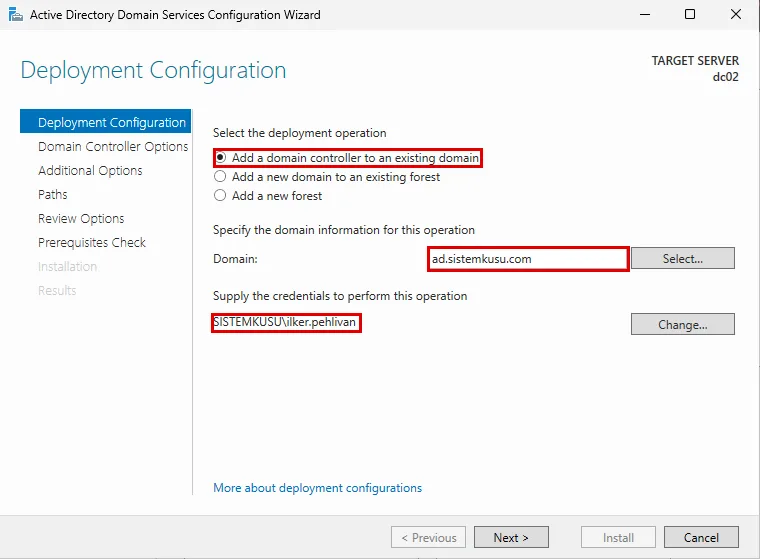
Credential’ın (kimlik bilgisi) biçimi önemli çıktı. İlk denemede SISTEMKUSU\ilker.pehlivan yazdım. Sonraki sayfa yaklaşık sekiz dakika doğrulama yaptı ve şu hatayla durdu:
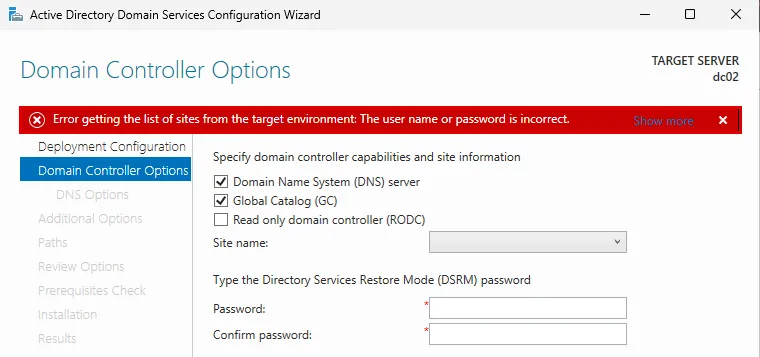
Parola yanlış değildi: dc01’de hesabın hatalı deneme sayısı 0’dı ve hesap kilitli değildi. Previous ile dönüp aynı hesabı UPN biçiminde, ilker.pehlivan@ad.sistemkusu.com olarak yazdım ve sayfa iki dakikada açıldı. İki deneme arasındaki tek fark credential’ın biçimiydi. Domain’e katılmamış bir sunucudan promote ederken credential’ı UPN biçiminde verin.
Domain Controller Options sayfası ilk DC’dekinden farklıdır. Functional level sorulmaz, çünkü forest’te zaten belirlenmiştir. Onun yerine Site name gelir. Tek siteli bir domain’de Default-First-Site-Name kalır. DNS ve Global Catalog işaretli bırakılır ve DSRM parolası yazılır. Her DC’nin DSRM parolası kendinedir.
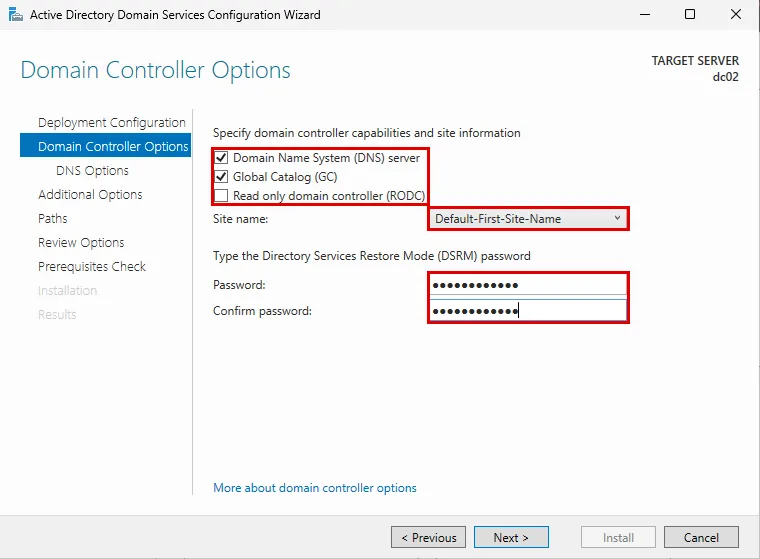
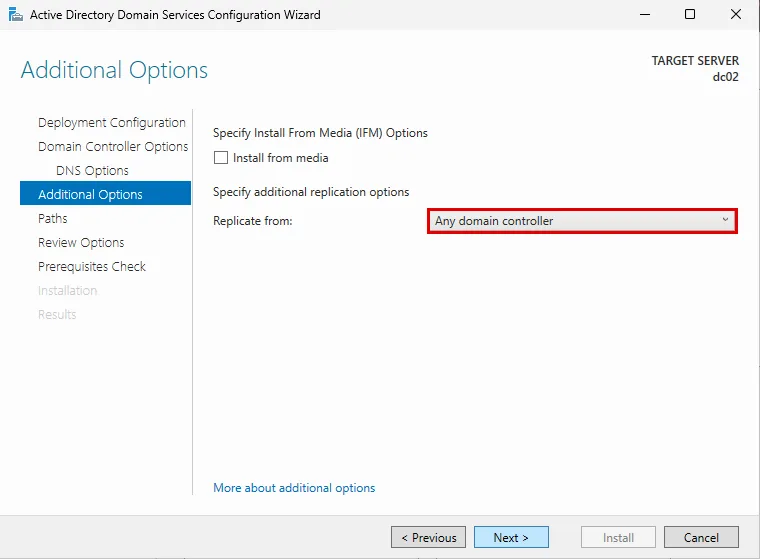
DNS Options sayfasında ilk DC’deki delegation uyarısı tekrar çıkar, bu sefer kutunun adı Update DNS delegation’dır ve yine gri kalır. Additional Options sayfası verinin nereden kopyalanacağını sorar. Replicate from alanında Any domain controller bırakılır, sihirbaz uygun DC’yi kendisi seçer. Belirli bir DC seçmek çok siteli ortamlarda anlam taşır. Üstteki Install from media seçeneği veritabanını ağ yerine önceden alınmış bir kopyadan kurar ve yavaş hatlı şubeler içindir.
View script bu sefer Install-ADDSDomainController betiğini üretir. dc02’de çıkan betik buydu:
#
# Windows PowerShell script for AD DS Deployment
#

Import-Module ADDSDeployment
Install-ADDSDomainController `
-NoGlobalCatalog:$false `
-CreateDnsDelegation:$false `
-Credential (Get-Credential) `
-CriticalReplicationOnly:$false `
-DatabasePath "C:\WINDOWS\NTDS" `
-DomainName "ad.sistemkusu.com" `
-InstallDns:$true `
-LogPath "C:\WINDOWS\NTDS" `
-NoRebootOnCompletion:$false `
-SiteName "Default-First-Site-Name" `
-SysvolPath "C:\WINDOWS\SYSVOL" `
-Force:$true
Ön koşul denetimi ilk DC’dekiyle aynı iki uyarıyla geçti: IPv6 adresi statik değil ve delegation yazılamıyor.
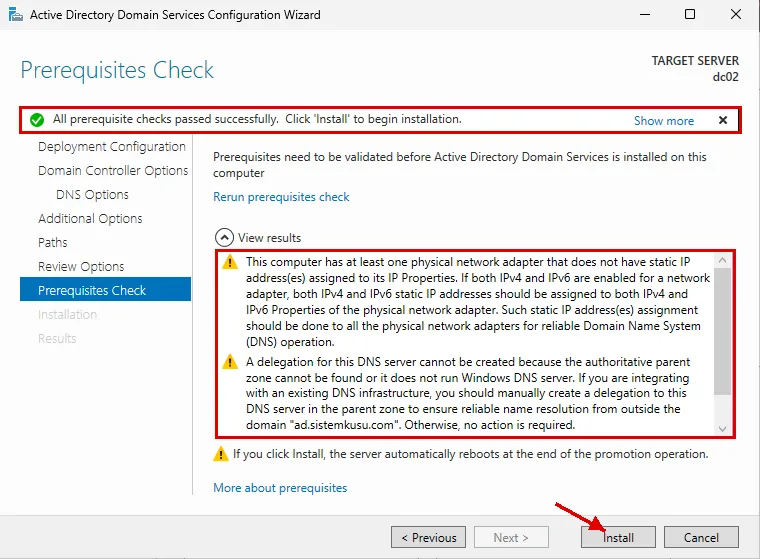
Install’a 11:07’de bastım. dc02 dizinin kopyasını dc01’den aldı ve kendiliğinden yeniden başladı.
İkinci DC’den Sonra: Replikasyon ve DNS Sırası
Replikasyonun iki yönde de çalıştığını repadmin gösterir:
repadmin /replsummary
Get-ADDomainController -Filter * | ft Name,IPv4Address,IsGlobalCatalog,OperationMasterRoles -AutoSizeBeginning data collection for replication summary, this may take awhile:
.....
Source DSA largest delta fails/total %% error
DC01 13m:12s 0 / 5 0
DC02 02m:41s 0 / 5 0
Destination DSA largest delta fails/total %% error
DC01 02m:41s 0 / 5 0
DC02 13m:12s 0 / 5 0
Name IPv4Address IsGlobalCatalog OperationMasterRoles
---- ----------- --------------- --------------------
DC02 192.168.1.11 True {}
DC01 192.168.1.10 True {SchemaMaster, DomainNamingMaster, PDCEmulator, RIDMaster...}Çıktı üç şey söylüyor:
- Hata yok: iki DC de beş replikasyon denemesinin hiçbirinde hata vermedi.
- İkisi de Global Catalog: sihirbazdaki işaret tuttu.
- FSMO rolleri
dc01’de kaldı: ikinci DC rol almaz. PDC Emulator, yani domain’in saat kaynağı, hâlâdc01’dir.
DNS sırası da ikinci DC’ye göre ayarlanır. Promotion dc02’nin IPv4 DNS’ini kendisi 192.168.1.10, 127.0.0.1 yaptı: önce dc01, sonra kendi loopback adresi. KB 825036 da yeni DC’nin, replikasyon iki yönde doğrulanmadan kendi DNS’ine dönmemesini ister. Yoksa DC bir “DNS adası” olur: kendi zone kopyasında ortaklarının kaydı henüz eksiktir, kendine sorduğunda onları bulamaz ve eksiği getirecek replikasyon başlamaz.
Replikasyonu gördükten sonra dc01’in DNS listesini de 192.168.1.11, 127.0.0.1 yaptım, yani önce dc02’yi gösteriyor. Bu, KB 825036’nın saydığı karma düzendir: öbür DC birinci, DC’nin kendisi ikinci sırada. Bir DC’nin DNS hizmeti durduğunda öbürü cevap verir. Bedeli de var. İki DC aynı anda yeniden başlarsa her biri açılışta DNS için öbürünü bekler. Microsoft’un olay 4013 belgesindeki testte bu karşılıklı bekleme açılışı 14 dakikanın üstüne çıkardı. Güncellemeleri ve yeniden başlatmaları DC’ler arasında sırayla yapın.
PowerShell ile Aynı İş
Yukarıda ekranlardan yaptığım her adımın komut karşılığı aşağıda, lab’ın değerleriyle. Install-ADDSForest ve Install-ADDSDomainController betikleri sihirbazın View script düğmesinin ürettiğidir. Recycle Bin ve kota satırlarını çalıştırmadım, onları ekranlardan yaptım. dc02’nin DNS satırını da arayüzden verdim.
# --- dc01: ilk DC ---
# 1. Rol
Install-WindowsFeature AD-Domain-Services -IncludeManagementTools

# 2. Yeni forest (DSRM parolasini sorar, sonunda sunucu yeniden baslar)
Install-ADDSForest -DomainName "ad.sistemkusu.com" -DomainNetbiosName "SISTEMKUSU" `
  -ForestMode "Win2025" -DomainMode "Win2025" -InstallDns:$true -CreateDnsDelegation:$false

# 3. PDC Emulator'un saat kaynagi
w32tm /config /manualpeerlist:"192.168.1.15,0x8" /syncfromflags:manual /reliable:yes /update

# 4. Recycle Bin (geri alinamaz)
Enable-ADOptionalFeature "Recycle Bin Feature" -Scope ForestOrConfigurationSet -Target "ad.sistemkusu.com"

# 5. Makine hesabi kotasi
Set-ADDomain -Identity "ad.sistemkusu.com" -Replace @{"ms-DS-MachineAccountQuota"="0"}

# --- dc02: ikinci DC ---
# 6. DNS: IPv4'te dc01, IPv6'da geri donus adresi (modemin IPv6 DNS'i listeden cikar)
Set-DnsClientServerAddress -InterfaceAlias Ethernet0 -ServerAddresses 192.168.1.10,::1

# 7. Rol ve yukseltme (credential'i UPN bicimiyle ver: ilker.pehlivan@ad.sistemkusu.com)
Install-WindowsFeature AD-Domain-Services -IncludeManagementTools
Install-ADDSDomainController -DomainName "ad.sistemkusu.com" -Credential (Get-Credential) `
  -SiteName "Default-First-Site-Name" -InstallDns:$true

# --- iki DC'de: her biri once oburunu, sonra kendini gosterir ---
Set-DnsClientServerAddress -InterfaceAlias Ethernet0 -ServerAddresses 192.168.1.11,127.0.0.1   # dc01
Set-DnsClientServerAddress -InterfaceAlias Ethernet0 -ServerAddresses 192.168.1.10,127.0.0.1   # dc02
Kilitleme kuralının komutu bilerek listede yok. Set-ADDefaultDomainPasswordPolicy domain’in değerini doğrudan değiştirir, ama GPO’ya dokunmaz. dc01’de eşiği bu komutla 5 yaptım, gpupdate /force’tan sonra da 5 kaldı. GPO’daki değer ise değişmemişti, 3’tü: GPO bir değeri, domain başka bir değeri taşıyordu. Kilitleme ve parola kuralı tek yerde, Default Domain Policy’de tutulur. Değeri sonra yine komutla 3’e geri aldım.
Active Directory Kurulumunda Sık Karşılaşılan Hatalar
Aşağıdaki hataların hepsini dc01 ve dc02’yi kurarken gördüm.
ERROR_NO_SUCH_DOMAIN (1355): İkinci DC Domain’i Bulamıyor
nltest /dsgetdc: “Getting DC name failed: Status = 1355 0x54b ERROR_NO_SUCH_DOMAIN” diyor, SRV sorgusuna da herkese açık zone’un SOA kaydı dönüyorsa sunucu soruyu iç DNS’e değil dışarıya soruyordur. dc02’de sebep, modemin IPv6 üzerinden dağıttığı DNS adresiydi. IPv6 DNS alanına ::1 yazınca düzeldi. Ayrıntısı ikinci DC’nin hazırlığında.
Error getting the list of sites from the target environment
Hatanın devamı “The user name or password is incorrect” der, ama parola doğru olabilir. dc02’de credential’ı SISTEMKUSU\ilker.pehlivan biçiminde verdiğimde sihirbaz sekiz dakika bekleyip bu hatayı verdi, hesabın hatalı deneme sayacı ise 0’da kaldı. Aynı hesabı ilker.pehlivan@ad.sistemkusu.com biçiminde verince sayfa iki dakikada açıldı. Domain’e katılmamış bir sunucudan promote ederken credential’ı UPN biçiminde verin.
DFSREvent ve SystemLog: failed test
Yeni bir forest’in ilk saatlerinde beklenir. SystemLog kısa bir pencereye baktığı için dc01’de sekiz saat sonra geçti, DFSREvent ise son 24 saate bakar. Teşhisi ve neye bakılacağı doğrulama bölümünde.
Domain Controller Options Sayfası Uzun Süre Gri Kalıyor
dc01’de sayfa yaklaşık 10 dakika doğrulama yaptı. O sırada sunucunun DNS’i modemdi ve alan adımızın herkese açık DNS’indeki joker kayıt yüzünden ad.sistemkusu.com dışarıda web sitesinin adresine çözülüyordu. Gecikmenin sebebinin bu olduğunu kanıtlamadım. Beklemek sayfayı açtı. Herkese açık zone’daki jokerin ad dalını domain adı bölümündeki gibi kapatmak bu belirsizliği ortadan kaldırır.
Access is denied: Domain Admins Üyesi Komut Çalıştıramıyor
PowerShell yönetici olarak açılmamıştır. UAC’nin süzdüğü oturumda whoami /groups Domain Admins’i “Group used for deny only” diye gösterir ve AD’ye yazan komut “Access is denied” ile düşer. Pencerenin başlığında “Administrator:” yazmıyorsa PowerShell’i Ctrl + Shift + Enter ile yeniden açın.
The password does not meet the length, complexity, or history requirement
Domain’in karmaşıklık kuralı parolada kullanıcının adının 3 ve daha fazla karakterlik bir parçasını kabul etmez. New-ADUser bu hatayı verdiğinde hesabı yine de parolasız ve kapalı oluşturur. Hesabı Set-ADAccountPassword -Reset ve Enable-ADAccount ile tamamlayın ya da silin.
Sonuç: Lab’da Beklenenden Farklı Çıkan Şeyler
dc01 ve dc02’yi domain controller yaparken şunlar beklediğimden farklı çıktı:
- NetBIOS adı
ADönerildi. Sihirbaz alt alan adının ilk etiketini aldı. - Functional level listesinde yalnız 2016 ve 2025 vardı.
- Rol kurulumu yeniden başlatma istemedi. Eski rehberlerin “yeniden başlatın” adımı Server 2025’te gerekmiyor.
- Promotion DNS istemcisini yalnız loopback adresine çevirdi, eski DNS adresini DNS forwarder yaptı.
dc02’de ise doğru sırayı kendisi kurdu: öncedc01, sonra127.0.0.1. - Saat kaynağı kayboldu, forest’in ilk DC’si donanım saatine düştü.
- Domain’de kilitleme kapalı geldi, oysa promotion’dan önce local policy 10 denemede kilitliyordu.
dcdiagilk gün iki test kaldı. SystemLog sekiz saat sonra geçti, DFSREvent 24 saati bekliyor.New-ADUserparolayı reddettiği hâlde hesabı açtı.- Modemin IPv6 DNS’i ikinci DC’nin domain’i bulmasını engelledi. IPv6 DNS alanına
::1yazmak IPv6’yı kapatmadan düzeltti. - Kısa ad biçimindeki credential “parola yanlış” dedirtti, UPN biçimi geçti.
- Komutla değiştirilen kilitleme eşiği GPO ile çelişti ve
gpupdate /forceonu düzeltmedi.
Girişteki benzetmeye dönersek: otelin adı (ad.sistemkusu.com) ve kısa adı (SISTEMKUSU) açılıştan önce kondu. Ön büro, yani dc01, saatini ntp01’e göre ayarladı, böylece kart okuyucular oda kartlarını doğru saate göre okuyor. Kayıp eşya dolabı, yani Recycle Bin, ilk gün kuruldu. İkinci ön büro masası dc02, birinci kapandığında da kart kodlamaya devam ediyor.
Sıradaki adımlar:
- Active Directory DNS yapılandırması: zone’lar, DNS forwarder’lar ve reverse lookup zone.
- UPN suffix: kullanıcının e-posta adresiyle aynı oturum adı.
- Kullanıcı, grup ve OU yönetimi ve GPO yönetimi.
- Bilgisayarı domain’e ekleme.
- Active Directory güvenlik sıkılaştırması.
Active Directory Kurulumu Hakkında Sık Sorulan Sorular

BT Danışmanı | Ağ, Sistem ve Güvenlik Yönetimi
İlker Pehlivan, karmaşık BT altyapılarını ölçeklenebilir ve güvenli sistemlere dönüştürür. Buradaki rehberleri kendi laboratuvarında kurup ölçerek yazar.
LinkedInBenzer Makaleler
Active Directory Rehberi: Mimari, Kurulum ve Yönetim
Active Directory nedir, nasıl kurulur ve yönetilir? FSMO, GPO, replication, güvenlik, yedekleme ve hybrid identity dahil Windows Server'da uçtan uca AD rehberi.
Windows Server 2025: Roller ve Lisanslama
Windows Server sürümleri, çekirdek bazlı lisanslama ve CAL modeli, sunucu rolleri ve destek yaşam döngüsü: hangisini ne zaman kuracağınızın kurumsal rehberi.
Domain'e Bilgisayar Ekleme: Adımlar, Ön Koşullar ve Hatalar
Windows 11 bilgisayarı ve sunucuyu domain'e ekleme: DNS, saat ve ad ön koşulları, nesneyi önceden açma, Add-Computer ve lab'da ölçülen katılım hataları.
Active Directory Güvenlik Sıkılaştırması Rehberi
Active Directory'i saldırılara karşı sıkılaştırma: Tier modeli, LAPS, Fine-Grained Password Policy ve ayrıcalıklı hesap izleme ile pratik adımlar ve hatalar.
Active Directory Kullanıcı, Grup ve OU Yönetimi (AGDLP)
Active Directory'de OU tasarımı, kullanıcı ve grup yönetimi: AGDLP modeli, PowerShell ile toplu kullanıcı oluşturma, yetki devri ve isimlendirme standartları.
Active Directory GPO Yönetimi: Group Policy Rehberi
Active Directory Group Policy (GPO) yönetimi: GPO nasıl oluşturulur, LSDOU uygulama sırası, sık kullanılan policy'ler ve GPO sorun giderme adımları.
BT Sistem Yönetimi altındaki diğer 32 makale
- Active Directory DNS Yapılandırması: Forwarder ve Zone
- Microsoft Entra ID Connect Kurulumu: AD'yi Buluta Bağlama
- Active Directory UPN Suffix Yapılandırması
- LAPS Kurulumu: Windows LAPS ile Yerel Yönetici Parolası
- Linux TFTP Sunucusu Kurulumu: tftpd-hpa Adım Adım
- Windows Server NPS Kurulumu: RADIUS Sunucusu Adım Adım
- fail2ban Kurulumu ve Yapılandırması (Ubuntu 24.04)
- Kurumsal Yedekleme Programı: Veeam Lisansı ve Kurulumu
- Microsoft 365 Kurulumu ve Geçişi: E-posta, Kimlik, Güvenlik
- Microsoft Lisanslama: Windows Server, CAL ve Microsoft 365
- Sunucu ve Kabinet Taşıma: Veri Merkezi Geçişi Planı
- Sunucu ve Storage Satışı: Kapasite, Tedarik, Kurulum
- Dosya Sunucusu ve NAS Kurulumu: Yetki Matrisi ve Güvenlik
- Sanallaştırma Kurulumu ve Geçişi: Proxmox, Hyper-V, VMware
- Active Directory Kurulum Hizmeti: Domain Altyapısı
- Veri Yedekleme Hizmeti: Kurulum, Geri Dönüş Testi ve İzleme
- Sunucu Kurulumu: Fiziksel, Sanal ve Raporlu Teslim
- Syslog Sunucusu Kurulumu: Ubuntu'da Merkezi Log
- Cacti Kurulumu: Ubuntu'da SNMP ile Ağ İzleme
- RSAT Kurulumu: Windows 11'de GPMC ve ADUC Konsolları
- Samba AD DC Kurulumu: Linux'ta Domain Controller
- IIS Nedir? Windows Server'da Kurulum, HTTPS ve Güvenlik
- Active Directory Certificate Services (AD CS) Kurulumu
- FreeRADIUS Kurulumu: Ubuntu'da Adım Adım
- Linux NTP Sunucusu Kurulumu: chrony ile İç Saat Kaynağı
- Ubuntu Server Nasıl Kurulur? 24.04 LTS Kurulum Rehberi
- Ubuntu Server: LTS, Sıkılaştırma ve Dağıtım Seçimi
- Windows Server DHCP Kurulumu: Scope, Rezervasyon ve Failover
- Kurumsal Veri Yedekleme ve Felaket Kurtarma Çözümleri
- Windows Server 2025 Kurulum Rehberi: Adım Adım
- Hypervisor Nedir? Sanallaştırma Katmanı Nasıl Çalışır
- Veri Merkezi Migration: Taşıma Planı ve Kesinti Penceresi
Ücretsiz Değerlendirme
Domain adı ve ilk DC'nin kararları sonradan değişmez. Kurulum sıranızı birlikte planlayalım.
İçindekiler
Ana Hizmet
BT Sistem Yönetimi