BT Sistem Yönetimi
Event Viewer Nedir? Windows Log'larını Okumak ve Süzmek
Event Viewer (Olay Görüntüleyicisi) nedir? Log kanalları, Kernel-Power 41, Filter Current Log, Custom View, Get-WinEvent ve doğru log boyutu, lab ölçümüyle.

- Event Viewer Nedir? Kanallar, Olaylar ve Event ID
- Bir Olayın Parçaları: Seviye, Kaynak ve Event ID
- Event Viewer’da Bir Olayı Okumak: Kernel-Power 41
- Copy Details as Text: Olayın Metni
- Event Viewer Filtreleme: Filter Current Log ve XML Sorgusu
- Get-WinEvent -FilterHashtable: Aynı Süzgecin Komut Karşılığı
- Süzgeci Kaydetmek: Custom View
- Event Log Boyutu Nasıl Olmalı?
- Fabrika Ayarında Security Log’u Kaç Gün Tutar?
- Security Log’u Kim Okuyabilir?
- Kanalın İzin Satırı: channelAccess
- Event Viewer ile Başka Bilgisayarın Log’una Bağlanmak
- Doğrulama: Event Log Ayarlarınız Doğru mu?
- Sonuç: Event Viewer Olayı Gösterir, Ne Kadar Geriye Gidildiğini Log Boyutu Belirler
- Event Viewer Hakkında Sık Sorulan Sorular
Event Viewer (Olay Görüntüleyicisi, eventvwr.msc), Windows’un tuttuğu log’ları okuyan ve süzen yönetim konsoludur. Windows, servisler, sürücüler ve uygulamalar başlarına geleni olay (event) olarak yazar. Her olay bir kanala düşer ve tarihini, seviyesini, kaynağını ve Event ID’sini taşır. Bir bilgisayarın neden yeniden başladığı, bir servisin neden durduğu ve kimin oturum açtığı bu kayıtlarda yazılıdır.
Serinin benzetmesinde Windows bir belediyedir ve Event Viewer belediyenin tutanak odasıdır. Her birim başına geleni kendi tutanak defterine yazar. Teknik servis kazan dairesindeki arızayı, birimler kendi işlerini, güvenlik masası da binaya kimin girip çıktığını kaydeder. Tutanak odasındaki memur defterleri yazmaz, okur ve arar. Geçen haftanın acil tutanaklarını ayırır, sık yaptığı aramayı bir fişe yazıp saklar.

Bu yazı Event Viewer’ı bir sorunun izini sürerek anlatır. Örnek olay, Windows 11 Pro (26H2) bir istemcinin System log’unda yedi kez görünen beklenmeyen kapanış kaydıdır. Olayı Event Viewer’da ve PowerShell’de aynı süzgeçle aradım, sonra log’un ne kadar geriye gittiğini, Security log’unu kimin okuyabildiğini ve uzak bağlantıyı ölçtüm. Her ölçümün komutu yazıda, aynı kontrolü kendi makinenizde tekrarlayabilirsiniz.
Yazı, BT sistem yönetimi hizmetimizin Windows yönetimi koluna aittir. Windows’un öteki yönetim araçlarının haritası Windows işletim sistemi yönetimi yazısında.
Event Viewer Nedir? Kanallar, Olaylar ve Event ID
Event Viewer, Windows’un log’larını sol ağaçta iki grupta gösterir. Run kutusuna (Win + R) eventvwr.msc yazınca konsol açılır. İlk ekrandaki Overview and Summary, son bir saatin, son bir günün ve son bir haftanın yönetimsel olaylarını seviyeye göre sayar. Ölçtüğüm istemcide son yedi günde 1 Critical ve 126 Error vardı.
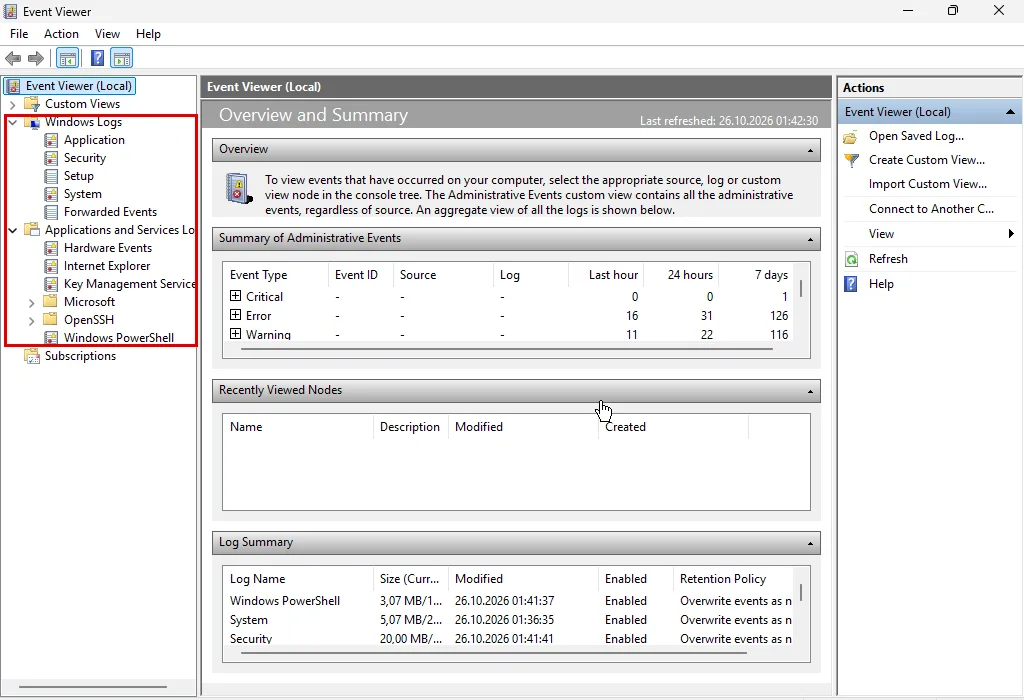
Windows Logs altındaki beş log şunlardır:
- Application: uygulamaların ve bazı servislerin olayları.
- Security: oturum açma, yetki kullanımı ve denetim olayları. Bu log’a hangi olayların yazılacağını audit policy belirler.
- Setup: kurulum olayları.
- System: Windows’un ve sürücülerin olayları. Açılış, kapanış, servislerin başlayıp durması buraya yazılır.
- Forwarded Events: başka bilgisayarlardan toplanan olaylar. Bilgisayar olay toplayan bir sunucu değilse boş durur.
Applications and Services Logs ise Windows bileşenlerinin ve uygulamaların kendi kanallarıdır. Windows LAPS kendi işlerini Microsoft → Windows → LAPS → Operational kanalına yazar, LAPS kurulumunda ilk parolanın izi oradan okunur. Aynı istemcide Get-WinEvent -ListLog * yükseltilmemiş PowerShell’de 460, yükseltilmiş PowerShell’de 502 kanal saydı. Kanalların bir kısmını yalnız yönetici token’ı görüyor.
Microsoft’un kanal türleri belgesi dört tür tanımlar: Admin, Operational, Analytic ve Debug. System, Application ve Security Admin türündedir. Bu türdeki olay yöneticinin harekete geçeceği, mesajı ve çözümü tanımlı bir olaydır. LAPS’ınki gibi Operational kanallar bir sorunu incelemeye yarar. Analytic ve Debug kanalları geliştiriciye yöneliktir ve fabrika ayarında kapalıdır.
Bir Olayın Parçaları: Seviye, Kaynak ve Event ID
Event Viewer’daki her satır tek bir olaydır ve tarihinin yanında üç alanla okunur:
- Level (seviye): olayın ağırlığı. Event Viewer seviyeyi adla gösterir, süzgeç ve PowerShell sayıyla çalışır.
- Source (kaynak): olayı yazan bileşen. Listede
Kernel-Powergörünen kaynağın tam adıMicrosoft-Windows-Kernel-Power’dır ve PowerShell bu alanaProviderNameder. - Event ID: kaynağın o olay türüne verdiği numara. Numara kaynağıyla birlikte okunur: 41, Kernel-Power’ın beklenmeyen yeniden başlatma olayıdır.
Seviye adlarının sayı karşılıkları Microsoft’un Get-WinEvent FilterHashtable belgesindedir:
| Seviye | Sayı |
|---|---|
| Critical | 1 |
| Error | 2 |
| Warning | 3 |
| Information | 4 |
| Verbose | 5 |
Security log’u seviye yerine Keywords sütununu kullanır. Oradaki olaylar Audit Success ya da Audit Failure olarak işaretlenir.
Benzetmeyle eşlersek Event Viewer’ın parçaları şöyle karşılık bulur:
- Kanal (log): birimin tutanak defteri.
- Olay: defterdeki tek bir tutanak.
- Event ID: tutanağın türünü gösteren form numarası.
- Level: tutanağın üstündeki aciliyet damgası.
- Event Viewer: defterleri okuyan memurun masası.
Event Viewer’da Bir Olayı Okumak: Kernel-Power 41
Kavramlar yerinde. Şimdi gerçek bir sorunun izini sürüyoruz: istemci son 30 günde birkaç kez temiz kapanmadan yeniden başlamış. Windows bu durumu bir sonraki açılışta Kernel-Power kaynağının 41 numaralı Critical olayıyla yazar. Microsoft’un Event ID 41 belgesine göre olay, beklenmeyen bir şeyin Windows’un düzgün kapanmasını engellediğini söyler.
Olayı bulmak için Event Viewer’da (Win + R → eventvwr.msc) Windows Logs → System’i seçin ve sağdaki Actions bölmesinde Filter Current Log’a basın. Açılan pencerede:
- Logged:
Last 30 days. - Event level: Critical ve Error işaretli.
- Includes/Excludes Event IDs:
41.
OK’ten sonra 9.970 olaylık System log’undan yedi satır kaldı. Listenin üstündeki süzgeç satırı neyin süzüldüğünü ve kaç olayın kaldığını yazar.
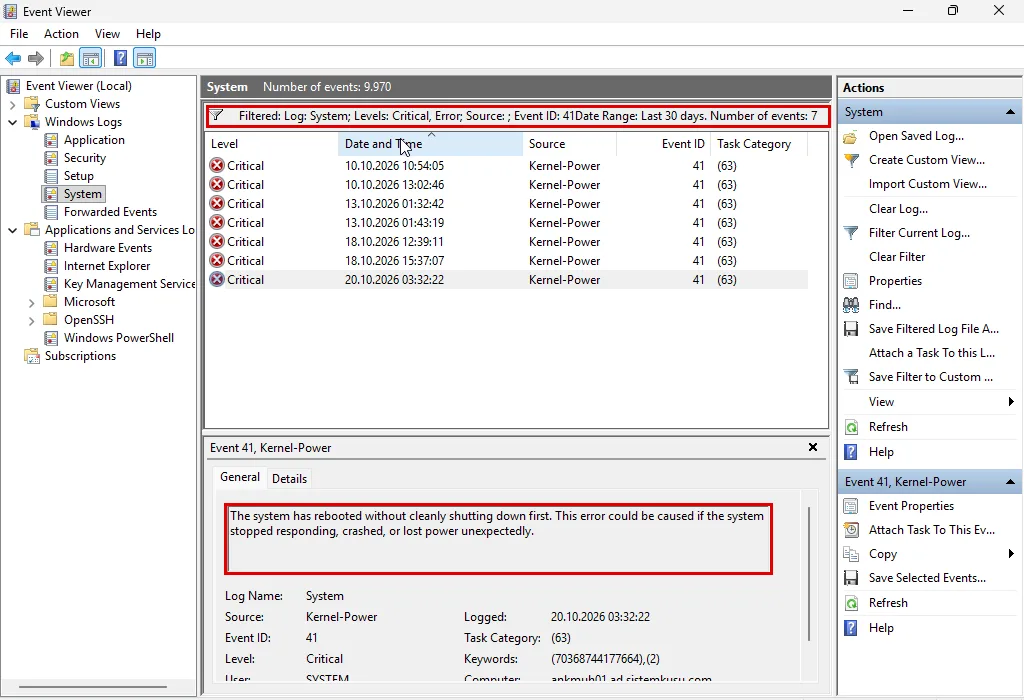
Aynı aramanın komut karşılığına, beklenmeyen kapanışı bildiren 6008 olayını da ekledim:
Get-WinEvent -FilterHashtable @{LogName='System'; Id=41,6008; StartTime=(Get-Date).AddDays(-30)} | Select-Object TimeCreated, Id, ProviderName, LevelDisplayName | Format-Table -AutoSizeTimeCreated Id ProviderName LevelDisplayName
----------- -- ------------ ----------------
20.10.2026 03:32:22 41 Microsoft-Windows-Kernel-Power Critical
20.10.2026 03:32:28 6008 EventLog Error
18.10.2026 15:37:07 41 Microsoft-Windows-Kernel-Power Critical
18.10.2026 15:41:31 6008 EventLog Error
18.10.2026 12:39:11 41 Microsoft-Windows-Kernel-Power Critical
18.10.2026 12:39:16 6008 EventLog Error
13.10.2026 01:43:19 41 Microsoft-Windows-Kernel-Power Critical
13.10.2026 01:43:24 6008 EventLog Error
13.10.2026 01:32:42 41 Microsoft-Windows-Kernel-Power Critical
13.10.2026 01:32:50 6008 EventLog Error
10.10.2026 13:02:46 41 Microsoft-Windows-Kernel-Power Critical
10.10.2026 13:02:52 6008 EventLog Error
10.10.2026 10:54:05 41 Microsoft-Windows-Kernel-Power Critical
10.10.2026 10:54:10 6008 EventLog ErrorÇıktı iki şey söylüyor:
- Her 41’in yanında bir 6008 var. Yedi kapanışın yedisinde de iki olay birlikte yazılmış. 41’i Kernel-Power, 6008’i Event Log servisi (
EventLog) yazar. Microsoft’a göre 6008 son kapanışın beklenmedik olduğunu bildirir. - İkisi de açılışta yazılır. Microsoft’a göre Windows 41’i bir sonraki açılışta kaydeder. Satırdaki saat kapanışın değil, makinenin yeniden açıldığı anın saatidir. 6008 de 41’den birkaç saniye sonra, bir kez dört dakika sonra gelmiş.
Bu yüzden kapanıştan önce ne olduğuna bakarken 41’in saatine güvenilmez. Microsoft, kapanış anını 6008’den almayı ve o andan önceki şüpheli olayları System ile Application log’unda aramayı önerir.
Copy Details as Text: Olayın Metni
Bir olayı başkasına göndermenin ya da bir kayda geçirmenin yolu ekran görüntüsü değil metindir. Olay seçiliyken Actions bölmesinde Copy → Copy Details as Text olayın bütün alanlarını panoya kopyalar. Metnin iki parçası vardır:
- Üstte General sekmesinin okunur alanları.
- Altta Event Xml başlığıyla olayın ham XML’i. Teşhisi taşıyan alanlar XML’in
EventDatabölümündedir.
20 Ekim 03:32’deki 41’in kopyası:
Log Name:      System
Source:        Microsoft-Windows-Kernel-Power
Date:          20.10.2026 03:32:22
Event ID:      41
Task Category: (63)
Level:         Critical
Keywords:      (70368744177664),(2)
User:          SYSTEM
Computer:      ankmuh01.ad.sistemkusu.com
Description:
The system has rebooted without cleanly shutting down first. This error could be caused if the system stopped responding, crashed, or lost power unexpectedly.
Event Xml:
<Event xmlns="http://schemas.microsoft.com/win/2004/08/events/event">
  <System>
    <Provider Name="Microsoft-Windows-Kernel-Power" Guid="{331c3b3a-2005-44c2-ac5e-77220c37d6b4}" />
    <EventID>41</EventID>
    <Version>10</Version>
    <Level>1</Level>
    <Task>63</Task>
    <Opcode>0</Opcode>
    <Keywords>0x8000400000000002</Keywords>
    <TimeCreated SystemTime="2026-10-20T00:32:22.5503924Z" />
    <EventRecordID>8621</EventRecordID>
    <Correlation />
    <Execution ProcessID="4" ThreadID="8" />
    <Channel>System</Channel>
    <Computer>ankmuh01.ad.sistemkusu.com</Computer>
    <Security UserID="S-1-5-18" />
  </System>
  <EventData>
    <Data Name="BugcheckCode">0</Data>
    <Data Name="BugcheckParameter1">0x0</Data>
    <Data Name="BugcheckParameter2">0x0</Data>
    <Data Name="BugcheckParameter3">0x0</Data>
    <Data Name="BugcheckParameter4">0x0</Data>
    <Data Name="SleepInProgress">0</Data>
    <Data Name="PowerButtonTimestamp">0</Data>
    <Data Name="BootAppStatus">0</Data>
    <Data Name="Checkpoint">0</Data>
    <Data Name="ConnectedStandbyInProgress">false</Data>
    <Data Name="SystemSleepTransitionsToOn">0</Data>
    <Data Name="CsEntryScenarioInstanceId">0</Data>
    <Data Name="BugcheckInfoFromEFI">false</Data>
    <Data Name="CheckpointStatus">0</Data>
    <Data Name="CsEntryScenarioInstanceIdV2">0</Data>
    <Data Name="LongPowerButtonPressDetected">false</Data>
    <Data Name="LidReliability">false</Data>
    <Data Name="InputSuppressionState">0</Data>
    <Data Name="PowerButtonSuppressionState">0</Data>
    <Data Name="LidState">3</Data>
    <Data Name="WHEABootErrorCount">0</Data>
  </EventData>
</Event>
Satırlar sırayla şunu söylüyor:
LevelüstteCritical, XML’de1. Süzgeç ve PowerShell bu sayıyı kullanır.TimeCreated SystemTimeUTC’dir (00:32:22Z). Event Viewer aynı anı yerel saatle03:32:22gösterir.BugcheckCode0. Makine mavi ekranla (Stop error) durduğunda Windows hatanın kodunu buraya ondalık sayıyla yazar. Sıfır, kapanış sırasında yazılmış bir kod olmadığını gösterir.PowerButtonTimestamp0. Microsoft’a göre güç düğmesine basılı tutularak yeniden başlatılan makinede bu alan sıfırdan farklıdır. Diske yazamayan, donmuş bir makinede ise düğmeye basılsa da sıfır kalabilir.Computerolayın yazıldığı makinedir. Olaylar bir toplayıcıda birleşince hangi satırın hangi makineden geldiğini bu alan söyler.
Olay tek başına sebebi söylemez. Microsoft da 41’in ne olduğunu tek başına açıklamaya yetmeyebileceğini yazar ve iki değerin de sıfır olduğu desen için şu sebepleri sayar:
- Makineye giden güç kesilmiş ya da güç kaynağı yetersiz kalmıştır.
- Yanıt vermeyen bir makine güç düğmesiyle ya da fişten kapatılmıştır.
- Sanal makineyi hypervisor’ın heartbeat özelliği yeniden başlatmıştır.
Ölçtüğüm istemci bir sanal makineydi ve yedi olayın yedisinde de iki değer sıfırdı. Fiziksel bir bilgisayarda aynı desen önce güç kaynağına ve UPS’e baktırır.
18 Ekim 12:39’daki kapanışı Reliability Monitor da “Windows was not properly shut down” satırıyla gösterdi. Reliability Monitor’ün gün gün görünümü Performance Monitor yazısında.
Event Viewer Filtreleme: Filter Current Log ve XML Sorgusu
Tek bir Event ID’yi aramak kolaydı. Günlük işte daha sık yapılan arama, bir log’un belli bir dönemdeki belli ağırlıktaki olaylarını ayırmaktır. Bir istemci için “son günlerde bir tuhaflık var” denince ilk bakılacak liste, System log’unun son bir haftalık Critical ve Error olaylarıdır.
Event Viewer’da (Win + R → eventvwr.msc) Windows Logs → System → Filter Current Log penceresinde:
- Logged:
Last 7 days. - Event level: Critical ve Error işaretli.
- Event logs:
System. Süzgeç açık olan log’a bağlıdır, alan gri gelir. - Includes/Excludes Event IDs: boş (
<All Event IDs>). Alanın açıklamasına göre ID’ler virgülle, aralıklar tireyle yazılır. Eksi işaretli ID dışlanır:1,3,5-99,-76.
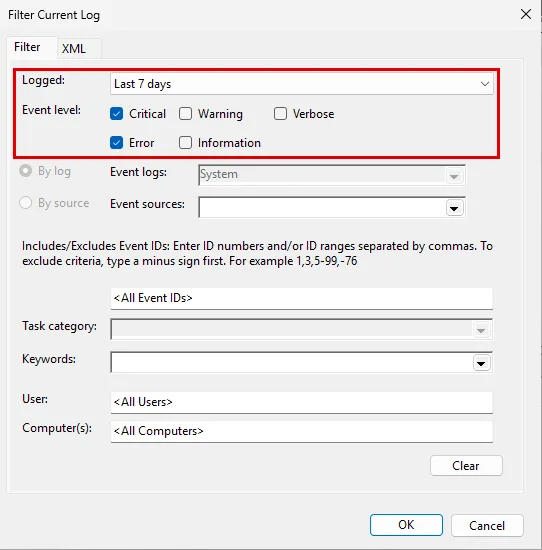
OK’ten sonra liste 40 olaya indi. Aynı pencerenin XML sekmesi, bu süzgecin Windows’a giden sorgu halini gösterir:
<QueryList>
<Query Id="0" Path="System">
<Select Path="System">*[System[(Level=1 or Level=2) and TimeCreated[timediff(@SystemTime) <= 604800000]]]</Select>
</Query>
</QueryList>Sorgu üç parçadan oluşur:
Path="System"sorgunun okuduğu kanaldır.Level=1 or Level=2, Critical ve Error kutularıdır. Pencere seviye adlarını sayıya çevirir.timediff(@SystemTime) <= 604800000, olayın yazıldığı an ile şimdiki an arasındaki farkı milisaniyeyle ölçer. 604.800.000 milisaniye 7 × 24 × 3.600 × 1.000, yani yedi gündür. XML’de<işareti<diye yazılır.
Sekmenin altındaki Edit query manually işaretlenince sorgu elle yazılır. Filter sekmesinin sunmadığı süzgeçler, örneğin olayın EventData alanına göre arama, bu yolla kurulur.
Get-WinEvent -FilterHashtable: Aynı Süzgecin Komut Karşılığı
PowerShell’de aynı süzgeç Get-WinEvent’in FilterHashtable parametresiyle yazılır. Microsoft, büyük bir log’da olayları pipeline’da Where-Object’e göndermeyi verimsiz bulur ve süzgeci doğrudan sorguya vermeyi önerir. Aynı işin komut karşılığı:
(Get-WinEvent -FilterHashtable @{LogName='System'; Level=1,2; StartTime=(Get-Date).AddDays(-7)} -ErrorAction SilentlyContinue | Measure-Object).Count40Hashtable’ın üç anahtarı Filter sekmesinin üç alanıdır:
LogName='System': kanal.Level=1,2: Critical ve Error. Microsoft’a göre bu anahtara seviyenin adı yazılırsa komut hata verir, sayı yazılır.StartTime=(Get-Date).AddDays(-7): son yedi gün.
Event Viewer ile komut aynı sayıyı verdi: 40. Pencere tek makinede ve tek seferde iş görür, komut ise betiğe girer ve aynı soruyu her sabah aynı biçimde sorar. Cmdlet’lerin ve pipeline’ın mantığı PowerShell yazısında.
Süzgeci Kaydetmek: Custom View
Her sabah aynı süzgeci yeniden kurmak gerekmez. Süzgeç açıkken Actions bölmesindeki Save Filter to Custom View onu bir görünüm (Custom View) olarak kaydeder. Açılan pencerede:
- Name:
Sistem hataları. - Description: boş bırakılabilir.
- Select where to save the Custom view: Custom Views dalı.
- All Users: işaretli.
OK’ten sonra görünüm sol ağaçta Custom Views altına girer. Açıldığında süzgecin bulduğu 40 olayın aynısını listeledi, yani bir sonraki sabah aynı arama tek tıkla tekrarlanır.
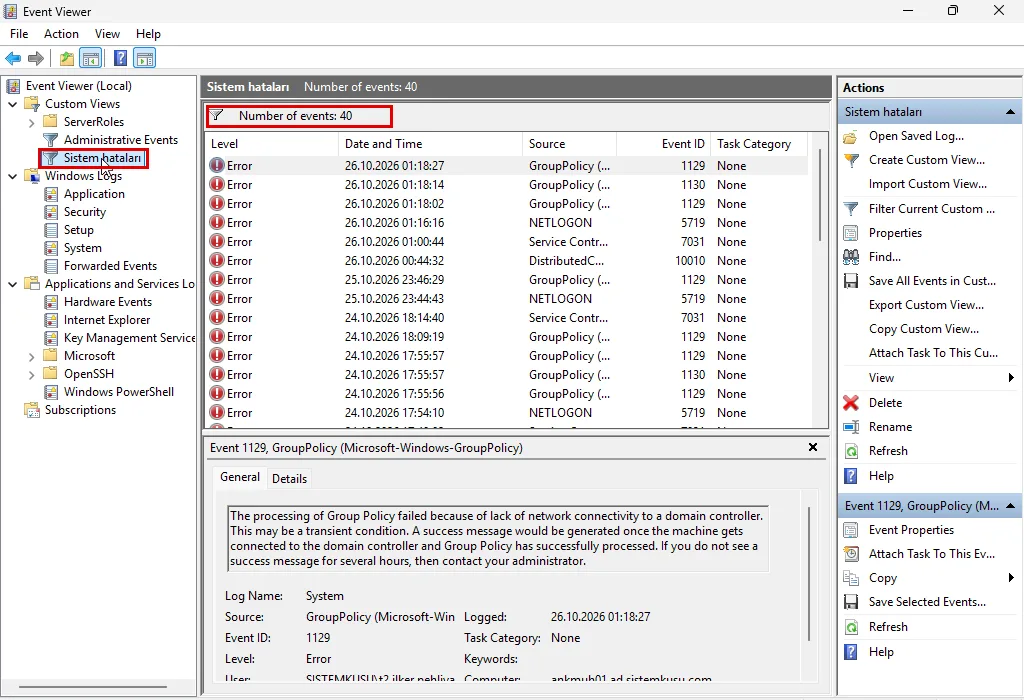
Görünümün ilk satırları üç ayrı olay ailesi gösteriyor:
- 5719, 1129 ve 1130: istemci açılışta domain controller’a ulaşamamış, Group Policy uygulanamamış ve açılış betiği çalışmamış. Üçü her açılışın ilk iki dakikasında art arda geliyor.
- 7031: GLPI Agent servisi beklenmedik biçimde durmuş. Mesaj Windows’un servisi 60 saniye sonra yeniden başlatacağını söylüyor. Bu 60 saniye servisin Recovery ayarından gelir.
- 10010: bir uygulama bileşeni DCOM’a zamanında kaydolamamış.
1129’un mesajı kendi okunma yolunu da veriyor. Mesaja göre durum geçici olabilir, bağlantı kurulunca bir başarı mesajı yazılır ve saatlerce başarı mesajı gelmiyorsa yöneticiye başvurulur. Error seviyesi tek başına arıza demek değildir. Bir olayın ağırlığı tekrar edip etmediğinden ve yanında bir başarı kaydı bulunup bulunmadığından anlaşılır.
Event Log Boyutu Nasıl Olmalı?
Log okumak, aranan olayın hala log’da durmasına bağlıdır. Doğru düzen iki parçadır: Security log’u her bilgisayarda fabrika değerinin çok üstüne büyütülür ve olaylar bir toplayıcı sunucuya gönderilir. Windows’un yerel log’u dolunca en eski olayın üstüne yazar ve bunu kimseye haber vermez.
Bu düzeni iki Microsoft kaynağı birlikte tarif ediyor:
- Microsoft’un Windows 11 güvenlik temel çizgisi (security baseline): Microsoft’un önerdiği güvenlik ayarlarının hazır GPO’larıdır ve Security Compliance Toolkit sayfasından indirilir. Windows 11 v26H2 Security Baseline v2’nin bilgisayar GPO’su Security log’unu 196.608 KB (192 MB), Application ve System log’larını 32.768 KB (32 MB) yapar.
- Microsoft’un Windows Event Forwarding belgesi: Windows Event Forwarding (WEF), istemcideki olaylardan seçilenleri bir toplayıcı sunucuya gönderir. Belgeye göre bağlantı koptuğunda istemcinin yerel log’u tampon görevi görür. Log en eski olayların üstüne yazarsa toplayıcıya kayıp bildirilmez ve akışta boşluğu gösteren bir işaret kalmaz. Belge, log dosyalarını büyütmenin modern cihazlarda fark edilir bir performans farkı doğurmadığını da yazar.
Temel çizginin değerleri ile fabrika ayarı yan yana:
| Log | Fabrika ayarı (ölçülen) | Microsoft temel çizgisi |
|---|---|---|
| Security | 20.480 KB | 196.608 KB |
| System | 20.480 KB | 32.768 KB |
| Application | 20.480 KB | 32.768 KB |
Farkın büyüğü Security log’undadır: temel çizgi onu dokuz kattan fazla büyütür. Ayarın yeri Computer Configuration → Administrative Templates → Windows Components → Event Log Service → Security → Specify the maximum log file size (KB). Domain’e katılmış bilgisayarlara GPO ile, tek bir bilgisayara gpedit.msc ile verilir.
Fabrika Ayarında Security Log’u Kaç Gün Tutar?
Ölçtüğüm istemcide Security log’u fabrika ayarındaydı ve dolmuştu. Ayarı görmek için Event Viewer’da (Win + R → eventvwr.msc) Windows Logs → Security’yi seçin ve Actions bölmesinde Properties’e basın. Pencere şunları gösterdi:
- Log size:
20,00 MB(20.975.616 bytes). Log tavana ulaşmış. - Maximum log size (KB):
20480. - When maximum event log size is reached: Overwrite events as needed (oldest events first) seçili. Öteki iki seçenek dolan log’u arşivleyip yeni bir log açmak (Archive the log when full, do not overwrite events) ve dolunca yazmayı durdurmaktır (Do not overwrite events (Clear logs manually)).
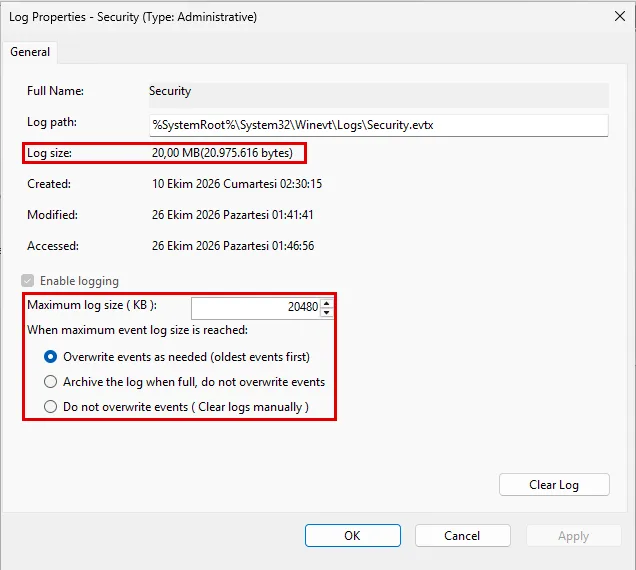
Aynı ayarın komut karşılığı wevtutil gl’dir:
wevtutil gl Securityname: Security
enabled: true
type: Admin
owningPublisher:
isolation: Custom
channelAccess: O:BAG:SYD:(A;;0xf0005;;;SY)(A;;0x5;;;BA)(A;;0x1;;;S-1-5-32-573)
logging:
logFileName: %SystemRoot%\System32\Winevt\Logs\Security.evtx
retention: false
autoBackup: false
maxSize: 20971520
publishing:
fileMax: 1Satırlar sırayla şunu söylüyor:
maxSize: 20971520bayttır, yani 20.480 KB.retention: false: Microsoft’un wevtutil belgesine göre log dolunca gelen olay en eski olayın üstüne yazılır.trueeski olayları korur ve yenilerini atar.autoBackup: false: dolan log yedeklenmez.
Pencere kaç günlük olayın kaldığını söylemez. En eski olayı wevtutil qe okur, çünkü komut olayları varsayılan olarak eskiden yeniye verir. Yükseltilmiş pencerede çıktının ilk satırları:
wevtutil qe Security /c:1 /f:textEvent[0]
Log Name: Security
Source: Microsoft-Windows-Security-Auditing
Date: 2026-10-18T13:37:57.0570000Z
Event ID: 4907
Task: Audit Policy Change
Level: InformationLog dosyası 10 Ekim’de açılmıştı, en eski olay 18 Ekim tarihliydi ve ölçümü 26 Ekim’de aldım. 20 MB’lık Security log’u bu istemcide 22.531 olay, yani yaklaşık sekiz günün olaylarını tutuyordu. Daha eskisinin üstüne yazılmıştı. Bir kullanıcının dokuz gün önceki oturum açmasını arayan kişi o bilgisayarda onu bulamaz.
Boyutu tek bilgisayarda değiştiren komut wevtutil sl’dir ve değeri bayt olarak alır. Temel çizginin 196.608 KB’ı 201.326.592 bayttır:
wevtutil sl Security /ms:201326592Bu komutu lab’da çalıştırmadım. Kurumda değer tek tek makinede değil, yukarıdaki policy ile verilir, çünkü policy yeni katılan bilgisayara da kendiliğinden uygulanır.
Boyutu büyütmek süreyi uzatır, saklamayı çözmez. Domain controller’ın Security log’unun saatte ne kadar büyüdüğü ve toplama noktasının neden gerektiği audit policy yazısının log boyutu bölümünde. Ağ cihazlarının log’unu toplayan Linux syslog sunucusu da aynı fikri ağ tarafında uygular. Log’un bir kopyası olayın yaşandığı makineden çıkar ve o makine dolsa da bozulsa da kopya yerinde kalır.
Security Log’u Kim Okuyabilir?
Security log’u Windows’un en sıkı korunan kanalıdır. Yalnız SYSTEM, yerel Administrators grubu ve Event Log Readers grubu okuyabilir. Yönetici hesabı bile bu hakkı ancak yükseltilmiş pencerede kullanır.
İstemcinin yerel yöneticisi olan t2.ilker.pehlivan hesabıyla, yükseltilmemiş bir PowerShell’de Security log’unun son üç olayını istedim:
Get-WinEvent -LogName Security -MaxEvents 3 | Select-Object TimeCreated, Id, ProviderName | Format-Table -AutoSizeGet-WinEvent : Attempted to perform an unauthorized operation.
...
+ CategoryInfo : NotSpecified: (:) [Get-WinEvent], UnauthorizedAccessExceptionÇıktının ortasındaki betik yolu satırları atlandı. wevtutil aynı pencerede daha kısa söyledi:
wevtutil qe Security /c:1 /f:textAccess is denied.
Failed to open event query.
Access is denied.İki komut yükseltilmiş pencerede çalıştı ve Get-WinEvent son üç olayı (4799, 4672, 4624) getirdi. Aynı hesapla Run kutusundan açılan Event Viewer ise UAC sormadan Security log’unu açtı ve 22.531 olayı listeledi. Windows’un System32’deki kendi konsolları yönetici hesabında onay istemeden yükseltilmiş açılır. Ölçümü Win + R çalıştır komutları yazısında.
Kanalın İzin Satırı: channelAccess
Farkın sebebi kanalın kendi izin listesindedir. wevtutil gl çıktısındaki channelAccess satırı bu listeyi SDDL (Security Descriptor Definition Language) biçiminde yazar. Security’ninki yukarıdaki çıktıda, System’inki şu:
channelAccess: O:BAG:SYD:(A;;0xf0007;;;SY)(A;;0x7;;;BA)(A;;0x3;;;BO)(A;;0x5;;;SO)(A;;0x1;;;IU)(A;;0x3;;;SU)(A;;0x1;;;S-1-5-3)(A;;0x2;;;S-1-5-33)(A;;0x1;;;S-1-5-32-573)Her parantez bir izin satırıdır. Sondaki kısaltma iznin kime verildiğini, ortadaki sayı hangi hakkı verdiğini söyler. Microsoft’un kanal belgesindeki açıklamalara göre 0x1 okuma, 0x2 yazma, 0x4 temizleme hakkıdır. Haklar toplanır, örneğin 0x5 okuma ile temizleme demektir. İki kanalın okumayla ilgili satırları:
| Kim | System | Security |
|---|---|---|
BA: yerel Administrators grubu | okuma, yazma, temizleme | okuma, temizleme |
IU: bilgisayarda etkileşimli oturum açan herkes | okuma | yok |
S-1-5-32-573: Event Log Readers grubu | okuma | okuma |
Fark IU satırındadır. System log’unu klavyenin başında oturum açan her kullanıcı okur, Security log’unda bu satır yoktur. Okumaya izin veren tek yol Administrators ya da Event Log Readers üyeliğidir. Yükseltilmemiş token’da ise Administrators grubu yalnız reddetmek için durur. Aynı oturumda whoami /groups onu Group used for deny only diye gösterdi, bu yüzden Security’nin BA satırı o pencereye okuma vermedi. Token’ın neden ikiye bölündüğü Run kutusundan yönetici olarak açmak bölümünde.
Log okumak için yönetici yetkisi vermek gerekmez. Microsoft’un güvenlik grupları belgesine göre Event Log Readers grubunun üyeleri yerel bilgisayarın log’larını okur. Yukarıdaki satırlar da bu grubu System, Application ve Security’de okuyucu yapar. Log okuması gereken bir helpdesk hesabı yerel yönetici yapılmaz, bu gruba eklenir.
Ölçtüğüm istemcide grup boştu. Gruba üye eklenince okumanın açıldığını ölçmedim, iddia kanalın izin satırına ve Microsoft’un grup tanımına dayanıyor.
Aynı grup merkezde toplamanın da anahtarıdır. Microsoft’un WEF belgesi, istemcinin Security log’unu toplayıcıya okuyup gönderebilmesi için Network Service hesabının Event Log Readers grubuna eklenmesini asgari ayarlar arasında sayar.
Event Viewer ile Başka Bilgisayarın Log’una Bağlanmak
Event Viewer yalnız kendi bilgisayarının log’unu okumaz. Connect to Another Computer konsolu başka bir makineye yöneltir. Bağlantı iki şeye bağlıdır: hedefteki firewall uzak log yönetiminin trafiğine izin vermeli ve bağlanan hesabın hedefte log okuma yetkisi bulunmalıdır.
Event Viewer’da (Win + R → eventvwr.msc) sol ağaçta Event Viewer (Local)‘ı seçin ve Actions bölmesinde Connect to Another Computer’a basın. Select Computer penceresinde:
- Another computer:
DC01, domain controller. - Connect as another user: işaretsiz. Bağlantı oturumdaki hesapla, yani iş istasyonlarını yöneten Tier 2 hesabıyla kurulur.
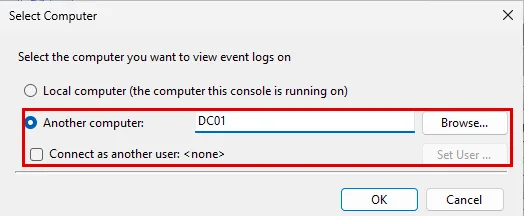
OK’ten sonra konsol yaklaşık 40 saniye “Connecting, please wait” dedi ve şu pencereyi açtı:
Computer 'DC01.AD.SISTEMKUSU.COM' cannot be connected. Verify that the network path is correct, the computer is available on the network, and that the appropriate Windows Firewall rules are enabled on the target computer.

To enable the appropriate Windows Firewall rules on the remote computer, open the Windows Firewall with Advanced Security snap-in and enable the following inbound rules:

COM+ Network Access (DCOM-In)
All rules in the Remote Event Log Management group

You can also enable these rules by using Group Policy settings for Windows Firewall with Advanced Security. For servers that are running the Server Core installation option, run the Netsh AdvFirewall command, or the Windows PowerShell NetSecurity module.
Pencere iki gelen bağlantı kuralını adıyla sayıyor: COM+ Network Access (DCOM-In) ve Remote Event Log Management grubundaki bütün kurallar. Aynı iki kuralı, jump server’dan bir üye sunucuya yöneltilen Computer Management da istiyor. O sunucuda kurallar fabrika ayarında kapalıydı (jump server yazısı).
Ama doğru çözüm domain controller’da bu kuralları bütün istemcilere açmak değildir. Bağlanan hesap Tier 2 hesabıydı ve domain’de yalnız Domain Users ile kendi Tier 2 yönetici grubunun üyesiydi. Domain controller’da ne Administrators ne de Event Log Readers grubundaydı. Hangi engelin önce durdurduğunu bu ölçüm ayırmıyor. Pencere firewall’u gösteriyor, ama okuma yetkisi de yoktu. İki engelden bağımsız olarak iş istasyonlarını yöneten bir hesap domain controller’ın log’unu okumamalıdır.
Doğru düzen hesabın katmanından çıkar:
- Domain controller’ın log’u Tier 0 hesabıyla ve Tier 0’ın yönetim makinesinden okunur. Katmanların kuralları Active Directory tier modeli yazısında.
- İş istasyonlarının log’u Tier 2 hesabıyla okunur. Uzak konsol gerekiyorsa firewall kuralları bütün ağa değil, yalnız yönetim makinesinin adresine açılır.
- Çok sayıda makinenin log’u tek tek bağlanarak değil, olayların toplandığı sunucuda okunur.
Aynı hesabın domain controller’a PowerShell’le gönderdiği uzak komut da reddedildi. Sınır konsolda da komutta da aynı yerden geçiyor: hesabın katmanı.
Doğrulama: Event Log Ayarlarınız Doğru mu?
Bir bilgisayarın log düzenini beş kontrolle okuyabilirsiniz. Her kontrol yazıda ölçülen bir değere karşılık gelir:
- Boyut: yükseltilmiş pencerede
wevtutil gl Securityçalıştırın.maxSizetemel çizgide201326592, fabrika ayarında20971520görünür. - Dolunca davranış: aynı çıktıda
retention: false, en eski olayın üstüne yazıldığını gösterir. Bu değer yalnız boyut yeterliyse doğrudur. - Saklama süresi:
wevtutil qe Security /c:1 /f:texten eski olayın tarihini verir. Bugünle o tarih arasındaki fark, o bilgisayarda geriye dönük okuyabileceğiniz süredir. - Okuyucular:
net localgroup "Event Log Readers"grubun üyelerini listeler. Log okuyan bir hesap yerel Administrators grubundaysa yetkisi işinden büyüktür. - Süzgeç: kaydettiğiniz Custom View’un olay sayısı ile aynı süzgecin
Get-WinEvent -FilterHashtablesayısı aynı olmalıdır. Ölçtüğüm istemcide ikisi de 40’tı.
Üçüncü kontrol beklediğinizden kısa bir süre verirse boyutu log boyutu bölümündeki policy ile büyütün. Dördüncü kontrolde bir yönetici hesabı görürseniz Security log’u kim okuyabilir bölümüne dönün.
Sonuç: Event Viewer Olayı Gösterir, Ne Kadar Geriye Gidildiğini Log Boyutu Belirler
Event Viewer bir olayı bulmayı, süzmeyi ve metin olarak paylaşmayı kolaylaştırır. Ama aranan olayın orada durup durmadığına log’un boyutu karar verir. Lab’da dört şey beklenenden farklı çıktı:
- Kernel-Power 41’in saati kapanışın değil açılışın saatidir. Kapanış anını yanındaki 6008 taşır.
- Fabrika ayarındaki 20 MB’lık Security log’u bir Windows 11 istemcide yaklaşık sekiz gün tuttu. Daha eskisinin üstüne sessizce yazılmıştı.
- Aynı yönetici hesabıyla Event Viewer Security log’unu açtı, yükseltilmemiş PowerShell açamadı. Konsol onay sormadan yükseliyor.
- Uzak bağlantının hata penceresi yalnız firewall’u gösterdi. Tier 2 hesabının domain controller’da okuma yetkisi de yoktu.
Girişteki benzetmeye dönersek: Event Viewer tutanak odasındaki memurun masasıdır, her kanal bir birimin tutanak defteri, Event ID tutanağın form numarası, Custom View da memurun sakladığı arama fişidir. Kağıt defter dolunca yeni defter açılır, Windows’un log’u ise fabrika ayarında en eski tutanağın üstüne yazar. Bu yüzden defterlerin kopyası merkeze gönderilir.
Windows’un öteki yönetim araçlarına buradan devam edebilirsiniz: konsolların hepsi Windows işletim sistemi yönetimi haritasında, Event Viewer’ın bir snap-in olarak kendi konsolunuza eklenmesi MMC yazısında.
Event Viewer Hakkında Sık Sorulan Sorular

BT Danışmanı | Ağ, Sistem ve Güvenlik Yönetimi
İlker Pehlivan, karmaşık BT altyapılarını ölçeklenebilir ve güvenli sistemlere dönüştürür. Buradaki rehberleri kendi laboratuvarında kurup ölçerek yazar.
LinkedInBenzer Makaleler
Windows İşletim Sistemi Yönetimi: Konsollar ve Araçlar
Windows işletim sistemi nasıl yönetilir? Run komutları, PowerShell, registry, Local GPO, Görev Yöneticisi, servisler, disk ve ağ ayarları tek haritada.
İşletim Sistemi Nedir? Sistem Yöneticisinin Gözünden
İşletim sistemi nedir, kernel, süreç, servis, dosya sistemi ve izin modeli nasıl çalışır? Windows ve Linux'u yöneten sistem yöneticisinin bilmesi gerekenler.

gpedit.msc: Local Group Policy Editor ve Domain GPO Önceliği
gpedit.msc ile yerel policy yazmak, Registry.pol dosyası ve domain GPO ile çakışınca hangisinin kazandığı: Windows 11 Pro'da gpresult ve reg query ile ölçüldü.
MMC Nedir? .msc Konsolları ve Snap-in Mantığı
MMC nedir, snap-in ne işe yarar, .msc dosyasında ne var? Kendi konsolunuzu kurmak, uzak bilgisayara bağlamak ve user mode ile ekibe vermek, lab ölçümüyle.
Performance Monitor ve Resmon: Windows'ta Darboğaz Bulmak
Performance Monitor ve Resource Monitor ile Windows'ta darboğaz bulmak: süreç süzme, sayaç, logman ile Data Collector Set, Reliability Monitor ve eşikler.
PowerShell Nedir? Windows'u Komutla Yönetmenin Temeli
PowerShell nedir, cmdlet ve pipeline nasıl çalışır? Execution policy hatası, Get-Help, ADAC'ın yazdığı komut ve uzak komut Windows 11 ve Server'da ölçüldü.
Task Manager (Görev Yöneticisi): Süreç, PID ve Başlangıç
Task Manager (Görev Yöneticisi) nasıl kullanılır? CPU'yu dolduran süreci ve PID'ini bulmak, başlangıç programını kapatmak, End task ve Get-Process, ölçümle.
Windows Ağ Ayarları: ncpa.cpl, IPv4 ve DNS
Windows ağ ayarları ncpa.cpl ile nasıl yapılır? IPv4 adresi, DNS sunucusu sırası, interface metric, Settings farkı ve ipconfig ile PowerShell karşılığı.

Windows Registry Nedir? Hive, Anahtar ve Güvenli Düzenleme
Windows registry (kayıt defteri) nedir? Hive dosyaları, anahtar ve değer türleri, reg export ile yedek, Group Policy'nin yazdığı anahtar ve güvenli düzenleme.
Win + R Çalıştır Komutları: msc, cpl ve ms-settings Listesi
Win + R ile açılan Çalıştır kutusunun msc, cpl, ms-settings ve exe komutları: hangisi neyi açar, yönetici olarak nasıl açılır, ClickFix'e karşı ne yapılır.
Windows Defender Firewall: Profiller, Kurallar ve GPO
Windows Defender Firewall nasıl çalışır? Domain, Private ve Public profiller, kuralların öncelik sırası, kuralı GPO ile dağıtmak, kapsam ve firewall log'u.

RAID 5 Nedir? RAID 6 ile Farkı ve Hangisi Seçilmeli
RAID 5 nedir, RAID 6'dan farkı ne? Kapasite, küçük yazma maliyeti, rebuild sırasında korumasız kalmak, okunamayan sektör ve hangi diziye hangisi seçilir.
RAID Controller Nedir? Donanım RAID ile Yazılım RAID Farkı
RAID controller nedir, donanım RAID ile yazılım RAID farkı ne? Yazma önbelleği ve bataryası, BIOS RAID, HBA modu, Linux md ve Storage Spaces arasında seçim.

RAID Nedir? Seviyeleri ve RAID 0, 1, 10 Farkı
RAID nedir, nasıl çalışır? Striping, mirroring ve parity, RAID 0, 1, 5, 6 ve 10 karşılaştırması, rebuild süresi, hot spare ve RAID'in neden yedek olmadığı.
Grafana Alert: SQL Sorgusuna E-posta Alarmı ve Silence
Grafana alert kurulumu: SMTP, salt okunur MySQL data source, eşik ve pending period, DatasourceError ve silence, lab'da saatle ölçülen bildirimlerle.
Grafana Upgrade: Yedek, 12'den 13'e Geçiş ve Geri Dönüş
Grafana güncellemesi adım adım: grafana.ini, eklenti ve PostgreSQL yedeği, geri yükleme provası, önce eklentiler, 12.4'ten 13.3'e geçiş ve doğru geri dönüş.
Zabbix 8.0 Upgrade: 7.0 LTS'den Yedekli Geçiş
Zabbix 7.0 LTS'den 8.0'a güncelleme adım adım: sürüm notları, veritabanı ve dosya yedeği, geri yükleme provası, depo paketi, otomatik veritabanı yükseltmesi ve kontrol.

Zabbix Health Check: Kuyruk, Poller ve Housekeeper
Zabbix health check lab ölçümüyle: sağlık panosu, queue, poller doluluğu, önbellek ve housekeeper. Agent, poller ve server durunca ne görünür?

Grafana Dashboard Oluşturma: Panel, Değişken ve USE
Grafana dashboard oluşturma: USE yöntemiyle panel seçimi, Zabbix verisiyle değişkenler, tekrarlayan panel, yenileme yükü ve Viewer sınırı, lab ölçümüyle.
Grafana Kurulumu: Ubuntu 26.04'te PostgreSQL ve Apache
Ubuntu 26.04'e Grafana kurulumu: APT deposu, PostgreSQL veritabanı, Apache arkasında /grafana, admin hesabını kapatmak ve sıkılaştırma adım adım.
Grafana Nedir? Ne İşe Yarar, Zabbix'ten Farkı Ne?
Grafana nedir: Zabbix, Prometheus ve veritabanlarındaki veriyi okuyup tek ekranda gösteren açık kaynak araç. Data source, panel, sürüm ve Zabbix farkı.
Grafana Rehberi: Kurulumdan Dashboard'a Adım Adım
Grafana rehberi: kurulumdan Zabbix bağlantısına, dashboard'dan yedeğe altı adımlık sıra. Her adım hangi kurumda gerekir, lab'da hangi yazıda ölçüldü.
Zabbix Grafana Bağlantısı: Eklenti, API Token, Salt Okuma
Zabbix Grafana bağlantısı: eklenti kurulumu, salt okuma Zabbix rolü, API token, Apache'de Authorization başlığı, data source ve ilk Zabbix paneli adım adım.
Zabbix Rehberi: Kurulumdan Alarma Adım Adım İzleme
Zabbix rehberi: kurulumdan agent'a, template'ten alarma ve dashboard'a on üç adımlık sıra. Her adım hangi kurumda gerekir, lab'da hangi yazıda ölçüldü.
SMTP Relay Kurulumu: Postfix ile Google Workspace
SMTP relay kurulumu: Postfix'i Google Workspace'in smtp-relay.gmail.com hizmetine TLS ve SMTP AUTH ile bağladım, Zabbix alarmını eskalasyon grubuna yolladım.
Zabbix Dashboard: Widget, Network Map ve NOC Ekranı
Zabbix dashboard tasarımı: hangi widget neyi söyler, network map, Host navigator ile ayrıntı sayfası, slideshow ve kiosk, arıza anında ölçülen gecikmeler.
Zabbix Proxy: Şube İzleme, Kurulum ve Hat Kopukluğu
Zabbix proxy kurulumu: şubede ne zaman gerekir, aktif proxy, PSK ve agent ayarı, hat koptuğunda ölçülen davranış: yerel tampon, geç gelen veri ve alarm.

Zabbix Template ile Sunucu İzleme: CPU, RAM, Disk ve Servis
Zabbix template ile Windows ve Linux sunucuda CPU, RAM, disk ve servis izleme: makroyla eşik, disk keşfi ve trigger'ın açılma süresi lab ölçümüyle anlatılıyor.
Zabbix Trigger ve Alarm: E-posta, Eskalasyon ve Bakım
Zabbix trigger ve alarm ayarı: e-posta bildirimi, eskalasyon, acknowledge, histerezis ve bakım penceresi, lab'da ölçülen saatleriyle adım adım anlatılıyor.
Network İzleme Hizmeti: Sunucu, Hat ve Ağ Cihazları
Network izleme hizmeti: sunucu, internet hattı, switch ve firewall dakika dakika izlenir, alarm geldiğinde aynı ekip müdahale eder. Kapsam, süreç ve fiyat.

Zabbix Agent 2 Kurulumu: GPO, Autoregistration ve PSK
Zabbix Agent 2 kurulumu: Windows'a GPO betiğiyle toplu dağıtım, Linux'a apt, PSK'lı autoregistration ve lab'da ölçülen tuzaklar adım adım anlatılıyor.
Zabbix Kurulumu: Ubuntu 26.04'te 8.0 LTS ve PostgreSQL
Ubuntu 26.04'e Zabbix 8.0 LTS kurulumu: neden Zabbix deposu, PostgreSQL şeması, Apache hatası, web sihirbazı, Admin hesabını kapatmak ve ufw adım adım.
Zabbix Nedir? Nasıl Çalışır, PRTG'den Farkı Ne?
Zabbix nedir: ölçüm toplayan, eşik aşılınca sorun açıp bildiren açık kaynak izleme yazılımı. Server, agent ve trigger mantığı, PRTG ve Nagios ile farkı.
apt Nedir? Linux Paket Yönetimi: apt, dpkg ve Depo
apt nedir, Ubuntu'da paket nasıl kurulur ve kaldırılır? Depo ve imza anahtarı, apt ile dpkg farkı, apt remove'un metapaketi silmesi, upgrade ile full-upgrade, kurulum geçmişi.
chmod ve Linux Dosya İzinleri: 777 Neden Yanlış?
chmod, chown ve umask ile Linux dosya izinleri: rwx nasıl okunur, paylaşılan klasör setgid 2770 ile nasıl kurulur, chmod 777 neden dosyayı silinebilir bırakır?
Crontab Nedir? Linux'ta cron ile Zamanlanmış Görev
Crontab nedir, cron görevi nasıl yazılır? Beş zaman alanı, crontab -e, -l, -r, cron logu, cron ortamı ve görevin elle çalışıp cron'da çalışmamasının iki ölçülmüş sebebi.
IIS Application Pool Nedir? Kimlik, İzin ve 503 Hatası
IIS application pool nedir, siteyi neden ayırır ve hangi kimlikle çalışır? 401.3 izin hatası, IUSR ve havuz kimliği farkı, 503 ve fabrika ayarları lab'da ölçüldü.
IIS SSL Sertifikası: HTTPS Binding, SAN ve SNI
IIS'te HTTPS nasıl açılır? İç CA'dan SAN'lı sertifika certreq ile alınır, 443 binding'e bağlanır, SNI ile iki site ayrılır. Windows Server 2025'te ölçüldü.

journalctl ile Linux Log Okuma: Filtre ve Kalıcı Log
journalctl kullanımı: servis, zaman ve öncelik süzgeci, önceki açılışın logu (-b -1), kalıcı journal ayarı, disk sınırı ve /var/log/syslog ile ilişkisi, ölçümlerle.
Linux Disk Yönetimi: lsblk, df, LVM ve Disk Büyütme
Linux'ta disk yönetimi: lsblk, df ve du ile doluluk, LVM ile PV, VG ve LV, mkfs, fstab'a UUID ile bağlama, lvextend ile büyütme ve -r unutulunca olan, ölçümlerle.
Linux Dizin Yapısı: /etc, /var, /proc Ne İşe Yarar?
Linux dizin yapısı ve dosya sistemi: kök dizindeki klasörler ne tutar, /etc yapılandırması, /var/log, /proc ve /dev neden dosyadır, disk ağaca nasıl bağlanır?
Linux İşletim Sistemi Nedir? Sunucu Yönetimi Haritası
Linux nedir, kernel ile dağıtım farkı ne? Linux sunucu yönetiminin haritası: SSH, komutlar, /etc, izinler, systemd, journal, cron, disk, ağ ve apt ile bakım.
Linux Komutları: Sistem Yöneticisinin Temel Komut Listesi
Linux komutları açılımlarıyla: systemctl, chmod, ls -lh ne demek? Dosya, arama, süreç, ağ, servis, yetki ve disk komutları gerçek çıktılarıyla.
Linux Kullanıcı Yönetimi: useradd, Gruplar ve Parola
Linux'ta kullanıcı ekleme, gruba alma, parola, kilitleme ve silme: useradd, usermod -aG tuzağı, /etc/shadow, chage, nologin ve userdel -r, ölçümlerle.

sudo Nedir? sudoers ile Linux'ta Yetki Vermek
sudo nedir, sudoers nasıl okunur, visudo ile nasıl düzenlenir? Tek komutluk yetki, sudo -i ile -s farkı, parola önbelleği ve auth.log kayıtları, ölçümlerle.
systemd Nedir? systemctl ile Linux Servis Yönetimi
systemd nedir, systemctl ile servis nasıl yönetilir? Unit dosyası, enable ile start farkı, çöken servisin Restart ile geri gelmesi, override ve timer, ölçümlerle.
Ubuntu Statik IP: Netplan ile Ağ Yapılandırması
Ubuntu'da netplan ile statik IP nasıl verilir? YAML dosyası, dosya izni, netplan try ile geri alma, netplan apply, girinti hatası ve cloud-init, ölçümlerle.
Ubuntu Sürüm Yükseltme: 24.04'ten 26.04'e do-release-upgrade
Ubuntu sürüm yükseltme adım adım: 24.04'ten 26.04 LTS'e ön kontrol, snapshot, do-release-upgrade soruları, kaldırılan PHP'nin açtığı açık ve geri dönüş.
Domain Controller Yükseltme: Windows Server 2025'e Geçiş
Domain controller yükseltme yanına yeni DC ekleyerek yapılır: Windows Server 2025 DC ekleme, adprep, FSMO devri, demote, DNS kalıntıları ve functional level.
Active Directory Audit Policy: Olay Kayıtlarını Açmak
Active Directory audit policy fabrika ayarında yanlış parolayı DC'ye yazmaz. Önerilen alt kategoriler, GPO ile uygulamak, 4771, 4740 ve 4625'i okumak.
Active Directory Delegation: Helpdesk'e Yetki Devri
Active Directory delegation ile Domain Admins vermeden yetki devri: Delegation of Control Wizard, rol grubu, dsacls, Effective Access ve devri geri almak.
Active Directory İsimlendirme Standardı: PC, Grup ve GPO
Active Directory isimlendirme standardı: bilgisayar, sunucu, kullanıcı, grup, GPO, OU ve yazıcı için kalıp, kod tablosu ve lab'da ölçülen yeniden adlandırma.
Active Directory Nasıl Kullanılır? ADUC ile Günlük Yönetim
Active Directory kullanımı ADUC ile: kullanıcı açma, şablondan kopyalama, parola sıfırlama, kilidin kaynağı, hesabı kapatma, geri alma ve helpdesk'in RSAT'ı.
Active Directory Password Policy: Parola ve Hesap Kilitleme
Active Directory password policy: parola kuralı, hesap kilitleme ve Fine-Grained Password Policy. NIST'in önerisi ve Windows Server 2025 lab'ında ölçülenler.
Active Directory Sağlık Kontrolü: dcdiag ve repadmin
Active Directory sağlık kontrolü dcdiag ve repadmin ile: hangi test neye bakar, kapalı DC çıktıda nasıl görünür, SYSVOL ve saat kontrolü, günlük betik.
Active Directory Sites and Services: Site ve Replikasyon
Active Directory Sites and Services ile site, subnet ve site link tanımlamak: şubedeki istemci hangi DC'ye gider, şubeler arası kopyalama ne zaman olur?
Active Directory Tier Modeli: Yönetici Hesaplarını Ayırmak
Active Directory tier modeli: Tier 0, 1 ve 2, ayrı yönetici hesapları, oturum yasağı GPO'ları ve acil durum hesabı. Windows Server 2025 lab'ında ölçüldü.

Active Directory Yedekleme: System State ve Geri Yükleme
Active Directory yedekleme Windows Server Backup ile: System State, DSRM'de geri yükleme, authoritative restore ve snapshot'ın neden yedek olmadığı.
Authentication Policy Silo: Hesabı Makinelere Bağlamak
Authentication policy silo nedir, nasıl kurulur? Kerberos armoring GPO'su, policy, silo, denetimden zorlamaya ve bayat makine bileti tuzağı lab'da ölçüldü.
gMSA Nedir? Servis Hesabı Parolasını AD'ye Bırakmak
gMSA nedir, nasıl kurulur? KDS root key, izin grubu, servis ve görevde kullanım, authentication policy. Parolayı kimin okuduğu Windows Server 2025 lab'ında ölçüldü.
Jump Server Nedir? Windows'ta Kurulum ve Kullanım
Jump server nedir, Windows Server 2025'te nasıl kurulur ve kullanılır? Yönetim RDP'sini tek kapıya toplayıp sunucuları ona kilitlemek, lab ölçümleriyle.
krbtgt Parola Sıfırlama: Ne Zaman, Nasıl Yapılır?
krbtgt parolası neden iki kez ve arada beklenerek sıfırlanır? Rutin rotasyon ile ele geçirme sonrası sıfırlamanın farkı ve adımları, lab ölçümleriyle.
LDAP Signing ve Channel Binding: DC'de Zorunlu Kılmak
LDAP signing ve channel binding nedir, DC'de nasıl zorunlu kılınır? Windows Server 2025'in fabrika ayarı, olay 2889 ile izleme ve lab'da ölçülen bind sonuçları.
NTLM Nedir? Kerberos'tan Farkı, NTLM'i Kapatmak
NTLM nedir, Kerberos varken neden hala çalışır? Challenge-response, NTLMv1'in sonu, event log'dan NTLM'i bulmak ve Restrict NTLM ile sunucu sunucu kapatmak.
Protected Users Grubu: Ayrıcalıklı Hesaplara Ek Koruma
Protected Users grubu ne yapar? NTLM'in reddi, dört saatlik TGT, kapanan delegation ve ağsız oturum, Windows Server 2025 lab'ında önce ve sonra ölçüldü.
LAPS Kurulumu: Windows LAPS ile Yerel Yönetici Parolası
Windows Server 2025'te LAPS kurulumu: şema, izinler, GPO, şifreli parola, ADUC LAPS sekmesi ve lokasyona göre helpdesk okuması. Lab domain'inde ölçüldü.
Linux TFTP Sunucusu Kurulumu: tftpd-hpa Adım Adım
Ubuntu'da tftpd-hpa ile TFTP sunucusu kurulumu: --create, --secure ve --umask, dinlenen adres ve varsayılan kurulumun ilk yedeği neden almadığı, lab'da ölçüldü.

Windows Server NPS Kurulumu: RADIUS Sunucusu Adım Adım
Windows Server NPS kurulumu: rolü eklemek, Active Directory'ye kaydetmek, RADIUS istemcisi ve network policy tanımlamak, 6272 ve 6273 kayıtlarıyla doğrulamak.
fail2ban Kurulumu ve Yapılandırması (Ubuntu 24.04)
Ubuntu 24.04'te fail2ban kurulumu, jail.local ve nftables ayarları. maxretry 5 iken ban neden üçüncü denemede düşüyor? Laboratuvarda ölçtüm, çıktılarıyla.
Kurumsal Yedekleme Programı: Veeam Lisansı ve Kurulumu
Kurumsal yedekleme programı seçimi, Veeam lisans tedariki, kurulumu ve yapılandırması. Ücretsiz sürüm ne zaman yeter, lisans neyi sayar, kurulum nasıl yapılır?
Microsoft 365 Kurulumu ve Geçişi: E-posta, Kimlik, Güvenlik
Microsoft 365 kurulumu ve geçişi: tenant ve alan adı kurulumu, eski e-postanın kesintisiz taşınması, Active Directory senkronizasyonu ve MFA yapılandırması.

Microsoft Lisanslama: Windows Server, CAL ve Microsoft 365
Microsoft lisanslama: mevcut lisans analizi, Windows Server çekirdek ve CAL hesabı, doğru Microsoft 365 planı, lisans tedariki ve yenileme takibi.
Sunucu ve Kabinet Taşıma: Veri Merkezi Geçişi Planı
Sunucu ve kabinet taşıma: keşif ve kesinti planı, fiziksel söküm ve montaj, yeni tesiste ağ ve ISP geçişi, sistemlerin doğrulanması ve raporlu teslim.
Sunucu ve Storage Satışı: Kapasite, Tedarik, Kurulum
Sunucu ve storage satışı: iş yüküne göre kapasite analizi, rack ve tower sunucu, NAS ve SAN tedariki, kurulum ve garanti süresini izleyen yenileme planı.
Dosya Sunucusu ve NAS Kurulumu: Yetki Matrisi ve Güvenlik
Dosya sunucusu ve NAS kurulumu: departman bazlı yetki matrisi, fidyeye karşı sürüm koruması, dosya erişim kaydı ve eski sunucudan izinleriyle veri taşıma.
Sanallaştırma Kurulumu ve Geçişi: Proxmox, Hyper-V, VMware
Sanallaştırma kurulumu ve geçişi: Proxmox, Hyper-V ya da VMware kurulumu, cluster, yedekleme sunucusu ve sanal sunucuların planlı pencerede taşınması.

Active Directory Kurulum Hizmeti: Domain Altyapısı
Kurumsal domain altyapısı kurulumu: domain adı, DC sayısı, OU ve GPO temelinin doğru kurulması, mevcut yapıdan geçiş ve devir. Anahtar teslim kuruyoruz.
Veri Yedekleme Hizmeti: Kurulum, Geri Dönüş Testi ve İzleme
Veri yedekleme hizmeti: yedekleme sunucusu, kopya ve retention policy, geri dönüş testi ve teslim sonrası izleme. Yedeği yedek yapan şey testtir.
Sunucu Kurulumu: Fiziksel, Sanal ve Raporlu Teslim
Sunucu kurulumu: fiziksel ve sanal sunucu, rol kurulumu, yedekleme ve temel sıkılaştırma. Kurulum yerinde bitiyor, teslim ölçülmüş ve raporlu oluyor.

Syslog Sunucusu Kurulumu: Ubuntu'da Merkezi Log
Ubuntu 24.04'te rsyslog ile merkezi syslog sunucusu kurulumu: imudp, 514 portu, gönderen başına ayırma, switch bağlama ve disk planı. Lab ölçümüyle.
Cacti Kurulumu: Ubuntu'da SNMP ile Ağ İzleme
Ubuntu 26.04'te Cacti 1.2.31 kurulumu: depo paketi neden yamasız, web sihirbazı, SNMPv3 ile cihaz ekleme, trafik grafiği ve sıkılaştırma adım adım.
RSAT Kurulumu: Windows 11'de GPMC ve ADUC Konsolları
RSAT kurulumu: Windows 10, 11 ve Windows Server'da uzaktan sunucu yönetim araçları, GPMC ve ADUC konsolları, nereden çalıştırılacağı ve neyi yönettiği.

Samba AD DC Kurulumu: Linux'ta Domain Controller
Samba AD DC kurulumu: Ubuntu 24.04'te samba-tool domain provision, iç DNS kararı, Kerberos doğrulaması ve kurulum öncesi/sonrası ölçülmüş port tablosu.
IIS Nedir? Windows Web Sunucusu: Kurulum ve HTTPS
IIS nedir, kurumda neden karşınıza çıkar ve nasıl kurulur? Windows Server 2025'te ölçülmüş kurulum, güvenlik duvarı, site, Windows Authentication ve HTTPS.
Active Directory Certificate Services (AD CS) Kurulumu
Active Directory Certificate Services kurulumu adım adım: Enterprise Root CA yapılandırması, geri alınamayan kararlar, AIA/CDP ayarı ve kurulum doğrulaması.
FreeRADIUS Kurulumu: Ubuntu'da Adım Adım
Ubuntu üzerinde FreeRADIUS ile adım adım kurulum: paket kurulumu, istemci ve kullanıcı tanımı, radtest ile doğrulama ve paket düzeyinde yakalama.
Linux NTP Sunucusu Kurulumu: chrony ile İç Saat Kaynağı
Linux NTP sunucusu kurulumu: Ubuntu'da chrony yapılandırması, allow ile istemci ağı, doğrulama ve izleme. Platform kararı ve Stratum 1 için GPS/PPS.
Ubuntu Server Kurulumu: 26.04 LTS Adım Adım Rehber
Ubuntu Server 26.04 LTS kurulumu adım adım: sürüm seçimi, statik IP, LVM disk düzeni, OpenSSH, Windows'tan ilk bağlantı ve kurulum sonrası kontroller.

Ubuntu Server: LTS, Sıkılaştırma ve Dağıtım Seçimi
Kurumsal Ubuntu Server rehberi: dağıtım karşılaştırması, LTS ve Ubuntu Pro destek takvimi, paket yönetimi, sıkılaştırma ve Active Directory entegrasyonu.
Windows Server 2025: Roller ve Lisanslama
Windows Server sürümleri, çekirdek bazlı lisanslama ve CAL modeli, sunucu rolleri ve destek yaşam döngüsü: hangisini ne zaman kuracağınızın kurumsal rehberi.
Domain'e Bilgisayar Ekleme: Adımlar, Ön Koşullar ve Hatalar
Windows 11 bilgisayarı ve sunucuyu domain'e ekleme: DNS, saat ve ad ön koşulları, nesneyi önceden açma, Add-Computer ve lab'da ölçülen katılım hataları.
Windows Server DHCP Kurulumu: Scope, Rezervasyon, Failover
Windows Server DHCP kurulumu: scope, exclusion, rezervasyon ve failover. Lab'da ölçtük: sunucu seçenekleri partnere gitmez, yedek kendiliğinden devralmaz.
Kurumsal Veri Yedekleme ve Felaket Kurtarma Çözümleri
Kurumsal veri yedekleme ve felaket kurtarma: 3-2-1-1-0 kuralı, RTO/RPO hedefleri, immutable storage ve düzenli geri yükleme testiyle yedekleme çözümleri.
Active Directory Güvenlik Sıkılaştırması Rehberi
Active Directory güvenlik sıkılaştırması adım adım: Tier modeli, jump server, LAPS, gMSA, Protected Users, NTLM, LDAP signing, denetim ve krbtgt, lab ölçümleriyle.
Active Directory Kullanıcı, Grup ve OU Yönetimi (AGDLP)
Active Directory OU tasarımı Tier modeliyle, kullanıcı ve grup açmak, AGDLP ile dosya izni: lab'da ölçülen varsayılanlar ve yanıltıcı hatalar.
Active Directory GPO Yönetimi: Group Policy Rehberi
Active Directory'de GPO oluşturma, OU'ya linkleme, LSDOU sırası, Enforced ve Block Inheritance. gpupdate ve gpresult ile Windows Server 2025 lab'ında ölçüldü.
Active Directory DNS Yapılandırması: Forwarder ve Zone
Active Directory DNS yapılandırması: forwarder, reverse zone ve PTR, conditional forwarder, split-brain DNS ve scavenging, Windows Server 2025 lab'ında ölçüldü.
Microsoft Entra ID Connect Kurulumu: AD'yi Buluta Bağlama
Microsoft Entra ID Connect kurulumu, UPN senkronizasyonu ve Seamless SSO yapılandırması. Active Directory kullanıcılarını Microsoft 365'e tek kimlikle bağlayan adım adım rehber.
Active Directory UPN Suffix Yapılandırması
Active Directory'de alternatif UPN suffix ekleme, kullanıcı UPN'ini tek tek ya da PowerShell ile toplu değiştirme. Eski UPN'in hala çalıştığı lab'da ölçüldü.
Active Directory Kurulumu: Windows Server 2025'te İlk DC
Windows Server 2025'te Active Directory kurulumu: domain adı, DC promotion, DNS ve saat, dcdiag, Recycle Bin ve ikinci DC. Her adım lab'da ölçüldü.
Active Directory Rehberi: Mimari, Kurulum ve Yönetim
Active Directory nedir, nasıl kurulur ve yönetilir? Sunucudan güvenliğe on dokuz adımlık kontrol listesi, her adım lab'da ölçülen kendi yazısına bağlı.
Windows Server 2025 Kurulum Rehberi: Adım Adım
Windows Server 2025 kurulumu adım adım: sürüm ve evaluation seçimi, kurulum ekranları, sabit IP, ad, saat dilimi, güncelleme, yerleşik hesap ve RDP güvenliği.
Hypervisor Nedir? Sanallaştırma Katmanı Nasıl Çalışır
Hypervisor bir işletim sistemine sahte donanım sunar. Tip 1 ve Tip 2 farkı, vCPU ve RAM overcommit, snapshot ile yedek ayrımı ve doğru boyutlandırma.
Veri Merkezi Migration: Taşıma Planı ve Kesinti Penceresi
Veri merkezi taşıma nasıl planlanır: envanter ve bağımlılık analizi, kesinti penceresi, her adım için geri dönüş planı ve taşıma gecesinde doğrulama sırası.
Ücretsiz Değerlendirme
Bilgisayarlarınızın Security log'u kaç gün geriye gidiyor? Boyutu ve merkezde toplamayı birlikte kuralım.
İçindekiler
Ana Hizmet
BT Sistem Yönetimi