BT Sistem Yönetimi
IIS Application Pool Nedir? Kimlik, İzin ve 503 Hatası
IIS application pool nedir, siteyi neden ayırır ve hangi kimlikle çalışır? 401.3 izin hatası, IUSR ve havuz kimliği farkı, 503 ve fabrika ayarları lab'da ölçüldü.

- Application Pool Nedir?
- Application Pool Nasıl Olmalı?
- Havuz Açmak ve Siteyi Havuza Bağlamak
- Fabrika Ayarları: Advanced Settings’te Neye Bakılır?
- Dosyayı Kim Okur: Havuz Kimliği mi, IUSR mı?
- Anonim Kimliği Havuz Kimliğine Çevirmek
- Hangi Kimliğe İzin Verilir?
- Pencereden İzin Vermek ve Locations Tuzağı
- 503 Service Unavailable: Havuz Durunca
- 401, 403, 503: Hangi Kod Neyi Söyler?
- Sonuç: Havuz Sitenin Personelidir, Dolabı Kart Açar
- IIS Application Pool Hakkında Sık Sorulan Sorular
Bir IIS sitesini açmak ona bir klasör ve bir adres vermektir. Siteyi çalıştırmak ise ona bir application pool vermektir: sitenin isteklerini işleyen ayrı bir Windows süreci (w3wp.exe) ve o sürecin kimliği. Site açılmadığında sebebin çoğu bu ikisinden birinde durur. Süreç ya ayakta değildir ya da dosyayı okuması gereken kimliğin izni yoktur.
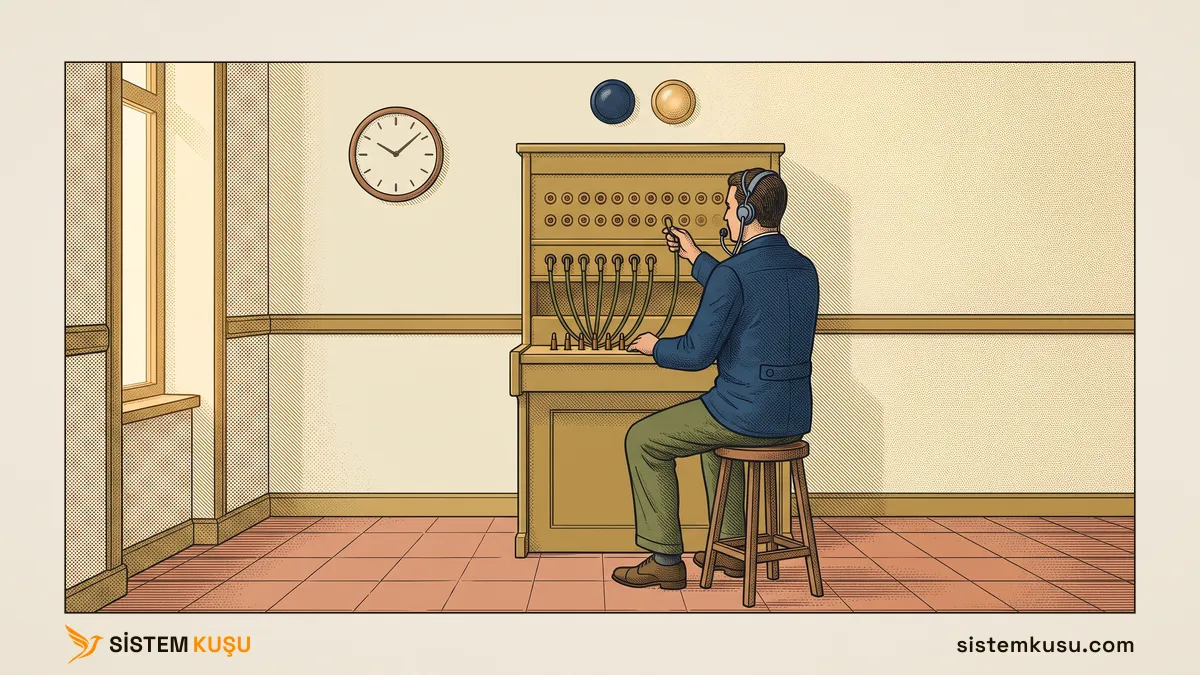
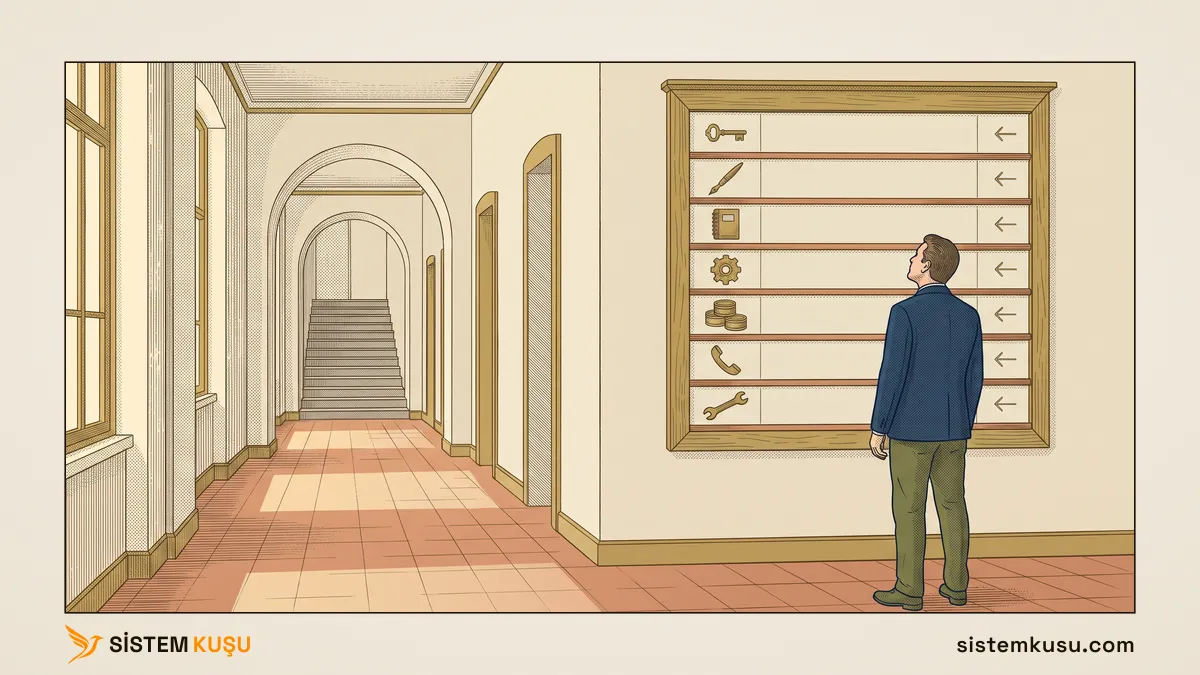
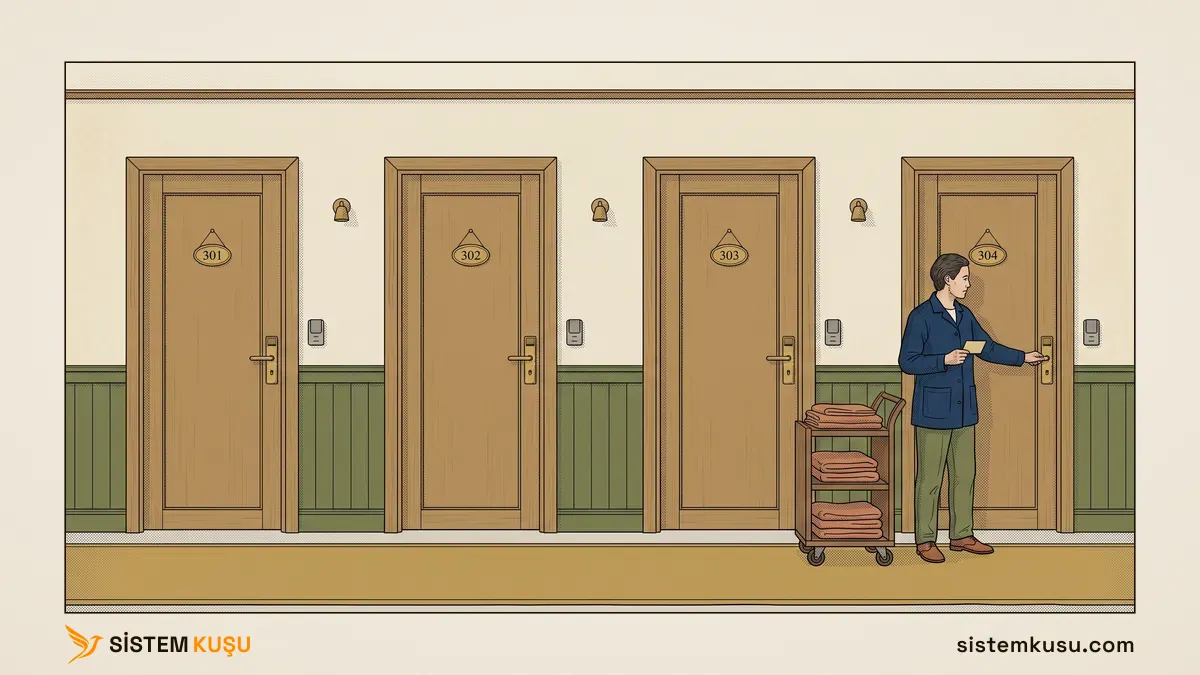
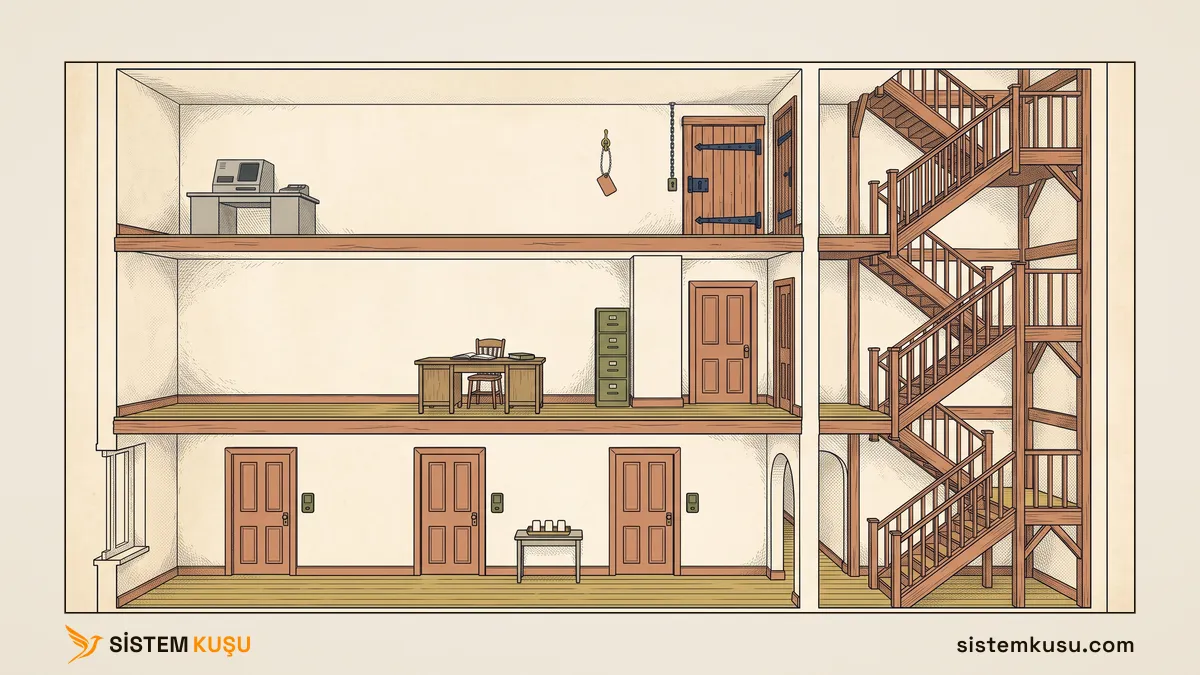
IIS rehberindeki iş hanı burada da geçerli. Her kat bir sitedir. Katta çalışan personel o sitenin havuzudur, her katın kendi personeli ve kendi sigortası vardır. Bu yazı o personelin kim olduğunu ve katın dosya dolabını kimin açtığını anlatıyor. Cevap ilk bakışta beklenenden farklı çıktı. Fabrika ayarında, kapıdan kimlik göstermeden giren ziyaretçinin dosyasını katın personeli açmıyor, ziyaretçiye kapıda verilen misafir kartı açıyor.

Yazıdaki her ölçüm lab’daki web01 sunucusunda yapıldı: Windows Server 2025 Standard, IIS 10, Portal sitesi ve onun Portal havuzu. IIS’in kurulumu ve sitenin açılışı IIS rehberinde. IIS, BT Sistem Yönetimi hizmetimizde Windows sunucu tarafının yapı taşlarından biridir.
Application Pool Nedir?
Application pool, bir ya da birkaç sitenin isteklerini işleyen worker sürecinin ayar kümesidir. Süreç w3wp.exe’dir. Onu Windows Process Activation Service (WAS) başlatır, ilk istek gelene kadar da başlatmaz. Havuzun ayarları, sürecin hangi kimlikle çalışacağını, ne kadar boşta kalınca kapanacağını, ne zaman yeniden başlayacağını ve kaç çökmeden sonra durdurulacağını belirler.
Havuzun asıl değeri ayrımdır. Her havuzun süreci ayrıdır, kimliği ayrıdır. Bir sitenin süreci çökse, kilitlense ya da yeniden başlasa başka havuzdaki siteler bundan etkilenmez. Örnekteki iş hanında bir katın sigortası atınca yan kat çalışmaya devam eder.
Lab’da web01 üzerinde iki site çalışıyordu: Portal ve Intranet, her biri kendi havuzunda. İkisine birer istek gidince süreç listesinde iki w3wp.exe belirdi ve her biri kendi havuzunun adını taşıyordu:
Get-Process w3wp -IncludeUserName Id UserName StartTime
-- -------- ---------
3472 IIS APPPOOL\Intranet 1.11.2026 10:58:51
4624 IIS APPPOOL\Portal 1.11.2026 10:58:51Ayrımın ne demek olduğunu geri dönüşüm (recycle) gösterir. Geri dönüşüm havuzun sürecini yenisiyle değiştirmektir. IIS bunu fabrikada 29 saatte bir kendisi de yapar, ayarı aşağıdaki tabloda. Lab’da Portal havuzu elle geri dönüştürüldü:
%windir%\system32\inetsrv\appcmd recycle apppool /apppool.name:Portal
%windir%\system32\inetsrv\appcmd list wp"Portal" successfully recycled
WP "2480" (applicationPool:Portal)
WP "4624" (applicationPool:Portal)
WP "3472" (applicationPool:Intranet)Portal için yeni bir süreç (2480) başladı, eski süreç (4624) elindeki isteği bitirmek için bir süre daha listede kaldı ve yaklaşık 20 saniye sonraki kontrolde yoktu. Bu, havuzun fabrikada açık gelen çakışmalı geri dönüşümüdür: yeni süreç ayağa kalkmadan eskisi kapanmaz, site kesilmez. Intranet’in süreci (3472) bu sırada hiç değişmedi. System log’una WAS’ın 5079 olayı düştü: “An administrator has requested a recycle of all worker processes in application pool ‘Portal’.”
Süreç geçicidir, kimlik havuza aittir: yeni süreç de IIS APPPOOL\Portal olarak çalıştı.
IIS APPPOOL\Portal gerçek bir kullanıcı hesabı değildir. Microsoft bu hesabı Windows’un sanal hesap özelliğiyle açılan, havuzun adını taşıyan bir kimlik olarak tarif eder. Local Users and Groups’ta görünmez, parolası yoktur ve dosya izni verilebilir (Microsoft Learn, Application Pool Identities).
Application Pool Nasıl Olmalı?
Doğru düzen kısadır. Her site kendi havuzunda çalışır, havuz ApplicationPoolIdentity kimliğini kullanır, içerik klasörü yalnız siteyi gerçekten okuması gereken kimliğe açılır ve havuzun ne zaman yeniden başlayacağı saatle belirlenir. Microsoft’un iki belgesi bu düzeni tarif ediyor:
- Application Pool Identities: IIS 7.5’ten beri her yeni havuz fabrikada
ApplicationPoolIdentityile açılır ve IIS her havuz için ayrı bir sanal hesap oluşturur. Belge, worker süreçlerini Network Service gibi ortak bir hesapla çalıştırmanın sakıncasını anlatır: aynı kimliği paylaşan süreçler birbirini kurcalayabilir (Microsoft Learn). - processModel ayarları: NetworkService, LocalService ve LocalSystem’ın
ApplicationPoolIdentity’den daha geniş yetkisi vardır. Belge havuzu yüksek yetkili bir hesapla çalıştırmayı ciddi bir güvenlik riski sayar (Microsoft Learn).
Lab’daki karşılığı:
| Konu | Fabrikada (ölçüldü) | Olması gereken |
|---|---|---|
| Site başına havuz | Add Website siteyle aynı adda yeni havuz açar | Her sitenin kendi havuzu |
| Havuz kimliği | ApplicationPoolIdentity | ApplicationPoolIdentity, LocalSystem ya da bir yönetici hesabı değil |
| Ağa erişim | Makine hesabı (SISTEMKUSU\web01$) | Siteler ağda da ayrılacaksa havuz başına gMSA |
| İçerik klasörü izni | C:\inetpub altından BUILTIN\Users okuma izni miras gelir | Yalnız siteyi okuyan kimlik |
| Anonim kimlik | IUSR, sunucudaki bütün sitelerde aynı | Birden çok sitede Application pool identity |
| Geri dönüşüm | Her 1.740 dakikada bir (29 saat) | Mesai dışında sabit bir saat |
İçerik izni, anonim kimlik ve geri dönüşüm satırları bu yazının ölçümlü bölümleri. Ağa erişimdeki gMSA seçeneği gMSA nedir yazısında.
Havuz Açmak ve Siteyi Havuza Bağlamak
Havuz çoğu zaman ayrıca açılmaz. IIS Manager’da (Win + R → inetmgr) Sites → Add Website penceresinde Site name yazıldığı anda Application pool alanı da aynı adı alır ve IIS siteyle birlikte yeni bir havuz açar. Lab’da Portal sitesi böyle açıldı, Application Pools listesinde DefaultAppPool’un yanında Portal havuzu belirdi: Started, v4.0, Integrated, ApplicationPoolIdentity, tek uygulama.
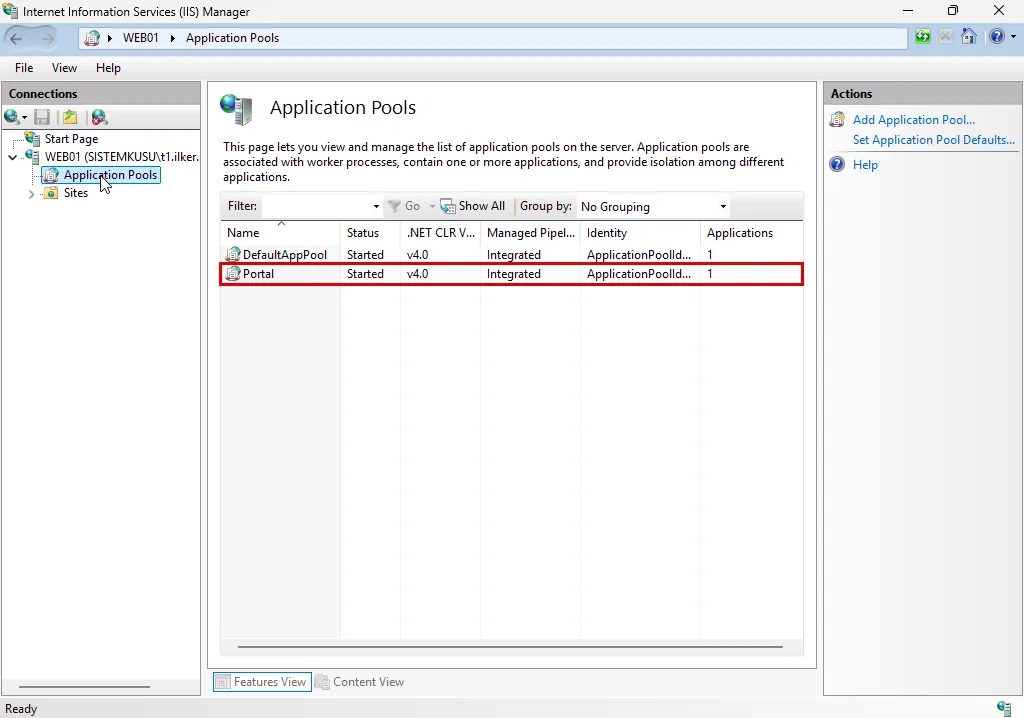
İlişkinin yönü ilk seferde karışır. Havuz siteye takılmaz, site bir havuza bağlanır. Var olan bir siteyi başka havuza almak için site seçilir, sağdaki Actions panelinden Basic Settings açılır ve Application pool alanında Select ile havuz seçilir. Birden çok site aynı havuzu paylaşabilir, ama o zaman aynı süreci ve aynı kimliği de paylaşır.
Havuzu ve siteyi komutla açmak:
Import-Module WebAdministration
New-WebAppPool -Name 'Portal'
New-Website -Name 'Portal' -PhysicalPath 'C:\inetpub\portal' -HostHeader 'portal.ad.sistemkusu.com' -Port 80 -ApplicationPool 'Portal'Name State Applications
---- ----- ------------
Portal Started
Name ID State Physical Path Bindings
---- -- ----- ------------- --------
Portal 2 Started C:\inetpub\portal http *:80:portal.ad.sistemkusu.comKomutla açılan havuz da ApplicationPoolIdentity ile gelir. Lab’da ilk istekten sonra süreç listesinde IIS APPPOOL\Portal kimlikli tek bir w3wp.exe vardı.
Havuzun bütün ayarlarını appcmd gösterir. Kimlik satırlarının lab’daki çıktısı:
%windir%\system32\inetsrv\appcmd list apppool Portal /text:* [processModel]
identityType:"ApplicationPoolIdentity"
userName:""
password:""
loadUserProfile:"false"
setProfileEnvironment:"true"
logonType:"LogonBatch"
manualGroupMembership:"false"
idleTimeout:"00:20:00"
idleTimeoutAction:"Terminate"
maxProcesses:"1"Fabrika Ayarları: Advanced Settings’te Neye Bakılır?
Havuza sağ tıklayıp Advanced Settings açılınca otuza yakın ayar çıkar. Bunların çoğu fabrika değerinde kalır. Lab’daki Portal havuzunda ölçülen ve bir yöneticinin bilmesi gerekenler:
| Ayar | Fabrikada | Ne anlama gelir |
|---|---|---|
| Identity | ApplicationPoolIdentity | Süreç IIS APPPOOL\Portal olarak çalışır |
| Start Mode | OnDemand | Süreç ilk istek gelince başlar |
| Idle Time-out (minutes) | 20 | 20 dakika istek gelmezse süreç kapanır, sonraki istek onu yeniden başlatır |
| Maximum Worker Processes | 1 | Havuzun tek süreci vardır |
| Load User Profile | False | Sürece kullanıcı profili yüklenmez |
| Rapid-Fail Protection | True, 5 dakikada 5 hata | Süreç 5 dakika içinde 5 kez çökerse havuz durdurulur |
| Regular Time Interval (minutes) | 1740 | Süreç her 29 saatte bir geri dönüştürülür |
| Specific Times | Boş | Saate bağlı geri dönüşüm yok |
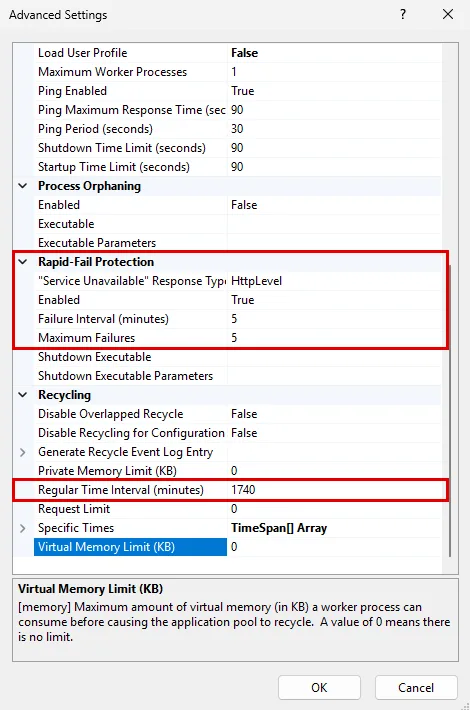
Regular Time Interval değerinin 1.740 olması bilinçli bir seçim değil, IIS’in fabrika değeridir (Microsoft Learn, periodicRestart). 29 saatlik aralık günün saatine bağlı değildir. Pazartesi 09:00’da başlayan bir süreç salı 14:00’te, çarşamba 19:00’da geri dönüştürülür ve geri dönüşüm her gün beş saat kayarak mesai saatine de düşer. Geri dönüşüm sırasında süreç yeniden başlar ve bellekteki oturumlar kaybolabilir. Kurumdaki bir uygulama için doğru ayar aralığı 0 yapıp Specific Times altına mesai dışında bir saat yazmaktır. Microsoft’un belgesindeki örnek saat 03:00’tür.
Dosyayı Kim Okur: Havuz Kimliği mi, IUSR mı?
IIS Manager’da Sites → Add Website penceresindeki Test Settings düğmesi bu sorunun kapısını açar. Lab’da Portal sitesi açılırken iki satır döndü. Authentication yeşildi: havuz kimliği geçerli. Authorization sarıydı ve IIS, havuz kimliğinin klasörü okuyabildiğini doğrulayamadığını söyledi. Pencere çözüm olarak havuz kimliğine okuma izni vermeyi öneriyor.
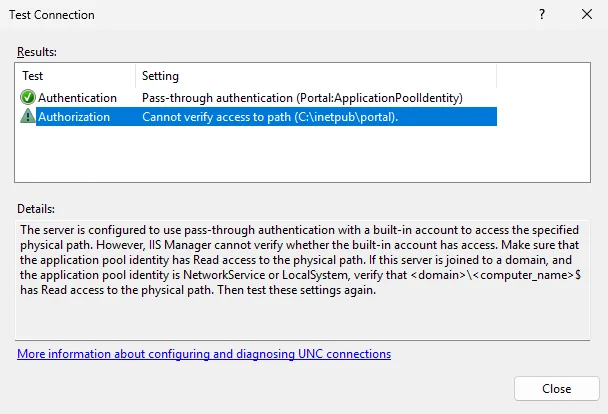
Fabrikada bu uyarının pratikte bir karşılığı yoktur. C:\inetpub altında açılan klasör BUILTIN\Users grubunun okuma iznini miras alır ve site sorunsuz açılır. Soru, bir kurum içerik klasörünü sıkılaştırınca ortaya çıkar. Lab’da Users izni kaldırılarak bu durum kuruldu ve beş adımda hangi kimliğin dosyayı okuduğu ölçüldü:
| Adım | Klasörde okuma izni olan kimlik | Sonuç |
|---|---|---|
| 1. Fabrika | BUILTIN\Users (miras) | 200 |
2. Users kaldırıldı | Yalnız SYSTEM ve Administrators | 401.3 |
| 3. Havuz kimliği eklendi | IIS APPPOOL\Portal | Hala 401.3 |
4. IIS_IUSRS eklendi | IIS APPPOOL\Portal, BUILTIN\IIS_IUSRS | Hala 401.3 |
5. IUSR eklendi | Üçüne ek olarak NT AUTHORITY\IUSR | 200 |
Tarayıcının hata sayfası sebebi kendisi söylüyordu: HTTP Error 401.3 - Unauthorized, hata kodu 0x80070005, Logon Method Anonymous, Logon User Anonymous. Dosyaya erişmeye çalışan kimlik havuz değil, anonim kullanıcıydı.
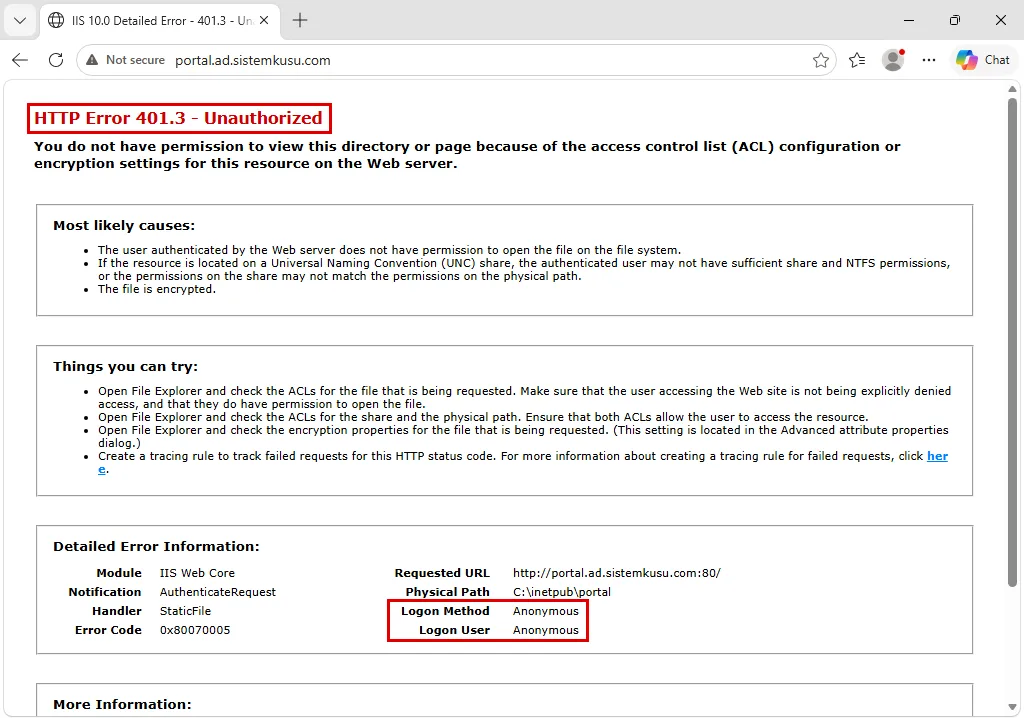
Sebep sitenin kimlik doğrulama ayarındadır. Kimlik sormayan istek için IIS bir kullanıcı seçer ve fabrika ayarında bu kullanıcı IUSR’dir:
Get-WebConfiguration system.webServer/security/authentication/anonymousAuthentication -PSPath 'IIS:\Sites\Portal' | Select-Object enabled, userName<anonymousAuthentication enabled="true" userName="IUSR" />Microsoft bunu açıkça yazar: IUSR, anonim kimlik doğrulama açıkken kullanılan varsayılan kimliktir (Microsoft Learn, Understanding Built-In User and Group Accounts in IIS). IUSR parolası olmayan yerleşik bir hesaptır. Lab’da net user IUSR “The user name could not be found.” döndü, çünkü yerel kullanıcı listesinde değil, Windows’un yerleşik güvenlik kimliklerinin arasındadır. İzin verirken adı NT AUTHORITY\IUSR olarak yazılır.
IIS_IUSRS grubunun 4. adımda işe yaramamasının sebebi aynı belgede. IIS, worker sürecinin token’ına IIS_IUSRS üyeliğini çalışma anında ekler. Havuz kimliği bu yüzden gruba elle eklenmeden grubun izinlerini taşır. IUSR ise bu gruba eklenmez. Lab’da net localgroup IIS_IUSRS boş bir üye listesi döndürdü.
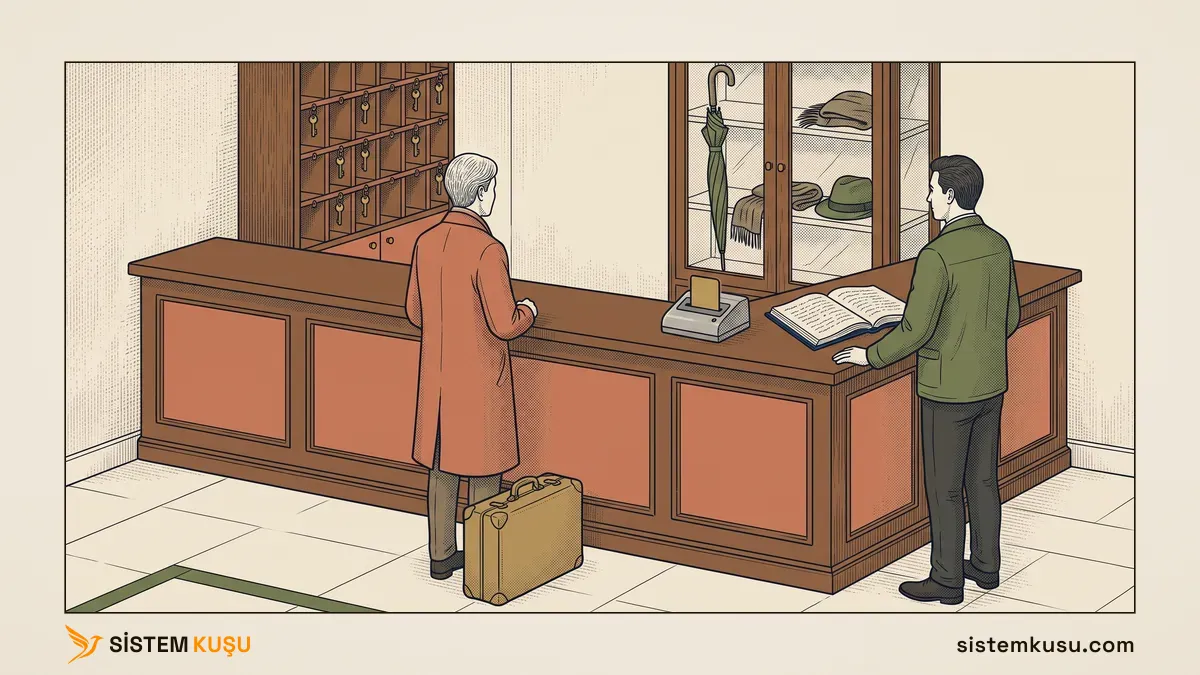
Örnekteki iş hanına dönersek: kapıdan kimlik göstermeden giren ziyaretçiye görevli bir misafir kartı verir. Katın dosya dolabı o kartın listede olup olmadığına bakar. Personelin kartı (havuz kimliği) ve personel grubunun kartı (IIS_IUSRS) dolabın listesinde olsa da misafir kartı yoksa dolap açılmaz.
Anonim Kimliği Havuz Kimliğine Çevirmek
IUSR tek değildir, değiştirilebilir. Site seçilip Authentication açılır, Anonymous Authentication seçilir ve sağdaki Actions panelinden Edit tıklanır. Edit Anonymous Authentication Credentials penceresinde iki seçenek vardır: Specific user (fabrikada IUSR) ve Application pool identity. Microsoft’un yapılandırma belgesine göre userName boş bırakılınca anonim istek havuzun kimliğiyle doğrulanır (Microsoft Learn, Anonymous Authentication).
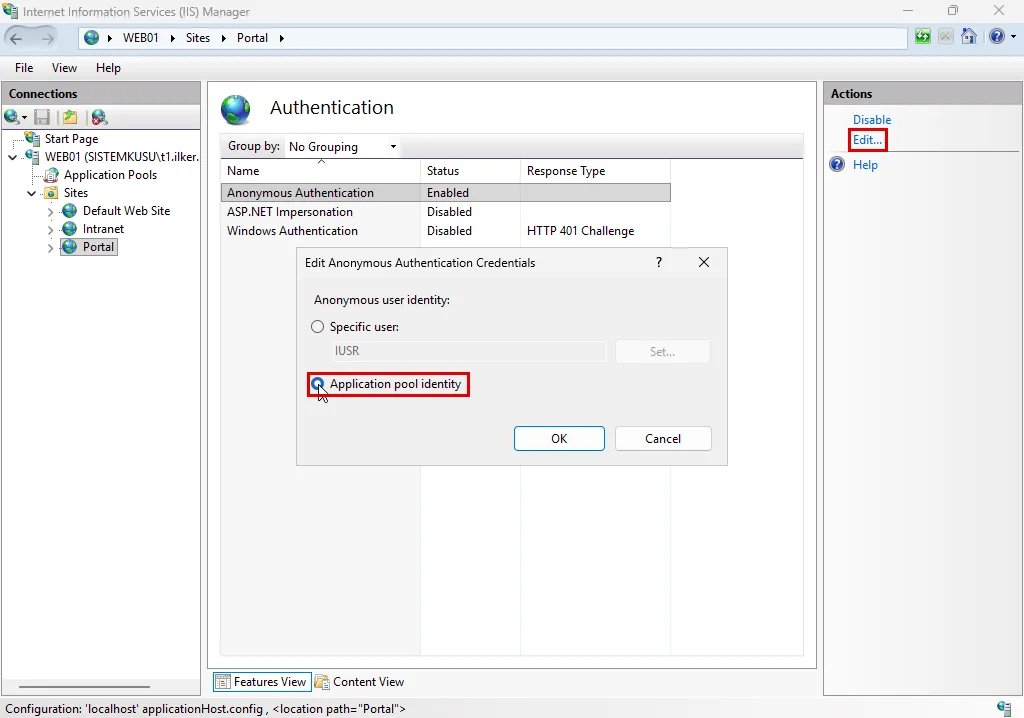
Lab’da deney ikinci kez kuruldu. Klasörde IUSR ve IIS_IUSRS izni yoktu, yalnız IIS APPPOOL\Portal okuyabiliyordu:
| Anonim kimlik | Klasörde okuma izni | Sonuç |
|---|---|---|
IUSR (fabrika) | Yalnız IIS APPPOOL\Portal | 401.3 |
| Application pool identity | Yalnız IIS APPPOOL\Portal | 200 |
| Application pool identity | Hiçbiri | 500.19 |
Sitenin ayarı appcmd ile okununca kullanıcı adı boş görünür:
<anonymousAuthentication enabled="true" userName="" />Üçüncü satır ayrı bir ders taşıyor. Havuz kimliğinin izni de kaldırılınca hata 401.3 değil 500.19 oldu. Hata sayfasının Config Error satırı “Cannot read configuration file due to insufficient permissions”, Config File satırı C:\inetpub\portal\web.config diyordu, Logon User ise “Not yet determined”. Site log’unda satır 500 19 5, son sayı Windows’un “erişim engellendi” kodu.
Site düzeyinde yapılan ayarların bir kısmı sitenin klasöründeki web.config dosyasına yazılır ve lab’daki Portal sitesinde böyle bir dosya vardı. IIS bir isteği işlemeden önce o dosyayı havuzun süreciyle okur. Okuyamayınca isteği gönderenin kim olduğuna hiç bakmadan durur, bu yüzden giriş yapan kullanıcı “henüz belirlenmedi”. Hangi anonim kimlik seçilirse seçilsin, havuz kimliğinin sitenin klasörünü okuyabilmesi gerekir.
Hangi Kimliğe İzin Verilir?
Ölçümün pratik sonucu üç kuraldır:
- Havuz kimliği her zaman okur: sitenin klasöründe
IIS APPPOOL\{havuz adı}okuma izni olmadanweb.configokunamaz. Uygulama kodunun log yazması, yükleme klasörüne dosya bırakması da bu kimlikle yapılır, yazma izni yalnız o alt klasöre verilir. - Anonim erişim fabrika ayarında kalırsa klasöre ayrıca
NT AUTHORITY\IUSRokuma izni verilir. Havuz kimliğine verilen izin anonim isteği açmaz. - Sunucuda birden çok site varsa anonim kimlik Application pool identity yapılır.
IUSRsunucuda tek bir kimliktir: her sitenin klasörüneIUSRizni verilirse bütün klasörler aynı kimliğe açılır ve dosya izni siteleri birbirinden ayırmaz. Havuz kimliğiyle her site yalnız kendi klasörünü okur ve klasörlerdeIUSRileIIS_IUSRSiznine gerek kalmaz. Yazının başındaki süreç ayrımı böylece dosya iznine de iner.
Kullanıcı Windows Authentication ile giriş yapıyorsa dosyayı giriş yapan kullanıcının kendisi okur. Lab’da Portal sitesi Windows Authentication’a geçince 401.3 yine çıktı ve SISTEMKUSU\Domain Users grubuna okuma izni verilince sayfa açıldı. O deney IIS rehberinin Windows Authentication bölümünde.
IUSR’e izni komutla vermek ve sonucu görmek:
icacls C:\inetpub\portal /grant "NT AUTHORITY\IUSR:(OI)(CI)RX"
icacls C:\inetpub\portalprocessed file: C:\inetpub\portal
Successfully processed 1 files; Failed processing 0 files
C:\inetpub\portal NT AUTHORITY\IUSR:(OI)(CI)(RX)
BUILTIN\IIS_IUSRS:(OI)(CI)(RX)
NT SERVICE\TrustedInstaller:(OI)(CI)(F)
NT AUTHORITY\SYSTEM:(OI)(CI)(F)
BUILTIN\Administrators:(OI)(CI)(F)
CREATOR OWNER:(OI)(CI)(IO)(F)
IIS APPPOOL\Portal:(OI)(CI)(RX)
Successfully processed 1 files; Failed processing 0 filesRX okuma ve çalıştırma iznidir. (OI)(CI) iznin klasörün altındaki bütün dosya ve klasörlere inmesini sağlar. Lab’da izin klasöre verildikten sonra index.html aynı izni (I)(RX) olarak miras aldı.
Pencereden İzin Vermek ve Locations Tuzağı
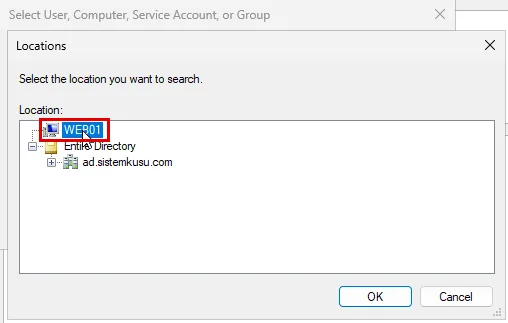
Aynı izin Explorer’dan verilir: klasöre sağ tık → Properties → Security → Advanced → Add → Select a principal. Domaine üye bir sunucuda bu pencere adı fabrikada domainde arar. Lab’da From this location alanı ad.sistemkusu.com gösteriyordu ve IIS AppPool\Portal yazılıp Check Names’e basılınca pencere adın bulunamadığını söyledi. NT AUTHORITY\IUSR ve IIS AppPool\... kimlikleri sunucuya aittir, domainde aranınca bulunmazlar.
Çözüm Locations düğmesidir. Açılan listede sunucunun kendi adı en üsttedir, lab’da WEB01. Konum WEB01 seçilince aynı ad çözüldü.
Ad çözülünce Permission Entry penceresinde Read & execute, List folder contents ve Read işaretli gelir. Applies to alanı This folder, subfolders and files kalır.
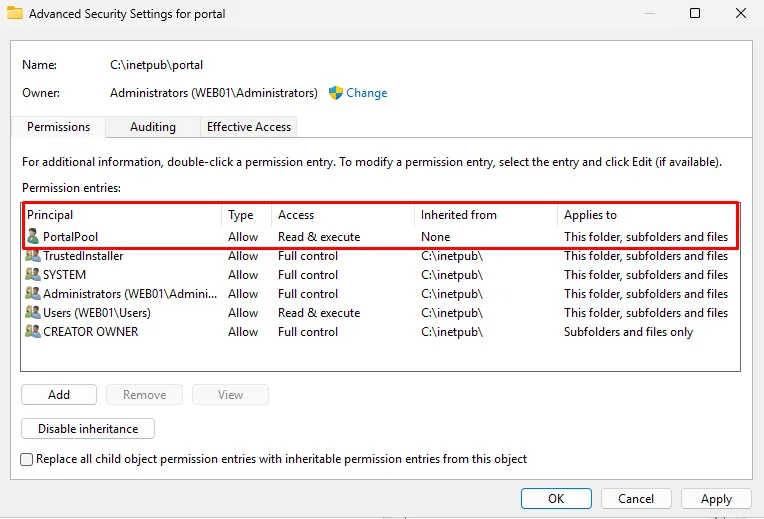
Pencere bir ayrıntıda daha yanıltır. İzin listesinde havuz kimliği yalnız Portal adıyla görünür, icacls ise aynı satırı IIS APPPOOL\Portal olarak yazar. İki ad aynı kimliktir.
503 Service Unavailable: Havuz Durunca
Havuz durduğunda IIS siteye gelen isteği işleyecek süreci başlatamaz ve 503 döner. Lab’da Application Pools → Portal → Stop ile havuz durduruldu. Tarayıcı Service Unavailable, HTTP Error 503. The service is unavailable. gösterdi ve süreç listesinde w3wp.exe kalmadı. Start ile sayfa geri geldi.
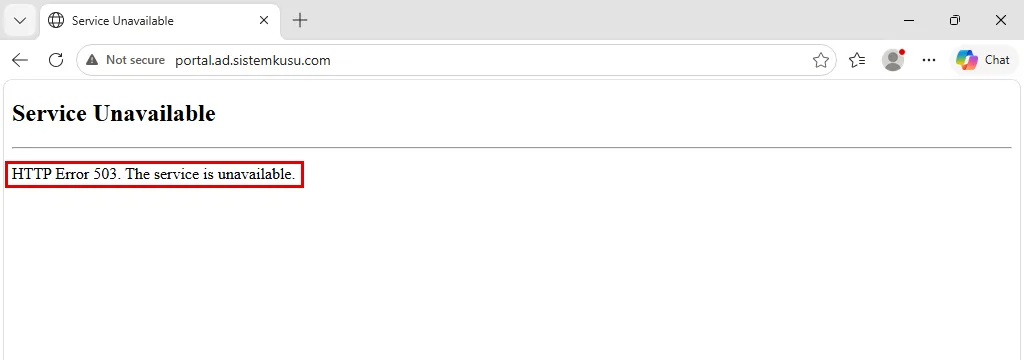
Bu hata sitenin log’una yazılmaz. C:\inetpub\logs\LogFiles\W3SVC2\ altındaki log’da 503 satırı yoktu, son satır havuz durmadan önceki 200’dü. İsteği havuza ulaşmadan reddeden çekirdekteki http.sys’tir ve kaydı kendi log’una yazar: C:\Windows\System32\LogFiles\HTTPERR\httperr1.log.
#Fields: date time c-ip c-port s-ip s-port cs-version cs-method cs-uri streamid streamid_ex sc-status s-siteid s-reason s-queuename transport fault-code extended-fault-code
2026-10-31 23:44:34 192.168.1.40 65453 192.168.1.40 80 HTTP/1.1 GET / - - 503 2 Disabled Portal TCP - -
Satırı alanlarla okumak gerekir. 503 durum kodu, 2 sitenin kimliğidir (s-siteid, Portal sitesi 2 numaradır), Disabled sebep (s-reason), Portal de isteğin düştüğü havuzun kuyruğudur (s-queuename). Yani istek, kapalı olan Portal havuzu yüzünden düştü. Saat UTC’dir: yerel saatle 02:44’teki istek log’a 23:44 olarak yazıldı.
Havuzu elle kimse durdurmadıysa sebep çoğu zaman Rapid-Fail Protection’dır. Fabrikada açıktır ve süreç 5 dakika içinde 5 kez çökerse havuzu durdurur, sonraki her istek 503 alır. Uygulama düzelmeden havuzu yeniden başlatmak yalnız bir sonraki beş çökmeye kadar zaman kazandırır. Sebep uygulamanın kendi hatasında ve sunucunun Event Viewer’ında (Win + R → eventvwr.msc) Windows Logs → System altında aranır.
401, 403, 503: Hangi Kod Neyi Söyler?
IIS’in hata sayfası ve log’u ana kodun yanına bir alt kod yazar. Teşhisi daraltan asıl bilgi alt koddur. Lab’da ölçülen kodlar:
| Kod | Lab’daki sebep | Nerede görünür |
|---|---|---|
401.3 | Dosyayı okuyan kimliğin NTFS izni yok | Tarayıcı ve site log’u (401 3 5) |
401.2 | Site Windows Authentication istedi, istek geçerli bir credential (kimlik bilgisi) taşımadı | Tarayıcı ve site log’u |
403.14 | Klasörde varsayılan belge yok, dizin listeleme kapalı | Tarayıcı ve site log’u (403 14 0) |
500.19 | Havuz kimliği sitenin web.config dosyasını okuyamıyor | Tarayıcı ve site log’u (500 19 5) |
503 | Havuz durmuş | Tarayıcı ve HTTPERR log’u, site log’unda yok |
Site log’unda son üç alan sc-status sc-substatus sc-win32-status sırasıyla durur. 401 3 5 satırındaki 5, Windows’un “erişim engellendi” kodudur ve sebebin dosya izni olduğunu ikinci kez doğrular. “IIS 403 Forbidden” hatasıyla karşılaşıp izin aramaya başlamadan önce alt koda bakın. Lab’da izin hatası 403 değil 401.3 olarak döndü, 403.14 ise izinle değil, açılan adreste gösterilecek bir sayfa olmamasıyla ilgiliydi. Kodların IIS log’undaki yeri ve HTTPERR IIS rehberinin log bölümünde.
Sonuç: Havuz Sitenin Personelidir, Dolabı Kart Açar
Lab’da havuzla ilgili dört şey beklenenden farklı çıktı:
- Klasör izni kaldırılınca havuz kimliğine verilen izin sayfayı açmadı. Fabrika ayarında anonim isteği
IUSRokuyor, havuz kimliği değil. IIS_IUSRSgrubuna verilen izin de açmadı. IIS bu grubu havuz sürecinin token’ına ekliyor,IUSR’e eklemiyor.- Havuz kimliğinin izni de kaldırılınca hata
401.3değil500.19oldu. Süreç siteninweb.configdosyasını okuyamadı ve isteği gönderenin kimliğine hiç bakmadan durdu. - Durmuş havuzun
503’ü site log’una yazılmadı,HTTPERRlog’undaydı.
Girişteki benzetmeye dönersek: havuz katın personelidir ve her katın personeli ayrıdır. Bir katın sigortası atınca yan kat çalışır. Personel işe başlamadan önce katın talimatını (web.config) okur, okuyamazsa kat hiç açılmaz. Kimlik göstermeyen ziyaretçinin dosyasını fabrika ayarında misafir kartı (IUSR) açar. Misafir kartı bütün katlarda aynı karttır, bu yüzden çok katlı binada ziyaretçiyi katın kendi personeline bırakmak daha güvenlidir. Kimliğini gösteren çalışanın dosyasını ise kendi kartı açar.
HTTPS tarafı, yani sitenin 443 binding’i ve iç CA’dan alınan sertifika, IIS SSL sertifikası yazısında.
IIS Application Pool Hakkında Sık Sorulan Sorular

BT Danışmanı | Ağ, Sistem ve Güvenlik Yönetimi
İlker Pehlivan, karmaşık BT altyapılarını ölçeklenebilir ve güvenli sistemlere dönüştürür. Buradaki rehberleri kendi laboratuvarında kurup ölçerek yazar.
LinkedInBenzer Makaleler

IIS Nedir? Windows Web Sunucusu: Kurulum ve HTTPS
IIS nedir, kurumda neden karşınıza çıkar ve nasıl kurulur? Windows Server 2025'te ölçülmüş kurulum, güvenlik duvarı, site, Windows Authentication ve HTTPS.

Windows Server 2025: Roller ve Lisanslama
Windows Server sürümleri, çekirdek bazlı lisanslama ve CAL modeli, sunucu rolleri ve destek yaşam döngüsü: hangisini ne zaman kuracağınızın kurumsal rehberi.
İşletim Sistemi Nedir? Sistem Yöneticisinin Gözünden
İşletim sistemi nedir, kernel, süreç, servis, dosya sistemi ve izin modeli nasıl çalışır? Windows ve Linux'u yöneten sistem yöneticisinin bilmesi gerekenler.

IIS SSL Sertifikası: HTTPS Binding, SAN ve SNI
IIS'te HTTPS nasıl açılır? İç CA'dan SAN'lı sertifika certreq ile alınır, 443 binding'e bağlanır, SNI ile iki site ayrılır. Windows Server 2025'te ölçüldü.

RAID 5 Nedir? RAID 6 ile Farkı ve Hangisi Seçilmeli
RAID 5 nedir, RAID 6'dan farkı ne? Kapasite, küçük yazma maliyeti, rebuild sırasında korumasız kalmak, okunamayan sektör ve hangi diziye hangisi seçilir.

RAID Controller Nedir? Donanım RAID ile Yazılım RAID Farkı
RAID controller nedir, donanım RAID ile yazılım RAID farkı ne? Yazma önbelleği ve bataryası, BIOS RAID, HBA modu, Linux md ve Storage Spaces arasında seçim.

RAID Nedir? Seviyeleri ve RAID 0, 1, 10 Farkı
RAID nedir, nasıl çalışır? Striping, mirroring ve parity, RAID 0, 1, 5, 6 ve 10 karşılaştırması, rebuild süresi, hot spare ve RAID'in neden yedek olmadığı.

Grafana Alert: SQL Sorgusuna E-posta Alarmı ve Silence
Grafana alert kurulumu: SMTP, salt okunur MySQL data source, eşik ve pending period, DatasourceError ve silence, lab'da saatle ölçülen bildirimlerle.

Grafana Upgrade: Yedek, 12'den 13'e Geçiş ve Geri Dönüş
Grafana güncellemesi adım adım: grafana.ini, eklenti ve PostgreSQL yedeği, geri yükleme provası, önce eklentiler, 12.4'ten 13.3'e geçiş ve doğru geri dönüş.

Zabbix 8.0 Upgrade: 7.0 LTS'den Yedekli Geçiş
Zabbix 7.0 LTS'den 8.0'a güncelleme adım adım: sürüm notları, veritabanı ve dosya yedeği, geri yükleme provası, depo paketi, otomatik veritabanı yükseltmesi ve kontrol.

Zabbix Health Check: Kuyruk, Poller ve Housekeeper
Zabbix health check lab ölçümüyle: sağlık panosu, queue, poller doluluğu, önbellek ve housekeeper. Agent, poller ve server durunca ne görünür?

Grafana Dashboard Oluşturma: Panel, Değişken ve USE
Grafana dashboard oluşturma: USE yöntemiyle panel seçimi, Zabbix verisiyle değişkenler, tekrarlayan panel, yenileme yükü ve Viewer sınırı, lab ölçümüyle.

Grafana Kurulumu: Ubuntu 26.04'te PostgreSQL ve Apache
Ubuntu 26.04'e Grafana kurulumu: APT deposu, PostgreSQL veritabanı, Apache arkasında /grafana, admin hesabını kapatmak ve sıkılaştırma adım adım.

Grafana Nedir? Ne İşe Yarar, Zabbix'ten Farkı Ne?
Grafana nedir: Zabbix, Prometheus ve veritabanlarındaki veriyi okuyup tek ekranda gösteren açık kaynak araç. Data source, panel, sürüm ve Zabbix farkı.

Grafana Rehberi: Kurulumdan Dashboard'a Adım Adım
Grafana rehberi: kurulumdan Zabbix bağlantısına, dashboard'dan yedeğe altı adımlık sıra. Her adım hangi kurumda gerekir, lab'da hangi yazıda ölçüldü.

Zabbix Grafana Bağlantısı: Eklenti, API Token, Salt Okuma
Zabbix Grafana bağlantısı: eklenti kurulumu, salt okuma Zabbix rolü, API token, Apache'de Authorization başlığı, data source ve ilk Zabbix paneli adım adım.

Zabbix Rehberi: Kurulumdan Alarma Adım Adım İzleme
Zabbix rehberi: kurulumdan agent'a, template'ten alarma ve dashboard'a on üç adımlık sıra. Her adım hangi kurumda gerekir, lab'da hangi yazıda ölçüldü.

SMTP Relay Kurulumu: Postfix ile Google Workspace
SMTP relay kurulumu: Postfix'i Google Workspace'in smtp-relay.gmail.com hizmetine TLS ve SMTP AUTH ile bağladım, Zabbix alarmını eskalasyon grubuna yolladım.

Zabbix Dashboard: Widget, Network Map ve NOC Ekranı
Zabbix dashboard tasarımı: hangi widget neyi söyler, network map, Host navigator ile ayrıntı sayfası, slideshow ve kiosk, arıza anında ölçülen gecikmeler.

Zabbix Proxy: Şube İzleme, Kurulum ve Hat Kopukluğu
Zabbix proxy kurulumu: şubede ne zaman gerekir, aktif proxy, PSK ve agent ayarı, hat koptuğunda ölçülen davranış: yerel tampon, geç gelen veri ve alarm.

Zabbix Template ile Sunucu İzleme: CPU, RAM, Disk ve Servis
Zabbix template ile Windows ve Linux sunucuda CPU, RAM, disk ve servis izleme: makroyla eşik, disk keşfi ve trigger'ın açılma süresi lab ölçümüyle anlatılıyor.

Zabbix Trigger ve Alarm: E-posta, Eskalasyon ve Bakım
Zabbix trigger ve alarm ayarı: e-posta bildirimi, eskalasyon, acknowledge, histerezis ve bakım penceresi, lab'da ölçülen saatleriyle adım adım anlatılıyor.

Network İzleme Hizmeti: Sunucu, Hat ve Ağ Cihazları
Network izleme hizmeti: sunucu, internet hattı, switch ve firewall dakika dakika izlenir, alarm geldiğinde aynı ekip müdahale eder. Kapsam, süreç ve fiyat.

Zabbix Agent 2 Kurulumu: GPO, Autoregistration ve PSK
Zabbix Agent 2 kurulumu: Windows'a GPO betiğiyle toplu dağıtım, Linux'a apt, PSK'lı autoregistration ve lab'da ölçülen tuzaklar adım adım anlatılıyor.

Zabbix Kurulumu: Ubuntu 26.04'te 8.0 LTS ve PostgreSQL
Ubuntu 26.04'e Zabbix 8.0 LTS kurulumu: neden Zabbix deposu, PostgreSQL şeması, Apache hatası, web sihirbazı, Admin hesabını kapatmak ve ufw adım adım.
Zabbix Nedir? Nasıl Çalışır, PRTG'den Farkı Ne?
Zabbix nedir: ölçüm toplayan, eşik aşılınca sorun açıp bildiren açık kaynak izleme yazılımı. Server, agent ve trigger mantığı, PRTG ve Nagios ile farkı.
apt Nedir? Linux Paket Yönetimi: apt, dpkg ve Depo
apt nedir, Ubuntu'da paket nasıl kurulur ve kaldırılır? Depo ve imza anahtarı, apt ile dpkg farkı, apt remove'un metapaketi silmesi, upgrade ile full-upgrade, kurulum geçmişi.

chmod ve Linux Dosya İzinleri: 777 Neden Yanlış?
chmod, chown ve umask ile Linux dosya izinleri: rwx nasıl okunur, paylaşılan klasör setgid 2770 ile nasıl kurulur, chmod 777 neden dosyayı silinebilir bırakır?

Crontab Nedir? Linux'ta cron ile Zamanlanmış Görev
Crontab nedir, cron görevi nasıl yazılır? Beş zaman alanı, crontab -e, -l, -r, cron logu, cron ortamı ve görevin elle çalışıp cron'da çalışmamasının iki ölçülmüş sebebi.

journalctl ile Linux Log Okuma: Filtre ve Kalıcı Log
journalctl kullanımı: servis, zaman ve öncelik süzgeci, önceki açılışın logu (-b -1), kalıcı journal ayarı, disk sınırı ve /var/log/syslog ile ilişkisi, ölçümlerle.
Linux Disk Yönetimi: lsblk, df, LVM ve Disk Büyütme
Linux'ta disk yönetimi: lsblk, df ve du ile doluluk, LVM ile PV, VG ve LV, mkfs, fstab'a UUID ile bağlama, lvextend ile büyütme ve -r unutulunca olan, ölçümlerle.

Linux Dizin Yapısı: /etc, /var, /proc Ne İşe Yarar?
Linux dizin yapısı ve dosya sistemi: kök dizindeki klasörler ne tutar, /etc yapılandırması, /var/log, /proc ve /dev neden dosyadır, disk ağaca nasıl bağlanır?

Linux İşletim Sistemi Nedir? Sunucu Yönetimi Haritası
Linux nedir, kernel ile dağıtım farkı ne? Linux sunucu yönetiminin haritası: SSH, komutlar, /etc, izinler, systemd, journal, cron, disk, ağ ve apt ile bakım.

Linux Komutları: Sistem Yöneticisinin Temel Komut Listesi
Linux komutları açılımlarıyla: systemctl, chmod, ls -lh ne demek? Dosya, arama, süreç, ağ, servis, yetki ve disk komutları gerçek çıktılarıyla.

Linux Kullanıcı Yönetimi: useradd, Gruplar ve Parola
Linux'ta kullanıcı ekleme, gruba alma, parola, kilitleme ve silme: useradd, usermod -aG tuzağı, /etc/shadow, chage, nologin ve userdel -r, ölçümlerle.

sudo Nedir? sudoers ile Linux'ta Yetki Vermek
sudo nedir, sudoers nasıl okunur, visudo ile nasıl düzenlenir? Tek komutluk yetki, sudo -i ile -s farkı, parola önbelleği ve auth.log kayıtları, ölçümlerle.

systemd Nedir? systemctl ile Linux Servis Yönetimi
systemd nedir, systemctl ile servis nasıl yönetilir? Unit dosyası, enable ile start farkı, çöken servisin Restart ile geri gelmesi, override ve timer, ölçümlerle.

Ubuntu Statik IP: Netplan ile Ağ Yapılandırması
Ubuntu'da netplan ile statik IP nasıl verilir? YAML dosyası, dosya izni, netplan try ile geri alma, netplan apply, girinti hatası ve cloud-init, ölçümlerle.

Ubuntu Sürüm Yükseltme: 24.04'ten 26.04'e do-release-upgrade
Ubuntu sürüm yükseltme adım adım: 24.04'ten 26.04 LTS'e ön kontrol, snapshot, do-release-upgrade soruları, kaldırılan PHP'nin açtığı açık ve geri dönüş.

Event Viewer Nedir? Windows Log'larını Okumak ve Süzmek
Event Viewer (Olay Görüntüleyicisi) nedir? Log kanalları, Kernel-Power 41, Filter Current Log, Custom View, Get-WinEvent ve doğru log boyutu, lab ölçümüyle.

gpedit.msc: Local Group Policy Editor ve Domain GPO Önceliği
gpedit.msc ile yerel policy yazmak, Registry.pol dosyası ve domain GPO ile çakışınca hangisinin kazandığı: Windows 11 Pro'da gpresult ve reg query ile ölçüldü.

MMC Nedir? .msc Konsolları ve Snap-in Mantığı
MMC nedir, snap-in ne işe yarar, .msc dosyasında ne var? Kendi konsolunuzu kurmak, uzak bilgisayara bağlamak ve user mode ile ekibe vermek, lab ölçümüyle.

Performance Monitor ve Resmon: Windows'ta Darboğaz Bulmak
Performance Monitor ve Resource Monitor ile Windows'ta darboğaz bulmak: süreç süzme, sayaç, logman ile Data Collector Set, Reliability Monitor ve eşikler.

PowerShell Nedir? Windows'u Komutla Yönetmenin Temeli
PowerShell nedir, cmdlet ve pipeline nasıl çalışır? Execution policy hatası, Get-Help, ADAC'ın yazdığı komut ve uzak komut Windows 11 ve Server'da ölçüldü.

Task Manager (Görev Yöneticisi): Süreç, PID ve Başlangıç
Task Manager (Görev Yöneticisi) nasıl kullanılır? CPU'yu dolduran süreci ve PID'ini bulmak, başlangıç programını kapatmak, End task ve Get-Process, ölçümle.
Windows Ağ Ayarları: ncpa.cpl, IPv4 ve DNS
Windows ağ ayarları ncpa.cpl ile nasıl yapılır? IPv4 adresi, DNS sunucusu sırası, interface metric, Settings farkı ve ipconfig ile PowerShell karşılığı.
Windows İşletim Sistemi Yönetimi: Konsollar ve Araçlar
Windows işletim sistemi nasıl yönetilir? Run komutları, PowerShell, registry, Local GPO, Görev Yöneticisi, servisler, disk ve ağ ayarları tek haritada.

Windows Registry Nedir? Hive, Anahtar ve Güvenli Düzenleme
Windows registry (kayıt defteri) nedir? Hive dosyaları, anahtar ve değer türleri, reg export ile yedek, Group Policy'nin yazdığı anahtar ve güvenli düzenleme.

Win + R Çalıştır Komutları: msc, cpl ve ms-settings Listesi
Win + R ile açılan Çalıştır kutusunun msc, cpl, ms-settings ve exe komutları: hangisi neyi açar, yönetici olarak nasıl açılır, ClickFix'e karşı ne yapılır.

Domain Controller Yükseltme: Windows Server 2025'e Geçiş
Domain controller yükseltme yanına yeni DC ekleyerek yapılır: Windows Server 2025 DC ekleme, adprep, FSMO devri, demote, DNS kalıntıları ve functional level.

Active Directory Audit Policy: Olay Kayıtlarını Açmak
Active Directory audit policy fabrika ayarında yanlış parolayı DC'ye yazmaz. Önerilen alt kategoriler, GPO ile uygulamak, 4771, 4740 ve 4625'i okumak.

Active Directory Delegation: Helpdesk'e Yetki Devri
Active Directory delegation ile Domain Admins vermeden yetki devri: Delegation of Control Wizard, rol grubu, dsacls, Effective Access ve devri geri almak.
Active Directory İsimlendirme Standardı: PC, Grup ve GPO
Active Directory isimlendirme standardı: bilgisayar, sunucu, kullanıcı, grup, GPO, OU ve yazıcı için kalıp, kod tablosu ve lab'da ölçülen yeniden adlandırma.
Active Directory Nasıl Kullanılır? ADUC ile Günlük Yönetim
Active Directory kullanımı ADUC ile: kullanıcı açma, şablondan kopyalama, parola sıfırlama, kilidin kaynağı, hesabı kapatma, geri alma ve helpdesk'in RSAT'ı.

Active Directory Password Policy: Parola ve Hesap Kilitleme
Active Directory password policy: parola kuralı, hesap kilitleme ve Fine-Grained Password Policy. NIST'in önerisi ve Windows Server 2025 lab'ında ölçülenler.

Active Directory Sağlık Kontrolü: dcdiag ve repadmin
Active Directory sağlık kontrolü dcdiag ve repadmin ile: hangi test neye bakar, kapalı DC çıktıda nasıl görünür, SYSVOL ve saat kontrolü, günlük betik.

Active Directory Sites and Services: Site ve Replikasyon
Active Directory Sites and Services ile site, subnet ve site link tanımlamak: şubedeki istemci hangi DC'ye gider, şubeler arası kopyalama ne zaman olur?
Active Directory Tier Modeli: Yönetici Hesaplarını Ayırmak
Active Directory tier modeli: Tier 0, 1 ve 2, ayrı yönetici hesapları, oturum yasağı GPO'ları ve acil durum hesabı. Windows Server 2025 lab'ında ölçüldü.

Active Directory Yedekleme: System State ve Geri Yükleme
Active Directory yedekleme Windows Server Backup ile: System State, DSRM'de geri yükleme, authoritative restore ve snapshot'ın neden yedek olmadığı.

Authentication Policy Silo: Hesabı Makinelere Bağlamak
Authentication policy silo nedir, nasıl kurulur? Kerberos armoring GPO'su, policy, silo, denetimden zorlamaya ve bayat makine bileti tuzağı lab'da ölçüldü.
gMSA Nedir? Servis Hesabı Parolasını AD'ye Bırakmak
gMSA nedir, nasıl kurulur? KDS root key, izin grubu, servis ve görevde kullanım, authentication policy. Parolayı kimin okuduğu Windows Server 2025 lab'ında ölçüldü.

Jump Server Nedir? Windows'ta Kurulum ve Kullanım
Jump server nedir, Windows Server 2025'te nasıl kurulur ve kullanılır? Yönetim RDP'sini tek kapıya toplayıp sunucuları ona kilitlemek, lab ölçümleriyle.

krbtgt Parola Sıfırlama: Ne Zaman, Nasıl Yapılır?
krbtgt parolası neden iki kez ve arada beklenerek sıfırlanır? Rutin rotasyon ile ele geçirme sonrası sıfırlamanın farkı ve adımları, lab ölçümleriyle.

LDAP Signing ve Channel Binding: DC'de Zorunlu Kılmak
LDAP signing ve channel binding nedir, DC'de nasıl zorunlu kılınır? Windows Server 2025'in fabrika ayarı, olay 2889 ile izleme ve lab'da ölçülen bind sonuçları.

NTLM Nedir? Kerberos'tan Farkı, NTLM'i Kapatmak
NTLM nedir, Kerberos varken neden hala çalışır? Challenge-response, NTLMv1'in sonu, event log'dan NTLM'i bulmak ve Restrict NTLM ile sunucu sunucu kapatmak.

Protected Users Grubu: Ayrıcalıklı Hesaplara Ek Koruma
Protected Users grubu ne yapar? NTLM'in reddi, dört saatlik TGT, kapanan delegation ve ağsız oturum, Windows Server 2025 lab'ında önce ve sonra ölçüldü.

Windows Defender Firewall: Profiller, Kurallar ve GPO
Windows Defender Firewall nasıl çalışır? Domain, Private ve Public profiller, kuralların öncelik sırası, kuralı GPO ile dağıtmak, kapsam ve firewall log'u.
LAPS Kurulumu: Windows LAPS ile Yerel Yönetici Parolası
Windows Server 2025'te LAPS kurulumu: şema, izinler, GPO, şifreli parola, ADUC LAPS sekmesi ve lokasyona göre helpdesk okuması. Lab domain'inde ölçüldü.

Linux TFTP Sunucusu Kurulumu: tftpd-hpa Adım Adım
Ubuntu'da tftpd-hpa ile TFTP sunucusu kurulumu: --create, --secure ve --umask, dinlenen adres ve varsayılan kurulumun ilk yedeği neden almadığı, lab'da ölçüldü.

Windows Server NPS Kurulumu: RADIUS Sunucusu Adım Adım
Windows Server NPS kurulumu: rolü eklemek, Active Directory'ye kaydetmek, RADIUS istemcisi ve network policy tanımlamak, 6272 ve 6273 kayıtlarıyla doğrulamak.

fail2ban Kurulumu ve Yapılandırması (Ubuntu 24.04)
Ubuntu 24.04'te fail2ban kurulumu, jail.local ve nftables ayarları. maxretry 5 iken ban neden üçüncü denemede düşüyor? Laboratuvarda ölçtüm, çıktılarıyla.
Kurumsal Yedekleme Programı: Veeam Lisansı ve Kurulumu
Kurumsal yedekleme programı seçimi, Veeam lisans tedariki, kurulumu ve yapılandırması. Ücretsiz sürüm ne zaman yeter, lisans neyi sayar, kurulum nasıl yapılır?

Microsoft 365 Kurulumu ve Geçişi: E-posta, Kimlik, Güvenlik
Microsoft 365 kurulumu ve geçişi: tenant ve alan adı kurulumu, eski e-postanın kesintisiz taşınması, Active Directory senkronizasyonu ve MFA yapılandırması.

Microsoft Lisanslama: Windows Server, CAL ve Microsoft 365
Microsoft lisanslama: mevcut lisans analizi, Windows Server çekirdek ve CAL hesabı, doğru Microsoft 365 planı, lisans tedariki ve yenileme takibi.
Sunucu ve Kabinet Taşıma: Veri Merkezi Geçişi Planı
Sunucu ve kabinet taşıma: keşif ve kesinti planı, fiziksel söküm ve montaj, yeni tesiste ağ ve ISP geçişi, sistemlerin doğrulanması ve raporlu teslim.

Sunucu ve Storage Satışı: Kapasite, Tedarik, Kurulum
Sunucu ve storage satışı: iş yüküne göre kapasite analizi, rack ve tower sunucu, NAS ve SAN tedariki, kurulum ve garanti süresini izleyen yenileme planı.
Dosya Sunucusu ve NAS Kurulumu: Yetki Matrisi ve Güvenlik
Dosya sunucusu ve NAS kurulumu: departman bazlı yetki matrisi, fidyeye karşı sürüm koruması, dosya erişim kaydı ve eski sunucudan izinleriyle veri taşıma.

Sanallaştırma Kurulumu ve Geçişi: Proxmox, Hyper-V, VMware
Sanallaştırma kurulumu ve geçişi: Proxmox, Hyper-V ya da VMware kurulumu, cluster, yedekleme sunucusu ve sanal sunucuların planlı pencerede taşınması.

Active Directory Kurulum Hizmeti: Domain Altyapısı
Kurumsal domain altyapısı kurulumu: domain adı, DC sayısı, OU ve GPO temelinin doğru kurulması, mevcut yapıdan geçiş ve devir. Anahtar teslim kuruyoruz.
Veri Yedekleme Hizmeti: Kurulum, Geri Dönüş Testi ve İzleme
Veri yedekleme hizmeti: yedekleme sunucusu, kopya ve retention policy, geri dönüş testi ve teslim sonrası izleme. Yedeği yedek yapan şey testtir.

Sunucu Kurulumu: Fiziksel, Sanal ve Raporlu Teslim
Sunucu kurulumu: fiziksel ve sanal sunucu, rol kurulumu, yedekleme ve temel sıkılaştırma. Kurulum yerinde bitiyor, teslim ölçülmüş ve raporlu oluyor.

Syslog Sunucusu Kurulumu: Ubuntu'da Merkezi Log
Ubuntu 24.04'te rsyslog ile merkezi syslog sunucusu kurulumu: imudp, 514 portu, gönderen başına ayırma, switch bağlama ve disk planı. Lab ölçümüyle.

Cacti Kurulumu: Ubuntu'da SNMP ile Ağ İzleme
Ubuntu 26.04'te Cacti 1.2.31 kurulumu: depo paketi neden yamasız, web sihirbazı, SNMPv3 ile cihaz ekleme, trafik grafiği ve sıkılaştırma adım adım.

RSAT Kurulumu: Windows 11'de GPMC ve ADUC Konsolları
RSAT kurulumu: Windows 10, 11 ve Windows Server'da uzaktan sunucu yönetim araçları, GPMC ve ADUC konsolları, nereden çalıştırılacağı ve neyi yönettiği.

Samba AD DC Kurulumu: Linux'ta Domain Controller
Samba AD DC kurulumu: Ubuntu 24.04'te samba-tool domain provision, iç DNS kararı, Kerberos doğrulaması ve kurulum öncesi/sonrası ölçülmüş port tablosu.

Active Directory Certificate Services (AD CS) Kurulumu
Active Directory Certificate Services kurulumu adım adım: Enterprise Root CA yapılandırması, geri alınamayan kararlar, AIA/CDP ayarı ve kurulum doğrulaması.

FreeRADIUS Kurulumu: Ubuntu'da Adım Adım
Ubuntu üzerinde FreeRADIUS ile adım adım kurulum: paket kurulumu, istemci ve kullanıcı tanımı, radtest ile doğrulama ve paket düzeyinde yakalama.
Linux NTP Sunucusu Kurulumu: chrony ile İç Saat Kaynağı
Linux NTP sunucusu kurulumu: Ubuntu'da chrony yapılandırması, allow ile istemci ağı, doğrulama ve izleme. Platform kararı ve Stratum 1 için GPS/PPS.

Ubuntu Server Kurulumu: 26.04 LTS Adım Adım Rehber
Ubuntu Server 26.04 LTS kurulumu adım adım: sürüm seçimi, statik IP, LVM disk düzeni, OpenSSH, Windows'tan ilk bağlantı ve kurulum sonrası kontroller.

Ubuntu Server: LTS, Sıkılaştırma ve Dağıtım Seçimi
Kurumsal Ubuntu Server rehberi: dağıtım karşılaştırması, LTS ve Ubuntu Pro destek takvimi, paket yönetimi, sıkılaştırma ve Active Directory entegrasyonu.
Domain'e Bilgisayar Ekleme: Adımlar, Ön Koşullar ve Hatalar
Windows 11 bilgisayarı ve sunucuyu domain'e ekleme: DNS, saat ve ad ön koşulları, nesneyi önceden açma, Add-Computer ve lab'da ölçülen katılım hataları.

Windows Server DHCP Kurulumu: Scope, Rezervasyon, Failover
Windows Server DHCP kurulumu: scope, exclusion, rezervasyon ve failover. Lab'da ölçtük: sunucu seçenekleri partnere gitmez, yedek kendiliğinden devralmaz.

Kurumsal Veri Yedekleme ve Felaket Kurtarma Çözümleri
Kurumsal veri yedekleme ve felaket kurtarma: 3-2-1-1-0 kuralı, RTO/RPO hedefleri, immutable storage ve düzenli geri yükleme testiyle yedekleme çözümleri.
Active Directory Güvenlik Sıkılaştırması Rehberi
Active Directory güvenlik sıkılaştırması adım adım: Tier modeli, jump server, LAPS, gMSA, Protected Users, NTLM, LDAP signing, denetim ve krbtgt, lab ölçümleriyle.

Active Directory Kullanıcı, Grup ve OU Yönetimi (AGDLP)
Active Directory OU tasarımı Tier modeliyle, kullanıcı ve grup açmak, AGDLP ile dosya izni: lab'da ölçülen varsayılanlar ve yanıltıcı hatalar.

Active Directory GPO Yönetimi: Group Policy Rehberi
Active Directory'de GPO oluşturma, OU'ya linkleme, LSDOU sırası, Enforced ve Block Inheritance. gpupdate ve gpresult ile Windows Server 2025 lab'ında ölçüldü.

Active Directory DNS Yapılandırması: Forwarder ve Zone
Active Directory DNS yapılandırması: forwarder, reverse zone ve PTR, conditional forwarder, split-brain DNS ve scavenging, Windows Server 2025 lab'ında ölçüldü.
Microsoft Entra ID Connect Kurulumu: AD'yi Buluta Bağlama
Microsoft Entra ID Connect kurulumu, UPN senkronizasyonu ve Seamless SSO yapılandırması. Active Directory kullanıcılarını Microsoft 365'e tek kimlikle bağlayan adım adım rehber.

Active Directory UPN Suffix Yapılandırması
Active Directory'de alternatif UPN suffix ekleme, kullanıcı UPN'ini tek tek ya da PowerShell ile toplu değiştirme. Eski UPN'in hala çalıştığı lab'da ölçüldü.

Active Directory Kurulumu: Windows Server 2025'te İlk DC
Windows Server 2025'te Active Directory kurulumu: domain adı, DC promotion, DNS ve saat, dcdiag, Recycle Bin ve ikinci DC. Her adım lab'da ölçüldü.

Active Directory Rehberi: Mimari, Kurulum ve Yönetim
Active Directory nedir, nasıl kurulur ve yönetilir? Sunucudan güvenliğe on dokuz adımlık kontrol listesi, her adım lab'da ölçülen kendi yazısına bağlı.

Windows Server 2025 Kurulum Rehberi: Adım Adım
Windows Server 2025 kurulumu adım adım: sürüm ve evaluation seçimi, kurulum ekranları, sabit IP, ad, saat dilimi, güncelleme, yerleşik hesap ve RDP güvenliği.
Hypervisor Nedir? Sanallaştırma Katmanı Nasıl Çalışır
Hypervisor bir işletim sistemine sahte donanım sunar. Tip 1 ve Tip 2 farkı, vCPU ve RAM overcommit, snapshot ile yedek ayrımı ve doğru boyutlandırma.
Veri Merkezi Migration: Taşıma Planı ve Kesinti Penceresi
Veri merkezi taşıma nasıl planlanır: envanter ve bağımlılık analizi, kesinti penceresi, her adım için geri dönüş planı ve taşıma gecesinde doğrulama sırası.
Ücretsiz Değerlendirme
Sunucunuzdaki sitelerin hangi kimlikle çalıştığını ve hangi klasöre eriştiğini birlikte çıkaralım.
İçindekiler
Ana Hizmet
BT Sistem Yönetimi