BT Sistem Yönetimi
Zabbix Template ile Sunucu İzleme: CPU, RAM, Disk ve Servis
Zabbix template ile Windows ve Linux sunucuda CPU, RAM, disk ve servis izleme: makroyla eşik, disk keşfi ve trigger'ın açılma süresi lab ölçümüyle anlatılıyor.

- Zabbix Template ile Sunucu İzleme Nasıl Olmalı?
- Template, Makro ve Discovery Rule: Üç Parça
- Zabbix Template Ne Getirir? Linux ve Windows Sunucuda Sayılar
- Discovery Rule’un İlk Sonucu Bir Saat Sonra Gelir
- Trigger Bağımlılığı: Küçük Alarm Büyüğünün Arkasında Kalır
- Zabbix CPU ve Memory Trigger’ları: min(…,5m) Ne Demek?
- Zabbix Disk İzleme: Dosya Sistemleri Kendiliğinden Bulunur
- Zabbix Makro ile Eşiği Değiştirmek: Template’e Değil Host’a
- Zabbix ile Servis İzleme: Windows ve Linux
- Windows Servisleri: Template’le Gelir
- Linux Servisleri: Systemd Template’i Ayrıca Bağlanır
- Kurulum Bitti, İzleme Başlıyor: Yeni Sunucu Template’iyle Gelir
- Zabbix Template Kullanımında Sık Yapılan Hatalar
- Sonuç: Zabbix Template’i Değiştirmeyin, Üstüne Yazın
- Zabbix Template Hakkında Sık Sorulan Sorular
Zabbix’te bir sunucuyu izlemenin doğru yolu, hazır template’i olduğu gibi bağlamak ve o sunucuya özel eşikleri template’e değil host’a yazılan makrolarla vermektir. Template işlemciyi, belleği, dosya sistemlerini, ağ arayüzlerini ve servisleri kendisi bulur, her birine kendi trigger’ını kurar. Yönetici yalnız farklı olması gereken sayıyı değiştirir.
Bu yazı, izlenecek makinelere agent kurulduktan sonraki adımı anlatır: agent’ın topladığı veriyi işe yarar uyarıya çevirmek. Lab’da bir Ubuntu Server makinesini ve bir Windows Server üye sunucusunu Zabbix 7.0’ın hazır template’leriyle izledim. İşlemciyi yük altında tuttum, diski eşiğin üstüne doldurdum, bir servisi durdurdum ve her uyarının kaç dakikada açıldığını, neden o kadar beklediğini ölçtüm. Template’in ne olduğunu ve Zabbix’in veri zincirini Zabbix nedir yazısında anlattık. Doğrudan eşik değiştirmeye geçmek isterseniz makro bölümüne atlayabilirsiniz.
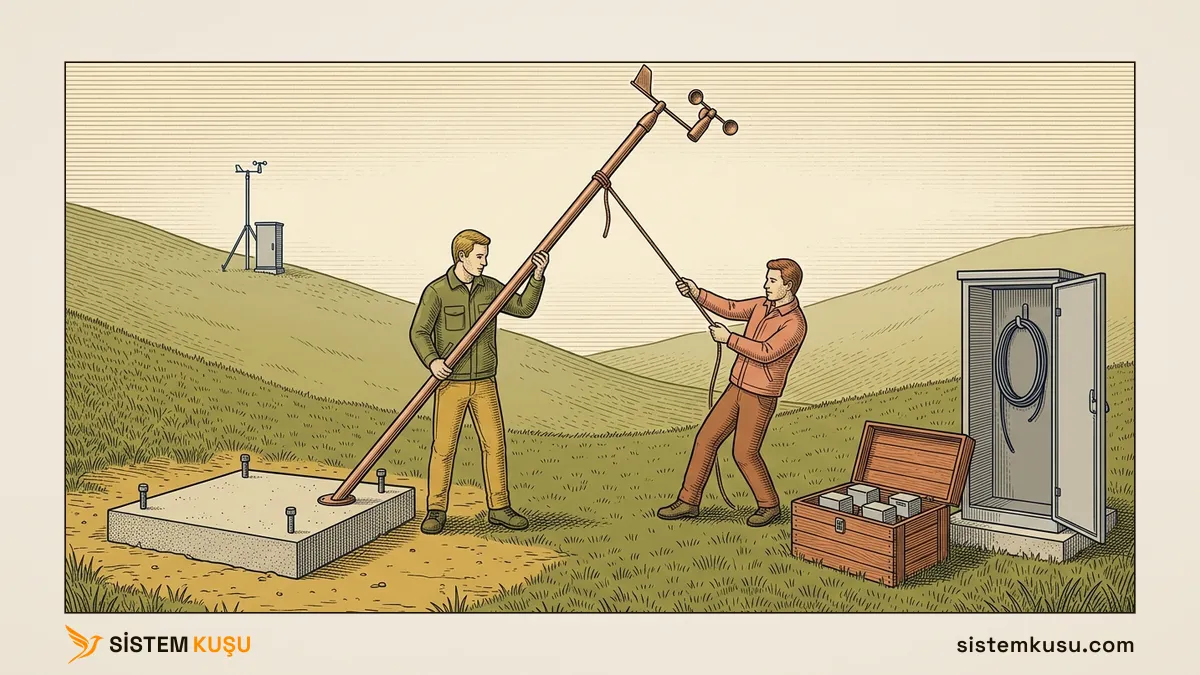
Bir akvaryumcu dükkanındaki her tanka bir kontrol ünitesi takar. Ünite kutudan bir tür profiliyle çıkar: tropikal tatlı su profili suyun 24 ile 28 derece arasında kalmasını, oksijenin yeterli olmasını ve pompanın çalışmasını izler. Diskus balıklarının tankı daha sıcak su ister. Akvaryumcu bunun için profili değiştirmez, yalnız o tankın ünitesine “bu tankta üst sınır 30 derece” diye kendi ayarını yazar.
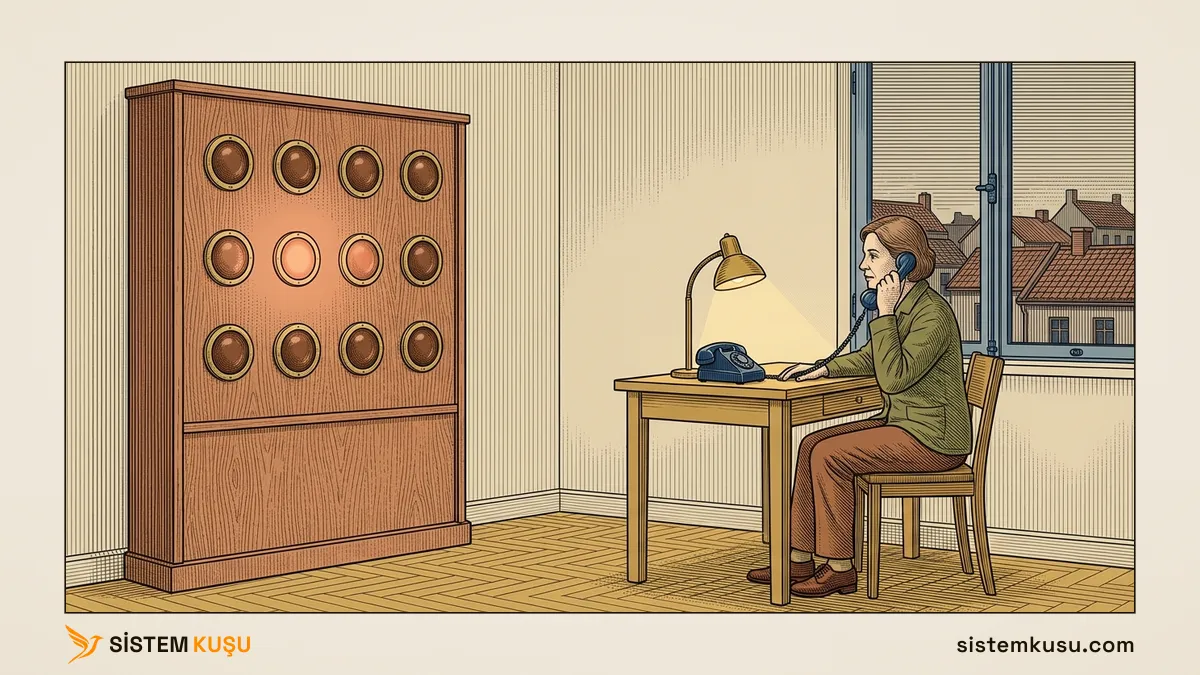
Tanka yeni bir ısıtıcı takıldığında ünite onu kendisi tanır. Yem verilirken kapak açılır ve su bir an soğur, ünite bunu alarm saymaz. Sıcaklık beş dakika boyunca sınırın dışında kalırsa alarm verir. Zabbix’te sunucu izleme de bu düzende kurulur.

Bu makale BT Sistem Yönetimi ana hizmetimizin izleme koluna, özellikle sunucuların işlemci, bellek, disk ve servis izlemesine odaklanır.
Zabbix Template ile Sunucu İzleme Nasıl Olmalı?
Önce kısa cevap: Zabbix’in hazır template’i değiştirilmeden bağlanır. Eşik farklı olacaksa makro host’a yazılır, yalnız tek bir diske ya da tek bir servise özelse bağlamlı makro (context macro) kullanılır. Disk ve ağ arayüzü elle tanımlanmaz, discovery rule’lar bulur. Windows’ta servisler template’le gelir, Linux’ta servis izleme için ikinci bir template bağlanır.
Bu düzeni altı kaynak birlikte tarif ediyor:
- Zabbix hazır template belgesi (Templates out of the box, 7.0): Zabbix yükseltildiğinde template’ler kendiliğinden güncellenmez, belge bunun gerekçesini yapılan özel değişikliklerin üzerine yazılmaması olarak verir. Bütün template’leri içe aktaran
import_templates.shbetiği ise var olan bütün template’lerin üzerine yazar ve değişikliği gözden geçirme ya da geri alma imkanı bırakmaz. - Kullanıcı makrosu belgesi (User macros, 7.0): Zabbix bir makroyu önce host’ta arar, bulamazsa host’un template’lerinde, en son global makrolarda. Belge global makro yerine host makrosu kullanılmasını önerir.
- Bağlamlı makro belgesi (User macros with context, 7.0): aynı makro, tırnak içinde bir bağlamla bir dosya sistemi ya da bir arayüz için ayrı değer alır. Bağlamlı değer bulunamazsa bağlamsız makro kullanılır.
- Linux template belgesi (Linux by Zabbix agent active, 7.0): eşikler ve dosya sistemi filtreleri makrodadır, işlemci, bellek ve doluluk trigger’ları son beş dakikaya bakar.
- Windows template belgesi (Windows by Zabbix agent active, 7.0): servisler başlangıç türüne ve bir dışlama listesine göre bulunur, filtreler yine makrodadır.
- Systemd template belgesi (Systemd by Zabbix agent 2, 7.0): Linux servisleri Agent 2’nin Systemd eklentisiyle izlenir.
| Karar | Bu yazıdaki seçim | Neden |
|---|---|---|
| Hangi template? | Linux by Zabbix agent active, Windows by Zabbix agent active | Agent aktif kontrolle çalışıyor, hazır template üreticinin bakımında |
| Template değiştirilir mi? | Hayır | Yükseltmede güncellenmez, yeni sürüm içe aktarılırsa değişikliğin üzerine yazar |
| Eşik nerede değişir? | Host makrosu | Önce host’ta aranır, template’e dokunmaz |
| Tek bir disk farklıysa? | Bağlamlı makro, {$VFS.FS.PUSED.MAX.WARN:"/"} | Öteki dosya sistemleri template değerinde kalır |
| Disk ve arayüz nasıl eklenir? | Discovery rule’lar bulur | Yeni disk takıldığında izleme kendiliğinden gelir |
| Windows servisleri? | Template’le gelir, filtre makroda | Yalnız otomatik başlayan servisler bulunur |
| Linux servisleri? | Systemd by Zabbix agent 2 ayrıca bağlanır | Linux template’i servis izlemez |
Template, Makro ve Discovery Rule: Üç Parça
Template, item’ları, trigger’ları, grafikleri ve discovery rule’ları tek pakette toplar. Host’a bağlandığında içindeki her şey o host’a uygulanır. Trigger’lar eşiği sayı olarak değil makro olarak taşır. İşlemci trigger’ında 90 değil {$CPU.UTIL.CRIT} yazar. Makro, template’in içinde bir varsayılan değerle tanımlıdır ve host’a aynı adla yazılan makro onu ezer.
Discovery rule (keşif kuralı), bir host’taki parçaları kendisi bulur. Agent’tan dosya sistemlerinin, ağ arayüzlerinin ya da servislerin listesini ister, her birine prototipten item ve trigger üretir. Prototip, {#FSNAME} gibi bir yer tutucu taşıyan item kalıbıdır: discovery rule / ve /boot bulursa aynı kalıptan iki ayrı item çıkar. Discovery rule’un neyi bulacağını da yine makrolar belirler.
Zabbix Template Ne Getirir? Linux ve Windows Sunucuda Sayılar
Agent kurulup host autoregistration ile listeye düştüğünde template de bağlanmış olur. Lab’daki iki sunucuda template’in ilk bağlandığı an ile discovery rule’ların çalıştığı an arasında belirgin bir fark çıktı:
| Sunucu | Template | İlk anda | Discovery’den sonra |
|---|---|---|---|
lnx02 (Ubuntu 26.04) | Linux by Zabbix agent active | 57 item, 25 trigger, 3 discovery rule | ağ arayüzü için 6, disk için 8 item daha |
SRV01 (Windows Server) | Windows by Zabbix agent active | 53 item, 21 trigger, 4 discovery rule | 124 item, 82 trigger |
Linux template’inin üç discovery rule’u dosya sistemlerini, fiziksel diskleri ve ağ arayüzlerini bulur. lnx02’de dosya sistemi kuralı / ve /boot’u, disk kuralı nvme0n1’i, arayüz kuralı ens33’ü buldu. lo arayüzü ve loop aygıtları makrodaki dışlama desenine takıldı. Yani template, izlemeye değmeyen parçaları da kendisi ayıklar.

Discovery Rule’un İlk Sonucu Bir Saat Sonra Gelir
Dosya sistemleri hemen bulundu, ağ arayüzü ve disk bulunmadı. İkisinin de discovery rule’u aktif agent’la saatte bir (1h) çalışır ve agent’ın bağlanmasından 50 ile 57 dakika sonra ilk sonucu getirdi. Windows sunucuda servisleri bulan kural da aynı aralıktadır ve servisler agent’ın kaydından yaklaşık 54 dakika sonra listeye geldi.
Pasif bir kural, host’un Discovery rules listesindeki Execute now düğmesiyle hemen çalıştırılabilir. Aktif agent kurallarında bu düğme devre dışıdır, çünkü server agent’a bağlanmaz ve agent’ın sırasının gelmesini bekler. Yani yeni bağlanan bir sunucuda ilk saat, eksik izleme değildir. Arayüzler ve servisler o saatin sonunda gelir.
Trigger Bağımlılığı: Küçük Alarm Büyüğünün Arkasında Kalır
Template’in trigger’ları birbirine bağlıdır. Disk dolulukta iki trigger vardır: Space is low yüzde 80’de açılır (Warning), Space is critically low yüzde 90’da (Average). Birincisi ikincisine bağlıdır. Zabbix belgesine göre bağlı bir trigger, bağlandığı trigger Problem durumundayken durum değiştirmez ve onun için bildirim gitmez (trigger dependencies). Lab’da disk yüzde 92’ye çıkınca Space is low açık kaldı, ama Problems ekranından çekildi ve listede yalnız critically low göründü. Yani yönetici iki ayrı uyarı yerine bir uyarı görür ve o uyarı daha ağır olanıdır.
Aynı bağ işlemcide de vardır. High CPU utilization trigger’ı Load average is too high trigger’ına bağlıdır. Belgedeki kurala göre yük ortalaması çekirdek başına 1,5’i geçmişse işlemci uyarısı açılmaz, onun arkasında kalır. Lab’daki yük testinde yük ortalaması bu eşiğe ulaşmadı ve işlemci uyarısı kendisi açıldı. Yük ortalaması da yüksek olan bir sunucuda ise ekranda işlemci uyarısı değil yük uyarısı görünür.
Zabbix CPU ve Memory Trigger’ları: min(…,5m) Ne Demek?
İşlemci ve bellek trigger’ları anlık değere bakmaz. Linux template’inin işlemci trigger’ı şudur:
min(/lnx02/system.cpu.util,5m)>{$CPU.UTIL.CRIT}min son beş dakikanın en düşük değerini alır. En düşük değer eşiğin üstündeyse beş dakikanın tamamı eşiğin üstündedir. Bir yedekleme işinin işlemciyi bir dakika yüzde 100’e çıkarması uyarı açmaz, beş dakika boyunca hiç inmeyen yük açar. {$CPU.UTIL.CRIT} template’te 90’dır. Bellek trigger’ı aynı kalıptadır: min(/lnx02/vm.memory.util,5m)>{$MEMORY.UTIL.MAX}, eşik yine 90. Windows template’i de işlemci ve bellek için aynı ifadeleri ve aynı eşikleri kullanır.
Bu bekleyişi ölçmek için lnx02’nin iki çekirdeğini stress-ng ile dokuz dakika tam yükte tuttum:
sudo apt-get install -y stress-ng
stress-ng --cpu 0 --timeout 9m --metrics-brief
--cpu 0 bütün çekirdeklerde birer işçi açar. Zabbix’in kaydettiği zamanlar:
| Saat | Ne oldu |
|---|---|
| 12:30:10 | Yük başladı |
| 12:31:10 | CPU utilization ilk kez 90’ın üstünde: 100,0 |
| 12:36:10 | High CPU utilization (over 90% for 5m) açıldı, Warning |
| 12:39:10 | Son yüklü değer: 99,9 |
| 12:40:10 | Değer 0,9’a düştü, uyarı kapandı |
Uyarı, yükün başlamasından altı dakika sonra açıldı. Bir dakikası item’ın aralığıdır: işlemci değeri dakikada bir gelir ve yükü ilk kez bir dakika sonra gördü. Beş dakikası min’in penceresidir. Kapanış ise bir dakika sürdü, çünkü tek bir düşük değer en düşüğü hemen eşiğin altına çeker.
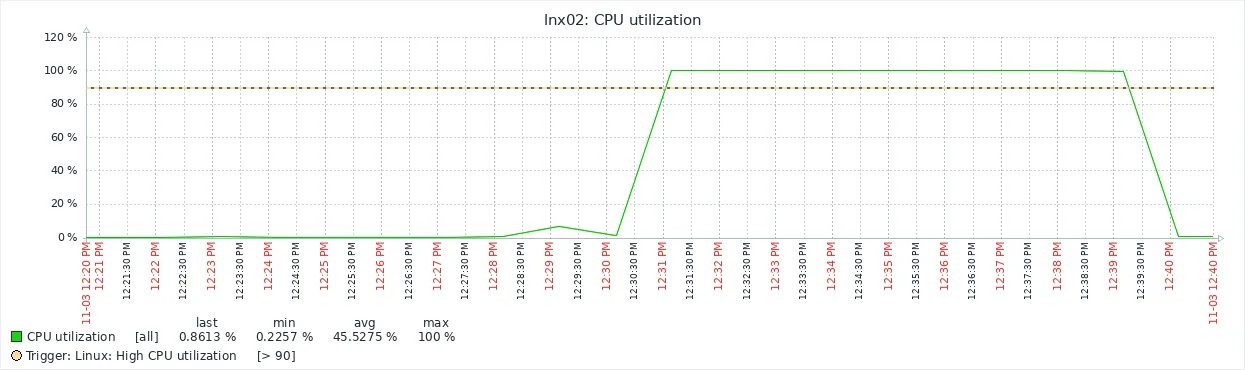
Bu gecikme bir kusur değil, template’in seçimidir. Beş dakika beklemeden açılan bir işlemci uyarısı her yedeklemede, her güncellemede ve her antivirüs taramasında açılır ve birkaç gün içinde kimse onu okumaz. Örnekteki akvaryumda da kapak her yem verilişinde açılır. Ünite her seferinde alarm verseydi akvaryumcu bir hafta içinde alarmı duymaz olurdu. Beş dakikadan kısa süren bir yükü görmek isteyen için grafik zaten oradadır.
Zabbix Disk İzleme: Dosya Sistemleri Kendiliğinden Bulunur
Disk izlemede hiçbir dosya sistemi elle eklenmez. Linux template’i agent’tan bütün dosya sistemlerini dakikada bir tek item’la (vfs.fs.get) alır ve discovery rule bu listeden her dosya sistemi için yedi item ve beş trigger üretir. Hangi dosya sistemlerinin izleneceğini iki makro belirler:
| Makro | Değer | Ne yapar |
|---|---|---|
{$VFS.FS.FSTYPE.MATCHES} | ^(btrfs|ext2|ext3|ext4|reiser|xfs|…|zfs)$ | Yalnız gerçek disk dosya sistemlerini alır |
{$VFS.FS.FSNAME.NOT_MATCHES} | ^(/dev|/sys|/run|/proc|.+/shm$) | Sanal dosya sistemlerini dışarıda bırakır |
tmpfs, /run ve /proc bu iki filtreye takılır. Yani df çıktısında görünen satırların çoğu izlemeye girmez ve girmemesi doğrudur, çünkü onlar bellekte duran dosya sistemleridir. Dolmaları disk sorunu değildir.
Doluluk trigger’ları da beş dakikalık pencereyle çalışır:
min(/lnx02/vfs.fs.dependent.size[/,pused],5m)>{$VFS.FS.PUSED.MAX.WARN:"/"}İfadenin sonundaki :"/" makroyu bu dosya sistemine bağlar. Template’te böyle bir bağlamlı makro tanımlı değildir, bu yüzden Zabbix bağlamsız {$VFS.FS.PUSED.MAX.WARN} değerine, yani 80’e düşer. Bu ayrıntı bir sonraki bölümde işe yarar.
lnx02’nin 17 GB’lık / dosya sistemi yüzde 30 doluydu. Önce 9 GB’lık bir dosyayla yüzde 80’i, sonra 1,1 GB daha ekleyerek yüzde 90’ı geçtim:
sudo fallocate -l 9G /var/tmp/zbx-doldur
sudo fallocate -l 1100M /var/tmp/zbx-doldur2
fallocate dosyayı yazmadan, yalnız yer ayırarak oluşturur ve saniyeler sürer.
| Saat | Ne oldu |
|---|---|
| 12:41:37 | 9 GB’lık dosya oluştu |
| 12:42:29 | Doluluk yüzde 85,71 |
| 12:47:29 | Space is low (used > 80%) açıldı, Warning |
| 12:48:03 | 1,1 GB’lık ikinci dosya oluştu |
| 12:48:29 | Doluluk yüzde 92,38 |
| 12:53:29 | Space is critically low (used > 90%) açıldı, Average |
| 12:54:16 | İki dosya silindi |
| 12:54:29 | İki uyarı birlikte kapandı |
İki uyarı da eşiği geçen ilk değerden tam beş dakika sonra açıldı. Uyarının adında dosya sisteminin boyutu da yazar: total 16.9GB. Zabbix doluluğu df gibi kullanılan alanın, kullanılan ve boş alanın toplamına oranı olarak hesaplar.
Zabbix Makro ile Eşiği Değiştirmek: Template’e Değil Host’a
Yüzde 80 her sunucu için doğru eşik değildir. Günde birkaç gigabayt büyüyen bir log diskinde yüzde 80’den sonra kalan alan bir iki günde biter ve o sunucuda uyarının daha erken gelmesi gerekir. Template’teki 80’i değiştirmek bütün sunucuları değiştirir ve bir sonraki template içe aktarımında kaybolur. Doğru yer, o sunucunun host makrolarıdır.
Data collection → Hosts ekranında host’u açın ve Macros sekmesine geçin. Host macros görünümünde Add’e basın. Macro alanına {$VFS.FS.PUSED.MAX.WARN:"/"}, Value alanına 60 yazın. Description alanına makronun neden orada olduğunu yazın: bir yıl sonra bu sunucuya bakan kişi, eşiğin neden öteki sunuculardan farklı olduğunu oradan okur. Update’e basın.
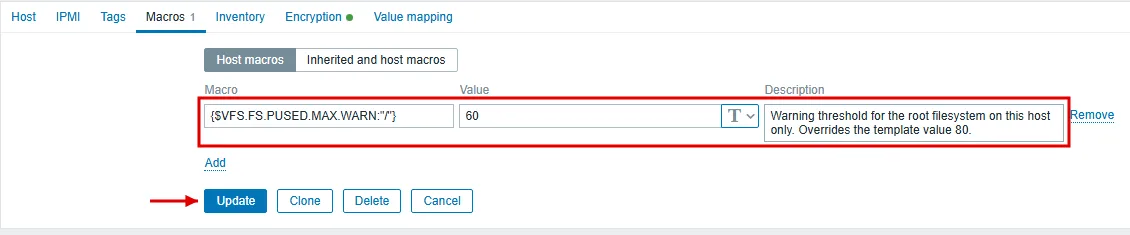
Inherited and host macros görünümü aynı makronun iki değerini yan yana gösterir: template’ten gelen bağlamsız {$VFS.FS.PUSED.MAX.WARN} 80 ve host’ta tanımlı bağlamlı {$VFS.FS.PUSED.MAX.WARN:"/"} 60. Template’in değeri yerinde durur, değişen yalnız bu host’un / dosya sistemidir.
| Dosya sistemi | Zabbix’in bulduğu makro | Eşik |
|---|---|---|
/ | host’taki {$VFS.FS.PUSED.MAX.WARN:"/"} | 60 |
/boot | template’teki {$VFS.FS.PUSED.MAX.WARN} | 80 |
Etkisini görmek için /’a 6 GB’lık bir dosya ekledim ve doluluk yüzde 67,09’a çıktı. Space is low (used > 60%, total 16.9GB) uyarısı, yüksek değerin ilk görüldüğü andan yine beş dakika sonra açıldı, dosya silinince bir dakika içinde kapandı. Uyarının adındaki yüzde de 60 olarak değişti, çünkü ad da aynı makroyu okur. /boot 80’de kaldı, yani makro yalnız bağlamında yazılan dosya sistemini değiştirdi.
Aynı eşiği birçok sunucuya vermek gerekiyorsa makroyu tek tek host’lara yazmak yerine, yalnız o makroları taşıyan küçük bir template açıp o sunuculara bağlamayı öneriyoruz. Hazır template yine dokunulmadan kalır ve makroların toplu durduğu tek bir yer olur.
Zabbix ile Servis İzleme: Windows ve Linux
İşlemci ve disk sunucunun durumunu söyler, servis ise işin kendisini. Dosya sunucusunda LanmanServer, veritabanı sunucusunda veritabanı servisi durduğunda işlemci boştadır ve disk yarı doludur, kullanıcı ise çalışamaz.
Windows Servisleri: Template’le Gelir
Windows template’i servisleri saatlik bir discovery rule’la bulur ve dört makroyla süzer:
| Makro | Template’teki değer |
|---|---|
{$SERVICE.NAME.MATCHES} | ^.*$ |
{$SERVICE.NAME.NOT_MATCHES} | RemoteRegistry, sppsvc, wuauserv gibi servislerden oluşan uzun bir dışlama listesi |
{$SERVICE.STARTUPNAME.MATCHES} | ^(?:automatic|automatic delayed)$ |
{$SERVICE.STARTUPNAME.NOT_MATCHES} | ^(?:manual|disabled)$ |
Yani yalnız başlangıç türü Automatic ya da Automatic (Delayed Start) olan ve dışlama listesinde bulunmayan servisler izlenir. SRV01’de 65 servis otomatik başlıyordu, filtre bunlardan 55’ini buldu. Her servise şu trigger kurulur:
min(/SRV01/service.info["SysMain",state],#3)<>0#3 zaman değil, değer sayısıdır. Son üç değerin en küçüğü 0 değilse servis üç ölçüm boyunca çalışmıyordur. Servisin durumu dakikada bir okunduğu için bu yaklaşık üç dakikadır. 0 çalışıyor demektir, durmuş servis 6 döndürür. Önem derecesi Average’dır.
Ölçüm için altyapı servislerine dokunmadan, otomatik başlayan ve çalışan SysMain’i durdurdum:
Stop-Service SysMain
Start-Service SysMain| Saat | Ne oldu |
|---|---|
| 14:15:30 | Stop-Service SysMain |
| 14:17:29 | Zabbix servisin durumunu ilk kez 6 olarak okudu |
| 14:18:29 | "SysMain" (SysMain) is not running (startup type automatic) açıldı, Average |
| 14:19:01 | Start-Service SysMain |
| 14:19:29 | Uyarı kapandı |

Ekranda beklemediğim ikinci bir uyarı vardı. InventorySvc (Inventory and Compatibility Appraisal service) servisler bulunur bulunmaz uyarı açtı ve kapanmadı. Servisin başlangıç türü Automatic (Delayed Start)‘tır ve sunucuda ben dokunmadan durmuş haldeydi. Template bu servisi dışlama listesinde taşımıyor.
Böyle bir servis için iki yol var: servisin neden durduğu araştırılır, ya da bilerek duran bir servisse {$SERVICE.NAME.NOT_MATCHES} host’ta ezilir. Host makrosu template’in değerine eklenmez, onun yerine geçer. Bu yüzden template’teki listenin tamamı kopyalanır ve servisin adı sonuna eklenir. Listenin yalnız yeni adı taşıyan bir sürümü, template’in dışladığı bütün servisleri yeniden izlemeye alır.
Linux Servisleri: Systemd Template’i Ayrıca Bağlanır
Linux template’i servis izlemez. Servisler için host’a ikinci bir template bağlanır: Data collection → Hosts → host → Templates alanına Systemd yazın, listeden Systemd by Zabbix agent 2’yi seçin ve Update’e basın. Template, Agent 2’nin systemd eklentisiyle çalışır. Klasik Zabbix agent’ta bu eklenti yoktur.
Bu template’in discovery rule’u pasif kontroldür, yani server agent’ın 10050 portuna bağlanır. Agent’ın yapılandırmasındaki Server satırında server’ın adresi olmalı ve sunucunun firewall’u bu bağlantıya izin vermelidir. lnx02’de iki koşul da sağlanıyordu ve unit’ler template bağlandıktan yaklaşık bir dakika sonra bulundu: 31 service unit ve 12 socket unit.
Discovery rule’un filtresi yalnız enabled durumdaki ve inactive olmayan unit’leri alır. Filtrenin bir sonucu lab’da göründü: ssh.service listede yoktu. Ubuntu’da SSH soket etkinleştirmesiyle çalışır. ssh.socket enabled’dır, ssh.service ise disabled’dır ve bağlantı gelince başlar. Bir servis listede görünmüyorsa önce systemctl is-enabled ile bakın.
Her service unit için iki trigger kurulur:
last(/lnx02/systemd.service.active_state["{#UNIT.NAME}"])<>1
last(/lnx02/systemd.service.uptime["{#UNIT.NAME}"])<10m
Birincisi servisin çalışmadığını söyler (Warning), ikincisi son on dakika içinde yeniden başladığını (Information). Windows trigger’ından farkı last’tır: tek bir değer yeter. cron servisiyle ölçtüm:
sudo systemctl stop cron
sudo systemctl start cron| Saat | Ne oldu |
|---|---|
| 13:06:26 | systemctl stop cron |
| 13:06:48 | cron.service: Service is not running açıldı, Warning |
| 13:07:08 | systemctl start cron |
| 13:07:48 | Uyarı kapandı, cron.service has been restarted (uptime < 10m) açıldı, Information |
Linux’ta uyarı 22 saniyede açıldı, Windows’ta üç dakikada. Fark iki template’in seçimidir: biri tek değere, öteki üç değere bakar.
Kurulum Bitti, İzleme Başlıyor: Yeni Sunucu Template’iyle Gelir
Template’in asıl kazancı yeni bir sunucu geldiğinde görünür. Agent yazısındaki kayıt eylemleri agent’ın HostMetadata metnine bakıp host’u gruba koyar ve template’i bağlar. Sunucular için ayrı bir eylem açtım. Koşulu Host metadata contains WinServer’dır, sunucuyu Windows sunucular grubuna koyar ve Windows by Zabbix agent active template’ini bağlar. SRV01’e agent HOSTMETADATA=WinServer ile kuruldu ve istemcilerin grubuna değil yalnız Windows sunucular grubuna düştü, çünkü WinServer metni istemci eyleminin aradığı Windows sözcüğünü içermez. Metadata metinleri seçilirken birinin ötekinin içinde geçmemesine dikkat edin: Windows ve WindowsServer seçilseydi sunucu iki eyleme birden girerdi.
Sunucu listeye düştüğü anda işlemci, bellek ve dosya sistemi izlenir, bir saat içinde servisler ve ağ arayüzleri gelir. Yöneticinin işi ilk haftadır: Monitoring → Problems ekranında hangi uyarının gerçek, hangisinin bilinen bir davranış olduğu görülür. Gerçek olanın eşiği doğrudur. Bilinen davranışın (her gece yüzde 95’e çıkan bir yedekleme diski, kendiliğinden duran bir servis) eşiği o host’a yazılan bir makroyla değişir ve açıklama alanına nedeni yazılır.
Bu uyarıların kime, ne zaman ve hangi kanaldan gideceği template’in değil action’ın işidir. Onu serinin bir sonraki yazısında, trigger ve alarm ayarlarıyla birlikte anlatacağız.
Zabbix Template Kullanımında Sık Yapılan Hatalar
- Hazır template’in eşiğini template’in içinde değiştirmek. Değişiklik bütün host’lara gider ve template yeniden içe aktarıldığında kaybolur. Eşik host makrosuna yazılır.
- Makroyu bağlamsız yazmak.
{$VFS.FS.PUSED.MAX.WARN}= 60 host’taki bütün dosya sistemlerini değiştirir. Tek bir dosya sistemi için{$VFS.FS.PUSED.MAX.WARN:"/"}yazılır. - İlk saatte ağ arayüzü ve servis yok diye template’i suçlamak. Aktif agent’ın discovery rule’ları saatte bir çalışır ve Execute now onlarda devre dışıdır. Bir saat beklenir.
- Dışlama listesini kısa bir değerle ezmek.
{$SERVICE.NAME.NOT_MATCHES}host’ta yalnız yeni servisin adıyla yazılırsa template’in dışladığı onlarca servis izlemeye döner. Liste kopyalanıp uzatılır. - Linux’ta servislerin izlendiğini varsaymak.
Linux by Zabbix agent activeservis izlemez.Systemd by Zabbix agent 2ayrıca bağlanır ve pasif kontrol için agent’ın 10050 portuna server’dan bağlantı gerekir.
Sonuç: Zabbix Template’i Değiştirmeyin, Üstüne Yazın
Hazır Zabbix template’i bir sunucunun işlemcisini, belleğini, disklerini, ağ arayüzlerini ve servislerini ilk bağlandığı gün izler. Yöneticinin işi template’i yeniden yazmak değil, farklı olması gereken sayıyı o sunucuya yazmaktır.
Lab’da beş şey beklenenden farklı çıktı:
- İşlemci uyarısı yükten altı dakika sonra açıldı, ama yük bitince bir dakikada kapandı.
min(…,5m)açılmayı geciktirir, kapanmayı geciktirmez. - Ağ arayüzleri, fiziksel diskler ve Windows servisleri bir saate yakın geç geldi. Aktif agent’ın saatlik discovery rule’larını hızlandıran bir düğme yok.
- Disk yüzde 90’ı geçince yüzde 80 uyarısı ekrandan çekildi. Template’in trigger’ları birbirine bağlı ve ağır olan hafifini gizliyor.
- Windows template’i kendiliğinden duran bir servisi kalıcı uyarıya çevirdi.
InventorySvcdışlama listesinde yok. - Ubuntu’da SSH servisi izleme listesine girmedi, çünkü soketle başlıyor ve servisin kendisi disabled.
Girişteki benzetmeye dönersek: tür profili template’tir, profildeki sıcaklık sınırı makrodur. Diskus tankına yazılan “üst sınır 30” host makrosudur ve profil yerinde durur. Ünitenin yeni ısıtıcıyı kendisi tanıması discovery rule’dur. Kapak açılınca suyun bir an soğumasını alarm saymayıp beş dakika beklemek min(…,5m)’dir, pompanın çalışıp çalışmadığını izlemek de servis izleme.
Sırada uyarıların kime ve nasıl gideceği var: önem derecesine göre bildirim, onaylanmayan uyarının bir üst kademeye taşınması ve bakım penceresi. Ağ cihazlarının izlemesi ise agent’la değil SNMP ile yapılır. İzlemenin bir hizmet olarak nasıl yürüdüğünü network izleme hizmeti sayfamızda anlattık.
Zabbix Template Hakkında Sık Sorulan Sorular

BT Danışmanı | Ağ, Sistem ve Güvenlik Yönetimi
İlker Pehlivan, karmaşık BT altyapılarını ölçeklenebilir ve güvenli sistemlere dönüştürür. Buradaki rehberleri kendi laboratuvarında kurup ölçerek yazar.
LinkedInBenzer Makaleler
Zabbix Rehberi: Kurulumdan Alarma Adım Adım İzleme
Zabbix rehberi: kurulumdan agent'a, template'ten alarma ve dashboard'a on üç adımlık sıra. Her adım hangi kurumda gerekir, lab'da hangi yazıda ölçüldü.
Network İzleme Hizmeti: Sunucu, Hat ve Ağ Cihazları
Network izleme hizmeti: sunucu, internet hattı, switch ve firewall dakika dakika izlenir, alarm geldiğinde aynı ekip müdahale eder. Kapsam, süreç ve fiyat.
Zabbix 8.0 Upgrade: 7.0 LTS'den Yedekli Geçiş
Zabbix 7.0 LTS'den 8.0'a güncelleme adım adım: sürüm notları, veritabanı ve dosya yedeği, geri yükleme provası, depo paketi, otomatik veritabanı yükseltmesi ve kontrol.

Zabbix Health Check: Kuyruk, Poller ve Housekeeper
Zabbix health check lab ölçümüyle: sağlık panosu, queue, poller doluluğu, önbellek ve housekeeper. Agent, poller ve server durunca ne görünür?

Zabbix Dashboard: Widget, Network Map ve NOC Ekranı
Zabbix dashboard tasarımı: hangi widget neyi söyler, network map, Host navigator ile ayrıntı sayfası, slideshow ve kiosk, arıza anında ölçülen gecikmeler.

Zabbix Proxy: Şube İzleme, Kurulum ve Hat Kopukluğu
Zabbix proxy kurulumu: şubede ne zaman gerekir, aktif proxy, PSK ve agent ayarı, hat koptuğunda ölçülen davranış: yerel tampon, geç gelen veri ve alarm.

Zabbix Trigger ve Alarm: E-posta, Eskalasyon ve Bakım
Zabbix trigger ve alarm ayarı: e-posta bildirimi, eskalasyon, acknowledge, histerezis ve bakım penceresi, lab'da ölçülen saatleriyle adım adım anlatılıyor.

Zabbix Agent 2 Kurulumu: GPO, Autoregistration ve PSK
Zabbix Agent 2 kurulumu: Windows'a GPO betiğiyle toplu dağıtım, Linux'a apt, PSK'lı autoregistration ve lab'da ölçülen tuzaklar adım adım anlatılıyor.

Zabbix Kurulumu: Ubuntu 26.04'te 8.0 LTS ve PostgreSQL
Ubuntu 26.04'e Zabbix 8.0 LTS kurulumu: neden Zabbix deposu, PostgreSQL şeması, Apache hatası, web sihirbazı, Admin hesabını kapatmak ve ufw adım adım.
Zabbix Nedir? Nasıl Çalışır, PRTG'den Farkı Ne?
Zabbix nedir: ölçüm toplayan, eşik aşılınca sorun açıp bildiren açık kaynak izleme yazılımı. Server, agent ve trigger mantığı, PRTG ve Nagios ile farkı.

RAID 5 Nedir? RAID 6 ile Farkı ve Hangisi Seçilmeli
RAID 5 nedir, RAID 6'dan farkı ne? Kapasite, küçük yazma maliyeti, rebuild sırasında korumasız kalmak, okunamayan sektör ve hangi diziye hangisi seçilir.

RAID Controller Nedir? Donanım RAID ile Yazılım RAID Farkı
RAID controller nedir, donanım RAID ile yazılım RAID farkı ne? Yazma önbelleği ve bataryası, BIOS RAID, HBA modu, Linux md ve Storage Spaces arasında seçim.

RAID Nedir? Seviyeleri ve RAID 0, 1, 10 Farkı
RAID nedir, nasıl çalışır? Striping, mirroring ve parity, RAID 0, 1, 5, 6 ve 10 karşılaştırması, rebuild süresi, hot spare ve RAID'in neden yedek olmadığı.

Grafana Alert: SQL Sorgusuna E-posta Alarmı ve Silence
Grafana alert kurulumu: SMTP, salt okunur MySQL data source, eşik ve pending period, DatasourceError ve silence, lab'da saatle ölçülen bildirimlerle.

Grafana Upgrade: Yedek, 12'den 13'e Geçiş ve Geri Dönüş
Grafana güncellemesi adım adım: grafana.ini, eklenti ve PostgreSQL yedeği, geri yükleme provası, önce eklentiler, 12.4'ten 13.3'e geçiş ve doğru geri dönüş.

Grafana Dashboard Oluşturma: Panel, Değişken ve USE
Grafana dashboard oluşturma: USE yöntemiyle panel seçimi, Zabbix verisiyle değişkenler, tekrarlayan panel, yenileme yükü ve Viewer sınırı, lab ölçümüyle.
Grafana Kurulumu: Ubuntu 26.04'te PostgreSQL ve Apache
Ubuntu 26.04'e Grafana kurulumu: APT deposu, PostgreSQL veritabanı, Apache arkasında /grafana, admin hesabını kapatmak ve sıkılaştırma adım adım.

Grafana Nedir? Ne İşe Yarar, Zabbix'ten Farkı Ne?
Grafana nedir: Zabbix, Prometheus ve veritabanlarındaki veriyi okuyup tek ekranda gösteren açık kaynak araç. Data source, panel, sürüm ve Zabbix farkı.

Grafana Rehberi: Kurulumdan Dashboard'a Adım Adım
Grafana rehberi: kurulumdan Zabbix bağlantısına, dashboard'dan yedeğe altı adımlık sıra. Her adım hangi kurumda gerekir, lab'da hangi yazıda ölçüldü.

Zabbix Grafana Bağlantısı: Eklenti, API Token, Salt Okuma
Zabbix Grafana bağlantısı: eklenti kurulumu, salt okuma Zabbix rolü, API token, Apache'de Authorization başlığı, data source ve ilk Zabbix paneli adım adım.

SMTP Relay Kurulumu: Postfix ile Google Workspace
SMTP relay kurulumu: Postfix'i Google Workspace'in smtp-relay.gmail.com hizmetine TLS ve SMTP AUTH ile bağladım, Zabbix alarmını eskalasyon grubuna yolladım.
apt Nedir? Linux Paket Yönetimi: apt, dpkg ve Depo
apt nedir, Ubuntu'da paket nasıl kurulur ve kaldırılır? Depo ve imza anahtarı, apt ile dpkg farkı, apt remove'un metapaketi silmesi, upgrade ile full-upgrade, kurulum geçmişi.
chmod ve Linux Dosya İzinleri: 777 Neden Yanlış?
chmod, chown ve umask ile Linux dosya izinleri: rwx nasıl okunur, paylaşılan klasör setgid 2770 ile nasıl kurulur, chmod 777 neden dosyayı silinebilir bırakır?

Crontab Nedir? Linux'ta cron ile Zamanlanmış Görev
Crontab nedir, cron görevi nasıl yazılır? Beş zaman alanı, crontab -e, -l, -r, cron logu, cron ortamı ve görevin elle çalışıp cron'da çalışmamasının iki ölçülmüş sebebi.
IIS Application Pool Nedir? Kimlik, İzin ve 503 Hatası
IIS application pool nedir, siteyi neden ayırır ve hangi kimlikle çalışır? 401.3 izin hatası, IUSR ve havuz kimliği farkı, 503 ve fabrika ayarları lab'da ölçüldü.
IIS SSL Sertifikası: HTTPS Binding, SAN ve SNI
IIS'te HTTPS nasıl açılır? İç CA'dan SAN'lı sertifika certreq ile alınır, 443 binding'e bağlanır, SNI ile iki site ayrılır. Windows Server 2025'te ölçüldü.

journalctl ile Linux Log Okuma: Filtre ve Kalıcı Log
journalctl kullanımı: servis, zaman ve öncelik süzgeci, önceki açılışın logu (-b -1), kalıcı journal ayarı, disk sınırı ve /var/log/syslog ile ilişkisi, ölçümlerle.
Linux Disk Yönetimi: lsblk, df, LVM ve Disk Büyütme
Linux'ta disk yönetimi: lsblk, df ve du ile doluluk, LVM ile PV, VG ve LV, mkfs, fstab'a UUID ile bağlama, lvextend ile büyütme ve -r unutulunca olan, ölçümlerle.

Linux Dizin Yapısı: /etc, /var, /proc Ne İşe Yarar?
Linux dizin yapısı ve dosya sistemi: kök dizindeki klasörler ne tutar, /etc yapılandırması, /var/log, /proc ve /dev neden dosyadır, disk ağaca nasıl bağlanır?
Linux İşletim Sistemi Nedir? Sunucu Yönetimi Haritası
Linux nedir, kernel ile dağıtım farkı ne? Linux sunucu yönetiminin haritası: SSH, komutlar, /etc, izinler, systemd, journal, cron, disk, ağ ve apt ile bakım.

Linux Komutları: Sistem Yöneticisinin Temel Komut Listesi
Linux komutları açılımlarıyla: systemctl, chmod, ls -lh ne demek? Dosya, arama, süreç, ağ, servis, yetki ve disk komutları gerçek çıktılarıyla.

Linux Kullanıcı Yönetimi: useradd, Gruplar ve Parola
Linux'ta kullanıcı ekleme, gruba alma, parola, kilitleme ve silme: useradd, usermod -aG tuzağı, /etc/shadow, chage, nologin ve userdel -r, ölçümlerle.

sudo Nedir? sudoers ile Linux'ta Yetki Vermek
sudo nedir, sudoers nasıl okunur, visudo ile nasıl düzenlenir? Tek komutluk yetki, sudo -i ile -s farkı, parola önbelleği ve auth.log kayıtları, ölçümlerle.
systemd Nedir? systemctl ile Linux Servis Yönetimi
systemd nedir, systemctl ile servis nasıl yönetilir? Unit dosyası, enable ile start farkı, çöken servisin Restart ile geri gelmesi, override ve timer, ölçümlerle.

Ubuntu Statik IP: Netplan ile Ağ Yapılandırması
Ubuntu'da netplan ile statik IP nasıl verilir? YAML dosyası, dosya izni, netplan try ile geri alma, netplan apply, girinti hatası ve cloud-init, ölçümlerle.

Ubuntu Sürüm Yükseltme: 24.04'ten 26.04'e do-release-upgrade
Ubuntu sürüm yükseltme adım adım: 24.04'ten 26.04 LTS'e ön kontrol, snapshot, do-release-upgrade soruları, kaldırılan PHP'nin açtığı açık ve geri dönüş.

Event Viewer Nedir? Windows Log'larını Okumak ve Süzmek
Event Viewer (Olay Görüntüleyicisi) nedir? Log kanalları, Kernel-Power 41, Filter Current Log, Custom View, Get-WinEvent ve doğru log boyutu, lab ölçümüyle.

gpedit.msc: Local Group Policy Editor ve Domain GPO Önceliği
gpedit.msc ile yerel policy yazmak, Registry.pol dosyası ve domain GPO ile çakışınca hangisinin kazandığı: Windows 11 Pro'da gpresult ve reg query ile ölçüldü.

MMC Nedir? .msc Konsolları ve Snap-in Mantığı
MMC nedir, snap-in ne işe yarar, .msc dosyasında ne var? Kendi konsolunuzu kurmak, uzak bilgisayara bağlamak ve user mode ile ekibe vermek, lab ölçümüyle.
Performance Monitor ve Resmon: Windows'ta Darboğaz Bulmak
Performance Monitor ve Resource Monitor ile Windows'ta darboğaz bulmak: süreç süzme, sayaç, logman ile Data Collector Set, Reliability Monitor ve eşikler.

PowerShell Nedir? Windows'u Komutla Yönetmenin Temeli
PowerShell nedir, cmdlet ve pipeline nasıl çalışır? Execution policy hatası, Get-Help, ADAC'ın yazdığı komut ve uzak komut Windows 11 ve Server'da ölçüldü.

Task Manager (Görev Yöneticisi): Süreç, PID ve Başlangıç
Task Manager (Görev Yöneticisi) nasıl kullanılır? CPU'yu dolduran süreci ve PID'ini bulmak, başlangıç programını kapatmak, End task ve Get-Process, ölçümle.
Windows Ağ Ayarları: ncpa.cpl, IPv4 ve DNS
Windows ağ ayarları ncpa.cpl ile nasıl yapılır? IPv4 adresi, DNS sunucusu sırası, interface metric, Settings farkı ve ipconfig ile PowerShell karşılığı.
Windows İşletim Sistemi Yönetimi: Konsollar ve Araçlar
Windows işletim sistemi nasıl yönetilir? Run komutları, PowerShell, registry, Local GPO, Görev Yöneticisi, servisler, disk ve ağ ayarları tek haritada.

Windows Registry Nedir? Hive, Anahtar ve Güvenli Düzenleme
Windows registry (kayıt defteri) nedir? Hive dosyaları, anahtar ve değer türleri, reg export ile yedek, Group Policy'nin yazdığı anahtar ve güvenli düzenleme.
İşletim Sistemi Nedir? Sistem Yöneticisinin Gözünden
İşletim sistemi nedir, kernel, süreç, servis, dosya sistemi ve izin modeli nasıl çalışır? Windows ve Linux'u yöneten sistem yöneticisinin bilmesi gerekenler.

Win + R Çalıştır Komutları: msc, cpl ve ms-settings Listesi
Win + R ile açılan Çalıştır kutusunun msc, cpl, ms-settings ve exe komutları: hangisi neyi açar, yönetici olarak nasıl açılır, ClickFix'e karşı ne yapılır.

Domain Controller Yükseltme: Windows Server 2025'e Geçiş
Domain controller yükseltme yanına yeni DC ekleyerek yapılır: Windows Server 2025 DC ekleme, adprep, FSMO devri, demote, DNS kalıntıları ve functional level.

Active Directory Audit Policy: Olay Kayıtlarını Açmak
Active Directory audit policy fabrika ayarında yanlış parolayı DC'ye yazmaz. Önerilen alt kategoriler, GPO ile uygulamak, 4771, 4740 ve 4625'i okumak.

Active Directory Delegation: Helpdesk'e Yetki Devri
Active Directory delegation ile Domain Admins vermeden yetki devri: Delegation of Control Wizard, rol grubu, dsacls, Effective Access ve devri geri almak.
Active Directory İsimlendirme Standardı: PC, Grup ve GPO
Active Directory isimlendirme standardı: bilgisayar, sunucu, kullanıcı, grup, GPO, OU ve yazıcı için kalıp, kod tablosu ve lab'da ölçülen yeniden adlandırma.
Active Directory Nasıl Kullanılır? ADUC ile Günlük Yönetim
Active Directory kullanımı ADUC ile: kullanıcı açma, şablondan kopyalama, parola sıfırlama, kilidin kaynağı, hesabı kapatma, geri alma ve helpdesk'in RSAT'ı.

Active Directory Password Policy: Parola ve Hesap Kilitleme
Active Directory password policy: parola kuralı, hesap kilitleme ve Fine-Grained Password Policy. NIST'in önerisi ve Windows Server 2025 lab'ında ölçülenler.

Active Directory Sağlık Kontrolü: dcdiag ve repadmin
Active Directory sağlık kontrolü dcdiag ve repadmin ile: hangi test neye bakar, kapalı DC çıktıda nasıl görünür, SYSVOL ve saat kontrolü, günlük betik.

Active Directory Sites and Services: Site ve Replikasyon
Active Directory Sites and Services ile site, subnet ve site link tanımlamak: şubedeki istemci hangi DC'ye gider, şubeler arası kopyalama ne zaman olur?
Active Directory Tier Modeli: Yönetici Hesaplarını Ayırmak
Active Directory tier modeli: Tier 0, 1 ve 2, ayrı yönetici hesapları, oturum yasağı GPO'ları ve acil durum hesabı. Windows Server 2025 lab'ında ölçüldü.

Active Directory Yedekleme: System State ve Geri Yükleme
Active Directory yedekleme Windows Server Backup ile: System State, DSRM'de geri yükleme, authoritative restore ve snapshot'ın neden yedek olmadığı.

Authentication Policy Silo: Hesabı Makinelere Bağlamak
Authentication policy silo nedir, nasıl kurulur? Kerberos armoring GPO'su, policy, silo, denetimden zorlamaya ve bayat makine bileti tuzağı lab'da ölçüldü.
gMSA Nedir? Servis Hesabı Parolasını AD'ye Bırakmak
gMSA nedir, nasıl kurulur? KDS root key, izin grubu, servis ve görevde kullanım, authentication policy. Parolayı kimin okuduğu Windows Server 2025 lab'ında ölçüldü.

Jump Server Nedir? Windows'ta Kurulum ve Kullanım
Jump server nedir, Windows Server 2025'te nasıl kurulur ve kullanılır? Yönetim RDP'sini tek kapıya toplayıp sunucuları ona kilitlemek, lab ölçümleriyle.

krbtgt Parola Sıfırlama: Ne Zaman, Nasıl Yapılır?
krbtgt parolası neden iki kez ve arada beklenerek sıfırlanır? Rutin rotasyon ile ele geçirme sonrası sıfırlamanın farkı ve adımları, lab ölçümleriyle.

LDAP Signing ve Channel Binding: DC'de Zorunlu Kılmak
LDAP signing ve channel binding nedir, DC'de nasıl zorunlu kılınır? Windows Server 2025'in fabrika ayarı, olay 2889 ile izleme ve lab'da ölçülen bind sonuçları.

NTLM Nedir? Kerberos'tan Farkı, NTLM'i Kapatmak
NTLM nedir, Kerberos varken neden hala çalışır? Challenge-response, NTLMv1'in sonu, event log'dan NTLM'i bulmak ve Restrict NTLM ile sunucu sunucu kapatmak.
Protected Users Grubu: Ayrıcalıklı Hesaplara Ek Koruma
Protected Users grubu ne yapar? NTLM'in reddi, dört saatlik TGT, kapanan delegation ve ağsız oturum, Windows Server 2025 lab'ında önce ve sonra ölçüldü.
Windows Defender Firewall: Profiller, Kurallar ve GPO
Windows Defender Firewall nasıl çalışır? Domain, Private ve Public profiller, kuralların öncelik sırası, kuralı GPO ile dağıtmak, kapsam ve firewall log'u.
LAPS Kurulumu: Windows LAPS ile Yerel Yönetici Parolası
Windows Server 2025'te LAPS kurulumu: şema, izinler, GPO, şifreli parola, ADUC LAPS sekmesi ve lokasyona göre helpdesk okuması. Lab domain'inde ölçüldü.
Linux TFTP Sunucusu Kurulumu: tftpd-hpa Adım Adım
Ubuntu'da tftpd-hpa ile TFTP sunucusu kurulumu: --create, --secure ve --umask, dinlenen adres ve varsayılan kurulumun ilk yedeği neden almadığı, lab'da ölçüldü.

Windows Server NPS Kurulumu: RADIUS Sunucusu Adım Adım
Windows Server NPS kurulumu: rolü eklemek, Active Directory'ye kaydetmek, RADIUS istemcisi ve network policy tanımlamak, 6272 ve 6273 kayıtlarıyla doğrulamak.

fail2ban Kurulumu ve Yapılandırması (Ubuntu 24.04)
Ubuntu 24.04'te fail2ban kurulumu, jail.local ve nftables ayarları. maxretry 5 iken ban neden üçüncü denemede düşüyor? Laboratuvarda ölçtüm, çıktılarıyla.
Kurumsal Yedekleme Programı: Veeam Lisansı ve Kurulumu
Kurumsal yedekleme programı seçimi, Veeam lisans tedariki, kurulumu ve yapılandırması. Ücretsiz sürüm ne zaman yeter, lisans neyi sayar, kurulum nasıl yapılır?
Microsoft 365 Kurulumu ve Geçişi: E-posta, Kimlik, Güvenlik
Microsoft 365 kurulumu ve geçişi: tenant ve alan adı kurulumu, eski e-postanın kesintisiz taşınması, Active Directory senkronizasyonu ve MFA yapılandırması.

Microsoft Lisanslama: Windows Server, CAL ve Microsoft 365
Microsoft lisanslama: mevcut lisans analizi, Windows Server çekirdek ve CAL hesabı, doğru Microsoft 365 planı, lisans tedariki ve yenileme takibi.
Sunucu ve Kabinet Taşıma: Veri Merkezi Geçişi Planı
Sunucu ve kabinet taşıma: keşif ve kesinti planı, fiziksel söküm ve montaj, yeni tesiste ağ ve ISP geçişi, sistemlerin doğrulanması ve raporlu teslim.
Sunucu ve Storage Satışı: Kapasite, Tedarik, Kurulum
Sunucu ve storage satışı: iş yüküne göre kapasite analizi, rack ve tower sunucu, NAS ve SAN tedariki, kurulum ve garanti süresini izleyen yenileme planı.
Dosya Sunucusu ve NAS Kurulumu: Yetki Matrisi ve Güvenlik
Dosya sunucusu ve NAS kurulumu: departman bazlı yetki matrisi, fidyeye karşı sürüm koruması, dosya erişim kaydı ve eski sunucudan izinleriyle veri taşıma.
Sanallaştırma Kurulumu ve Geçişi: Proxmox, Hyper-V, VMware
Sanallaştırma kurulumu ve geçişi: Proxmox, Hyper-V ya da VMware kurulumu, cluster, yedekleme sunucusu ve sanal sunucuların planlı pencerede taşınması.

Active Directory Kurulum Hizmeti: Domain Altyapısı
Kurumsal domain altyapısı kurulumu: domain adı, DC sayısı, OU ve GPO temelinin doğru kurulması, mevcut yapıdan geçiş ve devir. Anahtar teslim kuruyoruz.
Veri Yedekleme Hizmeti: Kurulum, Geri Dönüş Testi ve İzleme
Veri yedekleme hizmeti: yedekleme sunucusu, kopya ve retention policy, geri dönüş testi ve teslim sonrası izleme. Yedeği yedek yapan şey testtir.

Sunucu Kurulumu: Fiziksel, Sanal ve Raporlu Teslim
Sunucu kurulumu: fiziksel ve sanal sunucu, rol kurulumu, yedekleme ve temel sıkılaştırma. Kurulum yerinde bitiyor, teslim ölçülmüş ve raporlu oluyor.

Syslog Sunucusu Kurulumu: Ubuntu'da Merkezi Log
Ubuntu 24.04'te rsyslog ile merkezi syslog sunucusu kurulumu: imudp, 514 portu, gönderen başına ayırma, switch bağlama ve disk planı. Lab ölçümüyle.

Cacti Kurulumu: Ubuntu'da SNMP ile Ağ İzleme
Ubuntu 26.04'te Cacti 1.2.31 kurulumu: depo paketi neden yamasız, web sihirbazı, SNMPv3 ile cihaz ekleme, trafik grafiği ve sıkılaştırma adım adım.

RSAT Kurulumu: Windows 11'de GPMC ve ADUC Konsolları
RSAT kurulumu: Windows 10, 11 ve Windows Server'da uzaktan sunucu yönetim araçları, GPMC ve ADUC konsolları, nereden çalıştırılacağı ve neyi yönettiği.

Samba AD DC Kurulumu: Linux'ta Domain Controller
Samba AD DC kurulumu: Ubuntu 24.04'te samba-tool domain provision, iç DNS kararı, Kerberos doğrulaması ve kurulum öncesi/sonrası ölçülmüş port tablosu.

IIS Nedir? Windows Web Sunucusu: Kurulum ve HTTPS
IIS nedir, kurumda neden karşınıza çıkar ve nasıl kurulur? Windows Server 2025'te ölçülmüş kurulum, güvenlik duvarı, site, Windows Authentication ve HTTPS.

Active Directory Certificate Services (AD CS) Kurulumu
Active Directory Certificate Services kurulumu adım adım: Enterprise Root CA yapılandırması, geri alınamayan kararlar, AIA/CDP ayarı ve kurulum doğrulaması.

FreeRADIUS Kurulumu: Ubuntu'da Adım Adım
Ubuntu üzerinde FreeRADIUS ile adım adım kurulum: paket kurulumu, istemci ve kullanıcı tanımı, radtest ile doğrulama ve paket düzeyinde yakalama.
Linux NTP Sunucusu Kurulumu: chrony ile İç Saat Kaynağı
Linux NTP sunucusu kurulumu: Ubuntu'da chrony yapılandırması, allow ile istemci ağı, doğrulama ve izleme. Platform kararı ve Stratum 1 için GPS/PPS.

Ubuntu Server Kurulumu: 26.04 LTS Adım Adım Rehber
Ubuntu Server 26.04 LTS kurulumu adım adım: sürüm seçimi, statik IP, LVM disk düzeni, OpenSSH, Windows'tan ilk bağlantı ve kurulum sonrası kontroller.

Ubuntu Server: LTS, Sıkılaştırma ve Dağıtım Seçimi
Kurumsal Ubuntu Server rehberi: dağıtım karşılaştırması, LTS ve Ubuntu Pro destek takvimi, paket yönetimi, sıkılaştırma ve Active Directory entegrasyonu.

Windows Server 2025: Roller ve Lisanslama
Windows Server sürümleri, çekirdek bazlı lisanslama ve CAL modeli, sunucu rolleri ve destek yaşam döngüsü: hangisini ne zaman kuracağınızın kurumsal rehberi.
Domain'e Bilgisayar Ekleme: Adımlar, Ön Koşullar ve Hatalar
Windows 11 bilgisayarı ve sunucuyu domain'e ekleme: DNS, saat ve ad ön koşulları, nesneyi önceden açma, Add-Computer ve lab'da ölçülen katılım hataları.

Windows Server DHCP Kurulumu: Scope, Rezervasyon, Failover
Windows Server DHCP kurulumu: scope, exclusion, rezervasyon ve failover. Lab'da ölçtük: sunucu seçenekleri partnere gitmez, yedek kendiliğinden devralmaz.

Kurumsal Veri Yedekleme ve Felaket Kurtarma Çözümleri
Kurumsal veri yedekleme ve felaket kurtarma: 3-2-1-1-0 kuralı, RTO/RPO hedefleri, immutable storage ve düzenli geri yükleme testiyle yedekleme çözümleri.
Active Directory Güvenlik Sıkılaştırması Rehberi
Active Directory güvenlik sıkılaştırması adım adım: Tier modeli, jump server, LAPS, gMSA, Protected Users, NTLM, LDAP signing, denetim ve krbtgt, lab ölçümleriyle.

Active Directory Kullanıcı, Grup ve OU Yönetimi (AGDLP)
Active Directory OU tasarımı Tier modeliyle, kullanıcı ve grup açmak, AGDLP ile dosya izni: lab'da ölçülen varsayılanlar ve yanıltıcı hatalar.

Active Directory GPO Yönetimi: Group Policy Rehberi
Active Directory'de GPO oluşturma, OU'ya linkleme, LSDOU sırası, Enforced ve Block Inheritance. gpupdate ve gpresult ile Windows Server 2025 lab'ında ölçüldü.
Active Directory DNS Yapılandırması: Forwarder ve Zone
Active Directory DNS yapılandırması: forwarder, reverse zone ve PTR, conditional forwarder, split-brain DNS ve scavenging, Windows Server 2025 lab'ında ölçüldü.
Microsoft Entra ID Connect Kurulumu: AD'yi Buluta Bağlama
Microsoft Entra ID Connect kurulumu, UPN senkronizasyonu ve Seamless SSO yapılandırması. Active Directory kullanıcılarını Microsoft 365'e tek kimlikle bağlayan adım adım rehber.

Active Directory UPN Suffix Yapılandırması
Active Directory'de alternatif UPN suffix ekleme, kullanıcı UPN'ini tek tek ya da PowerShell ile toplu değiştirme. Eski UPN'in hala çalıştığı lab'da ölçüldü.

Active Directory Kurulumu: Windows Server 2025'te İlk DC
Windows Server 2025'te Active Directory kurulumu: domain adı, DC promotion, DNS ve saat, dcdiag, Recycle Bin ve ikinci DC. Her adım lab'da ölçüldü.
Active Directory Rehberi: Mimari, Kurulum ve Yönetim
Active Directory nedir, nasıl kurulur ve yönetilir? Sunucudan güvenliğe on dokuz adımlık kontrol listesi, her adım lab'da ölçülen kendi yazısına bağlı.

Windows Server 2025 Kurulum Rehberi: Adım Adım
Windows Server 2025 kurulumu adım adım: sürüm ve evaluation seçimi, kurulum ekranları, sabit IP, ad, saat dilimi, güncelleme, yerleşik hesap ve RDP güvenliği.
Hypervisor Nedir? Sanallaştırma Katmanı Nasıl Çalışır
Hypervisor bir işletim sistemine sahte donanım sunar. Tip 1 ve Tip 2 farkı, vCPU ve RAM overcommit, snapshot ile yedek ayrımı ve doğru boyutlandırma.
Veri Merkezi Migration: Taşıma Planı ve Kesinti Penceresi
Veri merkezi taşıma nasıl planlanır: envanter ve bağımlılık analizi, kesinti penceresi, her adım için geri dönüş planı ve taşıma gecesinde doğrulama sırası.
Ücretsiz Değerlendirme
Hazır template ilk gün çalışır. Eşikleri sizin sunucularınıza göre ayarlamak asıl iştir.
İçindekiler
Ana Hizmet
BT Sistem Yönetimi