BT Sistem Yönetimi
gpedit.msc: Local Group Policy Editor ve Domain GPO Önceliği
gpedit.msc ile yerel policy yazmak, Registry.pol dosyası ve domain GPO ile çakışınca hangisinin kazandığı: Windows 11 Pro'da gpresult ve reg query ile ölçüldü.

- gpedit.msc Nedir? Local Group Policy Editor’ın İşi
- gpedit.msc Windows 11 Home’da Var mı?
- Yerel Policy Nasıl Olmalı?
- Yerel Policy Ne Zaman Kullanılır?
- gpedit.msc ile Yerel Policy Yazmak: Desktop Wallpaper Örneği
- gpedit.msc Run Kutusundan UAC Sormadan Açıldı
- Yerel Policy Nereye Yazılır? Registry.pol Dosyası
- Registry.pol’un İçi: PReg Başlığı ve Ayar Satırları
- gpt.ini: Yerel Policy’nin Sürüm Sayacı
- Local Group Policy ile Domain GPO Çakışınca Hangisi Kazanır?
- Neden Domain Kazanır? LSDOU Sırası
- Kullanıcının Kendi Seçimi Silinmedi
- gpedit.msc Sahada: Yerel Ayar Neden Geri Döndü?
- Ayarın Nereden Geldiğini gpresult /r ile Bulmak
- Domain’e Katılmayan Makinede gpedit.msc: Kiosk ve Çalışma Grubu
- Yerel Policy’yi Geri Almak: Not Configured
- Doğrulama: Yerel Policy Yazıldı ve Uygulandı mı?
- Sonuç: Yerel Policy İlk Yazılır, Son Söz Domain GPO’sunundur
- gpedit.msc Hakkında Sık Sorulan Sorular
gpedit.msc, Windows’un Local Group Policy Editor (Yerel Grup İlkesi Düzenleyicisi) konsolunu açan komuttur. Konsol, bilgisayarın kendi policy’sini yazar: domain’den bağımsız, yalnız o makinede geçerli yerel policy. Yazılan ayar C:\Windows\System32\GroupPolicy altındaki Registry.pol dosyasına kaydedilir ve oturum açılınca registry’ye işlenir.
Doğru düzen tek cümlededir: domain’e katılmış bilgisayarda ayar domain GPO’suyla verilir, gpedit.msc domain’e katılmayan makinenin aracıdır. Sebebi Microsoft’un Group Policy işleme belgesinde yazılı: yerel policy ilk uygulanır ve Active Directory’den gelen GPO’lar onu ezer. Bu sırayı bir Windows 11 Pro istemcide, aynı duvar kağıdı ayarını hem yerel policy’ye hem bir domain GPO’suna yazarak ölçtüm. Masaüstüne domain GPO’sunun resmi geldi.
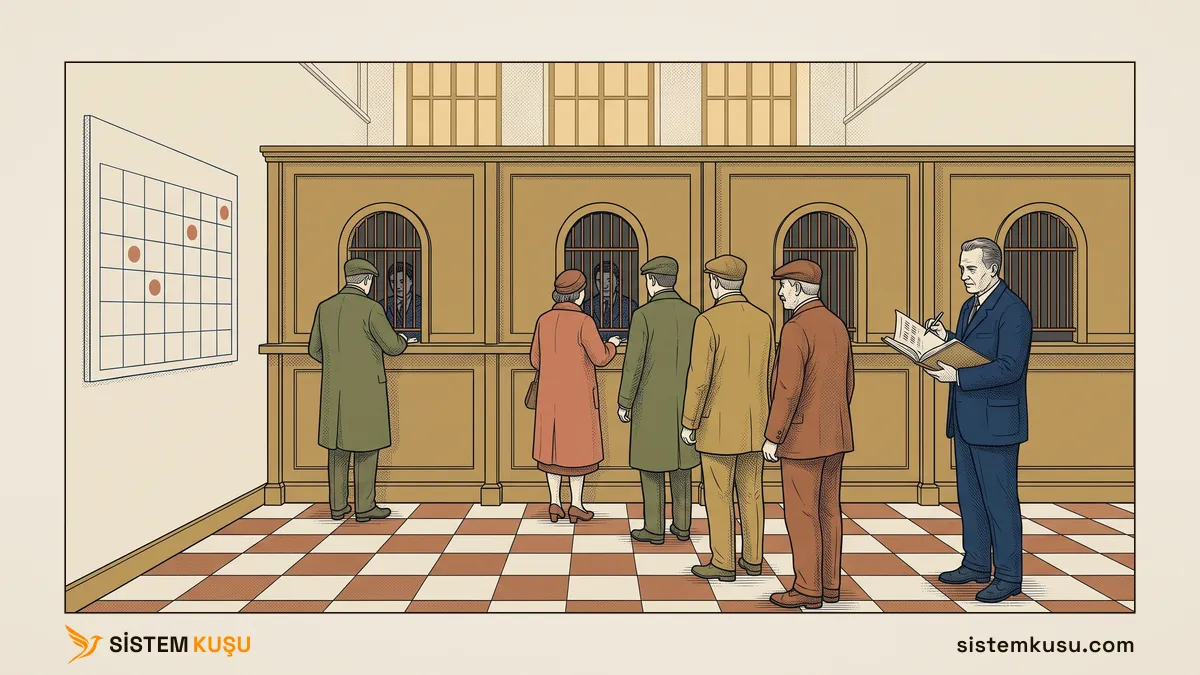
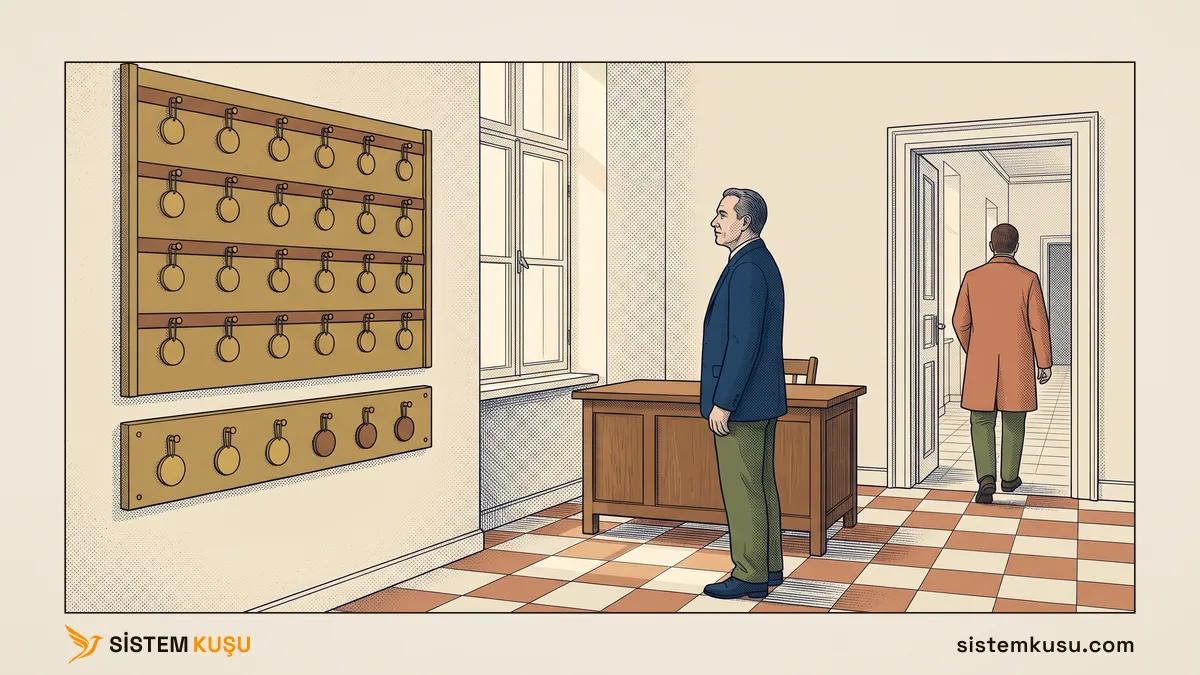
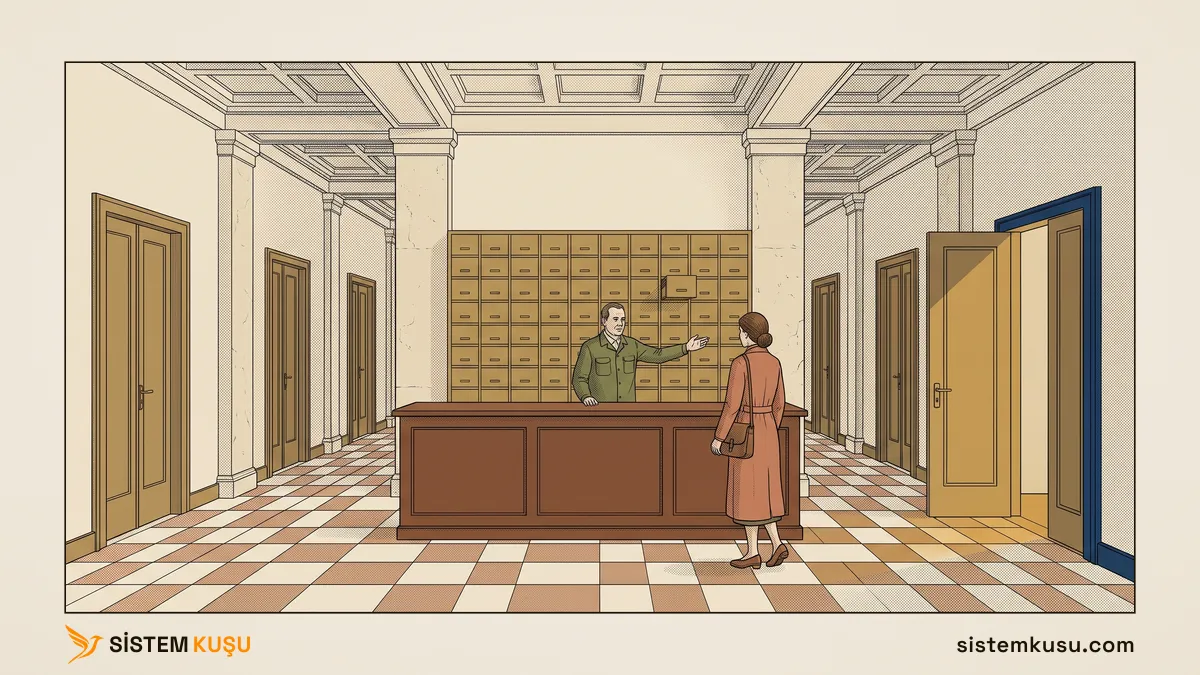
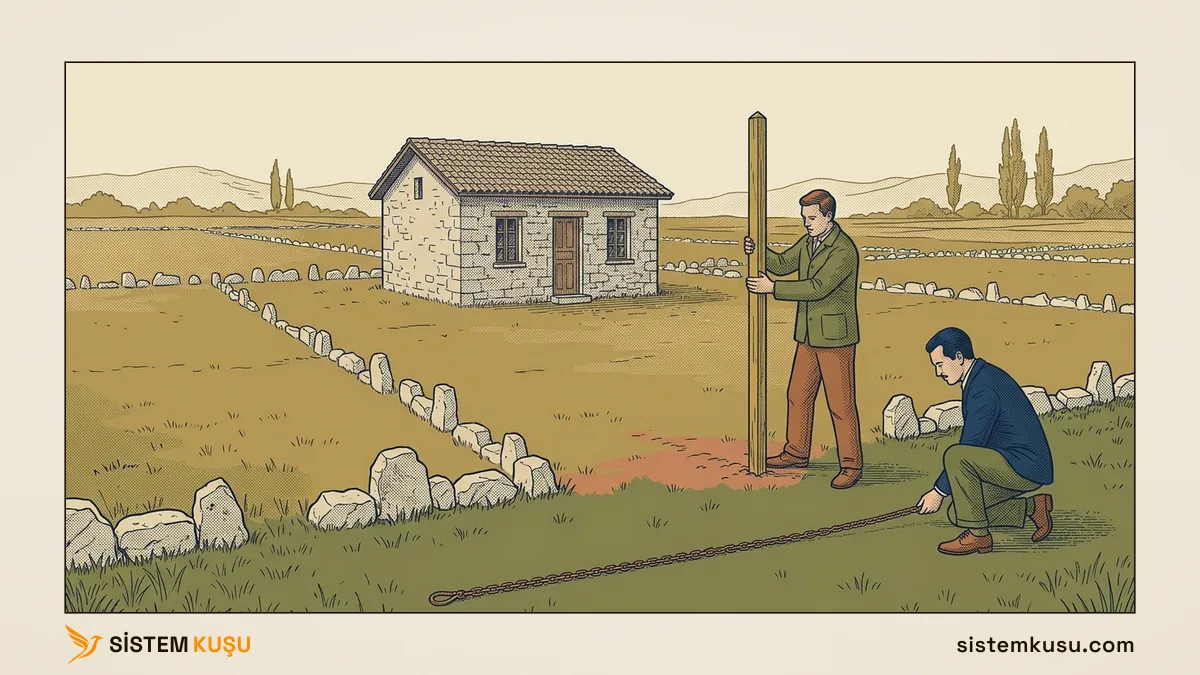
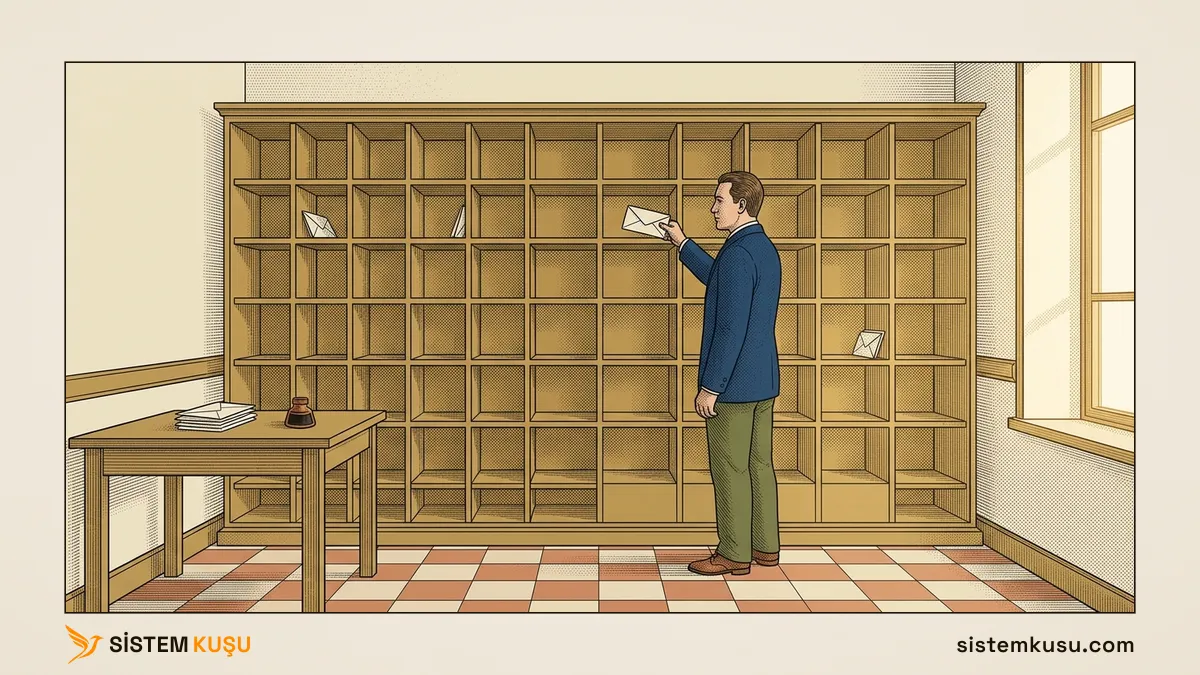
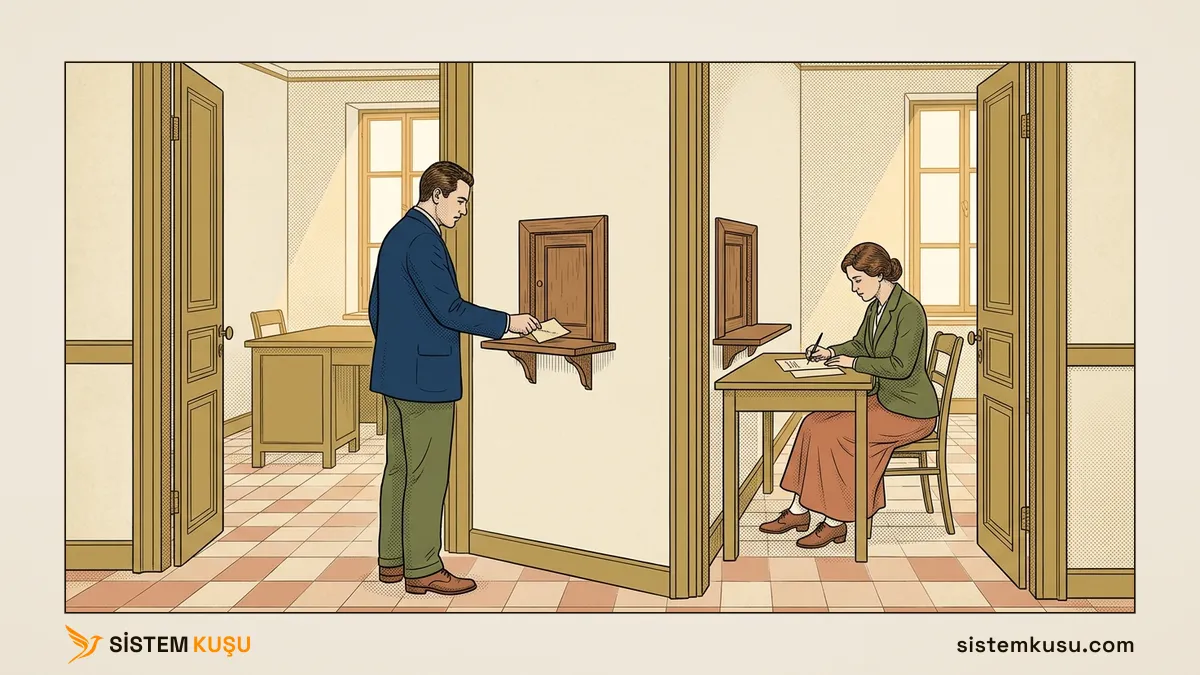
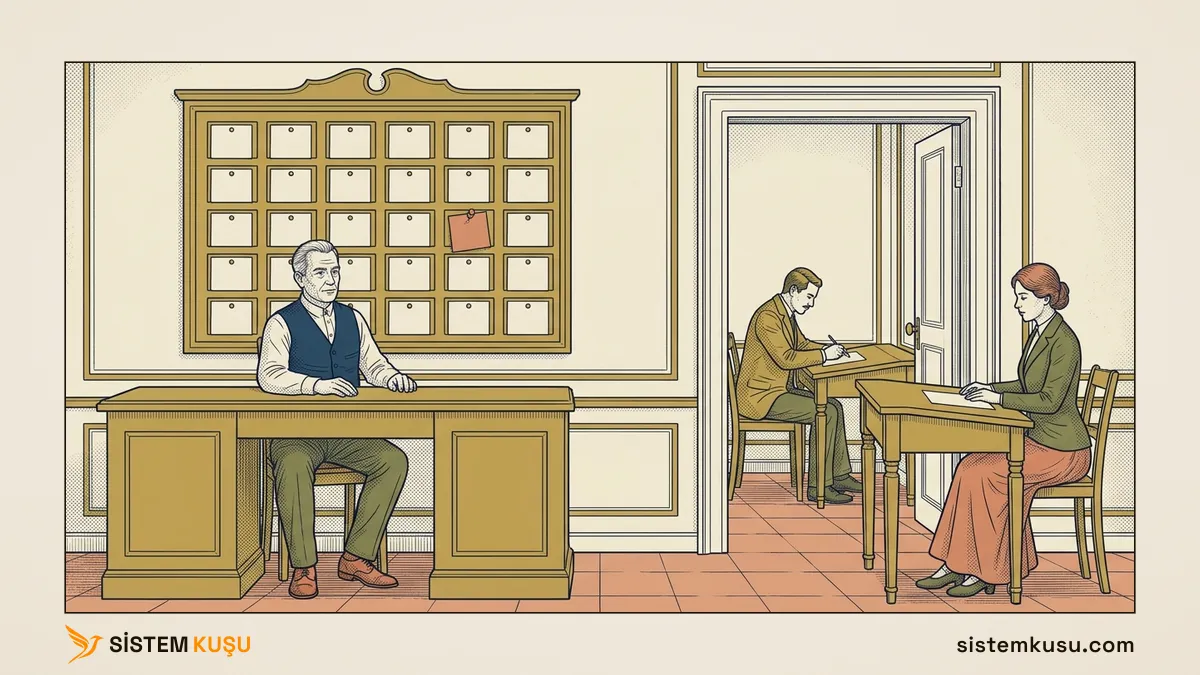
Serinin benzetmesinde Windows bir belediyedir. Domain’e katılmış bilgisayar, büyükşehre bağlı bir ilçe belediyesidir. gpedit.msc o belediyenin Yazı İşleri Müdürlüğü’dür: belediyenin kendi iç yönergesi burada yazılır ve karar defterine geçer. Büyükşehrin kararı da aynı arşive işlenir. İki metin aynı maddeyi düzenliyorsa arşivde sonra işlenen kalır.

Yazı, BT sistem yönetimi hizmetimizin Windows yönetimi koluna aittir. Bütün konsolların haritası Windows işletim sistemi yönetimi yazısında. Yalnız hangi policy’nin kazandığını arıyorsanız doğrudan çakışma ölçümüne geçebilirsiniz.
gpedit.msc Nedir? Local Group Policy Editor’ın İşi
Local Group Policy Editor, bir Windows bilgisayarın yerel policy’sini düzenleyen MMC konsoludur. Konsol dosyası gpedit.msc olarak System32’de durur ve Run kutusuna yazılınca açılır. .msc dosyasının ne olduğu ve konsolun snap-in’lerden nasıl kurulduğu MMC yazısında.
Policy, Windows’a bir ayarı dayatan kuraldır. Kullanıcının kendi seçtiği ayardan farkı, kullanıcının onu değiştirememesidir. Konsol açılınca kökte Local Computer Policy durur ve iki yarıya ayrılır:
- Computer Configuration: bilgisayarın kendisine uygulanan ayarlar. Registry’de
HKEY_LOCAL_MACHINEaltına yazılır. - User Configuration: bilgisayarda oturum açan kullanıcıya uygulanan ayarlar. Registry’de o kullanıcının
HKEY_CURRENT_USERdalına yazılır.
İki yarının altında üç klasör tekrar eder. Administrative Templates registry tabanlı ayarların listesidir ve bu yazıdaki örnek oradandır. Windows Settings parola ve güvenlik ayarlarını, betikleri taşır. Software Settings yazılım dağıtımı içindir.
Örnekteki ilçe belediyesinde bu iki yarı iki ayrı karar defteridir. Biri belediye binasının işleyişini, öbürü binaya gelen her vatandaşa uygulanan kuralı yazar. Eşleme şöyledir:
- İlçe belediyesi: domain’e katılmış bilgisayar.
- İç yönerge:
gpedit.mscile yazılan yerel policy. - Karar defteri: yerel policy’nin yazıldığı
Registry.poldosyası. - Büyükşehir kararı: domain’den gelen GPO.
- Arşiv: registry. İki metin de sonunda buraya işlenir.
Örnekteki idarede büyükşehrin kararı yetkisi yüzünden üstündür. Windows’ta domain GPO’su yalnız sonra uygulandığı için kazanır.
gpedit.msc Windows 11 Home’da Var mı?
Home’daki durumu ölçmedim, çünkü lab’daki Windows 11 makine Pro sürümü. Yükseltilmiş PowerShell’de Get-WindowsEdition -Online sürümü Professional olarak döndürdü. Komut yönetici yetkisi ister ve yükseltilmemiş oturumda “The requested operation requires elevation.” hatası verdi.
Microsoft’un bu soruya cevap veren belgesi eski. Windows 7 dönemine ait Multiple Local Group Policy sayfası Local Group Policy Editor’ı Windows 7 Professional, Ultimate ve Enterprise sürümlerinde sayar, Home’u saymaz. Windows 11 için aynı şeyi açıkça yazan bir Microsoft belgesi bulamadım.
Home’un domain tarafındaki sınırı ise belgeli. Microsoft’un domain’e katılım belgesi katılabilen istemci sürümlerini Pro, Pro Education, Pro for Workstations ve Enterprise ailesi olarak sayar, Home listede yok. Yani Home sürümlü bir bilgisayar domain GPO’su da almaz.
Yerel Policy Nasıl Olmalı?
Domain’e katılmış bilgisayarda kalıcı ayar domain GPO’suyla verilir. Yerel policy ya domain’e katılmayan makinenin ana aracıdır ya da bir ayarın etkisini tek makinede denemenin yoludur. Bu düzeni üç Microsoft belgesi birlikte tarif ediyor:
- Microsoft, Group Policy processing: GPO’lar sırayla uygulanır: önce yerel policy, sonra site, domain ve OU’ya bağlı GPO’lar. Yerel policy domain policy’lerinden önce işlenir ve Active Directory’den gelen GPO’ların ayarları yerel ayarları ezer.
- Microsoft, Security Compliance Toolkit: yerel policy, Group Policy ayarlarının etkisini doğrulamanın basit bir yoludur ve domain’e katılmamış sistemleri yönetmekte işe yarar. Aynı sayfadaki
LGPO.exeyerel policy’yi komut satırından uygular ve dışa aktarır. - Microsoft, Multiple Local Group Policy: yerel policy’nin katmanlı hali domain’e katılmamış bilgisayarları yönetmek için tasarlanmıştır. Local Computer Policy, bilgisayara ve oturum açan her kullanıcıya uygulanır.
İki tür bilgisayarda yerel policy’nin yeri farklıdır:
| Soru | Domain’e katılmış bilgisayar | Domain’e katılmamış bilgisayar |
|---|---|---|
| Ayarın asıl kaynağı | domain GPO’su | yerel policy |
gpedit.msc’nin işi | bir ayarı denemek, sorun ararken okumak | ayarı kalıcı olarak yazmak |
| Aynı ayarı iki taraf yazarsa | domain GPO’su kazanır (aşağıda ölçüldü) | çakışacak domain GPO’su yok |
| Ayarı çok makineye dağıtmak | GPO’yu OU’ya linklemek | Registry.pol’u LGPO.exe ile taşımak |
| Ayarın değiştiği yer | domain controller’daki GPO | makinenin kendi dosyası |
Tablonun son satırı asıl riski gösteriyor. Domain’e katılmış makinede yerel policy’ye yazılan ayar merkezde görünmez, GPO raporunda yer almaz ve o makineye özgü bir istisna olarak kalır.
Yerel Policy Ne Zaman Kullanılır?
Microsoft bir sayı vermiyor. Benim kuralım, domain’e katılmış bilgisayarda yerel policy’de kalıcı ayar bırakmamaktır. gpresult çıktısında Local Group Policy satırının uygulananlar arasında görünmesi bu yüzden bir soru işaretidir. Yerel policy şu üç durumda doğru araçtır:
- Domain’e katılmayan bilgisayar: çalışma grubundaki küçük ofis bilgisayarı, resepsiyondaki kiosk, domain dışında tutulan bir ölçüm makinesi. Burada
gpedit.mscayarın tek kaynağıdır. - Ayarı denemek: bir policy’nin ne yaptığını domain’e GPO yazmadan önce tek makinede görmek. Deneme bitince ayar Not Configured yapılır.
- Domain’in dokunmadığı tek makinelik bir ayar: bu durumda ayar makinenin kaydına da yazılır. Ayarın neden yerel olduğu kayıtta durmazsa bir sonraki yönetici onu bulamaz.
Kiosk gibi makinelerde Local Computer Policy’nin kullanıcı yarısı yöneticiye de uygulanır. Kısıtlamayı yöneticiyi dışarıda bırakarak yazmak için Microsoft’un Multiple Local Group Policy katmanı Non-Administrators Local Group Policy kullanılır. Bu katmanı ölçmedim. Lab makinesinde katmanların klasörü C:\Windows\System32\GroupPolicyUsers boştu, yani makinede yalnız Local Computer Policy vardı.
gpedit.msc ile Yerel Policy Yazmak: Desktop Wallpaper Örneği
Yerel policy’nin nasıl yazıldığını ve domain GPO’suyla nasıl çakıştığını tek bir ayarla göstereceğim: masaüstü duvar kağıdı. Bu ayarı seçmemin sebebi, lab domain’inde aynı ayarı yazan bir GPO’nun zaten olmasıdır. USER_ARKAPLAN adlı GPO, Tier 2 OU’sundaki kullanıcılara domain’in logolu duvar kağıdını verir. Kurulumu GPO yönetimi yazısında.
Ön koşullar:
- Windows’un Pro sürümü. Lab’daki makine Windows 11 Pro 26H2.
- Yerel Administrators grubunda bir hesap. Lab’da Tier 2 yönetim hesabı
t2.ilker.pehlivan, bu gruba bir domain grubu üzerinden üye. Yönetim hesaplarının ayrımı Active Directory tier modeli yazısında.
Ayarın yolu:
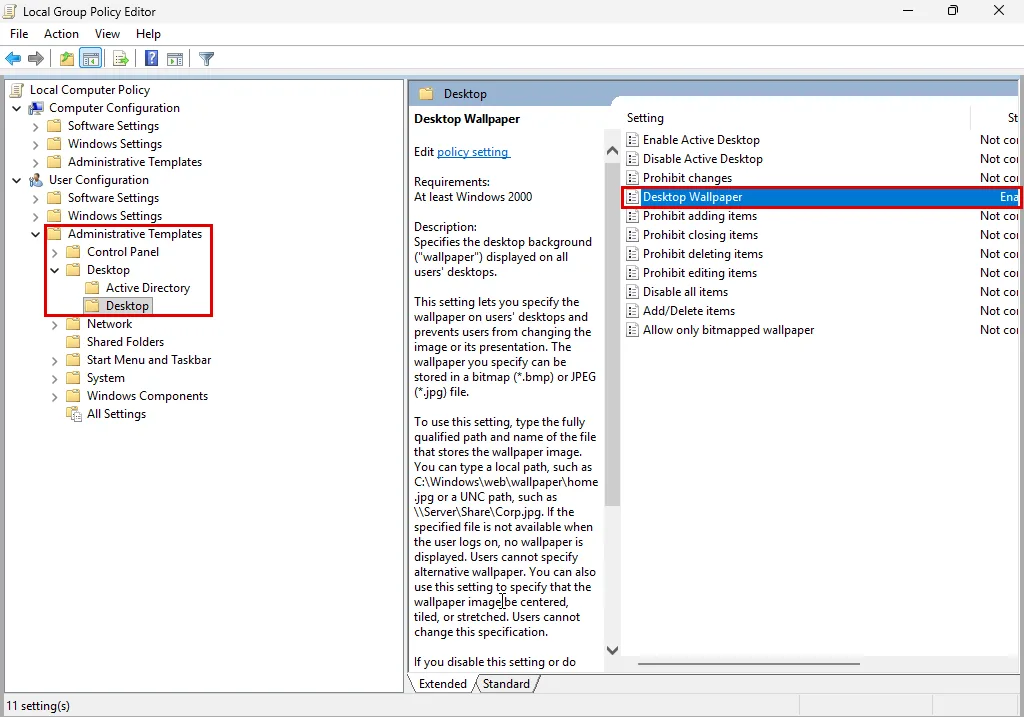
Local Group Policy Editor’da (Win + R → gpedit.msc) Local Computer Policy → User Configuration → Administrative Templates → Desktop → Desktop → Desktop Wallpaper
Desktop adı ağaçta iki kez geçer, ayar içteki Desktop klasöründedir. Sağdaki listede ayarın satırına çift tıklayın.
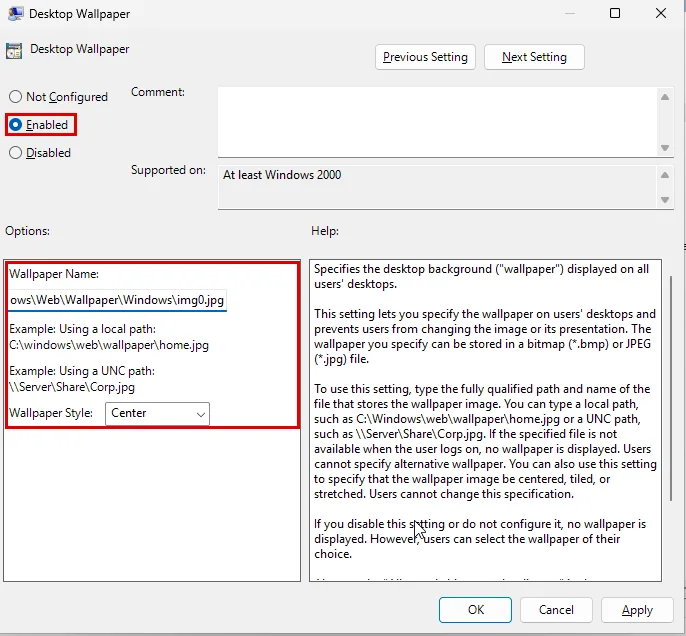
Açılan pencerede şu alanları doldurun:
- Enabled: policy’yi açar. Disabled policy’yi kapalı konumda ayarlar, Not Configured ise policy’yi hiç ayarlamaz. Geri almanın doğru yolu bu yüzden Not Configured’dır.
- Wallpaper Name: resmin tam yolu. Lab’da Windows’un kendi resimlerinden biri:
C:\Windows\Web\Wallpaper\Windows\img0.jpg. Pencerenin yardım metnine göre dosya oturum açılırken bulunamazsa masaüstünde hiç resim görünmez. - Wallpaper Style: resmin yerleşimi. Lab’da
Center. - Comment: isteğe bağlı not. Lab’da boş.
OK ile kaydedin.
Kaydettikten sonra listede Desktop Wallpaper satırının State sütunu Enabled oldu. Ayarın komut satırındaki karşılığı Windows’la gelmiyor. Microsoft yerel policy’yi komutla yazmak için Security Compliance Toolkit’teki LGPO.exe’yi veriyor. Araç ayrı indirilir ve lab’da onu çalıştırmadım. Windows’la gelen komutlar yerel policy’nin sonucunu okur, bir sonraki bölüm onları kullanıyor.
gpedit.msc Run Kutusundan UAC Sormadan Açıldı
t2.ilker.pehlivan oturumunda Run kutusuna gpedit.msc yazıp yalnız Enter’a bastım. User Account Control (UAC) onay penceresi çıkmadı, konsol açıldı ve ayar kaydedildi. Kaydedilen dosya C:\Windows\System32 altında duruyor.
Bu davranış Run kutusu yazısında ölçülen bulguyla tutarlı: yönetici hesabında Windows’un System32’deki kendi .msc konsolları onay sormadan yükseltilmiş açılıyor. Bu kez konsolun sürecini Task Manager’ın Elevated sütununda ayrıca okumadım. Ayarın System32 altına yazılabilmesi konsolun yükseltilmiş çalıştığını gösteriyor, ama bunu sürecin kendisinde doğrulamadım.
Yerel Policy Nereye Yazılır? Registry.pol Dosyası
Konsolda OK’a basılınca Windows ayarı registry’ye değil, önce bir dosyaya yazar. Microsoft’un Registry Policy File Format belgesine göre düzenleyici registry tabanlı ayarları C:\Windows\System32\GroupPolicy\ altındaki iki Registry.pol dosyasında tutar. Biri bilgisayar ayarlarını, öbürü kullanıcı ayarlarını taşır.
Örnekteki Yazı İşleri Müdürlüğü’nde Registry.pol karar defteridir. Yönerge önce deftere yazılır, arşive ise her sabah defterden işlenir. Windows’ta sabah, kullanıcının oturum açtığı andır. Microsoft’un işleme belgesine göre Windows gün içinde de policy’yi varsayılan olarak 90 dakikada bir, 30 dakikaya kadar rastgele bir gecikmeyle yeniler.
GroupPolicy klasörü gizlidir, bu yüzden listeleme -Force ister. Ayarı kaydettikten sonra klasörü listeledim:
Get-ChildItem C:\Windows\System32\GroupPolicy -Recurse -Force | Select-Object FullName, Length, LastWriteTime | Format-Table -AutoSizeÇıktının yerel policy’ye ait satırları şunlardı:
| Dosya | Boyut | Yazılma saati |
|---|---|---|
GroupPolicy\gpt.ini | 128 bayt | 26.10.2026 00:42:53 |
GroupPolicy\User\Registry.pol | 418 bayt | 26.10.2026 00:42:53 |
GroupPolicy\User\comment.cmtx | 553 bayt | 26.10.2026 00:42:53 |
GroupPolicy\Machine\Registry.pol | yok | yok |
Kullanıcı ayarı yazıldığı için yalnız User klasöründe Registry.pol oluştu. Bilgisayar yarısına ayar yazılmadığı için Machine\Registry.pol yoktu. Aynı listede DataStore adlı bir alt klasör de vardı. Onun içinde domain’in GPO’larının GUID adlı klasörleri duruyordu, yani yerel policy’ye ait değildi.
Registry.pol’un İçi: PReg Başlığı ve Ayar Satırları
Dosyanın ilk sekiz baytını okudum:
$p = 'C:\Windows\System32\GroupPolicy\User\Registry.pol'; if (Test-Path $p) { $b = [IO.File]::ReadAllBytes($p); 'Uzunluk: ' + $b.Length; 'Ilk 8 bayt: ' + (($b[0..7] | ForEach-Object { '{0:X2}' -f $_ }) -join ' '); 'Ilk 4 bayt metin: ' + [Text.Encoding]::ASCII.GetString($b[0..3]) } else { 'Registry.pol yok' }Uzunluk: 418
Ilk 8 bayt: 50 52 65 67 01 00 00 00
Ilk 4 bayt metin: PRegÇıktının üç satırı şunu söylüyor:
418: dosyanın bayt cinsinden boyutu.50 52 65 67: Microsoft’un belgesindeki dosya imzası0x67655250. Bayt sırası ters yazıldığı için ASCII olarakPRegokunur.01 00 00 00: biçimin sürüm numarası, yani 1.
Başlıktan sonra gövde gelir. Belgeye göre her ayar [key;value;type;size;data] biçiminde bir satırdır ve metin UTF-16 kodlanır. Dosyayı metin olarak okuyunca anahtar yolu, değer adları ve resmin yolu düz okundu. type ve size alanları ise ikili sayı olduğu için metinde anlamsız karakterlere dönüştü. Belgenin biçimine göre çözülmüş iki satır şunlardır:
[Software\Microsoft\Windows\CurrentVersion\Policies\System;Wallpaper;REG_SZ;84;C:\Windows\Web\Wallpaper\Windows\img0.jpg]
[Software\Microsoft\Windows\CurrentVersion\Policies\System;WallpaperStyle;REG_SZ;4;0]
Satırlarda üç şey dikkat çekiyor:
- Yolda
HKEY_CURRENT_USERyok. Belgeye göre kökü dosyanın konumu belirler:Userklasöründeki dosya her satırı oturum açan kullanıcının dalına yazdırır. Centerseçimi0olarak yazıldı. Pencerede adıyla seçilen değer dosyada sayıdır.- Boyut hesabı tutuyor. Belgedeki biçimle iki satırı ve 8 baytlık başlığı topladım: 418 bayt, dosyanın ölçülen boyutu.
Bu iki satır ayarın sonunda registry’de nereye düşeceğini de söylüyor: HKCU\Software\Microsoft\Windows\CurrentVersion\Policies\System. Policies adlı anahtarın neden ayrı durduğu Windows registry yazısının Policies bölümünde.
gpt.ini: Yerel Policy’nin Sürüm Sayacı
GroupPolicy klasörünün kökündeki gpt.ini dosyası yerel policy’nin sürümünü tutar:
[General]
gPCUserExtensionNames=[{35378EAC-683F-11D2-A89A-00C04FBBCFA2}{D02B1F73-3407-48AE-BA88-E8213C6761F1}]
Version=65536
Version iki sayacı tek sayıda taşır. Microsoft’un Group Policy ekibinin sürüm numarası yazısına göre üstteki 16 bit kullanıcı yarısının, alttaki 16 bit bilgisayar yarısının sürümüdür. 65536 onaltılıkta 0x00010000 eder: kullanıcı sürümü 1, bilgisayar sürümü 0. Değişen yalnız kullanıcı yarısıydı, çünkü ayar User Configuration’a yazılmıştı.
Local Group Policy ile Domain GPO Çakışınca Hangisi Kazanır?
Domain GPO’su kazanır. Yerel policy açıkken Tier 2 altındaki ilker.pehlivan kullanıcısıyla oturum açtım. Bu kullanıcı standart hesaptır ve USER_ARKAPLAN ona da uygulanır. Böylece aynı registry değerini iki kaynak yazıyordu:
- Yerel policy:
Wallpaper=C:\Windows\Web\Wallpaper\Windows\img0.jpg. USER_ARKAPLAN:Wallpaper=\\ad.sistemkusu.com\NETLOGON\arkaplan.png. GPOTier 2OU’suna bağlı, Enforced işaretsiz.
Oturum açıldıktan yaklaşık bir dakika sonra masaüstü domain’in logolu resmini gösteriyordu. Yerel policy’nin img0.jpg’si görünmedi. Aynı ayarda domain GPO’su kazanmıştı.

Masaüstündeki resim tek başına kanıt değildir, çünkü kullanıcı aynı resmi kendisi de seçmiş olabilir. Kanıtı gpresult verir. Komut standart kullanıcı oturumunda yönetici yetkisi istemeden çalışır:
gpresult /scope user /rUSER SETTINGS
--------------
CN=Ilker Pehlivan,OU=Hesaplar,OU=Genel Mudurluk,OU=Tier 2,DC=ad,DC=sistemkusu,DC=com
Last time Group Policy was applied: 26.10.2026 at 00:45:19
Group Policy was applied from: dc01.ad.sistemkusu.com
Group Policy slow link threshold: 500 kbps
Domain Name: SISTEMKUSU
Domain Type: Windows 2008 or later
Applied Group Policy Objects
-----------------------------
USER_ARKAPLAN
Local Group Policy
USER_ARKAPLAN
Local Group Policy
The following GPOs were not applied because they were filtered out
-------------------------------------------------------------------
USER_ANK_MUHPANEL
Filtering: Denied (Security)Çıktının başındaki bilgisayar bilgisini ve sonundaki güvenlik grubu listesini atladım. Kalan satırlar şunu söylüyor:
- Kullanıcı
Tier 2’nin altında.USER_ARKAPLANbu OU’ya bağlı olduğu için kullanıcıya kalıtımla geliyor. - İki kaynak da uygulandı.
Local Group PolicyveUSER_ARKAPLANbirlikte Applied Group Policy Objects altında.gpresult /rhangi GPO’nun uygulandığını söyler, aynı ayarda hangisinin kazandığını söylemez. - Liste iki kez tekrar ediyor. Bu düzen, loopback processing’in Merge modunda açık olduğu makinede görülür: aynı GPO hem kullanıcının hem bilgisayarın listesinden gelir. Loopback ayarını bu ölçümde ayrıca okumadım. Ayrıntısı GPO yazısının loopback bölümünde.
USER_ANK_MUHPANELbaşka bir GPO. Security Filtering yüzünden bu kullanıcıya gelmiyor, çakışmayla ilgisi yok.
Kazananı registry söyler. Aynı oturumda policy anahtarını okudum:
reg query "HKCU\Software\Microsoft\Windows\CurrentVersion\Policies\System"HKEY_CURRENT_USER\Software\Microsoft\Windows\CurrentVersion\Policies\System
Wallpaper REG_SZ \\ad.sistemkusu.com\NETLOGON\arkaplan.png
WallpaperStyle REG_SZ 4Anahtardaki değer domain GPO’sununki: NETLOGON’daki dosya ve Fill yerleşimini gösteren 4. Yerel policy’nin değerleri anahtarda yok. gpupdate /force /target:user ile kullanıcı policy’sini yeniden uygulattım ve değer değişmedi. Yerel ayar dosyada yazılıydı ama etkisizdi.
- Yerel policyilk uygulanırWallpaper değerine yazıyorimg0.jpg
- USER_ARKAPLANTier 2 OU'sundan, sonra uygulanıraynı değerin üstüne yazıyorarkaplan.pngEnforced işaretsiz. Kazanmasının tek sebebi sonra gelmesi.
- Registryoturumdaki sonuçPolicies\System anahtarında kalanarkaplan.png
Neden Domain Kazanır? LSDOU Sırası
Microsoft’un işleme belgesindeki sıra dört adımdır:
- Yerel policy uygulanır.
- Site’a bağlı GPO’lar uygulanır.
- Domain’e bağlı GPO’lar uygulanır.
- OU’lara bağlı GPO’lar uygulanır, önce üst OU, sonra alt OU.
Belgeye göre sonra uygulanan her policy öncekinin ayarını ezebilir. Yerel policy listenin başında durduğu için en zayıf sestir. Kısaltması LSDOU’dur ve GPO yazısının LSDOU bölümünde domain içindeki sırasıyla ölçülü olarak anlatılıyor.
Örnekteki Yazı İşleri Müdürlüğü arşive her sabah önce ilçenin iç yönergesini, sonra büyükşehrin kararlarını işler. Büyükşehir bir maddeye hiç değinmiyorsa iç yönergedeki hüküm arşivde kalır. Windows’ta da domain’de o ayarı yazan bir GPO yoksa yerel değer geçerli olur.
İki istisna sırayı değiştirir. Block Inheritance bir OU’ya üstten gelen GPO’ları keser, belgeye göre yerel policy de bunlara dahildir. Enforced işaretli bir link ise alttaki GPO’lar tarafından ezilmez. İkisinin ölçümü Enforced ve Block Inheritance bölümünde.
Kullanıcının Kendi Seçimi Silinmedi
Policy, kullanıcının kendi ayarını silmez, onun üstünde durur. Aynı oturumda kullanıcının kendi seçtiği duvar kağıdının değerini de okudum:
reg query "HKCU\Control Panel\Desktop" /v WallpaperHKEY_CURRENT_USER\Control Panel\Desktop
Wallpaper REG_SZ C:\Windows\SystemApps\MicrosoftWindows.Client.CBS_cw5n1h2txyewy\DesktopSpotlight\Assets\Images\image_0.jpgKullanıcının tercihi Control Panel\Desktop altında, Windows Spotlight resmi olarak duruyordu. Masaüstünde ise policy anahtarındaki resim vardı. Tercih ile policy registry’de ayrı anahtarlardadır ve ikisi birden varsa ekrana policy gelir.
gpedit.msc Sahada: Yerel Ayar Neden Geri Döndü?
Yerel policy’nin günlük işteki karşılığı çoğu zaman bir şikayettir: bir bilgisayarda gpedit.msc ile yapılan ayar ya hiç tutmaz ya da bir süre sonra geri döner. Bu işi bir Tier 2 yöneticisi kullanıcının bilgisayarında yapar. Lab’daki karşılığı t2.ilker.pehlivan hesabıdır, kullanıcının oturumu ise ilker.pehlivan’dır.
Ayarın Nereden Geldiğini gpresult /r ile Bulmak
Teşhis kullanıcının kendi oturumunda yapılır, çünkü kullanıcı ayarları o oturumda uygulanır. Sıra şöyledir:
- Kullanıcının oturumunda
gpresult /scope user /rçalıştırın. Applied Group Policy Objects altındaLocal Group Policyile birlikte bir domain GPO’su da varsa aynı ayarı iki kaynak yazıyor olabilir. - Ayarın registry değerini
reg queryile okuyun. Değer domain GPO’sundaki değerse yerel ayar ezilmiştir. - Hangi GPO’nun kazandığını ayar ayar görmek için HTML raporu alın. Rapordaki Winning GPO sütunu GPO yazısının gpresult bölümünde gösteriliyor.
Çözüm yerel ayarı zorlamak değildir. Ayar o kullanıcıya gerçekten gerekiyorsa domain GPO’suna yazılır ya da kullanıcı ayrı bir OU’ya taşınır.
Kullanıcı ayarı kendisi düzeltemez. Aynı oturumda standart hesap ilker.pehlivan ile policy anahtarına reg add ile yazmayı denedim ve Access is denied hatası aldım, çünkü anahtarda kullanıcının yalnız okuma yetkisi var. Ölçümün ayrıntısı registry yazısının policy anahtarı bölümünde. Policy’yi değiştirmenin yolu ya domain GPO’sundan ya da yönetici hesabıyla gpedit.msc’den geçer.
Domain’e Katılmayan Makinede gpedit.msc: Kiosk ve Çalışma Grubu
Domain’e katılmamış bir bilgisayarda yerel policy’yi ezen bir kaynak yoktur. Örnekteki belediyede bu makine büyükşehre bağlı olmayan bir belde belediyesidir: kendi iç yönergesi son sözdür. Resepsiyondaki kiosk ya da çalışma grubundaki üç kişilik ofis bu durumdadır.
Böyle bir makinede iki kural işe yarar:
- Ayarı makinenin notuna yazın. Yerel policy merkezde raporlanmaz.
gpedit.msc’de hangi ayarın açıldığını bilen tek yer o kayıttır. - Aynı ayarı birden çok makineye kopyalamayın, taşıyın. Microsoft’un
LGPO.exearacı birRegistry.poldosyasını başka makineye uygulayabilir. Aracı lab’da çalıştırmadım, yeteneği Microsoft’un Security Compliance Toolkit sayfasından.
Yerel Policy’yi Geri Almak: Not Configured
Deneme bitince ayarı geri almak için Local Group Policy Editor’da (Win + R → gpedit.msc) aynı yoldaki Desktop Wallpaper penceresini açıp Not Configured seçtim ve OK’a bastım. Sonra kullanıcı policy’sini yeniden uygulatıp GroupPolicy klasörünü listeledim:
Get-ChildItem C:\Windows\System32\GroupPolicy\User, C:\Windows\System32\GroupPolicy\Machine -Force | Select-Object FullName, Length, LastWriteTime | Format-Table -AutoSizeFullName Length LastWriteTime
-------- ------ -------------
C:\Windows\System32\GroupPolicy\User\comment.cmtx 553 26.10.2026 00:51:16
C:\Windows\System32\GroupPolicy\User\Registry.pol 8 26.10.2026 00:51:16
C:\Windows\System32\GroupPolicy\Machine\Scripts 11.10.2026 07:12:06Geri almanın üç izi var:
Registry.polsilinmedi, 8 bayta indi. Geriye yalnızPRegbaşlığı kaldı, ayar satırı yok.gpt.inisürümü arttı.Version131072 oldu, yani kullanıcı sürümü 2. Eklenti listesigPCUserExtensionNamesboşaldı.gpresultyerel policy’yi eledi. Local Group Policy artık uygulananlar arasında değil,Filtering: Not Applied (Unknown Reason)satırıyla elenenler arasındaydı.
Geri alırken Disabled seçmeyin. Disabled policy’yi kaldırmaz, onu kapalı konumda ayarlar. Disabled seçildiğinde Registry.pol’a ne yazıldığını ölçmedim. Ölçülmüş geri alma yolu Not Configured’dır.
Doğrulama: Yerel Policy Yazıldı ve Uygulandı mı?
Yerel bir ayardan sonra şu beş kontrol, ayarın yazıldığını ve kimin kazandığını gösterir:
- Dosya:
C:\Windows\System32\GroupPolicy\User\Registry.pol8 bayttan büyük ve yazılma saati kaydettiğiniz an. Lab’da 418 bayt. - Sürüm:
gpt.ini’dekiVersionkaydettiğiniz yarının sayacında bir arttı. Lab’da kullanıcı yarısı 0’dan 1’e çıktı. - Uygulama: kullanıcının oturumunda
gpresult /scope user /rçıktısındaLocal Group PolicyApplied Group Policy Objects altında. - Kazanan:
reg queryile okunan değer yerel ayarınızın değeri. Domain GPO’sunun değeri çıkıyorsa yerel ayar ezilmiştir. - Geri alma: Not Configured sonrasında
Registry.pol8 bayt,gpresultyerel policy’yiNot Appliedgerekçesiyle eliyor.
Sonuç: Yerel Policy İlk Yazılır, Son Söz Domain GPO’sunundur
gpedit.msc bir bilgisayarın kendi policy’sini yazar, ama bu ses en önce konuşur ve en zayıf sestir. Domain’e katılmış makinede aynı ayarı bir domain GPO’su da yazıyorsa kazanan domain GPO’sudur. Yerel policy domain’e katılmayan makinede ana araç, domain’deki makinede deneme ve teşhis aracıdır.
Ölçümde beklenenden farklı çıkanlar:
- Yönetici hesabında
gpedit.mscUAC sormadan açıldı ve ayarıSystem32altına yazdı. - Kullanıcı ayarı tek bir dosyaya yazıldı ve yönetici olmayan domain kullanıcısının oturumunda da uygulandı.
- Geri alınan policy’nin dosyası silinmedi, 8 baytlık başlığa indi.
- Domain değeri kazandı, ama kullanıcının kendi seçtiği resmin değeri yerinde kaldı.
Girişteki benzetmeye dönersek: gpedit.msc ilçe belediyesinin Yazı İşleri Müdürlüğü’dür, Registry.pol karar defteridir, registry arşivdir. Büyükşehrin kararı arşive iç yönergeden sonra işlenir, bu yüzden aynı maddede son söz onundur. Domain’e katılmayan makine ise belde belediyesidir ve orada iç yönerge son sözdür.
Policy’nin registry’de nereye yazıldığını Windows registry yazısında, domain GPO’sunu kurup bir OU’ya bağlamayı GPO yönetimi yazısında bulabilirsiniz.
gpedit.msc Hakkında Sık Sorulan Sorular

BT Danışmanı | Ağ, Sistem ve Güvenlik Yönetimi
İlker Pehlivan, karmaşık BT altyapılarını ölçeklenebilir ve güvenli sistemlere dönüştürür. Buradaki rehberleri kendi laboratuvarında kurup ölçerek yazar.
LinkedInBenzer Makaleler
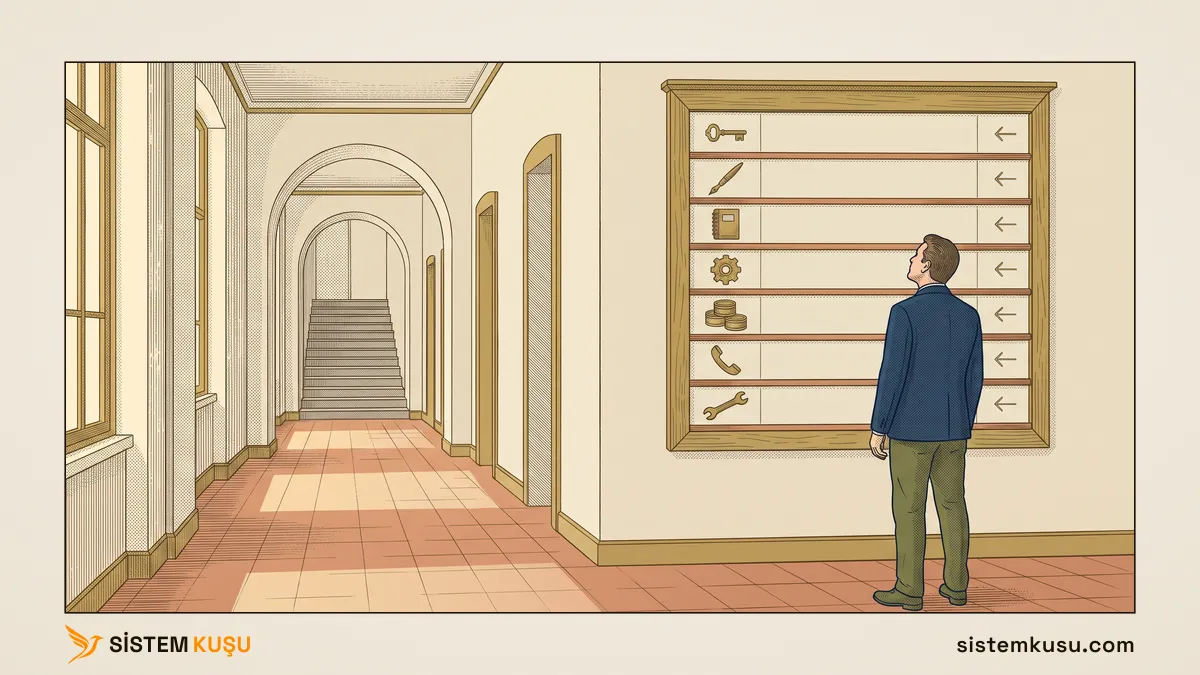
Windows İşletim Sistemi Yönetimi: Konsollar ve Araçlar
Windows işletim sistemi nasıl yönetilir? Run komutları, PowerShell, registry, Local GPO, Görev Yöneticisi, servisler, disk ve ağ ayarları tek haritada.
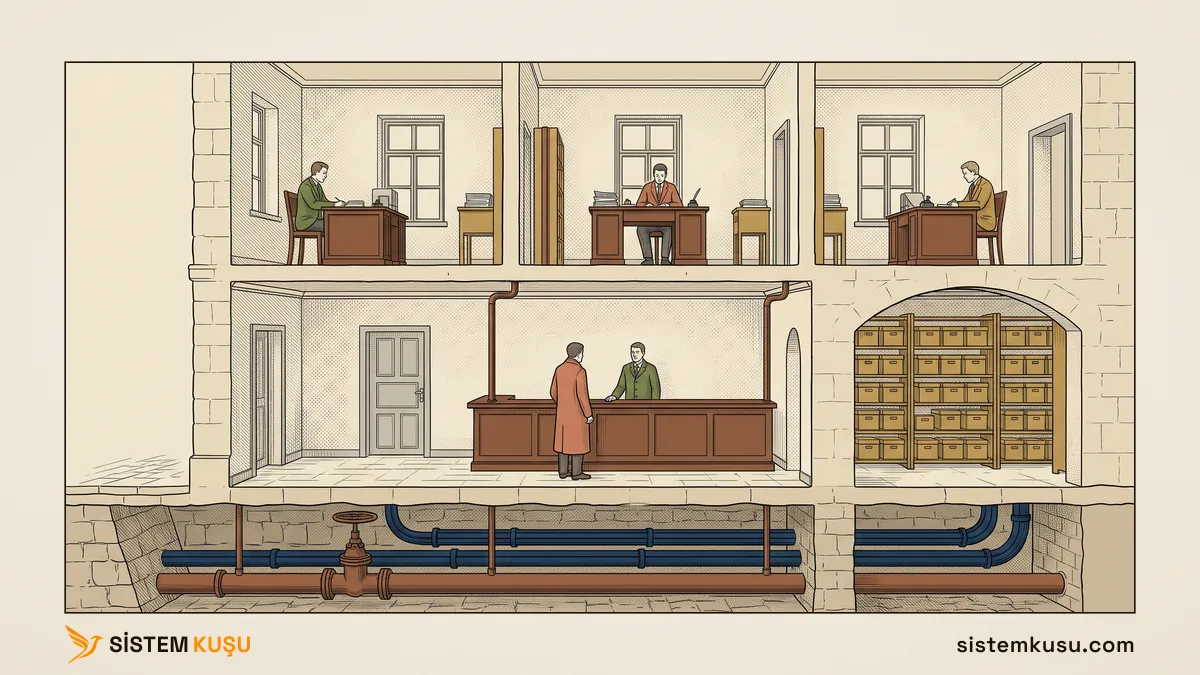
İşletim Sistemi Nedir? Sistem Yöneticisinin Gözünden
İşletim sistemi nedir, kernel, süreç, servis, dosya sistemi ve izin modeli nasıl çalışır? Windows ve Linux'u yöneten sistem yöneticisinin bilmesi gerekenler.

Event Viewer Nedir? Windows Log'larını Okumak ve Süzmek
Event Viewer (Olay Görüntüleyicisi) nedir? Log kanalları, Kernel-Power 41, Filter Current Log, Custom View, Get-WinEvent ve doğru log boyutu, lab ölçümüyle.

MMC Nedir? .msc Konsolları ve Snap-in Mantığı
MMC nedir, snap-in ne işe yarar, .msc dosyasında ne var? Kendi konsolunuzu kurmak, uzak bilgisayara bağlamak ve user mode ile ekibe vermek, lab ölçümüyle.
Performance Monitor ve Resmon: Windows'ta Darboğaz Bulmak
Performance Monitor ve Resource Monitor ile Windows'ta darboğaz bulmak: süreç süzme, sayaç, logman ile Data Collector Set, Reliability Monitor ve eşikler.

PowerShell Nedir? Windows'u Komutla Yönetmenin Temeli
PowerShell nedir, cmdlet ve pipeline nasıl çalışır? Execution policy hatası, Get-Help, ADAC'ın yazdığı komut ve uzak komut Windows 11 ve Server'da ölçüldü.
Task Manager (Görev Yöneticisi): Süreç, PID ve Başlangıç
Task Manager (Görev Yöneticisi) nasıl kullanılır? CPU'yu dolduran süreci ve PID'ini bulmak, başlangıç programını kapatmak, End task ve Get-Process, ölçümle.
Windows Ağ Ayarları: ncpa.cpl, IPv4 ve DNS
Windows ağ ayarları ncpa.cpl ile nasıl yapılır? IPv4 adresi, DNS sunucusu sırası, interface metric, Settings farkı ve ipconfig ile PowerShell karşılığı.

Windows Registry Nedir? Hive, Anahtar ve Güvenli Düzenleme
Windows registry (kayıt defteri) nedir? Hive dosyaları, anahtar ve değer türleri, reg export ile yedek, Group Policy'nin yazdığı anahtar ve güvenli düzenleme.
Win + R Çalıştır Komutları: msc, cpl ve ms-settings Listesi
Win + R ile açılan Çalıştır kutusunun msc, cpl, ms-settings ve exe komutları: hangisi neyi açar, yönetici olarak nasıl açılır, ClickFix'e karşı ne yapılır.
Windows Defender Firewall: Profiller, Kurallar ve GPO
Windows Defender Firewall nasıl çalışır? Domain, Private ve Public profiller, kuralların öncelik sırası, kuralı GPO ile dağıtmak, kapsam ve firewall log'u.

RAID 5 Nedir? RAID 6 ile Farkı ve Hangisi Seçilmeli
RAID 5 nedir, RAID 6'dan farkı ne? Kapasite, küçük yazma maliyeti, rebuild sırasında korumasız kalmak, okunamayan sektör ve hangi diziye hangisi seçilir.

RAID Controller Nedir? Donanım RAID ile Yazılım RAID Farkı
RAID controller nedir, donanım RAID ile yazılım RAID farkı ne? Yazma önbelleği ve bataryası, BIOS RAID, HBA modu, Linux md ve Storage Spaces arasında seçim.

RAID Nedir? Seviyeleri ve RAID 0, 1, 10 Farkı
RAID nedir, nasıl çalışır? Striping, mirroring ve parity, RAID 0, 1, 5, 6 ve 10 karşılaştırması, rebuild süresi, hot spare ve RAID'in neden yedek olmadığı.

Grafana Alert: SQL Sorgusuna E-posta Alarmı ve Silence
Grafana alert kurulumu: SMTP, salt okunur MySQL data source, eşik ve pending period, DatasourceError ve silence, lab'da saatle ölçülen bildirimlerle.

Grafana Upgrade: Yedek, 12'den 13'e Geçiş ve Geri Dönüş
Grafana güncellemesi adım adım: grafana.ini, eklenti ve PostgreSQL yedeği, geri yükleme provası, önce eklentiler, 12.4'ten 13.3'e geçiş ve doğru geri dönüş.
Zabbix 8.0 Upgrade: 7.0 LTS'den Yedekli Geçiş
Zabbix 7.0 LTS'den 8.0'a güncelleme adım adım: sürüm notları, veritabanı ve dosya yedeği, geri yükleme provası, depo paketi, otomatik veritabanı yükseltmesi ve kontrol.

Zabbix Health Check: Kuyruk, Poller ve Housekeeper
Zabbix health check lab ölçümüyle: sağlık panosu, queue, poller doluluğu, önbellek ve housekeeper. Agent, poller ve server durunca ne görünür?

Grafana Dashboard Oluşturma: Panel, Değişken ve USE
Grafana dashboard oluşturma: USE yöntemiyle panel seçimi, Zabbix verisiyle değişkenler, tekrarlayan panel, yenileme yükü ve Viewer sınırı, lab ölçümüyle.
Grafana Kurulumu: Ubuntu 26.04'te PostgreSQL ve Apache
Ubuntu 26.04'e Grafana kurulumu: APT deposu, PostgreSQL veritabanı, Apache arkasında /grafana, admin hesabını kapatmak ve sıkılaştırma adım adım.

Grafana Nedir? Ne İşe Yarar, Zabbix'ten Farkı Ne?
Grafana nedir: Zabbix, Prometheus ve veritabanlarındaki veriyi okuyup tek ekranda gösteren açık kaynak araç. Data source, panel, sürüm ve Zabbix farkı.

Grafana Rehberi: Kurulumdan Dashboard'a Adım Adım
Grafana rehberi: kurulumdan Zabbix bağlantısına, dashboard'dan yedeğe altı adımlık sıra. Her adım hangi kurumda gerekir, lab'da hangi yazıda ölçüldü.

Zabbix Grafana Bağlantısı: Eklenti, API Token, Salt Okuma
Zabbix Grafana bağlantısı: eklenti kurulumu, salt okuma Zabbix rolü, API token, Apache'de Authorization başlığı, data source ve ilk Zabbix paneli adım adım.

Zabbix Rehberi: Kurulumdan Alarma Adım Adım İzleme
Zabbix rehberi: kurulumdan agent'a, template'ten alarma ve dashboard'a on üç adımlık sıra. Her adım hangi kurumda gerekir, lab'da hangi yazıda ölçüldü.

SMTP Relay Kurulumu: Postfix ile Google Workspace
SMTP relay kurulumu: Postfix'i Google Workspace'in smtp-relay.gmail.com hizmetine TLS ve SMTP AUTH ile bağladım, Zabbix alarmını eskalasyon grubuna yolladım.

Zabbix Dashboard: Widget, Network Map ve NOC Ekranı
Zabbix dashboard tasarımı: hangi widget neyi söyler, network map, Host navigator ile ayrıntı sayfası, slideshow ve kiosk, arıza anında ölçülen gecikmeler.

Zabbix Proxy: Şube İzleme, Kurulum ve Hat Kopukluğu
Zabbix proxy kurulumu: şubede ne zaman gerekir, aktif proxy, PSK ve agent ayarı, hat koptuğunda ölçülen davranış: yerel tampon, geç gelen veri ve alarm.

Zabbix Template ile Sunucu İzleme: CPU, RAM, Disk ve Servis
Zabbix template ile Windows ve Linux sunucuda CPU, RAM, disk ve servis izleme: makroyla eşik, disk keşfi ve trigger'ın açılma süresi lab ölçümüyle anlatılıyor.

Zabbix Trigger ve Alarm: E-posta, Eskalasyon ve Bakım
Zabbix trigger ve alarm ayarı: e-posta bildirimi, eskalasyon, acknowledge, histerezis ve bakım penceresi, lab'da ölçülen saatleriyle adım adım anlatılıyor.
Network İzleme Hizmeti: Sunucu, Hat ve Ağ Cihazları
Network izleme hizmeti: sunucu, internet hattı, switch ve firewall dakika dakika izlenir, alarm geldiğinde aynı ekip müdahale eder. Kapsam, süreç ve fiyat.

Zabbix Agent 2 Kurulumu: GPO, Autoregistration ve PSK
Zabbix Agent 2 kurulumu: Windows'a GPO betiğiyle toplu dağıtım, Linux'a apt, PSK'lı autoregistration ve lab'da ölçülen tuzaklar adım adım anlatılıyor.

Zabbix Kurulumu: Ubuntu 26.04'te 8.0 LTS ve PostgreSQL
Ubuntu 26.04'e Zabbix 8.0 LTS kurulumu: neden Zabbix deposu, PostgreSQL şeması, Apache hatası, web sihirbazı, Admin hesabını kapatmak ve ufw adım adım.
Zabbix Nedir? Nasıl Çalışır, PRTG'den Farkı Ne?
Zabbix nedir: ölçüm toplayan, eşik aşılınca sorun açıp bildiren açık kaynak izleme yazılımı. Server, agent ve trigger mantığı, PRTG ve Nagios ile farkı.
apt Nedir? Linux Paket Yönetimi: apt, dpkg ve Depo
apt nedir, Ubuntu'da paket nasıl kurulur ve kaldırılır? Depo ve imza anahtarı, apt ile dpkg farkı, apt remove'un metapaketi silmesi, upgrade ile full-upgrade, kurulum geçmişi.
chmod ve Linux Dosya İzinleri: 777 Neden Yanlış?
chmod, chown ve umask ile Linux dosya izinleri: rwx nasıl okunur, paylaşılan klasör setgid 2770 ile nasıl kurulur, chmod 777 neden dosyayı silinebilir bırakır?

Crontab Nedir? Linux'ta cron ile Zamanlanmış Görev
Crontab nedir, cron görevi nasıl yazılır? Beş zaman alanı, crontab -e, -l, -r, cron logu, cron ortamı ve görevin elle çalışıp cron'da çalışmamasının iki ölçülmüş sebebi.
IIS Application Pool Nedir? Kimlik, İzin ve 503 Hatası
IIS application pool nedir, siteyi neden ayırır ve hangi kimlikle çalışır? 401.3 izin hatası, IUSR ve havuz kimliği farkı, 503 ve fabrika ayarları lab'da ölçüldü.

IIS SSL Sertifikası: HTTPS Binding, SAN ve SNI
IIS'te HTTPS nasıl açılır? İç CA'dan SAN'lı sertifika certreq ile alınır, 443 binding'e bağlanır, SNI ile iki site ayrılır. Windows Server 2025'te ölçüldü.

journalctl ile Linux Log Okuma: Filtre ve Kalıcı Log
journalctl kullanımı: servis, zaman ve öncelik süzgeci, önceki açılışın logu (-b -1), kalıcı journal ayarı, disk sınırı ve /var/log/syslog ile ilişkisi, ölçümlerle.
Linux Disk Yönetimi: lsblk, df, LVM ve Disk Büyütme
Linux'ta disk yönetimi: lsblk, df ve du ile doluluk, LVM ile PV, VG ve LV, mkfs, fstab'a UUID ile bağlama, lvextend ile büyütme ve -r unutulunca olan, ölçümlerle.

Linux Dizin Yapısı: /etc, /var, /proc Ne İşe Yarar?
Linux dizin yapısı ve dosya sistemi: kök dizindeki klasörler ne tutar, /etc yapılandırması, /var/log, /proc ve /dev neden dosyadır, disk ağaca nasıl bağlanır?
Linux İşletim Sistemi Nedir? Sunucu Yönetimi Haritası
Linux nedir, kernel ile dağıtım farkı ne? Linux sunucu yönetiminin haritası: SSH, komutlar, /etc, izinler, systemd, journal, cron, disk, ağ ve apt ile bakım.
Linux Komutları: Sistem Yöneticisinin Temel Komut Listesi
Linux komutları açılımlarıyla: systemctl, chmod, ls -lh ne demek? Dosya, arama, süreç, ağ, servis, yetki ve disk komutları gerçek çıktılarıyla.

Linux Kullanıcı Yönetimi: useradd, Gruplar ve Parola
Linux'ta kullanıcı ekleme, gruba alma, parola, kilitleme ve silme: useradd, usermod -aG tuzağı, /etc/shadow, chage, nologin ve userdel -r, ölçümlerle.

sudo Nedir? sudoers ile Linux'ta Yetki Vermek
sudo nedir, sudoers nasıl okunur, visudo ile nasıl düzenlenir? Tek komutluk yetki, sudo -i ile -s farkı, parola önbelleği ve auth.log kayıtları, ölçümlerle.
systemd Nedir? systemctl ile Linux Servis Yönetimi
systemd nedir, systemctl ile servis nasıl yönetilir? Unit dosyası, enable ile start farkı, çöken servisin Restart ile geri gelmesi, override ve timer, ölçümlerle.

Ubuntu Statik IP: Netplan ile Ağ Yapılandırması
Ubuntu'da netplan ile statik IP nasıl verilir? YAML dosyası, dosya izni, netplan try ile geri alma, netplan apply, girinti hatası ve cloud-init, ölçümlerle.

Ubuntu Sürüm Yükseltme: 24.04'ten 26.04'e do-release-upgrade
Ubuntu sürüm yükseltme adım adım: 24.04'ten 26.04 LTS'e ön kontrol, snapshot, do-release-upgrade soruları, kaldırılan PHP'nin açtığı açık ve geri dönüş.

Domain Controller Yükseltme: Windows Server 2025'e Geçiş
Domain controller yükseltme yanına yeni DC ekleyerek yapılır: Windows Server 2025 DC ekleme, adprep, FSMO devri, demote, DNS kalıntıları ve functional level.

Active Directory Audit Policy: Olay Kayıtlarını Açmak
Active Directory audit policy fabrika ayarında yanlış parolayı DC'ye yazmaz. Önerilen alt kategoriler, GPO ile uygulamak, 4771, 4740 ve 4625'i okumak.

Active Directory Delegation: Helpdesk'e Yetki Devri
Active Directory delegation ile Domain Admins vermeden yetki devri: Delegation of Control Wizard, rol grubu, dsacls, Effective Access ve devri geri almak.
Active Directory İsimlendirme Standardı: PC, Grup ve GPO
Active Directory isimlendirme standardı: bilgisayar, sunucu, kullanıcı, grup, GPO, OU ve yazıcı için kalıp, kod tablosu ve lab'da ölçülen yeniden adlandırma.
Active Directory Nasıl Kullanılır? ADUC ile Günlük Yönetim
Active Directory kullanımı ADUC ile: kullanıcı açma, şablondan kopyalama, parola sıfırlama, kilidin kaynağı, hesabı kapatma, geri alma ve helpdesk'in RSAT'ı.

Active Directory Password Policy: Parola ve Hesap Kilitleme
Active Directory password policy: parola kuralı, hesap kilitleme ve Fine-Grained Password Policy. NIST'in önerisi ve Windows Server 2025 lab'ında ölçülenler.
Active Directory Sağlık Kontrolü: dcdiag ve repadmin
Active Directory sağlık kontrolü dcdiag ve repadmin ile: hangi test neye bakar, kapalı DC çıktıda nasıl görünür, SYSVOL ve saat kontrolü, günlük betik.

Active Directory Sites and Services: Site ve Replikasyon
Active Directory Sites and Services ile site, subnet ve site link tanımlamak: şubedeki istemci hangi DC'ye gider, şubeler arası kopyalama ne zaman olur?
Active Directory Tier Modeli: Yönetici Hesaplarını Ayırmak
Active Directory tier modeli: Tier 0, 1 ve 2, ayrı yönetici hesapları, oturum yasağı GPO'ları ve acil durum hesabı. Windows Server 2025 lab'ında ölçüldü.

Active Directory Yedekleme: System State ve Geri Yükleme
Active Directory yedekleme Windows Server Backup ile: System State, DSRM'de geri yükleme, authoritative restore ve snapshot'ın neden yedek olmadığı.

Authentication Policy Silo: Hesabı Makinelere Bağlamak
Authentication policy silo nedir, nasıl kurulur? Kerberos armoring GPO'su, policy, silo, denetimden zorlamaya ve bayat makine bileti tuzağı lab'da ölçüldü.
gMSA Nedir? Servis Hesabı Parolasını AD'ye Bırakmak
gMSA nedir, nasıl kurulur? KDS root key, izin grubu, servis ve görevde kullanım, authentication policy. Parolayı kimin okuduğu Windows Server 2025 lab'ında ölçüldü.
Jump Server Nedir? Windows'ta Kurulum ve Kullanım
Jump server nedir, Windows Server 2025'te nasıl kurulur ve kullanılır? Yönetim RDP'sini tek kapıya toplayıp sunucuları ona kilitlemek, lab ölçümleriyle.
krbtgt Parola Sıfırlama: Ne Zaman, Nasıl Yapılır?
krbtgt parolası neden iki kez ve arada beklenerek sıfırlanır? Rutin rotasyon ile ele geçirme sonrası sıfırlamanın farkı ve adımları, lab ölçümleriyle.

LDAP Signing ve Channel Binding: DC'de Zorunlu Kılmak
LDAP signing ve channel binding nedir, DC'de nasıl zorunlu kılınır? Windows Server 2025'in fabrika ayarı, olay 2889 ile izleme ve lab'da ölçülen bind sonuçları.

NTLM Nedir? Kerberos'tan Farkı, NTLM'i Kapatmak
NTLM nedir, Kerberos varken neden hala çalışır? Challenge-response, NTLMv1'in sonu, event log'dan NTLM'i bulmak ve Restrict NTLM ile sunucu sunucu kapatmak.
Protected Users Grubu: Ayrıcalıklı Hesaplara Ek Koruma
Protected Users grubu ne yapar? NTLM'in reddi, dört saatlik TGT, kapanan delegation ve ağsız oturum, Windows Server 2025 lab'ında önce ve sonra ölçüldü.
LAPS Kurulumu: Windows LAPS ile Yerel Yönetici Parolası
Windows Server 2025'te LAPS kurulumu: şema, izinler, GPO, şifreli parola, ADUC LAPS sekmesi ve lokasyona göre helpdesk okuması. Lab domain'inde ölçüldü.

Linux TFTP Sunucusu Kurulumu: tftpd-hpa Adım Adım
Ubuntu'da tftpd-hpa ile TFTP sunucusu kurulumu: --create, --secure ve --umask, dinlenen adres ve varsayılan kurulumun ilk yedeği neden almadığı, lab'da ölçüldü.

Windows Server NPS Kurulumu: RADIUS Sunucusu Adım Adım
Windows Server NPS kurulumu: rolü eklemek, Active Directory'ye kaydetmek, RADIUS istemcisi ve network policy tanımlamak, 6272 ve 6273 kayıtlarıyla doğrulamak.

fail2ban Kurulumu ve Yapılandırması (Ubuntu 24.04)
Ubuntu 24.04'te fail2ban kurulumu, jail.local ve nftables ayarları. maxretry 5 iken ban neden üçüncü denemede düşüyor? Laboratuvarda ölçtüm, çıktılarıyla.
Kurumsal Yedekleme Programı: Veeam Lisansı ve Kurulumu
Kurumsal yedekleme programı seçimi, Veeam lisans tedariki, kurulumu ve yapılandırması. Ücretsiz sürüm ne zaman yeter, lisans neyi sayar, kurulum nasıl yapılır?
Microsoft 365 Kurulumu ve Geçişi: E-posta, Kimlik, Güvenlik
Microsoft 365 kurulumu ve geçişi: tenant ve alan adı kurulumu, eski e-postanın kesintisiz taşınması, Active Directory senkronizasyonu ve MFA yapılandırması.

Microsoft Lisanslama: Windows Server, CAL ve Microsoft 365
Microsoft lisanslama: mevcut lisans analizi, Windows Server çekirdek ve CAL hesabı, doğru Microsoft 365 planı, lisans tedariki ve yenileme takibi.
Sunucu ve Kabinet Taşıma: Veri Merkezi Geçişi Planı
Sunucu ve kabinet taşıma: keşif ve kesinti planı, fiziksel söküm ve montaj, yeni tesiste ağ ve ISP geçişi, sistemlerin doğrulanması ve raporlu teslim.

Sunucu ve Storage Satışı: Kapasite, Tedarik, Kurulum
Sunucu ve storage satışı: iş yüküne göre kapasite analizi, rack ve tower sunucu, NAS ve SAN tedariki, kurulum ve garanti süresini izleyen yenileme planı.
Dosya Sunucusu ve NAS Kurulumu: Yetki Matrisi ve Güvenlik
Dosya sunucusu ve NAS kurulumu: departman bazlı yetki matrisi, fidyeye karşı sürüm koruması, dosya erişim kaydı ve eski sunucudan izinleriyle veri taşıma.

Sanallaştırma Kurulumu ve Geçişi: Proxmox, Hyper-V, VMware
Sanallaştırma kurulumu ve geçişi: Proxmox, Hyper-V ya da VMware kurulumu, cluster, yedekleme sunucusu ve sanal sunucuların planlı pencerede taşınması.

Active Directory Kurulum Hizmeti: Domain Altyapısı
Kurumsal domain altyapısı kurulumu: domain adı, DC sayısı, OU ve GPO temelinin doğru kurulması, mevcut yapıdan geçiş ve devir. Anahtar teslim kuruyoruz.
Veri Yedekleme Hizmeti: Kurulum, Geri Dönüş Testi ve İzleme
Veri yedekleme hizmeti: yedekleme sunucusu, kopya ve retention policy, geri dönüş testi ve teslim sonrası izleme. Yedeği yedek yapan şey testtir.

Sunucu Kurulumu: Fiziksel, Sanal ve Raporlu Teslim
Sunucu kurulumu: fiziksel ve sanal sunucu, rol kurulumu, yedekleme ve temel sıkılaştırma. Kurulum yerinde bitiyor, teslim ölçülmüş ve raporlu oluyor.

Syslog Sunucusu Kurulumu: Ubuntu'da Merkezi Log
Ubuntu 24.04'te rsyslog ile merkezi syslog sunucusu kurulumu: imudp, 514 portu, gönderen başına ayırma, switch bağlama ve disk planı. Lab ölçümüyle.

Cacti Kurulumu: Ubuntu'da SNMP ile Ağ İzleme
Ubuntu 26.04'te Cacti 1.2.31 kurulumu: depo paketi neden yamasız, web sihirbazı, SNMPv3 ile cihaz ekleme, trafik grafiği ve sıkılaştırma adım adım.
RSAT Kurulumu: Windows 11'de GPMC ve ADUC Konsolları
RSAT kurulumu: Windows 10, 11 ve Windows Server'da uzaktan sunucu yönetim araçları, GPMC ve ADUC konsolları, nereden çalıştırılacağı ve neyi yönettiği.

Samba AD DC Kurulumu: Linux'ta Domain Controller
Samba AD DC kurulumu: Ubuntu 24.04'te samba-tool domain provision, iç DNS kararı, Kerberos doğrulaması ve kurulum öncesi/sonrası ölçülmüş port tablosu.
IIS Nedir? Windows Web Sunucusu: Kurulum ve HTTPS
IIS nedir, kurumda neden karşınıza çıkar ve nasıl kurulur? Windows Server 2025'te ölçülmüş kurulum, güvenlik duvarı, site, Windows Authentication ve HTTPS.
Active Directory Certificate Services (AD CS) Kurulumu
Active Directory Certificate Services kurulumu adım adım: Enterprise Root CA yapılandırması, geri alınamayan kararlar, AIA/CDP ayarı ve kurulum doğrulaması.
FreeRADIUS Kurulumu: Ubuntu'da Adım Adım
Ubuntu üzerinde FreeRADIUS ile adım adım kurulum: paket kurulumu, istemci ve kullanıcı tanımı, radtest ile doğrulama ve paket düzeyinde yakalama.
Linux NTP Sunucusu Kurulumu: chrony ile İç Saat Kaynağı
Linux NTP sunucusu kurulumu: Ubuntu'da chrony yapılandırması, allow ile istemci ağı, doğrulama ve izleme. Platform kararı ve Stratum 1 için GPS/PPS.
Ubuntu Server Kurulumu: 26.04 LTS Adım Adım Rehber
Ubuntu Server 26.04 LTS kurulumu adım adım: sürüm seçimi, statik IP, LVM disk düzeni, OpenSSH, Windows'tan ilk bağlantı ve kurulum sonrası kontroller.

Ubuntu Server: LTS, Sıkılaştırma ve Dağıtım Seçimi
Kurumsal Ubuntu Server rehberi: dağıtım karşılaştırması, LTS ve Ubuntu Pro destek takvimi, paket yönetimi, sıkılaştırma ve Active Directory entegrasyonu.

Windows Server 2025: Roller ve Lisanslama
Windows Server sürümleri, çekirdek bazlı lisanslama ve CAL modeli, sunucu rolleri ve destek yaşam döngüsü: hangisini ne zaman kuracağınızın kurumsal rehberi.
Domain'e Bilgisayar Ekleme: Adımlar, Ön Koşullar ve Hatalar
Windows 11 bilgisayarı ve sunucuyu domain'e ekleme: DNS, saat ve ad ön koşulları, nesneyi önceden açma, Add-Computer ve lab'da ölçülen katılım hataları.

Windows Server DHCP Kurulumu: Scope, Rezervasyon, Failover
Windows Server DHCP kurulumu: scope, exclusion, rezervasyon ve failover. Lab'da ölçtük: sunucu seçenekleri partnere gitmez, yedek kendiliğinden devralmaz.
Kurumsal Veri Yedekleme ve Felaket Kurtarma Çözümleri
Kurumsal veri yedekleme ve felaket kurtarma: 3-2-1-1-0 kuralı, RTO/RPO hedefleri, immutable storage ve düzenli geri yükleme testiyle yedekleme çözümleri.
Active Directory Güvenlik Sıkılaştırması Rehberi
Active Directory güvenlik sıkılaştırması adım adım: Tier modeli, jump server, LAPS, gMSA, Protected Users, NTLM, LDAP signing, denetim ve krbtgt, lab ölçümleriyle.

Active Directory Kullanıcı, Grup ve OU Yönetimi (AGDLP)
Active Directory OU tasarımı Tier modeliyle, kullanıcı ve grup açmak, AGDLP ile dosya izni: lab'da ölçülen varsayılanlar ve yanıltıcı hatalar.

Active Directory GPO Yönetimi: Group Policy Rehberi
Active Directory'de GPO oluşturma, OU'ya linkleme, LSDOU sırası, Enforced ve Block Inheritance. gpupdate ve gpresult ile Windows Server 2025 lab'ında ölçüldü.

Active Directory DNS Yapılandırması: Forwarder ve Zone
Active Directory DNS yapılandırması: forwarder, reverse zone ve PTR, conditional forwarder, split-brain DNS ve scavenging, Windows Server 2025 lab'ında ölçüldü.
Microsoft Entra ID Connect Kurulumu: AD'yi Buluta Bağlama
Microsoft Entra ID Connect kurulumu, UPN senkronizasyonu ve Seamless SSO yapılandırması. Active Directory kullanıcılarını Microsoft 365'e tek kimlikle bağlayan adım adım rehber.
Active Directory UPN Suffix Yapılandırması
Active Directory'de alternatif UPN suffix ekleme, kullanıcı UPN'ini tek tek ya da PowerShell ile toplu değiştirme. Eski UPN'in hala çalıştığı lab'da ölçüldü.
Active Directory Kurulumu: Windows Server 2025'te İlk DC
Windows Server 2025'te Active Directory kurulumu: domain adı, DC promotion, DNS ve saat, dcdiag, Recycle Bin ve ikinci DC. Her adım lab'da ölçüldü.
Active Directory Rehberi: Mimari, Kurulum ve Yönetim
Active Directory nedir, nasıl kurulur ve yönetilir? Sunucudan güvenliğe on dokuz adımlık kontrol listesi, her adım lab'da ölçülen kendi yazısına bağlı.
Windows Server 2025 Kurulum Rehberi: Adım Adım
Windows Server 2025 kurulumu adım adım: sürüm ve evaluation seçimi, kurulum ekranları, sabit IP, ad, saat dilimi, güncelleme, yerleşik hesap ve RDP güvenliği.
Hypervisor Nedir? Sanallaştırma Katmanı Nasıl Çalışır
Hypervisor bir işletim sistemine sahte donanım sunar. Tip 1 ve Tip 2 farkı, vCPU ve RAM overcommit, snapshot ile yedek ayrımı ve doğru boyutlandırma.
Veri Merkezi Migration: Taşıma Planı ve Kesinti Penceresi
Veri merkezi taşıma nasıl planlanır: envanter ve bağımlılık analizi, kesinti penceresi, her adım için geri dönüş planı ve taşıma gecesinde doğrulama sırası.
Ücretsiz Değerlendirme
Domain'deki bilgisayarlarınızda yerel policy'ler sessizce eziliyor olabilir. Birlikte tarayalım.
İçindekiler
Ana Hizmet
BT Sistem Yönetimi