BT Sistem Yönetimi
Windows Ağ Ayarları: ncpa.cpl, IPv4 ve DNS
Windows ağ ayarları ncpa.cpl ile nasıl yapılır? IPv4 adresi, DNS sunucusu sırası, interface metric, Settings farkı ve ipconfig ile PowerShell karşılığı.

- Network Connections Penceresi: ncpa.cpl ve control netconnections
- Kartın Properties Penceresi: Bileşen Listesi
- Windows’ta IP ve DNS Ayarı Nasıl Olmalı?
- Kaç DNS Sunucusu Yazılır?
- Adres ve DNS Ne Zaman Elle Yazılır?
- IPv4 ve DNS Ayarı Değiştirme: ncpa.cpl Adım Adım
- Advanced → DNS: Sıra ve DNS Kaydı
- Settings’teki Karşılığı: Edit IP Settings Penceresi
- Interface Metric: İki Ağ Kartı Varsa Trafik Hangisinden Çıkar?
- Komut Satırında Ağ Ayarları: ipconfig /all ve Get-NetIPConfiguration
- Get-NetIPConfiguration: Aynı Bilgi Nesne Olarak
- DNS Önbelleği: Liste Değişince Eski Cevap
- Ağ Profili: Public’ten DomainAuthenticated’a
- Listedeki Kapalı DNS Sunucusu Ad Çözümlemesini Yavaşlatır
- Doğrulama: Windows Ağ Ayarları Doğru mu?
- Sonuç: Ağ Ayarında Asıl Karar DNS Listesinin Sırasıdır
- Windows Ağ Ayarları Hakkında Sık Sorulan Sorular
Windows ağ ayarları, bir bilgisayarın ağ kartına hangi IP adresini, hangi default gateway’i (varsayılan ağ geçidi) ve hangi DNS sunucularını hangi sırayla kullanacağını söyleyen ayarlardır. Klasik penceresi Network Connections’tır (Ağ Bağlantıları). Win + R ile açılan Run kutusuna ncpa.cpl yazılınca açılır. Aynı ayarlar Settings uygulamasında ve PowerShell’de de görülür.
Doğru düzen tek cümlededir: domain’e üye bir bilgisayarın DNS listesinde yalnız domain’in DNS sunucuları durur, servis sağlayıcının ya da internetteki bir DNS sunucusu durmaz. Microsoft’un DNS istemcisi önerileri bu kuralı domain controller’lar ve üye sunucular için açıkça yazar. Gerekçesi olan domain’e katılma ve oturum açma, istemcide de aynı DNS kayıtlarına dayanır. Liste kısa ve sıralı tutulur, çünkü Windows sunuculara sırayla sorar ve cevap vermeyen sunucuyu bekler.
Ekranları ve çıktıları domain’e üye bir Windows 11 Pro istemciden, Tier 2 yönetim hesabı t2.ilker.pehlivan ile aldım. İstemcinin adı ankmuh01, DNS’i domain controller dc01’i (192.168.1.10) gösteriyor. Listenin ilk sırasına kapalı bir sunucu yazınca ad çözümlemesinin ne kadar beklediğini de ölçtüm. Yazı, BT sistem yönetimi hizmetimizin Windows yönetimi koluna aittir ve Windows yönetimi haritasının ağ bölümünü açar.
Serinin benzetmesinde Windows bir belediyedir, ağ ayarları da belediyenin santralidir. Santralin bir hat numarası vardır. Şehir dışını aramak için bir dış hatta çıkar. Bilmediği numarayı da bilinmeyen numaralar servislerine sorar ve onları listedeki sırayla arar. İlk servis açmazsa bekler, sonra ikinciyi arar. Bu yazının asıl dersi o bekleme süresindedir.

Network Connections Penceresi: ncpa.cpl ve control netconnections
Windows’un ağ kartları Network Connections penceresinde listelenir. Pencereyi iki komut açar: ncpa.cpl ve control netconnections. İkisini de Run kutusundan çalıştırdım ve aynı pencere açıldı. Pencere ayrı bir program da değildir: Get-Process onu explorer.exe sürecinin içinde, Network Connections başlığıyla gösterdi. Run kutusunun bütün komutları Win + R çalıştır komutları yazısında listeli.
Ağ ayarını bu klasik pencereden anlatıyorum. Settings uygulaması sürümden sürüme yer değiştirir. ncpa.cpl ise Windows Server dahil yıllardır aynı yerdedir ve Settings’in göstermediği ayarları da taşır. DNS sırasını değiştiren oklar ve DNS kaydı seçenekleri yalnız burada, Advanced penceresinde bulunur.
Pencerede her ağ kartı üç satırlık bir bloktur:
- Ethernet0: kartın Windows’taki adı. PowerShell komutlarındaki
InterfaceAliasbudur. - ad.sistemkusu.com: kartın bağlı olduğu ağın adı. Domain’e üye bir bilgisayar domain controller’a ulaşınca burada domain’in adı görünür.
- Intel(R) 82574L Gigabit Network Connection: kartın modeli. Lab istemcisi sanal makine olduğu için bu, sanal makinenin kartıdır.
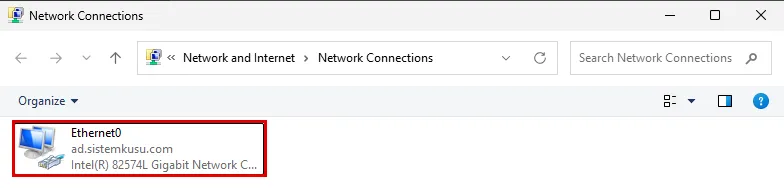
İkinci satır her zaman domain’in adını göstermez. Aynı pencerede açılıştan sonraki ilk bakışta bu satır yalnız Network yazıyordu. Ne zaman ve neden değiştiği ağ profili bölümünde.
Kartın Properties Penceresi: Bileşen Listesi
Kartı sağ tıklayıp Properties’i açınca (kart seçiliyken Alt + Enter da açar) kartın üstünde çalışan bileşenler listelenir. İşaretli bileşen o kartta çalışır. Lab istemcisinde işaretsiz tek satır Microsoft Network Adapter Multiplexor Protocol idi. Bu yazının işi listenin Internet Protocol Version 4 (TCP/IPv4) satırındadır.
Aynı liste PowerShell’de bileşenlerin komut adlarıyla görünür:
Get-NetAdapterBinding -Name Ethernet0 | Select-Object DisplayName, ComponentID, Enabled | Format-Table -AutoSizeDisplayName ComponentID Enabled
----------- ----------- -------
Microsoft Network Adapter Multiplexor Protocol ms_implat False
Link-Layer Topology Discovery Mapper I/O Driver ms_lltdio True
Internet Protocol Version 6 (TCP/IPv6) ms_tcpip6 True
Internet Protocol Version 4 (TCP/IPv4) ms_tcpip True
Microsoft LLDP Protocol Driver ms_lldp True
Client for Microsoft Networks ms_msclient True
File and Printer Sharing for Microsoft Networks ms_server True
Link-Layer Topology Discovery Responder ms_rspndr True
QoS Packet Scheduler ms_pacer TrueKomut dokuz bileşen listeledi, pencerenin kaydırılmadan görünen kısmı yedi satırdır. Bir bileşeni komutla açıp kapatırken ComponentID sütunundaki ad kullanılır: IPv4 ms_tcpip, IPv6 ms_tcpip6.
Windows’ta IP ve DNS Ayarı Nasıl Olmalı?
Pencereyi bulduk. Asıl soru, bu pencereye ne yazılacağıdır. Domain’e üye bir istemcide doğru düzen üç parçadır:
- DNS listesinde yalnız domain’in DNS sunucuları durur. Domain’in DNS sunucuları, DNS rolü kurulu domain controller’lardır. İlk sırada ayakta olan en yakın domain controller bulunur.
- İnternetteki adları istemci değil, domain controller sorar. Domain controller’ın DNS sunucusu dış adları kendi DNS forwarder’ına iletir.
- Interface metric (arayüz metriği) otomatik kalır. Windows onu kartın hızından kendisi hesaplar.
Kurumda istemcinin adresini ve DNS listesini DHCP sunucusu verir. DHCP kapsamının 006 seçeneği domain controller’ların adreslerini taşır, ayarı Windows Server DHCP kurulumunda anlattık. Lab istemcisi adresini modemin DHCP’sinden alıyor ve DNS’i elle yazılı. Adresi dağıtan modem domain controller’ı bilmediği için DNS satırı elle verildi.
Bu düzeni Microsoft’un üç belgesi birlikte tarif ediyor (okuduğum sürümler Microsoft Learn’de 12 Şubat 2026 tarihli):
- DNS istemcisi önerileri (KB 825036): üye sunucunun birincil ve ikincil DNS ayarı, domain’in zone’unu barındıran yerel DNS sunucularını gösterir. Servis sağlayıcının DNS sunucuları yazılmaz, yazılırsa domain’e katılırken ve domain’de oturum açarken sorun çıkabilir. Dış adlar için iç DNS sunucusu forwarder kullanır.
- DNS istemcisi zaman aşımları (KB 2834226): istemci önce listedeki ilk sunucuya sorar. Bir saniye içinde cevap gelmezse ikinciye sorar. Herhangi bir sunucu “böyle bir ad yok” (Name Error) derse arama orada biter.
- Automatic Metric (KB 299540): metrik fabrika ayarında otomatiktir ve kartın hızından hesaplanır.
DNS listesine aday olan dört tür adres şöyle ayrılır:
| Aday | Listeye girer mi? | Neden |
|---|---|---|
| Domain controller (DNS rolüyle) | Evet, ilk sırada | Domain’in zone’unu ve domain controller’ı bulduran SRV kayıtlarını o tutar |
| İkinci domain controller | Evet, ikinci sırada | İlki cevap vermezse istemci bir saniye sonra ona sorar |
| Modemin ya da servis sağlayıcının DNS’i | Hayır | Domain’in kayıtlarını bilmez, Microsoft istemci ayarına yazılmamasını ister |
Public DNS (internetteki herkese açık DNS sunucusu, 8.8.8.8) | Hayır | İç adlara “yok” cevabı verir ve Windows aramayı orada bitirir |
Tablonun son satırının sebebi şudur: Windows bir cevabı yanlış diye reddetmez. Microsoft’un önerisindeki nota göre istemci yalnız cevap gelmeyince sıradaki sunucuya geçer, yetkili ama yanlış bir cevap onu başka sunucuya götürmez.
Kaç DNS Sunucusu Yazılır?
Microsoft üye sunucu için iki adres söyler: birincil ve ikincil. Daha fazlası yazılabilir. Ama zaman aşımı belgesine göre dördüncü ve sonraki sıradaki sunucuya ilk sorudan en az 4 saniye sonra sorulur. Bu ilkenin bir istemcideki karşılığı iki domain controller’dır: ikisi de ayakta, ikisi de istemciye yakın.
Lab istemcisinin listesinde tek adres var (192.168.1.10), çünkü ikinci domain controller dc02 çoğu zaman kapalıdır. Kapalı bir sunucuyu listeye yazmanın bedelini aşağıdaki ölçüm bölümünde gösteriyorum.
Adres ve DNS Ne Zaman Elle Yazılır?
Elle yazmak istisnadır ve üç durumda yapılır:
- Domain controller ve sunucular: adresleri elle verilir, çünkü başka bilgisayarlar onları o adresle bulur. Domain controller’ın kendi DNS listesinin nasıl kurulduğu Active Directory DNS yapılandırması yazısında.
- Domain’e katılacak bilgisayar: DHCP domain controller’ı dağıtmıyorsa DNS elle yazılır. Adımı bilgisayarı domaine ekleme yazısında.
- DHCP’si kurumun elinde olmayan ağ: lab’daki gibi adresi modem veriyorsa adres DHCP’den gelir, DNS elle yazılır.
IPv4 ve DNS Ayarı Değiştirme: ncpa.cpl Adım Adım
Düzen belli. Şimdi aynı düzeni lab istemcisinin penceresinde görelim. İki ön koşul var:
- Domain controller’ların IPv4 adresleri: DNS listesine bunlar yazılır. Lab’da
dc01192.168.1.10,dc02192.168.1.11. - İstemcide yönetici yetkili bir hesap: pencereyi istemcinin yerel Administrators grubundaki
t2.ilker.pehlivanhesabıyla açtım ve UAC onayı sorulmadı. Standart bir kullanıcının bu pencerede neyi değiştirebildiğini ölçmedim.
Menü yolu: Network Connections (Win + R → ncpa.cpl) → Ethernet0’a sağ tık → Properties → Internet Protocol Version 4 (TCP/IPv4) → Properties.
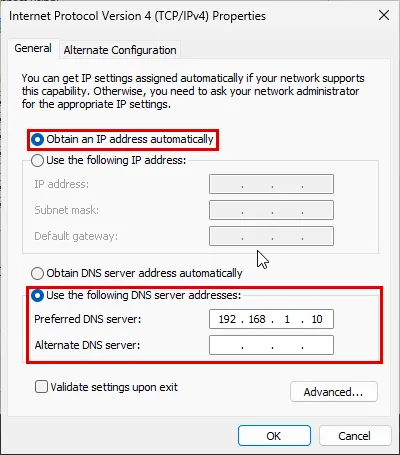
Pencerenin alanları ve lab’daki değerleri:
- Obtain an IP address automatically: adres, subnet maskesi ve default gateway DHCP’den gelir. Lab’da seçili, istemcinin aldığı adres
192.168.1.116. - Use the following IP address: adresi elle yazmak içindir. Sunucuda ve domain controller’da seçilir. Lab’da seçili değil, alanları soluk.
- Use the following DNS server addresses: DNS listesini elle yazmak içindir. Lab’da seçili.
- Preferred DNS server: listedeki ilk sunucu. Lab’da
dc01’in adresi,192.168.1.10. - Alternate DNS server: ikinci sunucu. Lab’da boş, kurumda ikinci domain controller’ın adresi yazılır.
- Validate settings upon exit: lab’da işaretsiz.
Advanced → DNS: Sıra ve DNS Kaydı
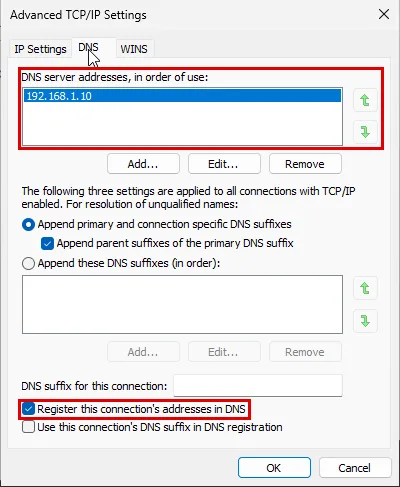
Advanced düğmesi üç sekmeli Advanced TCP/IP Settings penceresini açar. DNS listesinin sırası ve bilgisayarın kendi adını DNS’e yazıp yazmayacağı DNS sekmesindedir:
- DNS server addresses, in order of use: listedeki sıra Windows’un soracağı sıradır. Sağdaki yeşil oklar seçili adresi yukarı ya da aşağı taşır. Lab’da tek satır var:
192.168.1.10. - Append primary and connection specific DNS suffixes: kısa bir ad (
dc01) birincil DNS sonekiyle ve bağlantının sonekiyle tamamlanarak sorulur. Lab’da seçili. Altındaki Append parent suffixes of the primary DNS suffix de işaretli. - DNS suffix for this connection: lab’da boş.
- Register this connection’s addresses in DNS: işaretli. Bilgisayar kendi adını ve adresini DNS’e kendisi kaydeder. Domain üyesinde işaretli kalır, çünkü başka bilgisayarlar onu adıyla bulur.
- Use this connection’s DNS suffix in DNS registration: lab’da işaretsiz.
IPv6’nın DNS listesi ayrı bir penceredir: aynı Properties listesinde Internet Protocol Version 6 (TCP/IPv6). IPv4 listesi doğru olsa da IPv6 listesindeki bir sunucu soruyu cevaplayabilir. Bu tuzağın teşhisi domaine ekleme yazısının IPv6 bölümünde.
Aynı ayarın komut karşılığı Set-DnsClientServerAddress’tir. Microsoft’un cmdlet belgesine göre komut adresleri karta elle yazar ve DHCP’nin verdiği DNS’i ezer. Değişikliği yönetici olarak açılmış PowerShell’de yaptım:
Set-DnsClientServerAddress -InterfaceAlias Ethernet0 -ServerAddresses 192.168.1.10
Get-DnsClientServerAddress -InterfaceAlias Ethernet0 -AddressFamily IPv4 | Format-Table -AutoSizeInterfaceAlias InterfaceIndex AddressFamily ServerAddresses
-------------- -------------- ------------- ---------------
Ethernet0 12 IPv4 {192.168.1.10}İki domain controller açıkken adresler sırasıyla yazılır. Listeyi DHCP’nin verdiğine döndüren parametre -ResetServerAddresses’tir. Bu iki satırı lab’da çalıştırmadım, sözdizimi Microsoft’un belgesindendir:
Set-DnsClientServerAddress -InterfaceAlias Ethernet0 -ServerAddresses ('192.168.1.10','192.168.1.11')
Set-DnsClientServerAddress -InterfaceAlias Ethernet0 -ResetServerAddresses
Settings’teki Karşılığı: Edit IP Settings Penceresi
Aynı ayarlar Settings’te Network & internet → Ethernet sayfasındadır. Sayfa lab istemcisinde ncpa.cpl ile aynı değerleri gösterdi:
- IP assignment:
Automatic (DHCP). - DNS server assignment:
Manual. - IPv4 DNS servers:
192.168.1.10.
IP assignment ile DNS server assignment satırlarının her birinin kendi Edit düğmesi vardır.
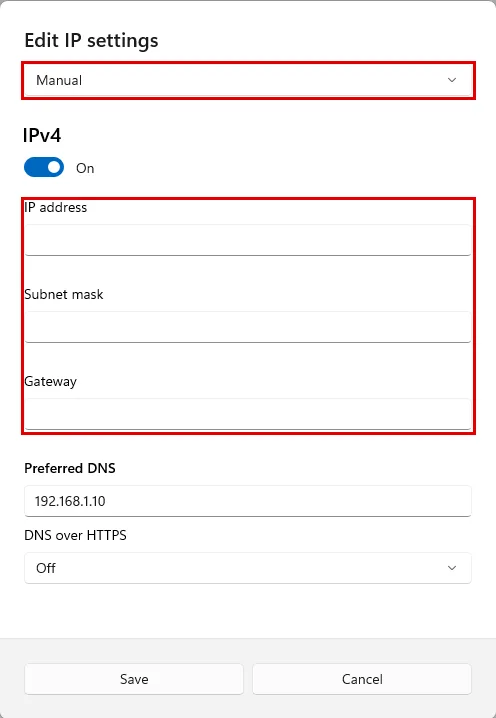
Fark IP assignment satırının Edit düğmesinde çıktı. Kart DHCP’deyken açılan Edit IP settings penceresinde üstteki liste Manual gösterdi. IP address, Subnet mask ve Gateway alanları boştu, Preferred DNS alanında 192.168.1.10 vardı. Pencereyi Cancel ile kapattım ve sayfa yine Automatic (DHCP) gösterdi.
Interface Metric: İki Ağ Kartı Varsa Trafik Hangisinden Çıkar?
Buraya kadar tek kartın ayarına baktık. Bir dizüstü bilgisayar ofiste hem kabloya hem Wi-Fi’a bağlıysa iki kartın ikisinde de default gateway vardır. Windows internete hangisinden çıkacağını metrikle seçer.
Metrik bir rotanın maliyetidir. Microsoft’un Set-NetIPInterface belgesine göre Windows rotaları karşılaştırırken rotanın metriği ile kartın metriğini toplar ve küçük olanı seçer. Interface metric bu toplamın kart tarafıdır. Belge tipik kullanımı da söyler: kablo ve Wi-Fi birlikteyken kabloyu öne almak.
Automatic Metric belgesi Windows 10 ve sonrasının tablosunu verir. Kablolu kartta değerlerin bir kısmı şöyle:
| Kartın hızı | Metrik |
|---|---|
| 2 Gbps ve üstü, 10 Gbps’in altı | 20 |
| 200 Mbps ve üstü, 2 Gbps’in altı | 25 |
| 80 Mbps ve üstü, 200 Mbps’in altı | 35 |
Wi-Fi kartları ayrı bir tablodan değer alır: aynı hız aralığında kablolu karttan daha büyük metrik. Lab istemcisinin kartı 1 Gbps’tir ve Windows metriği tablodaki gibi 25 verdi:
Get-NetIPInterface | Select-Object InterfaceAlias, AddressFamily, InterfaceMetric, Dhcp | Format-Table -AutoSizeInterfaceAlias AddressFamily InterfaceMetric Dhcp
-------------- ------------- --------------- ----
Ethernet0 IPv6 25 Enabled
Loopback Pseudo-Interface 1 IPv6 75 Disabled
Ethernet0 IPv4 25 Enabled
Loopback Pseudo-Interface 1 IPv4 75 DisabledVarsayılan rotanın toplam metriği de 25’tir, route print -4 çıktısının ilk satırı:
Network Destination        Netmask          Gateway       Interface  Metric
          0.0.0.0          0.0.0.0      192.168.1.1    192.168.1.116     25
Penceredeki karşılığı Advanced → IP Settings sekmesidir. Automatic metric işaretliyken Interface metric alanı soluk kalır. Aynı sekmedeki DHCP Enabled satırı adresin DHCP’den geldiğini söyler.
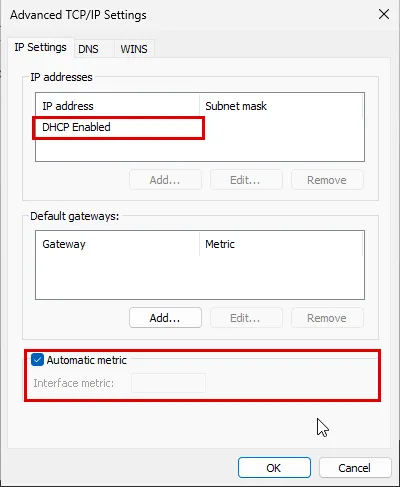
Automatic metric işaretli kalır. Microsoft elle metriği aynı hızdaki iki kart arasında seçim yapmak için anlatır: bir karta elle değer verilir, öbürü otomatik kalır. Aynı belge, birbirinden ayrı ağlara bağlı iki karta ayrı default gateway yazılmasını önermez. Komut karşılığında değer verilince otomatik hesap kendiliğinden kapanır:
Set-NetIPInterface -InterfaceAlias Ethernet0 -InterfaceMetric 10Lab istemcisinde tek kart vardı. İki kart arasındaki seçimi ve bu komutu ölçmedim, davranış Microsoft’un iki belgesindendir.
Komut Satırında Ağ Ayarları: ipconfig /all ve Get-NetIPConfiguration
Pencerelerde gördüğümüz değerlerin hepsi komut satırından da okunur. Bu komutlar ayarı değiştirmez, yalnız okur. Okurken bakılacak üç şey:
- Adres DHCP’den mi geliyor, elle mi yazılı?
- Default gateway dolu mu?
- DNS listesinde hangi sunucular var?
ipconfig /all her Windows’ta çalışır. Çıktının IPv6 adres satırlarını ... ile atladım. DNS satırındaki IPv6 adresinin genel öneki <prefix> diye maskeli:
ipconfig /allWindows IP Configuration
Host Name . . . . . . . . . . . . : ankmuh01
Primary Dns Suffix . . . . . . . : ad.sistemkusu.com
...
Ethernet adapter Ethernet0:
Connection-specific DNS Suffix . : lan
Description . . . . . . . . . . . : Intel(R) 82574L Gigabit Network Connection
Physical Address. . . . . . . . . : 00-0C-29-7A-8C-84
DHCP Enabled. . . . . . . . . . . : Yes
...
IPv4 Address. . . . . . . . . . . : 192.168.1.116(Preferred)
Subnet Mask . . . . . . . . . . . : 255.255.255.0
Lease Obtained. . . . . . . . . . : 26 Ekim 2026 Pazartesi 01:16:02
Lease Expires . . . . . . . . . . : 26 Ekim 2026 Pazartesi 03:16:01
Default Gateway . . . . . . . . . : fe80::1%12
192.168.1.1
DHCP Server . . . . . . . . . . . : 192.168.1.1
...
DNS Servers . . . . . . . . . . . : <prefix>:6d13:e8f7:9bef:d021
192.168.1.10
NetBIOS over Tcpip. . . . . . . . : EnabledSatırlar sırayla şunu söylüyor:
- Primary Dns Suffix
ad.sistemkusu.com: bilgisayar domain’e üye, kısa adlar bu sonekle tamamlanır. - DHCP Enabled
Yesve DHCP Server192.168.1.1: adres modemin DHCP’sinden geliyor. Kiralama iki saatlik. - Default Gateway
192.168.1.1: internete çıkış modemden. Üsttekife80::1IPv6’nın default gateway’idir. - DNS Servers: iki satır var.
ipconfigIPv6 ve IPv4 DNS listelerini tek satırda birleştirir ve IPv6’yı önce yazar. IPv4 listesi tek adrestir:192.168.1.10. Üstteki IPv6 adresi cevap vermeyen eski bir adresti, bedeli kapalı DNS sunucusu bölümünde.
DHCP’ye ulaşamayan bir kartta adres 169.254 ile başlar. Bu adresi görünce önce kablo ve DHCP sunucusu kontrol edilir.
Get-NetIPConfiguration: Aynı Bilgi Nesne Olarak
PowerShell’in karşılığı Get-NetIPConfiguration’dır. Çıktısı ağ profilini de söyler. IPv6 satırlarını yine atladım:
Get-NetIPConfiguration -DetailedComputerName : ANKMUH01
InterfaceAlias : Ethernet0
InterfaceIndex : 12
InterfaceDescription : Intel(R) 82574L Gigabit Network Connection
...
NetAdapter.Status : Up
NetProfile.Name : Network
NetProfile.NetworkCategory : Public
...
IPv4Address : 192.168.1.116
...
IPv4DefaultGateway : 192.168.1.1
NetIPv4Interface.NlMTU : 1500
...
NetIPv4Interface.DHCP : Enabled
DNSServer : <prefix>:6d13:e8f7:9bef:d021
192.168.1.10İki komutun farkı çıktının türündedir. ipconfig metin basar, Get-NetIPConfiguration nesne döndürür ve her alanına adıyla ulaşılır. Yüz istemcinin DNS listesini tek tabloda toplamak bu yüzden PowerShell’le kolaydır. Nesnelerin pipeline’da nasıl taşındığı PowerShell yazısında.
Çıktıdaki NetProfile.NetworkCategory satırı Public yazıyor. Domain’e üye ve domain controller’a ulaşan bir bilgisayarda beklenen değer bu değildi. Değerin ne olduğu ve ne zaman değiştiği aşağıdaki ağ profili bölümünde.
DNS Önbelleği: Liste Değişince Eski Cevap
Windows çözdüğü adları bir süre önbellekte tutar. Get-DnsClientCache önbellekteki kayıtları listeler. TimeToLive sütunu kaydın kaç saniye daha kullanılacağıdır. Listenin ilk on satırından dc01 kaydı:
Get-DnsClientCache | Select-Object -First 10 | Format-Table -AutoSizeEntry RecordName RecordType Status Section TimeToLive Data Length Data
----- ---------- ---------- ------ ------- ---------- ----------- ----
...
dc01.ad.sistemkusu.com dc01.ad.sistemkusu.com A Success Answer 1720 4 192.168.1.10
...DNS listesini değiştirmek önbellekteki cevapları silmez. Microsoft, DNS istemci ayarı değişince önbelleğin ipconfig /flushdns ile boşaltılmasını ve bilgisayarın kayıtlarının ipconfig /registerdns ile yeniden yazılmasını önerir. Öneri belgede domain controller’lar için yazılıdır. Önbelleğin katmanları ve temizliği DNS önbelleği temizleme yazısında.
Ağ Profili: Public’ten DomainAuthenticated’a
Az önceki Public değeri ağ profilidir. Windows her ağ bağlantısını üç kategoriden birine koyar: Public, Private ve DomainAuthenticated. Microsoft’un Set-NetConnectionProfile belgesine göre DomainAuthenticated elle seçilemez. Windows onu, ağ bir domain controller’a kimlik doğruladığında kendisi verir.
Bu doğrulamayı Network Location Awareness (NLA) yapar. Microsoft’un VPN profili belgesine göre NLA önce domain controller’ın adını DNS’ten bulur, sonra ona kimlik doğrular. Yani DNS listesi domain controller’ı göstermiyorsa profil Domain’e geçemez.
Lab istemcisinde iki ölçüm arasında profil değişti. İlki:
Get-NetConnectionProfile | Format-ListName : Network
InterfaceAlias : Ethernet0
InterfaceIndex : 12
NetworkCategory : Public
DomainAuthenticationKind : None
IPv4Connectivity : Internet
IPv6Connectivity : Internetİki dakika sonra aynı kart:
Name                     : ad.sistemkusu.com
InterfaceAlias           : Ethernet0
NetworkCategory          : DomainAuthenticated
DomainAuthenticationKind : Ldap
Değişim üç yerde birlikte göründü:
NamesatırıNetwork’tenad.sistemkusu.com’a döndü.ncpa.cpl’deki ikinci satır da aynı anda değişti.NetworkCategoryDomainAuthenticated,DomainAuthenticationKindLdapoldu.- Settings’in Ethernet sayfası değişimden bir dakika önce hala Public network (Recommended) gösteriyordu.
İstemci açıldığında dc01 henüz açılmamıştı. Açılışta Netlogon, domain controller’a güvenli oturum kuramadığını System log’una yazdı (olay 5719). dc01 birkaç dakika sonra hazırdı, ama profil yaklaşık yarım saat Public kaldı. Değişim, Settings’teki IP penceresini açıp Cancel ile kapattığım dakikada oldu. İkisi arasında bir neden ve sonuç bağı ölçmedim. Profil Public’te takılı kalırsa önce DNS listesine bakın, çünkü NLA domain controller’ı orada arar.
Profilin önemi güvenlik duvarındadır. Domain profiline yazılmış bir kural, bilgisayar Public’teyken işlemez. Profillerin kurallara etkisi ve profilin takıldığı durumlar Windows Defender Firewall yazısında.
Listedeki Kapalı DNS Sunucusu Ad Çözümlemesini Yavaşlatır
Ayarların hepsini gördük. Şimdi yazının başındaki soruya dönüyoruz: listedeki bir sunucu cevap vermezse ne olur? Microsoft’un zaman aşımı tablosu iki sunuculu listede adımları şöyle verir:
- İstemci listedeki ilk sunucuya sorar.
- Bir saniye içinde cevap gelmezse ikinci sunucuya sorar.
- Yine cevap gelmezse sonraki adımlarda iki sunucuya birlikte sorar.
- On saniyenin sonunda sormayı bırakır.
Microsoft’un DNS istemcisi önerisi bir şey daha ekler. İlk sunucu cevap vermeyince istemci ikinciye geçer ve sonraki sorularda da onu kullanır. İlk sıradakine 15 dakika sonra ya da ikinci sunucu da cevap vermezse döner.
Örnekteki santral de listedeki ilk bilinmeyen numaralar servisini arar ve açılmasını bekler. Gerçek bir santral kapanmış servisi bir kez öğrenince listeden siler. Windows ise 15 dakika sonra yeniden ilk sıradakini dener.
Kapalı bir sunucunun bedelini lab’da ölçtüm. Ölçüm başladığında istemcinin IPv6 DNS listesinde tek bir adres vardı: dc01’in eski IPv6 adresi. İnternet servis sağlayıcısının verdiği IPv6 öneki değişmiş, dc01 yeni önekten yeni bir adres almıştı. Karta elle yazılmış DNS adresi ise eski önekte kalmıştı. O adrese doğrudan sorulan soru 11 saniye sonra ERROR_TIMEOUT ile döndü. Yani istemcinin listesinde zaten cevap vermeyen bir sunucu duruyordu.
Ölçüm komutu önbelleği boşaltır, dc01’in adını sorar ve geçen süreyi yazar. Soru Windows’un sıradan yolundan, UDP ile gider. Komutları yönetici olarak açılmış PowerShell’de, her liste için üç kez çalıştırdım:
Clear-DnsClientCache
Measure-Command { Resolve-DnsName dc01.ad.sistemkusu.com -DnsOnly | Out-Null }
Kapalı olan dc02’nin adresini (192.168.1.11) IPv4 listesinin ilk sırasına, dc01’i ikinci sıraya şu komutla yazdım:
Set-DnsClientServerAddress -InterfaceAlias Ethernet0 -ServerAddresses ('192.168.1.11','192.168.1.10')Dört liste düzeninde ölçülen süreler:
| IPv6 DNS listesi | IPv4 DNS listesi | İlk soru | Sonraki iki soru |
|---|---|---|---|
| eski adres, cevap vermiyor | dc01 | 1,03 ve 1,07 sn (iki seri) | anında |
| eski adres, cevap vermiyor | kapalı dc02, sonra dc01 | 2,01 sn | anında |
dc01’in güncel adresi | kapalı dc02, sonra dc01 | anında | anında |
dc01’in güncel adresi | dc01 | anında | anında |
Tablodan üç sonuç çıkıyor:
- Cevap vermeyen her sunucu ilk soruya yaklaşık bir saniye ekledi. Bir ölü sunucuyla süre 1 saniye, ikisiyle 2 saniye oldu. Bu, Microsoft’un tablosundaki bir saniyelik adımla uyumludur.
- IPv6 sunucusu cevap verince IPv4 listesinin başındaki kapalı
dc02hiç bekletmedi.ipconfigIPv6 listesini önce yazar ve ölçüm istemcinin soruyu önce IPv6 sunucusuna sorduğuyla uyumludur. Hangi sunucuya hangi sırayla sorulduğunu paket yakalamasıyla ayırmadım. - Sonraki iki soru milisaniyeler içinde döndü, oysa her sorudan önce önbellek boşaltılmıştı.
Clear-DnsClientCachecevapları siler. Ölçüm, istemcinin cevap vermeyen sunucuyu bir süre atladığını söyleyen 15 dakika kuralıyla uyumludur.
Bir saniye küçük görünür. Ama Microsoft’un kuralına göre her 15 dakikada bir yeniden ödenir ve adı soran program o süre boyunca bekler. Kullanıcının gözünde bu bekleme bir paylaşımın, bir uygulamanın ya da oturum açmanın “yavaş” olmasıdır.
Ölü adresin kaynağı da ayrı bir ders verir. Elle yazılmış bir IPv6 DNS adresi, servis sağlayıcı öneki değiştirdiği gün sessizce ölür ve hiçbir pencere hata göstermez. IPv6 listesi IPv4 listesi kadar denetlenir: Get-DnsClientServerAddress iki listeyi birlikte gösterir.
Geri dönüş aynı komutla yapılır. Değişiklik boyunca istemcinin bağlantısı kopmadı:
Set-DnsClientServerAddress -InterfaceAlias Ethernet0 -ServerAddresses 192.168.1.10
Get-DnsClientServerAddress -InterfaceAlias Ethernet0 -AddressFamily IPv4 | Format-Table -AutoSizeInterfaceAlias InterfaceIndex AddressFamily ServerAddresses
-------------- -------------- ------------- ---------------
Ethernet0 12 IPv4 {192.168.1.10}Microsoft’un cmdlet belgesine göre Set-DnsClientServerAddress’in -Validate parametresi adresleri yazmadan önce cevap veren DNS sunucusu olup olmadıklarını sınar. Bu parametreyi lab’da denemedim. Asıl korunma ise bir bakım kuralıdır: emekliye ayrılan ya da uzun bakıma giren domain controller’ın adresi istemcilerin DNS listesinden ve DHCP’nin 006 seçeneğinden çıkarılır.
Doğrulama: Windows Ağ Ayarları Doğru mu?
Bir istemcinin ağ ayarı şu beş kontrolle doğrulanır. Her madde yukarıda ölçülen bir çıktıya karşılık gelir:
ipconfig /all: DHCP EnabledYes, IPv4 Address DHCP kapsamından, Default Gateway dolu.169.254ile başlayan adres DHCP’ye ulaşılamadığını gösterir.Get-DnsClientServerAddress: IPv4 ve IPv6 listelerinde yalnız ayakta olan domain controller adresleri var, IPv6 listesindeki adres bugünkü önekte.Resolve-DnsName dc01.ad.sistemkusu.com: domain controller’ın adı çözülür. Önbellek boşaltıldıktan sonraki ilk soru bir saniye ya da daha uzun sürüyorsa iki listede de cevap vermeyen bir sunucu aranır.Get-NetConnectionProfile:NetworkCategoryDomainAuthenticated. Public ise önce DNS listesinin domain controller’ı gösterip göstermediğine bakılır.Get-NetIPInterface: metrik kartın hızına uyuyor (1 Gbps kablolu kartta 25). IPv4 Properties → Advanced → IP Settings sekmesinde Automatic metric işaretli.
Sonuç: Ağ Ayarında Asıl Karar DNS Listesinin Sırasıdır
Windows ağ ayarında asıl karar, DNS listesine hangi sunucuların hangi sırayla yazıldığıdır. Adres çoğu zaman DHCP’den gelir, metrik kendiliğinden hesaplanır. DNS listesi ise domain’e katılmayı, ağ profilini ve her ad çözümlemesinin hızını belirler. Lab’da üç şey beklenenden farklı çıktı:
- Settings’in Edit IP settings penceresi DHCP’deki kartı
Manualve boş adres alanlarıyla açtı. - Ağ profili domain controller açıldıktan yaklaşık yarım saat sonra DomainAuthenticated oldu.
- Cevap vermeyen her DNS sunucusu ilk soruya yaklaşık bir saniye ekledi. IPv6 listesindeki sunucu cevap verince IPv4 listesinin başındaki kapalı sunucu hiç bekletmedi.
Girişteki benzetmeye dönersek: santralin hat numarası IP adresi, dış hattı default gateway, numara sorduğu bilinmeyen numaralar servisleri de DNS listesidir. Listenin başına kapanmış bir servisi yazan santral, her yeni numarada önce boşa çalan hattı bekler. Listeyi kısa ve ayakta tutmak bu yüzden ağ ayarının asıl işidir.
Windows’un öteki yönetim pencereleri Windows yönetimi haritasında. DNS listesinin domain’e katılmadaki rolü bilgisayarı domaine ekleme yazısında.
Windows Ağ Ayarları Hakkında Sık Sorulan Sorular

BT Danışmanı | Ağ, Sistem ve Güvenlik Yönetimi
İlker Pehlivan, karmaşık BT altyapılarını ölçeklenebilir ve güvenli sistemlere dönüştürür. Buradaki rehberleri kendi laboratuvarında kurup ölçerek yazar.
LinkedInBenzer Makaleler

Windows İşletim Sistemi Yönetimi: Konsollar ve Araçlar
Windows işletim sistemi nasıl yönetilir? Run komutları, PowerShell, registry, Local GPO, Görev Yöneticisi, servisler, disk ve ağ ayarları tek haritada.

İşletim Sistemi Nedir? Sistem Yöneticisinin Gözünden
İşletim sistemi nedir, kernel, süreç, servis, dosya sistemi ve izin modeli nasıl çalışır? Windows ve Linux'u yöneten sistem yöneticisinin bilmesi gerekenler.

Event Viewer Nedir? Windows Log'larını Okumak ve Süzmek
Event Viewer (Olay Görüntüleyicisi) nedir? Log kanalları, Kernel-Power 41, Filter Current Log, Custom View, Get-WinEvent ve doğru log boyutu, lab ölçümüyle.

gpedit.msc: Local Group Policy Editor ve Domain GPO Önceliği
gpedit.msc ile yerel policy yazmak, Registry.pol dosyası ve domain GPO ile çakışınca hangisinin kazandığı: Windows 11 Pro'da gpresult ve reg query ile ölçüldü.

MMC Nedir? .msc Konsolları ve Snap-in Mantığı
MMC nedir, snap-in ne işe yarar, .msc dosyasında ne var? Kendi konsolunuzu kurmak, uzak bilgisayara bağlamak ve user mode ile ekibe vermek, lab ölçümüyle.

Performance Monitor ve Resmon: Windows'ta Darboğaz Bulmak
Performance Monitor ve Resource Monitor ile Windows'ta darboğaz bulmak: süreç süzme, sayaç, logman ile Data Collector Set, Reliability Monitor ve eşikler.

PowerShell Nedir? Windows'u Komutla Yönetmenin Temeli
PowerShell nedir, cmdlet ve pipeline nasıl çalışır? Execution policy hatası, Get-Help, ADAC'ın yazdığı komut ve uzak komut Windows 11 ve Server'da ölçüldü.

Task Manager (Görev Yöneticisi): Süreç, PID ve Başlangıç
Task Manager (Görev Yöneticisi) nasıl kullanılır? CPU'yu dolduran süreci ve PID'ini bulmak, başlangıç programını kapatmak, End task ve Get-Process, ölçümle.

Windows Registry Nedir? Hive, Anahtar ve Güvenli Düzenleme
Windows registry (kayıt defteri) nedir? Hive dosyaları, anahtar ve değer türleri, reg export ile yedek, Group Policy'nin yazdığı anahtar ve güvenli düzenleme.

Win + R Çalıştır Komutları: msc, cpl ve ms-settings Listesi
Win + R ile açılan Çalıştır kutusunun msc, cpl, ms-settings ve exe komutları: hangisi neyi açar, yönetici olarak nasıl açılır, ClickFix'e karşı ne yapılır.

Windows Defender Firewall: Profiller, Kurallar ve GPO
Windows Defender Firewall nasıl çalışır? Domain, Private ve Public profiller, kuralların öncelik sırası, kuralı GPO ile dağıtmak, kapsam ve firewall log'u.

RAID 5 Nedir? RAID 6 ile Farkı ve Hangisi Seçilmeli
RAID 5 nedir, RAID 6'dan farkı ne? Kapasite, küçük yazma maliyeti, rebuild sırasında korumasız kalmak, okunamayan sektör ve hangi diziye hangisi seçilir.

RAID Controller Nedir? Donanım RAID ile Yazılım RAID Farkı
RAID controller nedir, donanım RAID ile yazılım RAID farkı ne? Yazma önbelleği ve bataryası, BIOS RAID, HBA modu, Linux md ve Storage Spaces arasında seçim.

RAID Nedir? Seviyeleri ve RAID 0, 1, 10 Farkı
RAID nedir, nasıl çalışır? Striping, mirroring ve parity, RAID 0, 1, 5, 6 ve 10 karşılaştırması, rebuild süresi, hot spare ve RAID'in neden yedek olmadığı.

Grafana Alert: SQL Sorgusuna E-posta Alarmı ve Silence
Grafana alert kurulumu: SMTP, salt okunur MySQL data source, eşik ve pending period, DatasourceError ve silence, lab'da saatle ölçülen bildirimlerle.

Grafana Upgrade: Yedek, 12'den 13'e Geçiş ve Geri Dönüş
Grafana güncellemesi adım adım: grafana.ini, eklenti ve PostgreSQL yedeği, geri yükleme provası, önce eklentiler, 12.4'ten 13.3'e geçiş ve doğru geri dönüş.

Zabbix 8.0 Upgrade: 7.0 LTS'den Yedekli Geçiş
Zabbix 7.0 LTS'den 8.0'a güncelleme adım adım: sürüm notları, veritabanı ve dosya yedeği, geri yükleme provası, depo paketi, otomatik veritabanı yükseltmesi ve kontrol.

Zabbix Health Check: Kuyruk, Poller ve Housekeeper
Zabbix health check lab ölçümüyle: sağlık panosu, queue, poller doluluğu, önbellek ve housekeeper. Agent, poller ve server durunca ne görünür?

Grafana Dashboard Oluşturma: Panel, Değişken ve USE
Grafana dashboard oluşturma: USE yöntemiyle panel seçimi, Zabbix verisiyle değişkenler, tekrarlayan panel, yenileme yükü ve Viewer sınırı, lab ölçümüyle.

Grafana Kurulumu: Ubuntu 26.04'te PostgreSQL ve Apache
Ubuntu 26.04'e Grafana kurulumu: APT deposu, PostgreSQL veritabanı, Apache arkasında /grafana, admin hesabını kapatmak ve sıkılaştırma adım adım.

Grafana Nedir? Ne İşe Yarar, Zabbix'ten Farkı Ne?
Grafana nedir: Zabbix, Prometheus ve veritabanlarındaki veriyi okuyup tek ekranda gösteren açık kaynak araç. Data source, panel, sürüm ve Zabbix farkı.

Grafana Rehberi: Kurulumdan Dashboard'a Adım Adım
Grafana rehberi: kurulumdan Zabbix bağlantısına, dashboard'dan yedeğe altı adımlık sıra. Her adım hangi kurumda gerekir, lab'da hangi yazıda ölçüldü.

Zabbix Grafana Bağlantısı: Eklenti, API Token, Salt Okuma
Zabbix Grafana bağlantısı: eklenti kurulumu, salt okuma Zabbix rolü, API token, Apache'de Authorization başlığı, data source ve ilk Zabbix paneli adım adım.

Zabbix Rehberi: Kurulumdan Alarma Adım Adım İzleme
Zabbix rehberi: kurulumdan agent'a, template'ten alarma ve dashboard'a on üç adımlık sıra. Her adım hangi kurumda gerekir, lab'da hangi yazıda ölçüldü.

SMTP Relay Kurulumu: Postfix ile Google Workspace
SMTP relay kurulumu: Postfix'i Google Workspace'in smtp-relay.gmail.com hizmetine TLS ve SMTP AUTH ile bağladım, Zabbix alarmını eskalasyon grubuna yolladım.

Zabbix Dashboard: Widget, Network Map ve NOC Ekranı
Zabbix dashboard tasarımı: hangi widget neyi söyler, network map, Host navigator ile ayrıntı sayfası, slideshow ve kiosk, arıza anında ölçülen gecikmeler.

Zabbix Proxy: Şube İzleme, Kurulum ve Hat Kopukluğu
Zabbix proxy kurulumu: şubede ne zaman gerekir, aktif proxy, PSK ve agent ayarı, hat koptuğunda ölçülen davranış: yerel tampon, geç gelen veri ve alarm.

Zabbix Template ile Sunucu İzleme: CPU, RAM, Disk ve Servis
Zabbix template ile Windows ve Linux sunucuda CPU, RAM, disk ve servis izleme: makroyla eşik, disk keşfi ve trigger'ın açılma süresi lab ölçümüyle anlatılıyor.

Zabbix Trigger ve Alarm: E-posta, Eskalasyon ve Bakım
Zabbix trigger ve alarm ayarı: e-posta bildirimi, eskalasyon, acknowledge, histerezis ve bakım penceresi, lab'da ölçülen saatleriyle adım adım anlatılıyor.

Network İzleme Hizmeti: Sunucu, Hat ve Ağ Cihazları
Network izleme hizmeti: sunucu, internet hattı, switch ve firewall dakika dakika izlenir, alarm geldiğinde aynı ekip müdahale eder. Kapsam, süreç ve fiyat.

Zabbix Agent 2 Kurulumu: GPO, Autoregistration ve PSK
Zabbix Agent 2 kurulumu: Windows'a GPO betiğiyle toplu dağıtım, Linux'a apt, PSK'lı autoregistration ve lab'da ölçülen tuzaklar adım adım anlatılıyor.

Zabbix Kurulumu: Ubuntu 26.04'te 8.0 LTS ve PostgreSQL
Ubuntu 26.04'e Zabbix 8.0 LTS kurulumu: neden Zabbix deposu, PostgreSQL şeması, Apache hatası, web sihirbazı, Admin hesabını kapatmak ve ufw adım adım.

Zabbix Nedir? Nasıl Çalışır, PRTG'den Farkı Ne?
Zabbix nedir: ölçüm toplayan, eşik aşılınca sorun açıp bildiren açık kaynak izleme yazılımı. Server, agent ve trigger mantığı, PRTG ve Nagios ile farkı.

apt Nedir? Linux Paket Yönetimi: apt, dpkg ve Depo
apt nedir, Ubuntu'da paket nasıl kurulur ve kaldırılır? Depo ve imza anahtarı, apt ile dpkg farkı, apt remove'un metapaketi silmesi, upgrade ile full-upgrade, kurulum geçmişi.

chmod ve Linux Dosya İzinleri: 777 Neden Yanlış?
chmod, chown ve umask ile Linux dosya izinleri: rwx nasıl okunur, paylaşılan klasör setgid 2770 ile nasıl kurulur, chmod 777 neden dosyayı silinebilir bırakır?

Crontab Nedir? Linux'ta cron ile Zamanlanmış Görev
Crontab nedir, cron görevi nasıl yazılır? Beş zaman alanı, crontab -e, -l, -r, cron logu, cron ortamı ve görevin elle çalışıp cron'da çalışmamasının iki ölçülmüş sebebi.

IIS Application Pool Nedir? Kimlik, İzin ve 503 Hatası
IIS application pool nedir, siteyi neden ayırır ve hangi kimlikle çalışır? 401.3 izin hatası, IUSR ve havuz kimliği farkı, 503 ve fabrika ayarları lab'da ölçüldü.

IIS SSL Sertifikası: HTTPS Binding, SAN ve SNI
IIS'te HTTPS nasıl açılır? İç CA'dan SAN'lı sertifika certreq ile alınır, 443 binding'e bağlanır, SNI ile iki site ayrılır. Windows Server 2025'te ölçüldü.

journalctl ile Linux Log Okuma: Filtre ve Kalıcı Log
journalctl kullanımı: servis, zaman ve öncelik süzgeci, önceki açılışın logu (-b -1), kalıcı journal ayarı, disk sınırı ve /var/log/syslog ile ilişkisi, ölçümlerle.

Linux Disk Yönetimi: lsblk, df, LVM ve Disk Büyütme
Linux'ta disk yönetimi: lsblk, df ve du ile doluluk, LVM ile PV, VG ve LV, mkfs, fstab'a UUID ile bağlama, lvextend ile büyütme ve -r unutulunca olan, ölçümlerle.

Linux Dizin Yapısı: /etc, /var, /proc Ne İşe Yarar?
Linux dizin yapısı ve dosya sistemi: kök dizindeki klasörler ne tutar, /etc yapılandırması, /var/log, /proc ve /dev neden dosyadır, disk ağaca nasıl bağlanır?

Linux İşletim Sistemi Nedir? Sunucu Yönetimi Haritası
Linux nedir, kernel ile dağıtım farkı ne? Linux sunucu yönetiminin haritası: SSH, komutlar, /etc, izinler, systemd, journal, cron, disk, ağ ve apt ile bakım.

Linux Komutları: Sistem Yöneticisinin Temel Komut Listesi
Linux komutları açılımlarıyla: systemctl, chmod, ls -lh ne demek? Dosya, arama, süreç, ağ, servis, yetki ve disk komutları gerçek çıktılarıyla.

Linux Kullanıcı Yönetimi: useradd, Gruplar ve Parola
Linux'ta kullanıcı ekleme, gruba alma, parola, kilitleme ve silme: useradd, usermod -aG tuzağı, /etc/shadow, chage, nologin ve userdel -r, ölçümlerle.

sudo Nedir? sudoers ile Linux'ta Yetki Vermek
sudo nedir, sudoers nasıl okunur, visudo ile nasıl düzenlenir? Tek komutluk yetki, sudo -i ile -s farkı, parola önbelleği ve auth.log kayıtları, ölçümlerle.

systemd Nedir? systemctl ile Linux Servis Yönetimi
systemd nedir, systemctl ile servis nasıl yönetilir? Unit dosyası, enable ile start farkı, çöken servisin Restart ile geri gelmesi, override ve timer, ölçümlerle.

Ubuntu Statik IP: Netplan ile Ağ Yapılandırması
Ubuntu'da netplan ile statik IP nasıl verilir? YAML dosyası, dosya izni, netplan try ile geri alma, netplan apply, girinti hatası ve cloud-init, ölçümlerle.

Ubuntu Sürüm Yükseltme: 24.04'ten 26.04'e do-release-upgrade
Ubuntu sürüm yükseltme adım adım: 24.04'ten 26.04 LTS'e ön kontrol, snapshot, do-release-upgrade soruları, kaldırılan PHP'nin açtığı açık ve geri dönüş.

Domain Controller Yükseltme: Windows Server 2025'e Geçiş
Domain controller yükseltme yanına yeni DC ekleyerek yapılır: Windows Server 2025 DC ekleme, adprep, FSMO devri, demote, DNS kalıntıları ve functional level.

Active Directory Audit Policy: Olay Kayıtlarını Açmak
Active Directory audit policy fabrika ayarında yanlış parolayı DC'ye yazmaz. Önerilen alt kategoriler, GPO ile uygulamak, 4771, 4740 ve 4625'i okumak.

Active Directory Delegation: Helpdesk'e Yetki Devri
Active Directory delegation ile Domain Admins vermeden yetki devri: Delegation of Control Wizard, rol grubu, dsacls, Effective Access ve devri geri almak.

Active Directory İsimlendirme Standardı: PC, Grup ve GPO
Active Directory isimlendirme standardı: bilgisayar, sunucu, kullanıcı, grup, GPO, OU ve yazıcı için kalıp, kod tablosu ve lab'da ölçülen yeniden adlandırma.

Active Directory Nasıl Kullanılır? ADUC ile Günlük Yönetim
Active Directory kullanımı ADUC ile: kullanıcı açma, şablondan kopyalama, parola sıfırlama, kilidin kaynağı, hesabı kapatma, geri alma ve helpdesk'in RSAT'ı.

Active Directory Password Policy: Parola ve Hesap Kilitleme
Active Directory password policy: parola kuralı, hesap kilitleme ve Fine-Grained Password Policy. NIST'in önerisi ve Windows Server 2025 lab'ında ölçülenler.

Active Directory Sağlık Kontrolü: dcdiag ve repadmin
Active Directory sağlık kontrolü dcdiag ve repadmin ile: hangi test neye bakar, kapalı DC çıktıda nasıl görünür, SYSVOL ve saat kontrolü, günlük betik.

Active Directory Sites and Services: Site ve Replikasyon
Active Directory Sites and Services ile site, subnet ve site link tanımlamak: şubedeki istemci hangi DC'ye gider, şubeler arası kopyalama ne zaman olur?
Active Directory Tier Modeli: Yönetici Hesaplarını Ayırmak
Active Directory tier modeli: Tier 0, 1 ve 2, ayrı yönetici hesapları, oturum yasağı GPO'ları ve acil durum hesabı. Windows Server 2025 lab'ında ölçüldü.

Active Directory Yedekleme: System State ve Geri Yükleme
Active Directory yedekleme Windows Server Backup ile: System State, DSRM'de geri yükleme, authoritative restore ve snapshot'ın neden yedek olmadığı.

Authentication Policy Silo: Hesabı Makinelere Bağlamak
Authentication policy silo nedir, nasıl kurulur? Kerberos armoring GPO'su, policy, silo, denetimden zorlamaya ve bayat makine bileti tuzağı lab'da ölçüldü.

gMSA Nedir? Servis Hesabı Parolasını AD'ye Bırakmak
gMSA nedir, nasıl kurulur? KDS root key, izin grubu, servis ve görevde kullanım, authentication policy. Parolayı kimin okuduğu Windows Server 2025 lab'ında ölçüldü.

Jump Server Nedir? Windows'ta Kurulum ve Kullanım
Jump server nedir, Windows Server 2025'te nasıl kurulur ve kullanılır? Yönetim RDP'sini tek kapıya toplayıp sunucuları ona kilitlemek, lab ölçümleriyle.

krbtgt Parola Sıfırlama: Ne Zaman, Nasıl Yapılır?
krbtgt parolası neden iki kez ve arada beklenerek sıfırlanır? Rutin rotasyon ile ele geçirme sonrası sıfırlamanın farkı ve adımları, lab ölçümleriyle.

LDAP Signing ve Channel Binding: DC'de Zorunlu Kılmak
LDAP signing ve channel binding nedir, DC'de nasıl zorunlu kılınır? Windows Server 2025'in fabrika ayarı, olay 2889 ile izleme ve lab'da ölçülen bind sonuçları.

NTLM Nedir? Kerberos'tan Farkı, NTLM'i Kapatmak
NTLM nedir, Kerberos varken neden hala çalışır? Challenge-response, NTLMv1'in sonu, event log'dan NTLM'i bulmak ve Restrict NTLM ile sunucu sunucu kapatmak.

Protected Users Grubu: Ayrıcalıklı Hesaplara Ek Koruma
Protected Users grubu ne yapar? NTLM'in reddi, dört saatlik TGT, kapanan delegation ve ağsız oturum, Windows Server 2025 lab'ında önce ve sonra ölçüldü.

LAPS Kurulumu: Windows LAPS ile Yerel Yönetici Parolası
Windows Server 2025'te LAPS kurulumu: şema, izinler, GPO, şifreli parola, ADUC LAPS sekmesi ve lokasyona göre helpdesk okuması. Lab domain'inde ölçüldü.

Linux TFTP Sunucusu Kurulumu: tftpd-hpa Adım Adım
Ubuntu'da tftpd-hpa ile TFTP sunucusu kurulumu: --create, --secure ve --umask, dinlenen adres ve varsayılan kurulumun ilk yedeği neden almadığı, lab'da ölçüldü.

Windows Server NPS Kurulumu: RADIUS Sunucusu Adım Adım
Windows Server NPS kurulumu: rolü eklemek, Active Directory'ye kaydetmek, RADIUS istemcisi ve network policy tanımlamak, 6272 ve 6273 kayıtlarıyla doğrulamak.

fail2ban Kurulumu ve Yapılandırması (Ubuntu 24.04)
Ubuntu 24.04'te fail2ban kurulumu, jail.local ve nftables ayarları. maxretry 5 iken ban neden üçüncü denemede düşüyor? Laboratuvarda ölçtüm, çıktılarıyla.
Kurumsal Yedekleme Programı: Veeam Lisansı ve Kurulumu
Kurumsal yedekleme programı seçimi, Veeam lisans tedariki, kurulumu ve yapılandırması. Ücretsiz sürüm ne zaman yeter, lisans neyi sayar, kurulum nasıl yapılır?

Microsoft 365 Kurulumu ve Geçişi: E-posta, Kimlik, Güvenlik
Microsoft 365 kurulumu ve geçişi: tenant ve alan adı kurulumu, eski e-postanın kesintisiz taşınması, Active Directory senkronizasyonu ve MFA yapılandırması.

Microsoft Lisanslama: Windows Server, CAL ve Microsoft 365
Microsoft lisanslama: mevcut lisans analizi, Windows Server çekirdek ve CAL hesabı, doğru Microsoft 365 planı, lisans tedariki ve yenileme takibi.

Sunucu ve Kabinet Taşıma: Veri Merkezi Geçişi Planı
Sunucu ve kabinet taşıma: keşif ve kesinti planı, fiziksel söküm ve montaj, yeni tesiste ağ ve ISP geçişi, sistemlerin doğrulanması ve raporlu teslim.

Sunucu ve Storage Satışı: Kapasite, Tedarik, Kurulum
Sunucu ve storage satışı: iş yüküne göre kapasite analizi, rack ve tower sunucu, NAS ve SAN tedariki, kurulum ve garanti süresini izleyen yenileme planı.

Dosya Sunucusu ve NAS Kurulumu: Yetki Matrisi ve Güvenlik
Dosya sunucusu ve NAS kurulumu: departman bazlı yetki matrisi, fidyeye karşı sürüm koruması, dosya erişim kaydı ve eski sunucudan izinleriyle veri taşıma.

Sanallaştırma Kurulumu ve Geçişi: Proxmox, Hyper-V, VMware
Sanallaştırma kurulumu ve geçişi: Proxmox, Hyper-V ya da VMware kurulumu, cluster, yedekleme sunucusu ve sanal sunucuların planlı pencerede taşınması.

Active Directory Kurulum Hizmeti: Domain Altyapısı
Kurumsal domain altyapısı kurulumu: domain adı, DC sayısı, OU ve GPO temelinin doğru kurulması, mevcut yapıdan geçiş ve devir. Anahtar teslim kuruyoruz.

Veri Yedekleme Hizmeti: Kurulum, Geri Dönüş Testi ve İzleme
Veri yedekleme hizmeti: yedekleme sunucusu, kopya ve retention policy, geri dönüş testi ve teslim sonrası izleme. Yedeği yedek yapan şey testtir.

Sunucu Kurulumu: Fiziksel, Sanal ve Raporlu Teslim
Sunucu kurulumu: fiziksel ve sanal sunucu, rol kurulumu, yedekleme ve temel sıkılaştırma. Kurulum yerinde bitiyor, teslim ölçülmüş ve raporlu oluyor.

Syslog Sunucusu Kurulumu: Ubuntu'da Merkezi Log
Ubuntu 24.04'te rsyslog ile merkezi syslog sunucusu kurulumu: imudp, 514 portu, gönderen başına ayırma, switch bağlama ve disk planı. Lab ölçümüyle.

Cacti Kurulumu: Ubuntu'da SNMP ile Ağ İzleme
Ubuntu 26.04'te Cacti 1.2.31 kurulumu: depo paketi neden yamasız, web sihirbazı, SNMPv3 ile cihaz ekleme, trafik grafiği ve sıkılaştırma adım adım.

RSAT Kurulumu: Windows 11'de GPMC ve ADUC Konsolları
RSAT kurulumu: Windows 10, 11 ve Windows Server'da uzaktan sunucu yönetim araçları, GPMC ve ADUC konsolları, nereden çalıştırılacağı ve neyi yönettiği.

Samba AD DC Kurulumu: Linux'ta Domain Controller
Samba AD DC kurulumu: Ubuntu 24.04'te samba-tool domain provision, iç DNS kararı, Kerberos doğrulaması ve kurulum öncesi/sonrası ölçülmüş port tablosu.

IIS Nedir? Windows Web Sunucusu: Kurulum ve HTTPS
IIS nedir, kurumda neden karşınıza çıkar ve nasıl kurulur? Windows Server 2025'te ölçülmüş kurulum, güvenlik duvarı, site, Windows Authentication ve HTTPS.

Active Directory Certificate Services (AD CS) Kurulumu
Active Directory Certificate Services kurulumu adım adım: Enterprise Root CA yapılandırması, geri alınamayan kararlar, AIA/CDP ayarı ve kurulum doğrulaması.

FreeRADIUS Kurulumu: Ubuntu'da Adım Adım
Ubuntu üzerinde FreeRADIUS ile adım adım kurulum: paket kurulumu, istemci ve kullanıcı tanımı, radtest ile doğrulama ve paket düzeyinde yakalama.

Linux NTP Sunucusu Kurulumu: chrony ile İç Saat Kaynağı
Linux NTP sunucusu kurulumu: Ubuntu'da chrony yapılandırması, allow ile istemci ağı, doğrulama ve izleme. Platform kararı ve Stratum 1 için GPS/PPS.

Ubuntu Server Kurulumu: 26.04 LTS Adım Adım Rehber
Ubuntu Server 26.04 LTS kurulumu adım adım: sürüm seçimi, statik IP, LVM disk düzeni, OpenSSH, Windows'tan ilk bağlantı ve kurulum sonrası kontroller.

Ubuntu Server: LTS, Sıkılaştırma ve Dağıtım Seçimi
Kurumsal Ubuntu Server rehberi: dağıtım karşılaştırması, LTS ve Ubuntu Pro destek takvimi, paket yönetimi, sıkılaştırma ve Active Directory entegrasyonu.

Windows Server 2025: Roller ve Lisanslama
Windows Server sürümleri, çekirdek bazlı lisanslama ve CAL modeli, sunucu rolleri ve destek yaşam döngüsü: hangisini ne zaman kuracağınızın kurumsal rehberi.

Domain'e Bilgisayar Ekleme: Adımlar, Ön Koşullar ve Hatalar
Windows 11 bilgisayarı ve sunucuyu domain'e ekleme: DNS, saat ve ad ön koşulları, nesneyi önceden açma, Add-Computer ve lab'da ölçülen katılım hataları.

Windows Server DHCP Kurulumu: Scope, Rezervasyon, Failover
Windows Server DHCP kurulumu: scope, exclusion, rezervasyon ve failover. Lab'da ölçtük: sunucu seçenekleri partnere gitmez, yedek kendiliğinden devralmaz.

Kurumsal Veri Yedekleme ve Felaket Kurtarma Çözümleri
Kurumsal veri yedekleme ve felaket kurtarma: 3-2-1-1-0 kuralı, RTO/RPO hedefleri, immutable storage ve düzenli geri yükleme testiyle yedekleme çözümleri.

Active Directory Güvenlik Sıkılaştırması Rehberi
Active Directory güvenlik sıkılaştırması adım adım: Tier modeli, jump server, LAPS, gMSA, Protected Users, NTLM, LDAP signing, denetim ve krbtgt, lab ölçümleriyle.

Active Directory Kullanıcı, Grup ve OU Yönetimi (AGDLP)
Active Directory OU tasarımı Tier modeliyle, kullanıcı ve grup açmak, AGDLP ile dosya izni: lab'da ölçülen varsayılanlar ve yanıltıcı hatalar.

Active Directory GPO Yönetimi: Group Policy Rehberi
Active Directory'de GPO oluşturma, OU'ya linkleme, LSDOU sırası, Enforced ve Block Inheritance. gpupdate ve gpresult ile Windows Server 2025 lab'ında ölçüldü.

Active Directory DNS Yapılandırması: Forwarder ve Zone
Active Directory DNS yapılandırması: forwarder, reverse zone ve PTR, conditional forwarder, split-brain DNS ve scavenging, Windows Server 2025 lab'ında ölçüldü.
Microsoft Entra ID Connect Kurulumu: AD'yi Buluta Bağlama
Microsoft Entra ID Connect kurulumu, UPN senkronizasyonu ve Seamless SSO yapılandırması. Active Directory kullanıcılarını Microsoft 365'e tek kimlikle bağlayan adım adım rehber.

Active Directory UPN Suffix Yapılandırması
Active Directory'de alternatif UPN suffix ekleme, kullanıcı UPN'ini tek tek ya da PowerShell ile toplu değiştirme. Eski UPN'in hala çalıştığı lab'da ölçüldü.

Active Directory Kurulumu: Windows Server 2025'te İlk DC
Windows Server 2025'te Active Directory kurulumu: domain adı, DC promotion, DNS ve saat, dcdiag, Recycle Bin ve ikinci DC. Her adım lab'da ölçüldü.

Active Directory Rehberi: Mimari, Kurulum ve Yönetim
Active Directory nedir, nasıl kurulur ve yönetilir? Sunucudan güvenliğe on dokuz adımlık kontrol listesi, her adım lab'da ölçülen kendi yazısına bağlı.

Windows Server 2025 Kurulum Rehberi: Adım Adım
Windows Server 2025 kurulumu adım adım: sürüm ve evaluation seçimi, kurulum ekranları, sabit IP, ad, saat dilimi, güncelleme, yerleşik hesap ve RDP güvenliği.
Hypervisor Nedir? Sanallaştırma Katmanı Nasıl Çalışır
Hypervisor bir işletim sistemine sahte donanım sunar. Tip 1 ve Tip 2 farkı, vCPU ve RAM overcommit, snapshot ile yedek ayrımı ve doğru boyutlandırma.

Veri Merkezi Migration: Taşıma Planı ve Kesinti Penceresi
Veri merkezi taşıma nasıl planlanır: envanter ve bağımlılık analizi, kesinti penceresi, her adım için geri dönüş planı ve taşıma gecesinde doğrulama sırası.
Ücretsiz Değerlendirme
İstemcilerinizin DNS listesinde kapalı bir sunucu ya da 8.8.8.8 var mı? Listeyi birlikte temizleyelim.
İçindekiler
Ana Hizmet
BT Sistem Yönetimi