BT Danışmanlık
GLPI Rehberi: Kurulumdan Helpdesk'e Adım Adım
GLPI rehberi: kurulumdan Active Directory'ye, envanterden SLA'ya on üç adımlık sıra. Her adım hangi kurumda gerekir, fabrika ayarı ne, lab'da ne ölçtük.

- GLPI Kurulum ve Yapılandırma Sırası: Adım Adım Kontrol Listesi
- GLPI Kurulumunda Sıra Neden Önemli?
- 1. Aşama: GLPI Sunucusu ve Kapsam
- 1. Kapsamı ve Kaydın Sahibini Seçmek
- 2. GLPI Sürümü, Kurulumu ve İlk Ayarlar
- 3. HTTPS ve GLPI Adresi
- 2. Aşama: Kimlik ve Yetki
- 4. Active Directory Bağlantısı ve LDAPS
- 5. Profiller, Yetki Kuralı ve Kapatılan Hesap
- 6. E-posta Bildirimi ve SMTP Relay
- 3. Aşama: Envanter ve GLPI Agent
- 7. Envanteri Açmak ve Agent Kimlik Doğrulaması
- 8. Agent’ı Group Policy ile Dağıtmak
- 9. Etiket, Konum ve Kopya Kayıt
- 4. Aşama: Helpdesk
- 10. Kategori, Öncelik, Mesai Takvimi ve SLA
- 11. E-postayla Destek Kaydı
- 12. Zabbix Alarmından Destek Kaydı
- 5. Aşama: İşletme
- 13. Yedek ve Sürüm Yükseltme
- GLPI Best Practices: Belirtiden Sebebe Sık Yapılan Hatalar
- Sonuç: GLPI’nın Kurulumu Bir Gün Sürer, Doğruluğu Her Gün Korunur
- GLPI Rehberi Hakkında Sık Sorulan Sorular
GLPI nedir yazımızda GLPI’yı bir tapu ve kadastro dairesine benzettik: bir defter neyin var olduğunu, ikinci defter o varlığın başına geleni tutar. Yeni bir ilçede böyle bir daire tek günde açılmaz. Önce bina ve kasa hazırlanır, sonra anahtarlar ve mühür dağıtılır. Ardından kadastro ekibi sahaya çıkar ve en son vatandaşın başvurduğu banko açılır. Sıra karışırsa daire çalışır görünür, ama ekibin ölçtüğü pafta deftere girmez ya da bankoya gelen başvuru kimseye ulaşmaz.
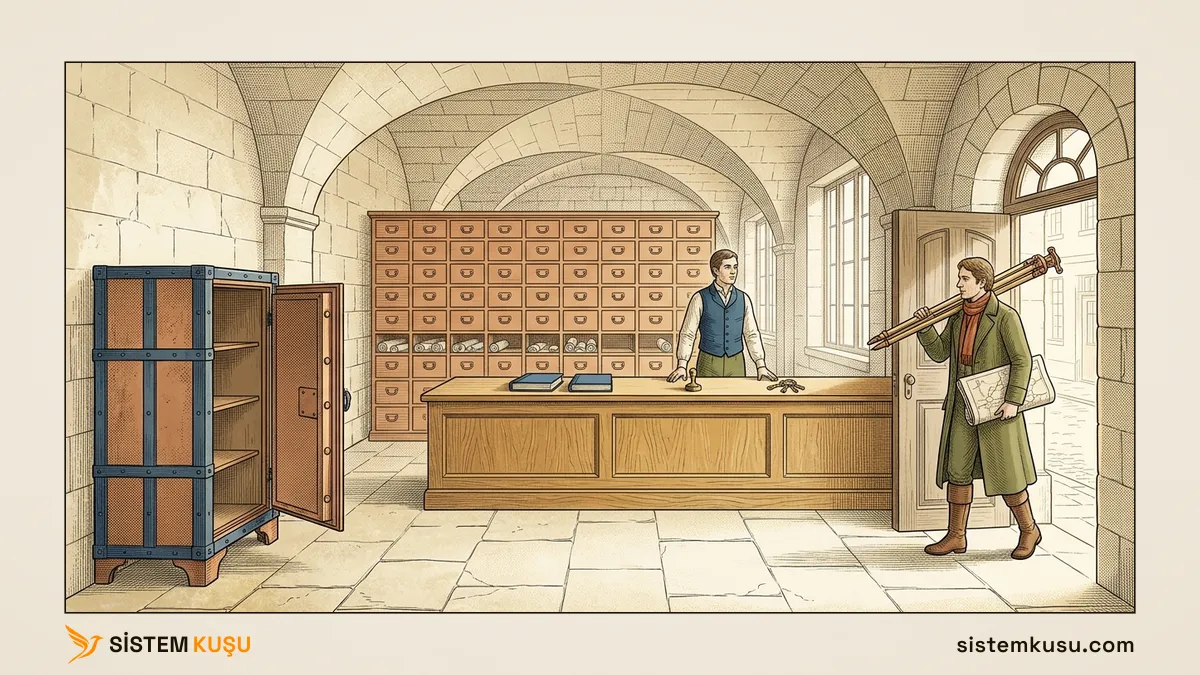
GLPI rehberi, açık kaynak BT varlık yönetimi ve helpdesk yazılımı GLPI’yı bir kurumda çalışır hale getirmenin adımlarını bu sırayla dizer: sunucu, kimlik, envanter, helpdesk ve işletme. GLPI üç parçadan oluşur. Web uygulaması tarayıcıdan açılan arayüzdür ve PHP ile çalışır. Veritabanı bütün kayıtları tutar, varlıkları da destek kayıtlarını da. GLPI Agent ise bilgisayarlara kurulan ve donanım ile yazılım envanterini sunucuya gönderen küçük bir servistir.
Bu rehber, BT envanter yönetimi sayfamızda anlattığımız envanter işinin GLPI tarafını sıraya koyar. Listeyi baştan sona uygulamanız gerekmez, kurumunuzda karşılığı olmayan adımı atlayın. Ölçümlerin kaynağı lab’daki GLPI 12.0.1 sunucusudur: Ubuntu 26.04, Apache 2.4.66, PHP 8.5.4 ve MariaDB 11.8.6. Arayüz Türkçe kuruldu, menü adları bu yüzden Türkçe arayüzdeki gibi yazıldı.
GLPI Kurulum ve Yapılandırma Sırası: Adım Adım Kontrol Listesi
Liste, adımların birbirine bağımlılığına göre sıralandı. Her adımın özeti aşağıda kendi bölümünde, ayrıntısı “Ayrıntılı yazı” sütunundaki yazıdadır.
| # | Adım | Kimde gerekir | Ayrıntılı yazı |
|---|---|---|---|
| 1 | Kapsamı ve kaydın sahibini seçmek | Her kurumda | GLPI nedir |
| 2 | GLPI sürümü, kurulumu ve ilk ayarlar | Her kurumda | GLPI kurulumu |
| 3 | HTTPS ve GLPI adresi | Her kurumda | GLPI HTTPS |
| 4 | Active Directory bağlantısı ve LDAPS | Etki alanı varsa | GLPI Active Directory |
| 5 | Profiller, yetki kuralı ve kapatılan hesap | Her kurumda | GLPI yönetimi |
| 6 | E-posta bildirimi ve SMTP relay | Her kurumda | SMTP relay kurulumu |
| 7 | Envanteri açmak ve agent kimlik doğrulaması | Envanter tutulacaksa | GLPI Agent |
| 8 | Agent’ı Group Policy ile dağıtmak | Windows ve etki alanı varsa | GLPI Agent GPO ile dağıtım |
| 9 | Etiket, konum ve kopya kayıt | Birden çok lokasyon varsa | GLPI envanter kuralları |
| 10 | Kategori, öncelik, mesai takvimi ve SLA | Helpdesk açılacaksa | GLPI helpdesk ve SLA |
| 11 | E-postayla destek kaydı | Kullanıcılar e-postayla başvuracaksa | GLPI mail to ticket |
| 12 | Zabbix alarmından destek kaydı | Zabbix kullanılıyorsa | GLPI Zabbix entegrasyonu |
| 13 | Yedek ve sürüm yükseltme | Her kurumda | GLPI upgrade |
GLPI Kurulumunda Sıra Neden Önemli?
Adımları başka bir sırayla da uygulayabilirsiniz ve GLPI yine açılır. Ama bazı adımlar bir öncekine yaslanır. Sıra bozulunca GLPI çoğu zaman hata vermez, ayar sessizce eksik kalır. Lab’da ölçülen dört bağımlılık:
- Web kökü, sihirbazdan önce
public/klasörüne verilir. Web kökü (DocumentRoot), Apache’nin tarayıcıya açtığı klasördür. GLPI 12’de tarayıcıya açılması gereken tek klasör budur. Arşivdeconfig/vefiles/klasörlerini koruyan bir.htaccessdosyası yoktur. Web kökü kod klasörünün kendisine verilirse arayüz açılmaz, ama yapılandırma ve veri dosyaları tarayıcıdan okunabilir. - Kök sertifika, LDAPS’ten ve agent’tan önce sunucuya konur. GLPI’nın Active Directory’ye 636 portundan bağlanması ve Linux agent’ın GLPI’ya HTTPS ile bağlanması aynı güvene dayanır. İç sertifika otoritesinin kök sertifikası işletim sisteminin deposunda yoksa ikisi de bağlanamaz ve hata mesajı sertifikayı anmaz.
- Envanter kimliği, agent dağıtımından önce belirlenir. Agent’ın kullanıcı adı ve parolası Group Policy ile her bilgisayarın kayıt defterine yazılır. Parola sonradan GLPI’da değişirse eski parolayı taşıyan bilgisayarlar envanter gönderemez.
- Yetki kuralı, kullanıcılar içe aktarılmadan önce sınanır. Kural hiçbir kullanıcıyla eşleşmezse içe aktarılan herkes yalnız en düşük profili alır. Hata mesajı çıkmaz, yöneticiler de kendi hesaplarıyla girdiklerinde yalnız kendi destek kayıtlarını görür.
Örnekteki dairede de ekip sahaya çıkabilir, ama kasanın anahtarı yoksa ölçtüğü paftayı bırakacak yer bulamaz.
1. Aşama: GLPI Sunucusu ve Kapsam
Sunucu kurulmadan önce iki karar verilir: GLPI’da neyin tutulacağı ve kaydın sahibinin kim olacağı. Sonra sürüm seçilir, sunucu kurulur ve fabrika ayarlarındaki açıklar kapatılır.
1. Kapsamı ve Kaydın Sahibini Seçmek
GLPI iki iş yapar: varlık envanteri ve helpdesk. İkisini aynı gün açmak gerekmez. Envanter önce açılırsa helpdesk ilk günden doğru bilgisayara bağlanan destek kayıtlarıyla başlar. Helpdesk önce açılırsa kayıtlar bir süre boş bir varlık listesine bağlanır.
Asıl karar kaydın sahibidir. Envanterde her cihazın bir sorumlusu ve bir konumu olur. Helpdesk’te ise her kaydı kimin üstleneceği ve ne kadar sürede üstleneceği yazılı olur. Bu sahiplik yazılı değilse GLPI tutarlı bir liste gösterir, ama listenin doğruluğunu kimse korumaz. Envanter yaklaşımlarının hangi kuruma uyduğunu envanter yönetimi sayfamızın karşılaştırma bölümünde, helpdesk’in süreç çerçevesini ITIL nedir yazımızda anlattık.
Doğru yapıldığını nasıl anlarsınız: bir sayfalık bir liste vardır. Listede envantere girecek cihaz türleri, lokasyonlar, helpdesk’in açılış tarihi ve destek kaydını üstlenecek ekipler yazar.
2. GLPI Sürümü, Kurulumu ve İlk Ayarlar
Güncel kararlı sürüm 28 Ekim 2026’da çıkan GLPI 12.0.1’dir. Bu bir güvenlik sürümüdür. Sürüm notu bir kritik açığı, yani harici kimlik doğrulamanın atlatılmasını, altı yüksek ve bir orta önemli açıkla birlikte kapatıyor. Bu yüzden yeni kurulum 12.0.0 ile değil en az 12.0.1 ile yapılır. GLPI’nın 10.0 dalı 30 Eylül 2026’da çıkan 10.0.28 ile bitti ve artık düzeltme almıyor.
GLPI 12.0.1’in kaynak kodu PHP için 8.3 ile 8.5 arasını, veritabanı için en az MariaDB 10.11’i ya da MySQL 8.0’ı ister. Ubuntu 26.04’ün kendi depoları bu sınırların içindedir. Lab’da PHP 8.5.4, MariaDB 11.8.6 ve Apache 2.4.66 ek depo gerekmeden kuruldu. Sunucunun kendisi Ubuntu Server kurulumu yazımızdaki gibi kurulur.
Boyut, kullanıcı ve cihaz sayısına bağlıdır. Lab’daki sunucuda 2 vCPU ve 2 GB bellek vardı. Kurulumdan sonra boşta Apache’nin yedi süreci 311 MB, MariaDB 249 MB bellek kullandı ve sistemde 807 MB bellek boş kaldı. Uygulamanın kendisi diskte 489 MB yer tutar. Asıl büyüyen kalemler veritabanı ve kullanıcıların eklediği belgelerdir.
GLPI’nın arşivi tek klasör olarak açılır ve içinde kod, yapılandırma (config/) ve veri (files/) yan yana durur. Belgenin önerdiği yerleşim bu üçünü ayırır: kod /var/www/glpi, yapılandırma /etc/glpi, veri /var/lib/glpi altına gider. Web kökü ise yalnız /var/www/glpi/public olur.
Bu ayrımın neden gerektiği lab’da ölçüldü. Arşiv olduğu gibi açılıp web kökü kod klasörüne verildiğinde, tarayıcıdan şu dosyalar indirilebildi:
| İstenen yol | Web kökü public/ | Web kökü kod klasörü, varsayılan yerleşim |
|---|---|---|
/config/glpicrypt.key | 404 | 200, 32 bayt |
/config/oauth.pem | 404 | 200, özel anahtar |
/files/_log/php-errors.log | 404 | 200 |
/files/_sessions/ | 404 | 200, klasör listesi |
/vendor/composer/installed.json | 404 | 200, kütüphane sürümleri |
glpicrypt.key, GLPI’nın veritabanında sakladığı parolaları şifreleyen anahtardır: Active Directory servis hesabının ve SMTP hesabının parolası bunlara örnektir. oauth.pem ise GLPI’nın API’sinde kullandığı özel anahtardır. Veritabanı parolasını taşıyan config_db.php indirilemedi, çünkü Apache onu PHP olarak çalıştırdı. Yapılandırma ve veri /etc/glpi ile /var/lib/glpi altına taşındığında, web kökü yanlış verilse bile bu dosyalar indirilemedi. Ama vendor/ ve bin/ altındaki dosyalar yine okunabildi. Tek tam koruma public/ web köküdür.
Paketlerde iki ayrıntı vardır. Kurulum sihirbazı php8.5-intl olmadan hiç açılmaz, Apache 500 hatası verir. Sihirbaz açılınca gerisini gereksinim ekranı adıyla sayar: zorunlu olarak xml, curl, gd, mbstring ve bcmath, önerilen olarak ldap, bz2 ve zip. Ekranın başlığı hata varken de “SINAMA BAŞARILI” yazar, bu yüzden satırların kendisine bakılır.
İkinci ayrıntı Ubuntu 26.04’e özgüdür. Apache servisi /etc klasörünü salt okunur görür, sihirbaz da /etc/glpi altına yazamaz ve dosya izinleri doğru olsa bile yazma izni hatası verir. Sihirbaz süresince Apache’ye yalnız bu klasör için yazma izni verilir, kurulum bitince izin geri alınır.
Sihirbaz bitince iki fabrika ayarı kapatılır: dört varsayılan hesap açıktır ve zamanlanmış görevlerin çoğu yalnız biri arayüzü açtığında çalışır.
Varsayılan hesaplar. Sihirbaz dört hesap açar: yönetici glpi, teknisyen tech, kullanıcı normal ve yalnız kayıt açabilen post-only. Dördünün parolası kullanıcı adıyla aynıdır. Panodaki uyarı bandı parolası değişmemiş aktif hesapları sayar ve her kapatılan hesapla bir ad kısalır. Lab’da glpi hesabı kapatıldığında parolası hala glpi olduğu halde bant kayboldu. Yani bant yalnız aktif hesaplara bakar. Önerilen yol, kendi yönetici hesabınızı açıp dört hesabı kapatmaktır. Komut satırında bin/console user:disable ile kapatılır, silinmez.
Zamanlanmış görevler. GLPI’nın otomatik işlemleri, yani bildirim kuyruğu, e-posta toplama ve SLA hesabı gibi işler, belgeye göre her dakika web sunucusu kullanıcısının crontab’ından çalışır. Root ile çalıştırılan görev durur:
	WARNING: running as root is discouraged.
	You should run the script as the same user that your web server runs as to avoid file permissions being ruined.
	Use --allow-superuser option to bypass this limitation.
Kurulumdan sonra 50 otomatik işlemin 31’i “GLPI” kipindeydi. Bu kipteki görev ancak biri arayüzde bir sayfa açınca çalışır. Hepsi Yapılandırma > Otomatik işlemler listesinde toplu işlemle “CLI” kipine alınır. Komutlar, ekranlar ve izinler GLPI kurulumu yazısında.
Doğru kurulduğunu nasıl anlarsınız: gereksinim ekranında hiçbir satır kırmızı ya da sarı değildir. /config/glpicrypt.key ve /files/ adresleri tarayıcıda 404 döndürür. Sunucuda php bin/console system:check_requirements komutu zorunlu ve önerilen her satırı “Tamam” gösterir. Panoda uyarı bandı yoktur, dört varsayılan hesap “Kullanımdan kaldırıldı” durumundadır ve otomatik işlemler listesinde “GLPI” kipinde görev kalmamıştır.
3. HTTPS ve GLPI Adresi
Sihirbazın bitirdiği GLPI’ya HTTP ile bağlanılır. Parolalar, oturum çerezi ve destek kayıtlarına eklenen belgeler ağda açık gider.
HTTPS. Sertifika kurumun iç sertifika otoritesinden alınır, iç otorite yoksa AD Sertifika Servisleri kurulumu yazımızda kurduk. Sertifikanın alternatif adlarına GLPI’nın kısa takma adı ve sunucunun kendi adı birlikte yazılır. Adreste IP yazmak sertifika hatası verir, çünkü sertifikada IP yoktur.
HTTPS açıldıktan sonra iki ayar elle değişir. Yapılandırma > Genel altındaki GLPI adresi sihirbazdan http:// ile kalır ve bildirim e-postalarındaki linkler bu adresi kullanır. PHP’nin session.cookie_secure ayarı da açılır, açılmazsa panoda bunu isteyen bir uyarı görünür. Sertifika isteği, Apache ayarı ve ölçümler GLPI HTTPS yazısında.
Doğru kurulduğunu nasıl anlarsınız: HTTP adresi HTTPS’e yönlenir, tarayıcı sertifika uyarısı vermez ve panoda session.cookie_secure uyarısı yoktur.
2. Aşama: Kimlik ve Yetki
Sunucu hazır olunca kimin gireceği ve neyi göreceği yazılır: Active Directory bağlantısı, profiller ve bildirimlerin gideceği yol.
4. Active Directory Bağlantısı ve LDAPS
GLPI kullanıcıları Active Directory’den alır ve girişte parolayı Active Directory’ye sordurur. Bağlantı için yalnız okuma yetkisi olan bir servis hesabı açılır. GLPI’nın kendi parolası olan bir yerel yönetici hesabı da kalır, çünkü Active Directory’ye ulaşılamadığında arayüze girmenin tek yolu odur.
Bağlantı 389 portundan şifresiz denendiğinde lab’daki Windows Server 2025 domain controller’ı bağlantıyı reddetti ve GLPI’nın sınama sekmesi Strong(er) authentication required(8) yazdı. Sebep, domain controller’ın şifresiz bağlantıda imzalı oturum istemesidir. Bu davranışı LDAP signing ve channel binding yazısında anlattık. Doğru yol 636 portu ve ldaps:// adresidir. Protokol farkı LDAP ve LDAPS nedir yazımızda.
LDAPS’te ikinci tuzak sertifikadır. GLPI sunucusu iç sertifika otoritesinin kök sertifikasını tanımıyorken sınama Can't contact LDAP server(-1) hatasını verdi. Hata ağ sorunu gibi okunur, ama aynı anda TCP bağlantısı başarılıydı. Kök sertifika Ubuntu’nun deposuna konunca aynı ayar “Kimlik doğrulandı” yazdı ve 12 kayıt buldu.
GLPI’nın Active Directory ön ayarı kullanıcı süzgecine kapatılmış hesapları dışarıda bırakan koşulu kendisi yazar. Kapsamı ise yazmaz: lab’da bu süzgeç bütün domain’den 21 hesap getirdi ve 11’i servis ya da yönetici hesabıydı. Temel DN kullanıcı OU’suna daraltılınca 10 gerçek kullanıcı kaldı. Kapsam ilk içe aktarmadan önce daraltılır. Bağlantı formu ve LDAPS ölçümleri GLPI Active Directory yazısında.
Doğru kurulduğunu nasıl anlarsınız: sınama sekmesi “Kimlik doğrulandı” yazar, bir deneme kullanıcısı kendi Active Directory parolasıyla GLPI’ya girer ve bağlantı adresi ldaps:// ile başlar.
5. Profiller, Yetki Kuralı ve Kapatılan Hesap
GLPI’da yetki profille verilir. Kurulum sekiz profil getirir: Self-Service, Observer, Admin, Super-Admin, Hotliner, Technician, Supervisor ve Read-Only. Yeni gelen her kullanıcı fabrika ayarında Self-Service alır, yani yalnız kendi destek kayıtlarını açar ve görür.
Active Directory grubundan profile geçiş, Yönetim > Kurallar > Yetki atama kuralları altında bir kuralla yapılır. Kuralın ölçütü kullanıcının (LDAP) MemberOf özniteliğinde grubun adının geçmesidir, işlemi profil ve birimdir.
Kural ekranında bir tuzak var. Ölçütün koşulu seçildiğinde desen alanı yeniden çizilir ve önceden yazılan değer kaybolur. Lab’da kurallar bu yüzden boş desenle kaydedildi ve hiçbir kullanıcıyla eşleşmedi. Önce koşul seçilir, sonra desen yazılır ve kayıttan sonra ölçüt listesinde desen görülür. Kural düzeldiğinde yönetici grubu Super-Admin, teknik ekipler Technician aldı. Self-Service profili ise yanlarında kaldı: kural yeni profil ekler, varsayılanı kaldırmaz.
İşten ayrılan kullanıcı için ayrı bir ölçüm yapıldı. GLPI’da oturumu açıkken Active Directory’de kapatılan hesap, açık oturumda çalışmaya devam etti. Yeni giriş denemesi ise genel bir hatayla reddedildi: “Kullanıcı adı ya da parola hatalı”. Ardından yapılan eşitleme 21 değil 20 hesap işledi, çünkü süzgeç kapatılan hesabı görmüyordu. Hesap GLPI’da aktif kaldı.
Kimlik doğrulama ayarında silinen kullanıcı için “Kullanımdan kaldır” seçildiğinde bir sonraki eşitleme hesabı kapattı ve açık oturum ilk sayfa yenilemesinde düştü. Hemen kesmek için oturum, kullanıcının Oturumlar sekmesinden kapatılır. GLPI 12.0.1’de security:session:revoke --login hata verdi, --session-id çalıştı.
Password policy ve iki adımlı doğrulama GLPI 12’de Yapılandırma > Güvenlik altındadır. Fabrika ayarında ilkenin değerleri dolu (en az 8 karakter, büyük harf, rakam ve sembol), ama onları uygulayan anahtar kapalı ve yerel hesaba her parola verilebiliyor.
Telefon uygulamasının ürettiği tek kullanımlık kodla (TOTP) iki adımlı doğrulama GLPI 11’den beri yerleşiktir. Yönetici profilinin Güvenlik sekmesinden zorunlu kılınır. Lab’da “Bilgilerim hatırlansın” çereziyle yapılan giriş kodu sormadı, bu yüzden çerezin süresi de kısaltılır. İki adımlı doğrulamanın neyi koruduğunu 2FA nedir yazımızda anlattık. Yerel hesaplarda password policy’yi açmak ve iki adımlı doğrulamayı yönetici profiline zorunlu kılmak, ekranlarıyla GLPI yönetimi yazısının yerel hesaplar bölümünde anlatılıyor. Profil, kural ve ayrılan hesap ölçümleri GLPI yönetimi yazısında.
Doğru kurulduğunu nasıl anlarsınız: bir teknisyen Active Directory hesabıyla girdiğinde profil seçicisinde Technician görür ve teknik arayüz açılır, Self-Service portalı değil.
6. E-posta Bildirimi ve SMTP Relay
GLPI, destek kaydı açıldığında, üstlenildiğinde ve çözüldüğünde e-posta gönderir. Bildirimler fabrika ayarında kapalıdır. Yapılandırma > Bildirimler sayfasında önce Bildirimler kullanılsın açılıp kaydedilir, E-posta bildirimlerini aç seçeneği ancak bu kayıttan sonra seçilebilir. Gönderim de zamanlanmış görevlerden biridir: bildirim önce bir kuyruğa yazılır, otomatik işlem kuyruğu boşaltır. Lab’da bir destek kaydına eklenen takibin bildirimi kuyruğa yazıldı ve bir dakika içinde cron.php’nin sonraki turuyla gönderildi. Bu yüzden 2. adımdaki CLI kipi bildirimin de ön koşuludur.
Giden posta için GLPI’ya kimlik doğrulamalı bir hesap ya da kurum içindeki bir relay verilir. Kurum içindeki cihazların e-postasını tek bir noktadan Google Workspace’e taşıyan relay’i SMTP relay kurulumu yazısında kurduk. GLPI bu sunucuya kimlik doğrulamasız gönderir ve kişisel bir kutunun parolasını taşımaz.
Hesap yolunda E-posta gönderme yöntemi alanında SMTP seçilir. Formda ayrı bir şifreleme seçeneği yoktur: lab’da 587 portuna bağlanan GLPI, bağlantıyı STARTTLS ile şifreledi. Kimlik doğrulamalı bir Gmail hesabıyla Yöneticiye deneme e-postası gönder düğmesi “Başarılı” yazdı ve SMTP konuşmasının log’unu gösterdi. Relay yolu bu ölçümün dışında kaldı.
Doğru kurulduğunu nasıl anlarsınız: bildirim ayarlarındaki deneme e-postası gelir. Bir deneme destek kaydı açıldığında kullanıcıya giden e-postadaki link https:// ile başlar ve Yönetim > Bildirim kuyruğu listesinde gönderilmeyi bekleyen satır kalmaz.
3. Aşama: Envanter ve GLPI Agent
Kimlik yerine oturunca cihazlar gelir. Envanter sunucuda açılır, agent’ın kimliği belirlenir, sonra agent bilgisayarlara dağıtılır.
7. Envanteri Açmak ve Agent Kimlik Doğrulaması
Envanter GLPI 12’de fabrika ayarında kapalıdır. Lab’da kapalıyken agent’ın her isteği 403 aldı. Yönetim > Envanter sayfasının Yapılandırma sekmesinde Envanter kullanılıyor açılırken Yetki üst bilgisi alanında bir kimlik doğrulama yöntemi seçmek zorunludur. Yöntem seçilmeden kaydetmek reddedildi. Üç seçenek vardır: OAuth istemcisi, Temel kimlik doğrulaması ve Yok. Yok seçilirse ekran, ağa erişen her aracın kimliksiz envanter gönderebileceğini açıkça yazar.
Temel kimlik doğrulaması seçilince lab’da kimliksiz istek ve yanlış parola 401, doğru parola 200 aldı. Envanter için yalnız bu işe ayrılmış bir kullanıcı adı ve parola tanımlanır. Aynı sayfadaki Envanter sıklığı (saat) fabrika ayarında 24’tür, yani agent günde bir envanter gönderir. Bu parola her bilgisayarda düz metin durur (8. adım), başka hiçbir yerde kullanılmaz.
Linux agent kurulum betiğiyle kurulur ve sunucu adresi, kullanıcı ve etiket kurulumda verilir. Lab’da Ubuntu 26.04 sunucusunda agent 1.21, iç sertifika otoritesinin kök sertifikası yokken certificate verify failed hatasıyla bağlanamadı. Kök sertifika işletim sisteminin deposuna konunca agent’a ek ayar gerekmedi. Komutlar ve Windows, Linux, macOS kurulumu GLPI Agent yazısında.
Doğru kurulduğunu nasıl anlarsınız: Varlıklar > Bilgisayarlar listesinde agent’ın kurulduğu makine görünür, Yönetim > Envanter > Aracılar listesinde de agent’ın sürümü ve etiketi yazar.
8. Agent’ı Group Policy ile Dağıtmak
Etki alanındaki Windows bilgisayarlara agent bir bilgisayar GPO’sunun başlangıç betiğiyle dağıtılır. Betik GLPI Agent projesinin kendi glpi-agent-deployment.vbs dosyasıdır. Bilgisayar açılırken SYSTEM hesabıyla çalışır ve MSI’ı sunucu adresi, envanter kullanıcısı, parola ve etiketle kurar. GPO önce bir pilot gruba uygulanır, güvenlik süzgeci OU’daki öbür bilgisayarları dışarıda tutar.
Betik envanter parolasını düz metin taşır. Bu yüzden betik ve MSI SYSVOL’de değil, yalnız Domain Computers’ın okuyabildiği bir paylaşımda durur. Parola istemcide de HKLM\SOFTWARE\GLPI-Agent anahtarında düz metin REG_SZ değer olarak kalır. Envanter kullanıcısının GLPI’da envanter göndermekten başka yetkisi olmamasının sebebi budur.
Betik agent kuruluysa ayarları her açılışta yeniden yazar. Lab’da kayıt defterindeki parola her seferinde betikteki değere eşitlendi. Parola GLPI’da değiştiğinde betikteki değer de aynı gün değiştirilir. Kayıt defterini elle düzeltmek kalıcı değildir, betik eski değeri bir sonraki açılışta geri yazar. Eski parolayı taşıyan agent TLS bağlantısını kurar ama envanteri authentication required, wrong credentials hatasıyla gönderemez. Paylaşım, betiğin değişkenleri ve MSI log’uyla teşhis GLPI Agent GPO ile dağıtım yazısında.
Windows agent’ı da Linux’taki gibi iç sertifika otoritesine güvenir, çünkü etki alanındaki bilgisayarlar kök sertifikayı Group Policy ile zaten alır. Agent’ın yerel arayüzündeki /now adresi ise iki işletim sisteminde farklı davrandı. Windows’ta yerel istekle hemen envanter başlattı, Linux’ta fabrika ayarında 403 döndürdü.
Doğru kurulduğunu nasıl anlarsınız: istemcideki MSI log’u MainEngineThread is returning 0 ile biter ve agent’ın log’unda New inventory ... (tag=...) satırı görünür. Pilot grubundaki her bilgisayar bir sonraki açılıştan sonra listede durur, agent’ın log’unda wrong credentials satırı yoktur.
9. Etiket, Konum ve Kopya Kayıt
Birden çok lokasyonu olan kurumda agent’a lokasyonu söyleyen bir etiket verilir: Ankara muhasebe için ank-muh gibi. Yönetim > Kurallar > Konum kuralları altında her etiket için bir kural yazılır: ölçüt Aracı > Envanter etiketi, işlem Konum, Atama. Fabrika ayarında bu listede hiç kural yoktur, kural yazılana kadar gelen bilgisayarların konumu boş kalır.
Lab’da kural yalnız ilk envanterde değil her envanterde çalıştı ve konumu etiketin gösterdiği değere geri yazdı. Bu yüzden bilgisayar taşınınca GLPI’daki konum alanı değil, agent’ın etiketi değiştirilir. Konumu formdan elle değiştirmek alanı kilitler ve kural o bilgisayara bir daha yazamaz.
Kopya kaydı GLPI’nın hazır içe aktarma kuralları önler. Bilgisayar agent’ın cihaz kimliğinden değil, seri numarası ve UUID’sinden tanınır. Lab’da agent’ın kimlik dosyası silinip yeni kimlik üretildiğinde envanter aynı bilgisayara bağlandı ve GLPI eski agent kaydını kendisi sildi. GLPI sunucusu baştan kurulduğunda da Windows agent’ı yeni sunucuda tek bir bilgisayar kaydı açtı. Hazır içe aktarma kurallarına dokunulmaz. Kuralların formu ve kopya kayıt ölçümleri GLPI envanter kuralları yazısında.
Doğru kurulduğunu nasıl anlarsınız: Kural işleyiciyi sına her etiket için doğru konumu verir ve Varlıklar > Bilgisayarlar listesinde konumu boş bilgisayar kalmaz.
4. Aşama: Helpdesk
Envanter dolduktan sonra destek kayıtları açılır. Kayıtların sınıflandırılması ve süresi, kayıt gelmeye başlamadan önce yazılır.
10. Kategori, Öncelik, Mesai Takvimi ve SLA
Destek kaydının kategorisi, hangi ekibe gideceğini ve hangi raporda sayılacağını belirler. Kategori listesi kısa tutulur, çünkü kullanıcı uzun listede “Diğer”i seçer. GLPI önceliği önem derecesi ile etkinin birleşiminden hesaplar ve bu birleşim bir matriste yazılıdır. Matris kurumun önceliğe verdiği anlama göre bir kez ayarlanır.
Mesai takvimi SLA’dan önce gelir. GLPI SLA süresini takvime göre sayar: mesai saati dışında ve tatil günlerinde süre durur. Takvim yoksa cuma akşamı açılan bir kayıt hafta sonu boyunca gecikmiş sayılır.
GLPI’da SLA iki süre taşır. Biri üstlenme süresidir, yani kaydın bir teknisyene atanana kadar geçen süre (time to own). Diğeri çözüm süresidir (time to resolve). OLA aynı süreleri kurumun kendi ekipleri arasında tanımlar. Eskalasyon ise süre dolmadan önce bir seviyenin tetiklenmesidir: sorumluya hatırlatma, ekip liderine bildirim, önceliğin yükselmesi.
SLA’nın ne olduğunu ve sözleşmeye nasıl yazıldığını SLA nedir yazımızda, GLPI’daki tanımını GLPI helpdesk ve SLA yazısında anlattık. SLA hesabı da otomatik işlemlerle yürür, bu yüzden 2. adımdaki CLI kipi burada da ön koşuldur.
Doğru kurulduğunu nasıl anlarsınız: bir deneme kaydı açıldığında kaydın üstünde üstlenme ve çözüm için iki son tarih görünür. Mesai dışında açılan kaydın son tarihi bir sonraki mesai gününe kayar.
11. E-postayla Destek Kaydı
Kullanıcıların çoğu helpdesk’e e-postayla yazar. GLPI bir posta kutusunu IMAP ile okur ve her yeni iletiyi bir destek kaydına çevirir. Bu işi Yapılandırma → Alıcılar menüsündeki bileşen yapar. Kutuyu on dakikada bir mailgate otomatik işlemi okur. Okunacak kutu kişisel bir kutu olmaz, destek@ gibi bir rol adresidir. Kişisel kutuda bültenler ve toplantı davetleri de kayda dönüşür. Lab’da Precedence: bulk başlıklı bir bülten fabrika kurallarına takılmadan kayıt açtı.
Alıcıya biri işlenen, biri reddedilen iletiler için iki arşiv klasörü verilir. GLPI’nın kaynak kodu, klasör verilmemişse iletiyi kutudan siler. Microsoft 365 kutusu yalnız OAuth ile bağlanır ve bunun için oauthimap eklentisi gerekir. Gmail ve Google Workspace’te uygulama şifresi de kullanılabilir. Fabrika kuralları otomatik yanıtı ve GLPI’nın kendi bildirimini reddeder. Tanınmayan adresten gelen ileti fabrika ayarında kayıt açmaz. Alıcının formu, kuralları ve lab ölçümleri GLPI mail to ticket yazısında.
Doğru kurulduğunu nasıl anlarsınız: bir kullanıcının adresinden gönderilen ileti en geç on dakikada kayda dönüşür ve kutuda işlenen klasörüne taşınır. GLPI bildirimine verilen yanıt yeni kayıt açmaz, aynı kayda takip olarak eklenir.
12. Zabbix Alarmından Destek Kaydı
Zabbix kullanan kurumda bir alarmın GLPI’da destek kaydına dönüşmesi iki yolla yapılır: e-postayla ya da Zabbix’in hazır GLPI webhook’uyla. Webhook, bir olay olduğunda başka bir uygulamanın adresine istek gönderen bağlantıdır. Zabbix’inki GLPI’nın API’sine bağlanır. Lab’da webhook problem başına bir kayıt açtı ve Zabbix’teki severity değerini GLPI’nın Önem derecesi alanına çevirdi. Problemin güncellemesi aynı kayda takip olarak eklendi, kapanışı kaydı Çözülmüş durumuna aldı. E-posta yolunda kapanış ayrı bir kayıt açtı, önerilen yol webhook’tur.
GLPI tarafında API açılır ve Zabbix için bir OAuth istemcisi, Super-Admin olmayan bir profil ve o profili taşıyan bir kullanıcı tanımlanır. Zabbix sunucusu GLPI’nın kök sertifikasını tanımalıdır. Zabbix’in belgesi GLPI 12’yi sınadığı sürümler arasında saymıyor, lab’daki GLPI 12.0.1’de webhook çalıştı. Kayda dönüşecek alarmlar, bir insanın müdahale etmesi gereken High ve Disaster problemleridir. Zabbix’te bu, bildirimi gönderen eylemin (action) koşuluna yazılır.
Webhook bir kez dener. Lab’da GLPI’ya ulaşamayan problem sonradan da kayıt açmadı, güncellemesi ve kapanışı da düştü. Bu yüzden Zabbix’in Action log ekranındaki Failed satırları izlenir. Kurulum ve lab ölçümleri GLPI Zabbix entegrasyonu yazısında.
Doğru kurulduğunu nasıl anlarsınız: High bir deneme problemi GLPI’da tek bir kayıt açar, problem kapanınca aynı kayıt Çözülmüş olur. Average bir problem GLPI’ya hiçbir şey göndermez.
5. Aşama: İşletme
Kurulum bitince geriye GLPI’yı geri yüklenebilir ve güncel tutmak kalır.
13. Yedek ve Sürüm Yükseltme
Belgenin güncelleme sayfası sırayı şöyle yazıyor: önce veritabanının ve dosyaların yedeği, sonra eski kod klasörünün yerine yeni sürüm, sonra php bin/console db:update. Yedek yalnız boş bir veritabanına geri yüklenir. GLPI 11’den bu yana yeni kod algılanınca eklentilerin çalışması askıya alınır, ana sürüm yükseltmesinden sonra elle geri açılır.
-
adımdaki yerleşimde yedek üç parçadır:
-
Veritabanı: lab’da 447 tablo, döküm iki saniye.
-
/etc/glpiklasörü: içindekiglpicrypt.keyveritabanındaki parolaların şifre anahtarıdır. Lab’da yanlış anahtarla geri yüklenen GLPI hata vermeden açıldı, ama Active Directory bağlantısının parolası boş çözüldü. -
/var/lib/glpiklasörü: destek kayıtlarına eklenen belgeler ve eklentiler.
Lab’da GLPI 11.0.12’den 12.0.1’e db:update birkaç saniye sürdü ve ara sürümleri sırayla uyguladı. Yeni arşivde kurulumda elle yazılan inc/downstream.php yoktu, yedekten geri kondu. GLPI 10’dan gelen kurumda önce PHP sürümü değişir, çünkü GLPI 12 PHP 8.3 ile 8.5 arasını ister. İşletim sistemi yükseltmesi GLPI yükseltmesiyle aynı güne konmaz. Yedeğin genel ilkeleri yedekleme yazımızda, komutlar ve ölçümler GLPI upgrade yazısında.
Doğru yapıldığını nasıl anlarsınız: yedek bir kez boş bir veritabanına geri yüklenmiş ve şema denetimi orada “sorun yok” demiştir. Yedekte glpicrypt.key vardır, eklentilerin listesi de yükseltmeden önce yazılmıştır.
GLPI Best Practices: Belirtiden Sebebe Sık Yapılan Hatalar
Her satır, lab’da ölçülen ya da belgede yazan bir tuzaktır.
| Belirti | Sebep | Ayrıntı |
|---|---|---|
Kurulum adresi 500 veriyor, PHP log’unda locale_is_right_to_left | php8.5-intl paketi kurulmamış | Bu rehber, 2. adım |
Sihirbaz /etc/glpi için yazma izni istiyor, izinler doğru | Ubuntu 26.04’te Apache servisi /etc’yi salt okunur görüyor | Bu rehber, 2. adım |
/config/glpicrypt.key tarayıcıdan iniyor | Web kökü public/ değil, yapılandırma kodun içinde | Bu rehber, 2. adım |
| Panoda “varsayılan kullanıcı parolalarını değiştirin” bandı | Dört varsayılan hesaptan en az biri aktif | Bu rehber, 2. adım |
| Bildirimler ve SLA ancak biri arayüzü açınca ilerliyor | Otomatik işlemler “GLPI” kipinde, crontab yok | Bu rehber, 2. adım |
E-postadaki link http:// ile başlıyor | GLPI adresi sihirbazdan kalmış | Bu rehber, 3. adım |
LDAP sınaması Strong(er) authentication required(8) | Bağlantı 389’dan şifresiz | LDAP signing |
LDAPS sınaması Can't contact LDAP server(-1) | Kök sertifika GLPI sunucusunun deposunda yok | Bu rehber, 4. adım |
| İçe aktarılan herkes yalnız Self-Service | Yetki kuralının deseni boş kaydedilmiş | Bu rehber, 5. adım |
| Active Directory’de kapatılan kullanıcı GLPI’da hala içeride | Açık oturum sürüyor, GLPI hesabı aktif | Bu rehber, 5. adım |
| Agent 403 alıyor | Envanter sunucuda kapalı | Bu rehber, 7. adım |
Linux agent certificate verify failed | Kök sertifika işletim sisteminin deposunda yok | Bu rehber, 7. adım |
Windows agent wrong credentials | Group Policy’deki envanter parolası eski | Bu rehber, 8. adım |
| Bültenler ve otomatik yanıtlar destek kaydı oluyor | Alıcı kişisel bir kutuyu okuyor | Bu rehber, 11. adım |
Sonuç: GLPI’nın Kurulumu Bir Gün Sürer, Doğruluğu Her Gün Korunur
GLPI’nın sunucusu yarım günde, Active Directory bağlantısı ve yetkiyle birlikte bir günde kurulur ve agent’lar bir sonraki açılışta kendiliğinden gelir. Ama fabrika ayarındaki GLPI, parolası kullanıcı adıyla aynı dört hesabı açık, otomatik işlemleri yarım çalışan ve web kökü yanlış verilirse anahtarlarını tarayıcıya açan bir sistemdir. Listenin ilk yarısı bu varsayılanları kapatır. İkinci yarısı ise bir kez yapılıp bitmez: kategoriler, SLA süreleri ve konum kuralları gelen kayıtlara bakılarak yeniden ayarlanır.
Girişteki benzetmeye dönersek: bina ve kasa sunucu ile public/ web köküdür. Anahtarlar ve mühür, Active Directory bağlantısı ve profillerdir. Kadastro ekibi agent’lardır ve envanter kimliği, dairenin yalnız kendi ekibinin ölçtüğü paftayı kabul etmesini sağlar. Banko helpdesk’tir, arşivin yedek defteri de veritabanı ile anahtar klasörünün yedeğidir. Dairenin değeri ise defterin doğruluğuna bağlıdır, o doğruluğu da her gün biri korur.
GLPI Rehberi Hakkında Sık Sorulan Sorular

BT Danışmanı | Ağ, Sistem ve Güvenlik Yönetimi
İlker Pehlivan, karmaşık BT altyapılarını ölçeklenebilir ve güvenli sistemlere dönüştürür. Buradaki rehberleri kendi laboratuvarında kurup ölçerek yazar.
LinkedInBenzer Makaleler

BT Envanter Yönetimi: Sistem Seçimi ve Kurulum Hizmeti
Kurumunuza hangi envanter sistemi uyar? Açık kaynak, bulut ve kurumsal ITSM seçeneklerini ölçeğinize göre karşılaştırıyor, seçtiğiniz sistemi kuruyoruz.

GLPI Active Directory ve LDAP: LDAPS ile Bağlantı
GLPI Active Directory bağlantısı adım adım: LDAPS ve 636, salt okuma servis hesabı, DNS, içe aktarmadan önce daraltılan kapsam ve saatlik kullanıcı eşitlemesi.
GLPI Agent GPO ile Dağıtım: Başlangıç Betiği ve Parola
GLPI Agent GPO ile dağıtım: resmi VBS betiği açılışta MSI'ı kurar ve ayarı her açılışta yeniden yazar. Betik SYSVOL'de değil, kapalı paylaşımda durur.

GLPI Envanter Kuralları: Etiket, Konum ve Kopya Kayıt
GLPI envanter kuralları: agent etiketinden konum atayan kural, kuralın her envanterde çalışması, elle düzeltmenin kilidi ve kopya kaydı önleyen eşleştirme.

GLPI HTTPS: İç CA Sertifikası, Apache ve GLPI Adresi
GLPI HTTPS yapılandırması adım adım: iç CA'dan SAN'lı sertifika, Apache'de 443 ve yönlendirme, HSTS, GLPI uygulama adresi ve session.cookie_secure ayarı.

GLPI Mail to Ticket: E-postadan Destek Kaydı Açmak
GLPI mail to ticket kurulumu: rol adresi, IMAP alıcısı, iki arşiv klasörü, mailgate görevi, yanıtın aynı kayda bağlanması ve tanınmayan gönderen kararı.

GLPI Upgrade: Yedek, Geri Yükleme ve Güncelleme Sırası
GLPI güncellemesi adım adım: bakım kipi, veritabanı ve glpicrypt.key yedeği, geri yükleme provası, yeni sürümü yerleştirmek ve db:update ile 11'den 12.0.1'e.

GLPI Zabbix Entegrasyonu: Alarmdan Destek Kaydı Açmak
GLPI Zabbix entegrasyonu: Zabbix'in hazır GLPI webhook'u, OAuth istemcisi, dar yetkili kullanıcı, severity eşlemesi ve e-posta yoluyla farkı, lab ölçümüyle.

GLPI Agent Nedir? Kurulum ve Envanter Kimlik Doğrulaması
GLPI Agent nedir, nasıl kurulur? GLPI 12'de envanteri açmak, agent'a temel kimlik doğrulaması vermek, Linux ve Windows kurulumu ve agent'ın sık hataları.

GLPI Helpdesk: Ticket Sistemi ve SLA Yönetimi
GLPI 12 helpdesk kurulumu: ITIL kategorileri, öncelik matrisi, mesai takvimi ve bayram günleri, SLA ve OLA süreleri, eskalasyon ve self-service formları.

GLPI Nedir? Açık Kaynaklı BT Envanter ve Helpdesk Platformu
GLPI nedir, ne işe yarar? Açık kaynaklı BT envanter ve helpdesk yazılımının modülleri, üç parçası, lisansı, ücretli seçenekleri ve kime uyduğu, GLPI 12 ile.

GLPI Profil ve Yetki: AD Grubu, 2FA ve Ayrılan Hesap
GLPI profilleri Active Directory grubundan yetki kuralıyla verilir. Ayrılan hesabı kapatma, açık oturumu kesme ve yönetici profiline 2FA, lab ölçümleriyle.
GLPI Kurulumu: Ubuntu 26.04'te Apache, MariaDB ve PHP
GLPI kurulumu adım adım: Ubuntu 26.04'te Apache, MariaDB ve PHP 8.5, public web kökü, ayrı yapılandırma klasörü, kurulum sihirbazı, cron ve ilk ayarlar.

Help Desk Nedir? Helpdesk Katmanları ve Service Desk Farkı
Help desk nedir: kullanıcıların BT sorunlarını tek kanaldan kayda alıp çözen ya da doğru uzmana yönlendiren birim. L1, L2, L3 katmanları ve service desk farkı.

ITIL Nedir? ITSM ve CMDB ile Ne İşe Yarar?
ITIL nedir: BT hizmet yönetiminin en yaygın en iyi uygulama rehberi. ITIL (Version 5), ITSM farkı, CMDB ve bir KOBİ'nin hangi uygulamalarla başlayacağı.

Postmaster Nedir? Kurumda Olması Gereken Rol Adresleri
Postmaster nedir: SMTP standardının zorunlu tuttuğu postmaster@ adresi. Abuse, hostmaster ve security adresleri, hangisi gerekli ve gruba nasıl bağlanır.

BT Ekibinde İletişim: Kullanıcıyla, Yönetimle ve Ekip İçinde
BT ekibinde iletişim sorunları nereden çıkar: tek kişide kalan bilgi, duyurulmayan değişiklik, jargon. Kullanıcıya, yönetime ve ekip içine kalıplar.

Teknik Rapor Nasıl Yazılır? Yöneticinin Okuyacağı Dil
Teknik rapor nasıl yazılır: kararı ilk sayfaya koyan yapı, BT ihtiyacını risk, para, süre ve seçenek diliyle anlatmak, bulgu kalıbı ve kontrol listesi.

BT Danışmanı Nedir? Ne Yapar, Nasıl Seçilir?
BT danışmanı nedir: kurumun BT altyapısını inceleyip yatırım ve öncelik kararlarında tarafsız görüş veren uzman. Ne yapar, ne zaman gerekir ve nasıl seçilir.

BT Departmanı Nedir? BT Ekibindeki Roller ve Görevleri
BT departmanı nedir: ağı, sunucuları, desteği ve güvenliği yöneten birim. Helpdesk, sistemci, networkçü ve güvenlik rolleri, küçük ekipte kim ne yapar.

BT Hizmetleri Nedir? Türleri ve Sunum Modelleri
BT hizmetleri nedir: kurumun ağını, sunucularını, kullanıcılarını ve güvenliğini işleten işler. Türleri, iç ekip, MSP ve bulut modelleri ve seçim ölçütü.

CIO Nedir, Ne Demek? CIO ile CTO Farkı
CIO ne demek: kurumun bilgi teknolojilerinden sorumlu en üst yönetici. Görevleri, CTO ile farkı ve CIO'su olmayan bir KOBİ'de bu kararları kimin verdiği.

IT Uzmanı Nedir? Görevler, Sertifikalar ve Kariyer
IT uzmanı nedir: kullanıcı desteğinden hesap ve bilgisayar yönetimine BT işlerini yürüten kişi. Bilgi işlem uzmanı farkı, A+ ve ITIL, maaş ve kariyer dalları.

İş Sürekliliği Planı Nedir? BT İçin Nasıl Hazırlanır
İş sürekliliği planı nedir: bir kesintide işin nasıl süreceğini önceden yazan plan. Felaket kurtarmadan farkı, iş etki analizi, planın içeriği ve tatbikatı.
MSP Nedir? Yönetilen Hizmet Sağlayıcı ve MSSP Farkı
MSP nedir: kurumun BT altyapısını aylık bedelle sürekli işleten yönetilen hizmet sağlayıcı. Arıza başı destekten ve MSSP'den farkı, sözleşmede aranacaklar.

Network Uzmanı Nedir? Görevler, Sertifikalar ve Kariyer
Network uzmanı nedir: switch, firewall ve internet hatlarını yöneten kişi. Katman katman sorun giderme, CCNA ve Network+ sırası, maaş verisi ve öğrenme yolu.

Siber Güvenlik Uzmanı Nasıl Olunur? Görevler ve Sertifikalar
Siber güvenlik uzmanı nedir, nasıl olunur: SOC, sızma testi ve güvenlik mühendisliği yolları, Security+, OSCP ve CISSP sırası, maaş verisi ve yasal sınır.

Sistem Yöneticisi Nedir? Görevler, Sertifikalar ve Kariyer
Sistem yöneticisi nedir: sunucuları, Active Directory'yi, yamaları ve yedekleri yöneten kişi. Önleyici bakım, Microsoft ve RHCSA sertifikaları, maaş verisi.

SLA Nedir? Hizmet Seviyesi Anlaşması ve Ölçütleri
SLA nedir: hizmetin hangi seviyede verileceğini ölçülebilir hedeflerle yazan sözleşme. Yanıt ve çözüm süresi farkı, %99,9'un anlamı, SLO farkı ve okuma listesi.

Çözüm Ortağı Nedir? Distribütör, Bayi ve Üretici Farkı
Çözüm ortağı nedir: üreticinin ürününü satan, kuran ve destekleyen yetkili firma. Distribütör ve bayiden farkı, ortaklık rozetinin anlamı ve nasıl doğrulanır.
Sistem Entegrasyonu: Ağ, Sunucu ve Güvenlik Tek Muhatapla
Sistem entegrasyonu hizmeti: ağ, sunucu ve güvenliği keşif, marka bağımsız tasarım, tedarik, kurulum ve birlikte çalışma testiyle tek projede kuruyoruz.

Sistem Entegratörü Nedir? Ne Yapar, Ne Zaman Gerekir?
Sistem entegratörü nedir: ağ, sunucu ve güvenlik parçalarını tek projede kurup birlikte çalıştıran firma. Bayiden farkı, türleri ve seçerken sorulacaklar.

BT Altyapı Denetimi: Envanter, Risk ve Yol Haritası
BT altyapı denetimi: cihaz ve sistem envanterinin çıkarılması, yedeklilik ve güvenlik risklerinin tespiti, önceliklendirilmiş yol haritası ve yönetime rapor.

KVKK Teknik Tedbirler: Denetim, Uygulama ve Kayıt
KVKK teknik tedbirler hizmeti: yetki matrisi, loglama, şifreleme ve kamera tarafının denetimi, eksiklerin kapatılması ve denetimde gösterilecek kayıt düzeni.

BT Dokümantasyonu: Kurumsal Hafıza Nasıl Kurulur?
BT dokümantasyonu nasıl yapılır? Ne yazılır ne yazılmaz, envanterden kablo etiketine kadar içinde ne bulunur, nerede tutulur ve güncel kalmasını ne sağlar.

Shadow API (Gölge API) Nedir? Nasıl Keşfedilir?
Shadow API (gölge API) nedir, belgelenmemiş uç noktalar nasıl doğar ve dış duvar taramasıyla nasıl keşfedilir? API güvenliği, envanter ve KVKK bağı.

Shadow Admin (Gölge Yönetici) Nedir? Nasıl Tespit Edilir?
Shadow Admin (gölge yönetici) nedir, neden grup üyeliğinde görünmez ve etkin izin taramasıyla nasıl tespit edilir? Ayrıcalıklı hesap denetimi ve KVKK bağı.

Shadow AI (Gölge Yapay Zeka) Nedir? Ağda Nasıl Görünür?
Shadow AI (gölge yapay zeka) nedir, klasik gölge BT'den farkı nedir, ağda nasıl tespit edilir? Kurumsal ve kişisel sürüm ayrımı, KVKK sorumluluğu ve DNS kaydı.

Shadow Data (Gölge Veri) Nedir? Nasıl Bulunur?
Shadow Data (gölge veri) nedir, envanter dışı veri kopyaları nasıl doğar ve dosya sunucusunda nasıl bulunur? Hassas veri sızıntısı, KVKK saklama ve imha bağı.
Shadow IT (Gölge BT) Nedir? Riskleri ve Tespiti
Shadow IT (Gölge BT) nedir, neden doğar, nasıl tespit edilir? Onaysız uygulamaların riskleri, gölge kavramlarının ayrımı ve envanterden başlayan keşif yöntemi.
Single Point of Failure (SPoF) Nedir, Nasıl Bulunur?
Single Point of Failure (SPoF) nedir, kurumda nasıl birikir, nasıl bulunur? Teknik tek nokta arızası, insan bağımlılığı, bus factor ve üç soruluk test.

KVKK Teknik Uyum: Kişisel Veri Güvenliği Tedbirleri
KVKK uyumu BT tarafında ne demek? Veri envanteri, yetki matrisi, loglama, saklama süresi, şifreleme ve kamera sistemleri için somut teknik tedbirler rehberi.
BT Dış Kaynak Hizmeti: Kurumsal Bakım Anlaşması ve IT Destek
BT dış kaynak hizmeti, aylık bakım anlaşmasıyla: tam yönetilen hizmette BT departmanınız biziz, uzman aboneliğinde ekibinizin arkasındayız. Kapsam ve fiyat.

BT Danışmanlığı ile Dijital Dönüşüm
BT Danışmanlığı ile Dijital Dönüşüm sayesinde yangın söndürmeyi bırakın! Altyapı maliyetlerini düşürüp veriyi servete dönüştürecek stratejileri keşfedin.
Ücretsiz Değerlendirme
Envanter gelmiyor, kayıtlar e-postada mı? GLPI listesinde nerede kaldığınıza bakalım.
İçindekiler
Ana Hizmet
BT Danışmanlık