BT Sistem Yönetimi
Windows Registry Nedir? Hive, Anahtar ve Güvenli Düzenleme
Windows registry (kayıt defteri) nedir? Hive dosyaları, anahtar ve değer türleri, reg export ile yedek, Group Policy'nin yazdığı anahtar ve güvenli düzenleme.

- Windows Registry Nedir? Anahtar, Değer ve Beş Kök Dal
- Registry Hive Nedir? Ağacın Diskteki Dosyaları
- hivelist: Hangi Dal Hangi Dosyadan Yükleniyor?
- RegBack Klasörü Neden Boş?
- Registry Değer Türleri: REG_SZ, DWORD, QWORD ve Diğerleri
- ProductName Neden Windows 10 Pro Yazıyor?
- Registry Nasıl Düzenlenmeli? Güvenli Düzenlemenin Kuralları
- reg export ile Anahtar Yedeği ve reg import ile Geri Yükleme
- Yükseltilmiş Oturum ile Standart Oturum Farkı
- Group Policy Registry’de Nereye Yazar? Policies Anahtarı
- Standart Kullanıcı Policy Anahtarına Yazamaz
- Yönetici Değeri Değiştirir, gpupdate Geri Yazar
- Uzak Registry: RemoteRegistry Servisi ve reg query
- Doğrulama: Registry Değişikliği Yerine Oturdu mu?
- Sonuç: Registry’de Bir Değeri Değiştirmeden Önce Sahibini Bulun
- Windows Registry Hakkında Sık Sorulan Sorular
Windows registry (kayıt defteri), Windows’un ve üzerinde çalışan programların ayarlarını tuttuğu hiyerarşik bir veritabanıdır. Microsoft’un registry yapısı belgesine göre veri bir ağaçta durur. Ağacın her düğümü bir anahtardır (key), anahtar alt anahtarlar ve değerler (value) taşır. Registry’nin penceresi Registry Editor’dır (Kayıt Defteri Düzenleyicisi), Win + R → regedit ile açılır.
Bu yazı registry’nin yapısını anlatır: beş kök dalı, ağacın diskteki dosyaları olan hive’ları, değer türlerini ve bir değeri bozmadan değiştirmenin yolunu. Yapıyı bir Windows 11 Pro istemcide ve bir Windows Server 2025 domain controller’da ölçtüm. Son bölümler sistem yöneticisinin iki sorusunu cevaplar. Group Policy registry’de nereye yazar? Elle yapılan değişiklik neden geri döner?
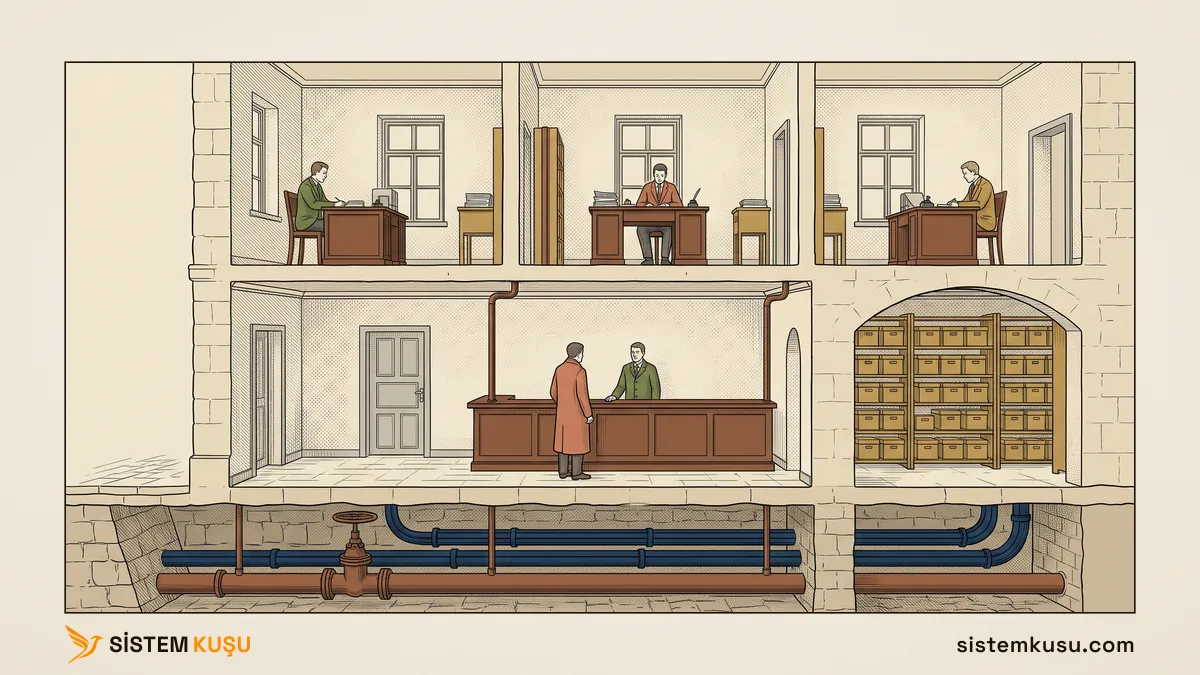
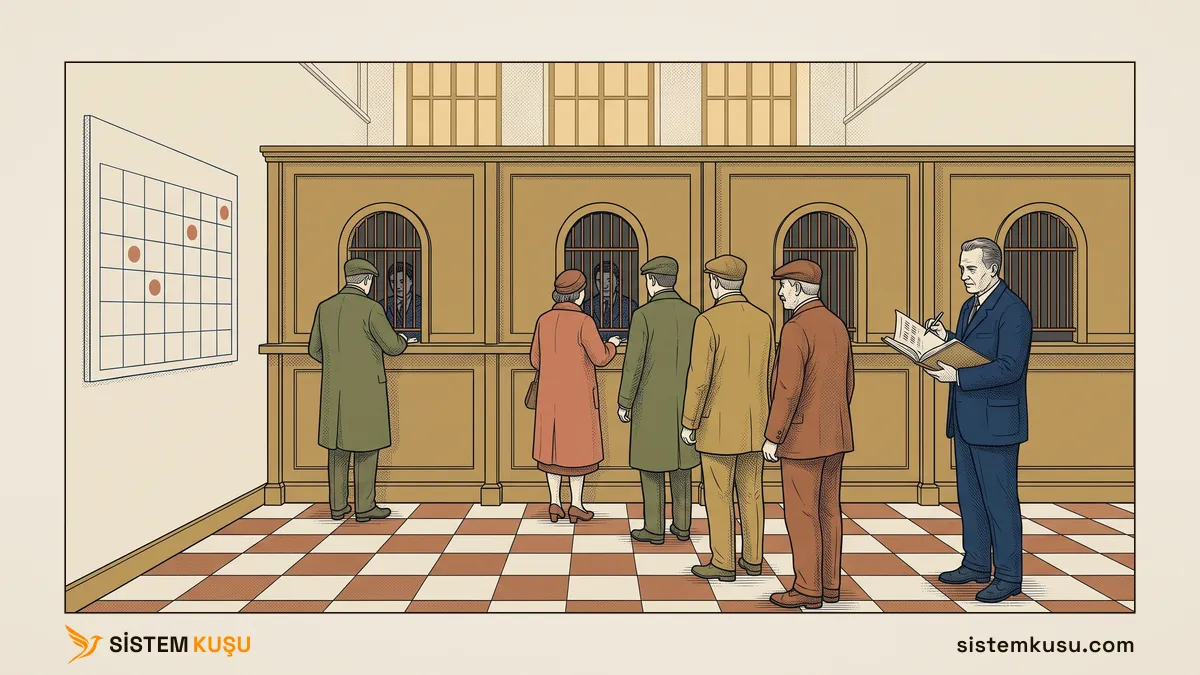
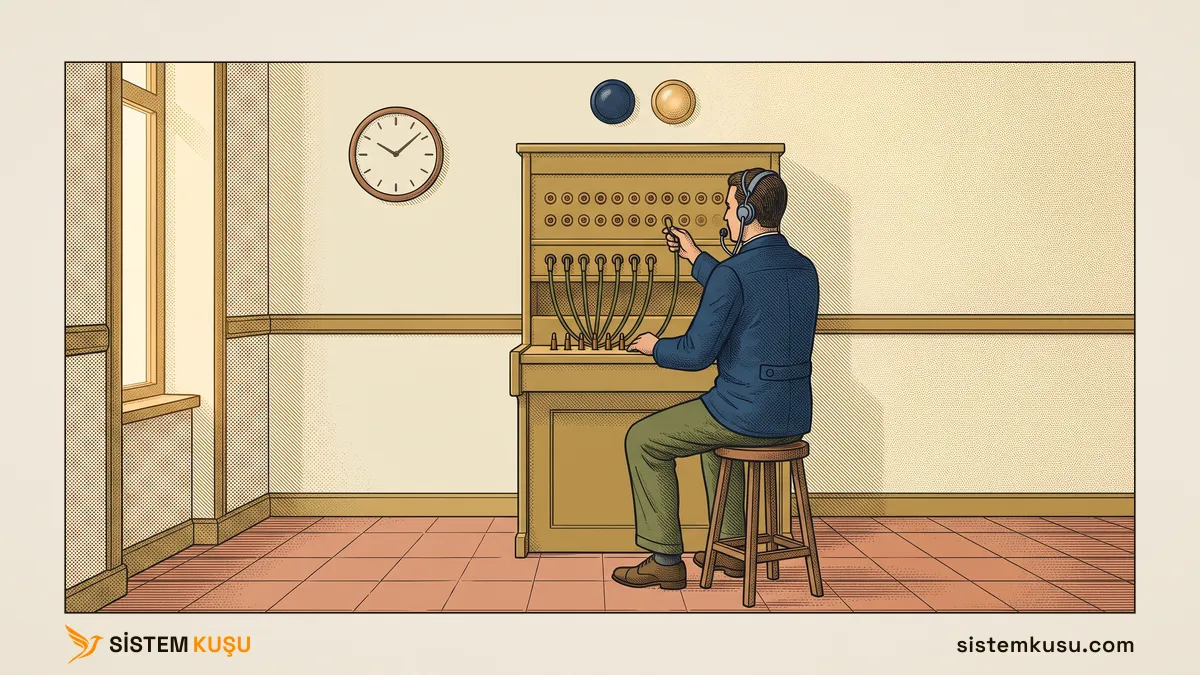
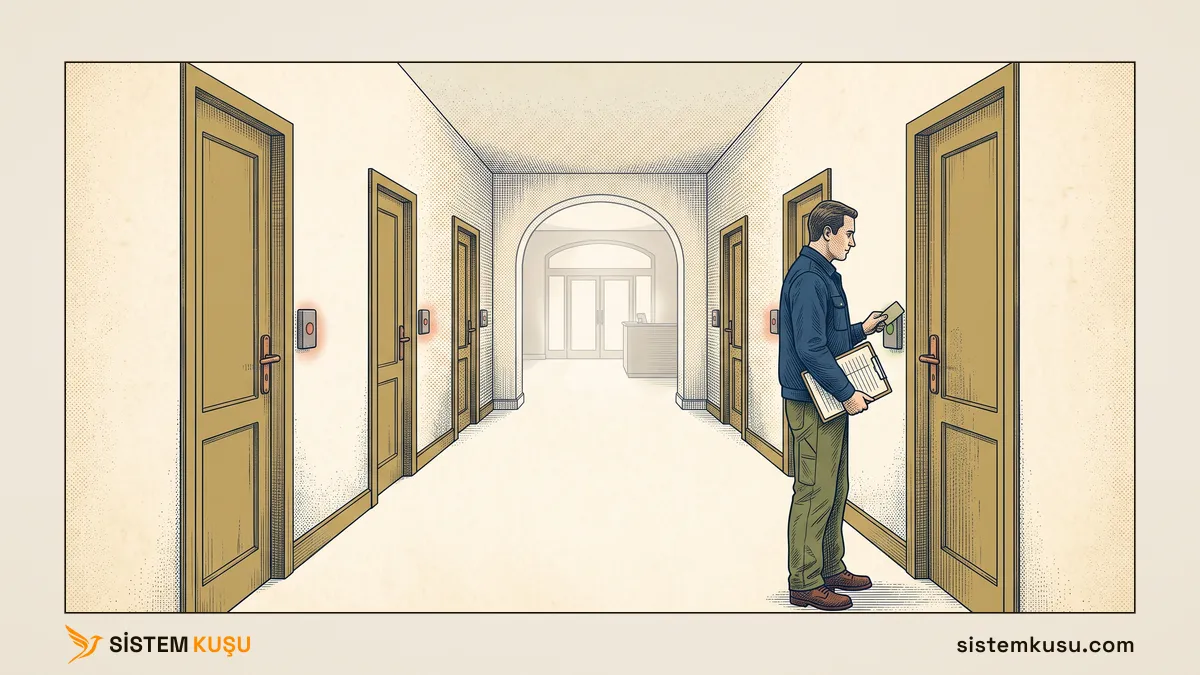
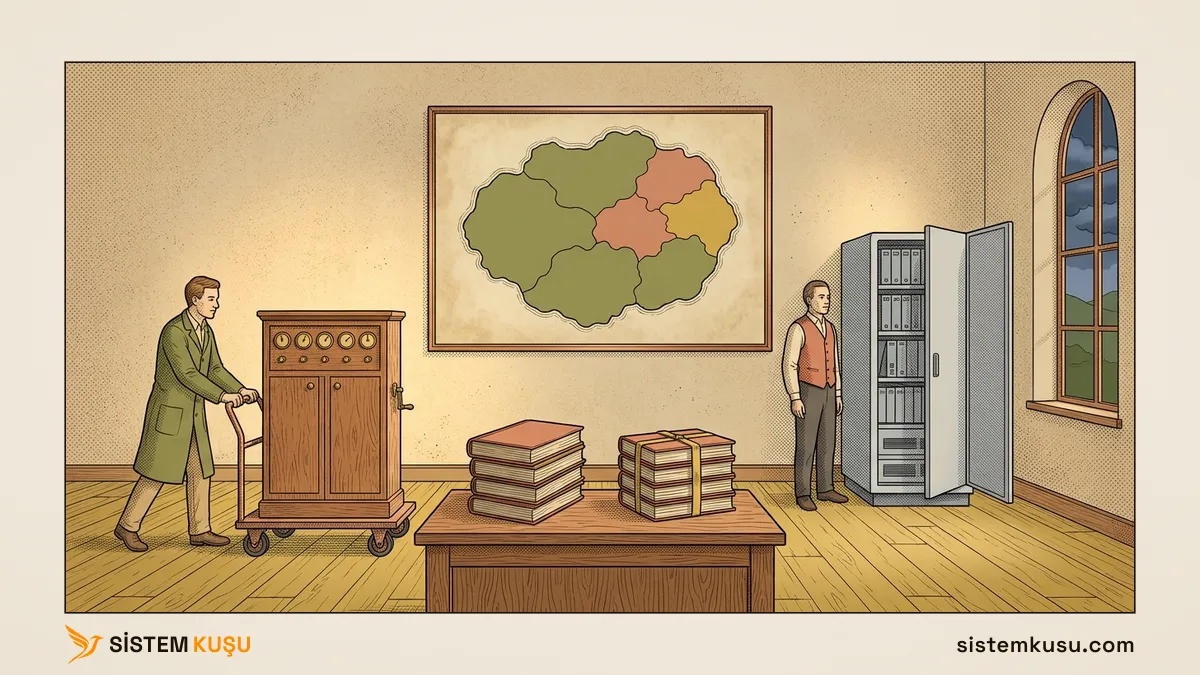
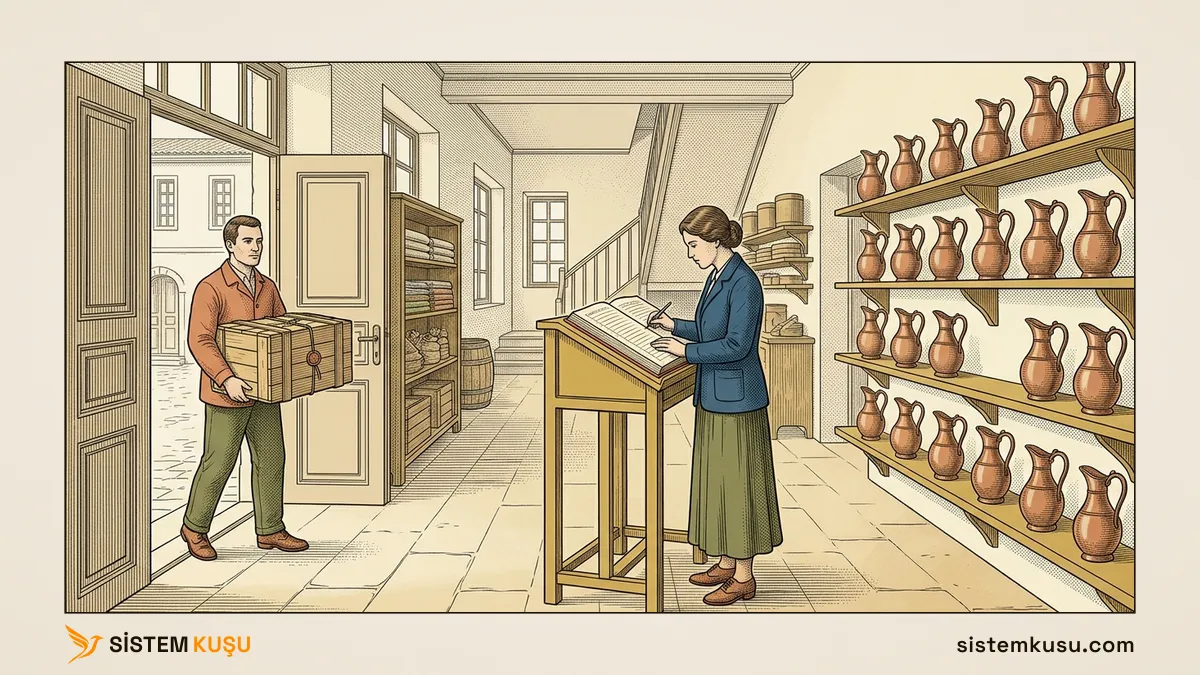
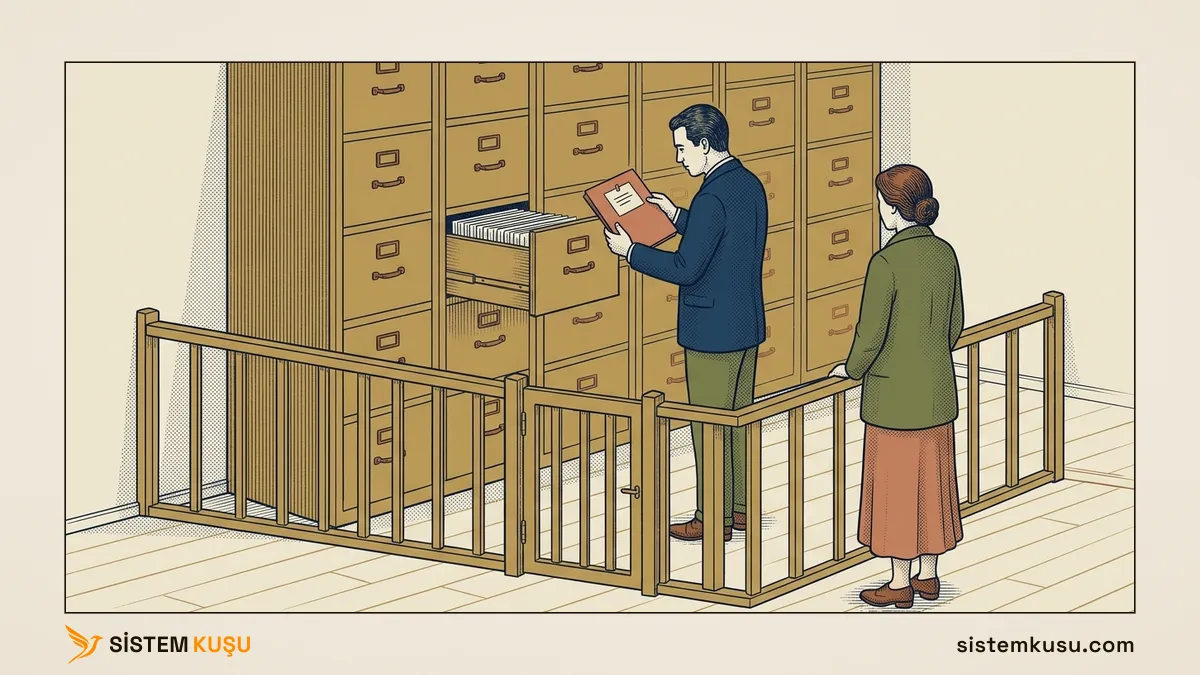
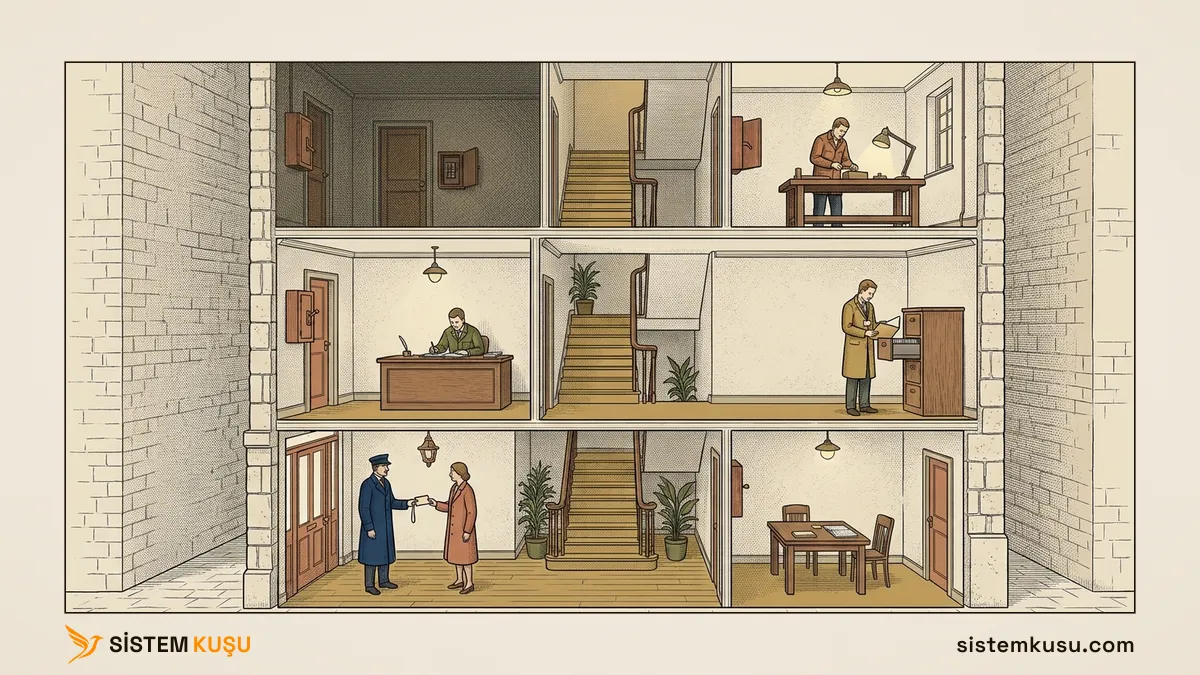
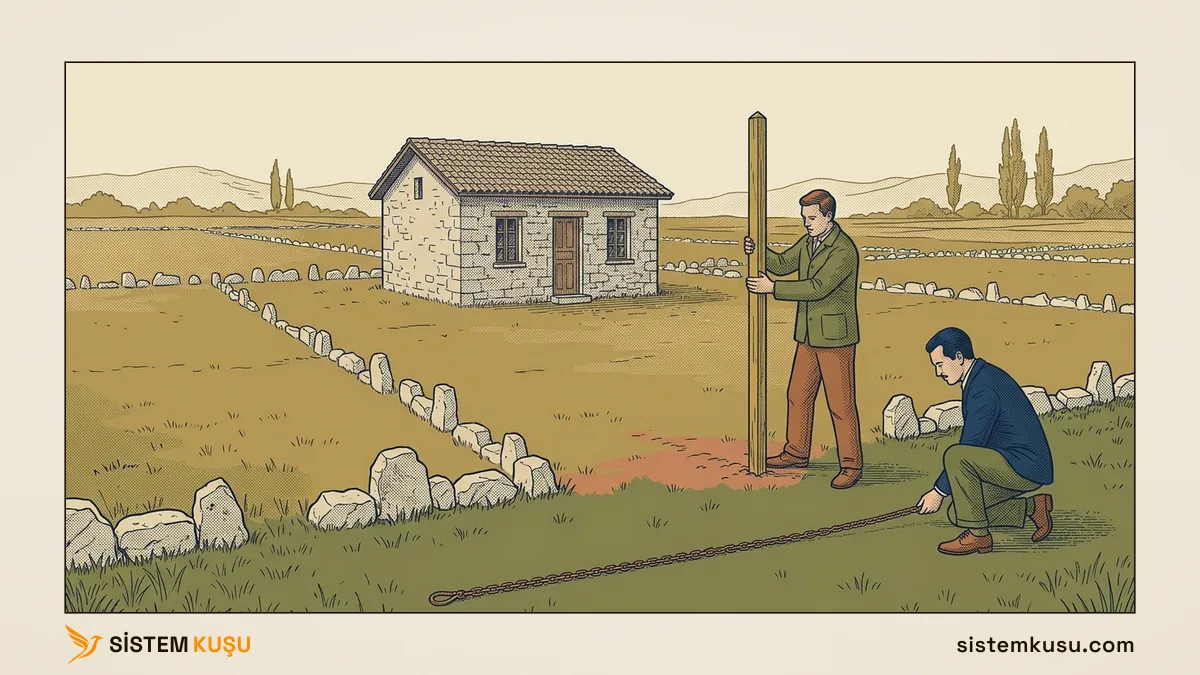
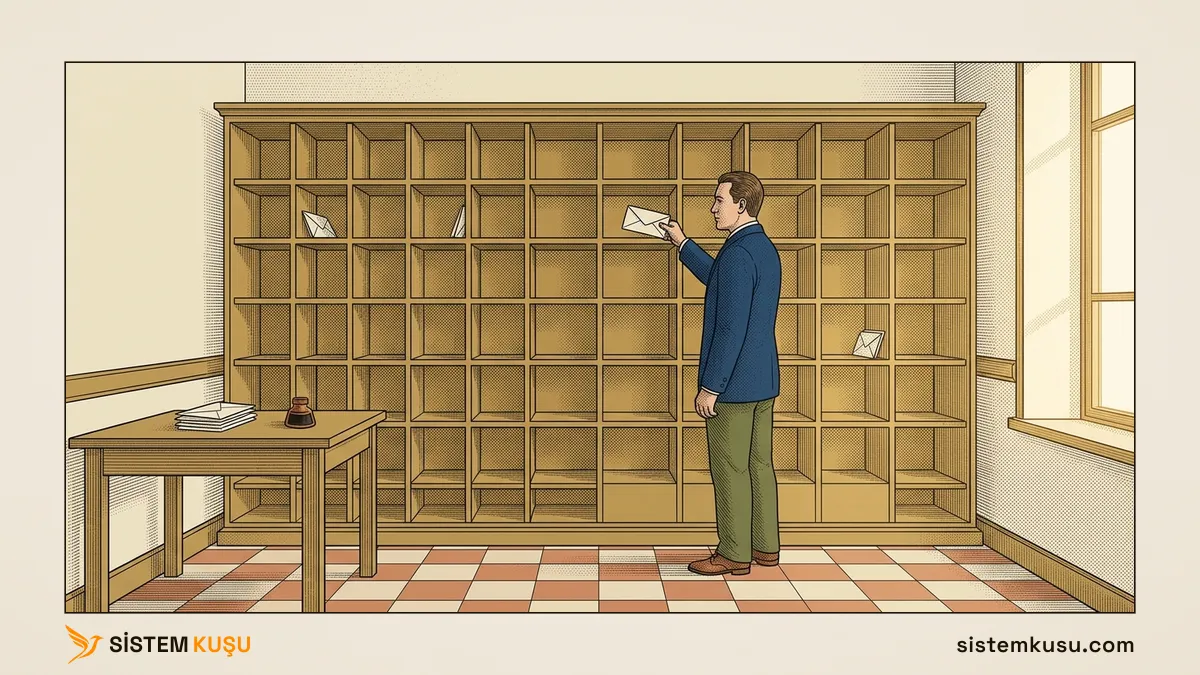
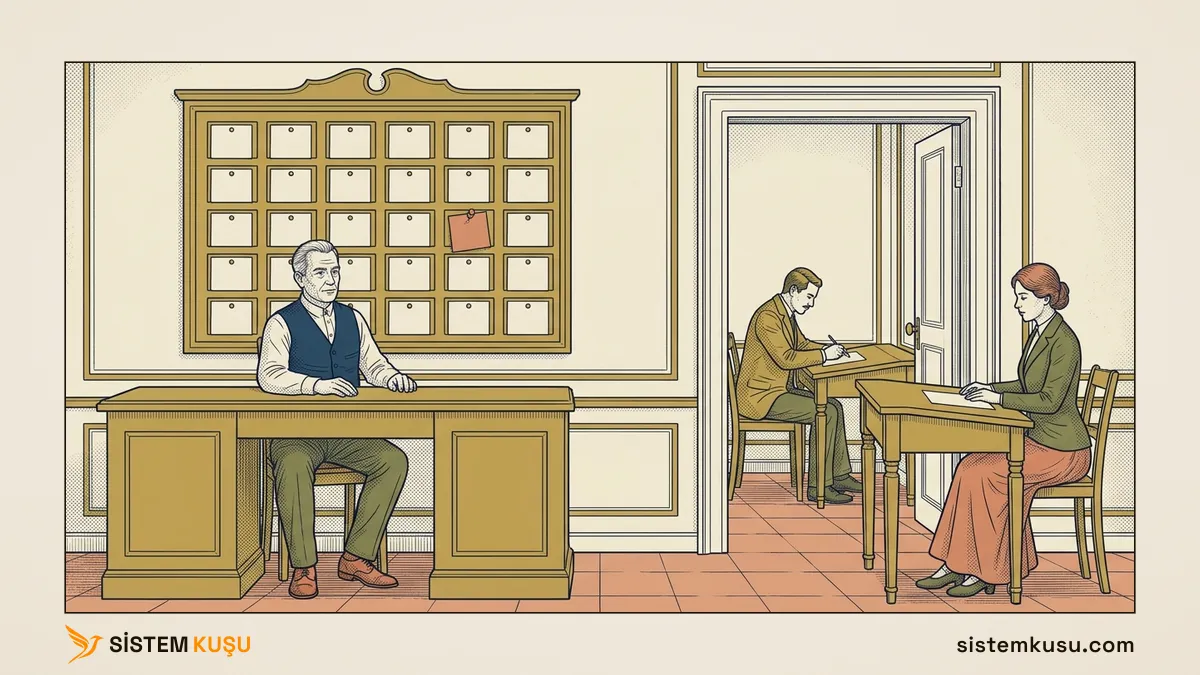
Serinin benzetmesinde Windows bir belediyedir, registry de o belediyenin arşiv odasıdır. Arşiv odasında kayıtlar raflarda ayrı ayrı ciltler halinde durur. Memur çoğu cildi okuyabilir, ama her cilde yazamaz. Merkezden gelen genelgenin işlendiği sayfalar mühürlüdür ve genelge her gelişinde o sayfaları yeniden yazar.

Yazı BT sistem yönetimi hizmetimizin Windows yönetimi koluna aittir. Bütün Windows araçlarının haritası Windows işletim sistemi yönetimi sayfasında.
Windows Registry Nedir? Anahtar, Değer ve Beş Kök Dal
Registry’de her ayar bir yol ve bir addan oluşur. Yol anahtarları ters bölüyle sıralar, ad o anahtardaki değeri gösterir. Örneğin Windows’un sürüm bilgisi HKEY_LOCAL_MACHINE\SOFTWARE\Microsoft\Windows NT\CurrentVersion anahtarındaki CurrentBuild değerindedir. Microsoft’a göre anahtar adları büyük küçük harf ayırmaz ve ters bölü içeremez.
Registry Editor’ı açınca ağacın tepesinde Computer ve altında beş kök dal görünür. Yönetici hesabında Windows açılıştan önce UAC (yükseltme penceresi) ile onay ister. Onayın nedeni ve standart hesapta açılan pencere Run kutusundan yönetici olarak açmak bölümünde.
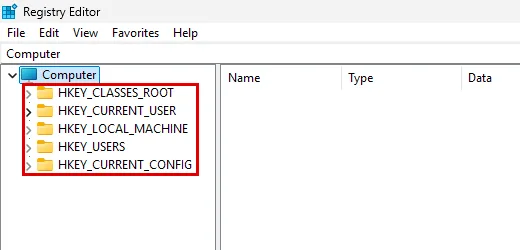
Beş dalın işi Microsoft’un predefined keys belgesindeki tanımlarla şöyledir:
| Kök dal | Kısaltma | Ne tutar |
|---|---|---|
HKEY_LOCAL_MACHINE | HKLM | Bilgisayarın kendisine ait ayarlar: donanım, kurulu yazılım, servisler, güvenlik |
HKEY_USERS | HKU | Bilgisayarda yüklü kullanıcı profillerinin her biri, SID’iyle adlanmış ayrı bir alt dalda |
HKEY_CURRENT_USER | HKCU | Oturumu açan kullanıcının ayarları. HKU’daki o kullanıcının dalına bağlanan bir görünümdür |
HKEY_CLASSES_ROOT | HKCR | Dosya türleri ve COM kayıtları. HKLM ile HKCU’daki Software\Classes dallarının birleşik görünümüdür |
HKEY_CURRENT_CONFIG | HKCC | O anki donanım profili. HKLM\System\CurrentControlSet\Hardware Profiles\Current anahtarının takma adıdır |
Tablonun okuması kısadır. Ayar ya bilgisayara aittir ve HKLM’de durur ya da kullanıcıya aittir ve HKU’da o kullanıcının dalında durur. HKCU, HKCR ve HKCC yalnız bu iki deponun kısayoludur.
HKU’nun içi bunu gösterir. Yönetici hesabıyla açılan oturumda reg query HKU şu dalları listeledi:
HKEY_USERS\.DEFAULT
HKEY_USERS\S-1-5-19
HKEY_USERS\S-1-5-20
HKEY_USERS\S-1-5-21-1987702239-187056940-2301540660-2116
HKEY_USERS\S-1-5-21-1987702239-187056940-2301540660-2116_Classes
HKEY_USERS\S-1-5-18
S-1-5-21-...-2116 oturumu açan domain kullanıcısının SID’idir, HKCU’nun gösterdiği yer bu daldır. S-1-5-18, S-1-5-19 ve S-1-5-20 Windows’un yerleşik servis hesaplarıdır. Bilgisayarda kaç kullanıcı oturum açmışsa HKU’da o kadar dal yüklü olur.
Registry Hive Nedir? Ağacın Diskteki Dosyaları
Registry tek bir dosya değildir. Diskte hive adı verilen ayrı dosyalarda durur. Microsoft hive’ı anahtar, alt anahtar ve değerlerden oluşan ve işletim sistemi açılınca ya da kullanıcı oturum açınca belleğe yüklenen dosyalarla desteklenen mantıksal bir grup diye tanımlar. Bilgisayarın hive’larının çoğu C:\Windows\System32\config klasöründedir.
Örnekteki arşiv odasında her hive raftaki ayrı bir cilttir. Kök dallar ciltleri yan yana dizen raflardır, cildin kendisi değildir.
Klasörü yükseltilmiş komut isteminde listeledim:
dir C:\Windows\System32\config Volume in drive C is Windows
Volume Serial Number is 2087-9882
Directory of C:\Windows\System32\config
26.10.2026 00:22 <DIR> .
25.10.2026 23:49 <DIR> ..
24.10.2026 18:14 2.883.584 BBI
10.10.2026 03:28 28.672 BCD-Template
10.10.2026 02:30 <DIR> BFS
25.10.2026 23:57 57.147.392 COMPONENTS
24.10.2026 18:14 786.432 DEFAULT
26.10.2026 00:25 5.120.000 DRIVERS
01.04.2024 10:21 8.192 ELAM
01.04.2024 10:26 <DIR> Journal
25.10.2026 23:48 144 netlogon.ftl
01.04.2024 10:26 <DIR> RegBack
24.10.2026 17:40 65.536 SAM
24.10.2026 18:14 65.536 SECURITY
25.10.2026 23:44 94.109.696 SOFTWARE
24.10.2026 18:14 16.777.216 SYSTEM
01.04.2024 10:26 <DIR> systemprofile
18.10.2026 13:58 <DIR> TxR
11 File(s) 176.992.400 bytes
7 Dir(s) 20.709.601.280 bytes freeKlasörde 11 dosya var ve toplamı yaklaşık 177,0 MB. En büyüğü yaklaşık 94,1 MB ile SOFTWARE, yani kurulu yazılımların ayarları. SAM yerel hesapları, SYSTEM servislerin ve sürücülerin kaydını tutar. -Force ile listelenince hive dosyalarının çoğunun yanında .LOG1 ve .LOG2 uzantılı dosyalar da göründü. Microsoft’un hive belgesi .log dosyalarını hive’daki değişikliklerin işlem log’u olarak tanımlar.
Aynı komut yükseltilmemiş oturumda tek satır döndü:
 Volume in drive C is Windows
 Volume Serial Number is 2087-9882

 Directory of C:\Windows\System32\config

File Not Found
Klasör boş değildir, yalnız standart token’ın onu listeleme izni yoktur. PowerShell’in Get-ChildItem komutu ise aynı klasör için açıkça Access to the path 'C:\Windows\System32\config' is denied. hatasını verdi.
hivelist: Hangi Dal Hangi Dosyadan Yükleniyor?
Hangi hive’ın hangi dosyadan yüklendiğini registry kendisi söyler. HKLM\SYSTEM\CurrentControlSet\Control\hivelist anahtarında her yüklü hive için bir değer vardır:
reg query "HKLM\SYSTEM\CurrentControlSet\Control\hivelist"HKEY_LOCAL_MACHINE\SYSTEM\CurrentControlSet\Control\hivelist
\REGISTRY\MACHINE\HARDWARE REG_SZ
\REGISTRY\MACHINE\SYSTEM REG_SZ \Device\HarddiskVolume3\Windows\System32\config\SYSTEM
\REGISTRY\MACHINE\SOFTWARE REG_SZ \Device\HarddiskVolume3\Windows\System32\config\SOFTWARE
\REGISTRY\MACHINE\BCD00000000 REG_SZ \Device\HarddiskVolume1\EFI\Microsoft\Boot\BCD
\REGISTRY\USER\.DEFAULT REG_SZ \Device\HarddiskVolume3\Windows\System32\config\DEFAULT
\REGISTRY\MACHINE\SECURITY REG_SZ \Device\HarddiskVolume3\Windows\System32\config\SECURITY
\REGISTRY\MACHINE\SAM REG_SZ \Device\HarddiskVolume3\Windows\System32\config\SAM
\REGISTRY\USER\S-1-5-20 REG_SZ \Device\HarddiskVolume3\Windows\ServiceProfiles\NetworkService\NTUSER.DAT
\REGISTRY\USER\S-1-5-19 REG_SZ \Device\HarddiskVolume3\Windows\ServiceProfiles\LocalService\NTUSER.DAT
\REGISTRY\USER\S-1-5-21-1987702239-187056940-2301540660-2116 REG_SZ \Device\HarddiskVolume3\Users\t2.ilker.pehlivan\NTUSER.DAT
\REGISTRY\USER\S-1-5-21-1987702239-187056940-2301540660-2116_Classes REG_SZ \Device\HarddiskVolume3\Users\t2.ilker.pehlivan\AppData\Local\Microsoft\Windows\UsrClass.dat
\REGISTRY\MACHINE\COMPONENTS REG_SZ \Device\HarddiskVolume3\Windows\System32\config\COMPONENTS
\REGISTRY\MACHINE\SCHEMA REG_SZ \Device\HarddiskVolume3\Windows\System32\SMI\Store\Machine\SCHEMA.DATÇıktıdan uygulama kapsayıcılarına ait \REGISTRY\WC\... satırları atlandı. Kalan satırlar sırayla şunu söylüyor:
- HKLM’nin dalları
configklasöründeki dosyalardır.SYSTEM,SOFTWARE,SAMveSECURITYyukarıdaki listedeki dosyaların kendisidir. - Kullanıcının dalı kendi profilindedir. Oturumu açan kullanıcının HKU dalı
C:\Users\t2.ilker.pehlivan\NTUSER.DATdosyasından,_Classesdalı aynı profildekiUsrClass.datdosyasından yüklenir. HARDWAREdalının dosyası yoktur. Mark Russinovich’in Microsoft’ta arşivlenen Inside the Registry yazısına göre bu dal her açılışta bellekte yeniden kurulan, diske yazılmayan (volatile) bir hive’dır.- Önyükleme ayarları da bir hive’dır.
BCD00000000dalı EFI bölümündekiBCDdosyasından yüklenir.
RegBack Klasörü Neden Boş?
config klasöründeki RegBack alt klasörü eskiden hive’ların otomatik yedeğini tutardı. Ölçtüğüm Windows 11 istemcide klasör tamamen boştu, içinde tek bir dosya yoktu.
Microsoft’un RegBack belgesine göre Windows 10’un 1803 sürümünden beri Windows registry’yi bu klasöre otomatik olarak yedeklemiyor. Değişiklik bilinçli bir tasarım kararıdır ve diskteki yeri azaltmak için yapıldı. Belge Windows 10 için yazılmış ve klasörde 0 KB’lık hive dosyalarının görüneceğini söylüyor. Windows 11 26H2’de ise dosyalar da yoktu. İki durumda da klasörden geri dönülecek bir kopya çıkmaz.
Registry Değer Türleri: REG_SZ, DWORD, QWORD ve Diğerleri
Hive’lar ağacın nerede durduğunu söyler. Ağacın yaprakları ise değerlerdir ve her değerin bir türü vardır. Tür, verinin metin mi, 32 bit bir sayı mı yoksa ham bayt mı olduğunu söyler. Microsoft’un registry value types belgesindeki tanımlar ve aynı Windows 11 istemcide ölçtüğüm birer örnek:
| Tür | Microsoft’un tanımı | Ölçülen örnek |
|---|---|---|
REG_SZ | Sonu boş karakterle biten bir metin | ProductName = Windows 10 Pro |
REG_EXPAND_SZ | İçinde açılmamış ortam değişkeni geçen metin (%SystemRoot% gibi) | Sistem Path değişkeni |
REG_MULTI_SZ | Art arda dizilmiş birden çok metin | BootExecute = autocheck autochk * |
REG_DWORD | 32 bit bir sayı | InstallDate = 0x6ac8ed29 |
REG_QWORD | 64 bit bir sayı | InstallTime = 0x1dd57f2c559356b |
REG_BINARY | Herhangi bir biçimde ham bayt | UserPreferencesMask = 9E1E078012000000 |
Registry Editor’da türler Type sütununda görünür. Windows’un sürüm anahtarı bunların çoğunu bir arada taşır:
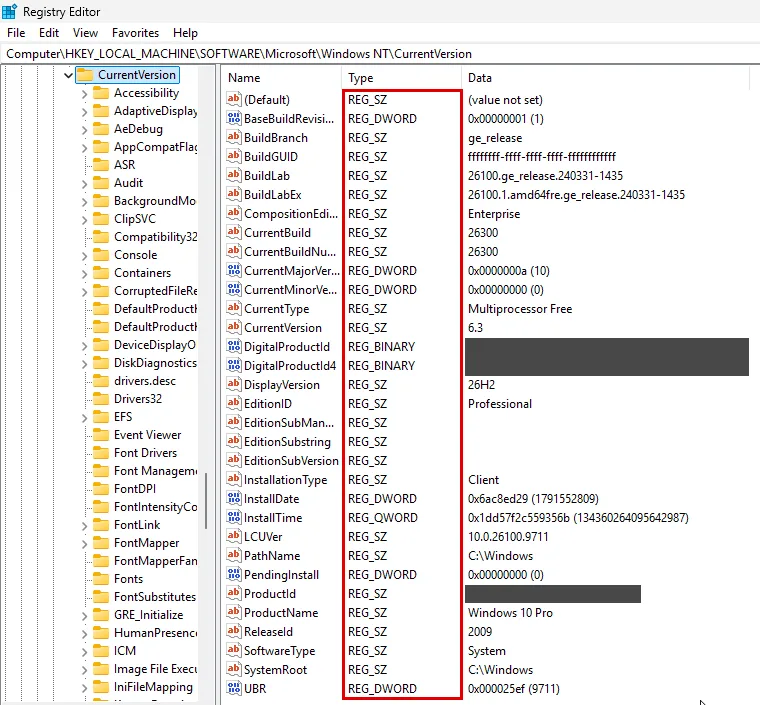
Aynı değerlerin komut karşılığı reg query’dir. Yolun anahtar, /v ile verilen adın değer olduğuna dikkat edin:
reg query "HKLM\SOFTWARE\Microsoft\Windows NT\CurrentVersion" /v ProductName
reg query "HKLM\SOFTWARE\Microsoft\Windows NT\CurrentVersion" /v CurrentBuild
reg query "HKLM\SOFTWARE\Microsoft\Windows NT\CurrentVersion" /v InstallDate
reg query "HKLM\SOFTWARE\Microsoft\Windows NT\CurrentVersion" /v InstallTime
reg query "HKLM\SYSTEM\CurrentControlSet\Control\Session Manager" /v BootExecute
reg query "HKCU\Control Panel\Desktop" /v UserPreferencesMaskHKEY_LOCAL_MACHINE\SOFTWARE\Microsoft\Windows NT\CurrentVersion
ProductName REG_SZ Windows 10 Pro
HKEY_LOCAL_MACHINE\SOFTWARE\Microsoft\Windows NT\CurrentVersion
CurrentBuild REG_SZ 26300
HKEY_LOCAL_MACHINE\SOFTWARE\Microsoft\Windows NT\CurrentVersion
InstallDate REG_DWORD 0x6ac8ed29
HKEY_LOCAL_MACHINE\SOFTWARE\Microsoft\Windows NT\CurrentVersion
InstallTime REG_QWORD 0x1dd57f2c559356b
HKEY_LOCAL_MACHINE\SYSTEM\CurrentControlSet\Control\Session Manager
BootExecute REG_MULTI_SZ autocheck autochk *
HKEY_CURRENT_USER\Control Panel\Desktop
UserPreferencesMask REG_BINARY 9E1E078012000000Tür verinin biçimini söyler, anlamını söylemez. CurrentBuild bir sayı olduğu halde metin (REG_SZ) olarak saklanmış. InstallDate ise bir sayıdır, ama sayının bir tarih olduğunu türü değil adı söyler. Değeri Unix zamanı olarak çevirince 9 Ekim 2026 tarihi çıktı. Bir değeri değiştirmeden önce türünü de okuyun, çünkü aynı ad yanlış türle yazılırsa onu okuyan program beklediği veriyi bulamaz.
PowerShell registry’yi bir sürücü gibi gezer ve türleri .NET adlarıyla verir. Komutun nesne mantığı PowerShell yazısında. Aynı anahtarı nesne olarak açıp her değerin türünü sordum:
$k = Get-Item 'HKLM:\SOFTWARE\Microsoft\Windows NT\CurrentVersion'; foreach ($n in 'ProductName', 'CurrentBuild', 'InstallDate', 'InstallTime') { $n + ' = ' + $k.GetValueKind($n) }ProductName = String
CurrentBuild = String
InstallDate = DWord
InstallTime = QWordPowerShell’in String, DWord ve QWord adları sırayla REG_SZ, REG_DWORD ve REG_QWORD türleridir. Aynı yoldan BootExecute için MultiString, UserPreferencesMask için Binary döndü.
ProductName Neden Windows 10 Pro Yazıyor?
Ölçümün en çok yanıltan değeri ProductName oldu. Makine Windows 11 Pro’ydu, DisplayVersion 26H2, CurrentBuild 26300 gösteriyordu. ProductName ise Windows 10 Pro yazıyordu. Microsoft’un Windows 11 sürüm sayfasında OS build 26300, Windows 11’in 26H2 sürümüdür.
Bu değerin neden güncellenmediğini açıklayan bir Microsoft belgesi bulamadım. Pratik sonuç açıktır: bir betikte ya da envanterde Windows sürümünü ProductName’den okumayın. Build numarası CurrentBuild’de, sürüm adı DisplayVersion’dadır.
Registry Nasıl Düzenlenmeli? Güvenli Düzenlemenin Kuralları
Bir değerin türünü ve yerini bilmek onu değiştirmeye yeter, ama geri dönüşü güvenceye almaz. Microsoft’un ileri düzey kullanıcılar için registry belgesi iki şeyi açıkça söyler. Registry’yi yanlış değiştirmek işletim sisteminin yeniden kurulmasını gerektirebilir. Bu yüzden ayarı mümkünse Windows’un kendi arayüzünden değiştirin, registry’ye ancak arayüz yetmediğinde inin.
Registry’ye inmek gerektiğinde şu düzen geri dönüşü korur:
- Değişiklikten önce anahtarı dışa aktarın. Microsoft düzenlemeden önce değiştirilecek anahtarları export etmeyi ya da bütün registry’yi yedeklemeyi öneriyor. Yedek tek anahtarlık bir
.regdosyasıdır ve geri dönüş onu içeri almaktır. - Yalnız değiştireceğiniz anahtarı alın. Tek anahtarlık bir dosya hangi değerlerin geri geleceğini okunur tutar. Geri yükleme de yalnız dosyada yazan anahtara dokunur.
- İşin gerektirdiği yetkiyle açın. Kendi kullanıcı ayarınız
HKCU’dadır ve yükseltme istemez. Bilgisayar ayarlarıHKLM’dedir ve bu dalın bazı alt anahtarları ölçümde yükseltilmemiş oturuma kapalı kaldı. - Değerin sahibini önce bulun. Değer bir
Policiesanahtarındaysa onu bir Group Policy yazmıştır ve elle değişiklik kalıcı olmaz. Bu ayrım aşağıda ölçüldü. - Bütün sistem için geri yükleme noktası tutun. Bozulan bir hive’dan dönmek için Microsoft’un önerdiği yol sistem geri yükleme noktasıdır.
Örnekteki arşiv odasında reg export sayfanın fotokopisidir. Memur sayfayı değiştirmeden önce fotokopisini çeker. Yanlış yazarsa fotokopiyi cildin içine geri koyar.
reg export ile Anahtar Yedeği ve reg import ile Geri Yükleme
Döngüyü bir deneme anahtarında baştan sona ölçtüm. Önce yükseltilmemiş oturumda kullanıcının kendi dalına iki değerli bir anahtar açtım:
reg add "HKCU\Software\SistemKusuDeneme" /v Ad /t REG_SZ /d "Deneme degeri" /f
reg add "HKCU\Software\SistemKusuDeneme" /v Sayi /t REG_DWORD /d 42 /f
reg export "HKCU\Software\SistemKusuDeneme" deneme.reg /y
reg export 270 baytlık bir deneme.reg dosyası yazdı. Dosyanın içi düz metindir:
Windows Registry Editor Version 5.00

[HKEY_CURRENT_USER\Software\SistemKusuDeneme]
"Ad"="Deneme degeri"
"Sayi"=dword:0000002a
Dosyanın satırları sırayla şunu söylüyor:
- İlk satır biçimi bildirir.
Windows Registry Editor Version 5.00, Registry Editor’ın bugünkü.regbiçimidir. Dosyanın ilk dört baytıFF FE 57 00idi:FF FEdosyanın UTF-16 (Unicode) olduğunu gösteren işarettir,57 00ise UTF-16’daWharfidir. - Köşeli parantez anahtarın tam yoludur. Yol kısaltılmadan,
HKEY_CURRENT_USERile yazılır. - Her değer bir satırdır. Metin tırnak içinde durur,
REG_DWORDdword:önekiyle sekiz haneli onaltılık sayı olur. 42’nin onaltılık karşılığı2a’dır.
Sonra anahtarı silip yedekten geri getirdim:
reg delete "HKCU\Software\SistemKusuDeneme" /f
reg query "HKCU\Software\SistemKusuDeneme"
reg import deneme.reg
reg query "HKCU\Software\SistemKusuDeneme"The operation completed successfully.
ERROR: The system was unable to find the specified registry key or value.
The operation completed successfully.
HKEY_CURRENT_USER\Software\SistemKusuDeneme
Ad REG_SZ Deneme degeri
Sayi REG_DWORD 0x2aSilinen anahtar iki değeri ve türleriyle geri geldi. Microsoft’un reg export belgesine göre komut yalnız yerel bilgisayarda çalışır. Uzak bir makinenin anahtarını yedeklemek için komut o makinenin kendisinde çalıştırılır.
Bu ölçümde anahtarı tamamen silip geri getirdim. Yedekten sonra anahtara eklenen yeni bir değerin reg import’tan sonra kalıp kalmadığını ölçmedim. Microsoft’un .reg belgesi bir değeri silmek için dosyaya ayrıca eksi işaretli bir satır yazılmasını tarif ediyor. Bu yüzden geri dönüşten sonra anahtarı reg query ile yedekteki haliyle karşılaştırın.
Microsoft’un aynı belgesine göre dışa aktarılan anahtar .reg dosyasına çift tıklanarak da geri yüklenir. Dosyaya çift tıklamak onu registry’ye yazar, bu yüzden indirilen ya da kaynağı belirsiz bir .reg dosyasını açmadan önce içini bir metin düzenleyicide okuyun.
Yükseltilmiş Oturum ile Standart Oturum Farkı
Aynı Tier 2 yönetici hesabıyla aynı sorguları önce yükseltilmemiş, sonra yükseltilmiş pencerede çalıştırdım. Fark registry’nin her yerinde değil, belli dallarda çıktı:
| İş | Yükseltilmemiş | Yükseltilmiş |
|---|---|---|
Kendi HKCU dalına anahtar açmak, export, import | Çalıştı | Çalıştı |
HKLM\SOFTWARE değerlerini okumak | Çalıştı | Çalıştı |
HKLM alt anahtarlarını listelemek | BCD00000000 ve SECURITY reddedildi | Yalnız SECURITY reddedildi |
System32\config klasörünü listelemek | Erişim reddedildi | 11 hive dosyası listelendi |
HKLM\SECURITY yükseltilmiş yönetici oturumuna da kapalı kaldı. PowerShell iki oturumda da aynı hatayı verdi: Requested registry access is not allowed. Yönetici yetkisi registry’nin her dalını açmaz, bazı dallar yalnız işletim sisteminin kendi hesabına açıktır.
Group Policy Registry’de Nereye Yazar? Policies Anahtarı
Güvenli düzenlemenin dördüncü kuralı değerin sahibini bulmaktı. Sahibi olan değerlerin en yaygını Group Policy’nin yazdıklarıdır. Microsoft’un Group Policy CSP belgesine göre gerçek policy ayarları iki anahtar ailesine yazılır: Software\Policies ve Software\Microsoft\Windows\CurrentVersion\Policies. Bu ikisi bilgisayar ayarı için HKLM altında, kullanıcı ayarı için HKCU altında durur.
Policy’nin registry’deki izini domain’den gelen bir GPO ile ölçtüm. GPO yönetimi yazısında kurulan USER_ARKAPLAN, Tier 2 OU’sundaki kullanıcılara duvar kağıdı veriyor. Standart kullanıcı ilker.pehlivan ile oturum açtım. gpresult /scope user /r uygulanan GPO olarak USER_ARKAPLAN’ı gösterdi. Policy’nin yazdığı anahtar şuydu:
reg query "HKCU\Software\Microsoft\Windows\CurrentVersion\Policies\System"HKEY_CURRENT_USER\Software\Microsoft\Windows\CurrentVersion\Policies\System
Wallpaper REG_SZ \\ad.sistemkusu.com\NETLOGON\arkaplan.png
WallpaperStyle REG_SZ 4Wallpaper resmin yolunu, WallpaperStyle yerleşimi tutar. GPO’daki Fill seçimi 4 olarak yazılmış. Aynı kullanıcının kendi duvar kağıdı ayarı ise başka bir anahtarda, HKCU\Control Panel\Desktop altında duruyordu ve orada Wallpaper Windows Spotlight’ın resmini gösteriyordu. Masaüstünde ise GPO’nun resmi vardı. Kullanıcının tercihi ile policy iki ayrı anahtardadır ve ikisi çakışınca policy kazanır.
Registry Editor’da anahtar şöyle görünür:
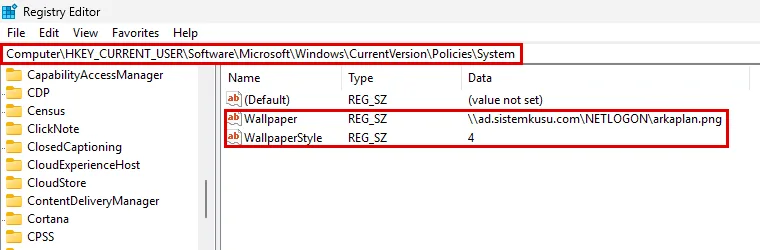
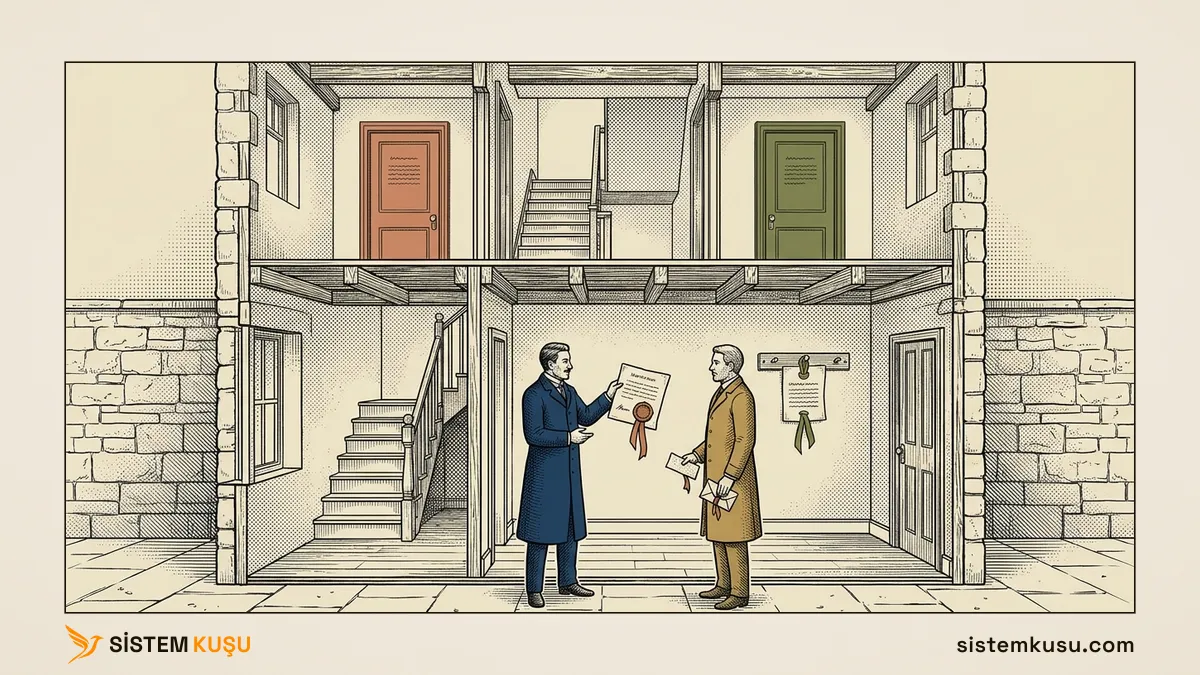
Örnekteki arşiv odasında bu anahtar mühürlü sayfadır. Genelge, yani GPO, sayfayı yazar. Memur sayfayı okuyabilir ama üstüne yazamaz.
Standart Kullanıcı Policy Anahtarına Yazamaz
Anahtarın izinlerini kullanıcının kendi oturumunda okudum:
(Get-Acl 'HKCU:\Software\Microsoft\Windows\CurrentVersion\Policies\System').Access | Select-Object IdentityReference, RegistryRights, AccessControlType, IsInherited | Format-Table -AutoSizeIdentityReference RegistryRights AccessControlType IsInherited
----------------- -------------- ----------------- -----------
SISTEMKUSU\ilker.pehlivan ReadKey Allow True
NT AUTHORITY\SYSTEM FullControl Allow True
BUILTIN\Administrators FullControl Allow True
APPLICATION PACKAGE AUTHORITY\ALL APPLICATION PACKAGES ReadKey Allow TrueÇıktıdan sayısal hak gösteren devralma satırları ve bir uygulama SID’inin satırı atlandı. Kalan satırlar şunu söylüyor: anahtar kullanıcının kendi dalında olduğu halde kullanıcıya yalnız okuma (ReadKey) izni var. Tam yetki SYSTEM ile yerel Administrators grubunda.
Aynı kullanıcı değeri değiştirmeyi denedi:
reg add "HKCU\Software\Microsoft\Windows\CurrentVersion\Policies\System" /v Wallpaper /t REG_SZ /d C:\Windows\Web\Wallpaper\Windows\img0.jpg /fERROR: Access is denied.Standart kullanıcı kendi HKCU dalının geri kalanına yazabilir, policy anahtarına yazamaz. Kullanıcıya uygulanan bir kısıtlamayı kullanıcının kendisi registry’den kaldıramaz.
Yönetici Değeri Değiştirir, gpupdate Geri Yazar
Aynı denemeyi bilgisayarın yerel yöneticisi olan Tier 2 hesabıyla, yükseltilmiş PowerShell’de tekrarladım. Bu kez yazma çalıştı:
reg add "HKCU\Software\Microsoft\Windows\CurrentVersion\Policies\System" /v Wallpaper /t REG_SZ /d C:\Windows\Web\Wallpaper\Windows\img0.jpg /f
reg add "HKCU\Software\Microsoft\Windows\CurrentVersion\Policies\System" /v WallpaperStyle /t REG_SZ /d 2 /f
reg query "HKCU\Software\Microsoft\Windows\CurrentVersion\Policies\System"The operation completed successfully.
The operation completed successfully.
HKEY_CURRENT_USER\Software\Microsoft\Windows\CurrentVersion\Policies\System
Wallpaper REG_SZ C:\Windows\Web\Wallpaper\Windows\img0.jpg
WallpaperStyle REG_SZ 2Değer değişti. Ardından kullanıcı policy’sini yeniden uygulattım:
gpupdate /force /target:user
reg query "HKCU\Software\Microsoft\Windows\CurrentVersion\Policies\System"Updating policy...
User Policy update has completed successfully.
HKEY_CURRENT_USER\Software\Microsoft\Windows\CurrentVersion\Policies\System
    Wallpaper    REG_SZ    \\ad.sistemkusu.com\NETLOGON\arkaplan.png
WallpaperStyle REG_SZ 4İki değer de GPO’nunkine döndü. Microsoft’un Windows Server 2003 döneminden kalan Administrative Templates belgesi bu davranışı tarif ediyor. Policy anahtarları yönetici olmayanın değiştiremeyeceği biçimde korunur ve Group Policy her değiştiğinde bu anahtarlardaki ayarlar silinip GPO’dan yeniden yazılır. Bugünkü Windows 11’de iki cümle de ölçümle doğrulandı.
Sahadaki sonucu açıktır. Bir policy değerini registry’de elle düzeltmek sorunu yalnız bir sonraki Group Policy yenilemesine kadar çözer. Kalıcı değişiklik değeri yazan GPO’da yapılır. Yerel policy de aynı anahtarlara yazar. İki kaynak çakışınca hangisinin kazandığı gpedit.msc yazısında.
Uzak Registry: RemoteRegistry Servisi ve reg query
Policy’nin izini kullanıcının kendi makinesinde okuduk. Sistem yöneticisi aynı değeri çoğu zaman başka bir bilgisayardan okumak ister. reg query yolun başına \\bilgisayar eklenince uzak makinenin registry’sine bağlanır. Uzak bağlantı için hedefte Remote Registry servisinin çalışması gerekir.
Servisin durumunu iki makinede, her birinin kendi oturumunda okudum. Windows 11 istemcide:
Get-Service RemoteRegistry | Select-Object Name, Status, StartType | Format-Table -AutoSizeName Status StartType
---- ------ ---------
RemoteRegistry Stopped DisabledWindows Server 2025 domain controller’da, Tier 0 hesabıyla:
Get-Service WinRM, RemoteRegistry | Select-Object Name, Status, StartType | Format-Table -AutoSizeName Status StartType
---- ------ ---------
RemoteRegistry Running Automatic
WinRM Running AutomaticWindows 11 istemcide servis Disabled idi, Windows Server 2025 domain controller’da Automatic ve çalışıyordu. Microsoft’un Windows Server servis rehberi de sunucuda bu servisin başlangıç türünü Automatic verir ve kapatılmamasını önerir.
Sonra bir istemcide Tier 2 hesabıyla oturum açtım ve domain controller’a iki soru sordum. Biri registry’den sürüm değeri, öbürü Remote Registry servisinin durumu:
reg query "\\dc01\HKLM\SOFTWARE\Microsoft\Windows NT\CurrentVersion" /v ProductName
sc.exe \\dc01 query RemoteRegistryHKEY_LOCAL_MACHINE\SOFTWARE\Microsoft\Windows NT\CurrentVersion
ProductName REG_SZ Windows Server 2025 Standard Evaluation
[SC] EnumQueryServicesStatus:OpenService FAILED 5:
Access is denied.Registry sorusu cevap aldı, servis sorusu reddedildi. Okunan yol rastgele değildir. Microsoft’un Network access: Remotely accessible registry paths belgesinde uzaktan erişime varsayılan olarak açık üç yol var ve Software\Microsoft\Windows NT\CurrentVersion bunlardan biri.
Servis soruları bu listeye bakmaz. Microsoft’un servis güvenliği belgesine göre her servis kurulurken kendi izin listesini alır ve varsayılan liste ağdan bağlanan kullanıcıya hiçbir izin vermez. Aynı oturumda sc.exe \\dc01 query Dhcp ise cevap aldı ve RUNNING döndü. Demek ki DHCP Client servisinin izin listesi bu soruya açık, Remote Registry’ninki kapalı. Listede olmayan bir registry yolunu aynı hesapla denemedim.
Aynı servis sorusunu PowerShell’le sorunca hata başka bir ad taşıdı. Çıktıdaki konum satırlarını atladım:
Get-Service -ComputerName dc01 -Name RemoteRegistryGet-Service : Cannot find any service with service name 'RemoteRegistry'.
+ CategoryInfo : ObjectNotFound: (RemoteRegistry:String) [Get-Service], ServiceCommandException
+ FullyQualifiedErrorId : NoServiceFoundForGivenName,Microsoft.PowerShell.Commands.GetServiceCommandServis domain controller’da çalışıyordu, yukarıda kendi oturumunda okundu. Get-Service yetki reddini “böyle bir servis yok” diye gösterdi. Uzak bir servisi bulamayan Get-Service hatasına inanmadan önce aynı soruyu sc.exe ile sormak, asıl sebebi gösterir.
Microsoft aynı belgede listeyi boşaltmayı öneriyor, ama uzaktan registry okuyan yönetim araçlarının bu durumda çalışmayabileceğini de yazıyor. Uzak registry’yi kimin okuyabileceği bu yüzden servisi kapatarak değil, hangi hesabın hangi sunucuya bağlandığını sınırlayarak yönetilir. Bu sınırın kuralları Active Directory tier modeli yazısında.
Doğrulama: Registry Değişikliği Yerine Oturdu mu?
Bir registry değişikliğinden sonra şu kontrolleri yapın. Her biri yukarıda ölçülen bir davranışa dayanır:
- Değer ve tür beklendiği gibi mi?
reg query "{anahtar}" /v {ad}değeri ve türü birlikte yazar.REG_DWORDbeklenen yerdeREG_SZgörüyorsanız değer yanlış türle yazılmıştır. - Yedek dosyası işe yarar mı? Değişiklikten önce aldığınız
.regdosyasının ilk satırıWindows Registry Editor Version 5.00olmalı ve köşeli parantezdeki yol değiştirdiğiniz anahtarı göstermeli. - Değer bir policy anahtarında mı? Yolda
Policiesgeçiyorsagpresult /scope user /rya dagpresult /scope computer /rdeğeri koyan GPO’yu gösterir.gpupdate /forcesonrasında değer korunuyorsa değişiklik doğru yerde, yani GPO’da yapılmıştır. - Uzak okuma başarısızsa servis çalışıyor mu? Hedefte yetkisi olan bir hesapla
sc.exe \\{bilgisayar} query RemoteRegistryservisin durumunu verir. Windows istemcide servis kapalı olabilir. Yetkisiz hesaptasc.exeAccess is denied,Get-Serviceise “servis yok” der.
Geri dönmeniz gerekirse yedeği reg import {dosya}.reg ile içeri alın ve 1. adımı tekrarlayın.
Sonuç: Registry’de Bir Değeri Değiştirmeden Önce Sahibini Bulun
Registry’de bir değeri değiştirmek kolaydır, kalıcı kılmak değerin sahibine bağlıdır. Registry ayarları hive dosyalarında, anahtarların altında türü belli değerler olarak tutar. Değer bir uygulamanın ya da kullanıcının ise reg export ile yedeklenip değiştirilir. Değer bir policy anahtarındaysa sahibi GPO’dur ve değişiklik orada yapılır.
Ölçümde beklenenden farklı çıkanlar:
- Yükseltilmemiş komut isteminde
dir,System32\configklasörü için “File Not Found” dedi. Klasörde 11 hive dosyası vardı. RegBackklasörü Windows 11’de tamamen boştu, Microsoft belgesindeki 0 KB’lık dosyalar bile yoktu.- Windows 11 Pro 26H2 istemcide
ProductNameWindows 10 Progösterdi. - Yönetici hesabı policy anahtarını değiştirebildi, ama
gpupdate /forcedeğeri GPO’nunkine geri yazdı. HKLM\SECURITYyükseltilmiş yönetici oturumunda da okunamadı.- Tier 2 hesabı domain controller’ın sürüm değerini uzaktan okudu. Okunan yol, Microsoft’un uzaktan erişime varsayılan olarak açtığı üç yoldan biridir.
Girişteki benzetmeye dönersek: arşiv odası registry’dir, raftaki her cilt bir hive’dır. Memur kendi cildine yazar ve değişiklikten önce sayfanın fotokopisini, yani reg export yedeğini çeker. Mühürlü sayfalar ise genelgenindir. Memurun mühürlü sayfaya elle yazdığını bir sonraki genelge yeniden yazar, bu yüzden düzeltme genelgenin kendisinde yapılır.
Group Policy’nin bu anahtarlara nasıl ulaştığını GPO yönetimi yazısı, yerel policy’nin aynı anahtarları nasıl yazdığını gpedit.msc yazısı anlatır. Registry’ye açılan öteki araçların haritası Windows işletim sistemi yönetimi sayfasında.
Windows Registry Hakkında Sık Sorulan Sorular

BT Danışmanı | Ağ, Sistem ve Güvenlik Yönetimi
İlker Pehlivan, karmaşık BT altyapılarını ölçeklenebilir ve güvenli sistemlere dönüştürür. Buradaki rehberleri kendi laboratuvarında kurup ölçerek yazar.
LinkedInBenzer Makaleler
Windows İşletim Sistemi Yönetimi: Konsollar ve Araçlar
Windows işletim sistemi nasıl yönetilir? Run komutları, PowerShell, registry, Local GPO, Görev Yöneticisi, servisler, disk ve ağ ayarları tek haritada.
İşletim Sistemi Nedir? Sistem Yöneticisinin Gözünden
İşletim sistemi nedir, kernel, süreç, servis, dosya sistemi ve izin modeli nasıl çalışır? Windows ve Linux'u yöneten sistem yöneticisinin bilmesi gerekenler.

Event Viewer Nedir? Windows Log'larını Okumak ve Süzmek
Event Viewer (Olay Görüntüleyicisi) nedir? Log kanalları, Kernel-Power 41, Filter Current Log, Custom View, Get-WinEvent ve doğru log boyutu, lab ölçümüyle.

gpedit.msc: Local Group Policy Editor ve Domain GPO Önceliği
gpedit.msc ile yerel policy yazmak, Registry.pol dosyası ve domain GPO ile çakışınca hangisinin kazandığı: Windows 11 Pro'da gpresult ve reg query ile ölçüldü.

MMC Nedir? .msc Konsolları ve Snap-in Mantığı
MMC nedir, snap-in ne işe yarar, .msc dosyasında ne var? Kendi konsolunuzu kurmak, uzak bilgisayara bağlamak ve user mode ile ekibe vermek, lab ölçümüyle.
Performance Monitor ve Resmon: Windows'ta Darboğaz Bulmak
Performance Monitor ve Resource Monitor ile Windows'ta darboğaz bulmak: süreç süzme, sayaç, logman ile Data Collector Set, Reliability Monitor ve eşikler.

PowerShell Nedir? Windows'u Komutla Yönetmenin Temeli
PowerShell nedir, cmdlet ve pipeline nasıl çalışır? Execution policy hatası, Get-Help, ADAC'ın yazdığı komut ve uzak komut Windows 11 ve Server'da ölçüldü.

Task Manager (Görev Yöneticisi): Süreç, PID ve Başlangıç
Task Manager (Görev Yöneticisi) nasıl kullanılır? CPU'yu dolduran süreci ve PID'ini bulmak, başlangıç programını kapatmak, End task ve Get-Process, ölçümle.
Windows Ağ Ayarları: ncpa.cpl, IPv4 ve DNS
Windows ağ ayarları ncpa.cpl ile nasıl yapılır? IPv4 adresi, DNS sunucusu sırası, interface metric, Settings farkı ve ipconfig ile PowerShell karşılığı.

Win + R Çalıştır Komutları: msc, cpl ve ms-settings Listesi
Win + R ile açılan Çalıştır kutusunun msc, cpl, ms-settings ve exe komutları: hangisi neyi açar, yönetici olarak nasıl açılır, ClickFix'e karşı ne yapılır.
Windows Defender Firewall: Profiller, Kurallar ve GPO
Windows Defender Firewall nasıl çalışır? Domain, Private ve Public profiller, kuralların öncelik sırası, kuralı GPO ile dağıtmak, kapsam ve firewall log'u.

RAID 5 Nedir? RAID 6 ile Farkı ve Hangisi Seçilmeli
RAID 5 nedir, RAID 6'dan farkı ne? Kapasite, küçük yazma maliyeti, rebuild sırasında korumasız kalmak, okunamayan sektör ve hangi diziye hangisi seçilir.

RAID Controller Nedir? Donanım RAID ile Yazılım RAID Farkı
RAID controller nedir, donanım RAID ile yazılım RAID farkı ne? Yazma önbelleği ve bataryası, BIOS RAID, HBA modu, Linux md ve Storage Spaces arasında seçim.

RAID Nedir? Seviyeleri ve RAID 0, 1, 10 Farkı
RAID nedir, nasıl çalışır? Striping, mirroring ve parity, RAID 0, 1, 5, 6 ve 10 karşılaştırması, rebuild süresi, hot spare ve RAID'in neden yedek olmadığı.

Grafana Alert: SQL Sorgusuna E-posta Alarmı ve Silence
Grafana alert kurulumu: SMTP, salt okunur MySQL data source, eşik ve pending period, DatasourceError ve silence, lab'da saatle ölçülen bildirimlerle.

Grafana Upgrade: Yedek, 12'den 13'e Geçiş ve Geri Dönüş
Grafana güncellemesi adım adım: grafana.ini, eklenti ve PostgreSQL yedeği, geri yükleme provası, önce eklentiler, 12.4'ten 13.3'e geçiş ve doğru geri dönüş.
Zabbix 8.0 Upgrade: 7.0 LTS'den Yedekli Geçiş
Zabbix 7.0 LTS'den 8.0'a güncelleme adım adım: sürüm notları, veritabanı ve dosya yedeği, geri yükleme provası, depo paketi, otomatik veritabanı yükseltmesi ve kontrol.

Zabbix Health Check: Kuyruk, Poller ve Housekeeper
Zabbix health check lab ölçümüyle: sağlık panosu, queue, poller doluluğu, önbellek ve housekeeper. Agent, poller ve server durunca ne görünür?

Grafana Dashboard Oluşturma: Panel, Değişken ve USE
Grafana dashboard oluşturma: USE yöntemiyle panel seçimi, Zabbix verisiyle değişkenler, tekrarlayan panel, yenileme yükü ve Viewer sınırı, lab ölçümüyle.
Grafana Kurulumu: Ubuntu 26.04'te PostgreSQL ve Apache
Ubuntu 26.04'e Grafana kurulumu: APT deposu, PostgreSQL veritabanı, Apache arkasında /grafana, admin hesabını kapatmak ve sıkılaştırma adım adım.

Grafana Nedir? Ne İşe Yarar, Zabbix'ten Farkı Ne?
Grafana nedir: Zabbix, Prometheus ve veritabanlarındaki veriyi okuyup tek ekranda gösteren açık kaynak araç. Data source, panel, sürüm ve Zabbix farkı.

Grafana Rehberi: Kurulumdan Dashboard'a Adım Adım
Grafana rehberi: kurulumdan Zabbix bağlantısına, dashboard'dan yedeğe altı adımlık sıra. Her adım hangi kurumda gerekir, lab'da hangi yazıda ölçüldü.

Zabbix Grafana Bağlantısı: Eklenti, API Token, Salt Okuma
Zabbix Grafana bağlantısı: eklenti kurulumu, salt okuma Zabbix rolü, API token, Apache'de Authorization başlığı, data source ve ilk Zabbix paneli adım adım.

Zabbix Rehberi: Kurulumdan Alarma Adım Adım İzleme
Zabbix rehberi: kurulumdan agent'a, template'ten alarma ve dashboard'a on üç adımlık sıra. Her adım hangi kurumda gerekir, lab'da hangi yazıda ölçüldü.

SMTP Relay Kurulumu: Postfix ile Google Workspace
SMTP relay kurulumu: Postfix'i Google Workspace'in smtp-relay.gmail.com hizmetine TLS ve SMTP AUTH ile bağladım, Zabbix alarmını eskalasyon grubuna yolladım.

Zabbix Dashboard: Widget, Network Map ve NOC Ekranı
Zabbix dashboard tasarımı: hangi widget neyi söyler, network map, Host navigator ile ayrıntı sayfası, slideshow ve kiosk, arıza anında ölçülen gecikmeler.

Zabbix Proxy: Şube İzleme, Kurulum ve Hat Kopukluğu
Zabbix proxy kurulumu: şubede ne zaman gerekir, aktif proxy, PSK ve agent ayarı, hat koptuğunda ölçülen davranış: yerel tampon, geç gelen veri ve alarm.

Zabbix Template ile Sunucu İzleme: CPU, RAM, Disk ve Servis
Zabbix template ile Windows ve Linux sunucuda CPU, RAM, disk ve servis izleme: makroyla eşik, disk keşfi ve trigger'ın açılma süresi lab ölçümüyle anlatılıyor.

Zabbix Trigger ve Alarm: E-posta, Eskalasyon ve Bakım
Zabbix trigger ve alarm ayarı: e-posta bildirimi, eskalasyon, acknowledge, histerezis ve bakım penceresi, lab'da ölçülen saatleriyle adım adım anlatılıyor.
Network İzleme Hizmeti: Sunucu, Hat ve Ağ Cihazları
Network izleme hizmeti: sunucu, internet hattı, switch ve firewall dakika dakika izlenir, alarm geldiğinde aynı ekip müdahale eder. Kapsam, süreç ve fiyat.

Zabbix Agent 2 Kurulumu: GPO, Autoregistration ve PSK
Zabbix Agent 2 kurulumu: Windows'a GPO betiğiyle toplu dağıtım, Linux'a apt, PSK'lı autoregistration ve lab'da ölçülen tuzaklar adım adım anlatılıyor.

Zabbix Kurulumu: Ubuntu 26.04'te 8.0 LTS ve PostgreSQL
Ubuntu 26.04'e Zabbix 8.0 LTS kurulumu: neden Zabbix deposu, PostgreSQL şeması, Apache hatası, web sihirbazı, Admin hesabını kapatmak ve ufw adım adım.
Zabbix Nedir? Nasıl Çalışır, PRTG'den Farkı Ne?
Zabbix nedir: ölçüm toplayan, eşik aşılınca sorun açıp bildiren açık kaynak izleme yazılımı. Server, agent ve trigger mantığı, PRTG ve Nagios ile farkı.
apt Nedir? Linux Paket Yönetimi: apt, dpkg ve Depo
apt nedir, Ubuntu'da paket nasıl kurulur ve kaldırılır? Depo ve imza anahtarı, apt ile dpkg farkı, apt remove'un metapaketi silmesi, upgrade ile full-upgrade, kurulum geçmişi.
chmod ve Linux Dosya İzinleri: 777 Neden Yanlış?
chmod, chown ve umask ile Linux dosya izinleri: rwx nasıl okunur, paylaşılan klasör setgid 2770 ile nasıl kurulur, chmod 777 neden dosyayı silinebilir bırakır?

Crontab Nedir? Linux'ta cron ile Zamanlanmış Görev
Crontab nedir, cron görevi nasıl yazılır? Beş zaman alanı, crontab -e, -l, -r, cron logu, cron ortamı ve görevin elle çalışıp cron'da çalışmamasının iki ölçülmüş sebebi.
IIS Application Pool Nedir? Kimlik, İzin ve 503 Hatası
IIS application pool nedir, siteyi neden ayırır ve hangi kimlikle çalışır? 401.3 izin hatası, IUSR ve havuz kimliği farkı, 503 ve fabrika ayarları lab'da ölçüldü.
IIS SSL Sertifikası: HTTPS Binding, SAN ve SNI
IIS'te HTTPS nasıl açılır? İç CA'dan SAN'lı sertifika certreq ile alınır, 443 binding'e bağlanır, SNI ile iki site ayrılır. Windows Server 2025'te ölçüldü.

journalctl ile Linux Log Okuma: Filtre ve Kalıcı Log
journalctl kullanımı: servis, zaman ve öncelik süzgeci, önceki açılışın logu (-b -1), kalıcı journal ayarı, disk sınırı ve /var/log/syslog ile ilişkisi, ölçümlerle.
Linux Disk Yönetimi: lsblk, df, LVM ve Disk Büyütme
Linux'ta disk yönetimi: lsblk, df ve du ile doluluk, LVM ile PV, VG ve LV, mkfs, fstab'a UUID ile bağlama, lvextend ile büyütme ve -r unutulunca olan, ölçümlerle.

Linux Dizin Yapısı: /etc, /var, /proc Ne İşe Yarar?
Linux dizin yapısı ve dosya sistemi: kök dizindeki klasörler ne tutar, /etc yapılandırması, /var/log, /proc ve /dev neden dosyadır, disk ağaca nasıl bağlanır?
Linux İşletim Sistemi Nedir? Sunucu Yönetimi Haritası
Linux nedir, kernel ile dağıtım farkı ne? Linux sunucu yönetiminin haritası: SSH, komutlar, /etc, izinler, systemd, journal, cron, disk, ağ ve apt ile bakım.

Linux Komutları: Sistem Yöneticisinin Temel Komut Listesi
Linux komutları açılımlarıyla: systemctl, chmod, ls -lh ne demek? Dosya, arama, süreç, ağ, servis, yetki ve disk komutları gerçek çıktılarıyla.

Linux Kullanıcı Yönetimi: useradd, Gruplar ve Parola
Linux'ta kullanıcı ekleme, gruba alma, parola, kilitleme ve silme: useradd, usermod -aG tuzağı, /etc/shadow, chage, nologin ve userdel -r, ölçümlerle.

sudo Nedir? sudoers ile Linux'ta Yetki Vermek
sudo nedir, sudoers nasıl okunur, visudo ile nasıl düzenlenir? Tek komutluk yetki, sudo -i ile -s farkı, parola önbelleği ve auth.log kayıtları, ölçümlerle.
systemd Nedir? systemctl ile Linux Servis Yönetimi
systemd nedir, systemctl ile servis nasıl yönetilir? Unit dosyası, enable ile start farkı, çöken servisin Restart ile geri gelmesi, override ve timer, ölçümlerle.

Ubuntu Statik IP: Netplan ile Ağ Yapılandırması
Ubuntu'da netplan ile statik IP nasıl verilir? YAML dosyası, dosya izni, netplan try ile geri alma, netplan apply, girinti hatası ve cloud-init, ölçümlerle.

Ubuntu Sürüm Yükseltme: 24.04'ten 26.04'e do-release-upgrade
Ubuntu sürüm yükseltme adım adım: 24.04'ten 26.04 LTS'e ön kontrol, snapshot, do-release-upgrade soruları, kaldırılan PHP'nin açtığı açık ve geri dönüş.

Domain Controller Yükseltme: Windows Server 2025'e Geçiş
Domain controller yükseltme yanına yeni DC ekleyerek yapılır: Windows Server 2025 DC ekleme, adprep, FSMO devri, demote, DNS kalıntıları ve functional level.

Active Directory Audit Policy: Olay Kayıtlarını Açmak
Active Directory audit policy fabrika ayarında yanlış parolayı DC'ye yazmaz. Önerilen alt kategoriler, GPO ile uygulamak, 4771, 4740 ve 4625'i okumak.

Active Directory Delegation: Helpdesk'e Yetki Devri
Active Directory delegation ile Domain Admins vermeden yetki devri: Delegation of Control Wizard, rol grubu, dsacls, Effective Access ve devri geri almak.
Active Directory İsimlendirme Standardı: PC, Grup ve GPO
Active Directory isimlendirme standardı: bilgisayar, sunucu, kullanıcı, grup, GPO, OU ve yazıcı için kalıp, kod tablosu ve lab'da ölçülen yeniden adlandırma.
Active Directory Nasıl Kullanılır? ADUC ile Günlük Yönetim
Active Directory kullanımı ADUC ile: kullanıcı açma, şablondan kopyalama, parola sıfırlama, kilidin kaynağı, hesabı kapatma, geri alma ve helpdesk'in RSAT'ı.

Active Directory Password Policy: Parola ve Hesap Kilitleme
Active Directory password policy: parola kuralı, hesap kilitleme ve Fine-Grained Password Policy. NIST'in önerisi ve Windows Server 2025 lab'ında ölçülenler.

Active Directory Sağlık Kontrolü: dcdiag ve repadmin
Active Directory sağlık kontrolü dcdiag ve repadmin ile: hangi test neye bakar, kapalı DC çıktıda nasıl görünür, SYSVOL ve saat kontrolü, günlük betik.

Active Directory Sites and Services: Site ve Replikasyon
Active Directory Sites and Services ile site, subnet ve site link tanımlamak: şubedeki istemci hangi DC'ye gider, şubeler arası kopyalama ne zaman olur?
Active Directory Tier Modeli: Yönetici Hesaplarını Ayırmak
Active Directory tier modeli: Tier 0, 1 ve 2, ayrı yönetici hesapları, oturum yasağı GPO'ları ve acil durum hesabı. Windows Server 2025 lab'ında ölçüldü.

Active Directory Yedekleme: System State ve Geri Yükleme
Active Directory yedekleme Windows Server Backup ile: System State, DSRM'de geri yükleme, authoritative restore ve snapshot'ın neden yedek olmadığı.

Authentication Policy Silo: Hesabı Makinelere Bağlamak
Authentication policy silo nedir, nasıl kurulur? Kerberos armoring GPO'su, policy, silo, denetimden zorlamaya ve bayat makine bileti tuzağı lab'da ölçüldü.
gMSA Nedir? Servis Hesabı Parolasını AD'ye Bırakmak
gMSA nedir, nasıl kurulur? KDS root key, izin grubu, servis ve görevde kullanım, authentication policy. Parolayı kimin okuduğu Windows Server 2025 lab'ında ölçüldü.
Jump Server Nedir? Windows'ta Kurulum ve Kullanım
Jump server nedir, Windows Server 2025'te nasıl kurulur ve kullanılır? Yönetim RDP'sini tek kapıya toplayıp sunucuları ona kilitlemek, lab ölçümleriyle.
krbtgt Parola Sıfırlama: Ne Zaman, Nasıl Yapılır?
krbtgt parolası neden iki kez ve arada beklenerek sıfırlanır? Rutin rotasyon ile ele geçirme sonrası sıfırlamanın farkı ve adımları, lab ölçümleriyle.

LDAP Signing ve Channel Binding: DC'de Zorunlu Kılmak
LDAP signing ve channel binding nedir, DC'de nasıl zorunlu kılınır? Windows Server 2025'in fabrika ayarı, olay 2889 ile izleme ve lab'da ölçülen bind sonuçları.

NTLM Nedir? Kerberos'tan Farkı, NTLM'i Kapatmak
NTLM nedir, Kerberos varken neden hala çalışır? Challenge-response, NTLMv1'in sonu, event log'dan NTLM'i bulmak ve Restrict NTLM ile sunucu sunucu kapatmak.
Protected Users Grubu: Ayrıcalıklı Hesaplara Ek Koruma
Protected Users grubu ne yapar? NTLM'in reddi, dört saatlik TGT, kapanan delegation ve ağsız oturum, Windows Server 2025 lab'ında önce ve sonra ölçüldü.
LAPS Kurulumu: Windows LAPS ile Yerel Yönetici Parolası
Windows Server 2025'te LAPS kurulumu: şema, izinler, GPO, şifreli parola, ADUC LAPS sekmesi ve lokasyona göre helpdesk okuması. Lab domain'inde ölçüldü.

Linux TFTP Sunucusu Kurulumu: tftpd-hpa Adım Adım
Ubuntu'da tftpd-hpa ile TFTP sunucusu kurulumu: --create, --secure ve --umask, dinlenen adres ve varsayılan kurulumun ilk yedeği neden almadığı, lab'da ölçüldü.

Windows Server NPS Kurulumu: RADIUS Sunucusu Adım Adım
Windows Server NPS kurulumu: rolü eklemek, Active Directory'ye kaydetmek, RADIUS istemcisi ve network policy tanımlamak, 6272 ve 6273 kayıtlarıyla doğrulamak.

fail2ban Kurulumu ve Yapılandırması (Ubuntu 24.04)
Ubuntu 24.04'te fail2ban kurulumu, jail.local ve nftables ayarları. maxretry 5 iken ban neden üçüncü denemede düşüyor? Laboratuvarda ölçtüm, çıktılarıyla.
Kurumsal Yedekleme Programı: Veeam Lisansı ve Kurulumu
Kurumsal yedekleme programı seçimi, Veeam lisans tedariki, kurulumu ve yapılandırması. Ücretsiz sürüm ne zaman yeter, lisans neyi sayar, kurulum nasıl yapılır?
Microsoft 365 Kurulumu ve Geçişi: E-posta, Kimlik, Güvenlik
Microsoft 365 kurulumu ve geçişi: tenant ve alan adı kurulumu, eski e-postanın kesintisiz taşınması, Active Directory senkronizasyonu ve MFA yapılandırması.

Microsoft Lisanslama: Windows Server, CAL ve Microsoft 365
Microsoft lisanslama: mevcut lisans analizi, Windows Server çekirdek ve CAL hesabı, doğru Microsoft 365 planı, lisans tedariki ve yenileme takibi.
Sunucu ve Kabinet Taşıma: Veri Merkezi Geçişi Planı
Sunucu ve kabinet taşıma: keşif ve kesinti planı, fiziksel söküm ve montaj, yeni tesiste ağ ve ISP geçişi, sistemlerin doğrulanması ve raporlu teslim.

Sunucu ve Storage Satışı: Kapasite, Tedarik, Kurulum
Sunucu ve storage satışı: iş yüküne göre kapasite analizi, rack ve tower sunucu, NAS ve SAN tedariki, kurulum ve garanti süresini izleyen yenileme planı.
Dosya Sunucusu ve NAS Kurulumu: Yetki Matrisi ve Güvenlik
Dosya sunucusu ve NAS kurulumu: departman bazlı yetki matrisi, fidyeye karşı sürüm koruması, dosya erişim kaydı ve eski sunucudan izinleriyle veri taşıma.
Sanallaştırma Kurulumu ve Geçişi: Proxmox, Hyper-V, VMware
Sanallaştırma kurulumu ve geçişi: Proxmox, Hyper-V ya da VMware kurulumu, cluster, yedekleme sunucusu ve sanal sunucuların planlı pencerede taşınması.

Active Directory Kurulum Hizmeti: Domain Altyapısı
Kurumsal domain altyapısı kurulumu: domain adı, DC sayısı, OU ve GPO temelinin doğru kurulması, mevcut yapıdan geçiş ve devir. Anahtar teslim kuruyoruz.
Veri Yedekleme Hizmeti: Kurulum, Geri Dönüş Testi ve İzleme
Veri yedekleme hizmeti: yedekleme sunucusu, kopya ve retention policy, geri dönüş testi ve teslim sonrası izleme. Yedeği yedek yapan şey testtir.

Sunucu Kurulumu: Fiziksel, Sanal ve Raporlu Teslim
Sunucu kurulumu: fiziksel ve sanal sunucu, rol kurulumu, yedekleme ve temel sıkılaştırma. Kurulum yerinde bitiyor, teslim ölçülmüş ve raporlu oluyor.

Syslog Sunucusu Kurulumu: Ubuntu'da Merkezi Log
Ubuntu 24.04'te rsyslog ile merkezi syslog sunucusu kurulumu: imudp, 514 portu, gönderen başına ayırma, switch bağlama ve disk planı. Lab ölçümüyle.

Cacti Kurulumu: Ubuntu'da SNMP ile Ağ İzleme
Ubuntu 26.04'te Cacti 1.2.31 kurulumu: depo paketi neden yamasız, web sihirbazı, SNMPv3 ile cihaz ekleme, trafik grafiği ve sıkılaştırma adım adım.

RSAT Kurulumu: Windows 11'de GPMC ve ADUC Konsolları
RSAT kurulumu: Windows 10, 11 ve Windows Server'da uzaktan sunucu yönetim araçları, GPMC ve ADUC konsolları, nereden çalıştırılacağı ve neyi yönettiği.

Samba AD DC Kurulumu: Linux'ta Domain Controller
Samba AD DC kurulumu: Ubuntu 24.04'te samba-tool domain provision, iç DNS kararı, Kerberos doğrulaması ve kurulum öncesi/sonrası ölçülmüş port tablosu.

IIS Nedir? Windows Web Sunucusu: Kurulum ve HTTPS
IIS nedir, kurumda neden karşınıza çıkar ve nasıl kurulur? Windows Server 2025'te ölçülmüş kurulum, güvenlik duvarı, site, Windows Authentication ve HTTPS.

Active Directory Certificate Services (AD CS) Kurulumu
Active Directory Certificate Services kurulumu adım adım: Enterprise Root CA yapılandırması, geri alınamayan kararlar, AIA/CDP ayarı ve kurulum doğrulaması.
FreeRADIUS Kurulumu: Ubuntu'da Adım Adım
Ubuntu üzerinde FreeRADIUS ile adım adım kurulum: paket kurulumu, istemci ve kullanıcı tanımı, radtest ile doğrulama ve paket düzeyinde yakalama.
Linux NTP Sunucusu Kurulumu: chrony ile İç Saat Kaynağı
Linux NTP sunucusu kurulumu: Ubuntu'da chrony yapılandırması, allow ile istemci ağı, doğrulama ve izleme. Platform kararı ve Stratum 1 için GPS/PPS.

Ubuntu Server Kurulumu: 26.04 LTS Adım Adım Rehber
Ubuntu Server 26.04 LTS kurulumu adım adım: sürüm seçimi, statik IP, LVM disk düzeni, OpenSSH, Windows'tan ilk bağlantı ve kurulum sonrası kontroller.

Ubuntu Server: LTS, Sıkılaştırma ve Dağıtım Seçimi
Kurumsal Ubuntu Server rehberi: dağıtım karşılaştırması, LTS ve Ubuntu Pro destek takvimi, paket yönetimi, sıkılaştırma ve Active Directory entegrasyonu.

Windows Server 2025: Roller ve Lisanslama
Windows Server sürümleri, çekirdek bazlı lisanslama ve CAL modeli, sunucu rolleri ve destek yaşam döngüsü: hangisini ne zaman kuracağınızın kurumsal rehberi.
Domain'e Bilgisayar Ekleme: Adımlar, Ön Koşullar ve Hatalar
Windows 11 bilgisayarı ve sunucuyu domain'e ekleme: DNS, saat ve ad ön koşulları, nesneyi önceden açma, Add-Computer ve lab'da ölçülen katılım hataları.

Windows Server DHCP Kurulumu: Scope, Rezervasyon, Failover
Windows Server DHCP kurulumu: scope, exclusion, rezervasyon ve failover. Lab'da ölçtük: sunucu seçenekleri partnere gitmez, yedek kendiliğinden devralmaz.

Kurumsal Veri Yedekleme ve Felaket Kurtarma Çözümleri
Kurumsal veri yedekleme ve felaket kurtarma: 3-2-1-1-0 kuralı, RTO/RPO hedefleri, immutable storage ve düzenli geri yükleme testiyle yedekleme çözümleri.
Active Directory Güvenlik Sıkılaştırması Rehberi
Active Directory güvenlik sıkılaştırması adım adım: Tier modeli, jump server, LAPS, gMSA, Protected Users, NTLM, LDAP signing, denetim ve krbtgt, lab ölçümleriyle.

Active Directory Kullanıcı, Grup ve OU Yönetimi (AGDLP)
Active Directory OU tasarımı Tier modeliyle, kullanıcı ve grup açmak, AGDLP ile dosya izni: lab'da ölçülen varsayılanlar ve yanıltıcı hatalar.

Active Directory GPO Yönetimi: Group Policy Rehberi
Active Directory'de GPO oluşturma, OU'ya linkleme, LSDOU sırası, Enforced ve Block Inheritance. gpupdate ve gpresult ile Windows Server 2025 lab'ında ölçüldü.
Active Directory DNS Yapılandırması: Forwarder ve Zone
Active Directory DNS yapılandırması: forwarder, reverse zone ve PTR, conditional forwarder, split-brain DNS ve scavenging, Windows Server 2025 lab'ında ölçüldü.
Microsoft Entra ID Connect Kurulumu: AD'yi Buluta Bağlama
Microsoft Entra ID Connect kurulumu, UPN senkronizasyonu ve Seamless SSO yapılandırması. Active Directory kullanıcılarını Microsoft 365'e tek kimlikle bağlayan adım adım rehber.
Active Directory UPN Suffix Yapılandırması
Active Directory'de alternatif UPN suffix ekleme, kullanıcı UPN'ini tek tek ya da PowerShell ile toplu değiştirme. Eski UPN'in hala çalıştığı lab'da ölçüldü.
Active Directory Kurulumu: Windows Server 2025'te İlk DC
Windows Server 2025'te Active Directory kurulumu: domain adı, DC promotion, DNS ve saat, dcdiag, Recycle Bin ve ikinci DC. Her adım lab'da ölçüldü.
Active Directory Rehberi: Mimari, Kurulum ve Yönetim
Active Directory nedir, nasıl kurulur ve yönetilir? Sunucudan güvenliğe on dokuz adımlık kontrol listesi, her adım lab'da ölçülen kendi yazısına bağlı.
Windows Server 2025 Kurulum Rehberi: Adım Adım
Windows Server 2025 kurulumu adım adım: sürüm ve evaluation seçimi, kurulum ekranları, sabit IP, ad, saat dilimi, güncelleme, yerleşik hesap ve RDP güvenliği.
Hypervisor Nedir? Sanallaştırma Katmanı Nasıl Çalışır
Hypervisor bir işletim sistemine sahte donanım sunar. Tip 1 ve Tip 2 farkı, vCPU ve RAM overcommit, snapshot ile yedek ayrımı ve doğru boyutlandırma.
Veri Merkezi Migration: Taşıma Planı ve Kesinti Penceresi
Veri merkezi taşıma nasıl planlanır: envanter ve bağımlılık analizi, kesinti penceresi, her adım için geri dönüş planı ve taşıma gecesinde doğrulama sırası.
Ücretsiz Değerlendirme
Registry'de düzelttiğiniz ayar gpupdate'ten sonra geri mi dönüyor? Kaynağını birlikte bulalım.
İçindekiler
Ana Hizmet
BT Sistem Yönetimi