BT Danışmanlık
GLPI HTTPS: İç CA Sertifikası, Apache ve GLPI Adresi
GLPI HTTPS yapılandırması adım adım: iç CA'dan SAN'lı sertifika, Apache'de 443 ve yönlendirme, HSTS, GLPI uygulama adresi ve session.cookie_secure ayarı.

- GLPI’da HTTPS Nasıl Olmalı?
- Ön Koşul: GLPI Sunucusu, İç CA ve DNS Kaydı
- Anahtar ve Sertifika Talebi (CSR)
- Sertifikayı İç CA’ya İmzalatmak
- Kök Sertifikayı GLPI Sunucusuna Tanıtmak
- Apache: 443 Sanal Sunucusu ve 80’den Yönlendirme
- GLPI’nın Uygulama Adresi
- PHP Oturum Çerezini secure Yapmak
- GLPI HTTPS Sertifika Hatalarının Anlamı
- Doğru Kurulduğunu Nasıl Anlarsınız?
- Kök Sertifika Depodan Silinirse
- İptal Listesine Ulaşılamazsa
- Sonuç: Sertifika Yarısıdır, GLPI’nın Kendi İki Ayarı Öteki Yarısı
- GLPI HTTPS Hakkında Sık Sorulan Sorular
GLPI HTTPS yapılandırması dört parçadan oluşur. Sertifika kurumun iç sertifika otoritesinden alınır, Apache 80’e gelen isteği 443’e yönlendirir, GLPI’nın uygulama adresi https:// ile başlar ve PHP oturum çerezi secure bayrağı taşır. Bu düzeni GLPI’nın kurulum belgesi ile Mozilla’nın TLS yapılandırma önerisi birlikte tarif ediyor. Yazı, GLPI rehberimizin 3. adımıdır. Komutlar ve ekranlar, GLPI kurulumu yazısında Ubuntu 26.04.1 üzerine kurduğumuz GLPI 12.0.1 sunucusunun (itsm01) lab ölçümlerinden geliyor.
GLPI nedir yazımızda GLPI’yı bir tapu ve kadastro dairesine benzettik. HTTPS, dairenin kapısına asılan mühürlü tabeladır. Vatandaş binanın gerçek daire olduğunu tabeladaki mühürden anlar. Ama mühre ancak onu basan makamı tanıyorsa güvenir. Tabelada dairenin adı yazar, kapı numarası yazmaz. Bu yüzden numarayla gelen vatandaş doğru binada olduğundan emin olamaz. Dairenin antetli kağıdındaki adres de tabelayla birlikte değişir, yoksa vatandaşa giden her yazı eski kapıyı gösterir.

https:// olur.GLPI’da HTTPS Nasıl Olmalı?
Doğru düzende GLPI’ya yalnız sertifikadaki adla ve yalnız HTTPS ile ulaşılır. Sertifika kurumun iç sertifika otoritesinden (iç CA) gelir. Alternatif adlar listesinde (SAN) GLPI’nın takma adı ile sunucunun kendi adı birlikte durur. Apache TLS 1.2 ve 1.3 konuşur, HTTP’ye gelen her isteği aynı yola kalıcı olarak yönlendirir ve HSTS başlığıyla tarayıcıya bir daha HTTP denememesini söyler. GLPI’nın içinde de iki ayar değişir: uygulama adresi ve oturum çerezinin secure bayrağı.
Bu düzeni dört kaynak birlikte tarif ediyor:
- GLPI kurulum belgesi, Prerequisites, “Security configuration for sessions” (glpi-install.readthedocs.io): GLPI’ya yalnız HTTPS ile ulaşılıyorsa
session.cookie_secureaçık olmalıdır. Aynı bölümün istediğisession.cookie_httponlyvesession.cookie_samesite = Laxayarlarını kurulum yazısında açtık. - GLPI kullanıcı belgesi, Configuration, General setup (glpi-user-documentation.readthedocs.io): uygulama adresi, uygulamanın içindeki linklerde, bildirimlerde ve API’de kullanılır. Değeri kurulum sırasında tarayıcının kullandığı adresten alınır.
- Mozilla SSL Configuration Generator, yönerge sürümü 6, Intermediate profili (ssl-config.mozilla.org): TLS 1.2 ve 1.3, en az 2048 bit RSA anahtar, HSTS süresi 63072000 saniye, yani iki yıl.
- RFC 2818, HTTP Over TLS, bölüm 3.1 (rfc-editor.org): sertifikada DNS türünde alternatif ad varsa istemci sunucunun kimliğini oradan doğrular. Adreste IP yazılıysa sertifikada aynı IP’yi taşıyan bir alternatif ad bulunmalıdır.
Sihirbazın bıraktığı GLPI ile doğru düzen arasındaki fark yedi satırdır:
| Ayar | Sihirbazdan sonra | Olması gereken | Neden |
|---|---|---|---|
| Erişim | http://, port 80 | https://, port 443, 80’den kalıcı yönlendirme | Parola ve oturum çerezi ağda açık gitmez |
| Sertifika | Yok | İç CA’dan, SAN’da glpi ve itsm01 adları | Domain üyesi bilgisayarlar iç CA’nın kökünü zaten tanır |
| TLS sürümü | HTTPS kapalı | TLS 1.2 ve 1.3 | Ubuntu 26.04’ün Apache’si bunu fabrika ayarında yapıyor, ek satır gerekmez |
| HSTS | Yok | max-age=63072000 | Tarayıcı adresi bir daha HTTP ile denemez |
| Uygulama adresi | http://glpi.ad.sistemkusu.com | https://glpi.ad.sistemkusu.com | Bildirim e-postalarındaki linkler bu adresi kullanır |
session.cookie_secure | Off | On | Oturum çerezi HTTP isteğinde gönderilmez |
| Kök sertifika GLPI sunucusunda | Yok | İşletim sisteminin deposunda | Sunucunun kendi TLS bağlantıları (LDAPS dahil) zinciri doğrular |
Örnekteki mühürlü tabela, tablonun sertifika satırıdır. Mühür iç CA’nın imzası, tabeladaki ad da SAN listesidir. Vatandaşın mührü basan makamı tanıması, kök sertifikanın bilgisayarın deposunda durmasıdır. Antetli kağıttaki adres ise uygulama adresi satırıdır.
Ön Koşul: GLPI Sunucusu, İç CA ve DNS Kaydı
Bu yazı üç şeyin hazır olduğunu varsayar:
- GLPI kurulu ve HTTP ile açılıyor. Kurulum, GLPI kurulumu yazısındaki düzende yapıldı: Apache’nin sanal sunucu dosyası
/etc/apache2/sites-available/glpi.conf, web kökü/var/www/glpi/public. - Kurumun bir iç CA’sı var ve web sunucusu sertifikası veren bir şablonu yayında. CA’yı ve kopyalanarak açılan şablonu AD Sertifika Servisleri kurulumu yazımızda kurduk. Lab’da CA
ca01üzerinde, şablonun adıSKWebSunucusu. - GLPI’nın adı DNS’te çözülüyor. Lab’ın domain controller’ında
glpiadıitsm01.ad.sistemkusu.com’a CNAME,itsm01de192.168.1.27’ye A kaydı. Kullanıcılar, agent’lar ve bildirim linkleri takma adı kullanır. Sunucu bir gün değişirse yalnız CNAME kaydı yeni sunucuyu gösterir, adres aynı kalır.
Anahtar ve Sertifika Talebi (CSR)
Özel anahtar GLPI sunucusunda üretilir ve sunucudan hiç çıkmaz. CA’ya giden yalnız sertifika talebidir (CSR). Talep, sertifikanın taşıyacağı adları da içerir:
install -d -m 755 /etc/ssl/glpi
openssl req -new -newkey rsa:2048 -nodes \
  -keyout /etc/ssl/private/glpi.key -out /etc/ssl/glpi/glpi.csr \
  -subj "/CN=glpi.ad.sistemkusu.com" \
  -addext "subjectAltName=DNS:glpi.ad.sistemkusu.com,DNS:itsm01.ad.sistemkusu.com"
chown root:ssl-cert /etc/ssl/private/glpi.key
chmod 640 /etc/ssl/private/glpi.key
-nodes anahtarı parolasız yazar. Parolalı bir anahtarda Apache her açılışta parola sorar ve sunucu yeniden başladığında GLPI kendiliğinden açılmaz. Anahtarın koruması dosya iznidir. Yalnız root okuyup yazabilir, Ubuntu’nun anahtar okuyan servisler için hazır getirdiği ssl-cert grubu okuyabilir, başka kimse göremez. Apache anahtarı açılışta root olarak okur, sonra www-data kullanıcısına geçer. Yani GLPI’nın kendi kodu anahtara erişemez.
SAN listesine IP yazılmadı. Kullanıcılar ve agent’lar GLPI’ya adla ulaşır. IP sertifikada olsaydı, sunucunun IP’si değiştiğinde sertifika da yenilenmek zorunda kalırdı. Göndermeden önce talebin doğru adları taşıdığına bakın:
openssl req -in /etc/ssl/glpi/glpi.csr -noout -text | grep -E "Subject:|Public-Key|DNS:" Subject: CN=glpi.ad.sistemkusu.com
Public-Key: (2048 bit)
DNS:glpi.ad.sistemkusu.com, DNS:itsm01.ad.sistemkusu.comSAN’ın eksik kaldığını CA’dan sertifika döndükten sonra fark etmek, talebi baştan üretmek demektir. Bu kontrol o yüzden imzadan önce yapılır.
Sertifikayı İç CA’ya İmzalatmak
Ubuntu sunucu domain üyesi olmadığı için CA’ya kendisi başvuramaz. glpi.csr dosyası domain üyesi bir Windows makineye taşınır ve certreq ile gönderilir. INF dosyası, şablon izinleri ve uzaktaki CA’ya -config ile gönderme, AD CS kurulum yazısının Linux bölümünde adım adım anlatıldı. GLPI için değişen yalnız dosya adlarıdır:
certreq -submit -config "ca01.ad.sistemkusu.com\SistemKusu-Lab-Root-CA" -attrib "CertificateTemplate:SKWebSunucusu" glpi.csr glpi.cerRequestId: 16
RequestId: "16"
Certificate retrieved(Issued) IssuedIssued, sertifikanın basıldığını söyler. Dönen glpi.cer dosyası metin biçimindedir (-----BEGIN CERTIFICATE----- ile başlar). CA’nın kendi kök sertifikası da aynı biçimde dışarı alınır, nasıl alındığı yine AD CS yazısında. İki dosya GLPI sunucusuna taşınır. Aşağıdaki komutlar onların /tmp/glpi.crt ve /tmp/kok-ca.pem adlarıyla durduğunu varsayar.
Kök Sertifikayı GLPI Sunucusuna Tanıtmak
Domain üyesi Windows bilgisayarlar iç CA’nın kök sertifikasını Active Directory’den kendiliğinden alır (AD CS yazısında ölçtük). Ubuntu kök sertifikayı Active Directory’den kendiliğinden almaz, domain’e alınsa bile (bölüm sonundaki kutu). Kök sertifika verilmeden önce sunucu kendi sertifikasını bile doğrulayamaz:
openssl verify /tmp/glpi.crtCN=glpi.ad.sistemkusu.com
error 20 at 0 depth lookup: unable to get local issuer certificate
error /tmp/glpi.crt: verification failederror 20, sertifikayı imzalayan otoritenin bilinen kökler arasında bulunamadığını söyler. Kök sertifika, Ubuntu’nun yerel kök klasörüne konur ve depo yeniden üretilir:
install -m 644 /tmp/kok-ca.pem /usr/local/share/ca-certificates/sistemkusu-lab-root-ca.crt
update-ca-certificates1 added, 0 removed; done.
Running hooks in /etc/ca-certificates/update.d...
done.Dosya adı .crt ile bitmelidir, çünkü update-ca-certificates o klasörde yalnız bu uzantıyı okur. 1 added satırı kökün depoya girdiğini söyler. Bundan sonra sunucudaki openssl, curl ve PHP aynı kökle doğrular. Rehberin 4. adımında GLPI’nın Active Directory’ye LDAPS ile bağlanması da bu köke dayanır.
Son olarak sertifika Apache’nin okuyacağı yere konur:
install -m 644 /tmp/glpi.crt /etc/ssl/glpi/glpi.crt
stat -c '%U:%G %a %n' /etc/ssl/glpi/glpi.crt /etc/ssl/private/glpi.key
openssl x509 -in /etc/ssl/glpi/glpi.crt -noout -dates -ext subjectAltNameroot:root 644 /etc/ssl/glpi/glpi.crt
root:ssl-cert 640 /etc/ssl/private/glpi.key
notBefore=Nov 7 19:15:59 2026 GMT
notAfter=Nov 6 19:15:59 2028 GMT
X509v3 Subject Alternative Name:
DNS:glpi.ad.sistemkusu.com, DNS:itsm01.ad.sistemkusu.comSertifika herkese açık bilgidir ve 644 kalabilir. Anahtar 640’tır. Bitiş tarihi şablondan gelir. Lab’daki şablon iki yıl verdi. notAfter tarihini bugün izleme sisteminize yazın.
Apache: 443 Sanal Sunucusu ve 80’den Yönlendirme
Apache’nin TLS modülü ve HSTS başlığını yazacak başlık modülü açılır:
a2enmod ssl headersKurulum yazısındaki glpi.conf iki sanal sunucuya bölünür. 80’deki sanal sunucu artık GLPI’yı yayınlamaz, yalnız yönlendirir. GLPI’nın kendi yapılandırması 443’e taşınır:
<VirtualHost *:80>
    ServerName glpi.ad.sistemkusu.com
    ServerAlias itsm01 itsm01.ad.sistemkusu.com
    Redirect permanent / https://glpi.ad.sistemkusu.com/
</VirtualHost>

<VirtualHost *:443>
    ServerName glpi.ad.sistemkusu.com
    ServerAlias itsm01 itsm01.ad.sistemkusu.com
    DocumentRoot /var/www/glpi/public

    SSLEngine on
    SSLCertificateFile /etc/ssl/glpi/glpi.crt
    SSLCertificateKeyFile /etc/ssl/private/glpi.key
    Header always set Strict-Transport-Security "max-age=63072000"

    <Directory /var/www/glpi/public>
        Require all granted
        RewriteEngine On

        # Ensure authorization headers are passed to PHP.
        RewriteCond %{HTTP:Authorization} ^(.+)$
        RewriteRule .* - [E=HTTP_AUTHORIZATION:%{HTTP:Authorization}]

        # Redirect all requests to GLPI router, unless file exists.
        RewriteCond %{REQUEST_FILENAME} !-f
        RewriteRule ^(.*)$ index.php [QSA,L]
    </Directory>
</VirtualHost>
Dört satır yeni iş yapıyor:
Redirect permanentHTTP isteğini 301 ile aynı yola gönderir. Lab’dahttp://glpi.ad.sistemkusu.com/front/inventory.phpisteğihttps://glpi.ad.sistemkusu.com/front/inventory.phpadresine yönlendi. Eski bir e-postadaki derin link de doğru sayfaya varır.ServerAliassunucunun kısa adına ve kendi FQDN’ine gelen HTTP isteklerini de yakalar.http://itsm01yazan kullanıcı dahttps://glpi.ad.sistemkusu.comadresine yönlenir.Header always set Strict-Transport-Securitytarayıcıya bu adı iki yıl boyunca yalnız HTTPS ile açmasını söyler. Başlık yalnız 443’te yazılır. Lab’da 80’in 301 yanıtında başlık yoktu, tarayıcı da HTTP yanıtındaki HSTS başlığını zaten dikkate almaz. HSTS’in tarayıcıda nasıl çalıştığını HTTP ve HTTPS yazımızda anlattık.SSLCertificateFileveSSLCertificateKeyFilebir önceki bölümde yerine konan iki dosyayı gösterir.
TLS sürümü için satır yazılmadı. Ubuntu 26.04’ün /etc/apache2/mods-available/ssl.conf dosyası fabrika ayarında SSLProtocol all -SSLv2 -SSLv3 -TLSv1 -TLSv1.1 satırını taşıyor. Sunucu kendi başına Mozilla’nın Intermediate profilinin istediği iki sürümü konuşuyor. Dört sürümü openssl s_client ile ayrı ayrı deneyerek ölçtüm:
| Sürüm | Sonuç |
|---|---|
| TLS 1.0 | Reddedildi, sunucu protocol version uyarısı (alert 70) döndü |
| TLS 1.1 | Reddedildi, sunucu protocol version uyarısı (alert 70) döndü |
| TLS 1.2 | Kuruldu, ECDHE-RSA-AES256-GCM-SHA384 |
| TLS 1.3 | Kuruldu, TLS_AES_256_GCM_SHA384 |
TLS 1.0 ve 1.1 denemesinde istemcinin kendi alt sınırını kaldırdım (-cipher 'DEFAULT:@SECLEVEL=0'). Kaldırılmazsa bağlantıyı reddeden istemcinin kendisi olur ve ölçüm sunucu hakkında bir şey söylemez.
Yapılandırma sınanır ve Apache yeniden başlatılır:
apache2ctl configtest
systemctl restart apache2AH00558: apache2: Could not reliably determine the server's fully qualified domain name, using 127.0.1.1. Set the 'ServerName' directive globally to suppress this message
Syntax OKAH00558 bir uyarıdır, hata değildir. Apache’nin genel yapılandırmasında ServerName yok. İki sanal sunucunun her biri kendi adını taşıdığı için GLPI’yı etkilemez. Belirleyici satır Syntax OK’tir.
GLPI’nın Uygulama Adresi
Sihirbaz GLPI’nın uygulama adresini, kurulum sırasında tarayıcının kullandığı adresten alır. Kurulum HTTP ile yapıldıysa adres http:// ile kalır ve HTTPS açıldığında kendiliğinden değişmez. GLPI bildirim e-postalarındaki “destek kaydını aç” linkini bu adresle kurar. Adres eski kalırsa kullanıcı her linkte önce HTTP’ye gider, sonra yönlendirilir.
Ayar şuradadır:
- Menü: Yapılandırma > Genel, sekme Genel yapılandırma
- Alan: Uygulama adresi
- Değer:
https://glpi.ad.sistemkusu.com, sonunda/yok
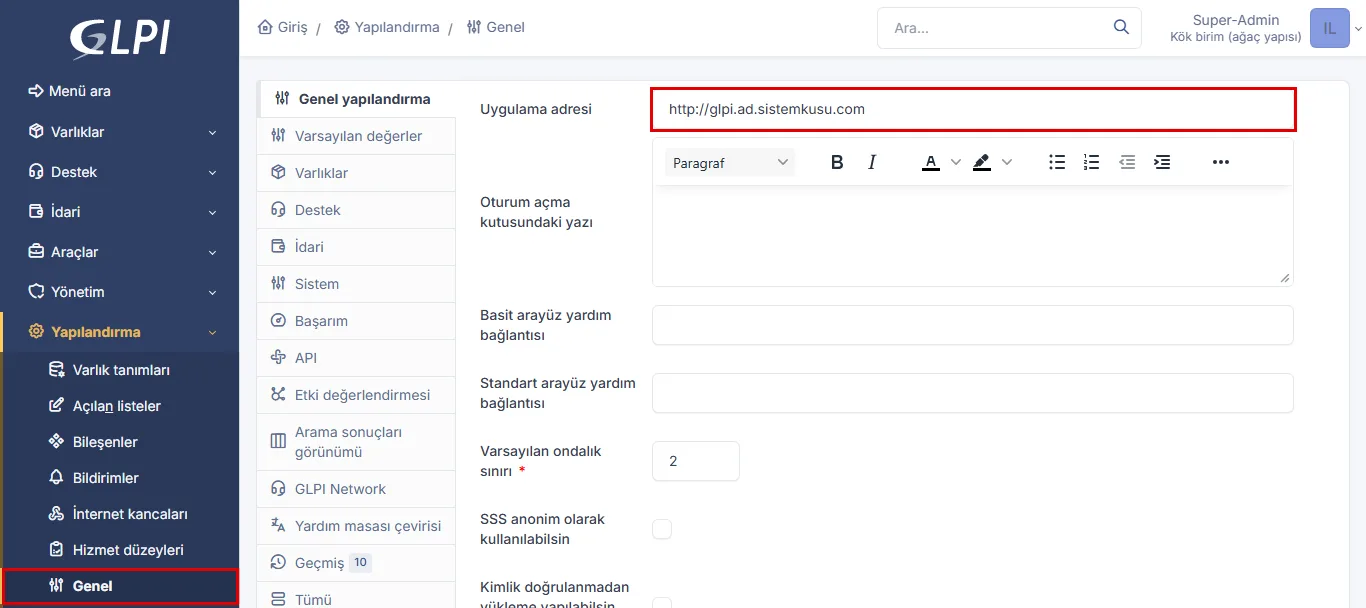
http:// ile duruyor. Değer elle değişir ve sayfanın altındaki Kaydet ile yazılır.Aynı ayarın komut satırı karşılığı GLPI’nın kendi konsoludur. Komut web sunucusu kullanıcısıyla çalıştırılır:
cd /var/www/glpi
sudo -u www-data php bin/console config:set url_base https://glpi.ad.sistemkusu.comConfiguration "url_base" updated.url_base, alanın veritabanındaki adıdır. Değerin yazıldığını veritabanından da görebilirsiniz:
mariadb -e "SELECT name, value FROM glpi.glpi_configs WHERE name='url_base'"name value
url_base https://glpi.ad.sistemkusu.comÖrnekteki antetli kağıt budur: tabela değişti, ama antetteki adres değişmeden kaldıkça daireden giden her yazı vatandaşı eski kapıya gönderir.
PHP Oturum Çerezini secure Yapmak
HTTPS açılınca GLPI ilk girişte panonun üstünde bir uyarı gösterir:

secure bayrağı taşımadığını kendisi fark ediyor.secure bayrağı olmayan bir çerezi tarayıcı HTTP isteğinde de gönderir. 80’deki yönlendirme bunu tam kapatmaz. Kullanıcı adresi http:// ile yazdığında ilk istek, yönlendirme gelmeden önce oturum çerezini şifresiz taşır. Ayar, kurulum yazısında açtığımız 99-glpi.ini dosyasına eklenir. Bu yazının eklediği yalnız ilk satırdır, öteki üç satır kurulum yazısından geliyor:
; /etc/php/8.5/apache2/conf.d/99-glpi.ini
session.cookie_secure = On
session.cookie_httponly = On
session.cookie_samesite = Lax
pcre.jit = 0systemctl restart apache2
curl -sS -D - -o /dev/null https://glpi.ad.sistemkusu.com/index.php | grep -i '^set-cookie'Set-Cookie: glpi_46dc8b85…=<id>; path=/; secure; HttpOnly; SameSite=LaxÇerez artık secure taşıyor ve panodaki uyarı kayboldu. Aynı istek http:// ile yapıldığında yanıt 301 oldu ve hiç çerez gelmedi. Oturum çerezi artık şifresiz bir istekte ağa çıkmıyor.
Bu ayarı komut satırından denetleyemezsiniz. bin/console system:check_requirements çıktısında “Oturumlar için güvenlik yapılandırması” satırı ayar açıkken de kapalıyken de [ATLANDI] görünür, çünkü komut satırında web oturumu yoktur. Kanıt, panodaki uyarının kaybolması ve Set-Cookie satırındaki secure sözcüğüdür.
GLPI HTTPS Sertifika Hatalarının Anlamı
HTTPS açıldıktan sonra görülen hataların çoğu üç iletiden biridir. Üçünü de lab’da curl ile ürettim:
| İleti | Neden | Çözüm |
|---|---|---|
unable to get local issuer certificate (20) | İstemci iç CA’nın kökünü tanımıyor | Kök sertifika istemcinin deposuna girer. Domain üyelerinde bu kendiliğinden olur, Linux’ta update-ca-certificates |
no alternative certificate subject name matches target ipv4 address '192.168.1.27' | Adreste IP var, sertifikada yok | GLPI’ya adla bağlanılır |
no alternative certificate subject name matches target hostname 'itsm01' | Kısa ad SAN listesinde yok | Adres https://glpi.ad.sistemkusu.com olarak yazılır |
Üçüncü satır ServerAlias’ın sınırını gösterir. http://itsm01 yazan kullanıcı yönlendirmeyle doğru adrese gider. https://itsm01 yazan kullanıcı ise yönlendirmeye ulaşamaz, çünkü bağlantı sertifika aşamasında, Apache’nin yönlendirme satırına gelmeden kesilir. Kısa adı da SAN listesine eklemek mümkündür, ama tek bir adres kullanmak bildirim linkleri, agent ayarları ve yer imleri için daha az sürpriz demektir.
Doğru Kurulduğunu Nasıl Anlarsınız?
Yedi kontrol, GLPI sunucusundan ve bir istemciden:
- HTTP yönleniyor:
curl -sI http://glpi.ad.sistemkusu.com/front/central.phpyanıtı301,Locationsatırı aynı yolunhttps://hali. - Sunucu kendi sertifikasını doğruluyor:
curl -s -o /dev/null -w '%{http_code} %{ssl_verify_result}' https://glpi.ad.sistemkusu.com/çıktısı200 0. Sondaki0, zincirin sistem deposundaki kökle doğrulandığını söyler. - TLS sürümü doğru:
openssl s_client -connect glpi.ad.sistemkusu.com:443çıktısındaProtocol: TLSv1.3veVerification: OK. - HSTS yalnız HTTPS yanıtında:
curl -sI https://glpi.ad.sistemkusu.com/çıktısındaStrict-Transport-Security: max-age=63072000var, HTTP yanıtında yok. - Uygulama adresi
https://: Yapılandırma > Genel altındaki Uygulama adresi alanıhttps://ile başlıyor. - Oturum çerezi
secure: panodasession.cookie_secureuyarısı yok,Set-Cookiesatırındasecurevar. - Domain üyesi bir bilgisayarda tarayıcı uyarı vermiyor. Uyarı veriyorsa o bilgisayarda sertifika dosyası
certutil -verifyile denetlenir. ÇıktıdakiCERT_E_UNTRUSTEDROOT, iç CA’nın kökünün bilgisayarın deposunda olmadığını söyler.
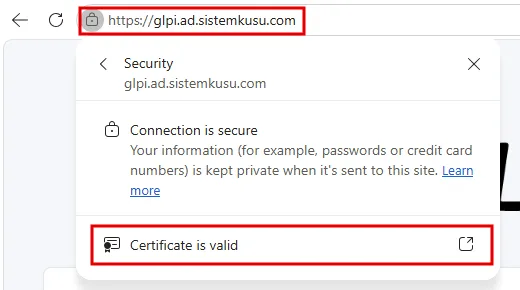
Yedinci kontrolü lab’da domain üyesi bir Windows istemcide Edge ile yaptım. https://glpi.ad.sistemkusu.com sertifika uyarısı vermeden açıldı ve adres çubuğunda kilit simgesi çıktı. Kilide tıklanınca Edge bağlantıyı Connection is secure diye gösterdi. Bir alt düzeyde de Certificate is valid yazdı:
Kök Sertifika Depodan Silinirse
Domain üyesi bilgisayarlar iç CA’nın kökünü Active Directory’den alır. Enterprise CA kurulurken kökünü dizindeki Certification Authorities konteynerine yazar. Microsoft’un belgesine göre kök, domain’deki bilgisayarların güvenilen kök deposuna Group Policy ile yayılır (Microsoft Learn, Enterprise Certification Authorities). Bu yol bir GPO’ya kök sertifika eklemek değildir. Lab istemcisine uygulanan yedi GPO’nun hiçbiri kök sertifika taşımıyordu. Konteynerin kurulumdan sonraki sayımı AD CS yazısında.
Depodan bir kez silinen kök ise bu yolla geri gelmedi. Lab’da kökü istemcinin Cert:\LocalMachine\Root deposundan sildim. certutil -verify sertifikayı CERT_E_UNTRUSTEDROOT ile reddetti. Ardından üç şey denedim: gpupdate /force, certutil -pulse ve bilgisayarı yeniden başlatmak. Üçünden sonra da depoda kök yoktu. Kök, CA’dan dışarı alınan dosyadan içe aktarılınca zincir yeniden doğrulandı ve Edge uyarı vermedi:
Import-Certificate -FilePath C:\Users\Public\kok-ca.cer -CertStoreLocation Cert:\LocalMachine\RootKökün CA’dan dışarı alınışı AD CS yazısında.
İptal Listesine Ulaşılamazsa
İç CA’nın bastığı sertifika, iptal listesinin (CDP) ve CA sertifikasının (AIA) adresini yalnız ldap:/// ile taşıyor. HTTP adresi ve OCSP yok. Yalnız LDAP adresi, Enterprise CA’nın fabrika ayarıdır (AD CS yazısında anlatıldı). Adrese ulaşılamadığında Windows’un ne yaptığını aynı istemcide ölçtüm. GLPI sunucusunun sertifikasını dosya olarak istemciye kopyaladım, CA kapalıydı:
certutil -verify -urlfetch C:\Users\Public\glpi.cerOturum yerel bir hesapla açıktı. Domain controller açıkken LDAP adresi ERROR_LOGON_FAILURE ile okunamadı: yerel hesap dizine kimliğini doğrulatamadı. Domain controller kapalıyken adres hiç bulunamadı (ERROR_DEV_NOT_EXIST). İki durumda da çıktının sonu aynıydı:
Revocation check skipped -- server offline
ERROR: Verifying leaf certificate revocation status returned The revocation function was unable to check revocation because the revocation server was offline. 0x80092013 (-2146885613 CRYPT_E_REVOCATION_OFFLINE)
CertUtil: The revocation function was unable to check revocation because the revocation server was offline.
CertUtil: -verify command completed successfully.
Windows iptal kontrolünü atladı, zinciri köke kadar kurdu ve doğrulamayı tamamladı. Edge de domain controller ve CA kapalıyken uyarı vermedi. AD CS yazısındaki ölçümde aynı istemci iptal listesini LDAP’tan okumuş ve kontrolü geçirmişti. Yani iptal listesine ulaşamayan istemci sertifikayı reddetmiyor, ama iptal edilmiş bir sertifikayı da fark edemez.
Sonuç: Sertifika Yarısıdır, GLPI’nın Kendi İki Ayarı Öteki Yarısı
GLPI’yı HTTPS’e taşımanın sertifika ve Apache kısmı her web sunucusunda aynıdır. Lab’da beklenenden farklı çıkan sekiz şey, işin GLPI’ya, Ubuntu 26.04’e ve Windows istemciye özgü kısmını gösteriyor:
- Ubuntu 26.04’ün Apache’si TLS 1.0 ve 1.1’i fabrika ayarında kapalı getirdi. Sürüm satırı yazmak gerekmedi.
- Sihirbaz uygulama adresini
http://ile kaydetti. HTTPS açılınca adres kendiliğinden değişmedi. session.cookie_securekapalıyken GLPI bunu yalnız panoda söyledi. Komut satırı denetimi aynı satırı atladı.- Kök sertifika olmadan GLPI sunucusu kendi sertifikasını doğrulayamadı (
error 20). ServerAliaskısa adla gelen HTTP isteğini kurtardı, HTTPS isteğini kurtaramadı.- Takılan
certreqkomutu hata vermedi, CA ise sertifikayı yine bastı. - İstemcinin deposundan silinen kökü
gpupdate /force,certutil -pulseve yeniden başlatma geri getirmedi. - İptal listesine ulaşamayan Windows sertifikayı reddetmedi, iptal kontrolünü atladı.
Girişteki benzetmeye dönersek: mühürlü tabela kapıya asıldı, vatandaşların bilgisayarları mührü basan makamı Active Directory’den tanıyor, tabelada da dairenin adı yazıyor. Antetli kağıttaki adres de yeni kapıyı gösteriyor. Sıradaki iş daireye kimin gireceğidir. Rehberin 4. adımı, GLPI Active Directory yazısı, Active Directory bağlantısını LDAPS ile kurar ve bu yazıda sunucunun deposuna koyduğumuz kök sertifikayı kullanır.
GLPI HTTPS Hakkında Sık Sorulan Sorular

BT Danışmanı | Ağ, Sistem ve Güvenlik Yönetimi
İlker Pehlivan, karmaşık BT altyapılarını ölçeklenebilir ve güvenli sistemlere dönüştürür. Buradaki rehberleri kendi laboratuvarında kurup ölçerek yazar.
LinkedInBenzer Makaleler

GLPI Rehberi: Kurulumdan Helpdesk'e Adım Adım
GLPI rehberi: kurulumdan Active Directory'ye, envanterden SLA'ya on üç adımlık sıra. Her adım hangi kurumda gerekir, fabrika ayarı ne, lab'da ne ölçtük.

BT Envanter Yönetimi: Sistem Seçimi ve Kurulum Hizmeti
Kurumunuza hangi envanter sistemi uyar? Açık kaynak, bulut ve kurumsal ITSM seçeneklerini ölçeğinize göre karşılaştırıyor, seçtiğiniz sistemi kuruyoruz.

GLPI Active Directory ve LDAP: LDAPS ile Bağlantı
GLPI Active Directory bağlantısı adım adım: LDAPS ve 636, salt okuma servis hesabı, DNS, içe aktarmadan önce daraltılan kapsam ve saatlik kullanıcı eşitlemesi.

GLPI Agent GPO ile Dağıtım: Başlangıç Betiği ve Parola
GLPI Agent GPO ile dağıtım: resmi VBS betiği açılışta MSI'ı kurar ve ayarı her açılışta yeniden yazar. Betik SYSVOL'de değil, kapalı paylaşımda durur.

GLPI Envanter Kuralları: Etiket, Konum ve Kopya Kayıt
GLPI envanter kuralları: agent etiketinden konum atayan kural, kuralın her envanterde çalışması, elle düzeltmenin kilidi ve kopya kaydı önleyen eşleştirme.

GLPI Mail to Ticket: E-postadan Destek Kaydı Açmak
GLPI mail to ticket kurulumu: rol adresi, IMAP alıcısı, iki arşiv klasörü, mailgate görevi, yanıtın aynı kayda bağlanması ve tanınmayan gönderen kararı.

GLPI Upgrade: Yedek, Geri Yükleme ve Güncelleme Sırası
GLPI güncellemesi adım adım: bakım kipi, veritabanı ve glpicrypt.key yedeği, geri yükleme provası, yeni sürümü yerleştirmek ve db:update ile 11'den 12.0.1'e.

GLPI Zabbix Entegrasyonu: Alarmdan Destek Kaydı Açmak
GLPI Zabbix entegrasyonu: Zabbix'in hazır GLPI webhook'u, OAuth istemcisi, dar yetkili kullanıcı, severity eşlemesi ve e-posta yoluyla farkı, lab ölçümüyle.

GLPI Agent Nedir? Kurulum ve Envanter Kimlik Doğrulaması
GLPI Agent nedir, nasıl kurulur? GLPI 12'de envanteri açmak, agent'a temel kimlik doğrulaması vermek, Linux ve Windows kurulumu ve agent'ın sık hataları.

GLPI Helpdesk: Ticket Sistemi ve SLA Yönetimi
GLPI 12 helpdesk kurulumu: ITIL kategorileri, öncelik matrisi, mesai takvimi ve bayram günleri, SLA ve OLA süreleri, eskalasyon ve self-service formları.

GLPI Nedir? Açık Kaynaklı BT Envanter ve Helpdesk Platformu
GLPI nedir, ne işe yarar? Açık kaynaklı BT envanter ve helpdesk yazılımının modülleri, üç parçası, lisansı, ücretli seçenekleri ve kime uyduğu, GLPI 12 ile.

GLPI Profil ve Yetki: AD Grubu, 2FA ve Ayrılan Hesap
GLPI profilleri Active Directory grubundan yetki kuralıyla verilir. Ayrılan hesabı kapatma, açık oturumu kesme ve yönetici profiline 2FA, lab ölçümleriyle.
GLPI Kurulumu: Ubuntu 26.04'te Apache, MariaDB ve PHP
GLPI kurulumu adım adım: Ubuntu 26.04'te Apache, MariaDB ve PHP 8.5, public web kökü, ayrı yapılandırma klasörü, kurulum sihirbazı, cron ve ilk ayarlar.

Postmaster Nedir? Kurumda Olması Gereken Rol Adresleri
Postmaster nedir: SMTP standardının zorunlu tuttuğu postmaster@ adresi. Abuse, hostmaster ve security adresleri, hangisi gerekli ve gruba nasıl bağlanır.

BT Ekibinde İletişim: Kullanıcıyla, Yönetimle ve Ekip İçinde
BT ekibinde iletişim sorunları nereden çıkar: tek kişide kalan bilgi, duyurulmayan değişiklik, jargon. Kullanıcıya, yönetime ve ekip içine kalıplar.

Teknik Rapor Nasıl Yazılır? Yöneticinin Okuyacağı Dil
Teknik rapor nasıl yazılır: kararı ilk sayfaya koyan yapı, BT ihtiyacını risk, para, süre ve seçenek diliyle anlatmak, bulgu kalıbı ve kontrol listesi.

BT Danışmanı Nedir? Ne Yapar, Nasıl Seçilir?
BT danışmanı nedir: kurumun BT altyapısını inceleyip yatırım ve öncelik kararlarında tarafsız görüş veren uzman. Ne yapar, ne zaman gerekir ve nasıl seçilir.

BT Departmanı Nedir? BT Ekibindeki Roller ve Görevleri
BT departmanı nedir: ağı, sunucuları, desteği ve güvenliği yöneten birim. Helpdesk, sistemci, networkçü ve güvenlik rolleri, küçük ekipte kim ne yapar.

BT Hizmetleri Nedir? Türleri ve Sunum Modelleri
BT hizmetleri nedir: kurumun ağını, sunucularını, kullanıcılarını ve güvenliğini işleten işler. Türleri, iç ekip, MSP ve bulut modelleri ve seçim ölçütü.

CIO Nedir, Ne Demek? CIO ile CTO Farkı
CIO ne demek: kurumun bilgi teknolojilerinden sorumlu en üst yönetici. Görevleri, CTO ile farkı ve CIO'su olmayan bir KOBİ'de bu kararları kimin verdiği.

Help Desk Nedir? Helpdesk Katmanları ve Service Desk Farkı
Help desk nedir: kullanıcıların BT sorunlarını tek kanaldan kayda alıp çözen ya da doğru uzmana yönlendiren birim. L1, L2, L3 katmanları ve service desk farkı.

IT Uzmanı Nedir? Görevler, Sertifikalar ve Kariyer
IT uzmanı nedir: kullanıcı desteğinden hesap ve bilgisayar yönetimine BT işlerini yürüten kişi. Bilgi işlem uzmanı farkı, A+ ve ITIL, maaş ve kariyer dalları.

ITIL Nedir? ITSM ve CMDB ile Ne İşe Yarar?
ITIL nedir: BT hizmet yönetiminin en yaygın en iyi uygulama rehberi. ITIL (Version 5), ITSM farkı, CMDB ve bir KOBİ'nin hangi uygulamalarla başlayacağı.

İş Sürekliliği Planı Nedir? BT İçin Nasıl Hazırlanır
İş sürekliliği planı nedir: bir kesintide işin nasıl süreceğini önceden yazan plan. Felaket kurtarmadan farkı, iş etki analizi, planın içeriği ve tatbikatı.
MSP Nedir? Yönetilen Hizmet Sağlayıcı ve MSSP Farkı
MSP nedir: kurumun BT altyapısını aylık bedelle sürekli işleten yönetilen hizmet sağlayıcı. Arıza başı destekten ve MSSP'den farkı, sözleşmede aranacaklar.

Network Uzmanı Nedir? Görevler, Sertifikalar ve Kariyer
Network uzmanı nedir: switch, firewall ve internet hatlarını yöneten kişi. Katman katman sorun giderme, CCNA ve Network+ sırası, maaş verisi ve öğrenme yolu.

Siber Güvenlik Uzmanı Nasıl Olunur? Görevler ve Sertifikalar
Siber güvenlik uzmanı nedir, nasıl olunur: SOC, sızma testi ve güvenlik mühendisliği yolları, Security+, OSCP ve CISSP sırası, maaş verisi ve yasal sınır.

Sistem Yöneticisi Nedir? Görevler, Sertifikalar ve Kariyer
Sistem yöneticisi nedir: sunucuları, Active Directory'yi, yamaları ve yedekleri yöneten kişi. Önleyici bakım, Microsoft ve RHCSA sertifikaları, maaş verisi.

SLA Nedir? Hizmet Seviyesi Anlaşması ve Ölçütleri
SLA nedir: hizmetin hangi seviyede verileceğini ölçülebilir hedeflerle yazan sözleşme. Yanıt ve çözüm süresi farkı, %99,9'un anlamı, SLO farkı ve okuma listesi.

Çözüm Ortağı Nedir? Distribütör, Bayi ve Üretici Farkı
Çözüm ortağı nedir: üreticinin ürününü satan, kuran ve destekleyen yetkili firma. Distribütör ve bayiden farkı, ortaklık rozetinin anlamı ve nasıl doğrulanır.
Sistem Entegrasyonu: Ağ, Sunucu ve Güvenlik Tek Muhatapla
Sistem entegrasyonu hizmeti: ağ, sunucu ve güvenliği keşif, marka bağımsız tasarım, tedarik, kurulum ve birlikte çalışma testiyle tek projede kuruyoruz.

Sistem Entegratörü Nedir? Ne Yapar, Ne Zaman Gerekir?
Sistem entegratörü nedir: ağ, sunucu ve güvenlik parçalarını tek projede kurup birlikte çalıştıran firma. Bayiden farkı, türleri ve seçerken sorulacaklar.

BT Altyapı Denetimi: Envanter, Risk ve Yol Haritası
BT altyapı denetimi: cihaz ve sistem envanterinin çıkarılması, yedeklilik ve güvenlik risklerinin tespiti, önceliklendirilmiş yol haritası ve yönetime rapor.

KVKK Teknik Tedbirler: Denetim, Uygulama ve Kayıt
KVKK teknik tedbirler hizmeti: yetki matrisi, loglama, şifreleme ve kamera tarafının denetimi, eksiklerin kapatılması ve denetimde gösterilecek kayıt düzeni.

BT Dokümantasyonu: Kurumsal Hafıza Nasıl Kurulur?
BT dokümantasyonu nasıl yapılır? Ne yazılır ne yazılmaz, envanterden kablo etiketine kadar içinde ne bulunur, nerede tutulur ve güncel kalmasını ne sağlar.

Shadow API (Gölge API) Nedir? Nasıl Keşfedilir?
Shadow API (gölge API) nedir, belgelenmemiş uç noktalar nasıl doğar ve dış duvar taramasıyla nasıl keşfedilir? API güvenliği, envanter ve KVKK bağı.

Shadow Admin (Gölge Yönetici) Nedir? Nasıl Tespit Edilir?
Shadow Admin (gölge yönetici) nedir, neden grup üyeliğinde görünmez ve etkin izin taramasıyla nasıl tespit edilir? Ayrıcalıklı hesap denetimi ve KVKK bağı.

Shadow AI (Gölge Yapay Zeka) Nedir? Ağda Nasıl Görünür?
Shadow AI (gölge yapay zeka) nedir, klasik gölge BT'den farkı nedir, ağda nasıl tespit edilir? Kurumsal ve kişisel sürüm ayrımı, KVKK sorumluluğu ve DNS kaydı.

Shadow Data (Gölge Veri) Nedir? Nasıl Bulunur?
Shadow Data (gölge veri) nedir, envanter dışı veri kopyaları nasıl doğar ve dosya sunucusunda nasıl bulunur? Hassas veri sızıntısı, KVKK saklama ve imha bağı.
Shadow IT (Gölge BT) Nedir? Riskleri ve Tespiti
Shadow IT (Gölge BT) nedir, neden doğar, nasıl tespit edilir? Onaysız uygulamaların riskleri, gölge kavramlarının ayrımı ve envanterden başlayan keşif yöntemi.
Single Point of Failure (SPoF) Nedir, Nasıl Bulunur?
Single Point of Failure (SPoF) nedir, kurumda nasıl birikir, nasıl bulunur? Teknik tek nokta arızası, insan bağımlılığı, bus factor ve üç soruluk test.

KVKK Teknik Uyum: Kişisel Veri Güvenliği Tedbirleri
KVKK uyumu BT tarafında ne demek? Veri envanteri, yetki matrisi, loglama, saklama süresi, şifreleme ve kamera sistemleri için somut teknik tedbirler rehberi.
BT Dış Kaynak Hizmeti: Kurumsal Bakım Anlaşması ve IT Destek
BT dış kaynak hizmeti, aylık bakım anlaşmasıyla: tam yönetilen hizmette BT departmanınız biziz, uzman aboneliğinde ekibinizin arkasındayız. Kapsam ve fiyat.

BT Danışmanlığı ile Dijital Dönüşüm
BT Danışmanlığı ile Dijital Dönüşüm sayesinde yangın söndürmeyi bırakın! Altyapı maliyetlerini düşürüp veriyi servete dönüştürecek stratejileri keşfedin.
Ücretsiz Değerlendirme
GLPI'yı iç CA sertifikası, HSTS ve secure çerezle HTTPS'e taşıyoruz.
İçindekiler
Ana Hizmet
BT Danışmanlık