BT Sistem Yönetimi
Grafana Dashboard Oluşturma: Panel, Değişken ve USE
Grafana dashboard oluşturma: USE yöntemiyle panel seçimi, Zabbix verisiyle değişkenler, tekrarlayan panel, yenileme yükü ve Viewer sınırı, lab ölçümüyle.

- Grafana Dashboard Nasıl Olmalı?
- USE Yöntemi: Sunucu Dashboard’unda Hangi Panel?
- Grafana Dashboard Oluşturma: Ayarlar ve İlk Panel
- Grafana Panel Türleri: Gauge, Bar Gauge, Table ve Problems
- Gauge ve Eşikler
- Aynı Panelde İki Sorgu: Ağ Hataları
- Table ve Reduce Dönüşümü
- Zabbix Problems Paneli
- Grafana Variables: Tek Dashboard, Birçok Sunucu
- group ve host Değişkenleri
- Tekrarlayan Panel: Her Sunucuya Bir Grafik
- Dashboard’u Kaydetmek: Varsayılan Değerler ve Sürüm Geçmişi
- Grafana Yenileme Aralığı: Zabbix API’ye Giden Yük
- Grafana Viewer ve Klasör İzni: Dashboard’u Gizlemek Veriyi Gizlemez
- Grafana Dashboard’u Paylaşmak: Kopya Değil Bağlantı
- Grafana Dashboard Kurarken Sık Hatalar
- Sonuç: Grafana Dashboard Tek Bir Soruyu Cevaplar
- Grafana Dashboard Hakkında Sık Sorulan Sorular
Grafana dashboard, data source’lardan okunan ölçümleri panellerde gösteren bir ekrandır. İyi bir dashboard tek bir soruyu cevaplar ve sunucu altyapısında bu soru çoğu zaman “hangi kaynak zorlanıyor?” sorusudur. Grafana’nın belgesi altyapı için USE yöntemini önerir: kullanım (utilization), doygunluk (saturation) ve hata (errors). Dashboard her sunucu için kopyalanmaz. Değişkenler (variables) aynı panelleri seçilen sunucuya göre yeniden çizer.
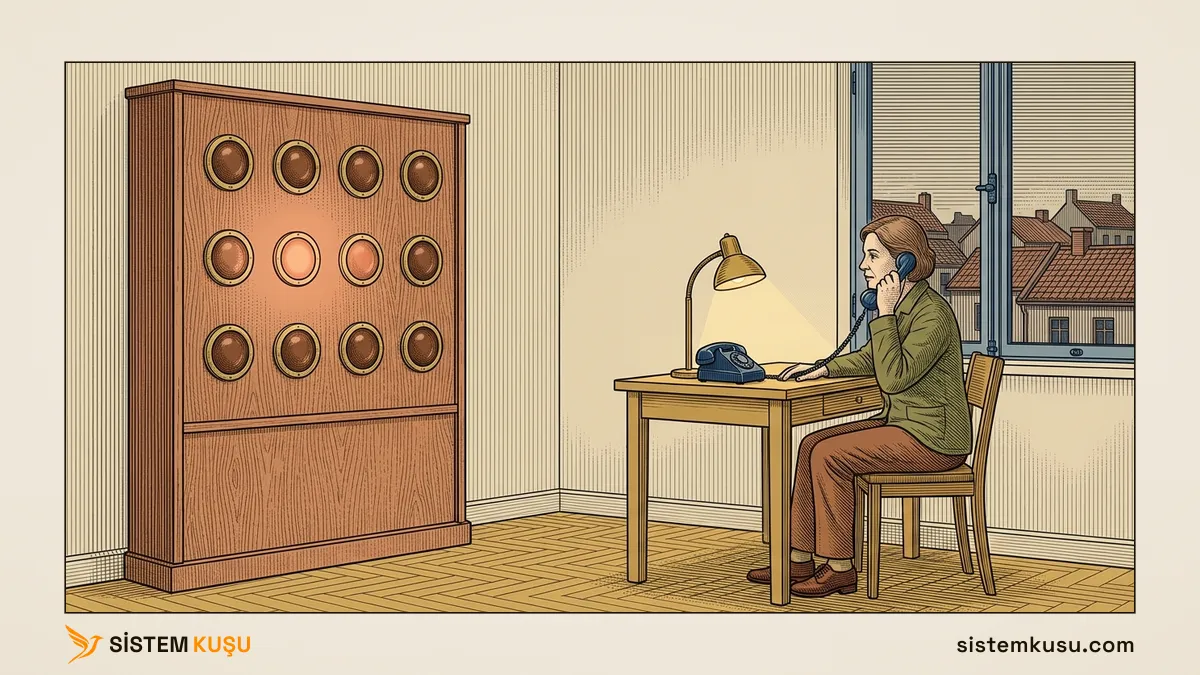
Grafana nedir yazısında Grafana’yı akşam haberlerindeki hava durumu bültenine benzetmiştik. Bültenin ekranını grafik masası hazırlar. Masa 81 il için 81 ayrı ekran çizmez. Tek bir ekran şablonu çizer, spiker hangi ili seçerse sıcaklık, yağış ve rüzgar o ilin değerleriyle dolar. Ekran istasyonların bütün ölçümünü de göstermez, izleyicinin tek sorusunu cevaplar: yarın şemsiye lazım mı?

Bu yazı o ekranı Grafana 13.3’te Zabbix verisiyle kurar. Sunucu, Grafana kurulumu yazısında Grafana’yı kurduğumuz Ubuntu 26.04 makinesidir. Zabbix data source’u Zabbix Grafana bağlantısı yazısındaki salt okuma hesabıyla bağlı. Lab’da Linux sunucu - USE adlı bir dashboard kurdum ve her adımı ölçtüm: değişkenlerin nasıl zincirlendiği, yenileme aralığının Zabbix’e kaç istek gönderdiği ve Viewer rolündeki bir kullanıcının dashboard’u görmeden neyi görebildiği aşağıda.
Grafana Dashboard Nasıl Olmalı?
Grafana’nın dashboard en iyi uygulamaları belgesi işe bir soruyla başlar: bu dashboard hangi soruyu cevaplıyor? Belgeye göre amacı olmayan bir dashboard’un gerekip gerekmediği sorgulanmalıdır. İkinci ilke bilişsel yüktür. Her grafiğin neyi gösterdiği düşünmeden anlaşılmalıdır, çünkü dashboard’a gece 2’de bir arızayı arayan biri de bakar. Kararlar bu iki ilkeden ve aynı belgenin öteki maddelerinden çıkıyor:
| Karar | Olması gereken | Neden |
|---|---|---|
| Amaç | Tek soru, adında yazılı | Belge: “A dashboard should tell a story or answer a question”. |
| Panel seçimi | Altyapıda USE, serviste RED | USE kaynakların, RED kullanıcının durumunu söyler. |
| Sunucu sayısı | Tek dashboard, değişkenle | Kopya dashboard’lar güncellemeleri kaçırır ve aramayı zorlaştırır. |
| Birim | Yüzde, ham sayı değil | Çekirdek sayısı farklı makineler yüzdeyle karşılaştırılır. |
| Renk | Yalnız eşik aşılınca | Belge rengi “iyi” ve “kötü” anlamıyla kullanmayı önerir. |
| Yenileme | Verinin toplanma aralığından sık değil | Gereksiz yenileme ağa ve data source’a yük bindirir. |
| Adlandırma ve yer | Anlamlı ad, bir klasör | Geçici dashboard’un adına TEST yazılır ve iş bitince silinir. |
| Kayıt | Sürüm geçmişi ve JSON dışa aktarımı | Belgenin orta olgunluk düzeyi JSON’u sürüm kontrolünde ister. |
Ekranda ne durması gerektiği sorusu Grafana’ya özgü değildir. Zabbix dashboard yazısında Stephen Few’un ölçütlerini uygulamıştık: ilk sayfa tek ekrana sığar, renk yalnız eşik aşıldığında kullanılır, ayrıntı ikinci sayfaya taşınır. Aynı ölçütler burada da geçerli. Bu yazı Grafana’nın kendi araçlarını anlatıyor: panel türleri, değişkenler, sürümler ve yetki.
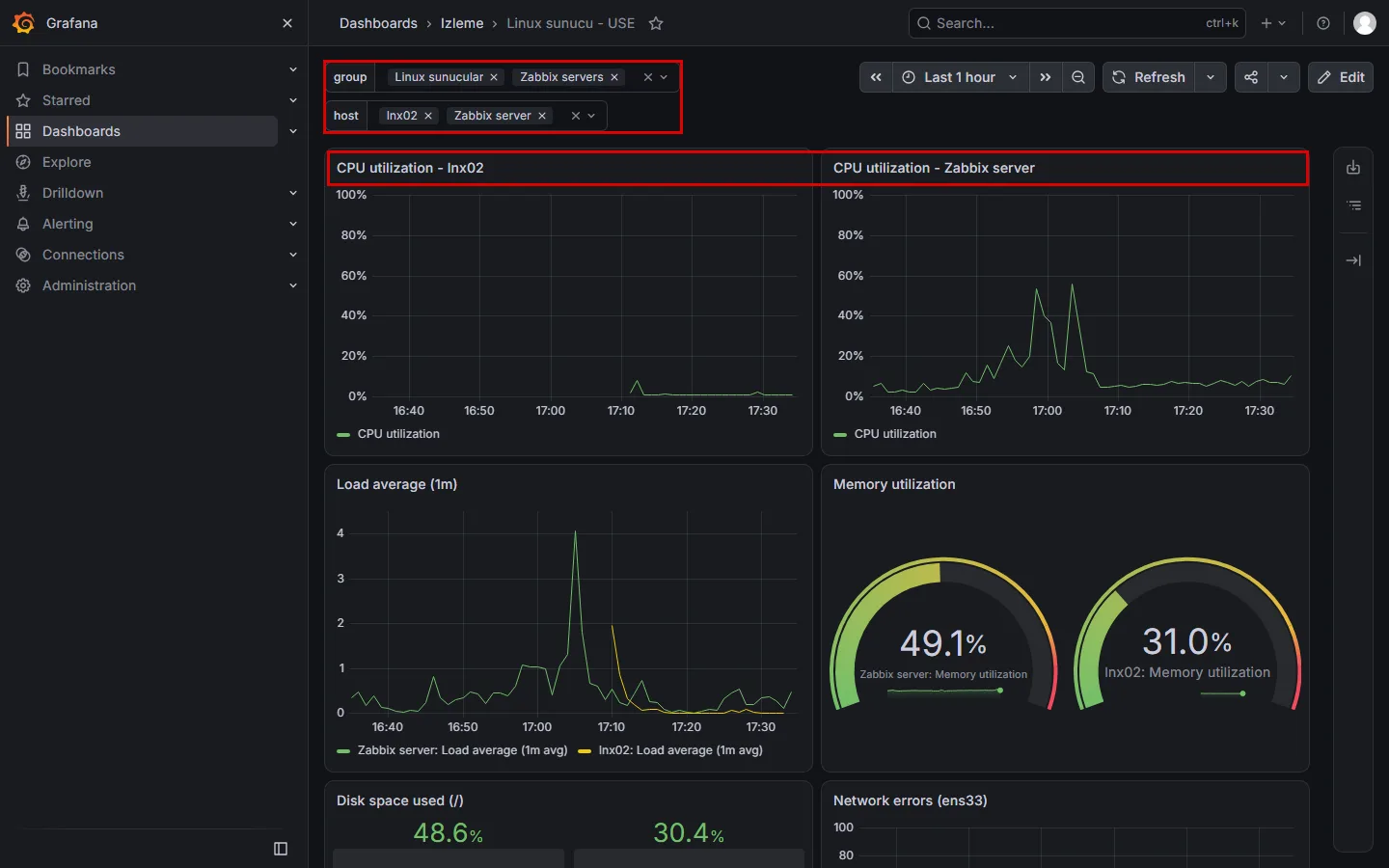
USE Yöntemi: Sunucu Dashboard’unda Hangi Panel?
USE yöntemi Brendan Gregg’in yöntemidir ve her kaynak için üç soru sorar. Grafana belgesi üçünü şöyle tanımlar:
- Utilization (kullanım): kaynağın meşgul olduğu zamanın yüzdesi, örneğin CPU kullanımı.
- Saturation (doygunluk): kaynağın bekleyen iş miktarı, çoğunlukla kuyruk uzunluğu ya da load.
- Errors (hata): hata olaylarının sayısı.
Belgeye göre USE donanım kaynakları için en uygun yöntemdir: CPU, bellek ve ağ cihazları. RED ise servisler içindir: istek hızı (rate), başarısız istekler (errors) ve süre (duration). Belge iki yöntemi tek cümleyle ayırır: USE sorunun nedenini, RED belirtisini gösterir. Alarm belirtiye kurulur. Bizim düzende alarmı Grafana değil Zabbix üretir, Zabbix trigger yazısındaki gibi. USE dashboard’u alarm geldikten sonra nedeni bulmak için açılır.
Lab’daki iki Linux sunucu Zabbix’in hazır Linux template’iyle izleniyor. USE’un her harfi bu template’in bir item’ına karşılık geliyor:
| USE | Soru | Zabbix item’ı | Panel türü |
|---|---|---|---|
| Utilization | CPU ne kadar meşgul? | CPU utilization | Time series |
| Utilization | Bellek ne kadar dolu? | Memory utilization | Gauge |
| Utilization | Disk ne kadar dolu? | FS [/]: Space: Used, in % | Bar gauge |
| Saturation | CPU’da bekleyen iş var mı? | Load average (1m avg) | Time series |
| Errors | Ağ kartı hata sayıyor mu? | Interface ens33: Inbound packets with errors ve Outbound karşılığı | Time series |
Item adları template’in sürümüne göre değişebilir. Disk item’ını ilk denemede /: Space utilization diye aradım, Zabbix 7.0’daki adı FS [/]: Space: Used, in % çıktı. Panel kurmadan önce item adını Zabbix’te host’un Latest data sayfasından okumak zaman kazandırır.
Load average bir yüzde değildir. Değeri 4 olan bir makine dört çekirdekliyse tam yüktedir, otuz iki çekirdekliyse rahattır. Belge karşılaştırmanın yüzdeyle yapılmasını önerir. Load paneline bakarken aynı sunucunun Number of CPUs item’ını yanında tutarız.
Grafana Dashboard Oluşturma: Ayarlar ve İlk Panel
Yeni dashboard Dashboards > New > New dashboard ile açılır. Grafana 13’te boş dashboard eski sürümlerdeki Add visualization düğmesini göstermez. Panel, sağdaki kenar çubuğunun Add bölmesinden ya da ortadaki Configure visualization düğmesinden eklenir. Zabbix varsayılan data source olduğu için panel düzenleyicisi seçim istemeden açıldı ve Zabbix’i seçili getirdi.
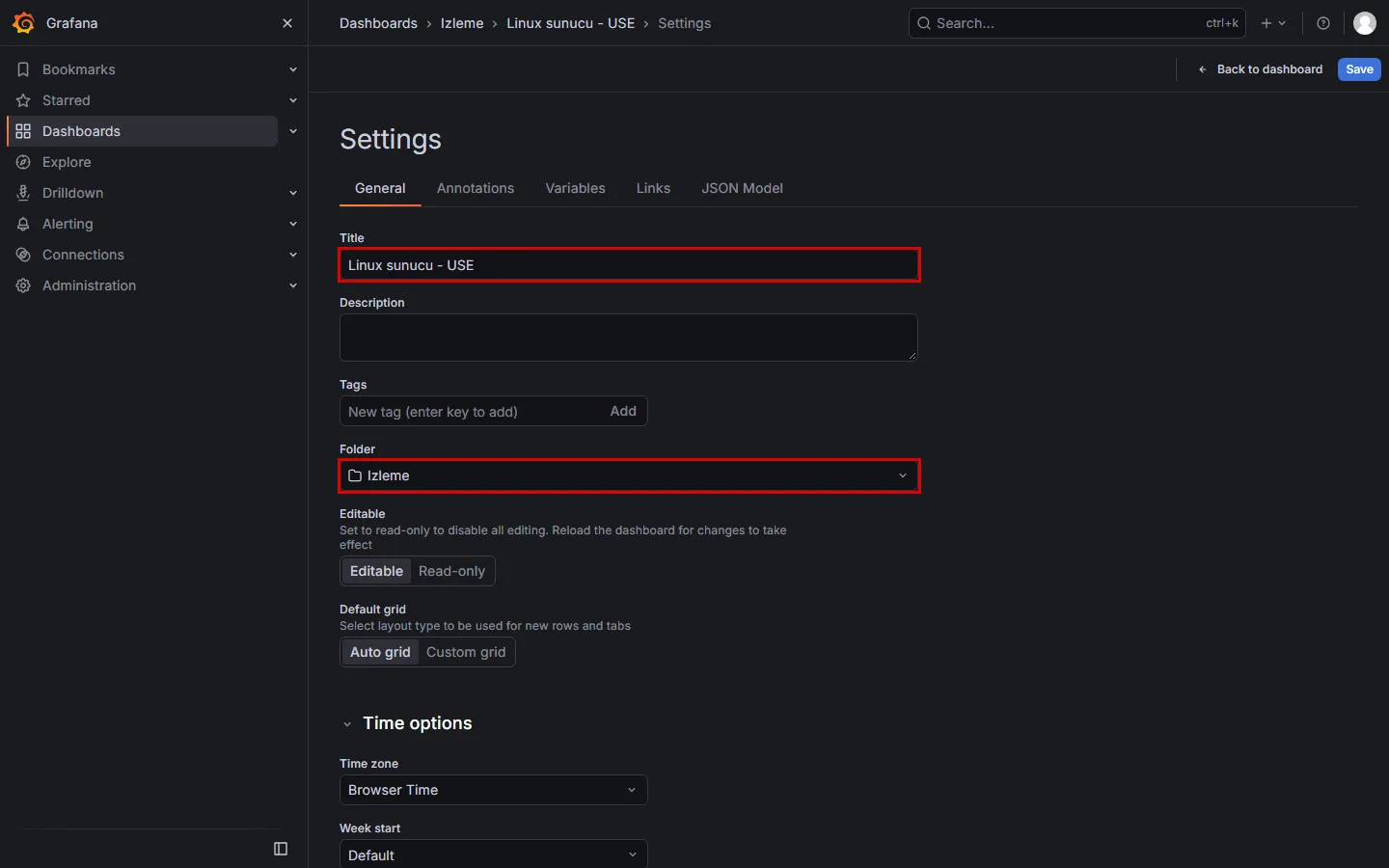
İlk iş dashboard’a ad ve klasör vermektir. Üst çubuktaki ayarlar düğmesi ve View all settings ile açılan Settings sayfasında Title Linux sunucu - USE, Folder Izleme olarak girilir. Klasör yetkinin birimidir. Viewer izni ilerideki bölümde bu klasör üzerinden verilecek.
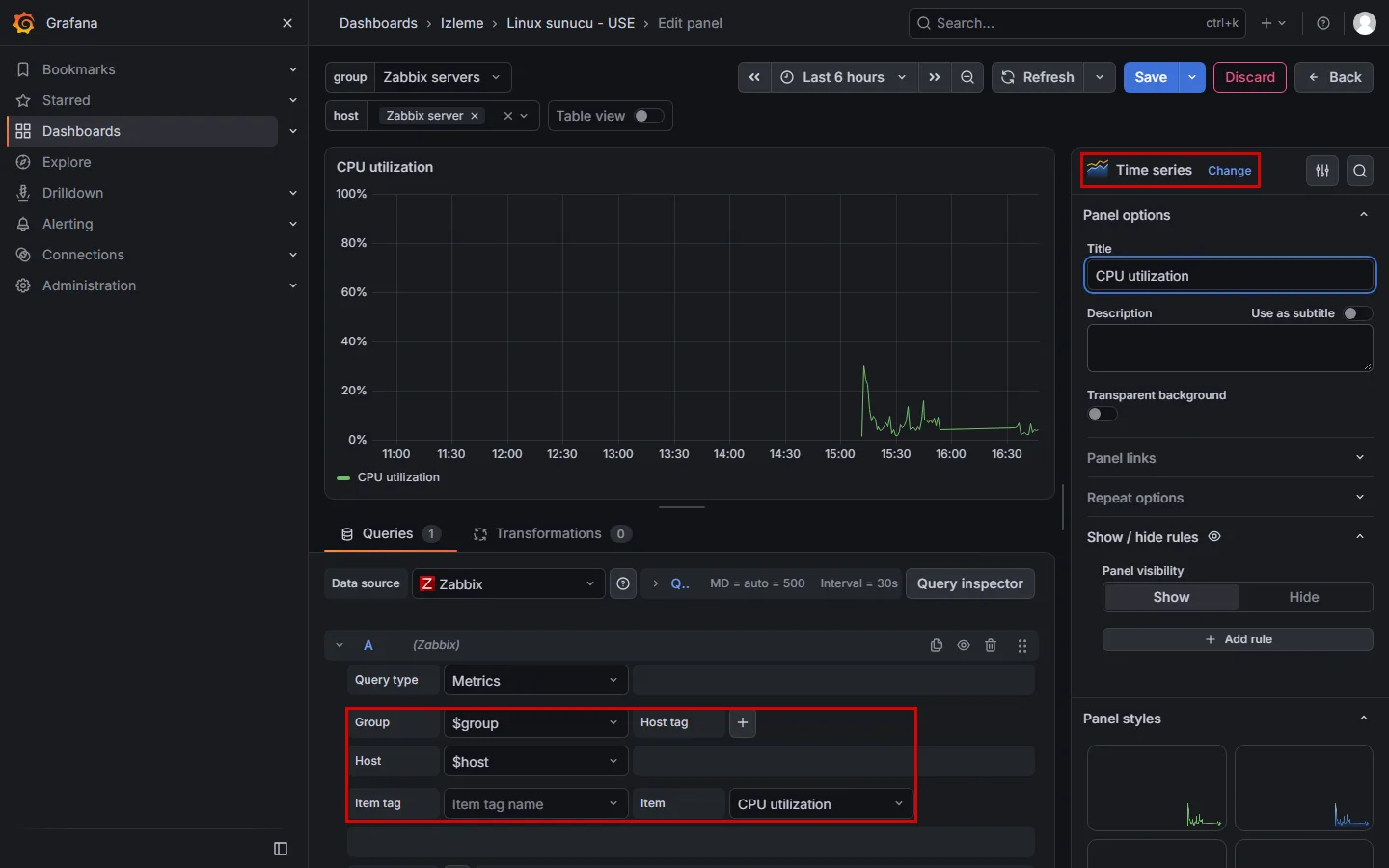
İlk panel CPU kullanımıdır. Sağ üstteki görselleştirme listesinden Time series seçilir. Alttaki Zabbix sorgusunda Query type Metrics kalır, Group, Host ve Item alanları doldurulur. Group ve Host alanlarına bir sunucu adı yerine $group ve $host yazılır. $group ve $host, bir sonraki bölümde kuracağımız değişkenlerdir. Item alanına CPU utilization seçilir.
Paneller kaydedilince dashboard’a fabrika ayarındaki Auto grid yerleşimiyle dizilir. Auto grid panelleri eşit genişlikte yan yana koyar, lab’da en fazla üç sütun. Load average paneli de aynı yolla, aynı değişkenlerle ve Load average (1m avg) item’ıyla kurulur.
Grafana Panel Türleri: Gauge, Bar Gauge, Table ve Problems
Time series zamana yayılan değişimi gösterir: CPU’nun ne zaman sıçradığı, load’un ne zaman düştüğü. Bir değerin şu an eşiğe ne kadar yakın olduğunu tek bakışta göstermek için gauge ve bar gauge daha uygundur. Bellek panelini gauge, disk panelini bar gauge ile kurarız.
Gauge ve Eşikler
Gauge’ın rengini Thresholds belirler. Fabrika ayarında iki satır gelir: Base yeşil ve 80 kırmızı. Add threshold üçüncü bir satırı 90 değeriyle ekler. Satırların değerini değiştirerek düzeni Base yeşil, 80 sarı, 90 kırmızı yaptık. Bellek yüzde 80’e kadar yeşil kalır, 80 ile 90 arasında sarıya, 90’ın üstünde kırmızıya döner.
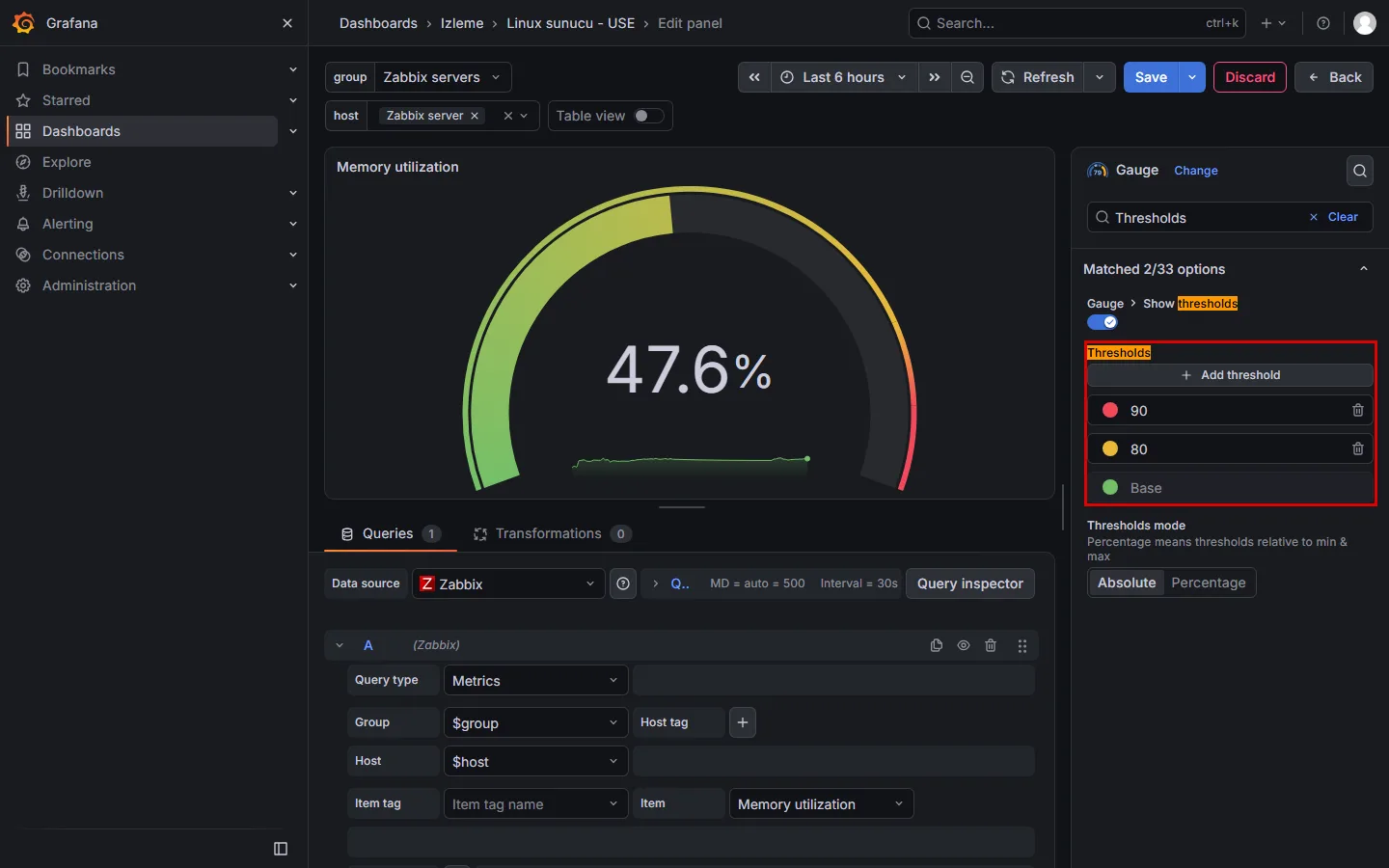
Eşikleri dashboard’da Zabbix trigger’larıyla aynı değerlere koyarız. Gauge’ın kırmızısı ile Zabbix’in alarmı farklı sayılarda başlarsa ekran ile alarm birbirini yalanlar.
Aynı Panelde İki Sorgu: Ağ Hataları
Ağ hataları panelinde iki sorgu vardır: gelen ve giden paket hataları. İkinci sorgu sorgu listesinin altındaki Add query ile eklenir. Lab’da eklenen B sorgusunun Group, Host ve Item alanları boş geldi. Grafana ilk sorgunun seçimlerini kopyalamadı, $group, $host ve item adını yeniden girdim. İki seri de 0 gösterdi. Hata panelinde beklenen değer budur.
Table ve Reduce Dönüşümü
Table paneli birden çok sunucuyu yan yana karşılaştırmak için kullanılır. Lab’da Group ve Host alanlarına /.*/ yazılarak bütün sunucuların CPU utilization değeri istendi. Tablo fabrika ayarında her zaman damgasını ayrı bir satır olarak listeledi ve hangi değerin hangi sunucuya ait olduğu okunmuyordu.
Çözüm bir dönüşümdür (transformation). Sorgunun yanındaki Transformations sekmesinde Add transformation ile Reduce eklenir. Mode fabrika ayarındaki Series to rows değerinde kalır. Calculations alanındaki Max yerine Last * seçilir. Tablo artık her sunucu için tek satır gösterir: sunucunun adı ve son değeri.
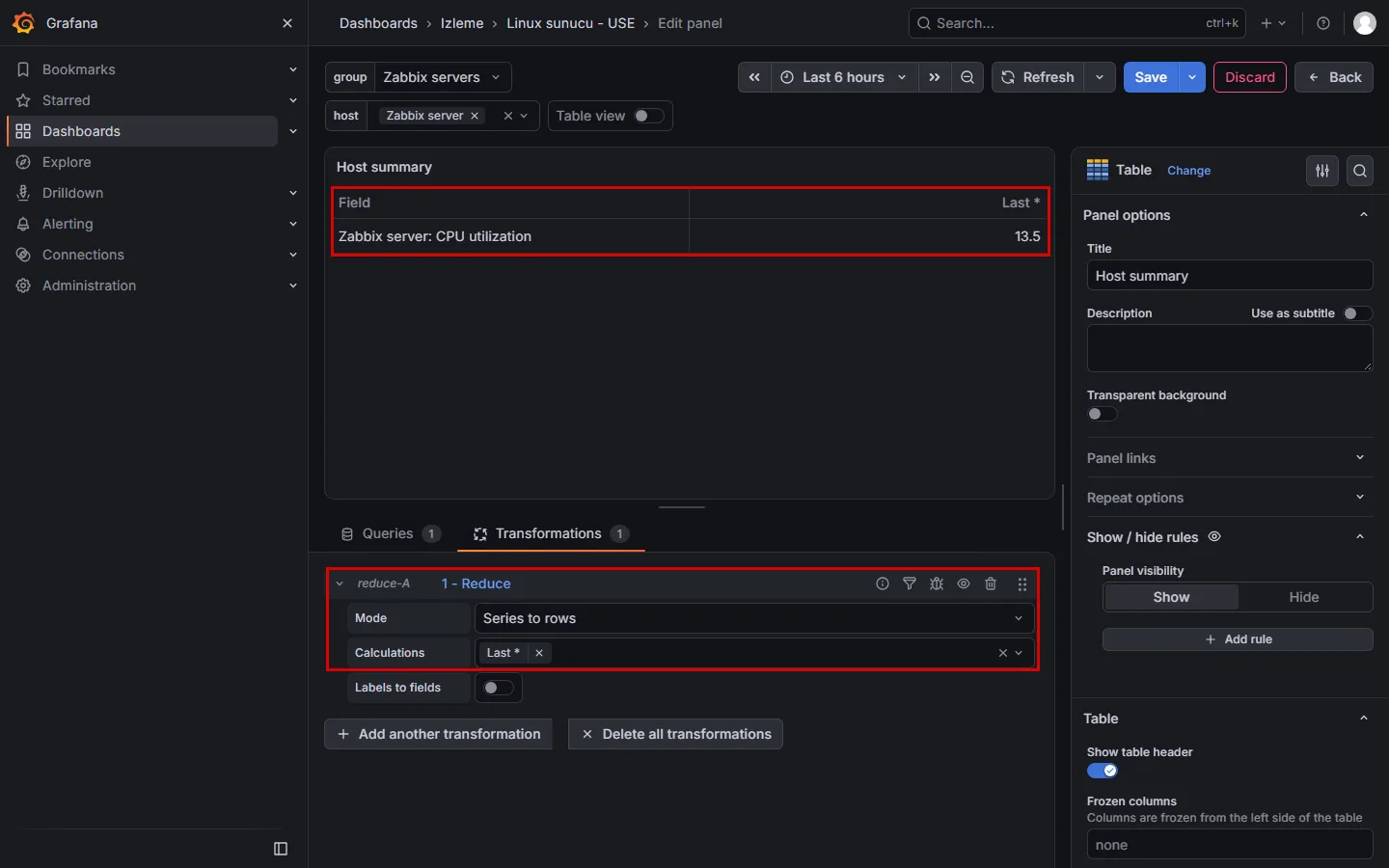
Birden çok sunucu eşleştiğinde Grafana satırın adını sunucu: item biçiminde yazdı. Tek sunucuda yalnız item adı görünüyor.
Zabbix Problems Paneli
Zabbix eklentisi kendi panel türünü de getirir: Zabbix Problems. Bu panel Zabbix’teki açık problemleri listeler. Arayüzden eklendiğinde bir tuzağı var. Panelin sorgusu fabrika ayarında Query type Metrics olarak geliyor ve panel No problems found yazıyor. Zabbix’te o sırada yedi açık problem vardı.
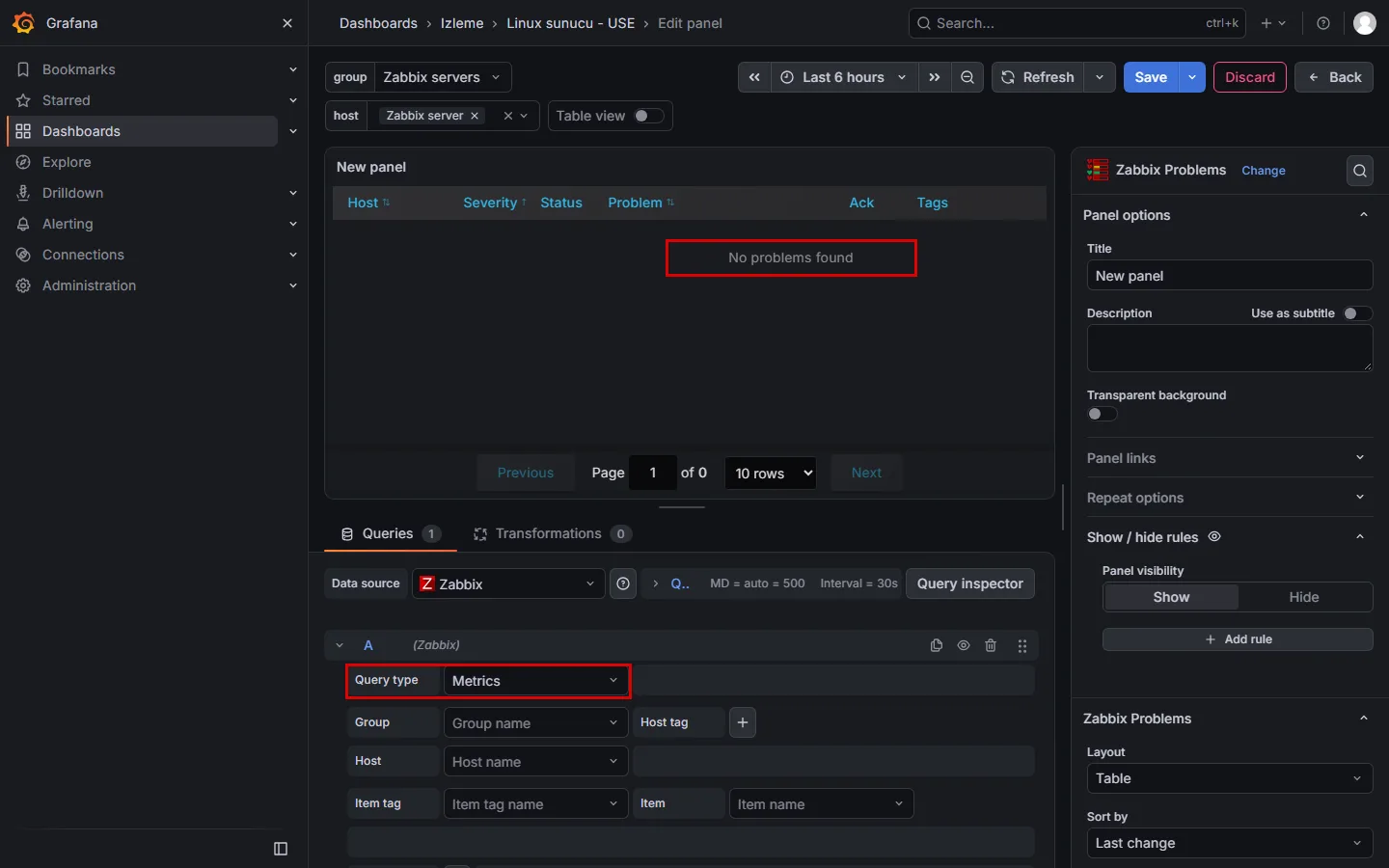
Query type Problems seçilince Group ve Host boş kalsa da açık problemler listelendi: Average, High, Warning ve Information önem dereceleri bir arada. Önem filtresi fabrika ayarında bütün problemleri gösteriyor. Zabbix dashboard yazısında Information problemlerinin ilk ekranı doldurduğunu ölçmüştük. Panelin önem filtresini ekipte eylem gerektiren en düşük dereceye çekeriz.
Grafana Variables: Tek Dashboard, Birçok Sunucu
Grafana’nın değişken belgesine göre değişken bir değerin yer tutucusudur. Değeri değişince Grafana o değişkeni kullanan her paneli yeniden çizer. Değişkenler dashboard’un üstünde açılır liste olarak görünür ve izleyici dashboard’u düzenlemeden görünümü değiştirir. Lab’da iki değişken kuruldu: group host grubunu, host sunucuyu seçer. İkincisi birincisine bağlıdır.
group ve host Değişkenleri
Grafana 13’te değişkenler dashboard ayarlarından taşındı. Settings > Variables sekmesi artık yalnız bir yönlendirme gösteriyor: değişken ayarları dashboard’un kenar çubuğuna geçmiş. Yeni değişken düzenleme modunda üst çubuktaki + düğmesinden Variable ve ardından Query seçilerek eklenir. Kenar çubuğundaki Open variable editor tam düzenleyiciyi açar.
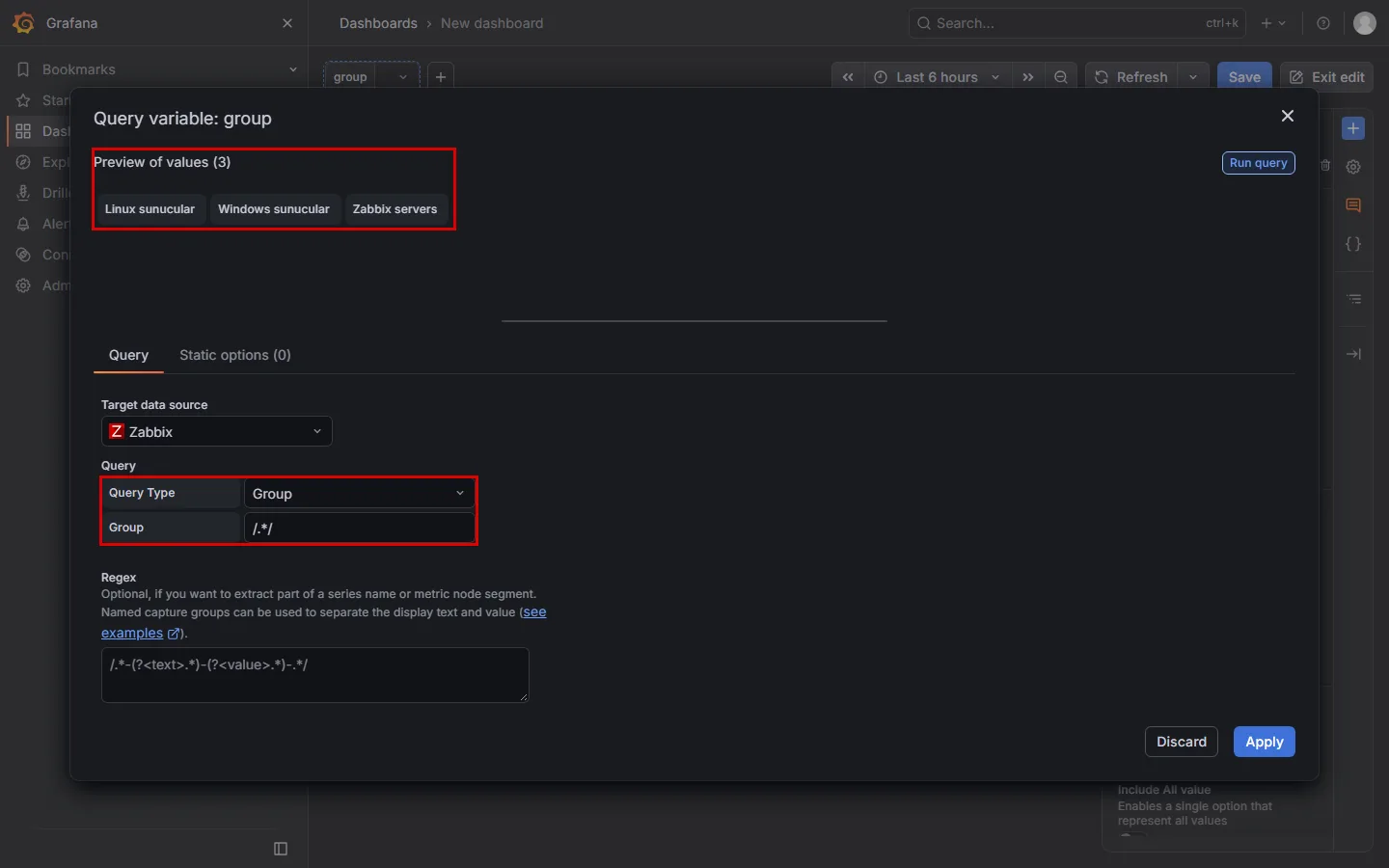
group değişkeni için düzenleyicide Target data source Zabbix, Query Type Group seçilir ve Group alanına /.*/ yazılır. Burada bir sapma ölçtüm. Alanda /.*/ hazır yazılı görünüyordu, ama Run query No values found döndürdü. Aynı ifadeyi alana kendim yazınca önizleme üç grubu listeledi. Formdaki hazır metin yalnız örnek olarak duruyor, sorguya girmesi için alana yazmak gerekiyor.
host değişkeni aynı yolla kurulur. Query Type Host olur, Group alanına $group yazılır, Host alanı boş geldiği için ona da /.*/ yazılır. Group alanındaki $group, host listesini seçili gruba daraltır. Kenar çubuğundaki Selection options bölümünde Multi-value ve Include All value açılır. İlki birden çok sunucu seçmeyi, ikincisi hepsini tek seçenekle almayı sağlar. Aynı iki seçeneği group için de açtık.
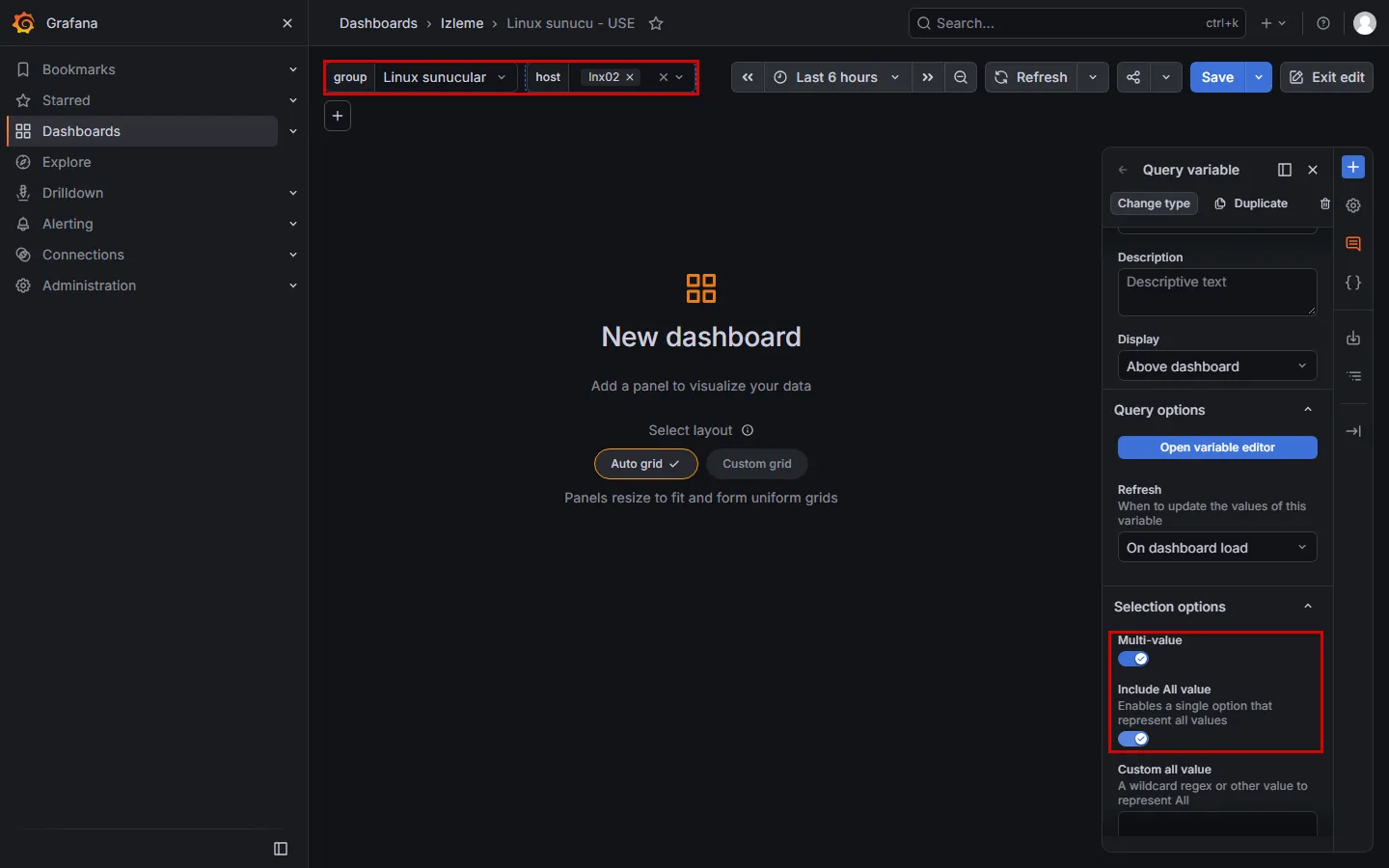
Zinciri üç durumda ölçtüm. group Zabbix servers iken host kendiliğinden Zabbix server oldu. Linux sunucular seçilince host listesinde yalnız All ve lnx02 kaldı. İki grup birlikte seçilince iki sunucu da listeye geldi. Host seçicisi grup değiştikten bir ile üç saniye sonra güncelleniyor. Kenar çubuğundaki Show dependencies düğmesi bağımlılığı bir okla da gösteriyor: group → host.
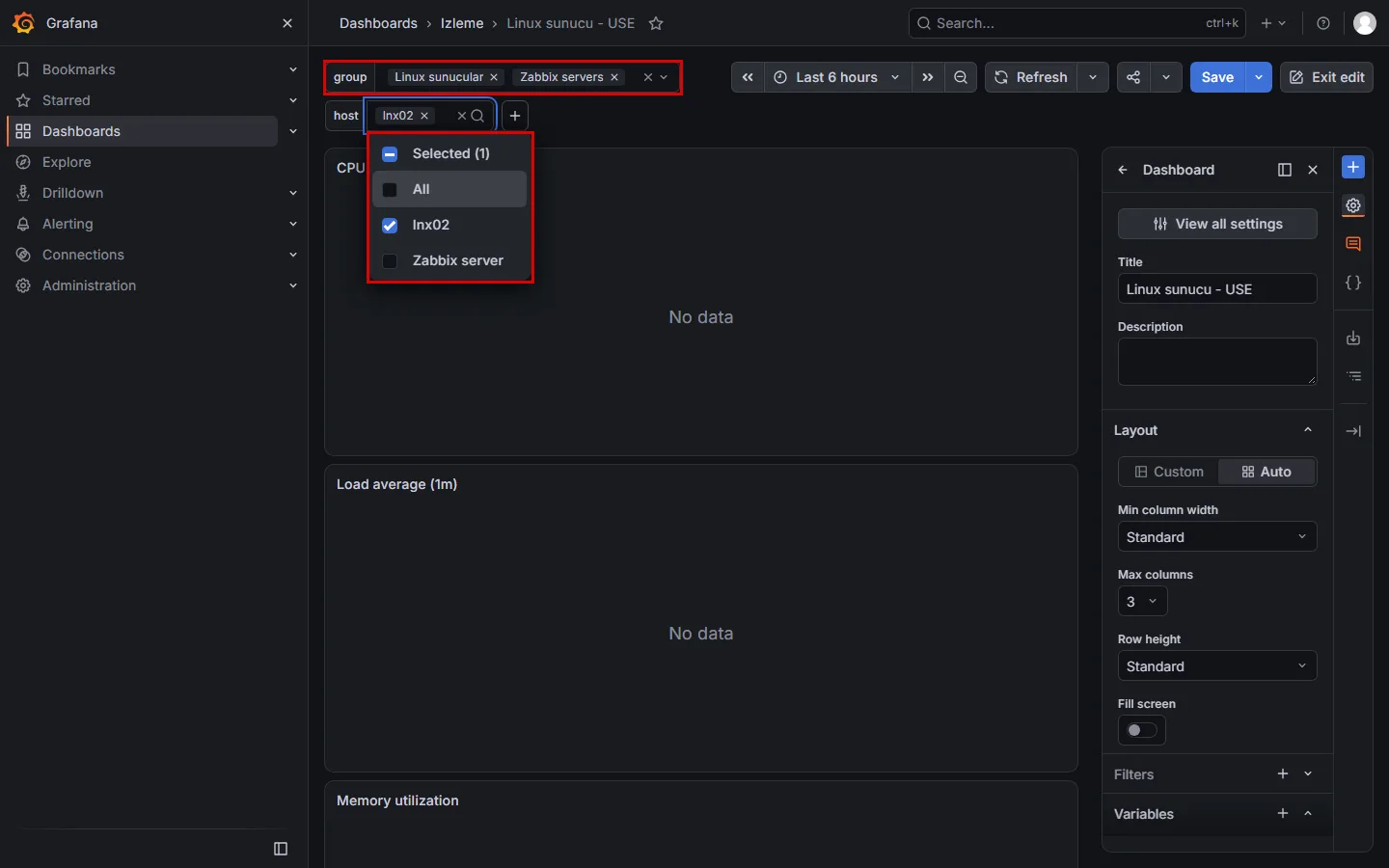
Örnekteki grafik masasının tek ekran şablonu budur. Ekran bir kez çizilir, spikerin seçtiği il $host’tur ve ekrandaki her sayı o ilin değeriyle dolar.
Tekrarlayan Panel: Her Sunucuya Bir Grafik
İki sunucu seçildiğinde CPU paneli iki seriyi aynı grafikte çizer. Sunucu sayısı arttıkça çizgiler birbirine karışır. Tekrarlayan panel (repeat) her sunucu için ayrı bir panel açar. CPU panelinin düzenleyicisinde Panel options > Repeat options > Repeat by variable alanında host seçilir. Panelin başlığı CPU utilization - $host yapılır, böylece her kopya kendi sunucusunun adını taşır.
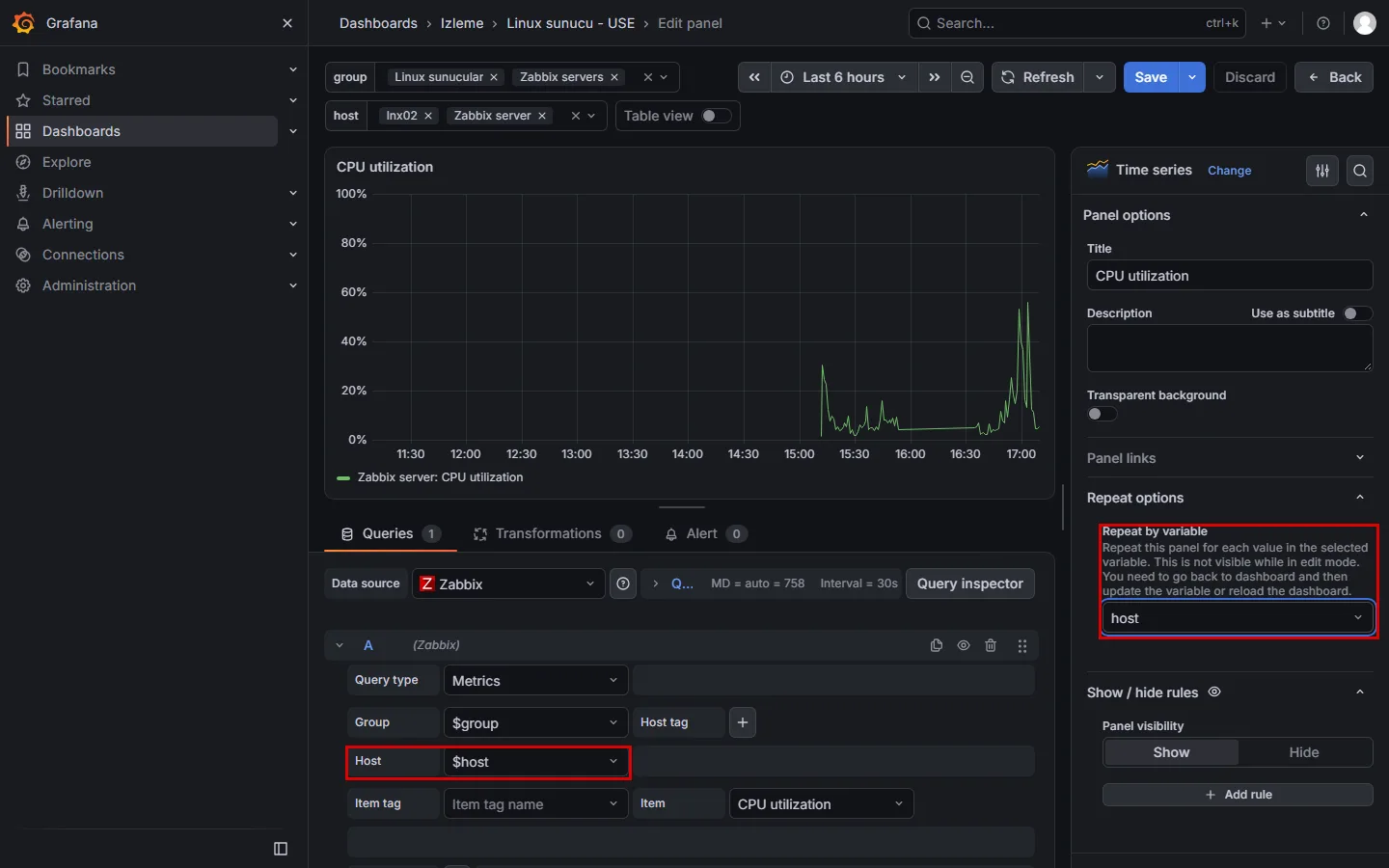
Grafana tekrarın düzenleme modunda görünmediğini formun kendisinde yazıyor. Dashboard’a dönülünce iki sunucu seçiliyken iki panel çıktı: CPU utilization - lnx02 ve CPU utilization - Zabbix server. Yazının başındaki bitmiş dashboard ekranında ikisi yan yana duruyor.
Dashboard’u Kaydetmek: Varsayılan Değerler ve Sürüm Geçmişi
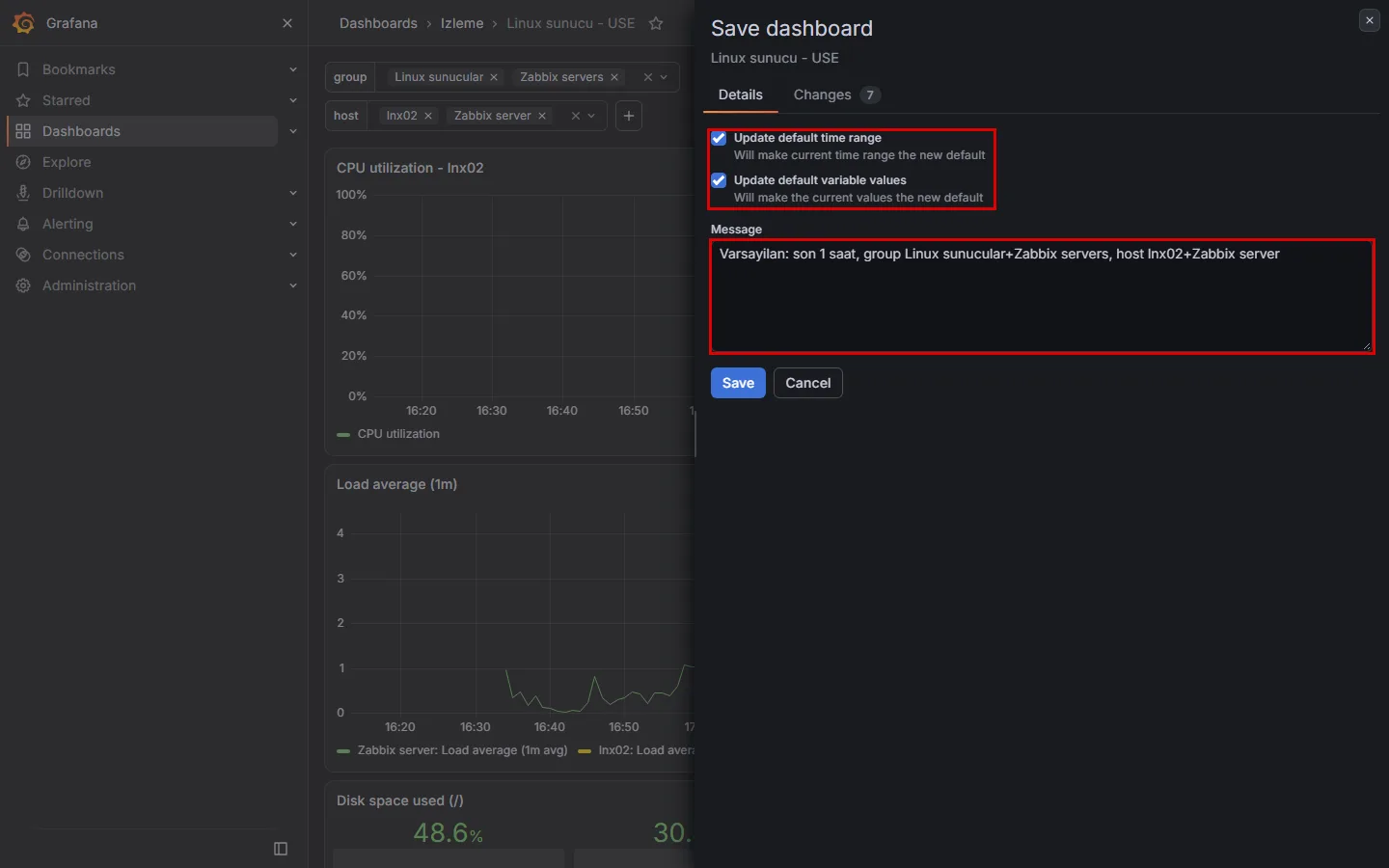
Grafana dashboard’u Save ile kaydeder ve her kayıt bir sürümdür. İlk kayıttan sonraki kayıtlarda pencere iki onay kutusu gösterir: Update default time range ve Update default variable values. İkincisi kolay atlanır. İşaretlenmezse o an seçili gruplar ve sunucular kaydedilmez, dashboard bir sonraki açılışta eski varsayılanlarla gelir. Lab’da Viewer kullanıcısı dashboard’u açtığında tam olarak kaydedilen varsayılanları gördü: son bir saat, iki grup, iki sunucu.
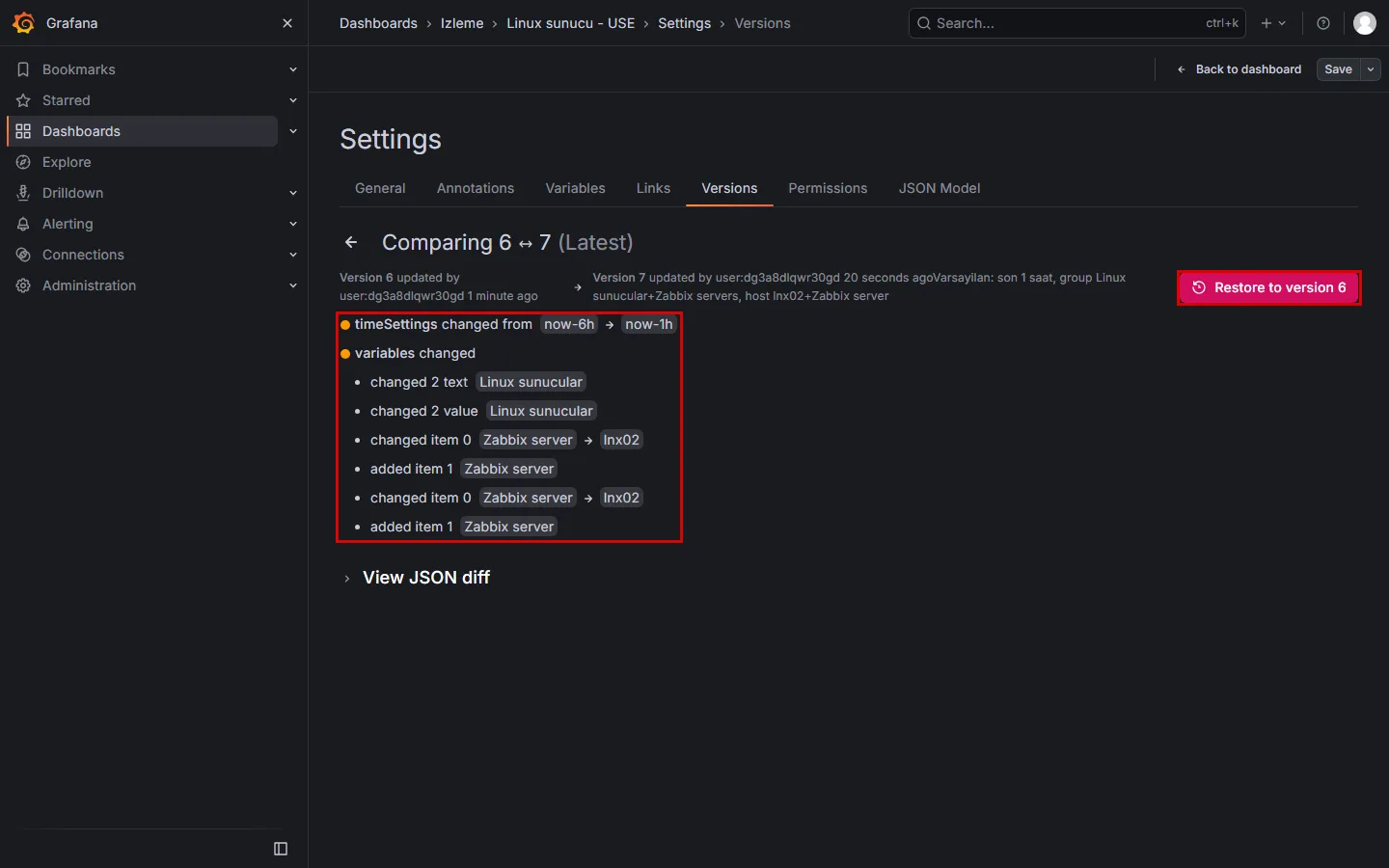
Lab’da dashboard 7 kez kaydedildi. Sürümler Settings > Versions sekmesinde listelenir. İki sürüm seçilip karşılaştırılınca Grafana farkı düz cümlelerle yazdı: zaman aralığı now-6h değerinden now-1h değerine inmiş, değişkenlerin varsayılan değerleri değişmiş. View JSON diff aynı farkı JSON olarak yan yana gösterir. Restore to version 6 düğmesi dashboard’u o sürüme döndürür.
Grafana her dashboard için fabrika ayarında son 20 sürümü saklar (versions_to_keep). Sürümler Grafana’nın veritabanındadır. Lab’daki Grafana 13.3’te eski sürümlerin dashboard ve dashboard_version tabloları hep boş kaldı. Dashboard resource tablosunda, her kaydı resource_history tablosunda duruyordu. Grafana’nın veritabanı yedeği bu yüzden dashboard’ların da yedeğidir.
Belgenin orta olgunluk düzeyi dashboard JSON’unun sürüm kontrolünde tutulmasını ister. Dashboard’un üst çubuğundaki Export > Export as code JSON’u indirir ya da panoya kopyalar. Grafana 13.3 bu dashboard’u yeni v2 şemasında dışa aktardı (apiVersion: dashboard.grafana.app/v2). Dosyayı Git deposuna koyarız. Dosyada token ya da parola yoktu, ama dosyayı paylaşmadan önce yine bakarız.
Grafana Yenileme Aralığı: Zabbix API’ye Giden Yük
Dashboard’un sağ üstündeki Refresh listesi panellerin kaç saniyede bir yeniden sorgulanacağını belirler. Grafana ölçümü kendisi tutmadığı için her yenilemede bütün paneller Zabbix API’ye yeniden sorar. Yükü ölçmek için dashboard’u iki yenileme aralığında üçer dakika açık tuttum ve Zabbix’in önündeki Apache’nin access log’unda Grafana’dan gelen API isteklerini saydım:
| Yenileme | 3 dakikada istek | Dakikada istek | Yenileme başına |
|---|---|---|---|
| 10 saniye | 126 | 42 | 7 |
| 1 dakika | 21 | 7 | 7 |
Her yenileme Zabbix API’ye 7 istek gönderdi. 10 saniyelik yenileme 6 kat fazla istek üretti. Bu oran yenileme aralıklarının oranıdır: 60 bölü 10. Ekranda ise yeni bir şey görünmedi, çünkü paneldeki Linux item’ları Zabbix’te dakikada bir toplanıyor. Aradaki beş yenileme aynı değerleri yeniden çizdi. 10 saniyelik yenileme Zabbix’e altı kat iş yaptırıyor ve okura yeni bilgi vermiyor.
Sayı tek dashboard ve tek açık sekme içindir. Duvardaki bir NOC ekranı, açık kalmış beş tarayıcı sekmesi ve on panelli üç dashboard bu sayıyı çarpar. Grafana belgesindeki örneğe göre veri saatte bir değişiyorsa dashboard’u 30 saniyede bir yenilemenin anlamı yoktur.
Kullanıcının seçebileceği en kısa aralığı Grafana sunucusu sınırlar. min_refresh_interval fabrika ayarında 5 saniyedir ve lab’daki grafana.ini dosyasında yorum satırı olarak duruyordu. Değeri verinin toplanma aralığına yükseltiriz:
sudo nano /etc/grafana/grafana.ini[dashboards]
min_refresh_interval = 1msudo systemctl restart grafana-serverYapılandırma belgesine göre bu sınır Explore’daki yenileme seçeneklerini de kısıtlar. Örnekteki bülten de MGM’ye her dakika yeni veri sormaz. İstasyonun ölçümü saatte bir yenileniyorsa ekran da saatte bir tazelenir.
Grafana Viewer ve Klasör İzni: Dashboard’u Gizlemek Veriyi Gizlemez
Dashboard’u izleyecek kişiye Grafana’da Viewer rolü verilir. Lab’da Administration > Users and access > Users sayfasından izleme-ekrani adlı bir kullanıcı açtım. Rolü fabrika ayarındaki Viewer kaldı. Kullanıcı Izleme klasöründeki dashboard’u açabildi, ama düzenleyemedi. Sol menüde Explore, Connections ve Administration yoktu, sağ üstte Edit düğmesi çıkmadı. Explore adresini elle yazınca Grafana ana sayfaya yönlendirdi.
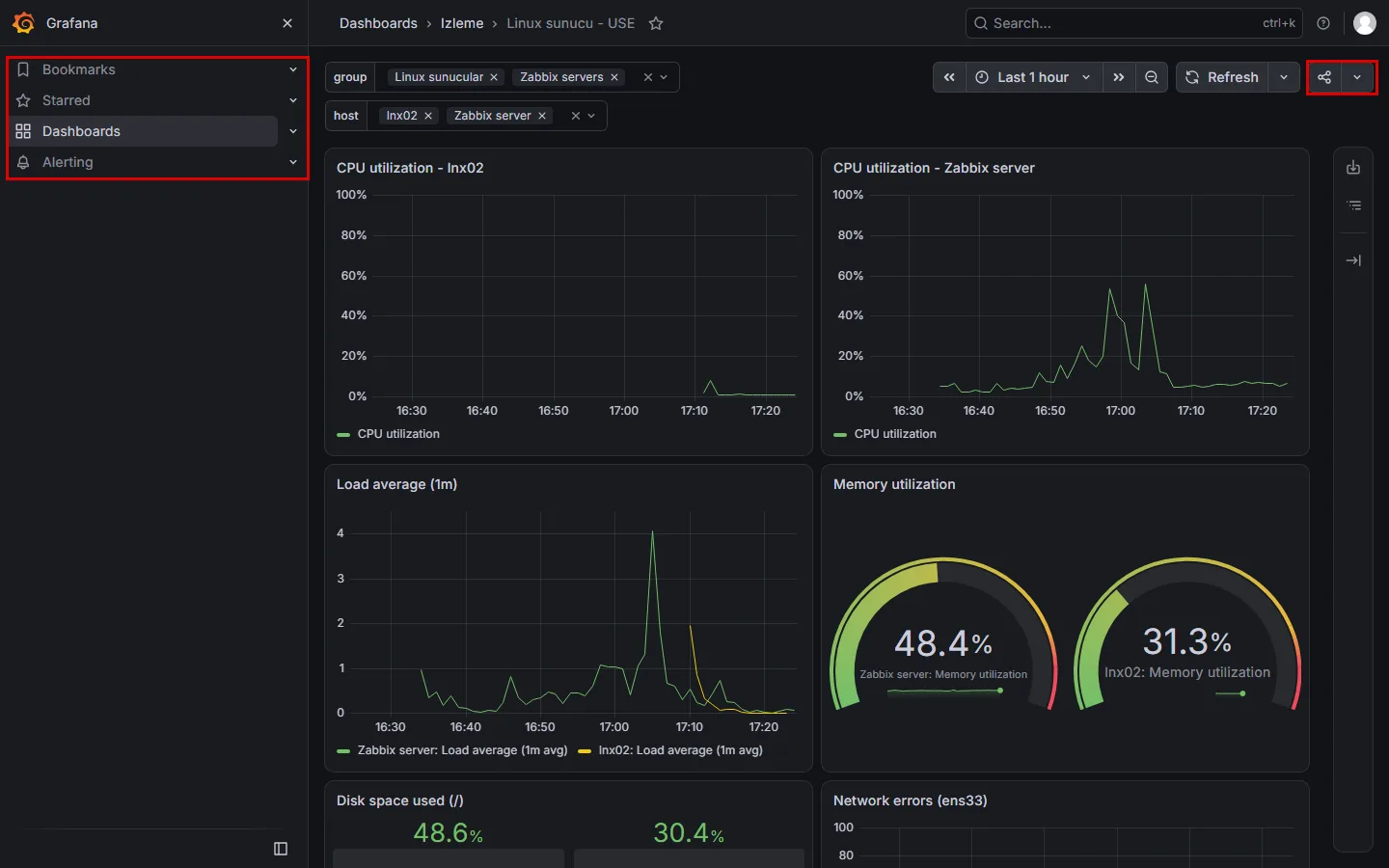
Ekrandaki bu kısıt verinin sınırı değildir. Grafana nedir yazısında Grafana’nın güvenlik belgesine dayanarak Viewer’ın dashboard’daki sorgularla sınırlı olmadığını yazmıştık. Viewer’ın bu genişliğini lab’da ölçtüm. Viewer’ın oturumuyla, panellerin kullandığı sorgu adresine (/api/ds/query) dashboard’da olmayan sorgular gönderdim:
| Viewer’ın isteği | Sonuç |
|---|---|
Zabbix server, Number of CPUs (dashboard’da yok) | HTTP 200, veri döndü |
SRV01, Memory utilization (dashboard’da yok) | HTTP 200, veri döndü |
Windows istemciler grubu (Zabbix hesabına verilmedi) | HTTP 200, boş |
Eklentinin Zabbix API geçidi, host.get | HTTP 200, üç sunucu |
Sonra klasör iznini denedim. Izleme klasörünün Permissions listesinden Viewer rolünün satırını kaldırdım. Viewer dashboard’u açmaya çalışınca Failed to load dashboard: Forbidden aldı ve dashboard listesi boş göründü.
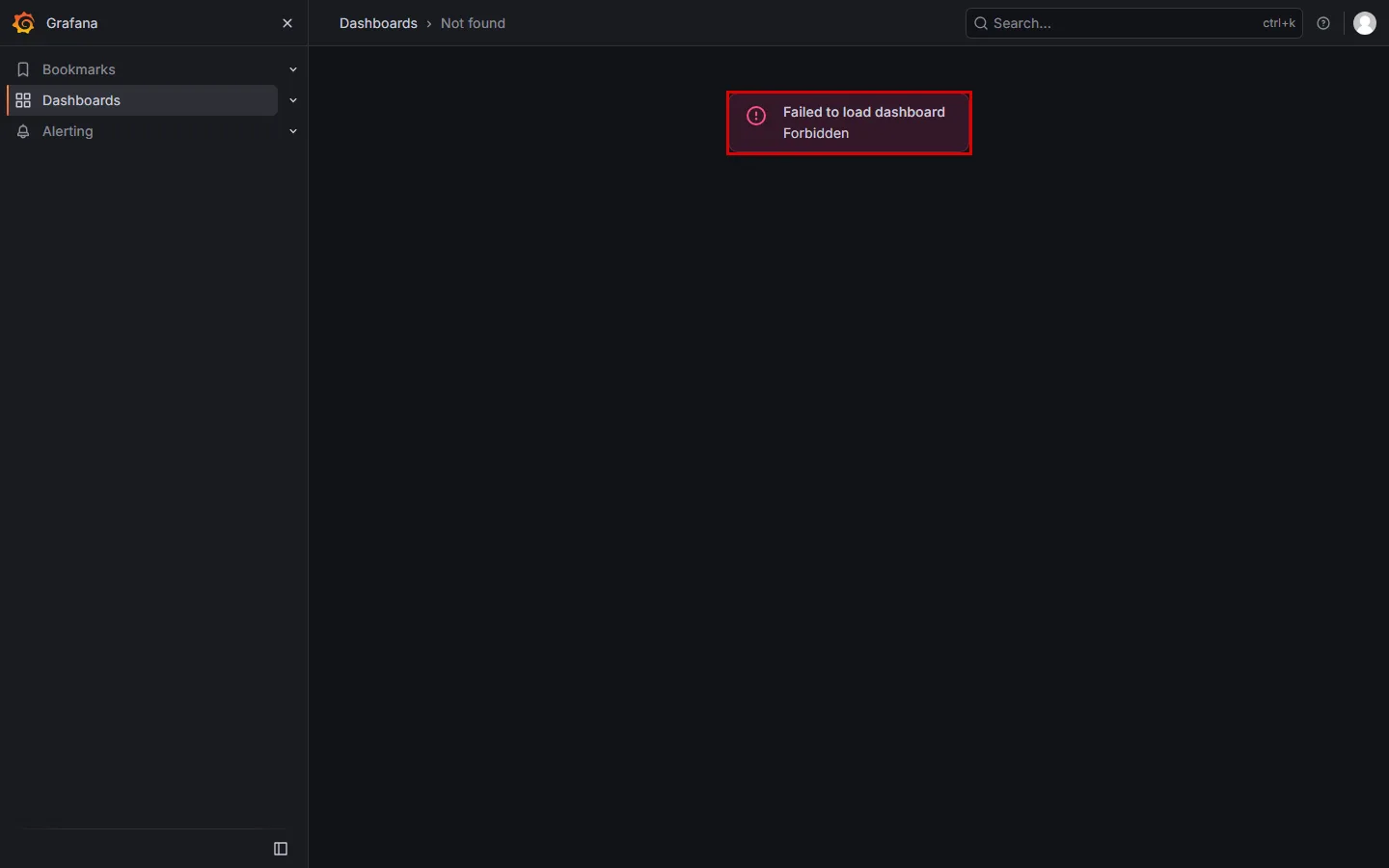
Aynı oturumla /api/ds/query isteğini yineledim: HTTP 200 ve veri. Klasör izni dashboard’u gizledi, data source’u gizlemedi.
Sonuç Zabbix Grafana bağlantısı yazısındaki kuralı doğruluyor. Grafana’ya giren birinin neyi göremeyeceğini Zabbix hesabı belirler. Hesaba verilmeyen Windows istemciler grubu hiçbir sorguyla görünmedi. Grafana OSS’ta data source bazında yetki yoktur. Ekranda gösterilmemesi gereken veri, data source hesabının yetkisinden çıkarılır.
Zabbix Problems panelindeki onay düğmesi de aynı mantıkla çalışıyor. Data source’un Disable acknowledges for read-only users seçeneği kapalıyken Viewer problem satırını açınca Acknowledge problem düğmesini ve onay penceresini gördü. Seçenek açılınca düğme Viewer’ın ekranından kalktı, yönetici hesabında durdu. Asıl sınırı yönetici hesabıyla denedim: Grafana Admin olan kullanıcı bir probleme onay yorumu göndermeye çalıştı ve Zabbix reddetti.
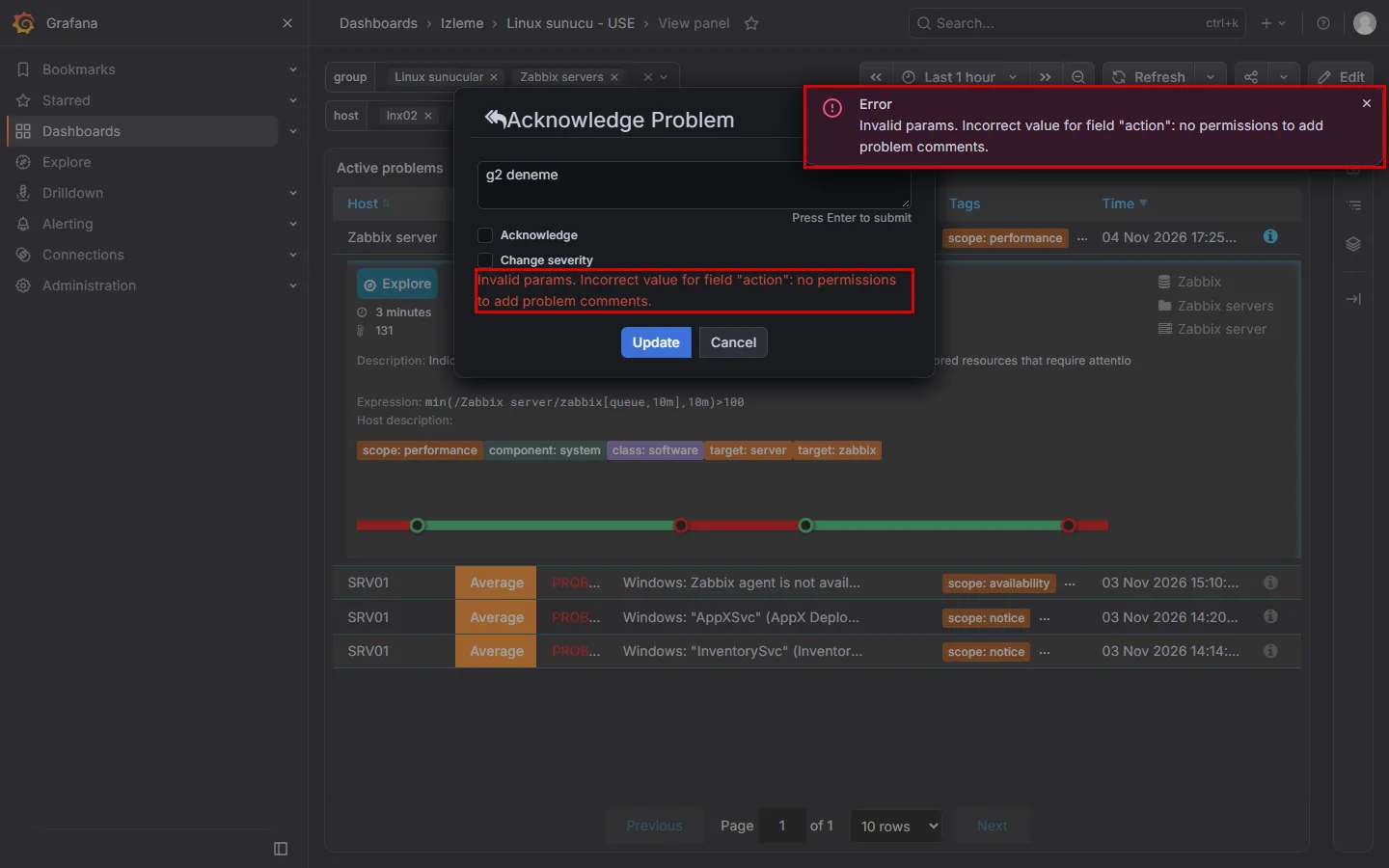
Grafana’daki rol düğmeyi gösterip gizler. Zabbix’te problemi kimin onaylayabileceğini data source hesabının Zabbix rolü belirler.
Grafana Dashboard’u Paylaşmak: Kopya Değil Bağlantı
Kurulan dashboard’un günlük işi açılıp okunmaktır. Bir arkadaşınıza “lnx02’nin son bir saatine bak” demek için dashboard’u kopyalamak gerekmez. Değişkenler seçildiğinde Grafana seçimi adres çubuğuna yazar. Lab’da iki grup ve iki sunucu seçiliyken adres var-group=Linux sunucular&var-group=Zabbix servers&var-host=lnx02&var-host=Zabbix server parametrelerini taşıyordu. Bu adresi gönderen, alıcının ekranında aynı seçimi açar.
Grafana belgesi bunu dashboard yönetiminin kuralı sayar. Bir görünümü özelleştirmek için kopyalanan dashboard asıl dashboard’daki düzeltmeleri kaçırır ve arama listesini kalabalıklaştırır. Kopya yerine asıl dashboard’a adres parametreli bir bağlantı verilir. Kopyalamak gerçekten gerekiyorsa kopya açıkça yeniden adlandırılır ve asıl dashboard’un etiketleri taşınmaz, çünkü aynı etiket aramada yanlış sonuç getirir.
Dashboard’u duvardaki ekranda göstermek için ayrı bir Viewer hesabı açarız, lab’daki izleme-ekrani gibi. Kişilerin hesabı ekrana bağlanmaz. Kişi ayrıldığında ekran kararmaz, ekranın oturumu çalınırsa da yalnız Viewer yetkisi gider. Yenileme aralığı bu ekranda en az 1 dakika olur, çünkü ekran gün boyu açık kalır.
Grafana Dashboard Kurarken Sık Hatalar
| Belirti | Neden | Çözüm |
|---|---|---|
Zabbix Problems paneli No problems found diyor | Sorgu türü fabrika ayarında Metrics | Query type Problems |
Değişken önizlemesi No values found | Group alanındaki /.*/ yalnız örnek metin | İfadeyi alana elle yaz |
| Seçilen sunucular bir sonraki açılışta kayboluyor | Kaydederken Update default variable values işaretlenmedi | Kaydetme penceresinde kutuyu işaretle |
| Tablo her zaman damgasını satır yapıyor | Dönüşüm yok | Reduce, Calculations Last * |
| İkinci sorgu veri getirmiyor | Add query önceki sorgunun seçimlerini kopyalamıyor | Group, Host ve Item’ı yeniden gir |
| Tekrarlayan panel tek görünüyor | Düzenleme modunda tekrar çizilmez | Dashboard’a dön, değişkeni değiştir |
| Viewer klasör izni olmadan veri çekiyor | Data source yetkisi klasör iznine bağlı değil | Gösterilmeyecek grubu Zabbix hesabından çıkar |
| Zabbix API yükü beklenenden yüksek | Yenileme 10 saniye ya da daha kısa | Yenilemeyi toplanma aralığına çek, min_refresh_interval |
Sonuç: Grafana Dashboard Tek Bir Soruyu Cevaplar
Grafana’da dashboard kurmak birkaç dakikalık bir iştir. Onu iyi yapan kararlardır. Panel türünü USE seçer: kullanım, doygunluk ve hata. Değişkenler tek dashboard’u bütün sunuculara yeter hale getirir. Kaydetme penceresindeki kutu seçimin kalıcı olup olmadığını belirler. Yenileme aralığı Zabbix’e giden yükü belirler: lab’da 10 saniyelik yenileme 6 kat fazla istek üretti ve ekrana hiçbir şey eklemedi. Viewer’ın sınırı da dashboard’da değil, data source’un Zabbix hesabındadır.
Girişteki benzetmeye dönersek: grafik masasının tek ekran şablonu, $group ve $host değişkenleriyle çizilen Linux sunucu - USE dashboard’udur. Spikerin il seçmesi, seçicide sunucu seçmektir. Ekranın şemsiye sorusuna cevap vermesi, dashboard’un “hangi kaynak zorlanıyor?” sorusuna cevap vermesidir. Ekranı MGM’nin ölçüm aralığından sık tazelememek de min_refresh_interval satırıdır.
Grafana Dashboard Hakkında Sık Sorulan Sorular

BT Danışmanı | Ağ, Sistem ve Güvenlik Yönetimi
İlker Pehlivan, karmaşık BT altyapılarını ölçeklenebilir ve güvenli sistemlere dönüştürür. Buradaki rehberleri kendi laboratuvarında kurup ölçerek yazar.
LinkedInBenzer Makaleler

Grafana Rehberi: Kurulumdan Dashboard'a Adım Adım
Grafana rehberi: kurulumdan Zabbix bağlantısına, dashboard'dan yedeğe altı adımlık sıra. Her adım hangi kurumda gerekir, lab'da hangi yazıda ölçüldü.
Network İzleme Hizmeti: Sunucu, Hat ve Ağ Cihazları
Network izleme hizmeti: sunucu, internet hattı, switch ve firewall dakika dakika izlenir, alarm geldiğinde aynı ekip müdahale eder. Kapsam, süreç ve fiyat.

Grafana Alert: SQL Sorgusuna E-posta Alarmı ve Silence
Grafana alert kurulumu: SMTP, salt okunur MySQL data source, eşik ve pending period, DatasourceError ve silence, lab'da saatle ölçülen bildirimlerle.

Grafana Upgrade: Yedek, 12'den 13'e Geçiş ve Geri Dönüş
Grafana güncellemesi adım adım: grafana.ini, eklenti ve PostgreSQL yedeği, geri yükleme provası, önce eklentiler, 12.4'ten 13.3'e geçiş ve doğru geri dönüş.
Grafana Kurulumu: Ubuntu 26.04'te PostgreSQL ve Apache
Ubuntu 26.04'e Grafana kurulumu: APT deposu, PostgreSQL veritabanı, Apache arkasında /grafana, admin hesabını kapatmak ve sıkılaştırma adım adım.

Grafana Nedir? Ne İşe Yarar, Zabbix'ten Farkı Ne?
Grafana nedir: Zabbix, Prometheus ve veritabanlarındaki veriyi okuyup tek ekranda gösteren açık kaynak araç. Data source, panel, sürüm ve Zabbix farkı.

Zabbix Grafana Bağlantısı: Eklenti, API Token, Salt Okuma
Zabbix Grafana bağlantısı: eklenti kurulumu, salt okuma Zabbix rolü, API token, Apache'de Authorization başlığı, data source ve ilk Zabbix paneli adım adım.

RAID 5 Nedir? RAID 6 ile Farkı ve Hangisi Seçilmeli
RAID 5 nedir, RAID 6'dan farkı ne? Kapasite, küçük yazma maliyeti, rebuild sırasında korumasız kalmak, okunamayan sektör ve hangi diziye hangisi seçilir.

RAID Controller Nedir? Donanım RAID ile Yazılım RAID Farkı
RAID controller nedir, donanım RAID ile yazılım RAID farkı ne? Yazma önbelleği ve bataryası, BIOS RAID, HBA modu, Linux md ve Storage Spaces arasında seçim.

RAID Nedir? Seviyeleri ve RAID 0, 1, 10 Farkı
RAID nedir, nasıl çalışır? Striping, mirroring ve parity, RAID 0, 1, 5, 6 ve 10 karşılaştırması, rebuild süresi, hot spare ve RAID'in neden yedek olmadığı.
Zabbix 8.0 Upgrade: 7.0 LTS'den Yedekli Geçiş
Zabbix 7.0 LTS'den 8.0'a güncelleme adım adım: sürüm notları, veritabanı ve dosya yedeği, geri yükleme provası, depo paketi, otomatik veritabanı yükseltmesi ve kontrol.

Zabbix Health Check: Kuyruk, Poller ve Housekeeper
Zabbix health check lab ölçümüyle: sağlık panosu, queue, poller doluluğu, önbellek ve housekeeper. Agent, poller ve server durunca ne görünür?
Zabbix Rehberi: Kurulumdan Alarma Adım Adım İzleme
Zabbix rehberi: kurulumdan agent'a, template'ten alarma ve dashboard'a on üç adımlık sıra. Her adım hangi kurumda gerekir, lab'da hangi yazıda ölçüldü.

SMTP Relay Kurulumu: Postfix ile Google Workspace
SMTP relay kurulumu: Postfix'i Google Workspace'in smtp-relay.gmail.com hizmetine TLS ve SMTP AUTH ile bağladım, Zabbix alarmını eskalasyon grubuna yolladım.

Zabbix Dashboard: Widget, Network Map ve NOC Ekranı
Zabbix dashboard tasarımı: hangi widget neyi söyler, network map, Host navigator ile ayrıntı sayfası, slideshow ve kiosk, arıza anında ölçülen gecikmeler.

Zabbix Proxy: Şube İzleme, Kurulum ve Hat Kopukluğu
Zabbix proxy kurulumu: şubede ne zaman gerekir, aktif proxy, PSK ve agent ayarı, hat koptuğunda ölçülen davranış: yerel tampon, geç gelen veri ve alarm.

Zabbix Template ile Sunucu İzleme: CPU, RAM, Disk ve Servis
Zabbix template ile Windows ve Linux sunucuda CPU, RAM, disk ve servis izleme: makroyla eşik, disk keşfi ve trigger'ın açılma süresi lab ölçümüyle anlatılıyor.
Zabbix Trigger ve Alarm: E-posta, Eskalasyon ve Bakım
Zabbix trigger ve alarm ayarı: e-posta bildirimi, eskalasyon, acknowledge, histerezis ve bakım penceresi, lab'da ölçülen saatleriyle adım adım anlatılıyor.

Zabbix Agent 2 Kurulumu: GPO, Autoregistration ve PSK
Zabbix Agent 2 kurulumu: Windows'a GPO betiğiyle toplu dağıtım, Linux'a apt, PSK'lı autoregistration ve lab'da ölçülen tuzaklar adım adım anlatılıyor.

Zabbix Kurulumu: Ubuntu 26.04'te 8.0 LTS ve PostgreSQL
Ubuntu 26.04'e Zabbix 8.0 LTS kurulumu: neden Zabbix deposu, PostgreSQL şeması, Apache hatası, web sihirbazı, Admin hesabını kapatmak ve ufw adım adım.
Zabbix Nedir? Nasıl Çalışır, PRTG'den Farkı Ne?
Zabbix nedir: ölçüm toplayan, eşik aşılınca sorun açıp bildiren açık kaynak izleme yazılımı. Server, agent ve trigger mantığı, PRTG ve Nagios ile farkı.
apt Nedir? Linux Paket Yönetimi: apt, dpkg ve Depo
apt nedir, Ubuntu'da paket nasıl kurulur ve kaldırılır? Depo ve imza anahtarı, apt ile dpkg farkı, apt remove'un metapaketi silmesi, upgrade ile full-upgrade, kurulum geçmişi.
chmod ve Linux Dosya İzinleri: 777 Neden Yanlış?
chmod, chown ve umask ile Linux dosya izinleri: rwx nasıl okunur, paylaşılan klasör setgid 2770 ile nasıl kurulur, chmod 777 neden dosyayı silinebilir bırakır?

Crontab Nedir? Linux'ta cron ile Zamanlanmış Görev
Crontab nedir, cron görevi nasıl yazılır? Beş zaman alanı, crontab -e, -l, -r, cron logu, cron ortamı ve görevin elle çalışıp cron'da çalışmamasının iki ölçülmüş sebebi.
IIS Application Pool Nedir? Kimlik, İzin ve 503 Hatası
IIS application pool nedir, siteyi neden ayırır ve hangi kimlikle çalışır? 401.3 izin hatası, IUSR ve havuz kimliği farkı, 503 ve fabrika ayarları lab'da ölçüldü.
IIS SSL Sertifikası: HTTPS Binding, SAN ve SNI
IIS'te HTTPS nasıl açılır? İç CA'dan SAN'lı sertifika certreq ile alınır, 443 binding'e bağlanır, SNI ile iki site ayrılır. Windows Server 2025'te ölçüldü.

journalctl ile Linux Log Okuma: Filtre ve Kalıcı Log
journalctl kullanımı: servis, zaman ve öncelik süzgeci, önceki açılışın logu (-b -1), kalıcı journal ayarı, disk sınırı ve /var/log/syslog ile ilişkisi, ölçümlerle.
Linux Disk Yönetimi: lsblk, df, LVM ve Disk Büyütme
Linux'ta disk yönetimi: lsblk, df ve du ile doluluk, LVM ile PV, VG ve LV, mkfs, fstab'a UUID ile bağlama, lvextend ile büyütme ve -r unutulunca olan, ölçümlerle.

Linux Dizin Yapısı: /etc, /var, /proc Ne İşe Yarar?
Linux dizin yapısı ve dosya sistemi: kök dizindeki klasörler ne tutar, /etc yapılandırması, /var/log, /proc ve /dev neden dosyadır, disk ağaca nasıl bağlanır?
Linux İşletim Sistemi Nedir? Sunucu Yönetimi Haritası
Linux nedir, kernel ile dağıtım farkı ne? Linux sunucu yönetiminin haritası: SSH, komutlar, /etc, izinler, systemd, journal, cron, disk, ağ ve apt ile bakım.

Linux Komutları: Sistem Yöneticisinin Temel Komut Listesi
Linux komutları açılımlarıyla: systemctl, chmod, ls -lh ne demek? Dosya, arama, süreç, ağ, servis, yetki ve disk komutları gerçek çıktılarıyla.

Linux Kullanıcı Yönetimi: useradd, Gruplar ve Parola
Linux'ta kullanıcı ekleme, gruba alma, parola, kilitleme ve silme: useradd, usermod -aG tuzağı, /etc/shadow, chage, nologin ve userdel -r, ölçümlerle.

sudo Nedir? sudoers ile Linux'ta Yetki Vermek
sudo nedir, sudoers nasıl okunur, visudo ile nasıl düzenlenir? Tek komutluk yetki, sudo -i ile -s farkı, parola önbelleği ve auth.log kayıtları, ölçümlerle.

systemd Nedir? systemctl ile Linux Servis Yönetimi
systemd nedir, systemctl ile servis nasıl yönetilir? Unit dosyası, enable ile start farkı, çöken servisin Restart ile geri gelmesi, override ve timer, ölçümlerle.

Ubuntu Statik IP: Netplan ile Ağ Yapılandırması
Ubuntu'da netplan ile statik IP nasıl verilir? YAML dosyası, dosya izni, netplan try ile geri alma, netplan apply, girinti hatası ve cloud-init, ölçümlerle.

Ubuntu Sürüm Yükseltme: 24.04'ten 26.04'e do-release-upgrade
Ubuntu sürüm yükseltme adım adım: 24.04'ten 26.04 LTS'e ön kontrol, snapshot, do-release-upgrade soruları, kaldırılan PHP'nin açtığı açık ve geri dönüş.

Event Viewer Nedir? Windows Log'larını Okumak ve Süzmek
Event Viewer (Olay Görüntüleyicisi) nedir? Log kanalları, Kernel-Power 41, Filter Current Log, Custom View, Get-WinEvent ve doğru log boyutu, lab ölçümüyle.

gpedit.msc: Local Group Policy Editor ve Domain GPO Önceliği
gpedit.msc ile yerel policy yazmak, Registry.pol dosyası ve domain GPO ile çakışınca hangisinin kazandığı: Windows 11 Pro'da gpresult ve reg query ile ölçüldü.

MMC Nedir? .msc Konsolları ve Snap-in Mantığı
MMC nedir, snap-in ne işe yarar, .msc dosyasında ne var? Kendi konsolunuzu kurmak, uzak bilgisayara bağlamak ve user mode ile ekibe vermek, lab ölçümüyle.
Performance Monitor ve Resmon: Windows'ta Darboğaz Bulmak
Performance Monitor ve Resource Monitor ile Windows'ta darboğaz bulmak: süreç süzme, sayaç, logman ile Data Collector Set, Reliability Monitor ve eşikler.

PowerShell Nedir? Windows'u Komutla Yönetmenin Temeli
PowerShell nedir, cmdlet ve pipeline nasıl çalışır? Execution policy hatası, Get-Help, ADAC'ın yazdığı komut ve uzak komut Windows 11 ve Server'da ölçüldü.

Task Manager (Görev Yöneticisi): Süreç, PID ve Başlangıç
Task Manager (Görev Yöneticisi) nasıl kullanılır? CPU'yu dolduran süreci ve PID'ini bulmak, başlangıç programını kapatmak, End task ve Get-Process, ölçümle.
Windows Ağ Ayarları: ncpa.cpl, IPv4 ve DNS
Windows ağ ayarları ncpa.cpl ile nasıl yapılır? IPv4 adresi, DNS sunucusu sırası, interface metric, Settings farkı ve ipconfig ile PowerShell karşılığı.
Windows İşletim Sistemi Yönetimi: Konsollar ve Araçlar
Windows işletim sistemi nasıl yönetilir? Run komutları, PowerShell, registry, Local GPO, Görev Yöneticisi, servisler, disk ve ağ ayarları tek haritada.

Windows Registry Nedir? Hive, Anahtar ve Güvenli Düzenleme
Windows registry (kayıt defteri) nedir? Hive dosyaları, anahtar ve değer türleri, reg export ile yedek, Group Policy'nin yazdığı anahtar ve güvenli düzenleme.
İşletim Sistemi Nedir? Sistem Yöneticisinin Gözünden
İşletim sistemi nedir, kernel, süreç, servis, dosya sistemi ve izin modeli nasıl çalışır? Windows ve Linux'u yöneten sistem yöneticisinin bilmesi gerekenler.

Win + R Çalıştır Komutları: msc, cpl ve ms-settings Listesi
Win + R ile açılan Çalıştır kutusunun msc, cpl, ms-settings ve exe komutları: hangisi neyi açar, yönetici olarak nasıl açılır, ClickFix'e karşı ne yapılır.

Domain Controller Yükseltme: Windows Server 2025'e Geçiş
Domain controller yükseltme yanına yeni DC ekleyerek yapılır: Windows Server 2025 DC ekleme, adprep, FSMO devri, demote, DNS kalıntıları ve functional level.

Active Directory Audit Policy: Olay Kayıtlarını Açmak
Active Directory audit policy fabrika ayarında yanlış parolayı DC'ye yazmaz. Önerilen alt kategoriler, GPO ile uygulamak, 4771, 4740 ve 4625'i okumak.

Active Directory Delegation: Helpdesk'e Yetki Devri
Active Directory delegation ile Domain Admins vermeden yetki devri: Delegation of Control Wizard, rol grubu, dsacls, Effective Access ve devri geri almak.
Active Directory İsimlendirme Standardı: PC, Grup ve GPO
Active Directory isimlendirme standardı: bilgisayar, sunucu, kullanıcı, grup, GPO, OU ve yazıcı için kalıp, kod tablosu ve lab'da ölçülen yeniden adlandırma.
Active Directory Nasıl Kullanılır? ADUC ile Günlük Yönetim
Active Directory kullanımı ADUC ile: kullanıcı açma, şablondan kopyalama, parola sıfırlama, kilidin kaynağı, hesabı kapatma, geri alma ve helpdesk'in RSAT'ı.

Active Directory Password Policy: Parola ve Hesap Kilitleme
Active Directory password policy: parola kuralı, hesap kilitleme ve Fine-Grained Password Policy. NIST'in önerisi ve Windows Server 2025 lab'ında ölçülenler.

Active Directory Sağlık Kontrolü: dcdiag ve repadmin
Active Directory sağlık kontrolü dcdiag ve repadmin ile: hangi test neye bakar, kapalı DC çıktıda nasıl görünür, SYSVOL ve saat kontrolü, günlük betik.

Active Directory Sites and Services: Site ve Replikasyon
Active Directory Sites and Services ile site, subnet ve site link tanımlamak: şubedeki istemci hangi DC'ye gider, şubeler arası kopyalama ne zaman olur?
Active Directory Tier Modeli: Yönetici Hesaplarını Ayırmak
Active Directory tier modeli: Tier 0, 1 ve 2, ayrı yönetici hesapları, oturum yasağı GPO'ları ve acil durum hesabı. Windows Server 2025 lab'ında ölçüldü.

Active Directory Yedekleme: System State ve Geri Yükleme
Active Directory yedekleme Windows Server Backup ile: System State, DSRM'de geri yükleme, authoritative restore ve snapshot'ın neden yedek olmadığı.

Authentication Policy Silo: Hesabı Makinelere Bağlamak
Authentication policy silo nedir, nasıl kurulur? Kerberos armoring GPO'su, policy, silo, denetimden zorlamaya ve bayat makine bileti tuzağı lab'da ölçüldü.
gMSA Nedir? Servis Hesabı Parolasını AD'ye Bırakmak
gMSA nedir, nasıl kurulur? KDS root key, izin grubu, servis ve görevde kullanım, authentication policy. Parolayı kimin okuduğu Windows Server 2025 lab'ında ölçüldü.

Jump Server Nedir? Windows'ta Kurulum ve Kullanım
Jump server nedir, Windows Server 2025'te nasıl kurulur ve kullanılır? Yönetim RDP'sini tek kapıya toplayıp sunucuları ona kilitlemek, lab ölçümleriyle.

krbtgt Parola Sıfırlama: Ne Zaman, Nasıl Yapılır?
krbtgt parolası neden iki kez ve arada beklenerek sıfırlanır? Rutin rotasyon ile ele geçirme sonrası sıfırlamanın farkı ve adımları, lab ölçümleriyle.

LDAP Signing ve Channel Binding: DC'de Zorunlu Kılmak
LDAP signing ve channel binding nedir, DC'de nasıl zorunlu kılınır? Windows Server 2025'in fabrika ayarı, olay 2889 ile izleme ve lab'da ölçülen bind sonuçları.

NTLM Nedir? Kerberos'tan Farkı, NTLM'i Kapatmak
NTLM nedir, Kerberos varken neden hala çalışır? Challenge-response, NTLMv1'in sonu, event log'dan NTLM'i bulmak ve Restrict NTLM ile sunucu sunucu kapatmak.
Protected Users Grubu: Ayrıcalıklı Hesaplara Ek Koruma
Protected Users grubu ne yapar? NTLM'in reddi, dört saatlik TGT, kapanan delegation ve ağsız oturum, Windows Server 2025 lab'ında önce ve sonra ölçüldü.
Windows Defender Firewall: Profiller, Kurallar ve GPO
Windows Defender Firewall nasıl çalışır? Domain, Private ve Public profiller, kuralların öncelik sırası, kuralı GPO ile dağıtmak, kapsam ve firewall log'u.
LAPS Kurulumu: Windows LAPS ile Yerel Yönetici Parolası
Windows Server 2025'te LAPS kurulumu: şema, izinler, GPO, şifreli parola, ADUC LAPS sekmesi ve lokasyona göre helpdesk okuması. Lab domain'inde ölçüldü.
Linux TFTP Sunucusu Kurulumu: tftpd-hpa Adım Adım
Ubuntu'da tftpd-hpa ile TFTP sunucusu kurulumu: --create, --secure ve --umask, dinlenen adres ve varsayılan kurulumun ilk yedeği neden almadığı, lab'da ölçüldü.

Windows Server NPS Kurulumu: RADIUS Sunucusu Adım Adım
Windows Server NPS kurulumu: rolü eklemek, Active Directory'ye kaydetmek, RADIUS istemcisi ve network policy tanımlamak, 6272 ve 6273 kayıtlarıyla doğrulamak.

fail2ban Kurulumu ve Yapılandırması (Ubuntu 24.04)
Ubuntu 24.04'te fail2ban kurulumu, jail.local ve nftables ayarları. maxretry 5 iken ban neden üçüncü denemede düşüyor? Laboratuvarda ölçtüm, çıktılarıyla.
Kurumsal Yedekleme Programı: Veeam Lisansı ve Kurulumu
Kurumsal yedekleme programı seçimi, Veeam lisans tedariki, kurulumu ve yapılandırması. Ücretsiz sürüm ne zaman yeter, lisans neyi sayar, kurulum nasıl yapılır?
Microsoft 365 Kurulumu ve Geçişi: E-posta, Kimlik, Güvenlik
Microsoft 365 kurulumu ve geçişi: tenant ve alan adı kurulumu, eski e-postanın kesintisiz taşınması, Active Directory senkronizasyonu ve MFA yapılandırması.

Microsoft Lisanslama: Windows Server, CAL ve Microsoft 365
Microsoft lisanslama: mevcut lisans analizi, Windows Server çekirdek ve CAL hesabı, doğru Microsoft 365 planı, lisans tedariki ve yenileme takibi.
Sunucu ve Kabinet Taşıma: Veri Merkezi Geçişi Planı
Sunucu ve kabinet taşıma: keşif ve kesinti planı, fiziksel söküm ve montaj, yeni tesiste ağ ve ISP geçişi, sistemlerin doğrulanması ve raporlu teslim.

Sunucu ve Storage Satışı: Kapasite, Tedarik, Kurulum
Sunucu ve storage satışı: iş yüküne göre kapasite analizi, rack ve tower sunucu, NAS ve SAN tedariki, kurulum ve garanti süresini izleyen yenileme planı.
Dosya Sunucusu ve NAS Kurulumu: Yetki Matrisi ve Güvenlik
Dosya sunucusu ve NAS kurulumu: departman bazlı yetki matrisi, fidyeye karşı sürüm koruması, dosya erişim kaydı ve eski sunucudan izinleriyle veri taşıma.
Sanallaştırma Kurulumu ve Geçişi: Proxmox, Hyper-V, VMware
Sanallaştırma kurulumu ve geçişi: Proxmox, Hyper-V ya da VMware kurulumu, cluster, yedekleme sunucusu ve sanal sunucuların planlı pencerede taşınması.

Active Directory Kurulum Hizmeti: Domain Altyapısı
Kurumsal domain altyapısı kurulumu: domain adı, DC sayısı, OU ve GPO temelinin doğru kurulması, mevcut yapıdan geçiş ve devir. Anahtar teslim kuruyoruz.
Veri Yedekleme Hizmeti: Kurulum, Geri Dönüş Testi ve İzleme
Veri yedekleme hizmeti: yedekleme sunucusu, kopya ve retention policy, geri dönüş testi ve teslim sonrası izleme. Yedeği yedek yapan şey testtir.

Sunucu Kurulumu: Fiziksel, Sanal ve Raporlu Teslim
Sunucu kurulumu: fiziksel ve sanal sunucu, rol kurulumu, yedekleme ve temel sıkılaştırma. Kurulum yerinde bitiyor, teslim ölçülmüş ve raporlu oluyor.

Syslog Sunucusu Kurulumu: Ubuntu'da Merkezi Log
Ubuntu 24.04'te rsyslog ile merkezi syslog sunucusu kurulumu: imudp, 514 portu, gönderen başına ayırma, switch bağlama ve disk planı. Lab ölçümüyle.

Cacti Kurulumu: Ubuntu'da SNMP ile Ağ İzleme
Ubuntu 26.04'te Cacti 1.2.31 kurulumu: depo paketi neden yamasız, web sihirbazı, SNMPv3 ile cihaz ekleme, trafik grafiği ve sıkılaştırma adım adım.

RSAT Kurulumu: Windows 11'de GPMC ve ADUC Konsolları
RSAT kurulumu: Windows 10, 11 ve Windows Server'da uzaktan sunucu yönetim araçları, GPMC ve ADUC konsolları, nereden çalıştırılacağı ve neyi yönettiği.

Samba AD DC Kurulumu: Linux'ta Domain Controller
Samba AD DC kurulumu: Ubuntu 24.04'te samba-tool domain provision, iç DNS kararı, Kerberos doğrulaması ve kurulum öncesi/sonrası ölçülmüş port tablosu.
IIS Nedir? Windows Web Sunucusu: Kurulum ve HTTPS
IIS nedir, kurumda neden karşınıza çıkar ve nasıl kurulur? Windows Server 2025'te ölçülmüş kurulum, güvenlik duvarı, site, Windows Authentication ve HTTPS.
Active Directory Certificate Services (AD CS) Kurulumu
Active Directory Certificate Services kurulumu adım adım: Enterprise Root CA yapılandırması, geri alınamayan kararlar, AIA/CDP ayarı ve kurulum doğrulaması.

FreeRADIUS Kurulumu: Ubuntu'da Adım Adım
Ubuntu üzerinde FreeRADIUS ile adım adım kurulum: paket kurulumu, istemci ve kullanıcı tanımı, radtest ile doğrulama ve paket düzeyinde yakalama.
Linux NTP Sunucusu Kurulumu: chrony ile İç Saat Kaynağı
Linux NTP sunucusu kurulumu: Ubuntu'da chrony yapılandırması, allow ile istemci ağı, doğrulama ve izleme. Platform kararı ve Stratum 1 için GPS/PPS.

Ubuntu Server Kurulumu: 26.04 LTS Adım Adım Rehber
Ubuntu Server 26.04 LTS kurulumu adım adım: sürüm seçimi, statik IP, LVM disk düzeni, OpenSSH, Windows'tan ilk bağlantı ve kurulum sonrası kontroller.

Ubuntu Server: LTS, Sıkılaştırma ve Dağıtım Seçimi
Kurumsal Ubuntu Server rehberi: dağıtım karşılaştırması, LTS ve Ubuntu Pro destek takvimi, paket yönetimi, sıkılaştırma ve Active Directory entegrasyonu.

Windows Server 2025: Roller ve Lisanslama
Windows Server sürümleri, çekirdek bazlı lisanslama ve CAL modeli, sunucu rolleri ve destek yaşam döngüsü: hangisini ne zaman kuracağınızın kurumsal rehberi.
Domain'e Bilgisayar Ekleme: Adımlar, Ön Koşullar ve Hatalar
Windows 11 bilgisayarı ve sunucuyu domain'e ekleme: DNS, saat ve ad ön koşulları, nesneyi önceden açma, Add-Computer ve lab'da ölçülen katılım hataları.

Windows Server DHCP Kurulumu: Scope, Rezervasyon, Failover
Windows Server DHCP kurulumu: scope, exclusion, rezervasyon ve failover. Lab'da ölçtük: sunucu seçenekleri partnere gitmez, yedek kendiliğinden devralmaz.

Kurumsal Veri Yedekleme ve Felaket Kurtarma Çözümleri
Kurumsal veri yedekleme ve felaket kurtarma: 3-2-1-1-0 kuralı, RTO/RPO hedefleri, immutable storage ve düzenli geri yükleme testiyle yedekleme çözümleri.
Active Directory Güvenlik Sıkılaştırması Rehberi
Active Directory güvenlik sıkılaştırması adım adım: Tier modeli, jump server, LAPS, gMSA, Protected Users, NTLM, LDAP signing, denetim ve krbtgt, lab ölçümleriyle.

Active Directory Kullanıcı, Grup ve OU Yönetimi (AGDLP)
Active Directory OU tasarımı Tier modeliyle, kullanıcı ve grup açmak, AGDLP ile dosya izni: lab'da ölçülen varsayılanlar ve yanıltıcı hatalar.

Active Directory GPO Yönetimi: Group Policy Rehberi
Active Directory'de GPO oluşturma, OU'ya linkleme, LSDOU sırası, Enforced ve Block Inheritance. gpupdate ve gpresult ile Windows Server 2025 lab'ında ölçüldü.

Active Directory DNS Yapılandırması: Forwarder ve Zone
Active Directory DNS yapılandırması: forwarder, reverse zone ve PTR, conditional forwarder, split-brain DNS ve scavenging, Windows Server 2025 lab'ında ölçüldü.
Microsoft Entra ID Connect Kurulumu: AD'yi Buluta Bağlama
Microsoft Entra ID Connect kurulumu, UPN senkronizasyonu ve Seamless SSO yapılandırması. Active Directory kullanıcılarını Microsoft 365'e tek kimlikle bağlayan adım adım rehber.

Active Directory UPN Suffix Yapılandırması
Active Directory'de alternatif UPN suffix ekleme, kullanıcı UPN'ini tek tek ya da PowerShell ile toplu değiştirme. Eski UPN'in hala çalıştığı lab'da ölçüldü.

Active Directory Kurulumu: Windows Server 2025'te İlk DC
Windows Server 2025'te Active Directory kurulumu: domain adı, DC promotion, DNS ve saat, dcdiag, Recycle Bin ve ikinci DC. Her adım lab'da ölçüldü.

Active Directory Rehberi: Mimari, Kurulum ve Yönetim
Active Directory nedir, nasıl kurulur ve yönetilir? Sunucudan güvenliğe on dokuz adımlık kontrol listesi, her adım lab'da ölçülen kendi yazısına bağlı.

Windows Server 2025 Kurulum Rehberi: Adım Adım
Windows Server 2025 kurulumu adım adım: sürüm ve evaluation seçimi, kurulum ekranları, sabit IP, ad, saat dilimi, güncelleme, yerleşik hesap ve RDP güvenliği.
Hypervisor Nedir? Sanallaştırma Katmanı Nasıl Çalışır
Hypervisor bir işletim sistemine sahte donanım sunar. Tip 1 ve Tip 2 farkı, vCPU ve RAM overcommit, snapshot ile yedek ayrımı ve doğru boyutlandırma.
Veri Merkezi Migration: Taşıma Planı ve Kesinti Penceresi
Veri merkezi taşıma nasıl planlanır: envanter ve bağımlılık analizi, kesinti penceresi, her adım için geri dönüş planı ve taşıma gecesinde doğrulama sırası.
Ücretsiz Değerlendirme
Panonuz hangi soruyu cevaplıyor, Zabbix'e kaç saniyede bir soru soruyor? İkisine birlikte bakalım.
İçindekiler
Ana Hizmet
BT Sistem Yönetimi