BT Danışmanlık
GLPI Active Directory ve LDAP: LDAPS ile Bağlantı
GLPI Active Directory bağlantısı adım adım: LDAPS ve 636, salt okuma servis hesabı, DNS, içe aktarmadan önce daraltılan kapsam ve saatlik kullanıcı eşitlemesi.

- GLPI ile Active Directory Bağlantısı Nasıl Olmalı?
- Ön Koşul: HTTPS, Servis Hesabı ve DNS
- Servis Hesabı Yalnız Okur
- GLPI Sunucusu Adları Domain Controller’a Sorar
- LDAP Dizinini Eklemek
- Neden 389 Değil: Domain Controller Şifresiz Bağlantıyı Reddediyor
- LDAPS’te Kök Sertifika: “Can’t contact LDAP server”
- Kapsamı İçe Aktarmadan Önce Daraltmak
- Kullanıcıları İçe Aktarmak ve Eşitlemek
- Doğru Kurulduğunu Nasıl Anlarsınız?
- GLPI LDAP Hatalarının Anlamı
- Sonuç: Bağlantı Beş Dakika, Kapsam Kararı Kalıcı
- GLPI Active Directory Bağlantısı Hakkında Sık Sorulan Sorular
GLPI’nın Active Directory bağlantısı dört kurala göre kurulur. Bağlantı 636 portundan, LDAPS ile açılır. Dizini yönetici yetkisi olmayan bir servis hesabı okur. Kapsam, ilk içe aktarmadan önce kullanıcıların durduğu OU’ya daraltılır. Eşitleme de saatte bir komut satırından çalışır. Bu düzeni GLPI’nın LDAP belgesi ile Microsoft’un LDAP signing belgesi birlikte tarif ediyor. Yazı, GLPI rehberimizin 4. adımıdır. Ekranlar ve çıktılar, GLPI 12.0.1 sunucusu itsm01 ile Windows Server 2025 domain controller’ı dc01 arasındaki lab bağlantısından geliyor.
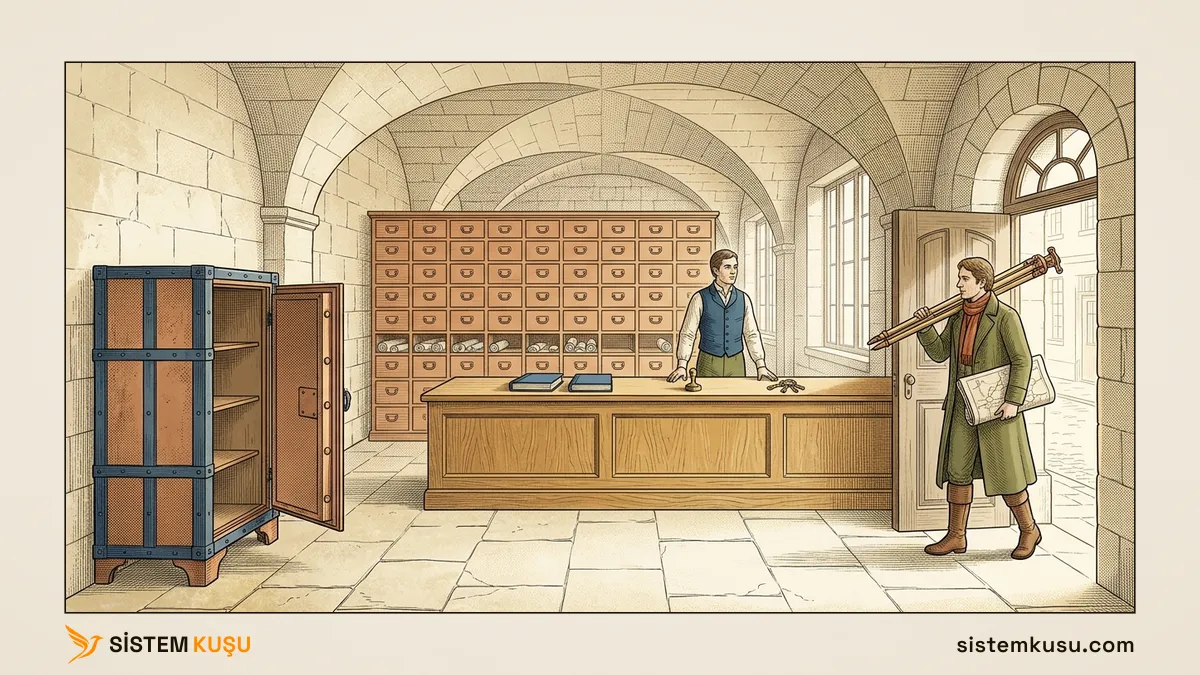
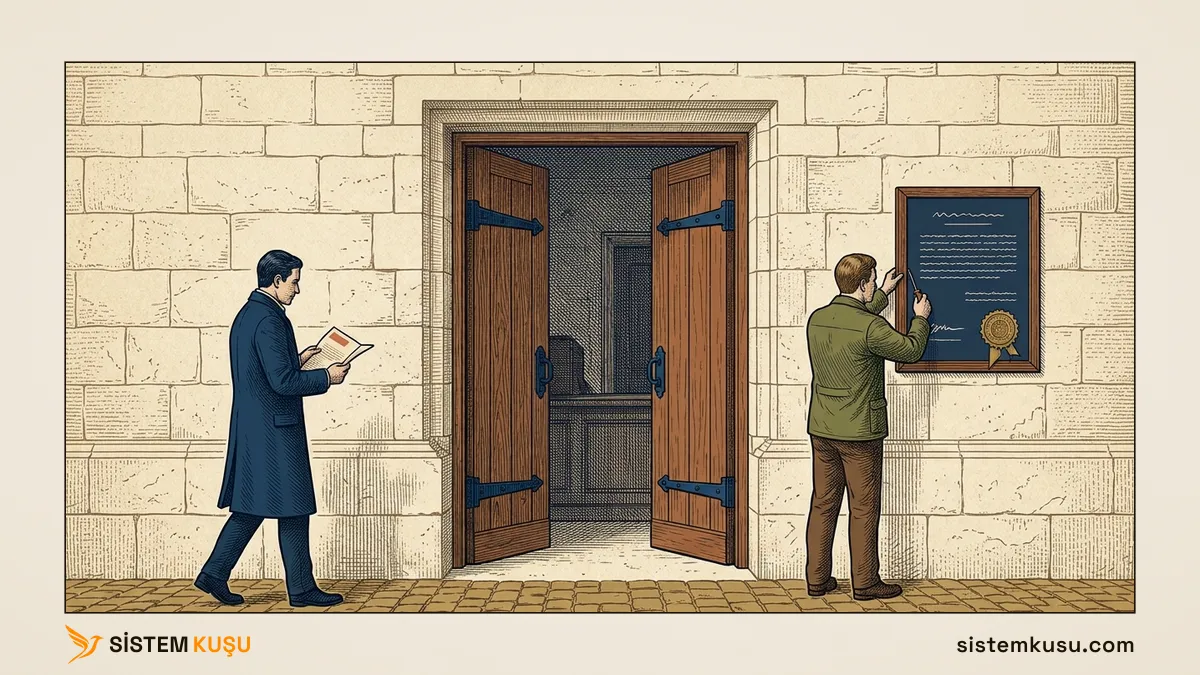
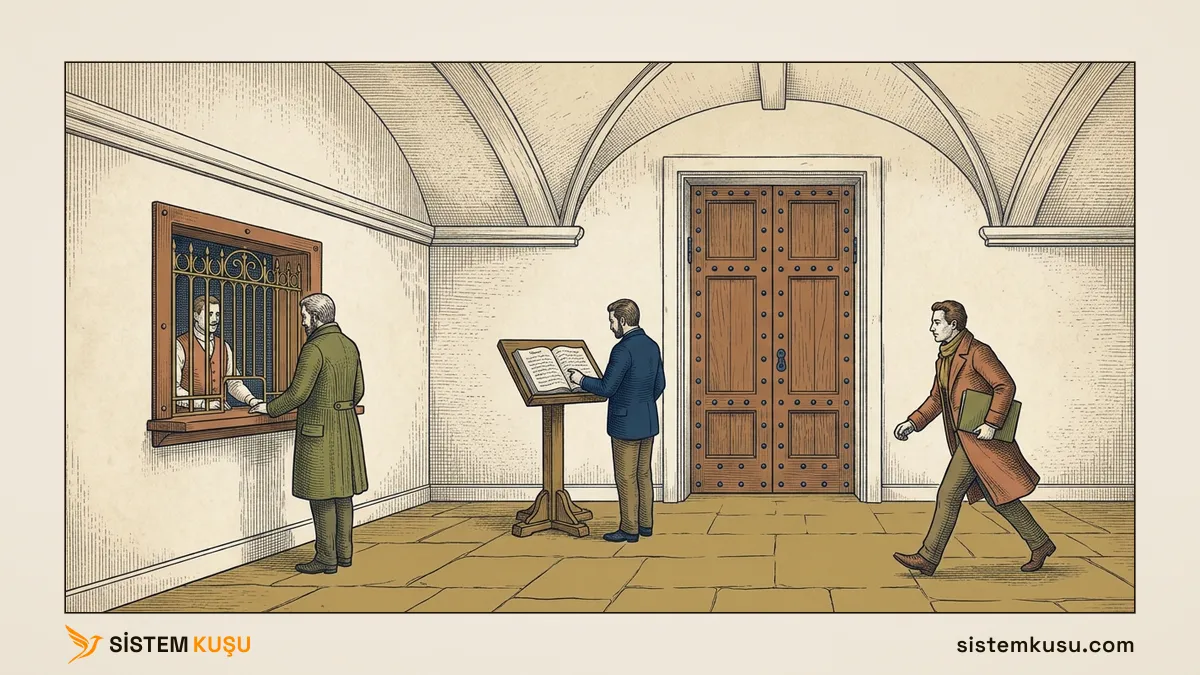
GLPI nedir yazımızda GLPI’yı bir tapu ve kadastro dairesine benzettik. Daire vatandaşın kim olduğunu kendi defterine yazmaz, nüfus müdürlüğünün kütüğünden okur. Kütükle yazışma mühürlü zarfla yapılır. Kütüğe bakan memurun yalnız okuma yetkisi vardır. Daire de yalnız kendi ilçesinin sakinlerini kaydeder, başka dairelerin görevlilerini kaydetmez.

GLPI ile Active Directory Bağlantısı Nasıl Olmalı?
Doğru düzende GLPI kullanıcıyı Active Directory’den tanır ve parolasını da ona sordurur. Bağlantıyı yalnız Domain Users üyesi bir servis hesabı kurar. Bağlantı LDAPS ile şifrelidir ve GLPI sunucusu domain controller’ın sertifikasını iç CA’nın kökünden doğrular. Temel DN ve süzgeç yalnız GLPI’yı kullanacak kişileri kapsar, servis ve yönetici hesapları dışarıda kalır. GLPI sunucusu adları yalnız domain controller’lara sorar.
Bu düzeni üç kaynak birlikte tarif ediyor:
- GLPI kullanıcı belgesi, Configuration, Authentication, LDAP directories (glpi-user-documentation.readthedocs.io): LDAPS için sunucu alanı
ldaps://ile başlar ve port 636 olur. Bağlantı süzgeci, GLPI’ya bağlanma hakkı olan kullanıcıları sınırlamak içindir. Active Directory’de eşitleme alanıobjectguid, oturum açma alanısamaccountnameolur. - Microsoft Learn, LDAP signing (learn.microsoft.com): Windows Server 2025 yeni kurulan domain’lerde LDAP signing’i fabrika ayarında zorunlu tutar. Zorunluluk açıkken domain controller şifresiz bağlantıdaki simple bind’i reddeder.
- GLPI kullanıcı belgesi, aynı sayfa, kullanıcıların içe aktarılması: kullanıcı ilk girişte GLPI’da kendiliğinden açılır, toplu aktarım arayüzden ya da
ldap:synchronize_userskomutuyla yapılır.
GLPI’nın Aktif Dizin hazır yapılandırmasıyla doğru düzen arasındaki fark sekiz satırdır:
| Ayar | Hazır yapılandırma | Olması gereken | Neden |
|---|---|---|---|
| Sunucu ve port | boş, 389 | ldaps://dc01.ad.sistemkusu.com, 636 | 389’da parola açık gider, Windows Server 2025 reddeder |
| Bağlantı hesabı | boş | svc-t1-glpi-ldap, yalnız Domain Users | Parolası GLPI’da duran hesabın yetkisi okumayla sınırlı kalır |
| Temel DN | boş | Kullanıcıların OU’su (OU=Tier 2) | Servis ve Tier 0/1 hesapları aramaya hiç girmez |
| Bağlantı süzgeci | kapalı hesapları dışarıda bırakır | kapalı hesaplar ve t2.* yönetici hesapları dışarıda | Yönetici hesabı GLPI’ya girmez |
| Oturum açma ve eşitleme alanı | samaccountname, objectguid | samaccountname, objectguid | Kullanıcı adı değişse de GLPI kaydı aynı kişiye bağlı kalır |
| Eşitleme | yok | saatte bir, crontab’dan | GLPI 12.0.1’in otomatik işlemlerinde LDAP eşitlemesi yok |
| GLPI sunucusunun DNS’i | kurulumda modem | yalnız domain controller’lar | Modem iç adları sitenin genel adresine çözebilir |
| Yerel yönetici hesabı | kurulum yazısında açılan kişisel hesap | açık kalır, parolası kasada | Active Directory’ye ulaşılamadığında arayüze girmenin tek yolu |
Örnekteki daireye dönersek: mühürlü zarf LDAPS’tir, yalnız okuyan memur servis hesabıdır, ilçenin sınırı da temel DN ile süzgeçtir.
Ön Koşul: HTTPS, Servis Hesabı ve DNS
Bu yazı rehberin 3. adımının bittiğini varsayar. Domain controller’ın kendi sertifikası, AD CS kurulumunda CA kurulur kurulmaz geldi ve 636 o an açıldı. GLPI HTTPS yazısında da iç CA’nın kök sertifikası GLPI sunucusunun deposuna girdi. LDAPS bağlantısı domain controller’ın sertifikasını o kökle doğrular, bu yüzden 3. adım atlanırsa bu yazıdaki bağlantı kurulmaz.
Servis Hesabı Yalnız Okur
GLPI dizine bir kullanıcı adı ve parolayla bağlanır, parolayı da kendi veritabanında glpicrypt.key ile şifreleyerek saklar. Lab’daki hesabın özellikleri:
- Ad:
svc-t1-glpi-ldap, konumOU=Servis Hesaplari,OU=Tier 1. GLPI bir Tier 1 sunucusudur, servis hesabı da onun katmanındadır (tier modeli). - Grup üyeliği: yalnız birincil grup
Domain Users, başka grup yok. - Parola: süresi dolmaz. Süresi dolan bir parola GLPI’nın girişini sessizce durdurur.
Hesabın gerçekten bir gruba üye olmadığını GLPI sunucusundan, hesabın kendisiyle sorgulayarak görebilirsiniz. Sorgu ldap-utils paketini ister. Parola önce yalnız root’un okuyabildiği bir dosyaya yazılır, böylece komut satırında ve kabuk geçmişinde görünmez:
apt install -y ldap-utils
read -rs LDAPPW; umask 077; printf '%s' "$LDAPPW" > /root/.ldappw; unset LDAPPW
ldapsearch -LLL -o ldif-wrap=no -H ldaps://dc01.ad.sistemkusu.com -D svc-t1-glpi-ldap@ad.sistemkusu.com -y /root/.ldappw \
-b "DC=ad,DC=sistemkusu,DC=com" "(sAMAccountName=svc-t1-glpi-ldap)" memberOf userAccountControl primaryGroupID adminCountdn: CN=svc-t1-glpi-ldap,OU=Servis Hesaplari,OU=Tier 1,DC=ad,DC=sistemkusu,DC=com
userAccountControl: 66048
primaryGroupID: 513
# refldaps://ForestDnsZones.ad.sistemkusu.com/DC=ForestDnsZones,DC=ad,DC=sistemkusu,DC=com
# refldaps://DomainDnsZones.ad.sistemkusu.com/DC=DomainDnsZones,DC=ad,DC=sistemkusu,DC=com
# refldaps://ad.sistemkusu.com/CN=Configuration,DC=ad,DC=sistemkusu,DC=commemberOf satırı yok, yani hesap hiçbir gruba eklenmemiş. adminCount satırı da yok: hesap hiçbir korumalı yönetici grubuna hiç girmemiş. 513, Domain Users grubunun kimliğidir. 66048, normal hesap (512) ile süresi dolmayan parolanın (65536) toplamıdır. # refldaps ile başlayan üç satır, aramanın domain’in köküne yapılmasından gelen yönlendirmelerdir ve yok sayılır.
Bu iş için gMSA kullanılamaz. gMSA’nın parolasını Windows kendisi döndürür ve yalnız Windows makineler alır. GLPI ise Linux’ta çalışır ve dizine sabit bir parolayla bağlanır.
GLPI Sunucusu Adları Domain Controller’a Sorar
GLPI bağlantıyı domain controller’ın adıyla kurar ve sertifika o adı taşır. Ad yanlış adrese çözülürse bağlantı ya hiç kurulmaz ya da sertifika hatası verir. Ubuntu sunucunun DNS ayarı netplan dosyasındadır:
# /etc/netplan/00-installer-config.yaml (ilgili bölüm)
      nameservers:
        addresses:
        - 192.168.1.10
        search:
- ad.sistemkusu.comnetplan apply
resolvectl status ens33 | grep -E 'DNS Servers|Current DNS'
resolvectl query -t SRV _ldap._tcp.ad.sistemkusu.comCurrent DNS Server: 192.168.1.10
DNS Servers: 192.168.1.10 2a02:ff0:262:b977::1
_ldap._tcp.ad.sistemkusu.com IN SRV 0 100 389 dc01.ad.sistemkusu.com -- link: ens33
-- Information acquired via protocol DNS in 2.3ms.SRV kaydı domain’in LDAP sunucusunu dc01 olarak verdi, yani sunucu domain’in DNS’ini görüyor. Listede ise netplan’da olmayan ikinci bir adres var: modemin IPv6 DNS’i.
LDAP Dizinini Eklemek
LDAP dizini GLPI arayüzünden eklenir:
- Menü: Yapılandırma > Kimlik doğrulama > LDAP dizinleri, sonra üstteki + düğmesi.
- Hazır yapılandırma satırında Aktif Dizin bağlantısı. Tıklanınca bağlantı süzgeci, oturum açma alanı ve eşitleme alanı Active Directory’ye göre dolar.
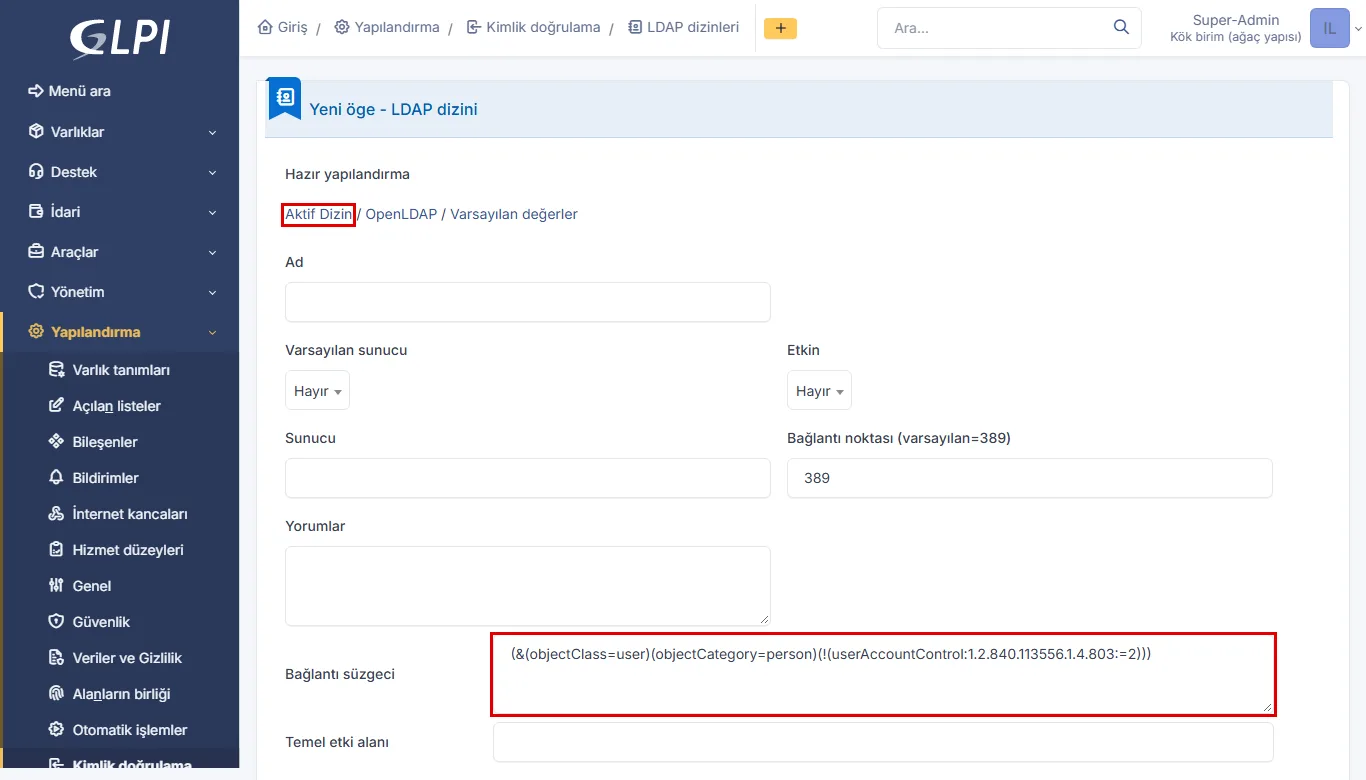
userAccountControl koşulu Active Directory'de kapatılmış hesapları dışarıda bırakır.Formda doldurulan alanlar:
- Ad:
ad-dc01. Birden çok dizin olursa ayırt etmeye yarar. - Etkin: Evet.
- Sunucu:
ldaps://dc01.ad.sistemkusu.com. IP değil ad yazılır, çünkü domain controller’ın sertifikası adı taşır. - Bağlantı noktası:
636. - Bağlantı süzgeci: hazır yapılandırmanın süzgeci, sonuna yönetici hesaplarını dışarıda bırakan koşul eklenmiş haliyle (aşağıda, “Kapsamı İçe Aktarmadan Önce Daraltmak”).
- Temel etki alanı:
OU=Tier 2,DC=ad,DC=sistemkusu,DC=com. - Bind kullanılsın: Evet.
- Kök etki alanı:
svc-t1-glpi-ldap@ad.sistemkusu.com. Hesap UPN biçiminde yazılır, tam DN yazmak gerekmez. - Parola: servis hesabının parolası.
- Oturum açma alanı:
samaccountname. Eşitleme alanı:objectguid. İkisi de hazır yapılandırmadan gelir.
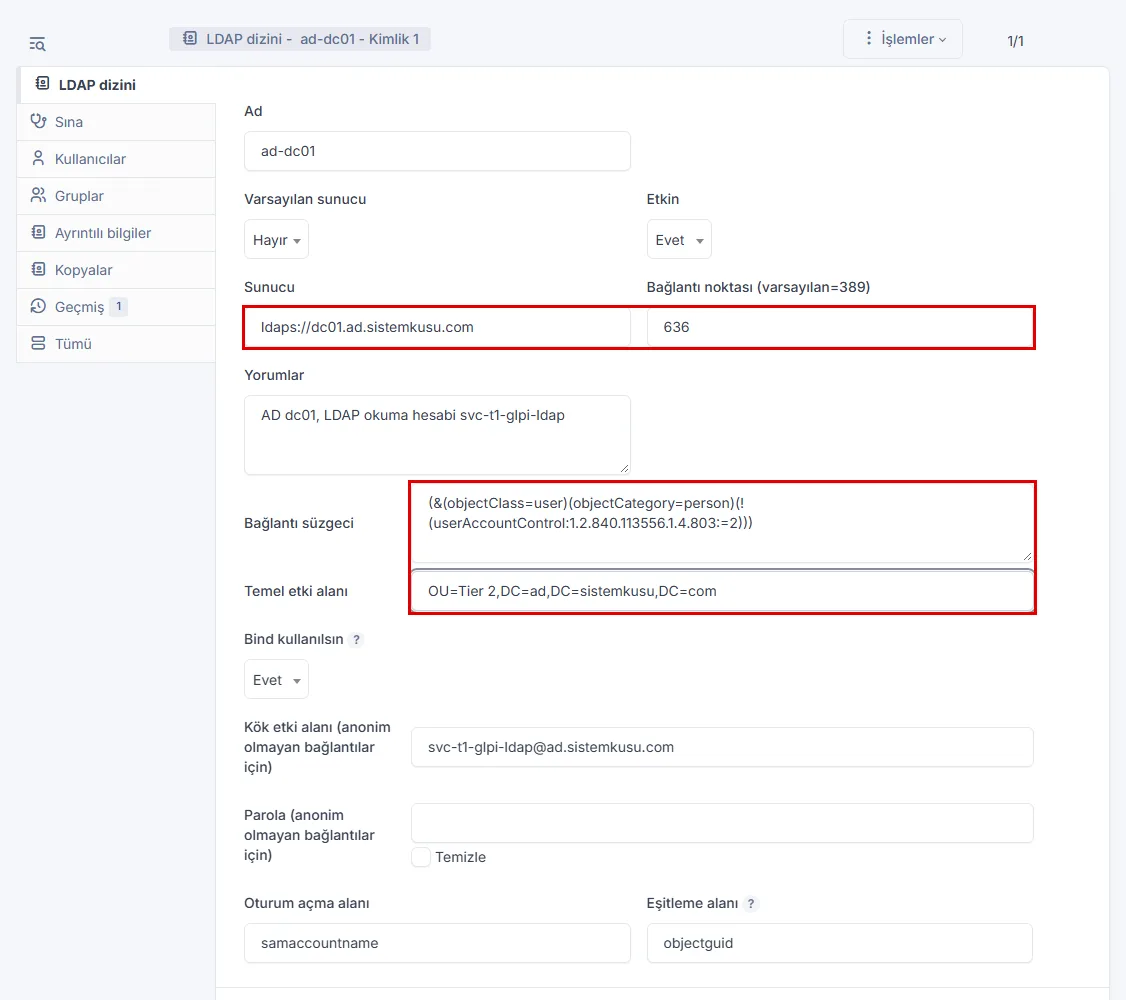
ldaps:// ile başlıyor ve port 636. Temel etki alanı domain'in kökü değil, kullanıcıların durduğu OU.Neden 389 Değil: Domain Controller Şifresiz Bağlantıyı Reddediyor
Aynı dizini önce 389 portundan, ldap:// olmadan denedim. LDAP dizininin Sına sekmesi ilk üç adımı geçti, kimlik doğrulama adımında durdu:
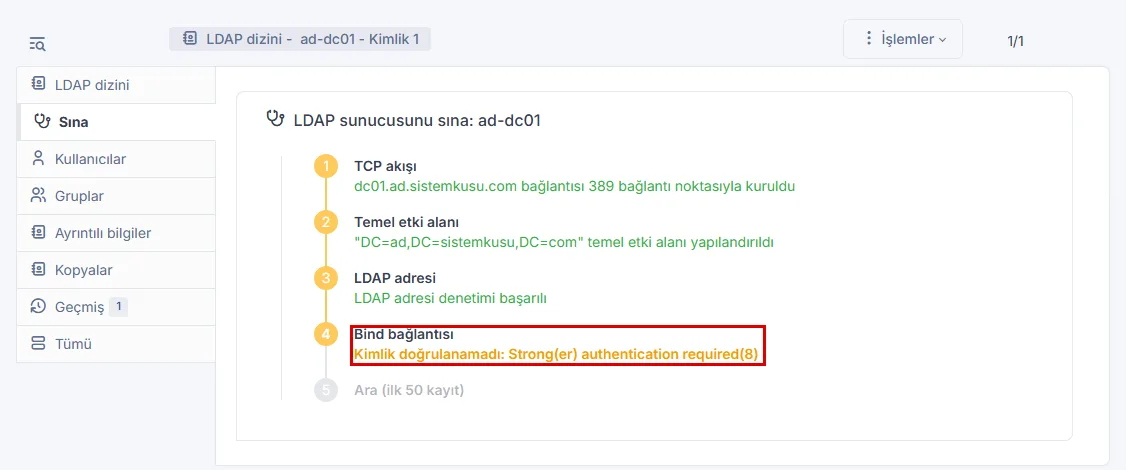
Strong(er) authentication required(8), domain controller’ın LDAP signing zorunluluğudur. Windows Server 2025 bunu yeni domain’lerde fabrika ayarında açık getirir. Eski bir domain controller bu bağlantıyı kabul edebilir, ama o zaman servis hesabının parolası ağda düz metin gider. Mekanizmayı LDAP signing ve channel binding yazısında, parolanın paket dökümündeki halini LDAP ve LDAPS nedir yazısında gösterdik. Doğru yol 389’u zorlamak değil, 636’ya geçmektir.
LDAPS’te Kök Sertifika: “Can’t contact LDAP server”
636’ya geçince ikinci tuzak sertifikadır. Kök sertifikayı GLPI sunucusunun deposundan geçici olarak çıkarıp aynı sınamayı tekrarladım:
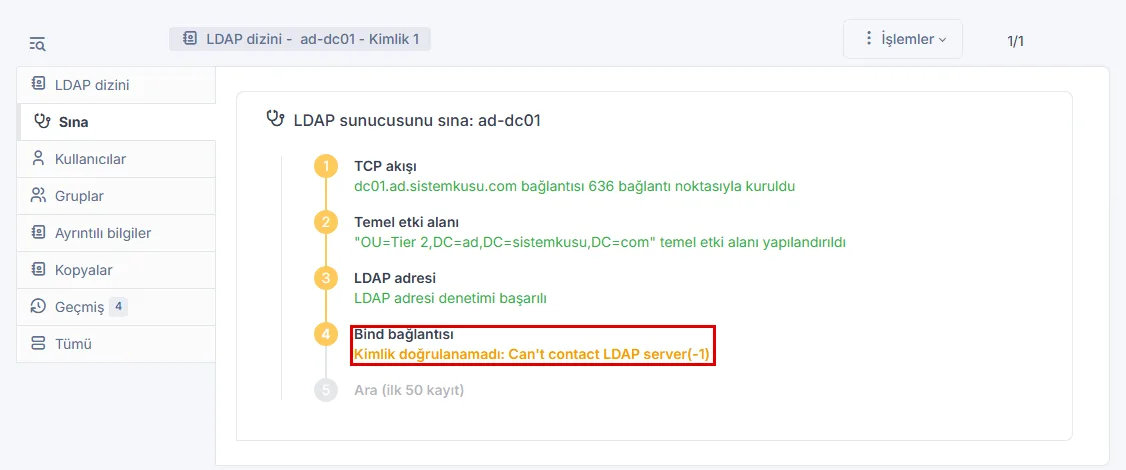
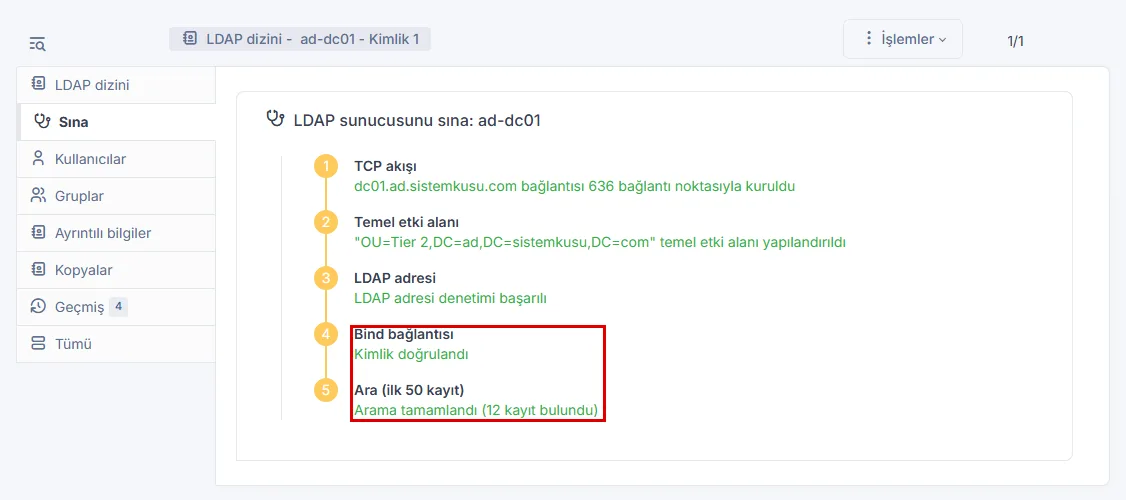
Can't contact LDAP server(-1) iletisi ağı suçluyor, ama TCP adımı aynı ekranda yeşil. GLPI’nın kullandığı LDAP kütüphanesi sertifikayı doğrulayamayınca bağlantıyı keser ve bunu “sunucuya ulaşılamadı” diye bildirir. Kök sertifika depoya geri konup Apache yeniden başlatılınca aynı ayar geçti:
Kapsamı İçe Aktarmadan Önce Daraltmak
GLPI’nın hazır süzgeci yalnız kapalı hesapları dışarıda bırakır. Temel DN domain’in kökü olursa kalan her etkin hesap gelir. Lab’da bu 21 hesap demekti:
| Hesap türü | Örnek | Sayı | GLPI’ya girmeli mi |
|---|---|---|---|
| Kullanıcı | ayse.demir, ilker.pehlivan | 10 | Evet |
| Tier 2 yönetici hesabı | t2.ilker.pehlivan | 2 | Hayır |
Tier 0 ve Tier 1 yönetici hesabı (biri CN=Users altında) | t0.ilker.pehlivan, t1.kerem.aksoy | 6 | Hayır |
| Servis hesabı | svc-t1-glpi-ldap | 3 | Hayır |
Yönetici hesabı GLPI’ya girmez, çünkü yönetici hesabının parolası yalnız yönettiği katmanın makinelerine yazılır. Servis hesabı da bir insan değildir, destek kaydı açmaz. GLPI belgesi bağlantı süzgecini tam bu iş için tarif ediyor: GLPI’ya bağlanma hakkı olanları sınırlamak. Süzgecin dışında kalan hesap GLPI’ya giriş de yapamaz.
Daraltma iki adımdır. Temel DN kullanıcıların OU’su olur (OU=Tier 2). Bu tek değişiklik Tier 0 ve Tier 1 OU’larındaki ve CN=Users altındaki 9 hesabı aramadan çıkarır, ama Tier 2’nin kendi yönetici hesapları aynı OU’dadır. Onları süzgeçteki ek koşul dışarıda bırakır:
(&(objectClass=user)(objectCategory=person)(!(userAccountControl:1.2.840.113556.1.4.803:=2))(!(sAMAccountName=t2.*)))Son parantez, adı t2. ile başlayan hesapları dışarıda bırakır. Koşul, yönetici hesaplarının adını bir önekle ayıran bir adlandırma düzenine dayanır. Sizin düzeninizde önek farklıysa koşul ona göre yazılır. Sonucu GLPI’ya kaydetmeden önce aynı süzgeçle dizinden sayabilirsiniz:
ldapsearch -LLL -H ldaps://dc01.ad.sistemkusu.com -D svc-t1-glpi-ldap@ad.sistemkusu.com -y /root/.ldappw \
  -b "OU=Tier 2,DC=ad,DC=sistemkusu,DC=com" \
"(&(objectClass=user)(objectCategory=person)(!(userAccountControl:1.2.840.113556.1.4.803:=2))(!(sAMAccountName=t2.*)))" dn | grep -c '^dn:'10Örnekteki daire ilçenin sınırını kayıt açmadan önce çizer. Sınır kayıttan sonra çizilirse eski kayıtlar defterde kalır. GLPI’da da durum budur. Aşağıdaki kutu, sınırın sonradan çizildiği lab’da ne olduğunu gösteriyor.
Kullanıcıları İçe Aktarmak ve Eşitlemek
Kullanıcı ilk kez girdiğinde GLPI’da kendiliğinden açılır. Toplu aktarım ise destek kaydı atanacak, envantere bağlanacak kişilerin ilk girişten önce GLPI’da olmasını sağlar. Komut web sunucusu kullanıcısıyla çalışır. -s 1, dizinin GLPI’daki kimliğidir. --only-create-new yalnız yeni hesapları ekler:
cd /var/www/glpi
sudo -u www-data php bin/console ldap:synchronize_users -s 1 --only-create-new -n"ad-dc01" LDAP sunucusu işleniyor...
"ad-dc01" sunucundaki yeni kullanıcıları içe aktar...
21/21 [============================] 100% 1 s/1 s
+---------------+----------------+------------+-------------------------+------------------------------+
| LDAP sunucusu | İçe aktarılmış | Eşitlenmiş | LDAP üzerinden silinmiş | LDAP üzerinden geri yüklendi |
+---------------+----------------+------------+-------------------------+------------------------------+
| ad-dc01 | 21 | 0 | 0 | 0 |
+---------------+----------------+------------+-------------------------+------------------------------+
Geçen zaman: 1 s.
Bellek kullanımı: 34.5 MiB.Bu çıktı lab’ın ilk aktarımıdır ve ilerleme çubuğunun ara satırları kısaltıldı. Kapsam henüz domain’in köküydü ve 21 hesap girdi. Kapsam önce daraltılsaydı aynı komut, süzgecin dizinde saydığı 10 hesabı getirecekti.
GLPI 12.0.1’in Otomatik işlemler listesinde LDAP eşitlemesi yok. Active Directory’de değişen bir ad, e-posta ya da telefon GLPI’ya ancak kullanıcı yeniden girdiğinde ya da komut çalıştığında geçer. Komut, kurulum yazısında açtığımız www-data crontab’ına ikinci satır olarak eklenir:
crontab -u www-data -e* * * * * /usr/bin/php /var/www/glpi/front/cron.php > /dev/null 2>&1
15 * * * * /usr/bin/php /var/www/glpi/bin/console ldap:synchronize_users --no-interaction > /dev/null 2>&1İkinci satır her saatin 15. dakikasında bütün dizinleri eşitler. Lab’da kapsam daraltıldıktan sonraki eşitleme GLPI’da duran 21 hesabın hepsini işledi ve birkaç saniye sürdü. -s verilmediği için birden çok dizin varsa hepsi işlenir. Active Directory’de kapatılan ya da silinen hesabın GLPI’da ne olacağını eşitlemenin -d seçeneği ve GLPI’nın kimlik doğrulama ayarı belirler. Bu karar profillerle birlikte GLPI profil ve yetki yazısında verilir.
İlk giriş aynı lab’da Active Directory hesabıyla denendi: emre.sahin kendi domain parolasıyla girdi. GLPI hesabı yalnız Self-Service profiliyle açtı, çünkü bu yazıda henüz hiçbir yetki kuralı yok. Teknisyen ve yönetici profilleri Active Directory grubundan 5. adımda gelir.
Doğru Kurulduğunu Nasıl Anlarsınız?
- Sına sekmesi beş adımı da geçiyor:
Kimlik doğrulandıveArama tamamlandı. - Bağlantı şifreli: dizinin sunucu alanı
ldaps://ile başlıyor, port 636. - Servis hesabı grupsuz:
ldapsearchçıktısındamemberOfsatırı yok. - Kapsam doğru: GLPI’daki LDAP kullanıcılarının sayısı, süzgeçle dizinden sayılan sayıya eşit. Kullanıcı listesinde
svc-,t0.,t1.ya dat2.ile başlayan etkin hesap yok. - DNS doğru:
resolvectl statusçıktısında yalnız domain controller’lar var,_ldap._tcpSRV sorgusu domain controller’ı veriyor. - Eşitleme zamanlanmış:
crontab -u www-data -lçıktısındaldap:synchronize_userssatırı var. - Giriş çalışıyor: bir deneme kullanıcısı kendi Active Directory parolasıyla GLPI’ya giriyor.
GLPI LDAP Hatalarının Anlamı
| Belirti | Neden | Çözüm |
|---|---|---|
Strong(er) authentication required(8) | Bağlantı 389’dan şifresiz, domain controller LDAP signing istiyor | ldaps:// ve 636 |
Can't contact LDAP server(-1), TCP adımı yeşil | GLPI sunucusu domain controller’ın sertifikasını doğrulayamıyor | Kök sertifika işletim sisteminin deposuna, sonra Apache yeniden başlatılır (HTTPS yazısı) |
Can't contact LDAP server(-1), TCP adımı kırmızı | Ad yanlış adrese çözülüyor ya da 636 kapalı | resolvectl query dc01... ve ss/güvenlik duvarı |
| Kimlik doğrulandı, arama 0 kayıt | Temel DN yanlış yazılmış ya da süzgeç fazla dar | Temel DN’i dizinden kopyalayın, süzgeci ldapsearch ile sayın |
| Yönetici ve servis hesapları kullanıcı listesinde | Temel DN domain’in kökü | Kapsamı daraltın, içe aktarılmış olanları user:disable ile kapatın |
Sonuç: Bağlantı Beş Dakika, Kapsam Kararı Kalıcı
LDAP dizinini eklemek formdaki on bir alandan ibarettir. Lab’da belgeden ya da beklenenden farklı çıkan altı şey işin asıl kısmını gösteriyor:
- Windows Server 2025 domain controller’ı 389’daki parolalı bağlantıyı fabrika ayarında reddetti (
Strong(er) authentication required(8)). - Kök sertifika eksikken GLPI hatayı “sunucuya ulaşılamadı” diye bildirdi, oysa TCP bağlantısı kurulmuştu.
- Hazır süzgeç bütün domain’den 21 hesap getirdi, 11’i servis ya da yönetici hesabıydı.
- Kapsam sonradan daraltılınca dışarıda kalan hesaplar GLPI’da etkin kaldı ve sonraki eşitleme onları kapatmadı.
- GLPI 12.0.1’in otomatik işlemlerinde LDAP eşitlemesi yok, iş crontab’a düşüyor.
- GLPI sunucusunun DNS listesine modemin IPv6 adresi netplan’a yazılmadan girdi.
Girişteki benzetmeye dönersek: daire artık vatandaşı nüfus kütüğünden tanıyor, kütükle mühürlü zarfla yazışıyor, kütüğe bakan memur yalnız okuyabiliyor ve defterde yalnız ilçenin sakinleri var. Kimin hangi masaya oturacağı ise henüz yazılmadı. Rehberin 5. adımı, GLPI profil ve yetki yazısı, profilleri Active Directory gruplarından atar ve Active Directory’de kapatılan hesabın GLPI’da ne olacağını belirler.
GLPI Active Directory Bağlantısı Hakkında Sık Sorulan Sorular

BT Danışmanı | Ağ, Sistem ve Güvenlik Yönetimi
İlker Pehlivan, karmaşık BT altyapılarını ölçeklenebilir ve güvenli sistemlere dönüştürür. Buradaki rehberleri kendi laboratuvarında kurup ölçerek yazar.
LinkedInBenzer Makaleler
GLPI Rehberi: Kurulumdan Helpdesk'e Adım Adım
GLPI rehberi: kurulumdan Active Directory'ye, envanterden SLA'ya on üç adımlık sıra. Her adım hangi kurumda gerekir, fabrika ayarı ne, lab'da ne ölçtük.

BT Envanter Yönetimi: Sistem Seçimi ve Kurulum Hizmeti
Kurumunuza hangi envanter sistemi uyar? Açık kaynak, bulut ve kurumsal ITSM seçeneklerini ölçeğinize göre karşılaştırıyor, seçtiğiniz sistemi kuruyoruz.

GLPI Agent GPO ile Dağıtım: Başlangıç Betiği ve Parola
GLPI Agent GPO ile dağıtım: resmi VBS betiği açılışta MSI'ı kurar ve ayarı her açılışta yeniden yazar. Betik SYSVOL'de değil, kapalı paylaşımda durur.

GLPI Envanter Kuralları: Etiket, Konum ve Kopya Kayıt
GLPI envanter kuralları: agent etiketinden konum atayan kural, kuralın her envanterde çalışması, elle düzeltmenin kilidi ve kopya kaydı önleyen eşleştirme.
GLPI HTTPS: İç CA Sertifikası, Apache ve GLPI Adresi
GLPI HTTPS yapılandırması adım adım: iç CA'dan SAN'lı sertifika, Apache'de 443 ve yönlendirme, HSTS, GLPI uygulama adresi ve session.cookie_secure ayarı.

GLPI Mail to Ticket: E-postadan Destek Kaydı Açmak
GLPI mail to ticket kurulumu: rol adresi, IMAP alıcısı, iki arşiv klasörü, mailgate görevi, yanıtın aynı kayda bağlanması ve tanınmayan gönderen kararı.

GLPI Upgrade: Yedek, Geri Yükleme ve Güncelleme Sırası
GLPI güncellemesi adım adım: bakım kipi, veritabanı ve glpicrypt.key yedeği, geri yükleme provası, yeni sürümü yerleştirmek ve db:update ile 11'den 12.0.1'e.

GLPI Zabbix Entegrasyonu: Alarmdan Destek Kaydı Açmak
GLPI Zabbix entegrasyonu: Zabbix'in hazır GLPI webhook'u, OAuth istemcisi, dar yetkili kullanıcı, severity eşlemesi ve e-posta yoluyla farkı, lab ölçümüyle.

GLPI Agent Nedir? Kurulum ve Envanter Kimlik Doğrulaması
GLPI Agent nedir, nasıl kurulur? GLPI 12'de envanteri açmak, agent'a temel kimlik doğrulaması vermek, Linux ve Windows kurulumu ve agent'ın sık hataları.

GLPI Helpdesk: Ticket Sistemi ve SLA Yönetimi
GLPI 12 helpdesk kurulumu: ITIL kategorileri, öncelik matrisi, mesai takvimi ve bayram günleri, SLA ve OLA süreleri, eskalasyon ve self-service formları.

GLPI Nedir? Açık Kaynaklı BT Envanter ve Helpdesk Platformu
GLPI nedir, ne işe yarar? Açık kaynaklı BT envanter ve helpdesk yazılımının modülleri, üç parçası, lisansı, ücretli seçenekleri ve kime uyduğu, GLPI 12 ile.
GLPI Profil ve Yetki: AD Grubu, 2FA ve Ayrılan Hesap
GLPI profilleri Active Directory grubundan yetki kuralıyla verilir. Ayrılan hesabı kapatma, açık oturumu kesme ve yönetici profiline 2FA, lab ölçümleriyle.
GLPI Kurulumu: Ubuntu 26.04'te Apache, MariaDB ve PHP
GLPI kurulumu adım adım: Ubuntu 26.04'te Apache, MariaDB ve PHP 8.5, public web kökü, ayrı yapılandırma klasörü, kurulum sihirbazı, cron ve ilk ayarlar.

Postmaster Nedir? Kurumda Olması Gereken Rol Adresleri
Postmaster nedir: SMTP standardının zorunlu tuttuğu postmaster@ adresi. Abuse, hostmaster ve security adresleri, hangisi gerekli ve gruba nasıl bağlanır.

BT Ekibinde İletişim: Kullanıcıyla, Yönetimle ve Ekip İçinde
BT ekibinde iletişim sorunları nereden çıkar: tek kişide kalan bilgi, duyurulmayan değişiklik, jargon. Kullanıcıya, yönetime ve ekip içine kalıplar.

Teknik Rapor Nasıl Yazılır? Yöneticinin Okuyacağı Dil
Teknik rapor nasıl yazılır: kararı ilk sayfaya koyan yapı, BT ihtiyacını risk, para, süre ve seçenek diliyle anlatmak, bulgu kalıbı ve kontrol listesi.

BT Danışmanı Nedir? Ne Yapar, Nasıl Seçilir?
BT danışmanı nedir: kurumun BT altyapısını inceleyip yatırım ve öncelik kararlarında tarafsız görüş veren uzman. Ne yapar, ne zaman gerekir ve nasıl seçilir.

BT Departmanı Nedir? BT Ekibindeki Roller ve Görevleri
BT departmanı nedir: ağı, sunucuları, desteği ve güvenliği yöneten birim. Helpdesk, sistemci, networkçü ve güvenlik rolleri, küçük ekipte kim ne yapar.

BT Hizmetleri Nedir? Türleri ve Sunum Modelleri
BT hizmetleri nedir: kurumun ağını, sunucularını, kullanıcılarını ve güvenliğini işleten işler. Türleri, iç ekip, MSP ve bulut modelleri ve seçim ölçütü.

CIO Nedir, Ne Demek? CIO ile CTO Farkı
CIO ne demek: kurumun bilgi teknolojilerinden sorumlu en üst yönetici. Görevleri, CTO ile farkı ve CIO'su olmayan bir KOBİ'de bu kararları kimin verdiği.

Help Desk Nedir? Helpdesk Katmanları ve Service Desk Farkı
Help desk nedir: kullanıcıların BT sorunlarını tek kanaldan kayda alıp çözen ya da doğru uzmana yönlendiren birim. L1, L2, L3 katmanları ve service desk farkı.

IT Uzmanı Nedir? Görevler, Sertifikalar ve Kariyer
IT uzmanı nedir: kullanıcı desteğinden hesap ve bilgisayar yönetimine BT işlerini yürüten kişi. Bilgi işlem uzmanı farkı, A+ ve ITIL, maaş ve kariyer dalları.

ITIL Nedir? ITSM ve CMDB ile Ne İşe Yarar?
ITIL nedir: BT hizmet yönetiminin en yaygın en iyi uygulama rehberi. ITIL (Version 5), ITSM farkı, CMDB ve bir KOBİ'nin hangi uygulamalarla başlayacağı.

İş Sürekliliği Planı Nedir? BT İçin Nasıl Hazırlanır
İş sürekliliği planı nedir: bir kesintide işin nasıl süreceğini önceden yazan plan. Felaket kurtarmadan farkı, iş etki analizi, planın içeriği ve tatbikatı.
MSP Nedir? Yönetilen Hizmet Sağlayıcı ve MSSP Farkı
MSP nedir: kurumun BT altyapısını aylık bedelle sürekli işleten yönetilen hizmet sağlayıcı. Arıza başı destekten ve MSSP'den farkı, sözleşmede aranacaklar.

Network Uzmanı Nedir? Görevler, Sertifikalar ve Kariyer
Network uzmanı nedir: switch, firewall ve internet hatlarını yöneten kişi. Katman katman sorun giderme, CCNA ve Network+ sırası, maaş verisi ve öğrenme yolu.

Siber Güvenlik Uzmanı Nasıl Olunur? Görevler ve Sertifikalar
Siber güvenlik uzmanı nedir, nasıl olunur: SOC, sızma testi ve güvenlik mühendisliği yolları, Security+, OSCP ve CISSP sırası, maaş verisi ve yasal sınır.

Sistem Yöneticisi Nedir? Görevler, Sertifikalar ve Kariyer
Sistem yöneticisi nedir: sunucuları, Active Directory'yi, yamaları ve yedekleri yöneten kişi. Önleyici bakım, Microsoft ve RHCSA sertifikaları, maaş verisi.

SLA Nedir? Hizmet Seviyesi Anlaşması ve Ölçütleri
SLA nedir: hizmetin hangi seviyede verileceğini ölçülebilir hedeflerle yazan sözleşme. Yanıt ve çözüm süresi farkı, %99,9'un anlamı, SLO farkı ve okuma listesi.

Çözüm Ortağı Nedir? Distribütör, Bayi ve Üretici Farkı
Çözüm ortağı nedir: üreticinin ürününü satan, kuran ve destekleyen yetkili firma. Distribütör ve bayiden farkı, ortaklık rozetinin anlamı ve nasıl doğrulanır.
Sistem Entegrasyonu: Ağ, Sunucu ve Güvenlik Tek Muhatapla
Sistem entegrasyonu hizmeti: ağ, sunucu ve güvenliği keşif, marka bağımsız tasarım, tedarik, kurulum ve birlikte çalışma testiyle tek projede kuruyoruz.

Sistem Entegratörü Nedir? Ne Yapar, Ne Zaman Gerekir?
Sistem entegratörü nedir: ağ, sunucu ve güvenlik parçalarını tek projede kurup birlikte çalıştıran firma. Bayiden farkı, türleri ve seçerken sorulacaklar.

BT Altyapı Denetimi: Envanter, Risk ve Yol Haritası
BT altyapı denetimi: cihaz ve sistem envanterinin çıkarılması, yedeklilik ve güvenlik risklerinin tespiti, önceliklendirilmiş yol haritası ve yönetime rapor.

KVKK Teknik Tedbirler: Denetim, Uygulama ve Kayıt
KVKK teknik tedbirler hizmeti: yetki matrisi, loglama, şifreleme ve kamera tarafının denetimi, eksiklerin kapatılması ve denetimde gösterilecek kayıt düzeni.

BT Dokümantasyonu: Kurumsal Hafıza Nasıl Kurulur?
BT dokümantasyonu nasıl yapılır? Ne yazılır ne yazılmaz, envanterden kablo etiketine kadar içinde ne bulunur, nerede tutulur ve güncel kalmasını ne sağlar.

Shadow API (Gölge API) Nedir? Nasıl Keşfedilir?
Shadow API (gölge API) nedir, belgelenmemiş uç noktalar nasıl doğar ve dış duvar taramasıyla nasıl keşfedilir? API güvenliği, envanter ve KVKK bağı.

Shadow Admin (Gölge Yönetici) Nedir? Nasıl Tespit Edilir?
Shadow Admin (gölge yönetici) nedir, neden grup üyeliğinde görünmez ve etkin izin taramasıyla nasıl tespit edilir? Ayrıcalıklı hesap denetimi ve KVKK bağı.

Shadow AI (Gölge Yapay Zeka) Nedir? Ağda Nasıl Görünür?
Shadow AI (gölge yapay zeka) nedir, klasik gölge BT'den farkı nedir, ağda nasıl tespit edilir? Kurumsal ve kişisel sürüm ayrımı, KVKK sorumluluğu ve DNS kaydı.

Shadow Data (Gölge Veri) Nedir? Nasıl Bulunur?
Shadow Data (gölge veri) nedir, envanter dışı veri kopyaları nasıl doğar ve dosya sunucusunda nasıl bulunur? Hassas veri sızıntısı, KVKK saklama ve imha bağı.
Shadow IT (Gölge BT) Nedir? Riskleri ve Tespiti
Shadow IT (Gölge BT) nedir, neden doğar, nasıl tespit edilir? Onaysız uygulamaların riskleri, gölge kavramlarının ayrımı ve envanterden başlayan keşif yöntemi.

Single Point of Failure (SPoF) Nedir, Nasıl Bulunur?
Single Point of Failure (SPoF) nedir, kurumda nasıl birikir, nasıl bulunur? Teknik tek nokta arızası, insan bağımlılığı, bus factor ve üç soruluk test.

KVKK Teknik Uyum: Kişisel Veri Güvenliği Tedbirleri
KVKK uyumu BT tarafında ne demek? Veri envanteri, yetki matrisi, loglama, saklama süresi, şifreleme ve kamera sistemleri için somut teknik tedbirler rehberi.
BT Dış Kaynak Hizmeti: Kurumsal Bakım Anlaşması ve IT Destek
BT dış kaynak hizmeti, aylık bakım anlaşmasıyla: tam yönetilen hizmette BT departmanınız biziz, uzman aboneliğinde ekibinizin arkasındayız. Kapsam ve fiyat.

BT Danışmanlığı ile Dijital Dönüşüm
BT Danışmanlığı ile Dijital Dönüşüm sayesinde yangın söndürmeyi bırakın! Altyapı maliyetlerini düşürüp veriyi servete dönüştürecek stratejileri keşfedin.
Ücretsiz Değerlendirme
GLPI'yı Active Directory'ye LDAPS ile bağlıyor, yalnız gerçek kullanıcıları alıyoruz.
İçindekiler
Ana Hizmet
BT Danışmanlık