BT Sistem Yönetimi
Zabbix Dashboard: Widget, Network Map ve NOC Ekranı
Zabbix dashboard tasarımı: hangi widget neyi söyler, network map, Host navigator ile ayrıntı sayfası, slideshow ve kiosk, arıza anında ölçülen gecikmeler.

- Zabbix Dashboard Nasıl Olmalı?
- Zabbix’te Dashboard, Sayfa ve Widget Nedir?
- Hazır Panolar: Global View ve Template Dashboard’lar
- Operasyon Panosu Kurmak: Yedi Widget, Tek Ekran
- Problems Widget’ı: Ekranda Yalnız Bakılması Gereken
- Value Mapping: Ekranda 0 ve 1 Yerine Anlam
- Honeycomb ve Top Hosts: Kaynak Sıkışmasını Sıralamak
- Network Map: Kopan Bağlantı Kırmızıya Döner
- Ayrıntı Sayfası: Host Navigator ile Tek Sunucuya İnmek
- Arıza Anında Pano: Hangi Widget Ne Zaman Değişti?
- NOC Ekranı: Slideshow, Kiosk ve Paylaşım
- Zabbix Dashboard Tasarımında Sık Yapılan Hatalar
- Sonuç: Zabbix Panosu Az Şey Göstermeli
- Zabbix Dashboard Hakkında Sık Sorulan Sorular
Zabbix dashboard, izlenen sistemlerin durumunu tek ekranda gösteren widget’lardan oluşan bir panodur. Değerli bir pano, ona bakan kişinin üç soruyu birkaç saniyede cevaplamasını sağlar: her şey yolunda mı, değilse neye bakmalıyım, ayrıntı nerede? Bunun için ilk sayfada az sayıda widget durur, yalnız eylem gerektiren problemler öne çıkar, tek bir sunucunun ayrıntısı ayrı bir sayfaya taşınır ve renk yalnız bir eşik aşıldığında kullanılır.
Bu yazı, trigger ve alarm düzeninin açtığı problemlerin ekranda nasıl okunacağını anlatır. Zabbix 7.0’da sıfırdan bir operasyon panosu kurdum: yedi widget’lık bir durum sayfası, bağlantıları kırmızıya dönen bir network map ve Host navigator’la çalışan bir ayrıntı sayfası. Sonra bir Ubuntu sunucudaki web servisini durdurdum ve her widget’ın arızayı kaç saniye sonra gösterdiğini ölçtüm. Doğrudan kuruluma geçmek isterseniz operasyon panosu bölümüne atlayabilirsiniz.
Bir otomobilin gösterge panelinde şoförün baktığı birkaç kadran vardır: hız, yakıt, motor sıcaklığı. Yağ basıncının ya da akü geriliminin sayısı orada yazmaz. Onların yerinde arıza lambaları durur ve bir lamba yalnız bir şey bozulduğunda yanar. Lamba yanınca şoför yolun kenarına çeker.
Arızanın ayrıntısı ise ustanın teşhis cihazındadır. Usta cihazı motora takar ve hangi parçanın ne zamandan beri arızalı olduğunu okur. Şoför teşhis cihazına bakarak otomobil kullanmaz. İyi bir Zabbix panosu da bu iki ekranı birbirinden ayırır.

Bu makale BT Sistem Yönetimi ana hizmetimizin izleme koluna, özellikle izleme verisinin ekranda okunmasına odaklanır.
Zabbix Dashboard Nasıl Olmalı?
Önce kısa cevap: ilk sayfa kaydırmadan tek ekrana sığar ve büyük resmi gösterir. Problems widget’ı yalnız eylem gerektiren ve henüz kimsenin üstlenmediği problemleri listeler. Ham değer yerine anlamı yazılır, 0 yerine Kapali gibi. Renk yalnız eşik aşılınca görünür. Harita ve durum widget’ları 1 dakikada bir yenilenir. Tek bir sunucunun grafikleri ikinci bir sayfada, seçilen hosta göre değişir.
Bu düzeni dört kaynak birlikte tarif ediyor:
- Stephen Few’un dashboard tanımı (Dashboard Confusion): dashboard, bir ya da birkaç hedefe ulaşmak için gereken en önemli bilginin tek ekranda toplandığı ve bir bakışta izlenebildiği görsel bir gösterimdir. Few’a göre tanımı belirleyen gösterilen bilginin türü değil, bilginin bir amaca hizmet edecek biçimde düzenlenmesidir.
- Few’un dashboard hataları çalışması (Common Pitfalls in Dashboard Design, 2006): pano izlemeyi üç adımda desteklemelidir. Önce büyük resim görülür, sonra dikkat isteyen öğeye odaklanılır, en son harekete geçmek için gereken ayrıntıya inilir. Few bu çalışmada 13 hata sayar. Bu yazıda en çok altısı karşımıza çıkacak: tek ekranı aşmak, sayıyı bağlamsız göstermek, gereksiz hassasiyet, değeri dolaylı ifade etmek, önemli olanı öne çıkaramamak ve rengi gereğinden çok kullanmak.
- Zabbix pano belgesi (Dashboards, 7.0): bir pano birden çok sayfa taşır. Sayfalar slideshow ile döner, pano kiosk modunda tam ekran açılır ve kullanıcılarla ya da kullanıcı gruplarıyla salt okunur paylaşılır.
- Zabbix widget belgesi (Widgets, 7.0): her widget’ın kendi yenileme aralığı vardır ve varsayılanı widget türüne göre değişir. Bir widget başka bir widget’ı veri kaynağı olarak seçebilir.
| Karar | Bu yazıdaki seçim | Neden |
|---|---|---|
| İlk sayfada ne durur? | Problem sayıları, onaysız problemler, harita, kaynak sıralaması | Few’un ilk iki adımı: büyük resim ve dikkat isteyen öğe |
| Ayrıntı nerede durur? | İkinci sayfada, Host navigator’la | Üçüncü adım, ilk sayfayı kalabalıklaştırmaz |
| Problems widget’ı neyi listeler? | Average, High, Disaster ve onaylanmamış | Onaylanan problemle zaten biri ilgileniyor |
| Ham değer mi, anlamı mı? | Value mapping: 0 yerine Kapali | Okuyan çeviri yapmaz |
| Renk ne zaman görünür? | Yalnız eşik aşılınca | Her şey renkliyse hiçbir şey öne çıkmaz |
| Yenileme aralığı? | 1 dakika, harita dahil | Map widget’ının varsayılanı 15 dakika |
| Ekran sayısı? | Tek ekran, kaydırma yok | Few’un ilk hatası |
| Duvar ekranı? | Slideshow ve kiosk, salt okunur paylaşım | Kimse dokunmadan döner |
Hangi problemin bildirim, hangisinin yalnız pano işi olduğunu Zabbix nedir yazısında anlattık: Warning ve Average panoda kalır, High ve Disaster birini arar. Pano, bildirim gitmeyen problemlerin okunduğu yerdir. Bu yüzden onu okunur tutmak, alarm düzeninin yarısıdır.
Zabbix’te Dashboard, Sayfa ve Widget Nedir?
Zabbix’te bir dashboard bir ya da birkaç sayfadan oluşur. Her sayfa bir ızgaradır ve üzerine widget yerleştirilir. Widget, tek bir soruyu cevaplayan kutudur: problem sayısı, bir item’ın son değeri, bir grafik, bir harita. Widget’lar düzenleme modunda sürüklenerek yerleştirilir ve kenarlarından çekilerek büyütülür.
Zabbix 7.0.32’de Add widget penceresinin Type listesinde 29 widget türü var. Otuzuncusu, Data overview, listenin sonunda Deprecated başlığı altında duruyor. Bu yazıdaki panoda bunlardan dokuzu kullanılıyor. Bir operasyon panosunun ihtiyaç duyduğu soruların karşılığı şöyle:
| Soru | Widget | Lab’daki ayarı |
|---|---|---|
| Şu an kaç problem var, ne kadar ciddi? | Problems by severity | Totals, yatay |
| Neye bakmalıyım? | Problems | Average ve üstü, onaylanmamış |
| Tek bir servis ayakta mı? | Item value | Value mapping ve eşik rengi |
| Agent’lar veri gönderiyor mu? | Host availability | Zabbix agent, active ve passive |
| Hangi sunucu zorlanıyor? | Top hosts, Honeycomb | İşlemciye göre sıralı, 70 ve 90 eşikleri |
| Hangi bağlantı kopuk? | Map | Lab ağının haritası |
| Bir sunucunun son bir saati | Host navigator ve Graph (classic) | İkinci sayfa |
Her widget kendi aralığıyla yenilenir. Widget menüsündeki Refresh interval seçenekleri şunlardır: No refresh, 10 saniye, 30 saniye, 1 dakika, 2 dakika, 10 dakika ve 15 dakika. Varsayılan türe göre değişir ve lab’da iki gruba ayrıldı:
- 1 dakika:
Problems,Problems by severity,Item value,Honeycomb,Top hostsveGraph (classic). - 15 dakika:
Host availability,Map,ClockveSystem information.
Bu fark arıza anında belirleyici olur. Ölçümü arıza bölümünde gösteriyorum.
Hazır Panolar: Global View ve Template Dashboard’lar
Zabbix kurulunca Dashboards menüsünde Global view adlı bir pano gelir. Dokuz widget taşır: işlemciye göre en yoğun hostlar, saniyedeki değer sayısı, sistem bilgisi, saat, host erişilebilirliği, önem derecesine göre problemler, güncel problemler ve bir harita.
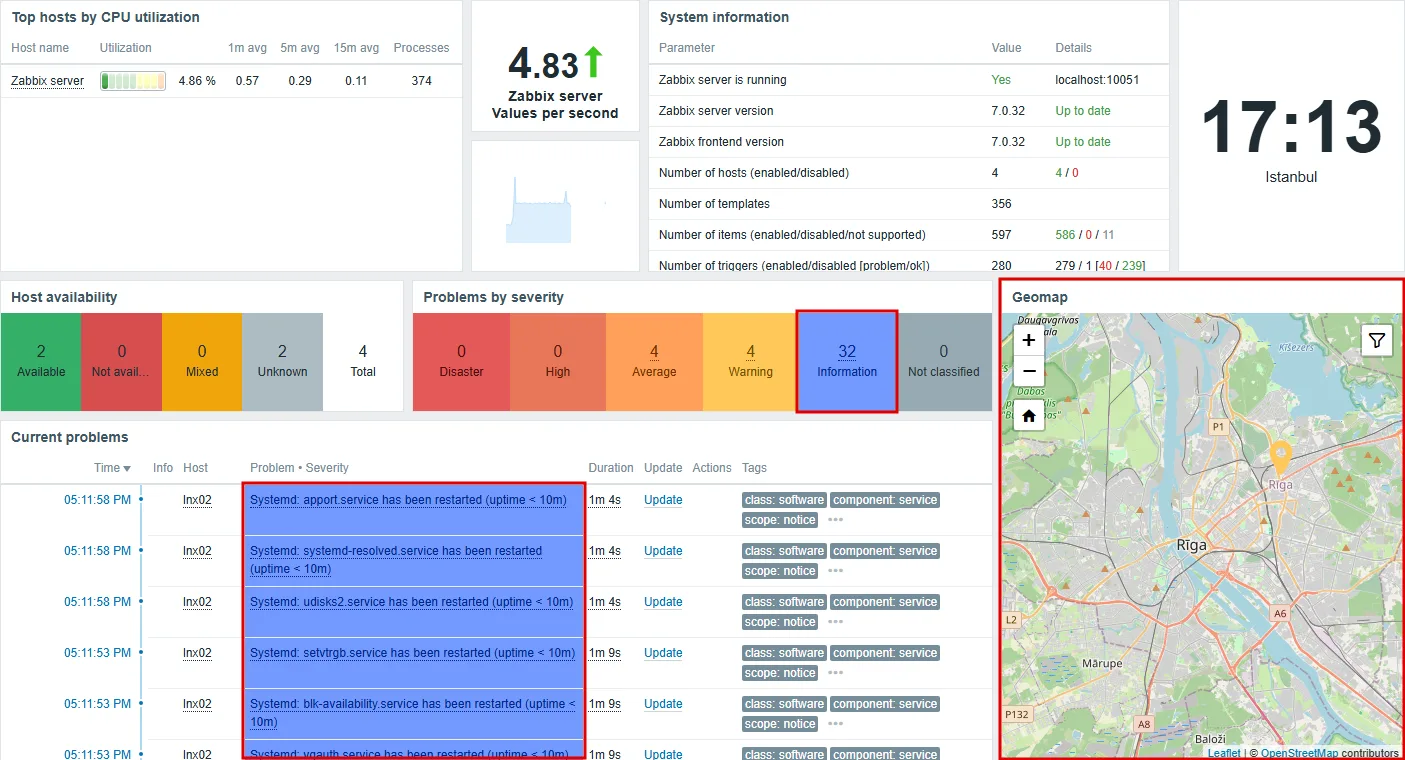
Bu pano lab’da iki kusur gösterdi:
- Current problems en alttaki önem derecesini de listeliyor. Ubuntu sunucunun açılışta yeniden başlayan servisleri 32 Information problemi açmıştı ve listenin ilk ekranı yalnız onlardan oluşuyordu. Few’un önemli olanı öne çıkaramama hatası tam olarak budur: Average önem dereceli dört problem aşağıda kalıyordu.
- Geomap başka bir şehri gösteriyor. Widget varsayılan olarak Riga’yı açıyor ve harita karolarını OpenStreetMap’ten, yani internetten çekiyor. İnternete çıkışı olmayan bir izleme sunucusunda bu kutu boş kalır.
Global view’a dokunmak yerine yeni bir pano kurmak daha temizdir. Hazır pano yeni kullanıcıların ilk gördüğü ekran olarak kalabilir.
Hazır panoların ikinci türü template dashboard’dur. Template’in içinde tanımlanır ve template’in bağlı olduğu her hostta kendiliğinden açılır. Monitoring > Hosts listesinde her hostun satırında bir Dashboards bağlantısı ve yanında pano sayısı durur. Lab’daki Ubuntu sunucuda iki template dört pano getirdi:
| Template | Pano | Sayfa | Widget |
|---|---|---|---|
Linux by Zabbix agent active | System performance | 1 | 9 |
Linux by Zabbix agent active | Network interfaces | 1 | 1 |
Linux by Zabbix agent active | Filesystems | 1 | 2 |
Systemd by Zabbix agent 2 | Systemd: Overview | 2 | 2 |
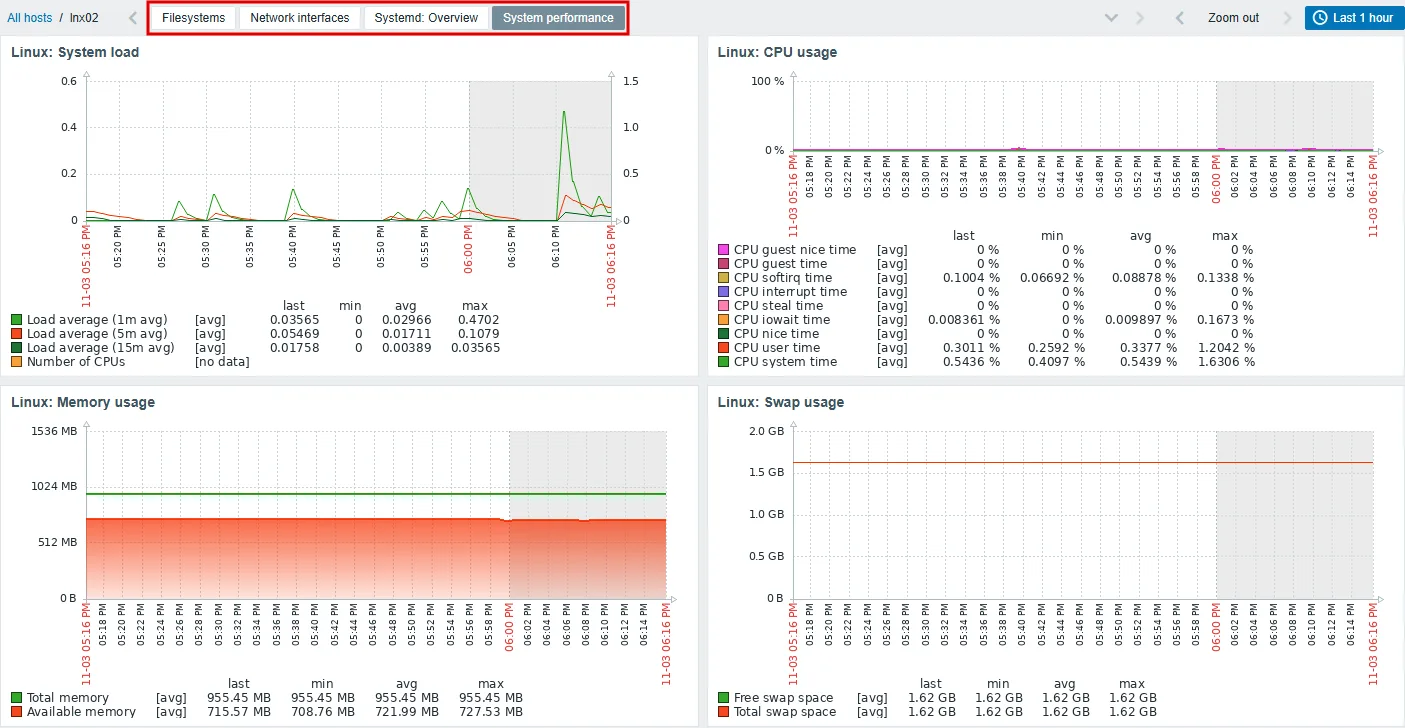
Bu panolar tek bir sunucunun ayrıntısı içindir. Filesystems panosundaki bir kutu lab’da boş göründü: bir dosya sistemi türü için hazırlanmış widget, sunucuda o türden bir dosya sistemi olmadığı için veri bulamadı. Template panosu her sunucuya aynı düzeni getirir, sunucunun kendisine göre ayarlanmaz.
Operasyon Panosu Kurmak: Yedi Widget, Tek Ekran
Operasyon panosu, ekibin gün boyu açık tuttuğu ilk sayfadır. Few’un üç adımının ilk ikisini, yani büyük resmi ve dikkat isteyen öğeyi taşır. Lab’da BT Operasyon - Durum adlı bir pano kurdum.
Dashboards > Create dashboard seçilince önce Dashboard properties penceresi açılır:
- Owner: panonun sahibi. Paylaşım ayarlarını yalnız sahip ve yöneticiler değiştirebilir.
- Name:
BT Operasyon - Durum. - Default page display period: slideshow’da her sayfanın ekranda kalacağı süre. Fabrika ayarında 30 saniyedir.
- Start slideshow automatically: fabrika ayarında işaretli gelir. Masadaki bir ekranda sayfaların kendi kendine dönmesi okumayı bozar, bu yüzden bu panoda işaretini kaldırdım. Duvar ekranında açılması NOC bölümünde.
Apply ile pencere kapanır, pano düzenleme modunda açılır. Widget’lar Add düğmesiyle ya da boş alana sürükleyerek eklenir. Yedi widget’ı şu ayarlarla kurdum:
| Widget | Ayar | Yeri |
|---|---|---|
Problems by severity | Show Totals | Üst sıra, sol |
Host availability | Interface type: Zabbix agent (active checks) ve (passive checks) | Üst sıra, orta |
Item value | Item Web servisi (HTTP 80), value mapping, eşik renkleri | Üst sıra, sağ |
Problems | Average, High, Disaster, Unacknowledged, önem derecesine göre sıralı | Orta sıra, sol |
Map | Harita Lab agi | Orta sıra, sağ |
Honeycomb | İşlemci kullanımı, 70 sarı, 90 kırmızı | Alt sıra, sol |
Top hosts | İşlemci, bellek ve kök dosya sistemi kolonları, işlemciye göre ilk 5 | Alt sıra, sağ |
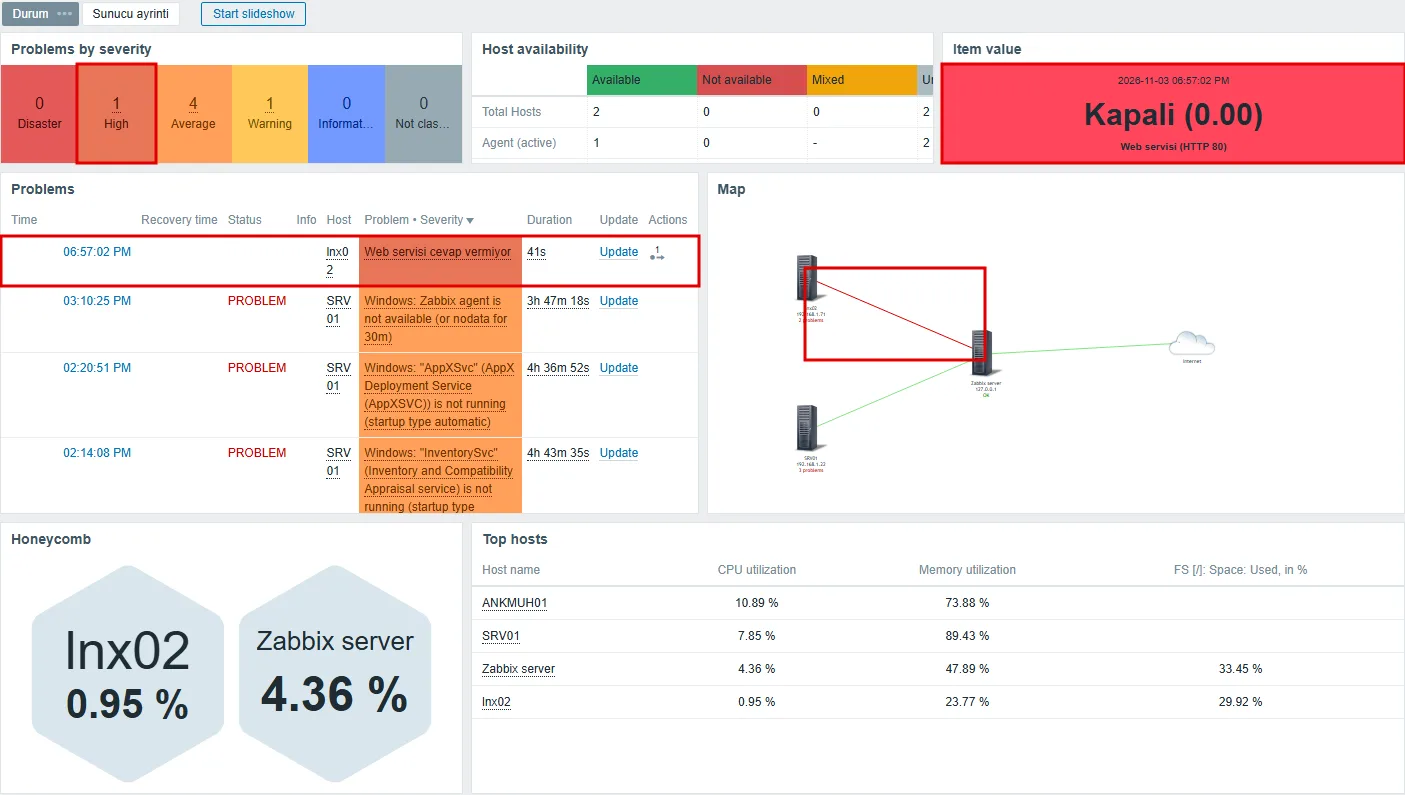
Üst sıra üç soruyu cevaplar: Kaç problem var? Agent’lar ayakta mı? Web servisi çalışıyor mu? Orta sıra dikkat isteyen öğeyi gösterir. Alt sıra kaynak sıkışmasını sıralar. Pano 1600×900 piksellik bir tarayıcı penceresine kaydırmadan sığdı.
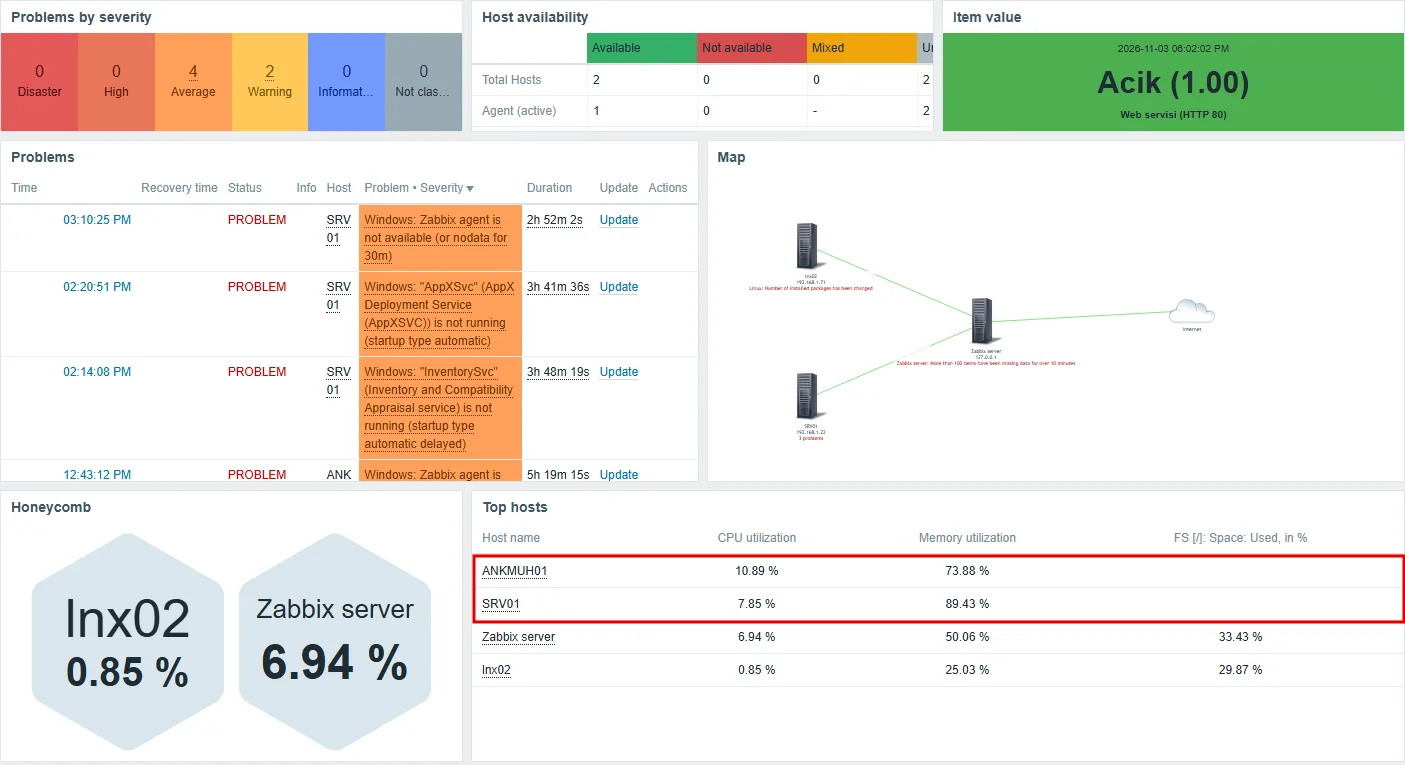
Panonun normal hali üç kusur da gösterdi. Bunları aşağıdaki bölümlerde widget widget ele alıyorum:
- Top hosts kapalı sunucuların son değerlerini gösteriyor. SRV01 saatlerdir kapalıydı, bellek kolonunda yüzde 89,43 yazıyordu. Bağlamı olmayan bir sayı Few’un ikinci hatasıdır.
- Host availability kapalı iki sunucuyu
Not availabledeğilUnknownsütununda sayıyor. Widget 24 birimlik genişlikteUnknownsütununu da kesiyordu. - Problems widget’ında uzun problem adları dört beş satıra kırılıyor. Dar bir kutuda ancak dört problem göründü, dördüncüsü yarım kaldı.
Problems Widget’ı: Ekranda Yalnız Bakılması Gereken
Örnekteki otomobilin arıza lambası panoda Problems widget’ıdır: yalnız bakılması gereken bir şey varken dolar. Onu Global view’dakinden farklı kılan dört ayar var:
- Severity:
Average,HighveDisasterişaretli. Warning ve Information problemleri listeye girmez, sayılarıProblems by severity’de görünür. - Acknowledgement status:
Unacknowledged. Onaylanmış bir problemle biri ilgileniyordur. Trigger yazısında onay üst kademe iletisini durdurmuştu, burada problemi listeden indirir. - Sort entries by:
Severity (descending). En ciddi problem en üstte durur. - Show lines: 10.
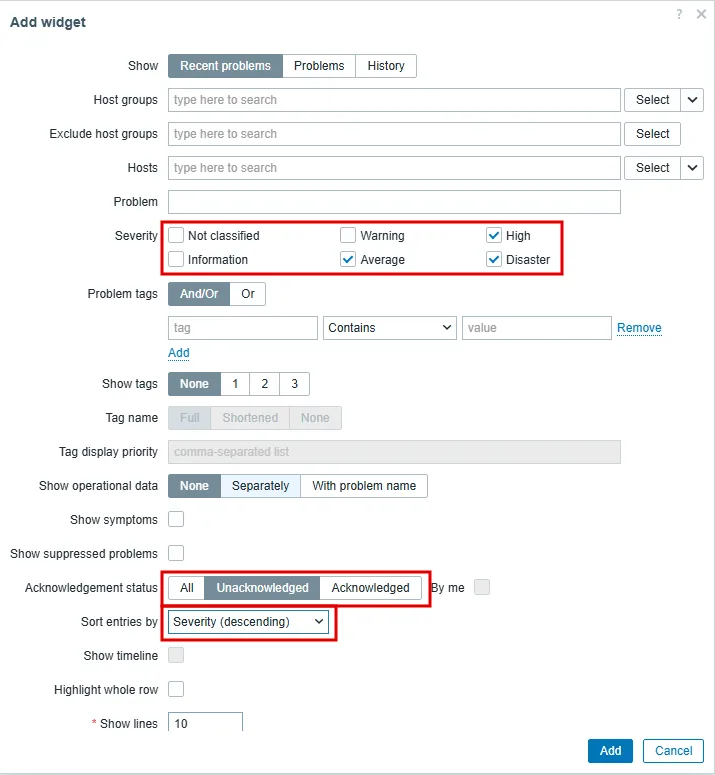
Sıralamayı önem derecesine çevirince Show timeline kutusunun işareti kendiliğinden kalktı. Zaman çizgisi yalnız zamana göre sıralanan listede anlamlıdır.
Lab’da kutunun genişliği sorun çıkardı. Panonun yarısını kaplayan widget’ta Windows servis problemlerinin uzun adları dört beş satıra kırıldı ve 10 satırlık listenin ancak dördü göründü. Problems widget’ı panonun en geniş kutusu olmalı, ya da alt sıraya tam genişlikte konmalı.
Value Mapping: Ekranda 0 ve 1 Yerine Anlam
Web servisi item’ı net.tcp.service[http,,80] iki değer döndürür: 1 port cevap veriyor, 0 vermiyor. Item value widget’ı bu sayıyı olduğu gibi yazarsa ekrana bakan kişi bir an durup “1 iyi mi, kötü mü?” diye düşünür. Few bunu dolaylı ifade hatası sayar. Zabbix’te çözümü value mapping’dir: sayıya bir ad verir.
Value mapping host ya da template üstünde tanımlanır. Lab’da host formunun Value mapping sekmesinde Add ile şu eşlemeyi kurdum:
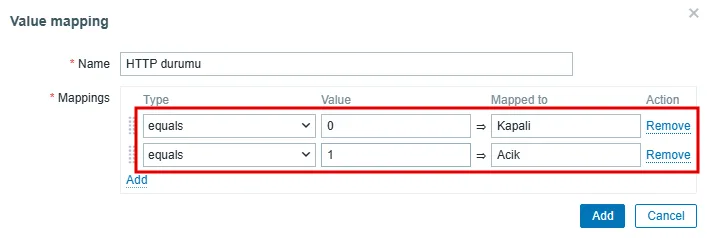
Sonra item formunun Value mapping alanında HTTP durumu seçilir ve item kaydedilir. Eşleme bundan sonra her yerde geçerlidir: widget’ta, Latest data ekranında, problem iletisinde.
Item value widget’ının Thresholds alanına iki satır girdim: 0 kırmızı, 1 yeşil. Zabbix eşiği “bu değer ve üstü” olarak uygular, bu yüzden “1’in altı kırmızı” demek için 0 satırına kırmızı, 1 satırına yeşil verilir. Widget normalde yeşil zemin üzerinde Acik (1.00) yazdı. Parantez içindeki 1.00 gereksiz hassasiyettir. Formdaki Decimal places alanı fabrika ayarında 2’dir ve 0 yapıldığında sayı tam sayı olarak görünür.
Honeycomb ve Top Hosts: Kaynak Sıkışmasını Sıralamak
Honeycomb widget’ı her host için bir altıgen çizer ve içine seçilen item’ın değerini yazar. Lab’da Linux sunucu grubu ile Zabbix sunucusunun grubunu seçtim, item deseni CPU utilization. Advanced configuration altındaki Thresholds alanına 70 sarı ve 90 kırmızı girdim. Değerler 70’in altındayken altıgenler gri kaldı. Renk yalnız eşik aşılınca gelir ve göz ilk ona gider.
Top hosts widget’ı bir tablodur: her kolon bir item, satırlar seçilen kolona göre sıralanır. Lab’da dört kolon kurdum: host adı, CPU utilization, Memory utilization ve FS [/]: Space: Used, in %. Order by işlemci, Host limit 5.
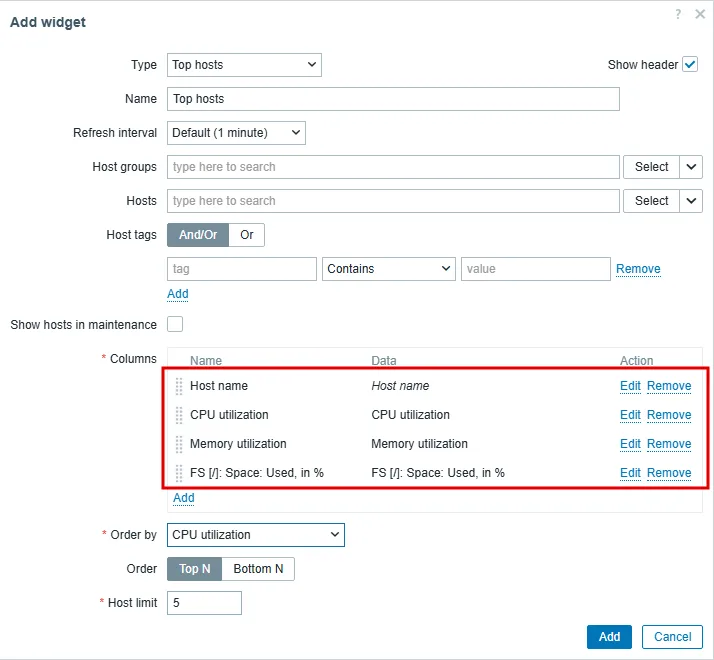
Top hosts tablosunda iki davranış bilinmeden okunursa yanıltır:
- Kolon item’ı adıyla eşler. Belgeye göre seçilen item’ın adı, bütün hostlarda aynı adı taşıyan item’ı bulmak için kullanılır (Top hosts). Linux template’inde kök dosya sisteminin item’ı
FS [/]: Space: Used, in %adını taşır, Windows template’inde disk item’ları sürücü harfiyle adlandırılır. Bu yüzden iki Windows sunucunun disk hücresi boş kaldı. Windows ve Linux disklerini aynı tabloda sıralamak isteyen iki ayrı kolon kurar. - Kapalı sunucunun son değeri tabloda kalır. ANKMUH01 ve SRV01 kapalıyken bellek kolonu yüzde 73,88 ve 89,43 göstermeye devam etti.
Kolonun Aggregation function alanını last, Time period alanını now-10m ile now arası yaptım: son on dakikada değer yoksa hücrenin boşalmasını bekliyordum. Satırlar yine yerinde kaldı. Nedeni veritabanında göründü. Windows template’indeki Memory utilization bir calculated item’dır (vm.memory.util): agent’tan gelmez, Zabbix sunucusu onu her dakika öteki item’lardan yeniden hesaplar ve yeni zaman damgasıyla kaydeder. Host kapalıyken de son on dakikada her dakika bir değer vardı. Bu yüzden Top hosts tek başına “bu sunucu çalışıyor” demez.
Top hosts aynı sayfadaki Host availability ile birlikte okunur. Orada kapalı iki sunucu Unknown sütunundaydı. Belgeye göre Unknown, bağlantının denenmediği ya da sonucun bilinmediği durumdur (Host availability). Lab’da Zabbix sunucusu açıldıktan sonra iki Windows sunucusundan hiç veri gelmemişti ve ikisi Not available yerine bu sütunda kaldı.
Network Map: Kopan Bağlantı Kırmızıya Döner
PRTG kullanmış biri Zabbix’te önce haritayı arar. Aradığı şey cihazların simgeleri, aralarındaki çizgiler ve arızada kırmızıya dönen bağlantıdır. Zabbix’te bunun karşılığı network map’tir. Harita önce Monitoring > Maps altında kurulur, sonra panoya Map widget’ıyla konur.
Lab’da Lab agi adlı haritayı şöyle kurdum:
- Monitoring > Maps > Create map: Name
Lab agi, Width 1200, Height 600, arka plan resmi yok. Add. - Harita listesinde haritanın adına, sonra Edit map’e tıklanır. Harita düzenleyicisi açılır.
- Map element: Add her tıklamada bir öğe ekler. Öğeye tıklanınca sağda bir panel açılır. Burada Type
Hostseçilir, Host alanına hostun adı yazılır, Label alanına{HOST.NAME}ve alt satırına{HOST.IP}yazılır. Konum sürükleyerek ya da X ve Y alanlarıyla verilir. Üç host ekledim: Zabbix sunucusu,lnx02veSRV01. - Dördüncü öğe bir Image: bulut simgeli
Internet. Bir host değildir, haritayı okunur kılar. - Link iki öğe arasına çizilir. Önce bir öğe seçilir, Ctrl tuşuyla ikincisi eklenir ve Link: Add tıklanır. Üç link kurdum: Zabbix sunucusundan
lnx02’ye,SRV01’e veInternet’e. - Linkin formunda Type (OK)
Lineve Color (OK) yeşil, normal durumdaki çizgiyi belirler. Link indicators alanı çizgiyi bir trigger’a bağlar.
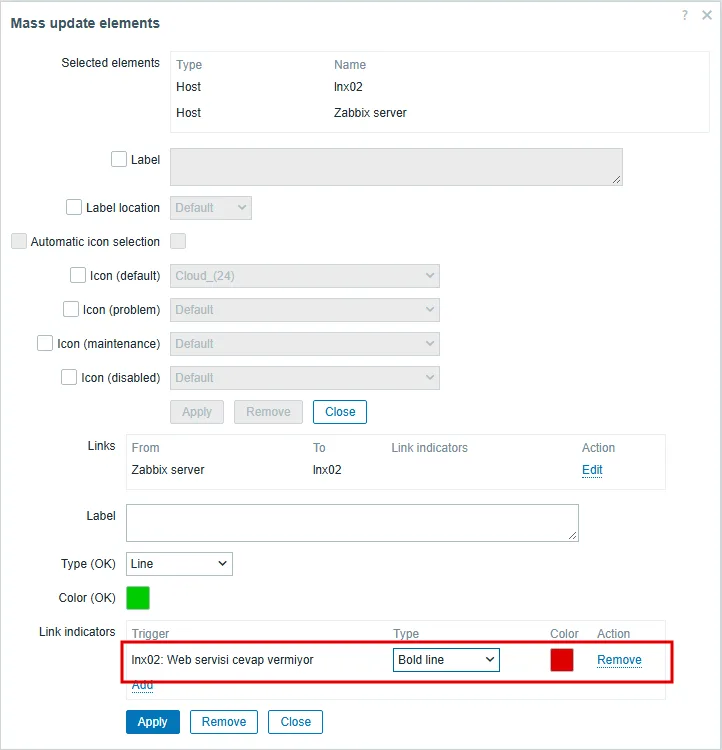
Zabbix sunucusu ile lnx02 arasındaki linke trigger yazısında kurduğumuz Web servisi cevap vermiyor trigger’ını bağladım: tür Bold line, renk kırmızı. Formun alt kısmındaki Apply, sonra düzenleyicinin üstündeki Update haritayı kaydeder.
Haritanın normal halinde üç çizgi de yeşildi. Host etiketlerinin altında problem sayısı yazıyordu, problem tekse sayının yerine problemin adı görünüyordu. Host simgeleri problemde renk değiştirmedi. Harita özelliklerindeki Icon highlight fabrika ayarında kapalıdır.
Web servisi durunca harita şöyle göründü:
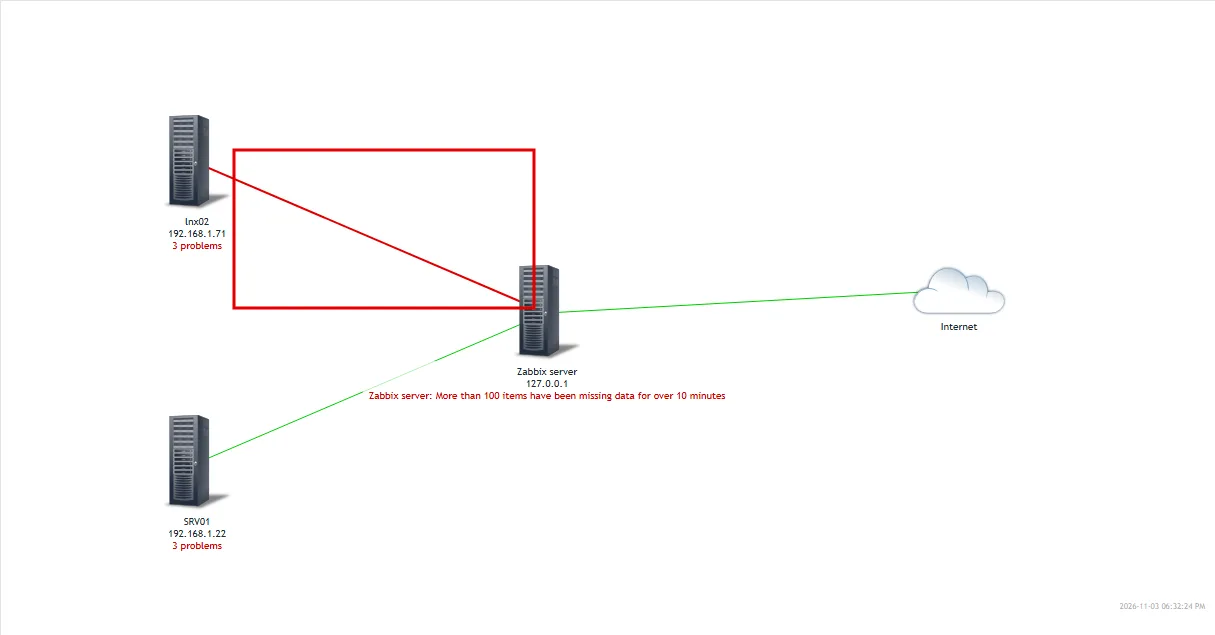
Bu kare haritanın kendi ekranından. Aynı haritanın panodaki Map widget’ı ise arızayı geç gösterdi. Ölçümü arıza bölümünde veriyorum.
Ayrıntı Sayfası: Host Navigator ile Tek Sunucuya İnmek
Few’un üçüncü adımı ayrıntıdır ve ilk sayfaya sığmaz. Lab’da panoya Sunucu ayrinti adlı ikinci bir sayfa ekledim. Düzenleme modunda Add düğmesinin yanındaki ok Add page seçeneğini açar, sayfanın adı Dashboard page properties penceresinde verilir.
Sayfada dört widget var: solda Host navigator, sağda işlemci ve bellek için iki Graph (classic), altta bir Problems. Host navigator seçilen host gruplarındaki hostları listeler. Bir hosta tıklanınca öteki widget’lar o hostu göstermelidir. Zabbix 7.0’da bu bağ iki ayrı alanla kurulur:
- Override host:
Graph (classic)formunda bu alanın yanındaki Select düğmesi Widget penceresini açar, listedeHost navigatorçıkar. Lab’da 29 widget türünün formunu tek tek açtım. Bu alan yalnız altısında var:Gauge,Graph (classic),Graph prototype,Item history,Item valueveURL. - Hosts:
Problemswidget’ında Override host alanı yoktur. Seçimi Hosts alanı taşır: alanın yanındaki aşağı okWidgetveDashboardseçeneklerini açar,Widgetseçilince listede yineHost navigatorçıkar.
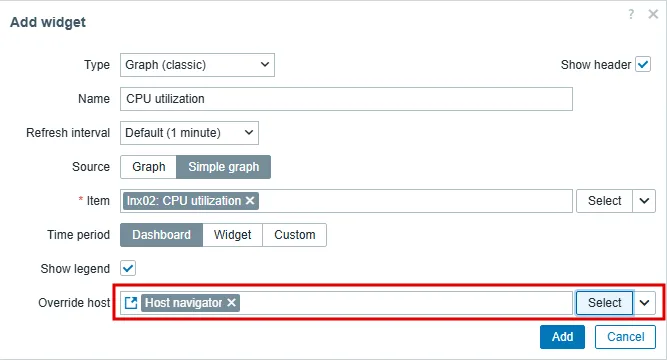
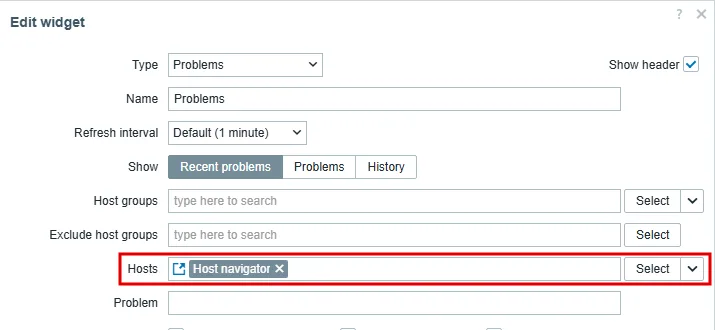
İlk denemede Problems widget’ında Override host alanını aradım, bulamayınca alanları boş bıraktım. O haliyle widget hangi host seçilirse seçilsin aynı listeyi gösterdi. Hosts alanına Host navigator bağlanınca liste seçime uydu:
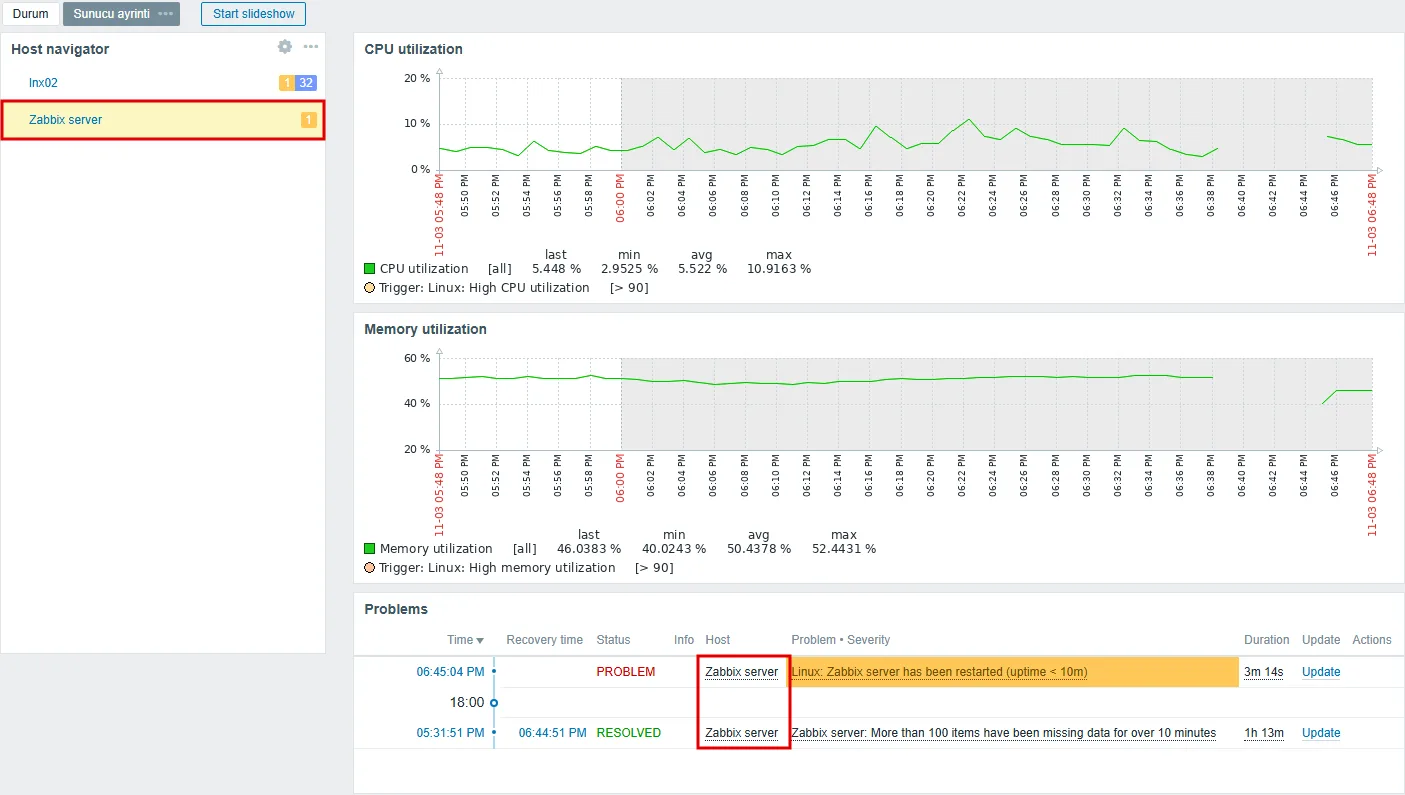
Sayfa açılınca Host navigator listenin ilk hostunu kendiliğinden seçti, hiç host seçilmemiş bir hal görmedim. Grafiklerin item’ı formda lnx02 için seçilmişti. Zabbix sunucusu seçilince iki grafik de onun değerlerine geçti. Böylece tek bir sayfa, her sunucu için ayrı pano kurmadan bütün sunucuların ayrıntısını taşır.
Yeni Graph widget’ında Override host alanı yoktur. Data set’in Item list türünde bir Add widget bağlantısı var, ama lab panosunda tıklandığında açılan pencere No compatible widgets. yazdı: Host navigator bu bağlantıya uygun sayılmadı. Item patterns türünde widget seçeneği hiç yok. Panoda Item navigator olmadığı için bağlantının neyi kabul ettiğini ölçemedim. Bu yüzden ayrıntı sayfasında Graph (classic) kullandım.
Arıza Anında Pano: Hangi Widget Ne Zaman Değişti?
Panonun asıl sınavı arıza anıdır. Lab’da lnx02’deki nginx servisini durdurdum. Pano sayfası açıkken bir betik her widget’ın metnini 4 saniyede bir okudu ve hangi kutunun ne zaman değiştiğini kaydetti. Sayfa bu sürede yeniden yüklenmedi, widget’lar yalnız kendi yenileme aralıklarıyla tazelendi.
Ölçümü iki kez yaptım: ilkinde Map widget’ı fabrika ayarındaki 15 dakikadaydı, ikincisinde 1 dakikaya indirdim. Olay saatleri Zabbix veritabanından, widget saatleri betiğin kaydından:
| Olay | 1. ölçüm: harita 15 dk | 2. ölçüm: harita 1 dk |
|---|---|---|
| nginx durduruldu | 18:26:23 | 18:55:52 |
Web servisi item’ı ilk kez 0 | 18:27:02 | 18:56:02 |
Item value kırmızı, Kapali | 18:27:14 | 18:56:44 |
Web servisi cevap vermiyor problemi açıldı (High) | 18:28:02 | 18:57:02 |
| İlk bildirim e-postası | 18:28:03 | 18:57:02 |
Problems listesinde satır, Problems by severity’de High 1 | 18:28:17 | 18:57:47 |
Map’te link kırmızı | 18:31:20’ye kadar değişmedi | 18:57:47 |
| nginx başlatıldı | 18:32:40 | 18:58:15 |
| Problem kapandı | 18:33:02 | 18:59:02 |
Tablodan üç sonuç çıkıyor:
Item valueproblemden önce kırmızıya döndü. İlk ölçümde 48, ikincisinde 18 saniye önce. Widget item’ın değerini gösterir, trigger’ı beklemez. Trigger ise trigger yazısında kurduğumuz gibi son iki ölçüm0olmadan problem açmaz ve item dakikada bir ölçüldüğü için bu bir dakika eder. Kırmızı kutuyu görüp Problems listesine bakan kişi orada bir dakikaya kadar karşılığını bulamayabilir.- Problems listesi yenilemeyi bekledi. Satır, problem açıldıktan 15 ve 45 saniye sonra göründü. Widget’lar sayfanın yüklendiği andan itibaren dakikada bir tazelenir, bu yüzden gecikme 0 ile 60 saniye arasında değişir. İkinci ölçümde ilk e-posta problemle aynı saniyede gitti, panodaki satırdan 45 saniye önce. High problemde ekibi uyaran pano değil iletidir.
- Fabrika ayarındaki harita arızayı göstermedi. İlk ölçümde problem açıldıktan sonra harita üç dakikadan uzun süre yeşil kaldı ve ancak sayfa elle yenilenince kırmızıya döndü. 15 dakikalık aralıkta bu süre on beş dakikaya kadar uzayabilir. Map widget’ının Refresh interval alanı
1 minuteyapılınca bağlantı, Problems listesiyle aynı yenilemede kırmızıya döndü.
NOC Ekranı: Slideshow, Kiosk ve Paylaşım
NOC (Network Operations Center), ağın ve sunucuların sürekli izlendiği operasyon odasıdır. Oradaki duvar ekranı kimsenin dokunmadığı bir panodur. Üç ayarı vardır: sayfaların kendi kendine dönmesi, menülerin gizlenmesi ve panonun izleyen ekibe salt okunur açılması.
Slideshow: panoda iki ya da daha çok sayfa varsa üstte Start slideshow düğmesi görünür. Basıldığında sayfalar Default page display period süresiyle döner. Sayfa başına ayrı süre Dashboard page properties penceresinden verilir. Lab’da 30 saniyelik süreyi tarayıcının saatiyle ölçtüm:
| Olay | Saat | Önceki geçişten |
|---|---|---|
| Start slideshow | 18:35:55,4 | |
| Sayfa 2 | 18:36:25,6 | 30,2 sn |
| Sayfa 1 | 18:36:55,7 | 30,1 sn |
| Sayfa 2 | 18:37:25,7 | 30,0 sn |
Kiosk modu: pano adresinin sonuna &kiosk=1 eklenir. Kenar çubuğu, üst başlık ve sayfa sekmeleri kalkar, ekranda yalnız widget’lar kalır. Fare ekranın üst kenarına gelince sağ üstte dört düğme belirir: önceki sayfa, slideshow’u başlat ya da duraklat, sonraki sayfa ve kiosk modundan çık.
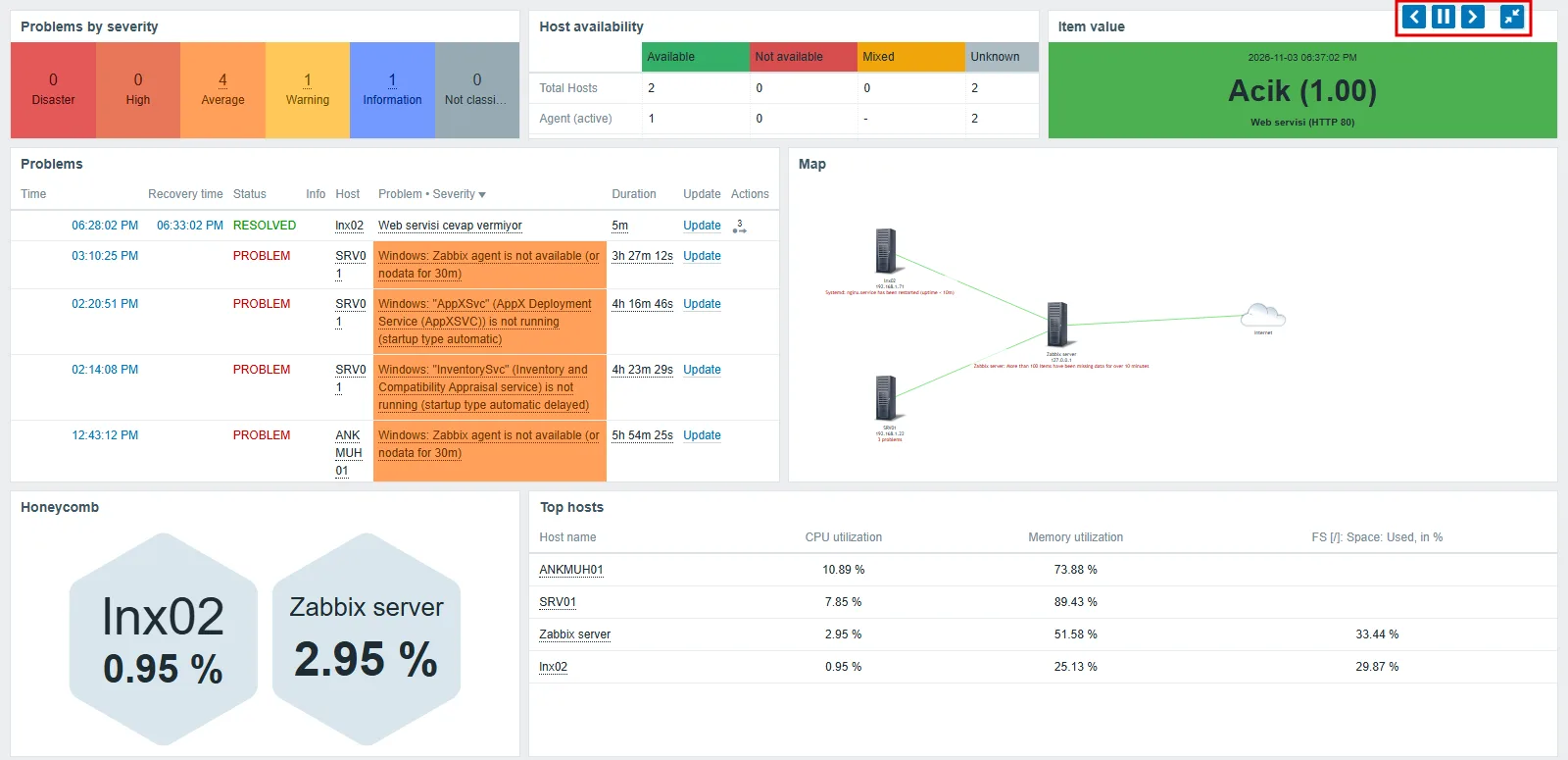
Kiosk modu kullanıcının profilinde kalır. Lab’da &kiosk=1 ile açtıktan sonra aynı kullanıcıyla açılan her pano sayfası, adreste kiosk olmasa da kiosk düzeninde geldi. Normal düzen &kiosk=0 ile döndü. Sağ üstteki çıkış düğmesi de aynı işi yapar. Tıklandıktan sonra yeniden yüklenen sayfalar da normal düzende geldi.
Duvar ekranı için ayrı bir Zabbix kullanıcısı açmak bu yüzden iyi bir fikirdir: kiosk o kullanıcının profilinde kalır, ekibin kendi oturumlarına taşmaz.
Paylaşım: yeni pano fabrika ayarında Private’tır, yalnız sahibi görür. Panonun menüsünden Sharing penceresinde bir kullanıcı grubu ya da kullanıcı eklenir ve her biri için Read-only ya da Read-write seçilir. Lab’da BT Operasyon grubuna Read-only verdim. Grup panoyu görür, widget’ları değiştiremez. Panoyu Public yapmak herkese açar. Paylaşım widget’ların gösterdiği veriye ayrıca yetki vermez. Kullanıcı bir host grubunu okuyamıyorsa o grubun problemleri panoda da görünmez.
Zabbix Dashboard Tasarımında Sık Yapılan Hatalar
- Global view’u operasyon panosu sanmak. Hazır pano Information dahil bütün problemleri listeler ve başka bir şehrin haritasını gösterir. Ekip için ayrı bir pano kurulur.
- Her önem derecesini Problems widget’ına almak. Lab’da 32 Information problemi dört Average problemini ilk ekrandan itti.
- Haritayı varsayılan yenilemede bırakmak. Map widget’ı 15 dakikada bir yenilenir. Problems widget’ı arızayı gösterirken harita yeşil kalır ve iki widget birbirini yalanlar.
- Ham değeri göstermek.
1.00yerineAcik, dört ondalık yerine tam sayı. Okuyanın çeviri yapması gereken her değer bir bakışı uzatır. - Windows ve Linux’u tek kolonla sıralamak. Top hosts item’ı adıyla eşler ve iki işletim sisteminin disk item’ları farklı adlar taşır.
- Panoyu ekrana sığdırmamak. Kaydırma gerektiren bir pano, aşağıda kalan widget’ın hiç okunmaması demektir.
- Kiosk’u kişisel kullanıcıyla açmak. Mod profilde kalır ve aynı kişinin masasındaki oturum da menüsüz açılır.
- Ayrıntı sayfasındaki Problems widget’ını seçime bağlamamak. Bu widget’ta Override host alanı yoktur, bağ Hosts alanından kurulur. Kurulmazsa liste hangi host seçilirse seçilsin aynı kalır.
Sonuç: Zabbix Panosu Az Şey Göstermeli
Zabbix’te değerli bir pano, kaç widget taşıdığıyla değil, ona bakan kişinin bir soruyu kaç saniyede cevapladığıyla ölçülür: Bakmam gereken bir şey var mı? Doğru kurulan bir panoda bu cevap birkaç saniye sürer ve cevabın ayrıntısı bir tık ötededir.
Lab’da dört şey beklenenden farklı çıktı:
- Harita fabrika ayarında arızayı geç gösterir. Map widget’ı 15 dakikada bir yenilenir. İlk ölçümde Problems listesi arızayı gösterirken harita üç dakikadan uzun süre yeşil kaldı. Aralık 1 dakikaya inince ikisi aynı yenilemede değişti.
- Item value problemden önce kırmızıya döner. Widget item’ı izler, trigger’ı beklemez. Fark lab’da 18 ve 48 saniye oldu.
- Kiosk modu profilde kalır. Adreste
kioskolmasa da pano menüsüz açılır. Çıkış düğmesi ya da&kiosk=0düzeni geri getirir. - Kapalı sunucu tabloda değer göstermeye devam eder. Top hosts kapalı Windows sunucusunun belleğini her dakika yeniden hesaplanan bir item’dan gösterdi. Host availability aynı sunucuyu
Unknownsaydı.
Girişteki benzetmeye dönersek: kadranlar Problems by severity, Item value ve Honeycomb’dur, her an bir değer gösterirler. Arıza lambası Problems widget’ıdır ve yalnız eylem gerektiren bir problem varken yanar. Ustanın teşhis cihazı ikinci sayfadır. Orada Host navigator’da bir sunucu seçilir ve grafikler o sunucunun son bir saatini anlatır. Şoför yoldayken teşhis cihazına bakmaz, operasyon ekibi de gün boyu ilk sayfaya bakar.
Sırada şubelerin izlenmesi var: Zabbix proxy’nin, merkezle bağlantısı koptuğunda veriyi nasıl biriktirdiği. Ağ cihazlarının haritaya girmesi ise SNMP ile toplanan veriyle olur. İzlemenin bir hizmet olarak nasıl yürüdüğünü network izleme hizmeti sayfamızda anlattık.
Zabbix Dashboard Hakkında Sık Sorulan Sorular

BT Danışmanı | Ağ, Sistem ve Güvenlik Yönetimi
İlker Pehlivan, karmaşık BT altyapılarını ölçeklenebilir ve güvenli sistemlere dönüştürür. Buradaki rehberleri kendi laboratuvarında kurup ölçerek yazar.
LinkedInBenzer Makaleler
Zabbix Rehberi: Kurulumdan Alarma Adım Adım İzleme
Zabbix rehberi: kurulumdan agent'a, template'ten alarma ve dashboard'a on üç adımlık sıra. Her adım hangi kurumda gerekir, lab'da hangi yazıda ölçüldü.
Network İzleme Hizmeti: Sunucu, Hat ve Ağ Cihazları
Network izleme hizmeti: sunucu, internet hattı, switch ve firewall dakika dakika izlenir, alarm geldiğinde aynı ekip müdahale eder. Kapsam, süreç ve fiyat.

Zabbix 8.0 Upgrade: 7.0 LTS'den Yedekli Geçiş
Zabbix 7.0 LTS'den 8.0'a güncelleme adım adım: sürüm notları, veritabanı ve dosya yedeği, geri yükleme provası, depo paketi, otomatik veritabanı yükseltmesi ve kontrol.

Zabbix Health Check: Kuyruk, Poller ve Housekeeper
Zabbix health check lab ölçümüyle: sağlık panosu, queue, poller doluluğu, önbellek ve housekeeper. Agent, poller ve server durunca ne görünür?

Zabbix Proxy: Şube İzleme, Kurulum ve Hat Kopukluğu
Zabbix proxy kurulumu: şubede ne zaman gerekir, aktif proxy, PSK ve agent ayarı, hat koptuğunda ölçülen davranış: yerel tampon, geç gelen veri ve alarm.

Zabbix Template ile Sunucu İzleme: CPU, RAM, Disk ve Servis
Zabbix template ile Windows ve Linux sunucuda CPU, RAM, disk ve servis izleme: makroyla eşik, disk keşfi ve trigger'ın açılma süresi lab ölçümüyle anlatılıyor.

Zabbix Trigger ve Alarm: E-posta, Eskalasyon ve Bakım
Zabbix trigger ve alarm ayarı: e-posta bildirimi, eskalasyon, acknowledge, histerezis ve bakım penceresi, lab'da ölçülen saatleriyle adım adım anlatılıyor.

Zabbix Agent 2 Kurulumu: GPO, Autoregistration ve PSK
Zabbix Agent 2 kurulumu: Windows'a GPO betiğiyle toplu dağıtım, Linux'a apt, PSK'lı autoregistration ve lab'da ölçülen tuzaklar adım adım anlatılıyor.

Zabbix Kurulumu: Ubuntu 26.04'te 8.0 LTS ve PostgreSQL
Ubuntu 26.04'e Zabbix 8.0 LTS kurulumu: neden Zabbix deposu, PostgreSQL şeması, Apache hatası, web sihirbazı, Admin hesabını kapatmak ve ufw adım adım.
Zabbix Nedir? Nasıl Çalışır, PRTG'den Farkı Ne?
Zabbix nedir: ölçüm toplayan, eşik aşılınca sorun açıp bildiren açık kaynak izleme yazılımı. Server, agent ve trigger mantığı, PRTG ve Nagios ile farkı.

RAID 5 Nedir? RAID 6 ile Farkı ve Hangisi Seçilmeli
RAID 5 nedir, RAID 6'dan farkı ne? Kapasite, küçük yazma maliyeti, rebuild sırasında korumasız kalmak, okunamayan sektör ve hangi diziye hangisi seçilir.
RAID Controller Nedir? Donanım RAID ile Yazılım RAID Farkı
RAID controller nedir, donanım RAID ile yazılım RAID farkı ne? Yazma önbelleği ve bataryası, BIOS RAID, HBA modu, Linux md ve Storage Spaces arasında seçim.

RAID Nedir? Seviyeleri ve RAID 0, 1, 10 Farkı
RAID nedir, nasıl çalışır? Striping, mirroring ve parity, RAID 0, 1, 5, 6 ve 10 karşılaştırması, rebuild süresi, hot spare ve RAID'in neden yedek olmadığı.

Grafana Alert: SQL Sorgusuna E-posta Alarmı ve Silence
Grafana alert kurulumu: SMTP, salt okunur MySQL data source, eşik ve pending period, DatasourceError ve silence, lab'da saatle ölçülen bildirimlerle.

Grafana Upgrade: Yedek, 12'den 13'e Geçiş ve Geri Dönüş
Grafana güncellemesi adım adım: grafana.ini, eklenti ve PostgreSQL yedeği, geri yükleme provası, önce eklentiler, 12.4'ten 13.3'e geçiş ve doğru geri dönüş.

Grafana Dashboard Oluşturma: Panel, Değişken ve USE
Grafana dashboard oluşturma: USE yöntemiyle panel seçimi, Zabbix verisiyle değişkenler, tekrarlayan panel, yenileme yükü ve Viewer sınırı, lab ölçümüyle.
Grafana Kurulumu: Ubuntu 26.04'te PostgreSQL ve Apache
Ubuntu 26.04'e Grafana kurulumu: APT deposu, PostgreSQL veritabanı, Apache arkasında /grafana, admin hesabını kapatmak ve sıkılaştırma adım adım.

Grafana Nedir? Ne İşe Yarar, Zabbix'ten Farkı Ne?
Grafana nedir: Zabbix, Prometheus ve veritabanlarındaki veriyi okuyup tek ekranda gösteren açık kaynak araç. Data source, panel, sürüm ve Zabbix farkı.

Grafana Rehberi: Kurulumdan Dashboard'a Adım Adım
Grafana rehberi: kurulumdan Zabbix bağlantısına, dashboard'dan yedeğe altı adımlık sıra. Her adım hangi kurumda gerekir, lab'da hangi yazıda ölçüldü.

Zabbix Grafana Bağlantısı: Eklenti, API Token, Salt Okuma
Zabbix Grafana bağlantısı: eklenti kurulumu, salt okuma Zabbix rolü, API token, Apache'de Authorization başlığı, data source ve ilk Zabbix paneli adım adım.

SMTP Relay Kurulumu: Postfix ile Google Workspace
SMTP relay kurulumu: Postfix'i Google Workspace'in smtp-relay.gmail.com hizmetine TLS ve SMTP AUTH ile bağladım, Zabbix alarmını eskalasyon grubuna yolladım.
apt Nedir? Linux Paket Yönetimi: apt, dpkg ve Depo
apt nedir, Ubuntu'da paket nasıl kurulur ve kaldırılır? Depo ve imza anahtarı, apt ile dpkg farkı, apt remove'un metapaketi silmesi, upgrade ile full-upgrade, kurulum geçmişi.
chmod ve Linux Dosya İzinleri: 777 Neden Yanlış?
chmod, chown ve umask ile Linux dosya izinleri: rwx nasıl okunur, paylaşılan klasör setgid 2770 ile nasıl kurulur, chmod 777 neden dosyayı silinebilir bırakır?

Crontab Nedir? Linux'ta cron ile Zamanlanmış Görev
Crontab nedir, cron görevi nasıl yazılır? Beş zaman alanı, crontab -e, -l, -r, cron logu, cron ortamı ve görevin elle çalışıp cron'da çalışmamasının iki ölçülmüş sebebi.
IIS Application Pool Nedir? Kimlik, İzin ve 503 Hatası
IIS application pool nedir, siteyi neden ayırır ve hangi kimlikle çalışır? 401.3 izin hatası, IUSR ve havuz kimliği farkı, 503 ve fabrika ayarları lab'da ölçüldü.
IIS SSL Sertifikası: HTTPS Binding, SAN ve SNI
IIS'te HTTPS nasıl açılır? İç CA'dan SAN'lı sertifika certreq ile alınır, 443 binding'e bağlanır, SNI ile iki site ayrılır. Windows Server 2025'te ölçüldü.

journalctl ile Linux Log Okuma: Filtre ve Kalıcı Log
journalctl kullanımı: servis, zaman ve öncelik süzgeci, önceki açılışın logu (-b -1), kalıcı journal ayarı, disk sınırı ve /var/log/syslog ile ilişkisi, ölçümlerle.
Linux Disk Yönetimi: lsblk, df, LVM ve Disk Büyütme
Linux'ta disk yönetimi: lsblk, df ve du ile doluluk, LVM ile PV, VG ve LV, mkfs, fstab'a UUID ile bağlama, lvextend ile büyütme ve -r unutulunca olan, ölçümlerle.

Linux Dizin Yapısı: /etc, /var, /proc Ne İşe Yarar?
Linux dizin yapısı ve dosya sistemi: kök dizindeki klasörler ne tutar, /etc yapılandırması, /var/log, /proc ve /dev neden dosyadır, disk ağaca nasıl bağlanır?
Linux İşletim Sistemi Nedir? Sunucu Yönetimi Haritası
Linux nedir, kernel ile dağıtım farkı ne? Linux sunucu yönetiminin haritası: SSH, komutlar, /etc, izinler, systemd, journal, cron, disk, ağ ve apt ile bakım.

Linux Komutları: Sistem Yöneticisinin Temel Komut Listesi
Linux komutları açılımlarıyla: systemctl, chmod, ls -lh ne demek? Dosya, arama, süreç, ağ, servis, yetki ve disk komutları gerçek çıktılarıyla.

Linux Kullanıcı Yönetimi: useradd, Gruplar ve Parola
Linux'ta kullanıcı ekleme, gruba alma, parola, kilitleme ve silme: useradd, usermod -aG tuzağı, /etc/shadow, chage, nologin ve userdel -r, ölçümlerle.

sudo Nedir? sudoers ile Linux'ta Yetki Vermek
sudo nedir, sudoers nasıl okunur, visudo ile nasıl düzenlenir? Tek komutluk yetki, sudo -i ile -s farkı, parola önbelleği ve auth.log kayıtları, ölçümlerle.
systemd Nedir? systemctl ile Linux Servis Yönetimi
systemd nedir, systemctl ile servis nasıl yönetilir? Unit dosyası, enable ile start farkı, çöken servisin Restart ile geri gelmesi, override ve timer, ölçümlerle.

Ubuntu Statik IP: Netplan ile Ağ Yapılandırması
Ubuntu'da netplan ile statik IP nasıl verilir? YAML dosyası, dosya izni, netplan try ile geri alma, netplan apply, girinti hatası ve cloud-init, ölçümlerle.

Ubuntu Sürüm Yükseltme: 24.04'ten 26.04'e do-release-upgrade
Ubuntu sürüm yükseltme adım adım: 24.04'ten 26.04 LTS'e ön kontrol, snapshot, do-release-upgrade soruları, kaldırılan PHP'nin açtığı açık ve geri dönüş.

Event Viewer Nedir? Windows Log'larını Okumak ve Süzmek
Event Viewer (Olay Görüntüleyicisi) nedir? Log kanalları, Kernel-Power 41, Filter Current Log, Custom View, Get-WinEvent ve doğru log boyutu, lab ölçümüyle.

gpedit.msc: Local Group Policy Editor ve Domain GPO Önceliği
gpedit.msc ile yerel policy yazmak, Registry.pol dosyası ve domain GPO ile çakışınca hangisinin kazandığı: Windows 11 Pro'da gpresult ve reg query ile ölçüldü.

MMC Nedir? .msc Konsolları ve Snap-in Mantığı
MMC nedir, snap-in ne işe yarar, .msc dosyasında ne var? Kendi konsolunuzu kurmak, uzak bilgisayara bağlamak ve user mode ile ekibe vermek, lab ölçümüyle.
Performance Monitor ve Resmon: Windows'ta Darboğaz Bulmak
Performance Monitor ve Resource Monitor ile Windows'ta darboğaz bulmak: süreç süzme, sayaç, logman ile Data Collector Set, Reliability Monitor ve eşikler.
PowerShell Nedir? Windows'u Komutla Yönetmenin Temeli
PowerShell nedir, cmdlet ve pipeline nasıl çalışır? Execution policy hatası, Get-Help, ADAC'ın yazdığı komut ve uzak komut Windows 11 ve Server'da ölçüldü.
Task Manager (Görev Yöneticisi): Süreç, PID ve Başlangıç
Task Manager (Görev Yöneticisi) nasıl kullanılır? CPU'yu dolduran süreci ve PID'ini bulmak, başlangıç programını kapatmak, End task ve Get-Process, ölçümle.
Windows Ağ Ayarları: ncpa.cpl, IPv4 ve DNS
Windows ağ ayarları ncpa.cpl ile nasıl yapılır? IPv4 adresi, DNS sunucusu sırası, interface metric, Settings farkı ve ipconfig ile PowerShell karşılığı.
Windows İşletim Sistemi Yönetimi: Konsollar ve Araçlar
Windows işletim sistemi nasıl yönetilir? Run komutları, PowerShell, registry, Local GPO, Görev Yöneticisi, servisler, disk ve ağ ayarları tek haritada.

Windows Registry Nedir? Hive, Anahtar ve Güvenli Düzenleme
Windows registry (kayıt defteri) nedir? Hive dosyaları, anahtar ve değer türleri, reg export ile yedek, Group Policy'nin yazdığı anahtar ve güvenli düzenleme.
İşletim Sistemi Nedir? Sistem Yöneticisinin Gözünden
İşletim sistemi nedir, kernel, süreç, servis, dosya sistemi ve izin modeli nasıl çalışır? Windows ve Linux'u yöneten sistem yöneticisinin bilmesi gerekenler.
Win + R Çalıştır Komutları: msc, cpl ve ms-settings Listesi
Win + R ile açılan Çalıştır kutusunun msc, cpl, ms-settings ve exe komutları: hangisi neyi açar, yönetici olarak nasıl açılır, ClickFix'e karşı ne yapılır.
Domain Controller Yükseltme: Windows Server 2025'e Geçiş
Domain controller yükseltme yanına yeni DC ekleyerek yapılır: Windows Server 2025 DC ekleme, adprep, FSMO devri, demote, DNS kalıntıları ve functional level.

Active Directory Audit Policy: Olay Kayıtlarını Açmak
Active Directory audit policy fabrika ayarında yanlış parolayı DC'ye yazmaz. Önerilen alt kategoriler, GPO ile uygulamak, 4771, 4740 ve 4625'i okumak.
Active Directory Delegation: Helpdesk'e Yetki Devri
Active Directory delegation ile Domain Admins vermeden yetki devri: Delegation of Control Wizard, rol grubu, dsacls, Effective Access ve devri geri almak.
Active Directory İsimlendirme Standardı: PC, Grup ve GPO
Active Directory isimlendirme standardı: bilgisayar, sunucu, kullanıcı, grup, GPO, OU ve yazıcı için kalıp, kod tablosu ve lab'da ölçülen yeniden adlandırma.
Active Directory Nasıl Kullanılır? ADUC ile Günlük Yönetim
Active Directory kullanımı ADUC ile: kullanıcı açma, şablondan kopyalama, parola sıfırlama, kilidin kaynağı, hesabı kapatma, geri alma ve helpdesk'in RSAT'ı.

Active Directory Password Policy: Parola ve Hesap Kilitleme
Active Directory password policy: parola kuralı, hesap kilitleme ve Fine-Grained Password Policy. NIST'in önerisi ve Windows Server 2025 lab'ında ölçülenler.

Active Directory Sağlık Kontrolü: dcdiag ve repadmin
Active Directory sağlık kontrolü dcdiag ve repadmin ile: hangi test neye bakar, kapalı DC çıktıda nasıl görünür, SYSVOL ve saat kontrolü, günlük betik.

Active Directory Sites and Services: Site ve Replikasyon
Active Directory Sites and Services ile site, subnet ve site link tanımlamak: şubedeki istemci hangi DC'ye gider, şubeler arası kopyalama ne zaman olur?
Active Directory Tier Modeli: Yönetici Hesaplarını Ayırmak
Active Directory tier modeli: Tier 0, 1 ve 2, ayrı yönetici hesapları, oturum yasağı GPO'ları ve acil durum hesabı. Windows Server 2025 lab'ında ölçüldü.

Active Directory Yedekleme: System State ve Geri Yükleme
Active Directory yedekleme Windows Server Backup ile: System State, DSRM'de geri yükleme, authoritative restore ve snapshot'ın neden yedek olmadığı.
Authentication Policy Silo: Hesabı Makinelere Bağlamak
Authentication policy silo nedir, nasıl kurulur? Kerberos armoring GPO'su, policy, silo, denetimden zorlamaya ve bayat makine bileti tuzağı lab'da ölçüldü.
gMSA Nedir? Servis Hesabı Parolasını AD'ye Bırakmak
gMSA nedir, nasıl kurulur? KDS root key, izin grubu, servis ve görevde kullanım, authentication policy. Parolayı kimin okuduğu Windows Server 2025 lab'ında ölçüldü.
Jump Server Nedir? Windows'ta Kurulum ve Kullanım
Jump server nedir, Windows Server 2025'te nasıl kurulur ve kullanılır? Yönetim RDP'sini tek kapıya toplayıp sunucuları ona kilitlemek, lab ölçümleriyle.

krbtgt Parola Sıfırlama: Ne Zaman, Nasıl Yapılır?
krbtgt parolası neden iki kez ve arada beklenerek sıfırlanır? Rutin rotasyon ile ele geçirme sonrası sıfırlamanın farkı ve adımları, lab ölçümleriyle.

LDAP Signing ve Channel Binding: DC'de Zorunlu Kılmak
LDAP signing ve channel binding nedir, DC'de nasıl zorunlu kılınır? Windows Server 2025'in fabrika ayarı, olay 2889 ile izleme ve lab'da ölçülen bind sonuçları.

NTLM Nedir? Kerberos'tan Farkı, NTLM'i Kapatmak
NTLM nedir, Kerberos varken neden hala çalışır? Challenge-response, NTLMv1'in sonu, event log'dan NTLM'i bulmak ve Restrict NTLM ile sunucu sunucu kapatmak.
Protected Users Grubu: Ayrıcalıklı Hesaplara Ek Koruma
Protected Users grubu ne yapar? NTLM'in reddi, dört saatlik TGT, kapanan delegation ve ağsız oturum, Windows Server 2025 lab'ında önce ve sonra ölçüldü.
Windows Defender Firewall: Profiller, Kurallar ve GPO
Windows Defender Firewall nasıl çalışır? Domain, Private ve Public profiller, kuralların öncelik sırası, kuralı GPO ile dağıtmak, kapsam ve firewall log'u.
LAPS Kurulumu: Windows LAPS ile Yerel Yönetici Parolası
Windows Server 2025'te LAPS kurulumu: şema, izinler, GPO, şifreli parola, ADUC LAPS sekmesi ve lokasyona göre helpdesk okuması. Lab domain'inde ölçüldü.
Linux TFTP Sunucusu Kurulumu: tftpd-hpa Adım Adım
Ubuntu'da tftpd-hpa ile TFTP sunucusu kurulumu: --create, --secure ve --umask, dinlenen adres ve varsayılan kurulumun ilk yedeği neden almadığı, lab'da ölçüldü.

Windows Server NPS Kurulumu: RADIUS Sunucusu Adım Adım
Windows Server NPS kurulumu: rolü eklemek, Active Directory'ye kaydetmek, RADIUS istemcisi ve network policy tanımlamak, 6272 ve 6273 kayıtlarıyla doğrulamak.

fail2ban Kurulumu ve Yapılandırması (Ubuntu 24.04)
Ubuntu 24.04'te fail2ban kurulumu, jail.local ve nftables ayarları. maxretry 5 iken ban neden üçüncü denemede düşüyor? Laboratuvarda ölçtüm, çıktılarıyla.
Kurumsal Yedekleme Programı: Veeam Lisansı ve Kurulumu
Kurumsal yedekleme programı seçimi, Veeam lisans tedariki, kurulumu ve yapılandırması. Ücretsiz sürüm ne zaman yeter, lisans neyi sayar, kurulum nasıl yapılır?
Microsoft 365 Kurulumu ve Geçişi: E-posta, Kimlik, Güvenlik
Microsoft 365 kurulumu ve geçişi: tenant ve alan adı kurulumu, eski e-postanın kesintisiz taşınması, Active Directory senkronizasyonu ve MFA yapılandırması.

Microsoft Lisanslama: Windows Server, CAL ve Microsoft 365
Microsoft lisanslama: mevcut lisans analizi, Windows Server çekirdek ve CAL hesabı, doğru Microsoft 365 planı, lisans tedariki ve yenileme takibi.
Sunucu ve Kabinet Taşıma: Veri Merkezi Geçişi Planı
Sunucu ve kabinet taşıma: keşif ve kesinti planı, fiziksel söküm ve montaj, yeni tesiste ağ ve ISP geçişi, sistemlerin doğrulanması ve raporlu teslim.
Sunucu ve Storage Satışı: Kapasite, Tedarik, Kurulum
Sunucu ve storage satışı: iş yüküne göre kapasite analizi, rack ve tower sunucu, NAS ve SAN tedariki, kurulum ve garanti süresini izleyen yenileme planı.
Dosya Sunucusu ve NAS Kurulumu: Yetki Matrisi ve Güvenlik
Dosya sunucusu ve NAS kurulumu: departman bazlı yetki matrisi, fidyeye karşı sürüm koruması, dosya erişim kaydı ve eski sunucudan izinleriyle veri taşıma.
Sanallaştırma Kurulumu ve Geçişi: Proxmox, Hyper-V, VMware
Sanallaştırma kurulumu ve geçişi: Proxmox, Hyper-V ya da VMware kurulumu, cluster, yedekleme sunucusu ve sanal sunucuların planlı pencerede taşınması.

Active Directory Kurulum Hizmeti: Domain Altyapısı
Kurumsal domain altyapısı kurulumu: domain adı, DC sayısı, OU ve GPO temelinin doğru kurulması, mevcut yapıdan geçiş ve devir. Anahtar teslim kuruyoruz.
Veri Yedekleme Hizmeti: Kurulum, Geri Dönüş Testi ve İzleme
Veri yedekleme hizmeti: yedekleme sunucusu, kopya ve retention policy, geri dönüş testi ve teslim sonrası izleme. Yedeği yedek yapan şey testtir.

Sunucu Kurulumu: Fiziksel, Sanal ve Raporlu Teslim
Sunucu kurulumu: fiziksel ve sanal sunucu, rol kurulumu, yedekleme ve temel sıkılaştırma. Kurulum yerinde bitiyor, teslim ölçülmüş ve raporlu oluyor.

Syslog Sunucusu Kurulumu: Ubuntu'da Merkezi Log
Ubuntu 24.04'te rsyslog ile merkezi syslog sunucusu kurulumu: imudp, 514 portu, gönderen başına ayırma, switch bağlama ve disk planı. Lab ölçümüyle.

Cacti Kurulumu: Ubuntu'da SNMP ile Ağ İzleme
Ubuntu 26.04'te Cacti 1.2.31 kurulumu: depo paketi neden yamasız, web sihirbazı, SNMPv3 ile cihaz ekleme, trafik grafiği ve sıkılaştırma adım adım.
RSAT Kurulumu: Windows 11'de GPMC ve ADUC Konsolları
RSAT kurulumu: Windows 10, 11 ve Windows Server'da uzaktan sunucu yönetim araçları, GPMC ve ADUC konsolları, nereden çalıştırılacağı ve neyi yönettiği.

Samba AD DC Kurulumu: Linux'ta Domain Controller
Samba AD DC kurulumu: Ubuntu 24.04'te samba-tool domain provision, iç DNS kararı, Kerberos doğrulaması ve kurulum öncesi/sonrası ölçülmüş port tablosu.
IIS Nedir? Windows Web Sunucusu: Kurulum ve HTTPS
IIS nedir, kurumda neden karşınıza çıkar ve nasıl kurulur? Windows Server 2025'te ölçülmüş kurulum, güvenlik duvarı, site, Windows Authentication ve HTTPS.
Active Directory Certificate Services (AD CS) Kurulumu
Active Directory Certificate Services kurulumu adım adım: Enterprise Root CA yapılandırması, geri alınamayan kararlar, AIA/CDP ayarı ve kurulum doğrulaması.
FreeRADIUS Kurulumu: Ubuntu'da Adım Adım
Ubuntu üzerinde FreeRADIUS ile adım adım kurulum: paket kurulumu, istemci ve kullanıcı tanımı, radtest ile doğrulama ve paket düzeyinde yakalama.
Linux NTP Sunucusu Kurulumu: chrony ile İç Saat Kaynağı
Linux NTP sunucusu kurulumu: Ubuntu'da chrony yapılandırması, allow ile istemci ağı, doğrulama ve izleme. Platform kararı ve Stratum 1 için GPS/PPS.
Ubuntu Server Kurulumu: 26.04 LTS Adım Adım Rehber
Ubuntu Server 26.04 LTS kurulumu adım adım: sürüm seçimi, statik IP, LVM disk düzeni, OpenSSH, Windows'tan ilk bağlantı ve kurulum sonrası kontroller.

Ubuntu Server: LTS, Sıkılaştırma ve Dağıtım Seçimi
Kurumsal Ubuntu Server rehberi: dağıtım karşılaştırması, LTS ve Ubuntu Pro destek takvimi, paket yönetimi, sıkılaştırma ve Active Directory entegrasyonu.
Windows Server 2025: Roller ve Lisanslama
Windows Server sürümleri, çekirdek bazlı lisanslama ve CAL modeli, sunucu rolleri ve destek yaşam döngüsü: hangisini ne zaman kuracağınızın kurumsal rehberi.
Domain'e Bilgisayar Ekleme: Adımlar, Ön Koşullar ve Hatalar
Windows 11 bilgisayarı ve sunucuyu domain'e ekleme: DNS, saat ve ad ön koşulları, nesneyi önceden açma, Add-Computer ve lab'da ölçülen katılım hataları.

Windows Server DHCP Kurulumu: Scope, Rezervasyon, Failover
Windows Server DHCP kurulumu: scope, exclusion, rezervasyon ve failover. Lab'da ölçtük: sunucu seçenekleri partnere gitmez, yedek kendiliğinden devralmaz.
Kurumsal Veri Yedekleme ve Felaket Kurtarma Çözümleri
Kurumsal veri yedekleme ve felaket kurtarma: 3-2-1-1-0 kuralı, RTO/RPO hedefleri, immutable storage ve düzenli geri yükleme testiyle yedekleme çözümleri.
Active Directory Güvenlik Sıkılaştırması Rehberi
Active Directory güvenlik sıkılaştırması adım adım: Tier modeli, jump server, LAPS, gMSA, Protected Users, NTLM, LDAP signing, denetim ve krbtgt, lab ölçümleriyle.
Active Directory Kullanıcı, Grup ve OU Yönetimi (AGDLP)
Active Directory OU tasarımı Tier modeliyle, kullanıcı ve grup açmak, AGDLP ile dosya izni: lab'da ölçülen varsayılanlar ve yanıltıcı hatalar.

Active Directory GPO Yönetimi: Group Policy Rehberi
Active Directory'de GPO oluşturma, OU'ya linkleme, LSDOU sırası, Enforced ve Block Inheritance. gpupdate ve gpresult ile Windows Server 2025 lab'ında ölçüldü.

Active Directory DNS Yapılandırması: Forwarder ve Zone
Active Directory DNS yapılandırması: forwarder, reverse zone ve PTR, conditional forwarder, split-brain DNS ve scavenging, Windows Server 2025 lab'ında ölçüldü.
Microsoft Entra ID Connect Kurulumu: AD'yi Buluta Bağlama
Microsoft Entra ID Connect kurulumu, UPN senkronizasyonu ve Seamless SSO yapılandırması. Active Directory kullanıcılarını Microsoft 365'e tek kimlikle bağlayan adım adım rehber.
Active Directory UPN Suffix Yapılandırması
Active Directory'de alternatif UPN suffix ekleme, kullanıcı UPN'ini tek tek ya da PowerShell ile toplu değiştirme. Eski UPN'in hala çalıştığı lab'da ölçüldü.

Active Directory Kurulumu: Windows Server 2025'te İlk DC
Windows Server 2025'te Active Directory kurulumu: domain adı, DC promotion, DNS ve saat, dcdiag, Recycle Bin ve ikinci DC. Her adım lab'da ölçüldü.
Active Directory Rehberi: Mimari, Kurulum ve Yönetim
Active Directory nedir, nasıl kurulur ve yönetilir? Sunucudan güvenliğe on dokuz adımlık kontrol listesi, her adım lab'da ölçülen kendi yazısına bağlı.
Windows Server 2025 Kurulum Rehberi: Adım Adım
Windows Server 2025 kurulumu adım adım: sürüm ve evaluation seçimi, kurulum ekranları, sabit IP, ad, saat dilimi, güncelleme, yerleşik hesap ve RDP güvenliği.
Hypervisor Nedir? Sanallaştırma Katmanı Nasıl Çalışır
Hypervisor bir işletim sistemine sahte donanım sunar. Tip 1 ve Tip 2 farkı, vCPU ve RAM overcommit, snapshot ile yedek ayrımı ve doğru boyutlandırma.
Veri Merkezi Migration: Taşıma Planı ve Kesinti Penceresi
Veri merkezi taşıma nasıl planlanır: envanter ve bağımlılık analizi, kesinti penceresi, her adım için geri dönüş planı ve taşıma gecesinde doğrulama sırası.
Ücretsiz Değerlendirme
İyi bir pano az şey gösterir. Ekranınızda hangi az şeyin duracağına işinize bakarak birlikte karar verelim.
İçindekiler
Ana Hizmet
BT Sistem Yönetimi