BT Sistem Yönetimi
Linux Komutları: Sistem Yöneticisinin Temel Komut Listesi
Linux komutları açılımlarıyla: systemctl, chmod, ls -lh ne demek? Dosya, arama, süreç, ağ, servis, yetki ve disk komutları gerçek çıktılarıyla.

- Linux Komutu Nasıl Çalışır? Shell, PATH ve Exit Code
- Komut Adları Nasıl Okunur? ctl, d, ch ve mk
- Dosya ve Dizin Komutları: pwd, ls, cd, cp, mv, rm
- Metin Okuma ve Arama Komutları: cat, head, tail, grep, find
- Süreç ve Kaynak Komutları: ps, top, free, df, du
- Ağ Komutları: ip, ss, ping
- Servis ve Log Komutları: systemctl ve journalctl
- Kullanıcı ve Yetki Komutları: whoami, id, sudo, useradd
- İzin Komutları: chmod, chown, umask
- Paket Komutları: apt ve dpkg
- Disk Komutları: lsblk, mount ve LVM
- Komutu Öğrenmek: man, —help, apropos ve history
- Sonuç: Komutun Cevabı Yetkiye Bağlıdır
- Linux Komutları Hakkında Sık Sorulan Sorular
Linux komutları, bir Linux sunucuyu klavyeden yönetmenin dilidir. Dosyaları görmek, log okumak, çalışan programları izlemek, ağı kontrol etmek ve servisleri yönetmek için her gün aynı birkaç düzine komut yazılır. Bu sayfa o komutların işe göre gruplanmış listesidir. Her komutun adı İngilizce açılımıyla verilir, çünkü adını açan okur komutu ezberlemez, okur. Temel komutlar bir Ubuntu 24.04 sunucuda çalıştırdığımız gerçek çıktısıyla anlatılıyor, kendi rehberi olan komutların grubu o rehbere bağlanıyor.
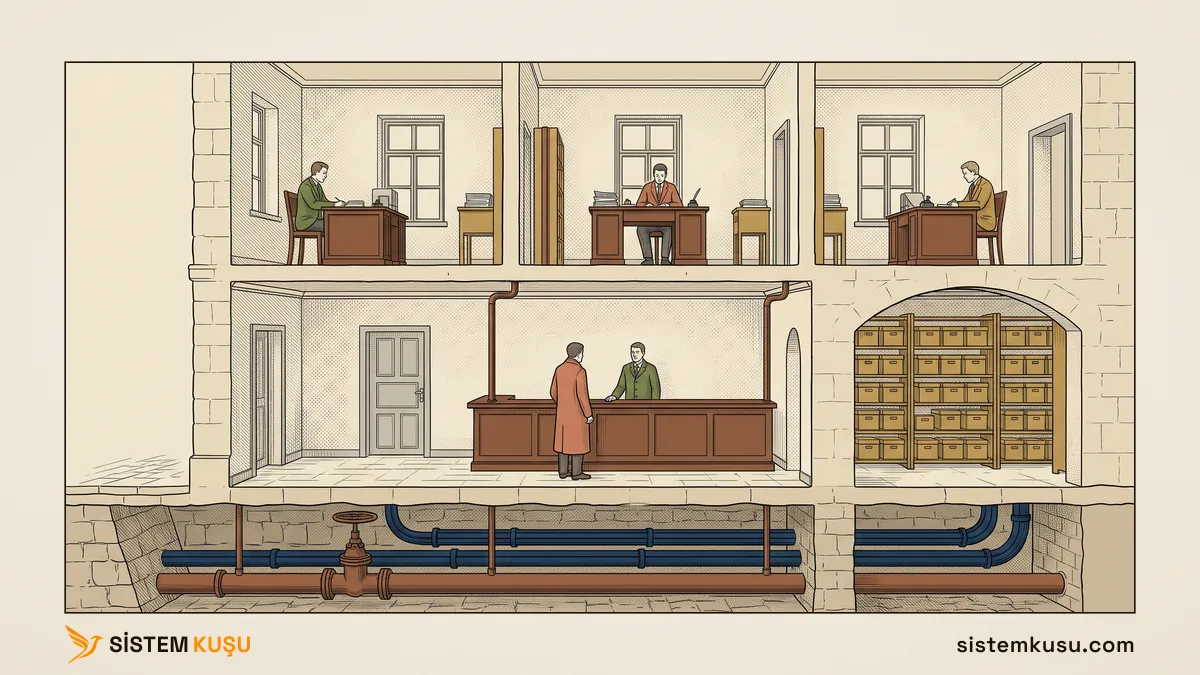
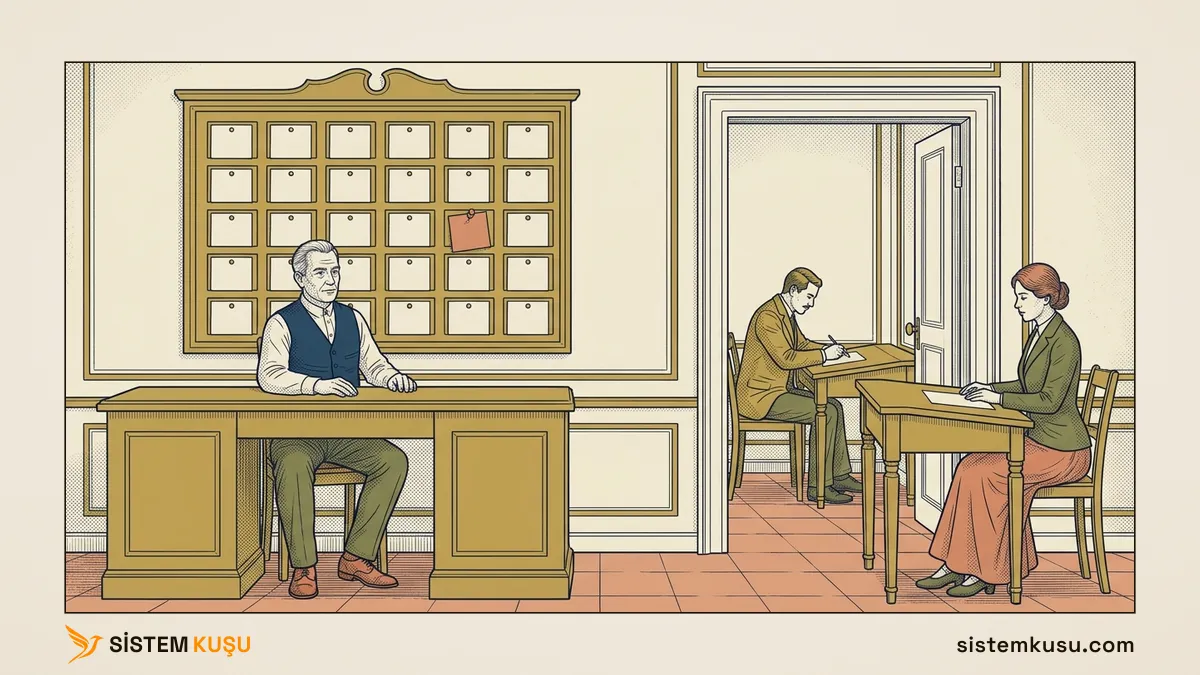
Serinin benzetmesinde Linux, Windows gibi bir belediyedir. Ama bu belediyede işler çoğunlukla başvuru masasından değil iç yazışmayla yürür. Memur ne istediğini yazar, ilgili birim yazıyı okur ve cevabı yine yazıyla verir. Komut o yazıdır. Doğru birime, doğru yetkiyle yazılmış bir yazı cevap alır, yanlış birime giden ya da yetkisiz yazılan yazı geri döner.

Linux’u bir sunucuda kurmayı Ubuntu Server kurulum rehberimizde anlattık. Kurumunuzun Linux ya da Windows sunucusunu kurup raporla teslim ettiğimiz iş ise sunucu kurulumu hizmetimiz.
Linux Komutu Nasıl Çalışır? Shell, PATH ve Exit Code
Terminale yazılan satırı okuyan program shell’dir (kabuk). Ubuntu’da varsayılan shell bash’tir. Bir komut yazıldığında shell önce kendi içinde o adda bir komut olup olmadığına bakar, yoksa PATH değişkenindeki dizinlerde aynı adda bir program arar. cd ve pwd gibi bazı komutlar ayrı bir program değil, shell’in kendi parçasıdır.
Bir komutun hangisi olduğunu type söyler. which ise yalnız PATH’te bulunan programı gösterir:
which ls cp grep ssh sudo
type ls cd cp pwd
which nonexistentcmd; echo "which cikis: $?"/usr/bin/ls
/usr/bin/cp
/usr/bin/grep
/usr/bin/ssh
/usr/bin/sudo
---
ls is /usr/bin/ls
cd is a shell builtin
cp is /usr/bin/cp
pwd is a shell builtin
---
which cikis: 1cd ve pwd satırlarındaki shell builtin, bu komutların diskte bir dosyası olmadığını söyler. cd’nin ayrı bir program olamamasının sebebi basittir: çalışan bir programın dizini değiştirmesi yalnız o programı etkiler, shell’in kendi dizinini değiştirmek için komutun shell’in içinde çalışması gerekir.
Son satırdaki 1, komutun exit code’udur (çıkış kodu). Her Linux komutu bitince bir sayı döndürür ve $? bu sayıyı tutar. 0 başarı demektir, 0 dışındaki her değer bir sorunu bildirir. Betiklerde bir komutun başarılı olup olmadığını ekrana bakarak değil, bu sayıya bakarak anlarsınız. Aşağıda göreceğiniz gibi bir komut hem sonuç basıp hem de 0 dışında bir kodla bitebilir.
Komut Adları Nasıl Okunur? ctl, d, ch ve mk
Linux komutlarının adı rastgele bir harf dizisi değildir. Çoğu bir İngilizce sözcüğün kısaltmasıdır ve kısaltmayı açan okur komutun ne yaptığını adından çıkarır. systemctl iki parçadır: system(d) ve ctl, yani control (kontrol). Komut, servisleri yöneten systemd’yi kontrol eder. Kılavuz sayfası da kendini “Control the systemd system and service manager” diye tanıtır.
Birkaç parça çok sayıda komutta tekrar eder. Bu parçaları bilen okur, ilk kez gördüğü bir komutu da çözer:
| Parça | İngilizcesi | Türkçesi | Örnek komutlar |
|---|---|---|---|
-ctl | control | kontrol eder | systemctl, journalctl, timedatectl, hostnamectl |
-d | daemon | arka planda çalışan servis | systemd, sshd, chronyd |
ch- | change | değiştirir | chmod, chown, chgrp |
mk- | make | oluşturur | mkdir, mkfs |
ls | list | listeler | ls, lsblk |
rm | remove | kaldırır | rm, rmdir |
pv, vg, lv | physical volume, volume group, logical volume | LVM’in üç katmanı | pvcreate, vgextend, lvextend |
Seçenekler de aynı mantıkla okunur. Tek harfli bir seçenek çoğunlukla uzun bir İngilizce seçeneğin baş harfidir ve uzun halini --help gösterir:
| Seçenek | İngilizcesi | Türkçesi | Örnek |
|---|---|---|---|
-l | long | uzun liste | ls -l |
-h | human-readable | insanın okuyacağı birim (1K, 234M) | df -h, free -h |
-a | all | gizli dosyalar dahil hepsi | ls -a |
-r | recursive | alt dizinleriyle birlikte | grep -r, rm -r |
-f | force | sormadan, zorla | rm -f |
-s | summarize | yalnız toplamı yaz | du -s |
-c | count | şu kadar kez | ping -c3 |
Aynı harf her komutta aynı anlama gelmez. tail -n 20’deki n lines’tır (satır sayısı). ss -tlnp’deki n ise numeric’tir ve port adı yerine numarasını yazdırır. Bu yüzden emin olmadığınız harfin anlamını o komutun --help çıktısında okuyun.
Her adın bir açılımı yoktur. awk, tasarımcılarının (Aho, Weinberger, Kernighan) baş harfleridir. less bir şakadır: dosyayı yalnız ileri gezdiren eski more komutunun geriye de gidebilen haline “more”un tersi olan less adı verildi. Böyle adlar çözülmez, ezberlenir. Aşağıdaki tabloların Açılımı sütunu bu okumayı komut komut verir.
Dosya ve Dizin Komutları: pwd, ls, cd, cp, mv, rm
Linux’ta her şey tek bir dizin ağacının içindedir ve ağacın kökü /’dir. Dosya komutlarının çoğu bu ağaçta nerede olduğunuza göre çalışır. Ağacın hangi dalında ne durduğunu Linux dizin yapısı rehberinde anlattık.
| Komut | Açılımı | Ne yapar | Örnek |
|---|---|---|---|
pwd | print working directory (çalışılan dizini yaz) | Bulunduğunuz dizini yazar | pwd |
ls | list (listele) | Dizinin içeriğini listeler | ls -la /etc |
cd | change directory (dizin değiştir) | Dizin değiştirir | cd /var/log, cd - |
mkdir | make directory (dizin oluştur) | Dizin oluşturur | mkdir -p deneme |
cp | copy (kopyala) | Dosya kopyalar | cp not.txt kopya.txt |
mv | move (taşı) | Taşır ya da yeniden adlandırır | mv kopya.txt tasindi.txt |
rm, rmdir | remove, remove directory (kaldır) | Dosyayı ya da boş dizini siler | rm tasindi.txt |
cd yalnız başına yazılınca ev dizinine döner. cd - ise bir önceki dizine geri götürür:
pwd; cd /var/log; pwd; cd; pwd; cd /etc/ssh; pwd; cd -; pwd/home/ilkerpehlivan
/var/log
/home/ilkerpehlivan
/etc/ssh
/home/ilkerpehlivan
/home/ilkerpehlivancd - bir önceki dizinin yolunu ekrana basar ve oraya geçer. Bu yüzden son iki satırda aynı yol iki kez görünür. ls -la /etc ise her satırda dosyanın izinlerini, sahibini, grubunu, boyutunu ve değişiklik tarihini verir:
drwxr-xr-x   4 root root       4096 Sep 26 15:55 ModemManager
-rw-r--r--   1 root root       3444 Jul  5  2023 adduser.conf
drwxr-xr-x   8 root root       4096 Sep 26 15:57 apt
Satır d ile başlıyorsa dizin, - ile başlıyorsa düz dosyadır. Ardından gelen dokuz harf izinleri gösterir. Bu dokuz harfin nasıl okunduğunu ve chmod ile nasıl değiştirildiğini Linux dosya izinleri yazımızda anlattık. Tarih sütunu da bir şey söyler: bu yılın dosyalarında saat, eski dosyalarda yıl yazar (Jul 5 2023).
rm geri dönüşüm kutusuna taşımaz, dosyayı doğrudan siler. Bir dizini içindekilerle birlikte silen rm -r ve onay sormadan silen rm -f birleşince yanlış yazılmış tek bir yol geri dönüşü olmayan bir kayıp olur. Bu yüzden silmeden önce aynı yolu ls ile listelemek iyi bir alışkanlıktır.
Metin Okuma ve Arama Komutları: cat, head, tail, grep, find
Linux’ta yapılandırma ve log’ların çoğu düz metin dosyasıdır. Bu yüzden bir sunucuda en çok yazılan komutlar metin okuyan ve arayan komutlardır.
| Komut | Açılımı | Ne yapar | Örnek |
|---|---|---|---|
cat | concatenate (uç uca ekle) | Dosyanın tamamını basar | cat /etc/os-release |
head, tail | head (baş), tail (kuyruk) | Baştan ya da sondan satır basar | tail -n 20 /var/log/syslog |
less | Kısaltma değil: eski more komutunun tersi | Dosyayı sayfa sayfa gezdirir | less /var/log/syslog |
grep | ed editörünün g/re/p komutu: global, regular expression, print | Metinde kalıp arar | grep -r PermitRootLogin /etc/ssh/ |
find | find (bul) | Dosyayı ada, tarihe, boyuta göre bulur | find /etc -name '*.conf' -mmin -60 |
cut | cut (kes) | Her satırdan bir sütunu ya da karakter aralığını keser | cut -d: -f1 /etc/passwd |
diff | difference (fark) | İki dosyayı satır satır karşılaştırır | diff eski.yaml yeni.yaml |
Sunucunun hangi dağıtım ve sürüm olduğunu ilk soran komut cat /etc/os-release’tir:
PRETTY_NAME="Ubuntu 24.04.5 LTS"
NAME="Ubuntu"
VERSION_ID="24.04"
VERSION="24.04.5 LTS (Noble Numbat)"
VERSION_CODENAME=noble
ID=ubuntu
ID_LIKE=debian
Log okumada ilk karşılaşılan duvar yetkidir. sudo grubundaki bir yönetici hesabıyla sistem log’unu okumak istediğimde şu cevabı aldım:
head -n 20 /var/log/syslog; ls -l /var/log/syslog; groupshead: cannot open '/var/log/syslog' for reading: Permission denied
-rw-r----- 1 syslog adm 638375 Oct 30 10:29 /var/log/syslog
ilkerpehlivan sudoDosyanın sahibi syslog, grubu adm’dir ve yalnız bu gruba okuma izni verir. Hesap sudo grubundadır ama adm grubunda değildir. sudo grubu yönetici olarak komut çalıştırma hakkı verir, log okuma hakkı vermez. Aynı komut sudo head -n 20 /var/log/syslog olarak yazıldığında dosya açılır.
grep aynı duvara çarptığında farklı davranır, durmaz. Okuyabildiği dosyalarda aramaya devam eder:
grep -r PermitRootLogin /etc/ssh/; echo "grep cikis: $?"grep: /etc/ssh/ssh_host_rsa_key: Permission denied
/etc/ssh/sshd_config:#PermitRootLogin prohibit-password
/etc/ssh/sshd_config:# the setting of "PermitRootLogin prohibit-password".
grep: /etc/ssh/ssh_host_ecdsa_key: Permission denied
grep: /etc/ssh/ssh_host_ed25519_key: Permission denied
grep: /etc/ssh/sshd_config.d/50-cloud-init.conf: Permission denied
grep cikis: 2Bu çıktıda iki ders var:
- Sonuç bulmak başarı demek değildir.
grepeşleşme bulduğu halde2ile bitti, çünkü bazı dosyaları okuyamadı. Bir betik bu komutun sonucuna exit code’la bakıyorsa, eşleşme bulunsa bile başarısız sayar. - Bulunan satır ayarın kendisi olmayabilir. İki satırın ikisi de
#ile başlıyor, yani yorum satırı. Ayar gerçekte orada değil, okunamayansshd_config.d/50-cloud-init.confdosyasında olabilir.
Bir ayarı ararken grep’in bulduğu satırın yorum mu olduğuna ve atlanan dosya kalıp kalmadığına bakmadan hüküm vermeyin.
find dosyayı içeriğine değil özelliklerine göre bulur. find /etc -name '*.conf' -mmin -60, son 60 dakikada değişen yapılandırma dosyalarını listeler. -mmin modified minutes (değiştirildiği dakika) demektir. Bir değişiklikten sonra “hangi dosyaya dokunuldu?” sorusunun en kısa cevabı bu komuttur.
Süreç ve Kaynak Komutları: ps, top, free, df, du
Sunucu yavaşladığında ya da disk dolduğunda bakılacak komutlar bunlardır.
| Komut | Açılımı | Ne yapar | Örnek |
|---|---|---|---|
ps | process status (süreç durumu) | Çalışan süreçleri listeler | ps aux --sort=-%mem |
top | top (en üst): kılavuz açmaz, liste en çok kaynak kullanan süreçle başlar | Süreçleri ve kaynak kullanımını canlı izler | top |
free | free (boş) | Bellek kullanımını gösterir | free -h |
df | disk free (boş disk) | Disk bölümlerinin doluluğunu gösterir | df -h |
du | disk usage (disk kullanımı) | Bir dizinin kapladığı yeri hesaplar | sudo du -sh /var/log |
uptime | up time (açık kalma süresi) | Açık kalma süresini ve yükü gösterir | uptime |
kill | kill (öldür) | Sürece sinyal gönderir, varsayılan sinyal süreci durdurur | kill 1331 |
ps aux --sort=-%mem süreçleri bellek kullanımına göre sıralar. En çok bellek tüketen süreç ilk satırdadır:
USER         PID %CPU %MEM    VSZ   RSS TTY      STAT START   TIME COMMAND
root         558  0.1  1.3 354532 27464 ?        SLsl 10:28   0:00 /sbin/multipathd -d -s
root        1215  0.2  1.1 110020 23116 ?        Ssl  10:28   0:00 /usr/bin/python3 /usr/share/unattended-upgrades/unattended-upgrade-shutdown --wait-for-signal
root         509  0.8  0.8  66896 17564 ?        S<s  10:28   0:00 /usr/lib/systemd/systemd-journald
root           1  4.6  0.6  21980 13228 ?        Ss   10:27   0:03 /sbin/init
PID sürecin numarasıdır ve bir süreci durdurmak için kill bu numarayla çağrılır. RSS sürecin bellekte gerçekten tuttuğu alanı kilobayt olarak verir. PID’i 1 olan süreç sistemin ilk sürecidir: Ubuntu’da /sbin/init, aslında servisleri yöneten systemd’dir.
free -h ve df -h aynı soruyu bellek ve disk için sorar. -h sayıları insanın okuyacağı birimlerle (Mi, Gi, G) basar:
               total        used        free      shared  buff/cache   available
Mem:           1.9Gi       297Mi       1.6Gi       1.2Mi       206Mi       1.6Gi
Swap: 0B 0B 0BFilesystem Size Used Avail Use% Mounted on
tmpfs 197M 1.2M 196M 1% /run
/dev/sda1 19G 1.8G 17G 10% /
/dev/sda16 881M 64M 756M 8% /boot
/dev/sda15 105M 6.2M 99M 6% /boot/efifree’de bakılacak sütun free değil available’dır. Linux boş belleği disk önbelleği (buff/cache) için kullanır ve gerektiğinde geri verir, bu yüzden programların kullanabileceği bellek available’da yazandır.
df’de ise her satır bir bölümdür ve önemli olan / satırıdır. Disk dolduğunda hangi dizinin şiştiğini df değil du söyler: sudo du -sh /var/log bu sunucuda 54 MB verdi. sudo olmadan aynı komut okuyamadığı iki dizini atlayıp yine 54 MB yazdı, yani eksik bir toplamı hata vermeden bastı.
Ağ Komutları: ip, ss, ping
Eski rehberlerde ağ için ifconfig ve netstat geçer. Bugünkü dağıtımlarda bu işlerin karşılığı ip ve ss komutlarıdır.
| Komut | Açılımı | Ne yapar | Örnek |
|---|---|---|---|
ip a | ip address (IP adresi) | Arayüzleri ve adresleri gösterir | ip -br a |
ip r | ip route (IP yönlendirme) | Yönlendirme tablosunu gösterir | ip r |
ss | socket statistics (soket istatistiği) | Açık portları ve bağlantıları gösterir | sudo ss -tlnp |
ping | Kısaltma değil, ezberlenir | Bir adrese erişimi sınar | ping -c3 192.168.1.1 |
netplan | İki sözcük: net (ağ) ve plan | Ubuntu’da ağ ayarını YAML dosyasından uygular | sudo netplan try |
ip -br a her arayüzü tek satırda verir. -br brief’tir (kısa):
lo               UNKNOWN        127.0.0.1/8 ::1/128
ens192           UP             192.168.1.70/24 2a02:ff0:3330:bf82:250:56ff:fe3a:7000/64 fe80::250:56ff:fe3a:7000/64
Arayüzün adı eski rehberlerdeki eth0 değil, ens192’dir. Bugünkü Linux dağıtımları arayüze donanımdaki yerine göre ad verir, bu yüzden aynı adı her makinede bulamazsınız. Ağ ayarı yazarken arayüz adını önce bu komutla okuyun. Adresi kalıcı olarak yazmayı Ubuntu statik IP rehberinde anlattık.
ss -tlnp, sunucuda hangi TCP portunun dinlendiğini ve hangi sürecin dinlediğini gösterir. Dört harfin her biri bir sözcüktür: t tcp, l listening (dinleyen), n numeric (numarayla), p processes (süreçler). sudo olmadan süreç sütunu boş kalır:
sudo ss -tlnpState Recv-Q Send-Q Local Address:Port Peer Address:PortProcess
LISTEN 0 4096 127.0.0.53%lo:53 0.0.0.0:* users:(("systemd-resolve",pid=737,fd=15))
LISTEN 0 4096 0.0.0.0:22 0.0.0.0:* users:(("sshd",pid=1331,fd=3),("systemd",pid=1,fd=97))
LISTEN 0 4096 127.0.0.54:53 0.0.0.0:* users:(("systemd-resolve",pid=737,fd=17))
LISTEN 0 4096 [::]:22 [::]:* users:(("sshd",pid=1331,fd=4),("systemd",pid=1,fd=98))22 numaralı portu iki süreç birlikte tutuyor: sshd ve PID’i 1 olan systemd. İki sürecin aynı portu tutmasının sebebi bir sonraki bölümde, SSH servisinin durumunda görünüyor. Port kavramının kendisini port nedir yazımızda anlattık.
ping -c3 192.168.1.1 ağ geçidine üç paket gönderdi. İlk cevap, anında gelen sonraki ikisinden elli kat kadar uzun sürdü. İlk paketten önce makinenin ağ geçidinin MAC adresini ARP ile öğrenmesi gerekir. Tek bir yavaş ilk cevap bu yüzden tek başına bir arıza belirtisi değildir.
Servis ve Log Komutları: systemctl ve journalctl
Linux’ta arka planda çalışan programlara servis denir ve Ubuntu’da hepsini systemd yönetir. Servisin durumuna systemctl status, log’una journalctl bakar. Servisin açılışta başlaması, çöktüğünde geri gelmesi ve unit dosyası systemd nedir rehberinin konusu. Belirli saatte çalışan görevleri crontab tutar ve crontab nedir rehberinde anlattık.
| Komut | Açılımı | Ne yapar | Örnek |
|---|---|---|---|
systemctl status | system control + status (durum) | Servisin durumunu gösterir | systemctl status ssh |
systemctl restart | restart (yeniden başlat) | Servisi yeniden başlatır | sudo systemctl restart ssh |
systemctl enable | enable (etkinleştir) | Servisi açılışta başlatır | sudo systemctl enable chrony |
journalctl | journal control (günlük kontrolü) | Sistem log’unu okur | sudo journalctl -n 20 |
crontab | cron table (cron tablosu): komutların ve çalışacakları saatlerin listesi | Zamanlanmış görevleri listeler ve düzenler | crontab -l |
SSH servisinin durumu, Ubuntu 24.04’ün getirdiği bir ayrıntıyı gösteriyor:
systemctl status ssh --no-pager● ssh.service - OpenBSD Secure Shell server
Loaded: loaded (/usr/lib/systemd/system/ssh.service; disabled; preset: enabled)
Active: active (running) since Fri 2026-10-30 10:28:23 +03; 58s ago
TriggeredBy: ● ssh.socket
Docs: man:sshd(8)
man:sshd_config(5)
Main PID: 1331 (sshd)Servis disabled görünüyor, yani açılışta kendiliğinden başlamıyor, ama active (running) durumda. Açıklaması TriggeredBy satırında: portu ssh.socket dinliyor ve ilk bağlantı geldiğinde servisi o başlatıyor. Bir önceki bölümde 22 numaralı portu systemd’nin de tutması bu yüzdendir. Servis adı da Ubuntu’ya özgüdür: burada ssh, Red Hat ailesinde sshd. Sondaki d daemon’dır, yani arka planda çalışan SSH sunucusu. SSH’ın kendisini SSH nedir yazımızda anlattık.
journalctl da yetkiye göre farklı cevap verir. sudo olmadan yazıldığında yalnız kendi kullanıcınızın kayıtlarını gösterir ve bunu şu satırla söyler:
Hint: You are currently not seeing messages from other users and the system.Sistemin bütün log’u için sudo journalctl ya da adm veya systemd-journal grubunda bir hesap gerekir. Servise, zamana ve açılışa göre süzmeyi journalctl kullanımı rehberinde anlattık. Log’ları merkezi bir sunucuda toplamayı Linux syslog sunucusu kurulumu yazımızda anlattık.
Kullanıcı ve Yetki Komutları: whoami, id, sudo, useradd
Yukarıdaki bölümlerin hepsinde aynı ayrım çıktı: aynı komut sudo ile yazıldığında başka bir cevap verdi. Bu ayrımı anlamak için önce hangi hesapla ve hangi gruplarla çalıştığınızı bilmeniz gerekir.
| Komut | Açılımı | Ne yapar | Örnek |
|---|---|---|---|
whoami | who am I (ben kimim) | Oturumdaki hesabın adını yazar | whoami |
id | ID (kimlik numarası) | Hesabın ve gruplarının numaralarını yazar | id |
sudo | İlk anlamı superuser do (süper kullanıcı olarak yap) | Komutu başka bir hesap adına, çoğunlukla root olarak çalıştırır | sudo -l |
su | substitute user (kullanıcı değiştir) | Başka bir hesaba geçer | su - deneme2 |
visudo | vi düzenleyicisi + sudo | sudoers dosyasını sözdizimini denetleyerek düzenler | sudo visudo -c |
useradd, usermod, userdel | user add, modify, delete (kullanıcı ekle, değiştir, sil) | Hesap açar, değiştirir, siler | sudo usermod -aG muhasebe deneme2 |
passwd | password (parola) | Parolayı değiştirir | sudo passwd deneme2 |
chage | Kılavuz açmaz, başı change (değiştir) | Parolanın geçerlilik süresini değiştirir | sudo chage -M 90 deneme2 |
getent | get entries (kayıtları getir) | Hesabı ve grubu sistemin hesap veritabanından okur | getent passwd deneme2 |
Hesap açmayı, gruba eklemeyi ve kapatmayı Linux kullanıcı yönetimi rehberinde anlattık. Bu sayfadaki ölçümler oturumdaki hesabın kim olduğuyla başlıyor:
whoami; idilkerpehlivan
uid=1000(ilkerpehlivan) gid=1000(ilkerpehlivan) groups=1000(ilkerpehlivan),27(sudo)id, hesabın numarasını (uid, user ID), ana grubunu (gid, group ID) ve üye olduğu bütün grupları verir. Bu hesap sudo grubunda, ama adm grubunda değil. Log okuyamamasının sebebi buydu. sudo -l ise bu hesabın sudo ile neleri çalıştırabileceğini listeler. -l burada list’tir:
User ilkerpehlivan may run the following commands on lnx01:
    (ALL : ALL) ALL
(ALL : ALL) ALL, bu hesabın her komutu her kullanıcı adına çalıştırabileceğini söyler. Yani sudo grubundaki her hesap, parolasını bilen biri için tam root yetkisidir. Bu yetkinin kimde olduğunu bilmek sunucunun güvenliğini bilmektir. Yetkinin hangi kuraldan geldiğini ve nasıl daraltılacağını sudo nedir rehberinde anlattık. Benzer bir yetki sorusunun Windows tarafını Windows yönetimi yazımızda bulabilirsiniz.
Örnekteki belediyede sudo bir imza yetkisidir: memur yazıyı kendi adına değil, başkanın adına imzalar. Her yazıyı başkanın imzasıyla göndermek işi kolaylaştırır, ama yanlış bir yazı da başkanın adıyla gider. Bu yüzden komutu önce sudo’suz yazmak, hata alırsanız neden aldığınızı okumak ve ancak gerekiyorsa sudo eklemek doğru sıradır.
İzin Komutları: chmod, chown, umask
ls -la /etc çıktısındaki dokuz izin harfini ve sahip ile grup sütunlarını bu komutlar değiştirir. Üçü ch- kalıbındadır, yani change ile başlar:
| Komut | Açılımı | Ne yapar | Örnek |
|---|---|---|---|
chmod | change mode (izin kipini değiştir) | Okuma, yazma ve çalıştırma izinlerini değiştirir | sudo chmod 2770 /srv/muhasebe |
chown | change owner (sahibini değiştir) | Dosyanın sahibini ve grubunu değiştirir | sudo chown ayse:muhasebe dosya |
chgrp | change group (grubunu değiştir) | Yalnız grubu değiştirir | sudo chgrp muhasebe /srv/muhasebe |
umask | user mask: kullanıcının dosya oluşturma maskesi | Yeni dosyanın hangi izinlerle doğacağını belirler | umask 002 |
İzinlerin sayıyla nasıl yazıldığını, chmod 777’nin neden yanlış olduğunu ve iki kişinin aynı klasöre yazabilmesini Linux dosya izinleri rehberinde ölçerek anlattık.
Paket Komutları: apt ve dpkg
Ubuntu’da program kurmak, kaldırmak ve güncellemek paket yöneticisinin işidir. Ubuntu ve Debian’da bu araç apt, Red Hat ailesinde dnf’tir.
| Komut | Açılımı | Ne yapar | Örnek |
|---|---|---|---|
apt | Advanced Package Tool (gelişmiş paket aracı) | Paketi depodan kurar, kaldırır, günceller | sudo apt install -y htop |
apt-get, apt-cache | get (getir), cache (önbellek) | apt’nin betiklerde kullanılan eski parçaları | apt-cache depends ubuntu-server |
dpkg | Debian package (Debian paketi) | Kurulu bir paketin dosyalarını ve durumunu gösterir, apt onun üstünde çalışır | dpkg -L htop |
dnf | Kılavuz kısaltmayı açmaz, Red Hat ailesinde yum’un yerini aldı | Red Hat ailesinde apt’nin karşılığı | sudo dnf install htop |
Depoyu, imza anahtarını ve bir paketi kaldırmadan önce okunacak listeyi apt nedir rehberinde anlattık.
Disk Komutları: lsblk, mount ve LVM
Sunucudaki disk üç katmandır: fiziksel ya da sanal disk, Ubuntu’nun varsayılan kurulumunda araya giren LVM ve en üstte dosya sistemi. Doluluğu gösteren df ve du yukarıda, süreç komutlarının arasında. Diski görmek, bağlamak ve büyütmek için kullanılan komutlar şunlardır:
| Komut | Açılımı | Ne yapar | Örnek |
|---|---|---|---|
lsblk | list block devices (blok aygıtları listele) | Diskleri ve bölümleri ağaç olarak gösterir | lsblk |
findmnt | find mount (bağlamayı bul) | Bağlı dosya sistemlerini gösterir, --verify ile fstab’ı denetler | sudo findmnt --verify |
mount | mount (bağla) | Dosya sistemini bir dizine bağlar | sudo mount -a |
mkfs.ext4 | make filesystem (dosya sistemi oluştur) | Bölüme ext4 dosya sistemi yazar | sudo mkfs.ext4 /dev/veri/arsiv |
growpart | grow partition (bölümü büyüt) | Bölümü diskteki boş alana kadar uzatır | sudo growpart /dev/sda 3 |
pvcreate, vgcreate, lvcreate | physical volume, volume group, logical volume + create (oluştur) | LVM’in üç katmanını kurar | sudo lvcreate -L 500M -n arsiv veri |
pvs, vgs, lvs | Aynı üç katman | Katmanların boyutunu ve boş alanını listeler | sudo pvs; sudo vgs; sudo lvs |
vgextend, lvextend, pvresize | extend (genişlet), resize (yeniden boyutlandır) | Havuza disk ekler, bölümü büyütür | sudo lvextend -r -L +300M /dev/veri/arsiv |
resize2fs | resize ext2 filesystem: ext2, ext3 ve ext4 ailesinin boyut değiştiricisi | Dosya sistemini büyüyen bölüme yayar | sudo resize2fs /dev/veri/arsiv |
LVM’in üç katmanını, disk dolunca yeni disk eklemeyi ve sanal diski büyütmeyi Linux disk yönetimi rehberinde ölçerek anlattık.
Komutu Öğrenmek: man, —help, apropos ve history
Komutların seçeneklerini ezberlemek gerekmez. Linux her komutun kılavuzunu yanında taşır:
| Komut | Açılımı | Ne yapar | Örnek |
|---|---|---|---|
man | manual (kılavuz) | Komutun kılavuz sayfasını açar | man ss |
--help | help (yardım) | Kısa seçenek listesi basar | ss --help |
apropos | İngilizcede “hakkında” anlamındaki sözcük | Kılavuz özetlerinde arar | apropos network |
history | history (geçmiş) | Bu hesapla yazılan son komutları listeler | history | tail |
Komutun adını bilmiyorsanız apropos kılavuz sayfalarının özetlerinde arar:
bpftool-net (8)      - tool for inspection of networking related bpf prog att...
byteorder (3)        - convert values between host and network byte order
ctstat (8)           - unified linux network statistics
ethtool (8)          - query or control network driver and hardware settings
Parantez içindeki sayı kılavuzun bölümüdür. 8 sistem yönetimi komutları, 3 programlama kütüphaneleri demektir. Sistem yöneticisini çoğunlukla 1 (kullanıcı komutları) ve 8 ilgilendirir.
history, hesabın ev dizinindeki .bash_history dosyasından son komutları okur. Bir sunucuda dün ne yapıldığını hatırlamanın en kısa yoludur, ama bir denetim kaydı değildir, çünkü dosyayı kullanıcının kendisi silebilir ya da değiştirebilir. sudo ile açılan her oturum ise sistem log’unda pam_unix(sudo:session) satırıyla, hesabın adıyla birlikte görünür ve sudo journalctl ile okunur.
Sonuç: Komutun Cevabı Yetkiye Bağlıdır
Linux komutlarının çoğu basittir ve adını açan okur için ezber de gerektirmez. Asıl öğrenilmesi gereken, aynı komutun hangi hesapla yazıldığına göre başka bir cevap vermesidir. Bu sayfadaki ölçümlerde head, grep, du, ss ve journalctl beş ayrı biçimde aynı şeyi gösterdi: yetkisi olmayan hesap ya hata aldı, ya eksik sonuç aldı ya da hiçbir şey eksik değilmiş gibi bir cevap gördü.
Girişteki benzetmeye dönersek: komut bir iç yazışmadır. Doğru birime giden yazı cevap alır. Yetkisiz yazı bazen geri döner, bazen de yalnız memurun görebildiği kadarını cevaplar. İyi bir sistem yöneticisi cevabın yanında, cevabın neyi atlamış olabileceğini de okur.
Linux Komutları Hakkında Sık Sorulan Sorular

BT Danışmanı | Ağ, Sistem ve Güvenlik Yönetimi
İlker Pehlivan, karmaşık BT altyapılarını ölçeklenebilir ve güvenli sistemlere dönüştürür. Buradaki rehberleri kendi laboratuvarında kurup ölçerek yazar.
LinkedInBenzer Makaleler

Linux İşletim Sistemi Nedir? Sunucu Yönetimi Haritası
Linux nedir, kernel ile dağıtım farkı ne? Linux sunucu yönetiminin haritası: SSH, komutlar, /etc, izinler, systemd, journal, cron, disk, ağ ve apt ile bakım.
İşletim Sistemi Nedir? Sistem Yöneticisinin Gözünden
İşletim sistemi nedir, kernel, süreç, servis, dosya sistemi ve izin modeli nasıl çalışır? Windows ve Linux'u yöneten sistem yöneticisinin bilmesi gerekenler.
apt Nedir? Linux Paket Yönetimi: apt, dpkg ve Depo
apt nedir, Ubuntu'da paket nasıl kurulur ve kaldırılır? Depo ve imza anahtarı, apt ile dpkg farkı, apt remove'un metapaketi silmesi, upgrade ile full-upgrade, kurulum geçmişi.
chmod ve Linux Dosya İzinleri: 777 Neden Yanlış?
chmod, chown ve umask ile Linux dosya izinleri: rwx nasıl okunur, paylaşılan klasör setgid 2770 ile nasıl kurulur, chmod 777 neden dosyayı silinebilir bırakır?

Crontab Nedir? Linux'ta cron ile Zamanlanmış Görev
Crontab nedir, cron görevi nasıl yazılır? Beş zaman alanı, crontab -e, -l, -r, cron logu, cron ortamı ve görevin elle çalışıp cron'da çalışmamasının iki ölçülmüş sebebi.

journalctl ile Linux Log Okuma: Filtre ve Kalıcı Log
journalctl kullanımı: servis, zaman ve öncelik süzgeci, önceki açılışın logu (-b -1), kalıcı journal ayarı, disk sınırı ve /var/log/syslog ile ilişkisi, ölçümlerle.
Linux Disk Yönetimi: lsblk, df, LVM ve Disk Büyütme
Linux'ta disk yönetimi: lsblk, df ve du ile doluluk, LVM ile PV, VG ve LV, mkfs, fstab'a UUID ile bağlama, lvextend ile büyütme ve -r unutulunca olan, ölçümlerle.

Linux Dizin Yapısı: /etc, /var, /proc Ne İşe Yarar?
Linux dizin yapısı ve dosya sistemi: kök dizindeki klasörler ne tutar, /etc yapılandırması, /var/log, /proc ve /dev neden dosyadır, disk ağaca nasıl bağlanır?

Linux Kullanıcı Yönetimi: useradd, Gruplar ve Parola
Linux'ta kullanıcı ekleme, gruba alma, parola, kilitleme ve silme: useradd, usermod -aG tuzağı, /etc/shadow, chage, nologin ve userdel -r, ölçümlerle.

sudo Nedir? sudoers ile Linux'ta Yetki Vermek
sudo nedir, sudoers nasıl okunur, visudo ile nasıl düzenlenir? Tek komutluk yetki, sudo -i ile -s farkı, parola önbelleği ve auth.log kayıtları, ölçümlerle.
systemd Nedir? systemctl ile Linux Servis Yönetimi
systemd nedir, systemctl ile servis nasıl yönetilir? Unit dosyası, enable ile start farkı, çöken servisin Restart ile geri gelmesi, override ve timer, ölçümlerle.

Ubuntu Statik IP: Netplan ile Ağ Yapılandırması
Ubuntu'da netplan ile statik IP nasıl verilir? YAML dosyası, dosya izni, netplan try ile geri alma, netplan apply, girinti hatası ve cloud-init, ölçümlerle.

Ubuntu Server: LTS, Sıkılaştırma ve Dağıtım Seçimi
Kurumsal Ubuntu Server rehberi: dağıtım karşılaştırması, LTS ve Ubuntu Pro destek takvimi, paket yönetimi, sıkılaştırma ve Active Directory entegrasyonu.

RAID 5 Nedir? RAID 6 ile Farkı ve Hangisi Seçilmeli
RAID 5 nedir, RAID 6'dan farkı ne? Kapasite, küçük yazma maliyeti, rebuild sırasında korumasız kalmak, okunamayan sektör ve hangi diziye hangisi seçilir.

RAID Controller Nedir? Donanım RAID ile Yazılım RAID Farkı
RAID controller nedir, donanım RAID ile yazılım RAID farkı ne? Yazma önbelleği ve bataryası, BIOS RAID, HBA modu, Linux md ve Storage Spaces arasında seçim.

RAID Nedir? Seviyeleri ve RAID 0, 1, 10 Farkı
RAID nedir, nasıl çalışır? Striping, mirroring ve parity, RAID 0, 1, 5, 6 ve 10 karşılaştırması, rebuild süresi, hot spare ve RAID'in neden yedek olmadığı.

Grafana Alert: SQL Sorgusuna E-posta Alarmı ve Silence
Grafana alert kurulumu: SMTP, salt okunur MySQL data source, eşik ve pending period, DatasourceError ve silence, lab'da saatle ölçülen bildirimlerle.

Grafana Upgrade: Yedek, 12'den 13'e Geçiş ve Geri Dönüş
Grafana güncellemesi adım adım: grafana.ini, eklenti ve PostgreSQL yedeği, geri yükleme provası, önce eklentiler, 12.4'ten 13.3'e geçiş ve doğru geri dönüş.
Zabbix 8.0 Upgrade: 7.0 LTS'den Yedekli Geçiş
Zabbix 7.0 LTS'den 8.0'a güncelleme adım adım: sürüm notları, veritabanı ve dosya yedeği, geri yükleme provası, depo paketi, otomatik veritabanı yükseltmesi ve kontrol.

Zabbix Health Check: Kuyruk, Poller ve Housekeeper
Zabbix health check lab ölçümüyle: sağlık panosu, queue, poller doluluğu, önbellek ve housekeeper. Agent, poller ve server durunca ne görünür?

Grafana Dashboard Oluşturma: Panel, Değişken ve USE
Grafana dashboard oluşturma: USE yöntemiyle panel seçimi, Zabbix verisiyle değişkenler, tekrarlayan panel, yenileme yükü ve Viewer sınırı, lab ölçümüyle.

Grafana Kurulumu: Ubuntu 26.04'te PostgreSQL ve Apache
Ubuntu 26.04'e Grafana kurulumu: APT deposu, PostgreSQL veritabanı, Apache arkasında /grafana, admin hesabını kapatmak ve sıkılaştırma adım adım.

Grafana Nedir? Ne İşe Yarar, Zabbix'ten Farkı Ne?
Grafana nedir: Zabbix, Prometheus ve veritabanlarındaki veriyi okuyup tek ekranda gösteren açık kaynak araç. Data source, panel, sürüm ve Zabbix farkı.

Grafana Rehberi: Kurulumdan Dashboard'a Adım Adım
Grafana rehberi: kurulumdan Zabbix bağlantısına, dashboard'dan yedeğe altı adımlık sıra. Her adım hangi kurumda gerekir, lab'da hangi yazıda ölçüldü.

Zabbix Grafana Bağlantısı: Eklenti, API Token, Salt Okuma
Zabbix Grafana bağlantısı: eklenti kurulumu, salt okuma Zabbix rolü, API token, Apache'de Authorization başlığı, data source ve ilk Zabbix paneli adım adım.

Zabbix Rehberi: Kurulumdan Alarma Adım Adım İzleme
Zabbix rehberi: kurulumdan agent'a, template'ten alarma ve dashboard'a on üç adımlık sıra. Her adım hangi kurumda gerekir, lab'da hangi yazıda ölçüldü.

SMTP Relay Kurulumu: Postfix ile Google Workspace
SMTP relay kurulumu: Postfix'i Google Workspace'in smtp-relay.gmail.com hizmetine TLS ve SMTP AUTH ile bağladım, Zabbix alarmını eskalasyon grubuna yolladım.

Zabbix Dashboard: Widget, Network Map ve NOC Ekranı
Zabbix dashboard tasarımı: hangi widget neyi söyler, network map, Host navigator ile ayrıntı sayfası, slideshow ve kiosk, arıza anında ölçülen gecikmeler.

Zabbix Proxy: Şube İzleme, Kurulum ve Hat Kopukluğu
Zabbix proxy kurulumu: şubede ne zaman gerekir, aktif proxy, PSK ve agent ayarı, hat koptuğunda ölçülen davranış: yerel tampon, geç gelen veri ve alarm.

Zabbix Template ile Sunucu İzleme: CPU, RAM, Disk ve Servis
Zabbix template ile Windows ve Linux sunucuda CPU, RAM, disk ve servis izleme: makroyla eşik, disk keşfi ve trigger'ın açılma süresi lab ölçümüyle anlatılıyor.

Zabbix Trigger ve Alarm: E-posta, Eskalasyon ve Bakım
Zabbix trigger ve alarm ayarı: e-posta bildirimi, eskalasyon, acknowledge, histerezis ve bakım penceresi, lab'da ölçülen saatleriyle adım adım anlatılıyor.
Network İzleme Hizmeti: Sunucu, Hat ve Ağ Cihazları
Network izleme hizmeti: sunucu, internet hattı, switch ve firewall dakika dakika izlenir, alarm geldiğinde aynı ekip müdahale eder. Kapsam, süreç ve fiyat.

Zabbix Agent 2 Kurulumu: GPO, Autoregistration ve PSK
Zabbix Agent 2 kurulumu: Windows'a GPO betiğiyle toplu dağıtım, Linux'a apt, PSK'lı autoregistration ve lab'da ölçülen tuzaklar adım adım anlatılıyor.

Zabbix Kurulumu: Ubuntu 26.04'te 8.0 LTS ve PostgreSQL
Ubuntu 26.04'e Zabbix 8.0 LTS kurulumu: neden Zabbix deposu, PostgreSQL şeması, Apache hatası, web sihirbazı, Admin hesabını kapatmak ve ufw adım adım.

Zabbix Nedir? Nasıl Çalışır, PRTG'den Farkı Ne?
Zabbix nedir: ölçüm toplayan, eşik aşılınca sorun açıp bildiren açık kaynak izleme yazılımı. Server, agent ve trigger mantığı, PRTG ve Nagios ile farkı.
IIS Application Pool Nedir? Kimlik, İzin ve 503 Hatası
IIS application pool nedir, siteyi neden ayırır ve hangi kimlikle çalışır? 401.3 izin hatası, IUSR ve havuz kimliği farkı, 503 ve fabrika ayarları lab'da ölçüldü.
IIS SSL Sertifikası: HTTPS Binding, SAN ve SNI
IIS'te HTTPS nasıl açılır? İç CA'dan SAN'lı sertifika certreq ile alınır, 443 binding'e bağlanır, SNI ile iki site ayrılır. Windows Server 2025'te ölçüldü.

Ubuntu Sürüm Yükseltme: 24.04'ten 26.04'e do-release-upgrade
Ubuntu sürüm yükseltme adım adım: 24.04'ten 26.04 LTS'e ön kontrol, snapshot, do-release-upgrade soruları, kaldırılan PHP'nin açtığı açık ve geri dönüş.

Event Viewer Nedir? Windows Log'larını Okumak ve Süzmek
Event Viewer (Olay Görüntüleyicisi) nedir? Log kanalları, Kernel-Power 41, Filter Current Log, Custom View, Get-WinEvent ve doğru log boyutu, lab ölçümüyle.

gpedit.msc: Local Group Policy Editor ve Domain GPO Önceliği
gpedit.msc ile yerel policy yazmak, Registry.pol dosyası ve domain GPO ile çakışınca hangisinin kazandığı: Windows 11 Pro'da gpresult ve reg query ile ölçüldü.

MMC Nedir? .msc Konsolları ve Snap-in Mantığı
MMC nedir, snap-in ne işe yarar, .msc dosyasında ne var? Kendi konsolunuzu kurmak, uzak bilgisayara bağlamak ve user mode ile ekibe vermek, lab ölçümüyle.
Performance Monitor ve Resmon: Windows'ta Darboğaz Bulmak
Performance Monitor ve Resource Monitor ile Windows'ta darboğaz bulmak: süreç süzme, sayaç, logman ile Data Collector Set, Reliability Monitor ve eşikler.

PowerShell Nedir? Windows'u Komutla Yönetmenin Temeli
PowerShell nedir, cmdlet ve pipeline nasıl çalışır? Execution policy hatası, Get-Help, ADAC'ın yazdığı komut ve uzak komut Windows 11 ve Server'da ölçüldü.

Task Manager (Görev Yöneticisi): Süreç, PID ve Başlangıç
Task Manager (Görev Yöneticisi) nasıl kullanılır? CPU'yu dolduran süreci ve PID'ini bulmak, başlangıç programını kapatmak, End task ve Get-Process, ölçümle.
Windows Ağ Ayarları: ncpa.cpl, IPv4 ve DNS
Windows ağ ayarları ncpa.cpl ile nasıl yapılır? IPv4 adresi, DNS sunucusu sırası, interface metric, Settings farkı ve ipconfig ile PowerShell karşılığı.
Windows İşletim Sistemi Yönetimi: Konsollar ve Araçlar
Windows işletim sistemi nasıl yönetilir? Run komutları, PowerShell, registry, Local GPO, Görev Yöneticisi, servisler, disk ve ağ ayarları tek haritada.

Windows Registry Nedir? Hive, Anahtar ve Güvenli Düzenleme
Windows registry (kayıt defteri) nedir? Hive dosyaları, anahtar ve değer türleri, reg export ile yedek, Group Policy'nin yazdığı anahtar ve güvenli düzenleme.

Win + R Çalıştır Komutları: msc, cpl ve ms-settings Listesi
Win + R ile açılan Çalıştır kutusunun msc, cpl, ms-settings ve exe komutları: hangisi neyi açar, yönetici olarak nasıl açılır, ClickFix'e karşı ne yapılır.

Domain Controller Yükseltme: Windows Server 2025'e Geçiş
Domain controller yükseltme yanına yeni DC ekleyerek yapılır: Windows Server 2025 DC ekleme, adprep, FSMO devri, demote, DNS kalıntıları ve functional level.

Active Directory Audit Policy: Olay Kayıtlarını Açmak
Active Directory audit policy fabrika ayarında yanlış parolayı DC'ye yazmaz. Önerilen alt kategoriler, GPO ile uygulamak, 4771, 4740 ve 4625'i okumak.
Active Directory Delegation: Helpdesk'e Yetki Devri
Active Directory delegation ile Domain Admins vermeden yetki devri: Delegation of Control Wizard, rol grubu, dsacls, Effective Access ve devri geri almak.
Active Directory İsimlendirme Standardı: PC, Grup ve GPO
Active Directory isimlendirme standardı: bilgisayar, sunucu, kullanıcı, grup, GPO, OU ve yazıcı için kalıp, kod tablosu ve lab'da ölçülen yeniden adlandırma.
Active Directory Nasıl Kullanılır? ADUC ile Günlük Yönetim
Active Directory kullanımı ADUC ile: kullanıcı açma, şablondan kopyalama, parola sıfırlama, kilidin kaynağı, hesabı kapatma, geri alma ve helpdesk'in RSAT'ı.

Active Directory Password Policy: Parola ve Hesap Kilitleme
Active Directory password policy: parola kuralı, hesap kilitleme ve Fine-Grained Password Policy. NIST'in önerisi ve Windows Server 2025 lab'ında ölçülenler.

Active Directory Sağlık Kontrolü: dcdiag ve repadmin
Active Directory sağlık kontrolü dcdiag ve repadmin ile: hangi test neye bakar, kapalı DC çıktıda nasıl görünür, SYSVOL ve saat kontrolü, günlük betik.

Active Directory Sites and Services: Site ve Replikasyon
Active Directory Sites and Services ile site, subnet ve site link tanımlamak: şubedeki istemci hangi DC'ye gider, şubeler arası kopyalama ne zaman olur?
Active Directory Tier Modeli: Yönetici Hesaplarını Ayırmak
Active Directory tier modeli: Tier 0, 1 ve 2, ayrı yönetici hesapları, oturum yasağı GPO'ları ve acil durum hesabı. Windows Server 2025 lab'ında ölçüldü.

Active Directory Yedekleme: System State ve Geri Yükleme
Active Directory yedekleme Windows Server Backup ile: System State, DSRM'de geri yükleme, authoritative restore ve snapshot'ın neden yedek olmadığı.

Authentication Policy Silo: Hesabı Makinelere Bağlamak
Authentication policy silo nedir, nasıl kurulur? Kerberos armoring GPO'su, policy, silo, denetimden zorlamaya ve bayat makine bileti tuzağı lab'da ölçüldü.
gMSA Nedir? Servis Hesabı Parolasını AD'ye Bırakmak
gMSA nedir, nasıl kurulur? KDS root key, izin grubu, servis ve görevde kullanım, authentication policy. Parolayı kimin okuduğu Windows Server 2025 lab'ında ölçüldü.
Jump Server Nedir? Windows'ta Kurulum ve Kullanım
Jump server nedir, Windows Server 2025'te nasıl kurulur ve kullanılır? Yönetim RDP'sini tek kapıya toplayıp sunucuları ona kilitlemek, lab ölçümleriyle.

krbtgt Parola Sıfırlama: Ne Zaman, Nasıl Yapılır?
krbtgt parolası neden iki kez ve arada beklenerek sıfırlanır? Rutin rotasyon ile ele geçirme sonrası sıfırlamanın farkı ve adımları, lab ölçümleriyle.

LDAP Signing ve Channel Binding: DC'de Zorunlu Kılmak
LDAP signing ve channel binding nedir, DC'de nasıl zorunlu kılınır? Windows Server 2025'in fabrika ayarı, olay 2889 ile izleme ve lab'da ölçülen bind sonuçları.

NTLM Nedir? Kerberos'tan Farkı, NTLM'i Kapatmak
NTLM nedir, Kerberos varken neden hala çalışır? Challenge-response, NTLMv1'in sonu, event log'dan NTLM'i bulmak ve Restrict NTLM ile sunucu sunucu kapatmak.
Protected Users Grubu: Ayrıcalıklı Hesaplara Ek Koruma
Protected Users grubu ne yapar? NTLM'in reddi, dört saatlik TGT, kapanan delegation ve ağsız oturum, Windows Server 2025 lab'ında önce ve sonra ölçüldü.
Windows Defender Firewall: Profiller, Kurallar ve GPO
Windows Defender Firewall nasıl çalışır? Domain, Private ve Public profiller, kuralların öncelik sırası, kuralı GPO ile dağıtmak, kapsam ve firewall log'u.
LAPS Kurulumu: Windows LAPS ile Yerel Yönetici Parolası
Windows Server 2025'te LAPS kurulumu: şema, izinler, GPO, şifreli parola, ADUC LAPS sekmesi ve lokasyona göre helpdesk okuması. Lab domain'inde ölçüldü.
Linux TFTP Sunucusu Kurulumu: tftpd-hpa Adım Adım
Ubuntu'da tftpd-hpa ile TFTP sunucusu kurulumu: --create, --secure ve --umask, dinlenen adres ve varsayılan kurulumun ilk yedeği neden almadığı, lab'da ölçüldü.

Windows Server NPS Kurulumu: RADIUS Sunucusu Adım Adım
Windows Server NPS kurulumu: rolü eklemek, Active Directory'ye kaydetmek, RADIUS istemcisi ve network policy tanımlamak, 6272 ve 6273 kayıtlarıyla doğrulamak.

fail2ban Kurulumu ve Yapılandırması (Ubuntu 24.04)
Ubuntu 24.04'te fail2ban kurulumu, jail.local ve nftables ayarları. maxretry 5 iken ban neden üçüncü denemede düşüyor? Laboratuvarda ölçtüm, çıktılarıyla.
Kurumsal Yedekleme Programı: Veeam Lisansı ve Kurulumu
Kurumsal yedekleme programı seçimi, Veeam lisans tedariki, kurulumu ve yapılandırması. Ücretsiz sürüm ne zaman yeter, lisans neyi sayar, kurulum nasıl yapılır?
Microsoft 365 Kurulumu ve Geçişi: E-posta, Kimlik, Güvenlik
Microsoft 365 kurulumu ve geçişi: tenant ve alan adı kurulumu, eski e-postanın kesintisiz taşınması, Active Directory senkronizasyonu ve MFA yapılandırması.

Microsoft Lisanslama: Windows Server, CAL ve Microsoft 365
Microsoft lisanslama: mevcut lisans analizi, Windows Server çekirdek ve CAL hesabı, doğru Microsoft 365 planı, lisans tedariki ve yenileme takibi.
Sunucu ve Kabinet Taşıma: Veri Merkezi Geçişi Planı
Sunucu ve kabinet taşıma: keşif ve kesinti planı, fiziksel söküm ve montaj, yeni tesiste ağ ve ISP geçişi, sistemlerin doğrulanması ve raporlu teslim.

Sunucu ve Storage Satışı: Kapasite, Tedarik, Kurulum
Sunucu ve storage satışı: iş yüküne göre kapasite analizi, rack ve tower sunucu, NAS ve SAN tedariki, kurulum ve garanti süresini izleyen yenileme planı.
Dosya Sunucusu ve NAS Kurulumu: Yetki Matrisi ve Güvenlik
Dosya sunucusu ve NAS kurulumu: departman bazlı yetki matrisi, fidyeye karşı sürüm koruması, dosya erişim kaydı ve eski sunucudan izinleriyle veri taşıma.
Sanallaştırma Kurulumu ve Geçişi: Proxmox, Hyper-V, VMware
Sanallaştırma kurulumu ve geçişi: Proxmox, Hyper-V ya da VMware kurulumu, cluster, yedekleme sunucusu ve sanal sunucuların planlı pencerede taşınması.

Active Directory Kurulum Hizmeti: Domain Altyapısı
Kurumsal domain altyapısı kurulumu: domain adı, DC sayısı, OU ve GPO temelinin doğru kurulması, mevcut yapıdan geçiş ve devir. Anahtar teslim kuruyoruz.
Veri Yedekleme Hizmeti: Kurulum, Geri Dönüş Testi ve İzleme
Veri yedekleme hizmeti: yedekleme sunucusu, kopya ve retention policy, geri dönüş testi ve teslim sonrası izleme. Yedeği yedek yapan şey testtir.

Sunucu Kurulumu: Fiziksel, Sanal ve Raporlu Teslim
Sunucu kurulumu: fiziksel ve sanal sunucu, rol kurulumu, yedekleme ve temel sıkılaştırma. Kurulum yerinde bitiyor, teslim ölçülmüş ve raporlu oluyor.

Syslog Sunucusu Kurulumu: Ubuntu'da Merkezi Log
Ubuntu 24.04'te rsyslog ile merkezi syslog sunucusu kurulumu: imudp, 514 portu, gönderen başına ayırma, switch bağlama ve disk planı. Lab ölçümüyle.

Cacti Kurulumu: Ubuntu'da SNMP ile Ağ İzleme
Ubuntu 26.04'te Cacti 1.2.31 kurulumu: depo paketi neden yamasız, web sihirbazı, SNMPv3 ile cihaz ekleme, trafik grafiği ve sıkılaştırma adım adım.
RSAT Kurulumu: Windows 11'de GPMC ve ADUC Konsolları
RSAT kurulumu: Windows 10, 11 ve Windows Server'da uzaktan sunucu yönetim araçları, GPMC ve ADUC konsolları, nereden çalıştırılacağı ve neyi yönettiği.

Samba AD DC Kurulumu: Linux'ta Domain Controller
Samba AD DC kurulumu: Ubuntu 24.04'te samba-tool domain provision, iç DNS kararı, Kerberos doğrulaması ve kurulum öncesi/sonrası ölçülmüş port tablosu.

IIS Nedir? Windows Web Sunucusu: Kurulum ve HTTPS
IIS nedir, kurumda neden karşınıza çıkar ve nasıl kurulur? Windows Server 2025'te ölçülmüş kurulum, güvenlik duvarı, site, Windows Authentication ve HTTPS.
Active Directory Certificate Services (AD CS) Kurulumu
Active Directory Certificate Services kurulumu adım adım: Enterprise Root CA yapılandırması, geri alınamayan kararlar, AIA/CDP ayarı ve kurulum doğrulaması.
FreeRADIUS Kurulumu: Ubuntu'da Adım Adım
Ubuntu üzerinde FreeRADIUS ile adım adım kurulum: paket kurulumu, istemci ve kullanıcı tanımı, radtest ile doğrulama ve paket düzeyinde yakalama.
Linux NTP Sunucusu Kurulumu: chrony ile İç Saat Kaynağı
Linux NTP sunucusu kurulumu: Ubuntu'da chrony yapılandırması, allow ile istemci ağı, doğrulama ve izleme. Platform kararı ve Stratum 1 için GPS/PPS.

Ubuntu Server Kurulumu: 26.04 LTS Adım Adım Rehber
Ubuntu Server 26.04 LTS kurulumu adım adım: sürüm seçimi, statik IP, LVM disk düzeni, OpenSSH, Windows'tan ilk bağlantı ve kurulum sonrası kontroller.

Windows Server 2025: Roller ve Lisanslama
Windows Server sürümleri, çekirdek bazlı lisanslama ve CAL modeli, sunucu rolleri ve destek yaşam döngüsü: hangisini ne zaman kuracağınızın kurumsal rehberi.
Domain'e Bilgisayar Ekleme: Adımlar, Ön Koşullar ve Hatalar
Windows 11 bilgisayarı ve sunucuyu domain'e ekleme: DNS, saat ve ad ön koşulları, nesneyi önceden açma, Add-Computer ve lab'da ölçülen katılım hataları.

Windows Server DHCP Kurulumu: Scope, Rezervasyon, Failover
Windows Server DHCP kurulumu: scope, exclusion, rezervasyon ve failover. Lab'da ölçtük: sunucu seçenekleri partnere gitmez, yedek kendiliğinden devralmaz.

Kurumsal Veri Yedekleme ve Felaket Kurtarma Çözümleri
Kurumsal veri yedekleme ve felaket kurtarma: 3-2-1-1-0 kuralı, RTO/RPO hedefleri, immutable storage ve düzenli geri yükleme testiyle yedekleme çözümleri.
Active Directory Güvenlik Sıkılaştırması Rehberi
Active Directory güvenlik sıkılaştırması adım adım: Tier modeli, jump server, LAPS, gMSA, Protected Users, NTLM, LDAP signing, denetim ve krbtgt, lab ölçümleriyle.

Active Directory Kullanıcı, Grup ve OU Yönetimi (AGDLP)
Active Directory OU tasarımı Tier modeliyle, kullanıcı ve grup açmak, AGDLP ile dosya izni: lab'da ölçülen varsayılanlar ve yanıltıcı hatalar.

Active Directory GPO Yönetimi: Group Policy Rehberi
Active Directory'de GPO oluşturma, OU'ya linkleme, LSDOU sırası, Enforced ve Block Inheritance. gpupdate ve gpresult ile Windows Server 2025 lab'ında ölçüldü.
Active Directory DNS Yapılandırması: Forwarder ve Zone
Active Directory DNS yapılandırması: forwarder, reverse zone ve PTR, conditional forwarder, split-brain DNS ve scavenging, Windows Server 2025 lab'ında ölçüldü.
Microsoft Entra ID Connect Kurulumu: AD'yi Buluta Bağlama
Microsoft Entra ID Connect kurulumu, UPN senkronizasyonu ve Seamless SSO yapılandırması. Active Directory kullanıcılarını Microsoft 365'e tek kimlikle bağlayan adım adım rehber.
Active Directory UPN Suffix Yapılandırması
Active Directory'de alternatif UPN suffix ekleme, kullanıcı UPN'ini tek tek ya da PowerShell ile toplu değiştirme. Eski UPN'in hala çalıştığı lab'da ölçüldü.
Active Directory Kurulumu: Windows Server 2025'te İlk DC
Windows Server 2025'te Active Directory kurulumu: domain adı, DC promotion, DNS ve saat, dcdiag, Recycle Bin ve ikinci DC. Her adım lab'da ölçüldü.
Active Directory Rehberi: Mimari, Kurulum ve Yönetim
Active Directory nedir, nasıl kurulur ve yönetilir? Sunucudan güvenliğe on dokuz adımlık kontrol listesi, her adım lab'da ölçülen kendi yazısına bağlı.

Windows Server 2025 Kurulum Rehberi: Adım Adım
Windows Server 2025 kurulumu adım adım: sürüm ve evaluation seçimi, kurulum ekranları, sabit IP, ad, saat dilimi, güncelleme, yerleşik hesap ve RDP güvenliği.
Hypervisor Nedir? Sanallaştırma Katmanı Nasıl Çalışır
Hypervisor bir işletim sistemine sahte donanım sunar. Tip 1 ve Tip 2 farkı, vCPU ve RAM overcommit, snapshot ile yedek ayrımı ve doğru boyutlandırma.
Veri Merkezi Migration: Taşıma Planı ve Kesinti Penceresi
Veri merkezi taşıma nasıl planlanır: envanter ve bağımlılık analizi, kesinti penceresi, her adım için geri dönüş planı ve taşıma gecesinde doğrulama sırası.
Ücretsiz Değerlendirme
Linux sunucunuzda kimin sudo yetkisi olduğunu biliyor musunuz? Sudo listesini çıkaralım.
İçindekiler
Ana Hizmet
BT Sistem Yönetimi