BT Sistem Yönetimi
PowerShell Nedir? Windows'u Komutla Yönetmenin Temeli
PowerShell nedir, cmdlet ve pipeline nasıl çalışır? Execution policy hatası, Get-Help, ADAC'ın yazdığı komut ve uzak komut Windows 11 ve Server'da ölçüldü.

- PowerShell Nedir? Cmdlet, Modül ve Pipeline
- Cmdlet ve Modül: Windows’ta Kaç PowerShell Komutu Var?
- Pipeline’da Metin Değil Nesne: Get-Member ve Where-Object
- Aynı İş Metinle: sc.exe ve findstr
- Windows PowerShell 5.1 ile PowerShell 7 Farkı
- PowerShell Kullanımı Nasıl Olmalı? Betik, Yetki ve Kayıt
- Execution Policy Hangi Değerde Olmalı?
- Uzak Komutu Kim Çalıştırabilir?
- ADAC ile PowerShell Komutu Öğrenmek: Windows PowerShell History
- PowerShell Kullanımında İlk Üç Engel: Betik, Yardım ve Uzak Komut
- İlk Betik: “running scripts is disabled on this system”
- Get-Help Yardım Dosyası Bulamayınca
- Invoke-Command: “Access is denied”
- Eski Betikteki wmic Satırı: Get-CimInstance
- PowerShell Doğrulama: Kendi Makinenizi Okuyun
- Sonuç: PowerShell Pencerenin Yaptığı İşi Adıyla Yazar
- PowerShell Hakkında Sık Sorulan Sorular
PowerShell, Windows’u komutla yönetmenin kabuğu ve betik dilidir. Microsoft’un PowerShell tanımına göre PowerShell bir komut satırı kabuğu, bir betik dili ve bir yapılandırma yönetimi çatısından oluşan bir otomasyon çözümüdür. Komutlarına cmdlet denir ve adları Get-Service gibi fiil ve isimden oluşur.
Öteki kabuklardan farkı pipeline’dadır. Pipeline, komutları | işaretiyle birbirine bağlayan zincirdir. Soldaki komutun sonucu sağdaki komuta girdi olarak gider. Get-Service | Where-Object ... satırında servis listesi süzgece verilir. Bash ve CMD’de bu zincirden metin geçer. PowerShell’de ise her satır, alanları adıyla okunan bir nesnedir.
Windows 11 ve Windows Server ile gelen sürüm Windows PowerShell 5.1’dir ve Run kutusuna (Win + R) powershell yazınca açılır. Bu yazıdaki komutları bir Windows 11 Pro istemcide ve bir Windows Server 2025 domain controller’da çalıştırıp çıktılarını kaydettim. Yazı, BT sistem yönetimi hizmetimizin Windows yönetimi koluna ve Windows işletim sistemi yönetimi haritasındaki komut grubuna aittir.
Sıra şöyle: önce cmdlet ve pipeline, sonra güvenli kullanımın üç kuralı, sonra bir komutu arayüzün kendisinden öğrenmek. Son bölüm ilk günlerde çıkan üç engeli ölçüm çıktısıyla açar: çalışmayan betik, eksik yardım dosyası ve reddedilen uzak komut.
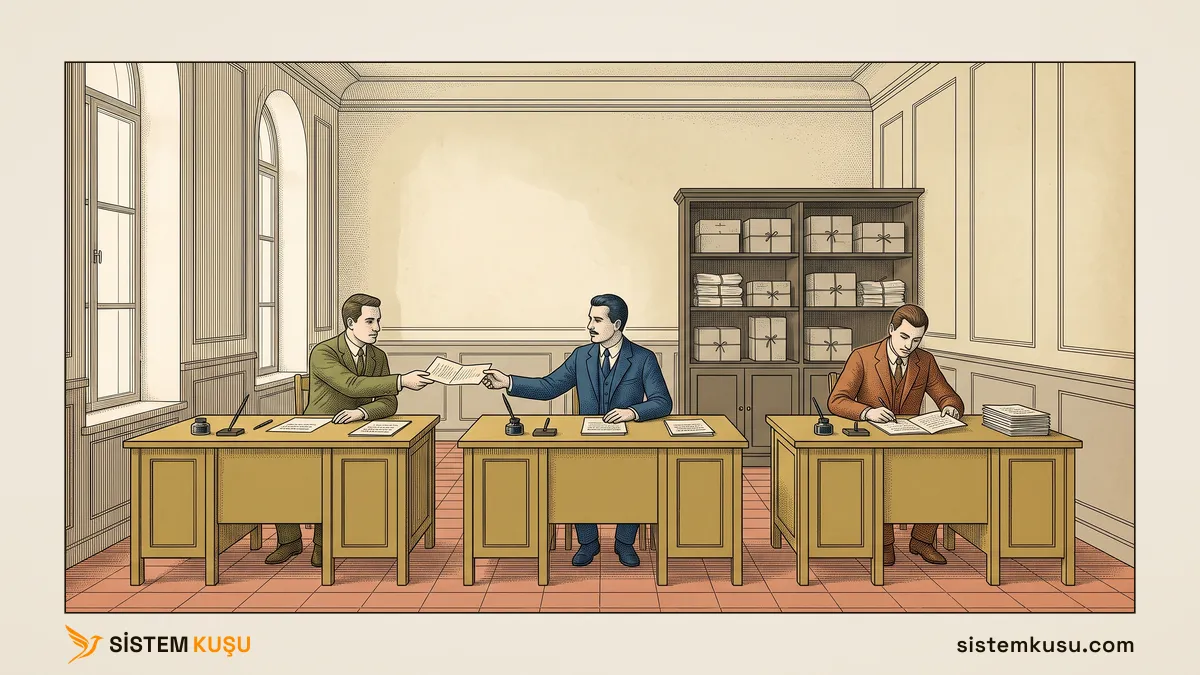
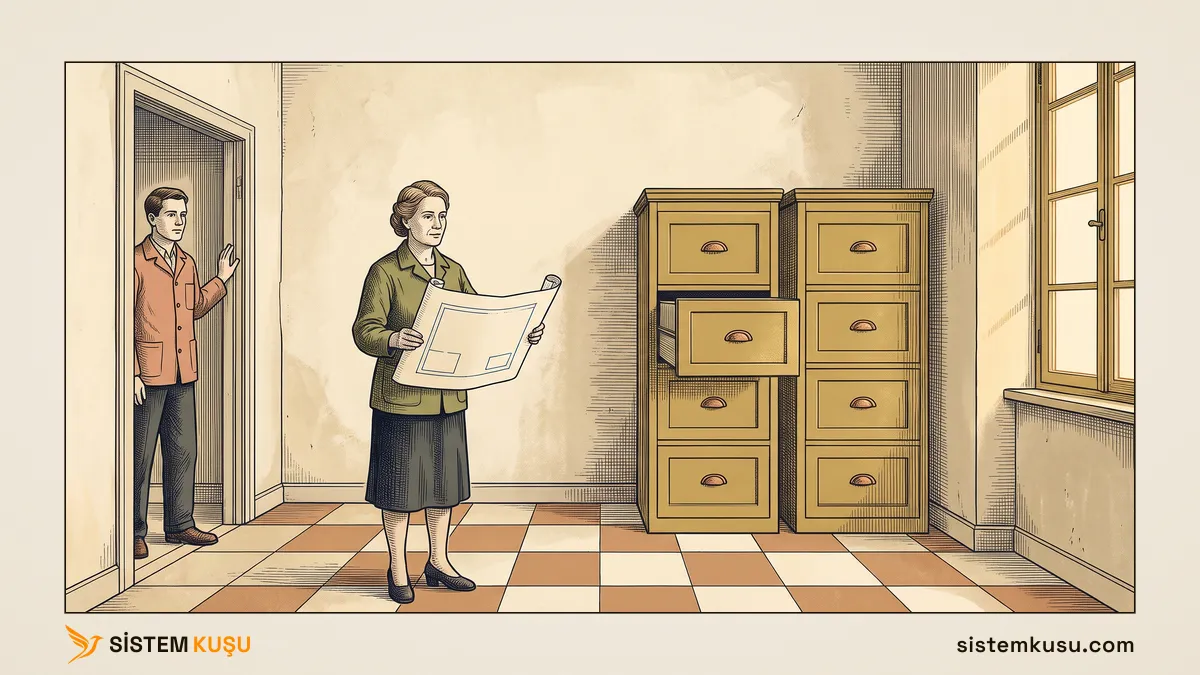
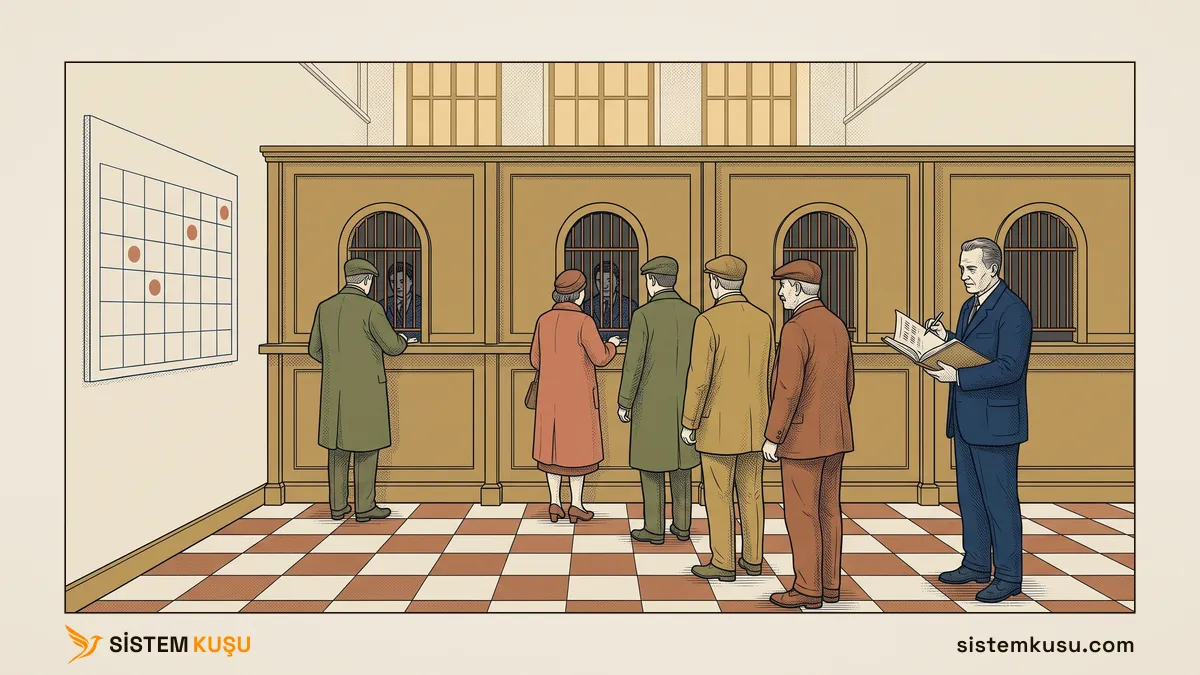
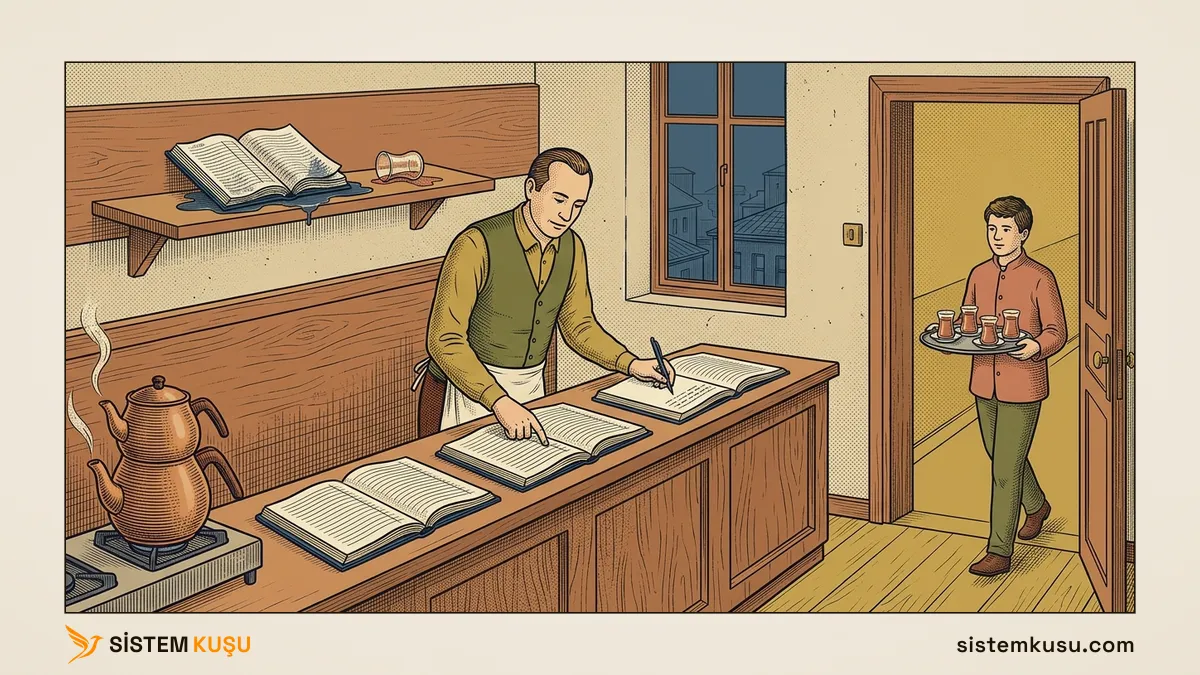
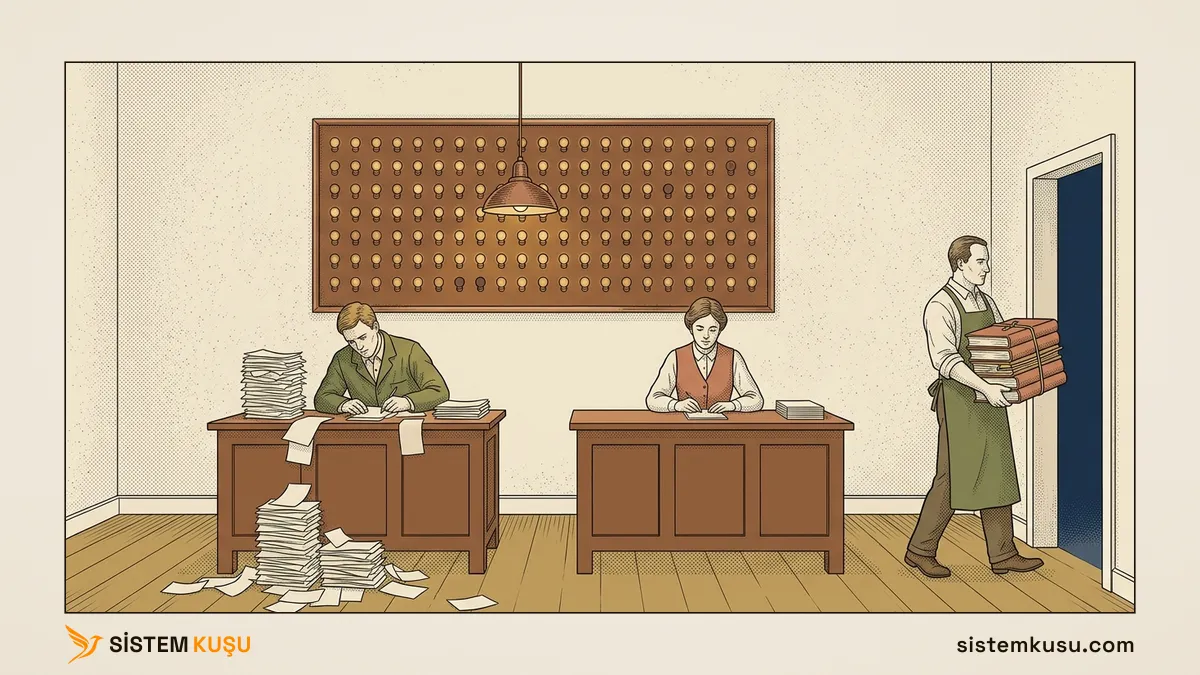
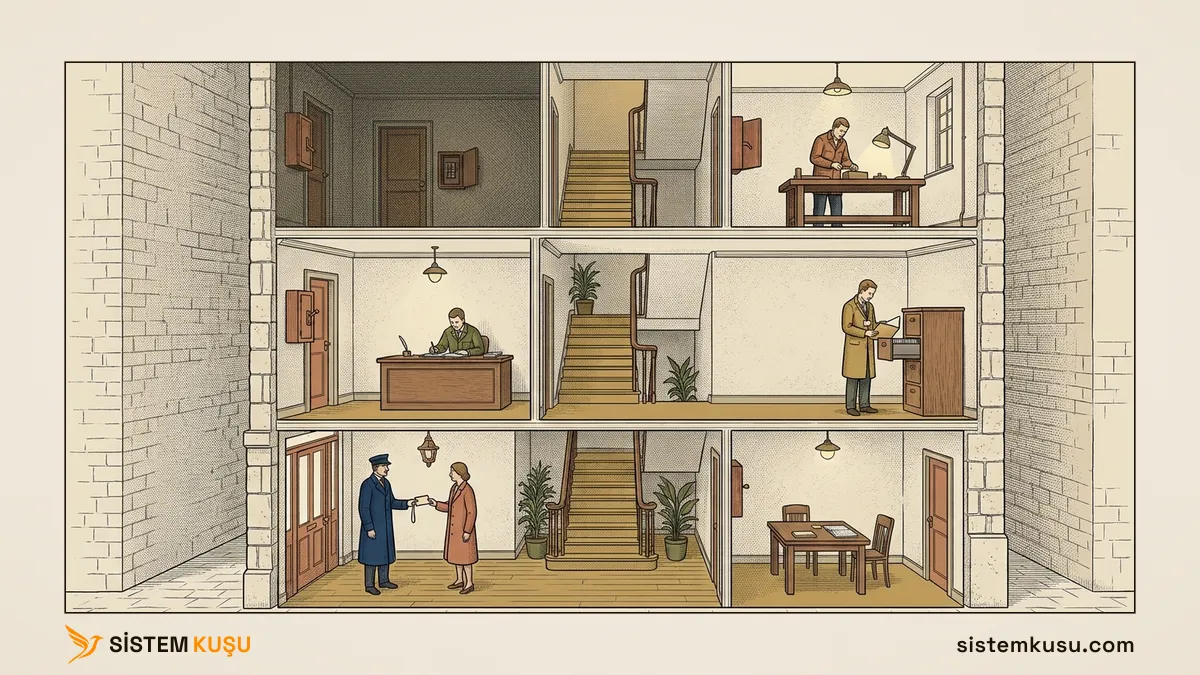
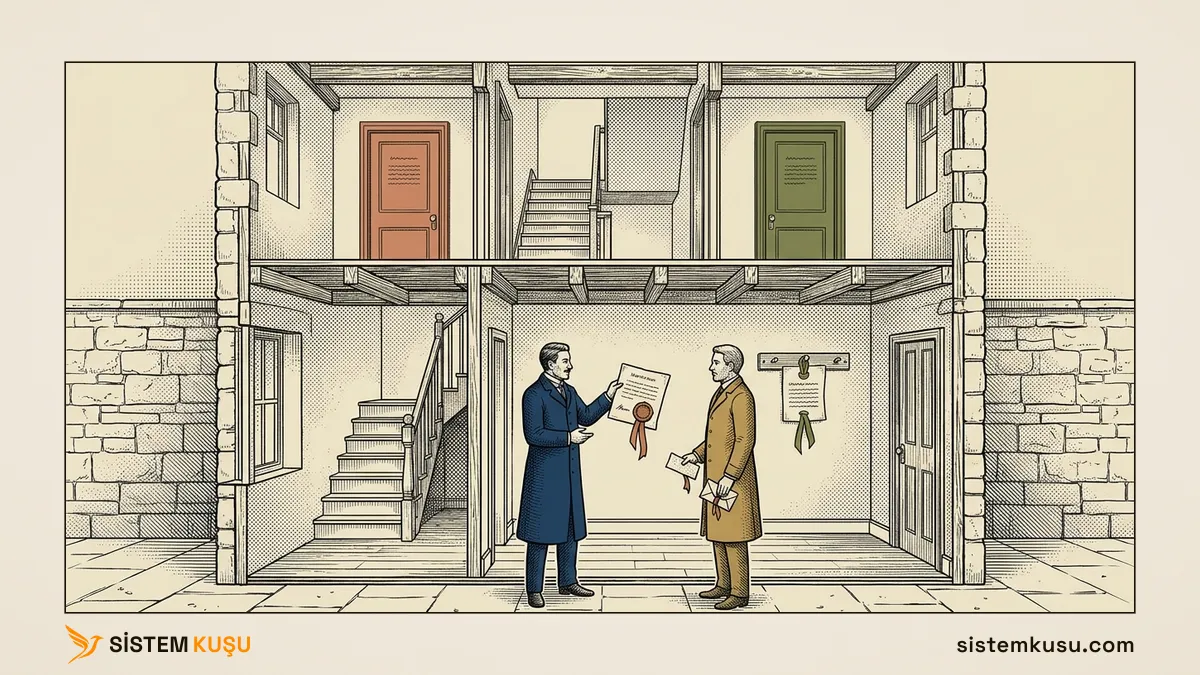
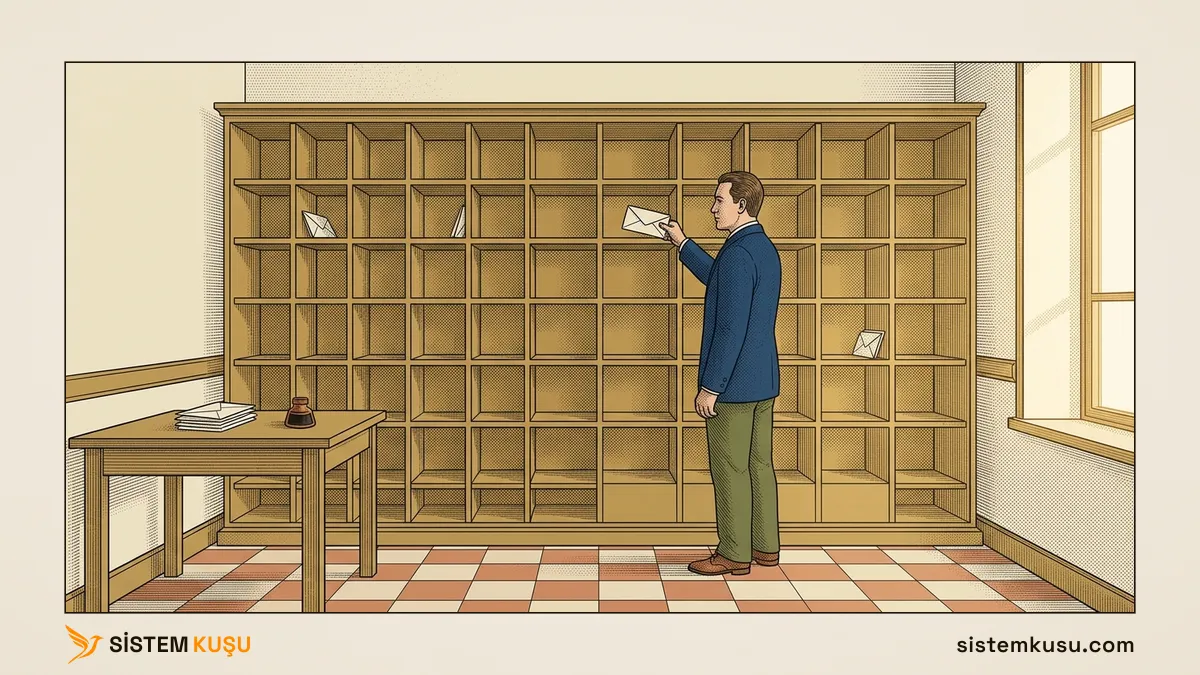
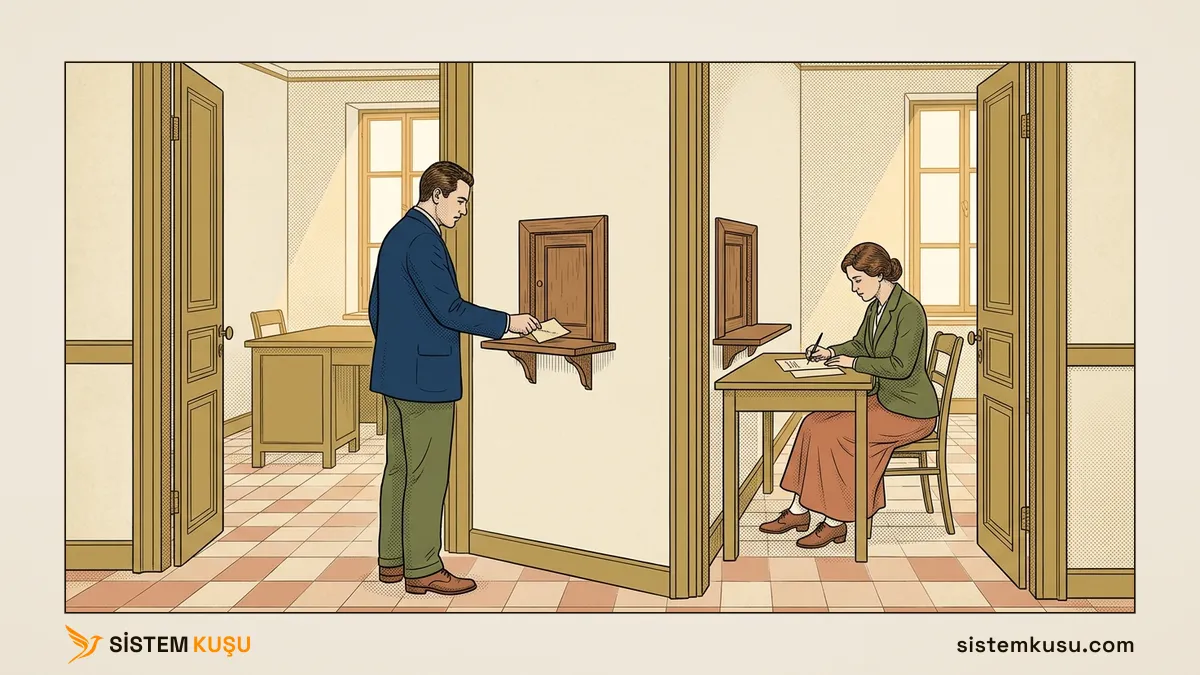
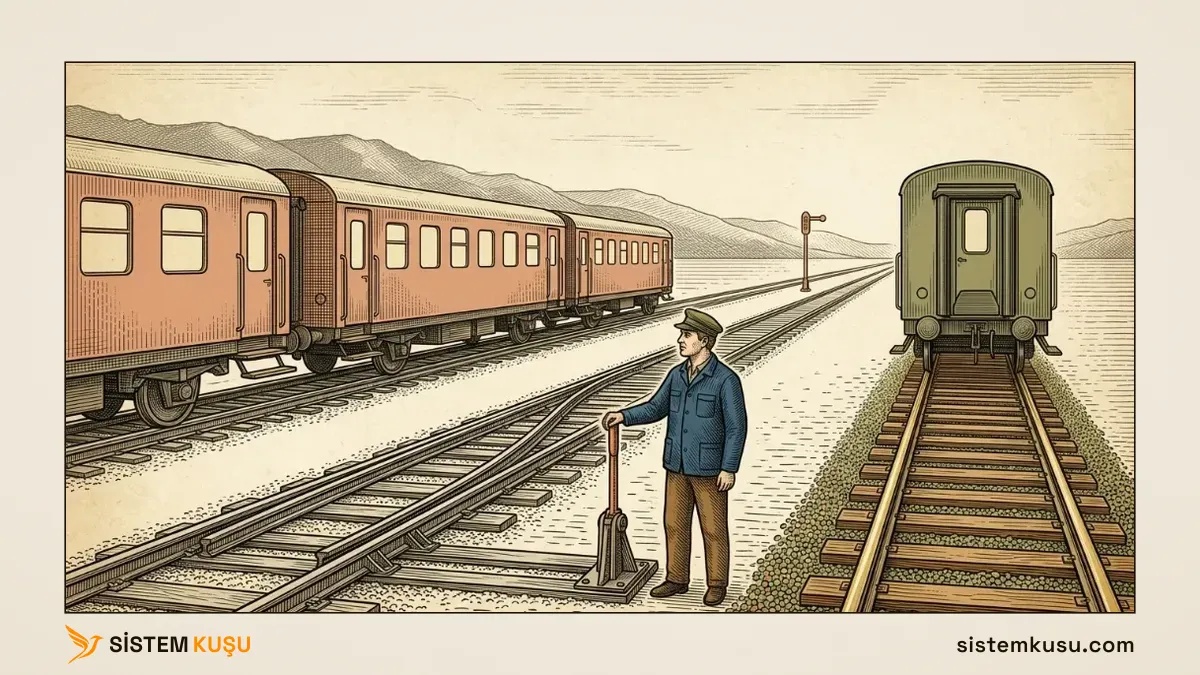
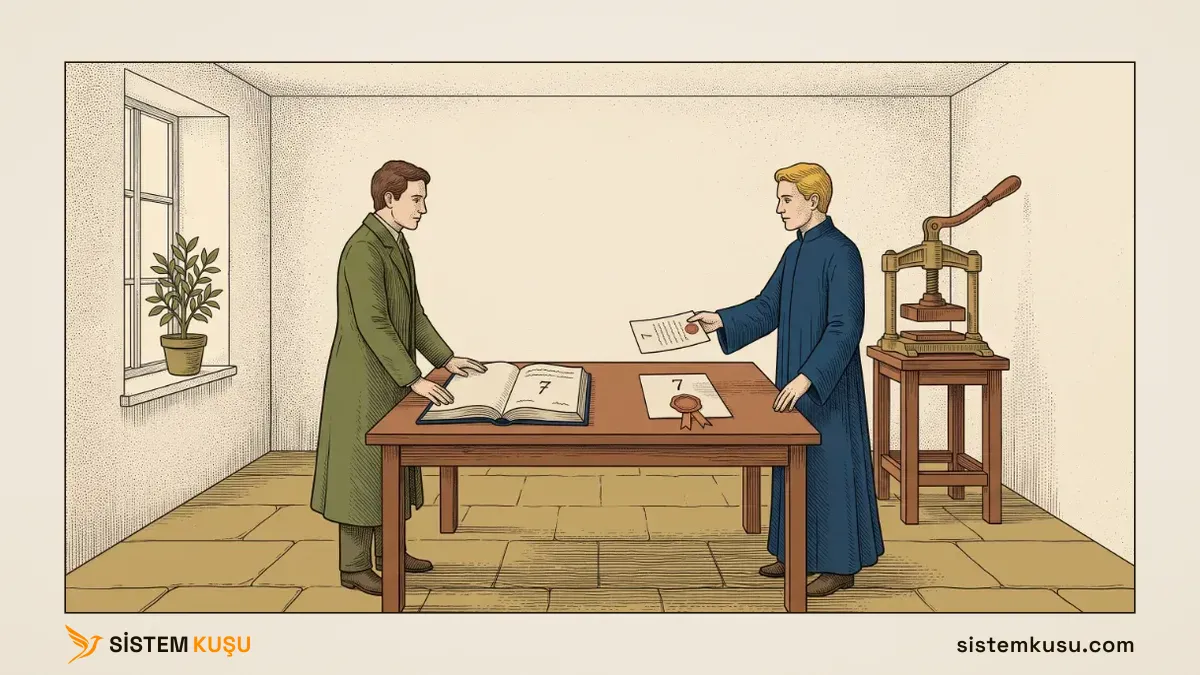
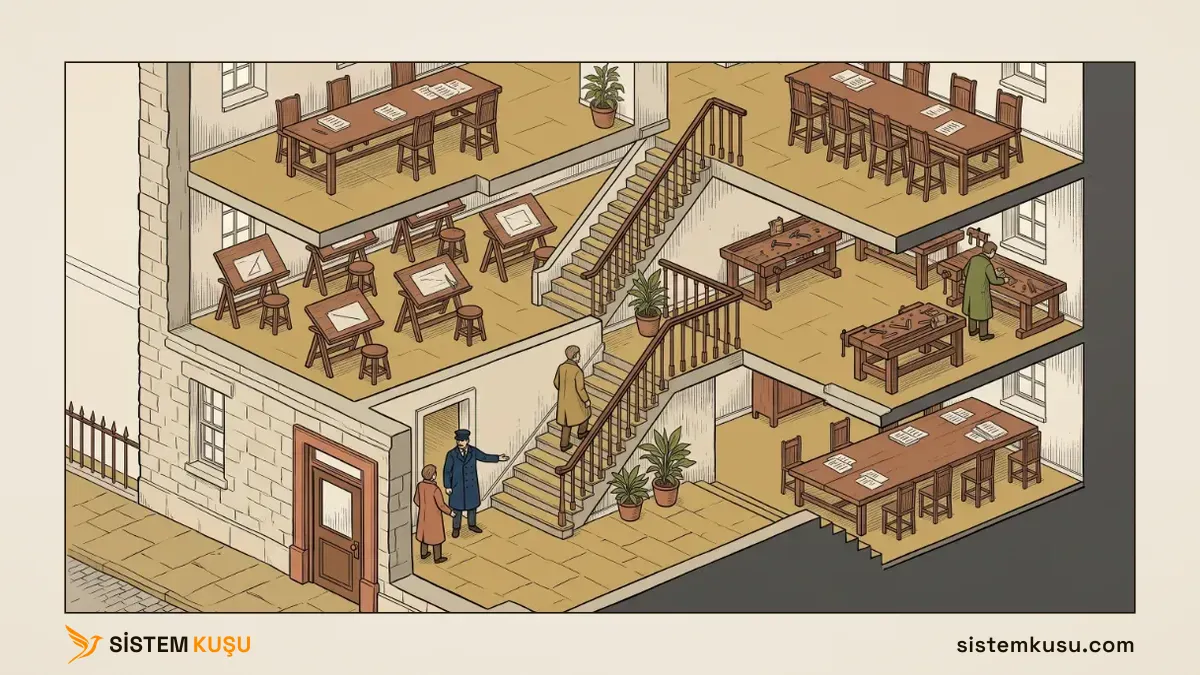
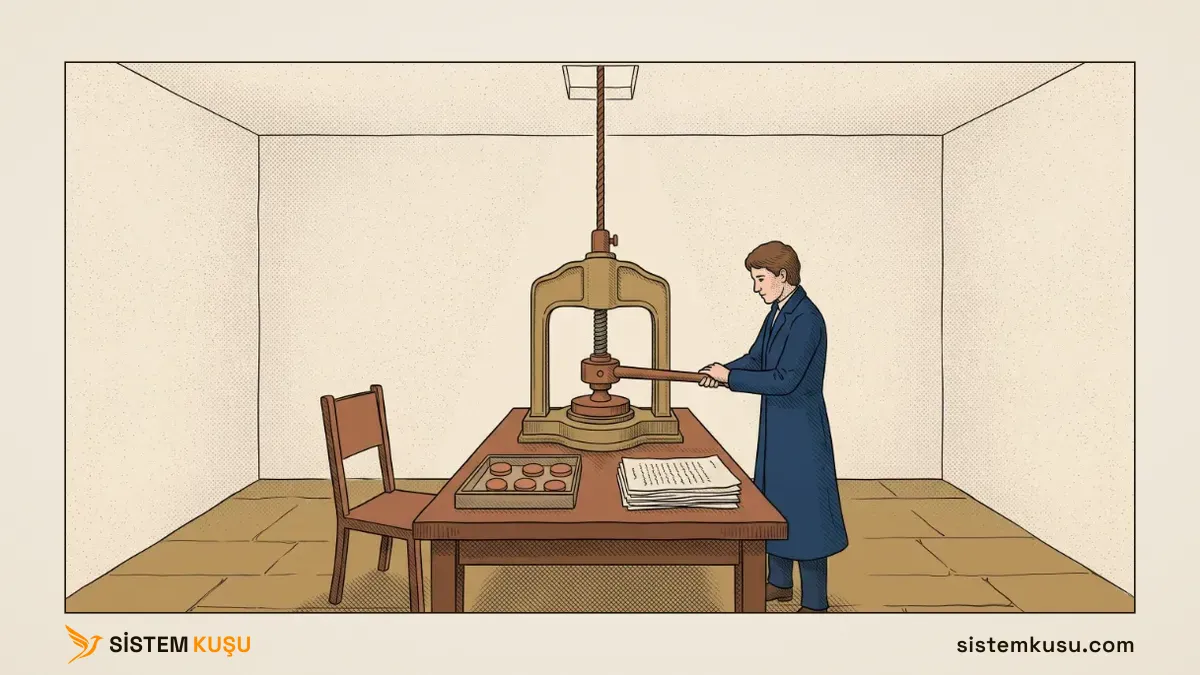
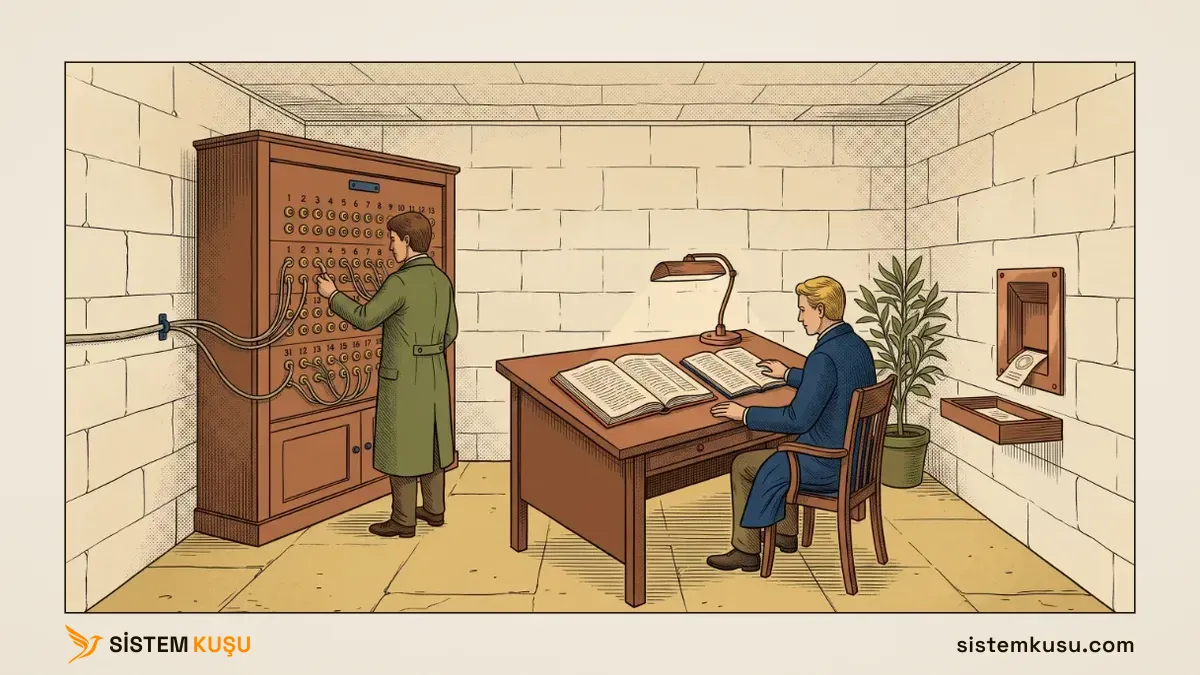
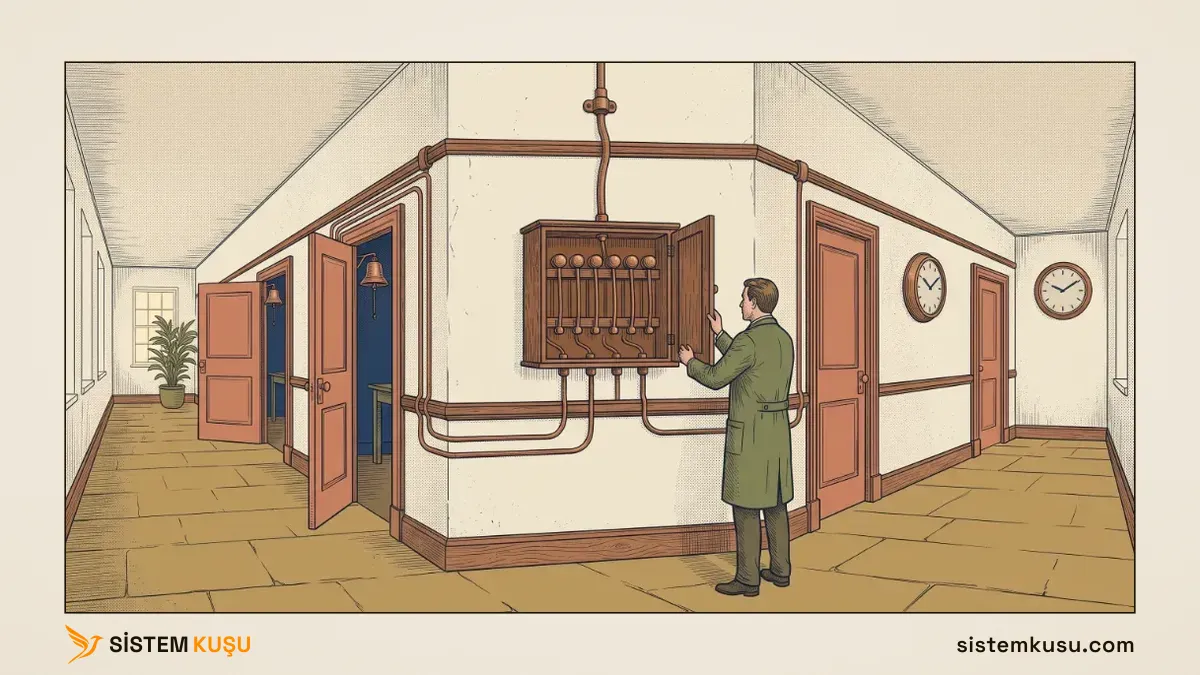
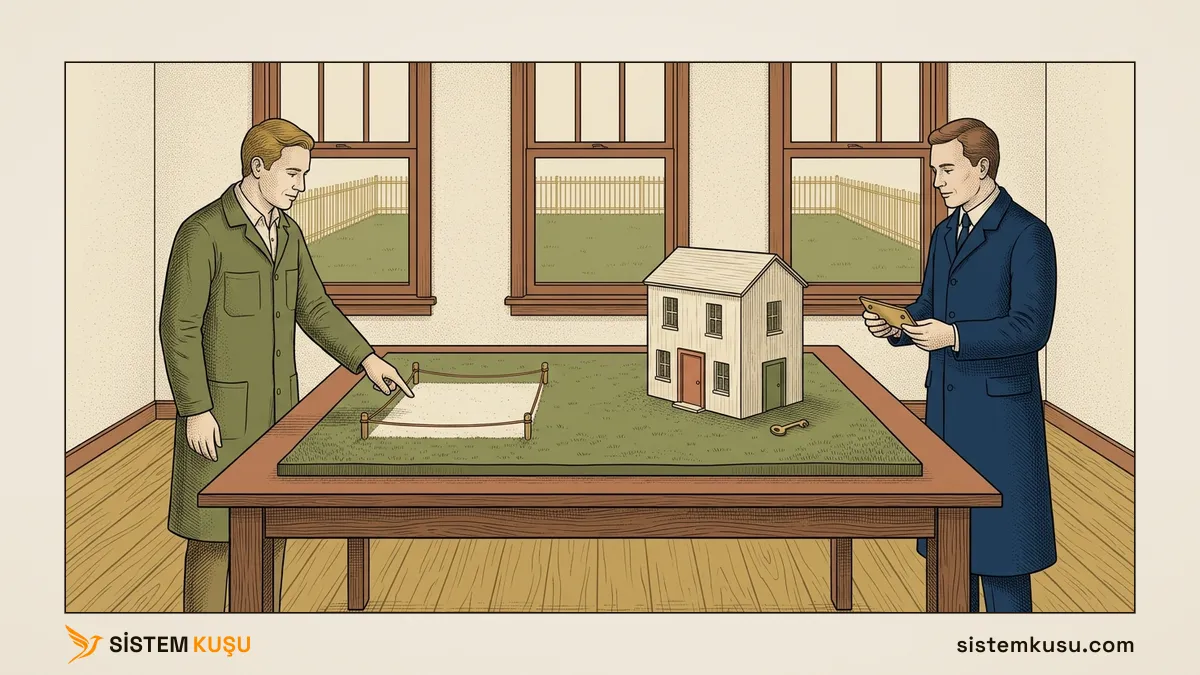
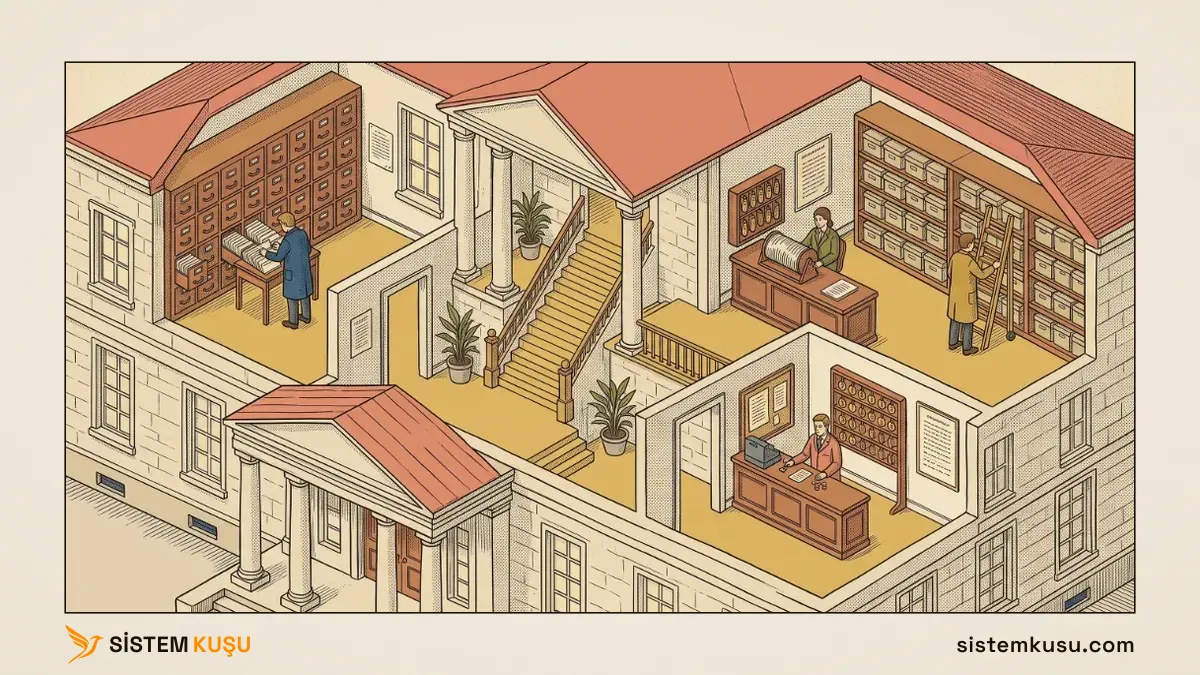
Serinin benzetmesinde Windows bir belediyedir. Pencereler vatandaşın önündeki vezneyse PowerShell belediyenin yazı işleri müdürlüğüdür. Vezne işi sözle alır. Yazı işlerinde ise her iş kalıbı belli bir resmi yazıyla yürür ve evrak masadan masaya kutuları dolu olarak geçer. Hazırlanmış bir yazının işleme konup konmayacağını da müdürlüğün kuralı belirler.
PowerShell Nedir? Cmdlet, Modül ve Pipeline
PowerShell’in yapı taşı cmdlet’tir: tek bir işi yapan ve adı fiil ile isimden oluşan komut. Microsoft’un onaylı fiiller belgesine göre adın fiil kısmı yapılan işi, isim kısmı işin yapıldığı nesneyi söyler. Get-Service servisleri okur, Restart-Service yeniden başlatır, New-ADUser Active Directory’de kullanıcı açar. Ad kalıbı sabit olduğu için bilmediğiniz komutu da tahmin edersiniz. Mesela servisi başlatan Start-Service ise, durduran komut Stop-Service’tir.
Cmdlet ve Modül: Windows’ta Kaç PowerShell Komutu Var?
Cmdlet’ler modüllerle gelir. Modül, aynı konunun komutlarını bir arada taşıyan pakettir: ActiveDirectory modülü AD komutlarını, NetTCPIP modülü IP ayarı komutlarını getirir. Windows 11 Pro istemcide iki sayıyı ölçtüm:
(Get-Command -CommandType Cmdlet).Count
(Get-Module -ListAvailable).Count937
98İstemcide 937 cmdlet ve 98 modül vardı. Aynı makinede 1.160 komut da function olarak yazılmıştı ve cmdlet gibi adıyla çalışır. Domain controller’da sayılar 941 cmdlet ve 105 modüldü. İstemcinin modül listesinde ActiveDirectory ve GroupPolicy de duruyordu, çünkü makineye RSAT araçları kuruluydu. Bir rol ya da araç kurulunca kendi modülünü getirir ve komut listesi büyür.
Pipeline’da Metin Değil Nesne: Get-Member ve Where-Object
Pipeline, | işaretiyle birbirine bağlanan komut dizisidir. Microsoft’un about_Pipelines belgesine göre her | işareti önceki komutun sonucunu sonraki komuta gönderir. Birden çok nesne varsa komuta tek tek gider. Buradaki sonuç bir metin satırı değil, bir .NET nesnesidir. Nesnenin hangi alanları taşıdığını Get-Member gösterir:
Get-Service -Name Spooler | Get-Member -MemberType Property | Select-Object -First 15 TypeName: System.ServiceProcess.ServiceController
Name MemberType Definition
---- ---------- ----------
CanPauseAndContinue Property bool CanPauseAndContinue {get;}
CanShutdown Property bool CanShutdown {get;}
CanStop Property bool CanStop {get;}
Container Property System.ComponentModel.IContainer Container {get;}
DependentServices Property System.ServiceProcess.ServiceController[] DependentServices {get;}
DisplayName Property string DisplayName {get;set;}
MachineName Property string MachineName {get;set;}
ServiceHandle Property System.Runtime.InteropServices.SafeHandle ServiceHandle {get;}
ServiceName Property string ServiceName {get;set;}
ServicesDependedOn Property System.ServiceProcess.ServiceController[] ServicesDependedOn {get;}
ServiceType Property System.ServiceProcess.ServiceType ServiceType {get;}
Site Property System.ComponentModel.ISite Site {get;set;}
StartType Property System.ServiceProcess.ServiceStartMode StartType {get;}
Status Property System.ServiceProcess.ServiceControllerStatus Status {get;}Çıktıyı şöyle okuyun:
TypeNamesatırı nesnenin türünü söyler.Get-Service’in verdiği her servis birServiceControllernesnesidir.Namesütunu alanın adıdır. Süzgeç yazarken kullanacağınız ad budur.Definitionsütunu alanın değer türünü verir.StartTypebaşlangıç türünü,Statuso anki durumu tutar.
Bu iki alanla “açılışta başlaması gerekip şu an çalışmayan servis hangisi?” sorusu tek satırda sorulur. Where-Object her nesnenin iki alanını adıyla okur:
Get-Service | Where-Object { $_.StartType -eq 'Automatic' -and $_.Status -ne 'Running' } | Select-Object Name, DisplayName, Status, StartTypeName DisplayName Status StartType
---- ----------- ------ ---------
edgeupdate Microsoft Edge Update Service (edgeupdate) Stopped Automatic
MapsBroker Downloaded Maps Manager Stopped Automatic
sppsvc Software Protection Stopped AutomaticSatırın üç parçası sırayla şu işi yapar:
Get-Servicemakinedeki 268 servisin her birini nesne olarak pipeline’a verir.Where-Objectnesneleri tek tek alır.$_, o anda pipeline’dan geçen nesnedir. Koşul, başlangıç türüAutomaticolup durumuRunningolmayanları geçirir.Select-Objectgeçen nesnelerden yalnız dört alanı ekrana taşır.
Liste o anın durumudur. Servisler başlayıp durdukça aynı komut başka satırlar döndürür.
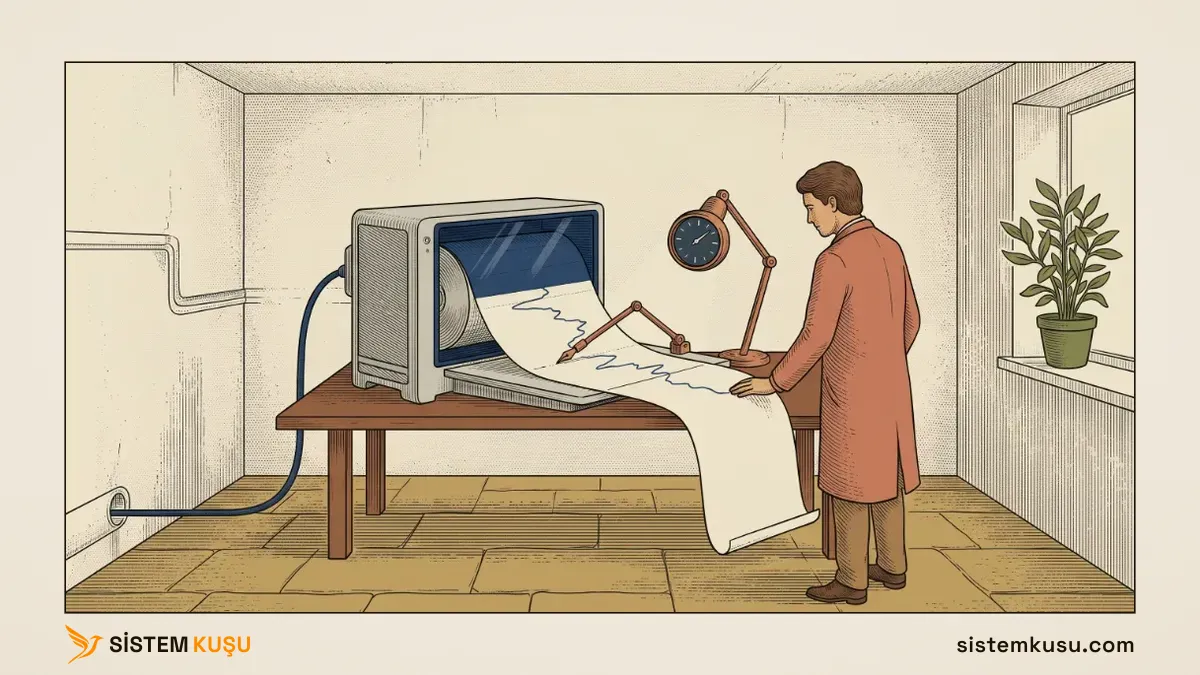
Örnekteki yazı işlerinde pipeline, evrakın masadan masaya geçmesidir. Her memur evrakın “başlangıç türü” ve “durum” kutularına bakar, koşula uyanı sonraki masaya bırakır. Kimse evrakı baştan sona okuyup bir kelime aramaz. Evrak masada bekler, pipeline’daki nesne ise üretildiği anda sonraki komuta geçer ve çıktı üretildikçe ekrana gelir.
Aynı İş Metinle: sc.exe ve findstr
Aynı servis listesini eski araçla da almak mümkündür, ama araç nesne değil metin verir. sc.exe servisleri satır satır basar, findstr bu satırların içinde kelime arar:
sc.exe query state= all | findstr /i "SERVICE_NAME"SERVICE_NAME: ADPSvc
SERVICE_NAME: ALG
SERVICE_NAME: AppIDSvc
SERVICE_NAME: Appinfo
SERVICE_NAME: AppMgmt
SERVICE_NAME: AppReadiness
SERVICE_NAME: AppVClient
SERVICE_NAME: AppXSvc
SERVICE_NAME: ApxSvc
SERVICE_NAME: AssignedAccessManagerSvcYukarıda çıktının ilk on satırı var. Toplam satır sayısı 268’di, yani iki araç aynı servisleri gördü. Fark verinin biçimindedir. findstr yalnız “bu satırda şu kelime geçiyor mu?” diye sorabilir. Başlangıç türünü metinle sormak için her servisi ayrıca sc qc ile sorgulamak ve çıktıyı satır satır ayıklamak gerekir. PowerShell’de aynı soru tek satırdır.
PowerShell penceresinde sc değil sc.exe yazın. Windows PowerShell’de sc adı Set-Content komutunun kısa adıdır (alias) ve servis aracını çağırmaz.
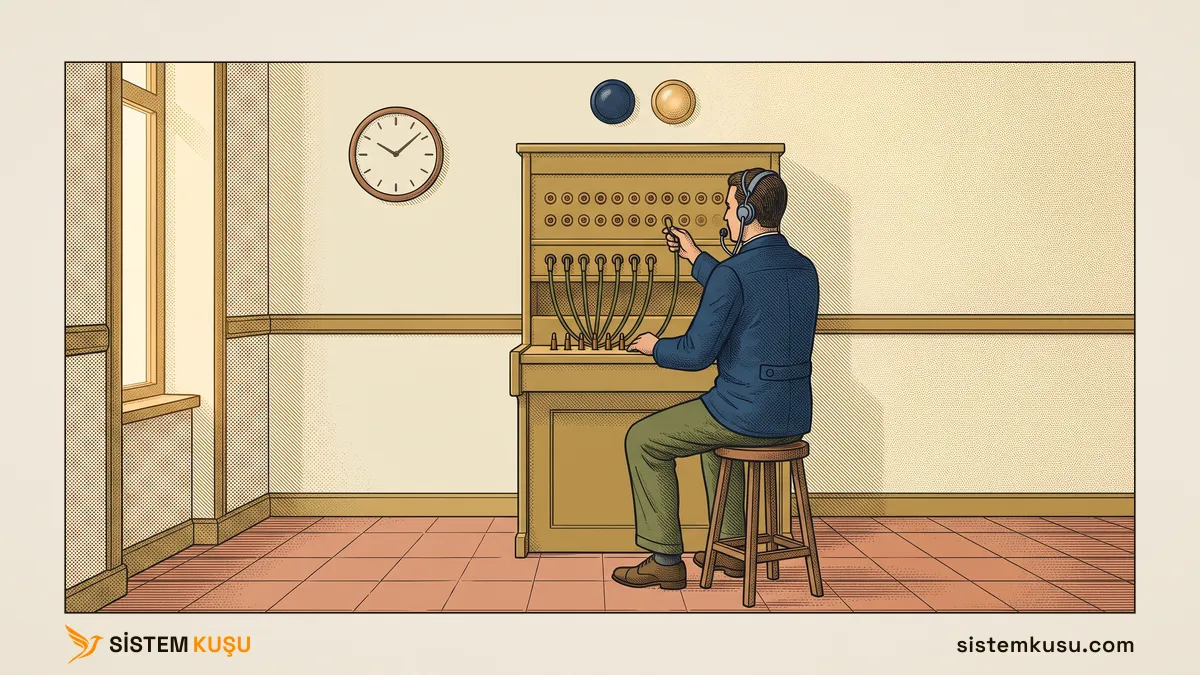
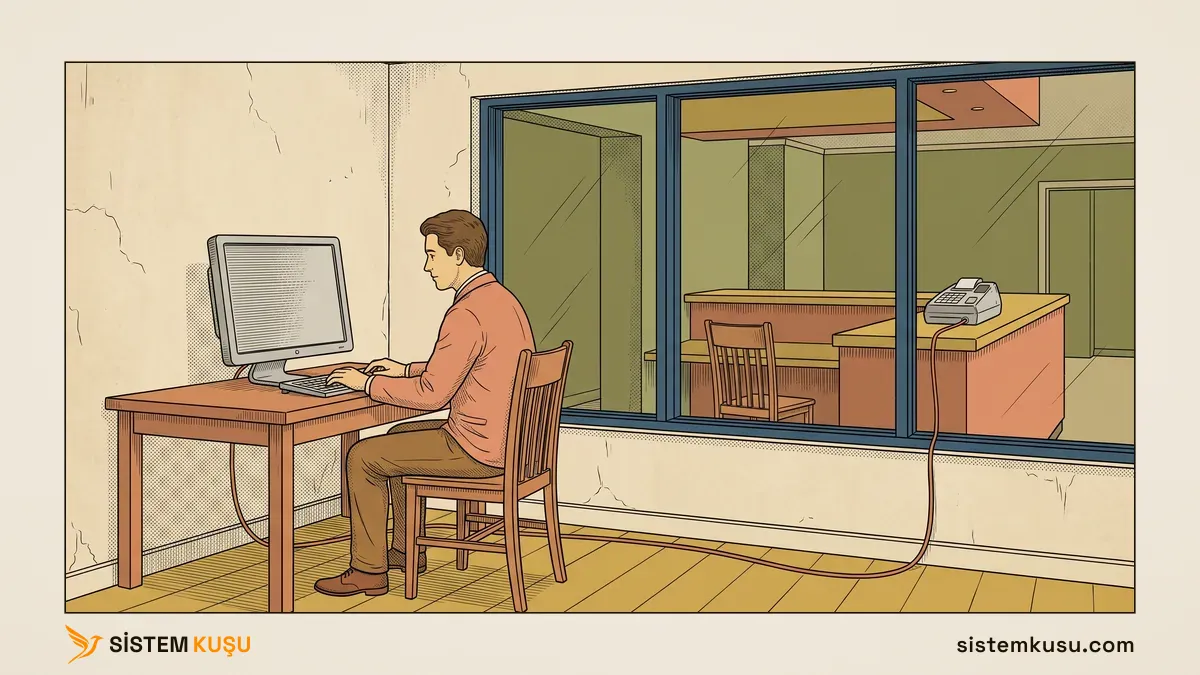
Örnekteki müdürlükte metin taşıyan pipeline, yazının telefonda okunmasına benzer. Karşı taraf duyduğunu kağıda geçirir ve kağıtta kelime arar. Kutuların adı telefonda kaybolur, geriye yalnız satırlar kalır.
Windows PowerShell 5.1 ile PowerShell 7 Farkı
İki makinede de çalışan sürüm Windows PowerShell 5.1’di. Windows 11 istemcinin sürüm tablosu şuydu:
$PSVersionTable | Format-ListName : PSVersion
Value : 5.1.26100.9711
Name : PSEdition
Value : Desktop
Name : PSCompatibleVersions
Value : {1.0, 2.0, 3.0, 4.0...}
Name : BuildVersion
Value : 10.0.26100.9711
Name : CLRVersion
Value : 4.0.30319.42000
Name : WSManStackVersion
Value : 3.0
Name : PSRemotingProtocolVersion
Value : 2.3
Name : SerializationVersion
Value : 1.1.0.1PSEdition alanındaki Desktop, .NET Framework üzerinde çalışan Windows PowerShell’i gösterir. PowerShell 7’nin programı iki makinede de yoktu. Get-Command pwsh hiçbir şey döndürmedi, dosya yolunu sınayan komut da şunu verdi:
Test-Path 'C:\Program Files\PowerShell\7\pwsh.exe'FalsePowerShell 7 Windows PowerShell’in yerine geçmez, yanına kurulur. Microsoft’un PowerShell 7’ye geçiş belgesi ve iki sürümün farkları sayfası farkı şöyle çizer:
| Özellik | Windows PowerShell 5.1 | PowerShell 7 |
|---|---|---|
| Program adı | powershell.exe | pwsh.exe |
| Klasör | C:\Windows\System32\WindowsPowerShell\v1.0 | C:\Program Files\PowerShell\7 |
| Altyapı | .NET Framework 4.x | .NET (PowerShell 7.4 için .NET 8) |
| Kurulum | Windows’un içinde, iki lab makinesinde de hazırdı | Ayrıca kurulur: MSI, ZIP ya da winget |
| Çalıştığı sistem | Yalnız Windows | Windows, Linux ve macOS |
| Kullanıcı profili | Documents\WindowsPowerShell | Documents\PowerShell |
Microsoft’a göre Active Directory modülü dahil Windows PowerShell modüllerinin çoğu PowerShell 7’de de çalışır. Windows’u yönetmek için 7’yi kurmak şart değildir, bu yazıdaki komutların hepsi 5.1’de çalıştı. Linux’ta da çalışacak bir betik ya da 7’nin yeni dil özellikleri gerekiyorsa 7 yan yana kurulur.
PowerShell Kullanımı Nasıl Olmalı? Betik, Yetki ve Kayıt
PowerShell’i kurumda güvenli kullanmanın düzeni üç kuraldır. Betik çalıştırma kuralı makine başına elle değil Group Policy ile verilir. Uzak komut yalnız hedef makinede yetkisi olan hesapla çalışır. PowerShell’in çalıştırdığı kod log’a yazılır. Execution policy bu kuralların hiçbirinin yerine geçmez, çünkü Microsoft’a göre bir güvenlik sınırı değildir.
Bu düzeni üç Microsoft belgesi birlikte tarif ediyor:
- about_Execution_Policies (Ağustos 2026 güncellemesi): execution policy bir güvenlik sınırı değil, derinlemesine savunmanın (defense in depth) bir katmanıdır. Betiği çalıştıramayan kullanıcı içeriğini komut satırına yazarak policy’yi aşabilir. Kurumda değer Turn on Script Execution ayarıyla verilir ve bu ayar bütün yerel kapsamları ezer.
- about_Remote_Requirements (Kasım 2025): uzak komut gönderen hesap, hedef makinenin Administrators ya da Remote Management Users grubunda olmalıdır. Aynı makineye bağlanmak (loopback) Run as administrator ile açılmış pencere ister.
- about_Group_Policy_Settings (Ocak 2026): Turn on PowerShell Script Block Logging ayarı, PowerShell’e verilen bütün betik girdisini
Microsoft-Windows-PowerShell/Operationallog’una yazar.
Execution Policy Hangi Değerde Olmalı?
Execution policy, PowerShell’in hangi koşulda betik ve yapılandırma dosyası yükleyeceğini belirleyen ayardır. Değerleri ve Microsoft’un belgesindeki varsayılanları şunlardır:
| Değer | Betik çalışır mı? | Varsayılan olduğu yer |
|---|---|---|
Restricted | Hayır, yalnız tek tek komut çalışır | Windows istemci |
RemoteSigned | Yerelde yazılan çalışır, internetten inen yalnız imzalıysa çalışır | Windows Server |
AllSigned | Yalnız güvenilir bir yayıncının imzaladığı betik çalışır | Hiçbir Windows sürümünde varsayılan değil |
Unrestricted | Hepsi çalışır, yerel intranet dışından gelende uyarı çıkar | Hiçbir Windows sürümünde varsayılan değil |
Bypass | Hepsi uyarısız çalışır | Hiçbir Windows sürümünde varsayılan değil |
Microsoft kurum için tek bir değer önermiyor. Belgenin iki cümlesi kararı kolaylaştırıyor: sunucunun varsayılanı RemoteSigned’dır ve Group Policy ayarı yerel değerlerin hepsini ezer. Yönetim betiği çalışan makinelere, yani BT ekibinin yönetim bilgisayarlarına ve sunuculara RemoteSigned vermek yerelde yazılan betiği çalıştırır. İnternetten inmiş imzasız betiği ise durdurur. Kullanıcı bilgisayarları Restricted’da kalabilir.
Değer bir GPO ile verilir. Group Policy Management’ta (Win + R → gpmc.msc) GPO’ya sağ tık → Edit → Computer Configuration → Policies → Administrative Templates → Windows Components → Windows PowerShell → Turn on Script Execution. Ayarı Enabled yapın ve listeden Allow local scripts and remote signed scripts seçin. Bu seçenek RemoteSigned’ın karşılığıdır. GPO’nun oluşturulması ve OU’ya bağlanması GPO yönetimi yazısında, aynı ayarın tek makinedeki yerel karşılığı gpedit.msc yazısında.
GPO’su olmayan tek bir makinede aynı işin komut karşılığı Microsoft’un belgesindeki satırdır:
# Yalniz kendi hesabiniz icin, yonetici yetkisi istemez
Set-ExecutionPolicy -ExecutionPolicy RemoteSigned -Scope CurrentUser
# Bilgisayarin butun kullanicilari icin, Run as administrator ile acilan pencerede
Set-ExecutionPolicy -ExecutionPolicy RemoteSigned -Scope LocalMachine
Bu iki satırı lab makinelerinde çalıştırmadım, aşağıda ölçtüğüm yalnız fabrika ayarındaki değerlerdir. Değer registry’de durur. LocalMachine kapsamı HKLM, CurrentUser kapsamı HKCU altındaki Microsoft.PowerShell anahtarına yazılır. Registry’nin yapısı Windows registry yazısında.
Uzak Komutu Kim Çalıştırabilir?
Uzak komut, hedef makinede yönetici yetkisi ister. Microsoft’a göre varsayılan oturum yapılandırması yalnız Administrators grubunun üyelerine açıktır. Bu kural Active Directory tier modeli ile birleşince doğru düzen kendiliğinden çıkar. Her yönetici hesabı yalnız kendi katmanındaki makinelere komut gönderir. İş istasyonlarını yöneten Tier 2 hesabı domain controller’a komut gönderemez ve göndermemelidir. Bu sınırın ölçümü aşağıdaki Invoke-Command bölümünde.
Kayıt kuralı da aynı GPO klasöründedir. Turn on PowerShell Script Block Logging açıkken kodlanmış ya da gizlenmiş bir komut da log’a düşer. Kullanıcıya Run kutusundan PowerShell komutu yazdıran saldırı ve uygulama denetimiyle kapatılması Win + R çalıştır komutları yazısında.
ADAC ile PowerShell Komutu Öğrenmek: Windows PowerShell History
Hangi işin hangi cmdlet’le yapıldığını öğrenmenin en kısa yolu, işi bir kez arayüzden yapıp arayüzün yazdığı komutu okumaktır. Active Directory Administrative Center (ADAC) bunu kendisi gösterir. Microsoft’un ADAC History belgesine göre ADAC çalıştırdığı her cmdlet’in tam geçmişini argümanları ve değerleriyle tutar. Bu geçmiş kopyalanır, değiştirilir ve betikte yeniden kullanılır.
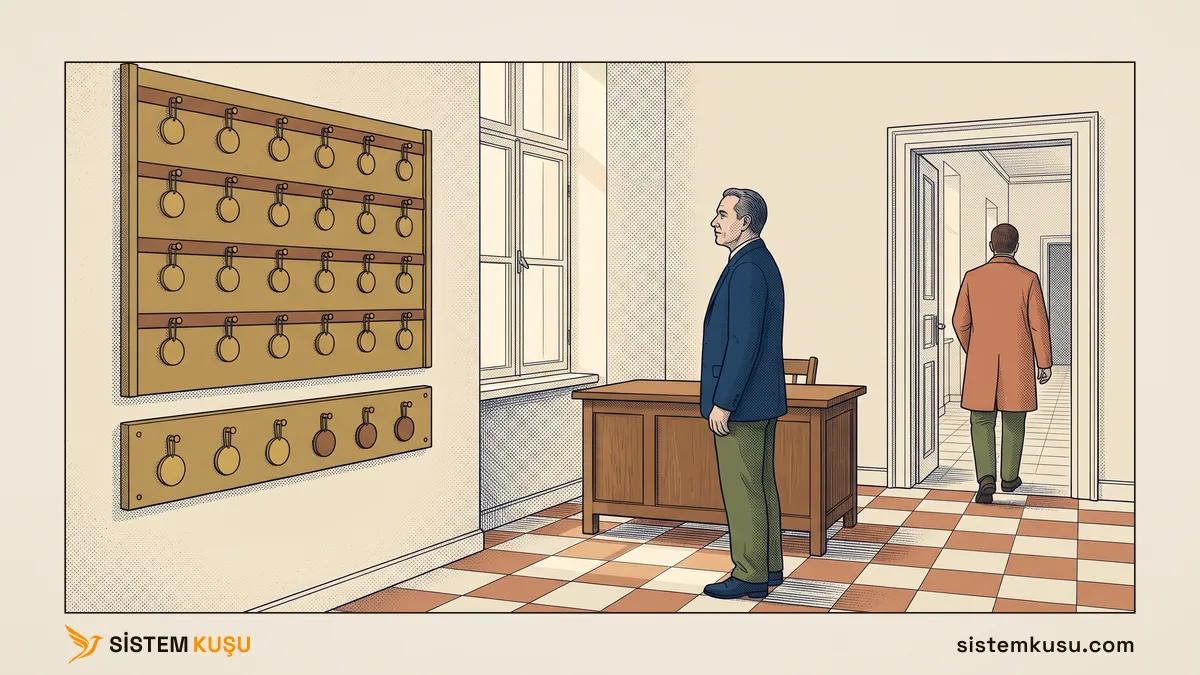
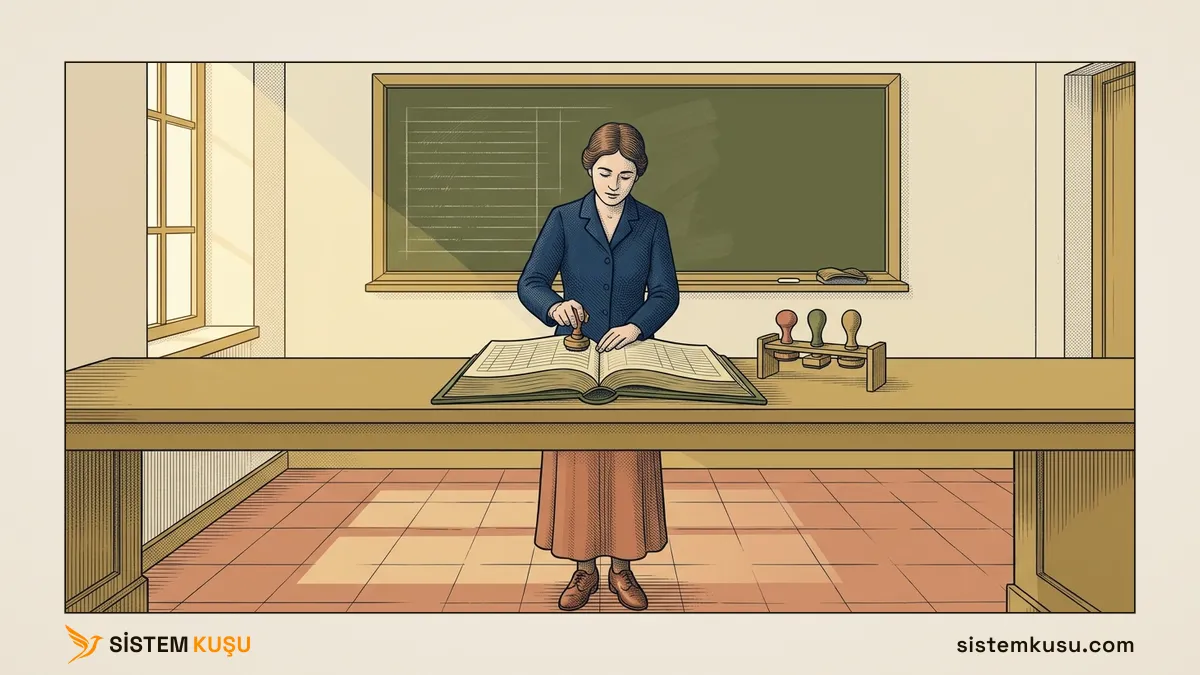
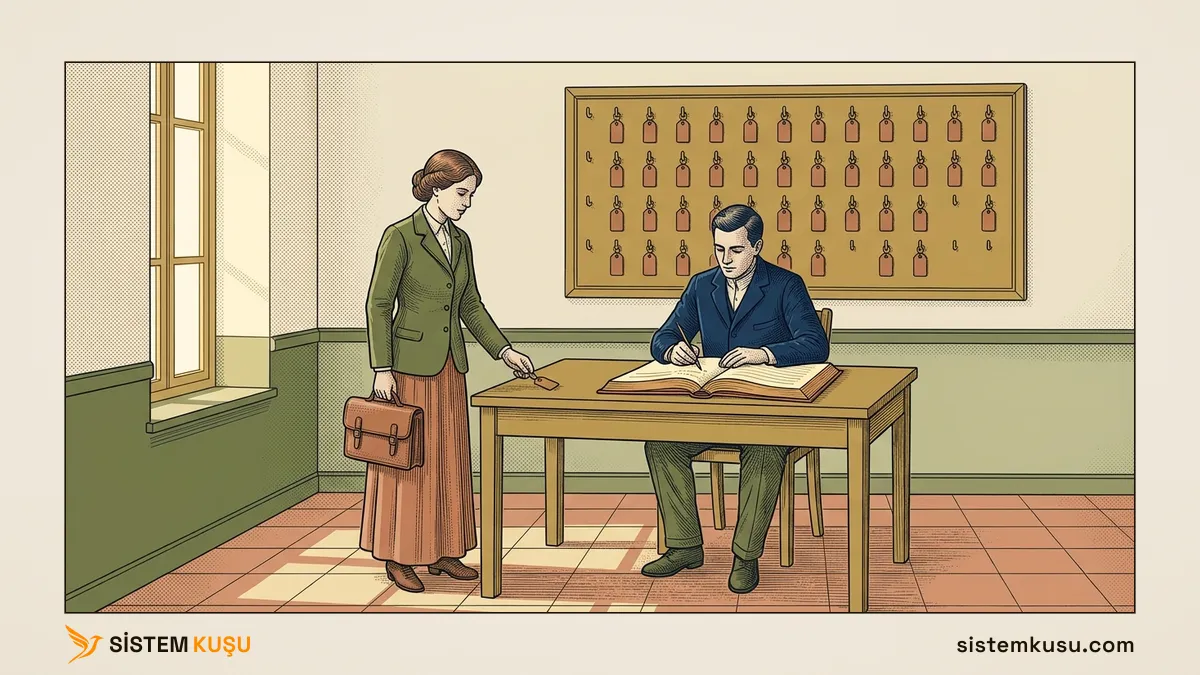
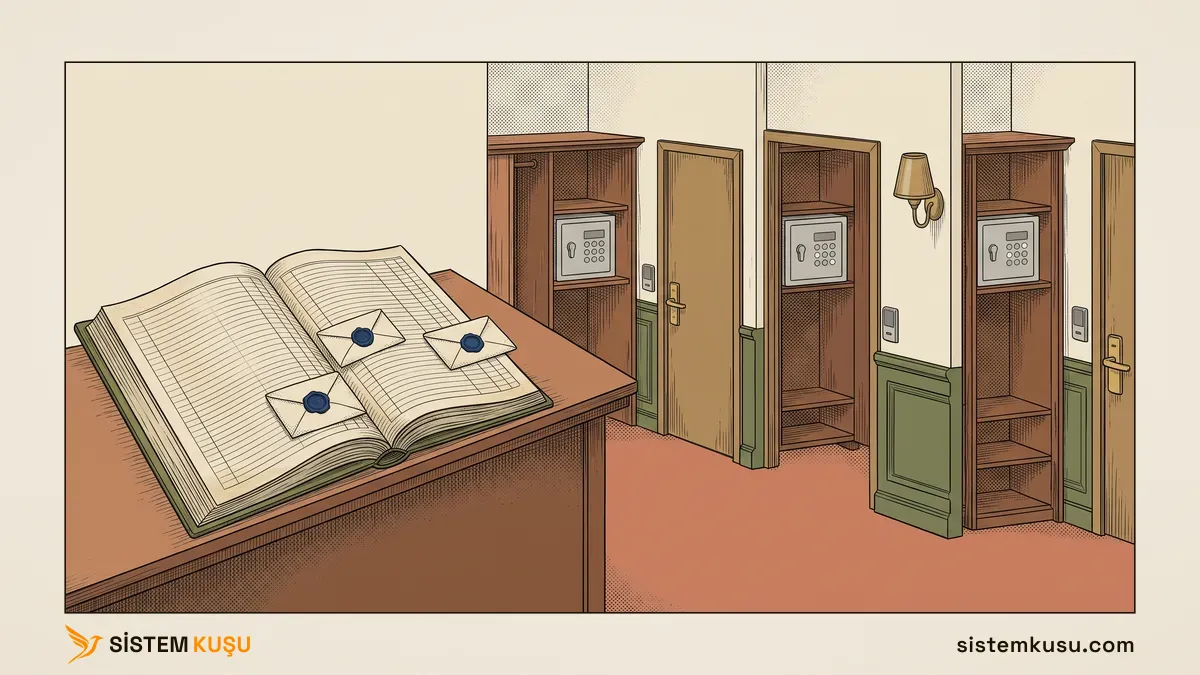
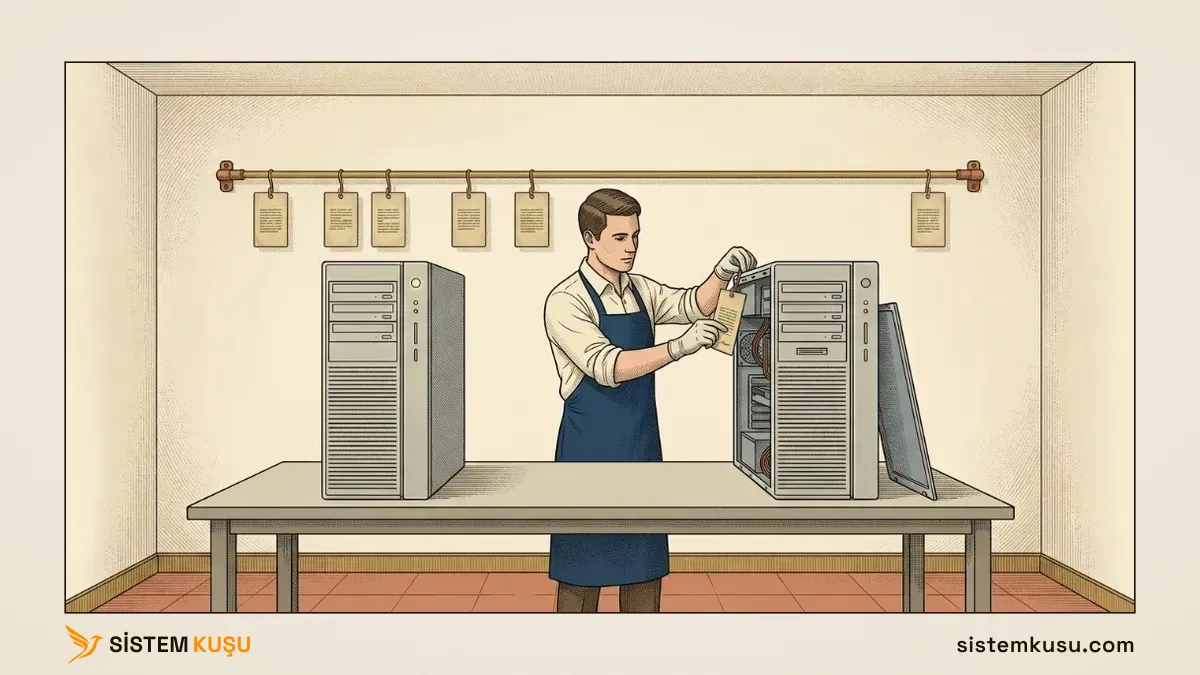
Örnekteki müdürlükte bu panel evrak defteridir. Vezne işi sözle alır, ama yazı işlerine giden her yazının sureti deftere tarihiyle geçer. Defteri okuyan, veznede yaptığı işin resmi yazısını öğrenir.
Ön koşul: domain’e erişen bir makinede ADAC ve Active Directory modülü. Ben ADAC’ı domain controller’da t0.ilker.pehlivan hesabıyla açtım. Günlük işte aynı konsol yönetim makinesine kurulan RSAT araçlarıyla açılır ve Microsoft’un belgesi History panelini o kurulum için tarif eder.
Menü yolu: Active Directory Administrative Center (Win + R → dsac) → sol bölmede domain (ad (local)) → sağdaki Tasks bölmesinde New → Organizational Unit. Ardından yeni OU seçiliyken New → User. Alanlar:
- Name (OU formu):
PowerShellDeneme. Protect from accidental deletion fabrika ayarında işaretli geldi ve öyle bırakıldı. - Full name (kullanıcı formu):
ps.deneme. - User SamAccountName logon:
ps.deneme. - Password: boş. Parolasız açılan hesap ADAC’ta Disabled olarak göründü.
- User must change password at next log on: işaretli.
OK’ten sonra pencerenin altındaki Windows PowerShell History bölmesini açın. Satırın solundaki artı işareti komutun parametrelerini alt alta açar, Copy seçili satırları panoya alır.
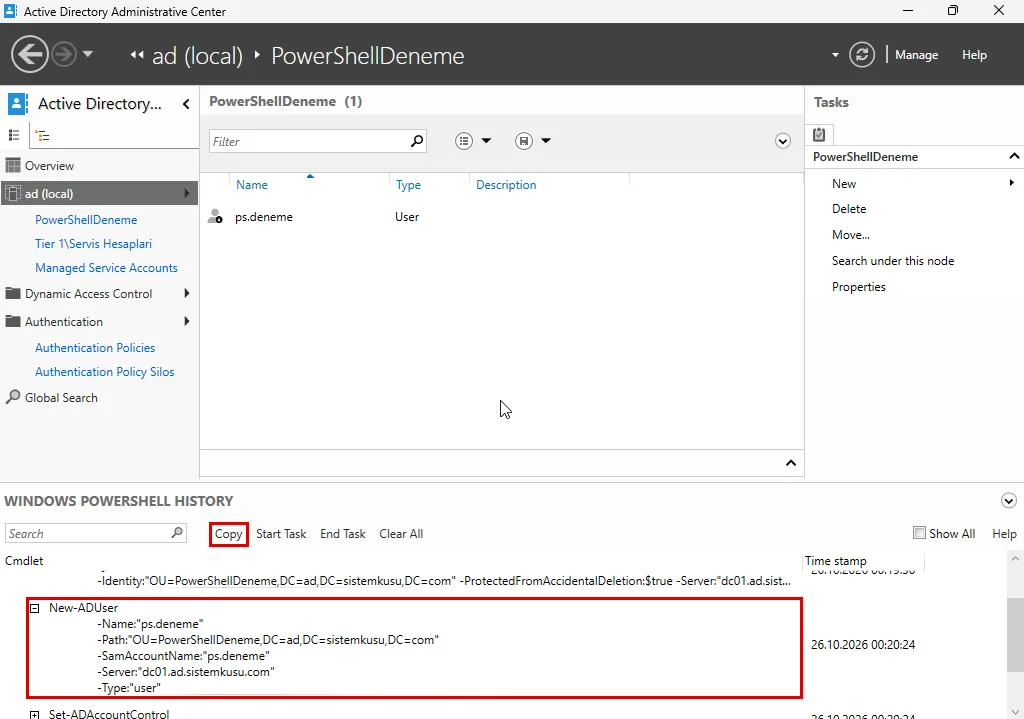
Panelin Copy ile alınan tam metni, yani bu adımların komut karşılığı şuydu:
New-ADOrganizationalUnit -Name:"PowerShellDeneme" -Path:"DC=ad,DC=sistemkusu,DC=com" -ProtectedFromAccidentalDeletion:$true -Server:"dc01.ad.sistemkusu.com"
Set-ADObject -Identity:"OU=PowerShellDeneme,DC=ad,DC=sistemkusu,DC=com" -ProtectedFromAccidentalDeletion:$true -Server:"dc01.ad.sistemkusu.com"
New-ADUser -Name:"ps.deneme" -Path:"OU=PowerShellDeneme,DC=ad,DC=sistemkusu,DC=com" -SamAccountName:"ps.deneme" -Server:"dc01.ad.sistemkusu.com" -Type:"user"
Set-ADAccountControl -AccountNotDelegated:$false -AllowReversiblePasswordEncryption:$false -CannotChangePassword:$false -DoesNotRequirePreAuth:$false -Identity:"CN=ps.deneme,OU=PowerShellDeneme,DC=ad,DC=sistemkusu,DC=com" -PasswordNeverExpires:$false -Server:"dc01.ad.sistemkusu.com" -UseDESKeyOnly:$false
Set-ADUser -ChangePasswordAtLogon:$true -Identity:"CN=ps.deneme,OU=PowerShellDeneme,DC=ad,DC=sistemkusu,DC=com" -Server:"dc01.ad.sistemkusu.com" -SmartcardLogonRequired:$false
Remove-ADObject -Confirm:$false -Identity:"CN=ps.deneme,OU=PowerShellDeneme,DC=ad,DC=sistemkusu,DC=com" -Server:"dc01.ad.sistemkusu.com"
Set-ADObject -Identity:"OU=PowerShellDeneme,DC=ad,DC=sistemkusu,DC=com" -ProtectedFromAccidentalDeletion:$false -Server:"dc01.ad.sistemkusu.com"
Remove-ADObject -Confirm:$false -Identity:"OU=PowerShellDeneme,DC=ad,DC=sistemkusu,DC=com" -Server:"dc01.ad.sistemkusu.com"
Son üç satır, OU’yu ve kullanıcıyı ADAC’tan silince geldi. Satırları şöyle okuyun:
- Bir form, üç komut. Kullanıcı formundaki tek OK
New-ADUser,Set-ADAccountControlveSet-ADUserolmak üzere üç cmdlet çalıştırdı. Formun hesap seçenekleri ayrı bir komutla yazıldı. - İşaretsiz kutular da yazılır.
Set-ADAccountControlsatırındaki$falsedeğerleri formda işaretlenmemiş seçeneklerdir. ADAC dokunulmayan kutuyu da açıkça yazar. Betikte bu satırları silebilirsiniz. - Silmeden önce koruma kapanır. OU’yu silmek iki satır aldı: önce
Set-ADObjectkorumayı$falseyaptı, sonraRemove-ADObjectsildi. Elle yazılan betik de bu sırayı izlemek zorundadır. -Servertek bir DC’ye bağlar. Her satırdc01.ad.sistemkusu.comadresini taşıyor. Komutu başka bir domain’de kullanacaksanız bu parametreyi değiştirin ya da silin.
Parametrelerin değere iki noktayla bağlanması (-Name:"ps.deneme") yazım farkıdır. Microsoft’un about_Parameters belgesine göre ad ile değer boşlukla da iki noktayla da ayrılabilir. -Name "ps.deneme" aynı işi görür.
History paneli ADAC’a özgüdür. MMC konsolları böyle bir panel taşımaz. Sunucu rolü kuran sihirbazların bir kısmı aynı işi View script düğmesiyle yapar: Active Directory kurulumunda forest’i kuran Install-ADDSForest satırı bu düğmeden alındı. İki yolda da komutu ezberlemeniz gerekmez, arayüz onu sizin değerlerinizle yazar.
PowerShell Kullanımında İlk Üç Engel: Betik, Yardım ve Uzak Komut
Komutları tek tek yazmak ilk gün çalışır. İş betiğe, yardım sayfasına ya da başka bir makineye geçince Windows üç yerde durdurur. Üçünü de bir Windows 11 Pro istemcide, Tier 2 yönetici hesabı t2.ilker.pehlivan ile ve yükseltilmemiş pencerede ölçtüm.
İlk Betik: “running scripts is disabled on this system”
Masaüstüne içinde yalnız Write-Output "test" satırı olan bir merhaba.ps1 yazdım ve çalıştırdım. Önce makinenin değerine bakın:
Get-ExecutionPolicy -List
Get-ExecutionPolicy Scope ExecutionPolicy
----- ---------------
MachinePolicy Undefined
UserPolicy Undefined
Process Undefined
CurrentUser Undefined
LocalMachine Undefined
RestrictedBeş kapsamın beşi Undefined, etkin değer ise Restricted’dı. Microsoft’un belgesi tam bunu söyler: bütün kapsamlar tanımsızsa istemcide etkin değer Restricted, Windows Server’da RemoteSigned olur. MachinePolicy ve UserPolicy satırları GPO’dan gelen değerdir. İkisinin de Undefined olması domain’deki hiçbir GPO’nun bu ayarı vermediğini gösterir. Betiği çalıştırınca gelen hata şuydu:
.\merhaba.ps1 : File C:\Users\t2.ilker.pehlivan\Desktop\merhaba.ps1 cannot be loaded because running scripts
is disabled on this system. For more information, see about_Execution_Policies at https:/go.microsoft.com/fwl
ink/?LinkID=135170.
At line:1 char:1
+ .\merhaba.ps1
+ ~~~~~~~~~~~~~
    + CategoryInfo          : SecurityError: (:) [], PSSecurityException
    + FullyQualifiedErrorId : UnauthorizedAccess
Aynı dosya powershell -File ile çağrılınca da aynı hata geldi. Dosya yerelde yazıldığı için internetten geldiğini gösteren işareti (Zone.Identifier akışı) yoktu. Yani engel dosyanın kaynağı değil, değerin kendisiydi: Restricted hiçbir betiği çalıştırmaz.
Domain controller’da aynı ölçüm başka bir tablo verdi:
        Scope ExecutionPolicy
        ----- ---------------
MachinePolicy       Undefined
   UserPolicy       Undefined
      Process       Undefined
  CurrentUser       Undefined
 LocalMachine    RemoteSigned
Sunucuda LocalMachine kapsamında RemoteSigned yazılıydı ve etkin değer de buydu. Aynı betik iki makinede iki farklı sonuç verir: sunucuda çalışır, istemcide durur.
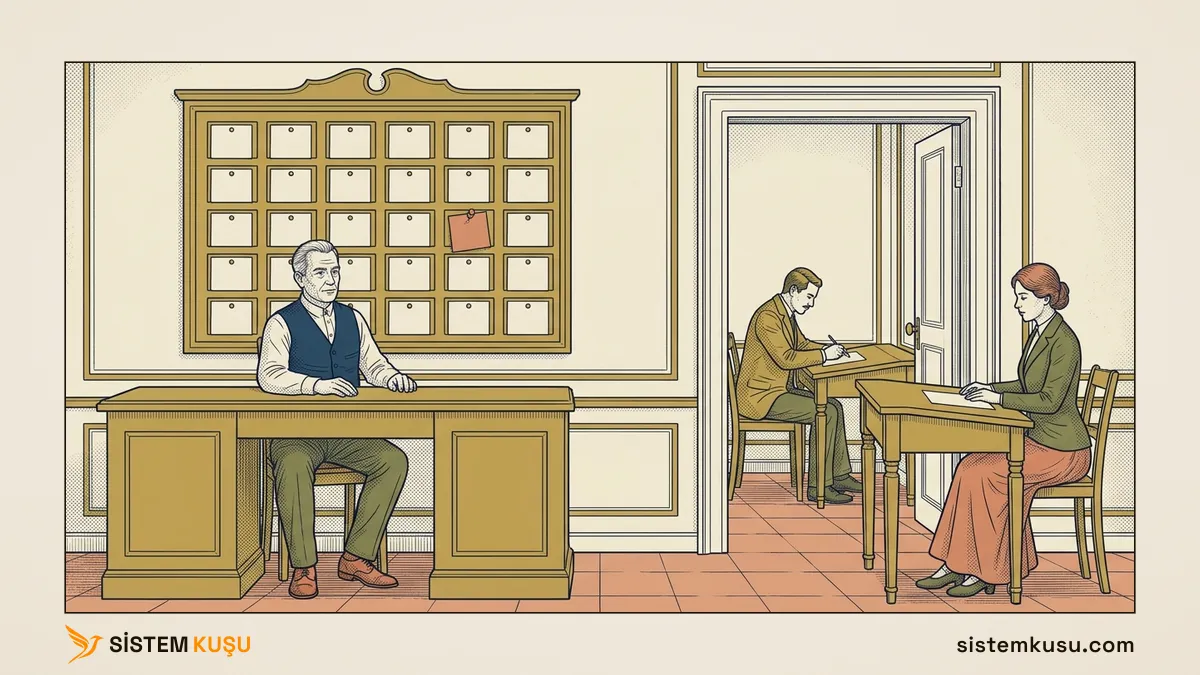
Örnekteki müdürlükte Restricted, sözlü talimatı kabul edip hazırlanmış yazıyı geri çeviren kuraldır. Memur imzasız yazıyı geri çevirir, ama aynı satırları sözle okuyan birine itiraz etmez. Execution policy’nin güvenlik sınırı sayılmamasının sebebi budur.
Get-Help Yardım Dosyası Bulamayınca
Get-Help, bir cmdlet’in yardımını komut satırında gösterir. Windows’un kendi yardım dosyaları ise kutudan çıkmaz. Microsoft’un about_Updatable_Help belgesine göre PowerShell yardım dosyalarıyla gelmez, dosyalar Update-Help ile indirilir. Windows 11 istemcide Get-Help Get-Service çıktısının son bölümü şuydu:
ALIASES
    gsv


REMARKS
    Get-Help cannot find the Help files for this cmdlet on this computer. It is displaying only partial help.
        -- To download and install Help files for the module that includes this cmdlet, use Update-Help.
        -- To view the Help topic for this cmdlet online, type: "Get-Help Get-Service -Online" or
           go to https://go.microsoft.com/fwlink/?LinkID=113332.
Çıktının başındaki NAME ve SYNTAX bölümlerini atladım. Komutun sözdizimi yardım dosyası olmadan da gelir. ALIASES satırı Get-Service’in kısa adını verir: gsv. PowerShell klasörünün en-US ve tr-TR alt klasörlerinde tek bir yardım dosyası yoktu. Domain controller’da da aynı uyarı çıktı, yani eksik yardım dosyası istemciye özgü değildir.
Yardımı almanın üç yolu var:
Get-Help Get-Service -Online: yardım sayfasını tarayıcıda açar, makineye bir şey indirmez.Update-Help: yardım dosyalarını internetten indirip kurar. Microsoft’a göre Windows’un modüllerinin yardımını güncellemek için Administrators grubunun üyesi olmak gerekir.Save-Helpve paylaşım: internete çıkmayan makineler için yardım bir paylaşıma indirilir, makinelerUpdate-Help -SourcePathile oradan kurar. Group Policy’deki Set the default source path for Update-Help ayarı bu kaynağı bütün makinelere yazar.
Invoke-Command: “Access is denied”
Invoke-Command bir komutu başka bir makinede çalıştırır ve sonucu geri getirir. Arka planda Windows Remote Management (WinRM) servisini kullanır. Domain controller’da WinRM çalışıyordu ve 5985 numaralı HTTP portunda dinliyordu. Microsoft’a göre Windows Server 2012’den beri sunucularda PowerShell remoting fabrika ayarında açıktır. İstemcide ise WinRM servisi Stopped ve Manual idi. Microsoft’a göre her Windows uzak komut gönderebilir, ama komut alabilmesi için remoting’in o makinede açılması gerekir.
İstemciden domain controller’a, Tier 2 hesabıyla tek satırlık bir komut gönderdim:
Invoke-Command -ComputerName dc01 -ScriptBlock { hostname }[dc01] Connecting to remote server dc01 failed with the following error message : Access is denied. For more information, see the about_Remote_Troubleshooting Help topic.
+ CategoryInfo : OpenError: (dc01:String) [], PSRemotingTransportException
+ FullyQualifiedErrorId : AccessDenied,PSSessionStateBrokenHata ağdan değil yetkiden geldi. Test-WSMan dc01 aynı anda cevap verdi, yani WinRM’e ulaşılıyordu. Tier 2 hesabı domain controller’da yönetici değildir ve sunucunun Remote Management Users grubu boştu. WinRM’e ulaşılıyordu, hesabın orada yetkisi yoktu. Tier modelinin istediği sonuç tam olarak budur.
İkinci deneme aynı makineye bağlantıydı. Domain controller’da, Tier 0 yönetici hesabı sistemkusu ile ve yükseltilmemiş pencerede Invoke-Command -ComputerName localhost aynı Access is denied hatasını verdi. -ComputerName dc01 de verdi, çünkü o da aynı makineydi. Aynı hesapla Run as administrator ile açılan pencerede iki komut da çalıştı:
Invoke-Command -ComputerName localhost -ScriptBlock { hostname; whoami }dc01
sistemkusu\sistemkusuÜç denemenin sonucu yan yana:
| Nereden, hangi hesapla | Hedef | Pencere | Sonuç |
|---|---|---|---|
Windows 11 istemci, Tier 2 hesabı t2.ilker.pehlivan | dc01 | Yükseltilmemiş | Access is denied |
dc01, Tier 0 hesabı sistemkusu | localhost ve dc01 | Yükseltilmemiş | Access is denied |
dc01, Tier 0 hesabı sistemkusu | localhost ve dc01 | Run as administrator | Komut çalıştı, dc01 ve hesap adı döndü |
Davranış Microsoft’un belgesiyle örtüşüyor. Belgeye göre aynı makineye bağlanmak, Administrators grubunun üyesi olsanız bile yönetici olarak açılmış pencere ister. Yükseltilmemiş pencerenin token’ında yönetici grubunun nasıl durduğu AD kullanıcı yönetimi yazısında. Başka bir makineden domain hesabıyla bağlanırken UAC’nin bir etkisi olup olmadığını ölçmedim.
Eski Betikteki wmic Satırı: Get-CimInstance
Eski betiklerde sık görülen bir satır artık çalışmaz. Microsoft’un WMIC kaldırma duyurusuna göre wmic aracı desteklenen bütün Windows 11 sürümlerinden kaldırıldı ve isteğe bağlı özellik olarak da eklenemiyor. Kaldırılan yalnız komut satırı aracıdır, WMI’ın kendisi Windows’un parçası olarak kalır. Microsoft’un duyurudaki karşılığı şöyle:
# Eski satir: wmic path win32_process get Name
Get-CimInstance Win32_Process | Select-Object Name
Get-CimInstance aynı WMI sınıfını sorgular ve sonucu nesne olarak verir. Böylece eski satır Where-Object ile süzülebilen bir pipeline’a dönüşür.
PowerShell Doğrulama: Kendi Makinenizi Okuyun
Bir makinede PowerShell’le çalışmaya başlamadan önce şu beş satır ortamı söyler. Her birinin beklenen değeri yukarıdaki ölçümden gelir:
$PSVersionTable.PSVersion:5.1ile başlıyorsa Windows PowerShell’desiniz.7ile başlıyorsa pencerepwsh.exe’dir.Get-ExecutionPolicy -List:MachinePolicyya daUserPolicysatırında bir değer varsa ayarı GPO veriyordur ve yerel komutla değişmez. HepsiUndefinedise istemcide etkin değerRestricted’dır.Get-Help Get-Service: REMARKS bölümünde “cannot find the Help files” yazıyorsa yardım dosyaları kurulu değildir.Test-WSMan {sunucu}: cevap geliyorsa hedefin WinRM servisi açıktır. Gelmiyorsa sorun yetkide değil, servis ya da ağdadır.Invoke-Command -ComputerName {sunucu} -ScriptBlock { hostname }: sunucunun adı dönüyorsa hesabınızın orada yetkisi var.Access is denieddönüyorsa hesap o sunucunun Administrators ya da Remote Management Users grubunda değildir.
Sonuç: PowerShell Pencerenin Yaptığı İşi Adıyla Yazar
PowerShell, pencerede tıklanan işin adı konmuş halidir. Cmdlet işi fiil ve isimle söyler, pipeline sonucu alanlarıyla taşır, ADAC’ın History paneli ise arayüzün çalıştırdığı komutu satır satır gösterir. Betiğin çalışıp çalışmayacağını execution policy, başka bir makinede çalışıp çalışmayacağını o makinedeki yetki belirler.
Ölçümde beklenenden farklı çıkanlar:
- Windows 11’de beş kapsamın beşi
Undefinedolduğu halde betik çalışmadı. Tanımsız değer istemcideRestricteddemektir. - ADAC’taki tek kullanıcı formu üç ayrı cmdlet çalıştırdı ve işaretlenmemiş seçenekleri de
$falseolarak yazdı. - OU’yu silmek iki komut aldı, çünkü kazara silmeye karşı koruma önce ayrı bir satırla kapatıldı.
- Domain controller’da yönetici hesabı kendi makinesine yükseltilmemiş pencereden komut gönderemedi.
- Windows’un kendi modüllerinin yardım dosyaları kurulu gelmedi,
Get-Helpyalnız sözdizimini gösterdi.
Girişteki benzetmeye dönersek: PowerShell belediyenin yazı işleri müdürlüğüdür. Cmdlet kalıbı belli resmi yazıdır, pipeline evrakın masadan masaya kutuları dolu geçmesidir, ADAC’ın History paneli veznedeki işin suretlerini tutan evrak defteridir. Execution policy imzasız yazıyı geri çeviren kuraldır, ama sözlü talimatı durdurmaz. Asıl kilit, başka müdürlüğe yazı gönderenin o müdürlükteki yetkisidir.
Komutların açtığı pencereleri tanımak için Win + R çalıştır komutları yazısıyla başlayın. Bir sunucu rolünü baştan sona komutla kurmanın örneği DHCP kurulumu yazısının PowerShell bölümünde.
PowerShell Hakkında Sık Sorulan Sorular

BT Danışmanı | Ağ, Sistem ve Güvenlik Yönetimi
İlker Pehlivan, karmaşık BT altyapılarını ölçeklenebilir ve güvenli sistemlere dönüştürür. Buradaki rehberleri kendi laboratuvarında kurup ölçerek yazar.
LinkedInBenzer Makaleler
Windows İşletim Sistemi Yönetimi: Konsollar ve Araçlar
Windows işletim sistemi nasıl yönetilir? Run komutları, PowerShell, registry, Local GPO, Görev Yöneticisi, servisler, disk ve ağ ayarları tek haritada.
İşletim Sistemi Nedir? Sistem Yöneticisinin Gözünden
İşletim sistemi nedir, kernel, süreç, servis, dosya sistemi ve izin modeli nasıl çalışır? Windows ve Linux'u yöneten sistem yöneticisinin bilmesi gerekenler.

Event Viewer Nedir? Windows Log'larını Okumak ve Süzmek
Event Viewer (Olay Görüntüleyicisi) nedir? Log kanalları, Kernel-Power 41, Filter Current Log, Custom View, Get-WinEvent ve doğru log boyutu, lab ölçümüyle.

gpedit.msc: Local Group Policy Editor ve Domain GPO Önceliği
gpedit.msc ile yerel policy yazmak, Registry.pol dosyası ve domain GPO ile çakışınca hangisinin kazandığı: Windows 11 Pro'da gpresult ve reg query ile ölçüldü.
MMC Nedir? .msc Konsolları ve Snap-in Mantığı
MMC nedir, snap-in ne işe yarar, .msc dosyasında ne var? Kendi konsolunuzu kurmak, uzak bilgisayara bağlamak ve user mode ile ekibe vermek, lab ölçümüyle.
Performance Monitor ve Resmon: Windows'ta Darboğaz Bulmak
Performance Monitor ve Resource Monitor ile Windows'ta darboğaz bulmak: süreç süzme, sayaç, logman ile Data Collector Set, Reliability Monitor ve eşikler.
Task Manager (Görev Yöneticisi): Süreç, PID ve Başlangıç
Task Manager (Görev Yöneticisi) nasıl kullanılır? CPU'yu dolduran süreci ve PID'ini bulmak, başlangıç programını kapatmak, End task ve Get-Process, ölçümle.
Windows Ağ Ayarları: ncpa.cpl, IPv4 ve DNS
Windows ağ ayarları ncpa.cpl ile nasıl yapılır? IPv4 adresi, DNS sunucusu sırası, interface metric, Settings farkı ve ipconfig ile PowerShell karşılığı.
Windows Registry Nedir? Hive, Anahtar ve Güvenli Düzenleme
Windows registry (kayıt defteri) nedir? Hive dosyaları, anahtar ve değer türleri, reg export ile yedek, Group Policy'nin yazdığı anahtar ve güvenli düzenleme.
Win + R Çalıştır Komutları: msc, cpl ve ms-settings Listesi
Win + R ile açılan Çalıştır kutusunun msc, cpl, ms-settings ve exe komutları: hangisi neyi açar, yönetici olarak nasıl açılır, ClickFix'e karşı ne yapılır.
Windows Defender Firewall: Profiller, Kurallar ve GPO
Windows Defender Firewall nasıl çalışır? Domain, Private ve Public profiller, kuralların öncelik sırası, kuralı GPO ile dağıtmak, kapsam ve firewall log'u.

RAID 5 Nedir? RAID 6 ile Farkı ve Hangisi Seçilmeli
RAID 5 nedir, RAID 6'dan farkı ne? Kapasite, küçük yazma maliyeti, rebuild sırasında korumasız kalmak, okunamayan sektör ve hangi diziye hangisi seçilir.
RAID Controller Nedir? Donanım RAID ile Yazılım RAID Farkı
RAID controller nedir, donanım RAID ile yazılım RAID farkı ne? Yazma önbelleği ve bataryası, BIOS RAID, HBA modu, Linux md ve Storage Spaces arasında seçim.
RAID Nedir? Seviyeleri ve RAID 0, 1, 10 Farkı
RAID nedir, nasıl çalışır? Striping, mirroring ve parity, RAID 0, 1, 5, 6 ve 10 karşılaştırması, rebuild süresi, hot spare ve RAID'in neden yedek olmadığı.
Grafana Alert: SQL Sorgusuna E-posta Alarmı ve Silence
Grafana alert kurulumu: SMTP, salt okunur MySQL data source, eşik ve pending period, DatasourceError ve silence, lab'da saatle ölçülen bildirimlerle.
Grafana Upgrade: Yedek, 12'den 13'e Geçiş ve Geri Dönüş
Grafana güncellemesi adım adım: grafana.ini, eklenti ve PostgreSQL yedeği, geri yükleme provası, önce eklentiler, 12.4'ten 13.3'e geçiş ve doğru geri dönüş.
Zabbix 8.0 Upgrade: 7.0 LTS'den Yedekli Geçiş
Zabbix 7.0 LTS'den 8.0'a güncelleme adım adım: sürüm notları, veritabanı ve dosya yedeği, geri yükleme provası, depo paketi, otomatik veritabanı yükseltmesi ve kontrol.
Zabbix Health Check: Kuyruk, Poller ve Housekeeper
Zabbix health check lab ölçümüyle: sağlık panosu, queue, poller doluluğu, önbellek ve housekeeper. Agent, poller ve server durunca ne görünür?

Grafana Dashboard Oluşturma: Panel, Değişken ve USE
Grafana dashboard oluşturma: USE yöntemiyle panel seçimi, Zabbix verisiyle değişkenler, tekrarlayan panel, yenileme yükü ve Viewer sınırı, lab ölçümüyle.
Grafana Kurulumu: Ubuntu 26.04'te PostgreSQL ve Apache
Ubuntu 26.04'e Grafana kurulumu: APT deposu, PostgreSQL veritabanı, Apache arkasında /grafana, admin hesabını kapatmak ve sıkılaştırma adım adım.

Grafana Nedir? Ne İşe Yarar, Zabbix'ten Farkı Ne?
Grafana nedir: Zabbix, Prometheus ve veritabanlarındaki veriyi okuyup tek ekranda gösteren açık kaynak araç. Data source, panel, sürüm ve Zabbix farkı.
Grafana Rehberi: Kurulumdan Dashboard'a Adım Adım
Grafana rehberi: kurulumdan Zabbix bağlantısına, dashboard'dan yedeğe altı adımlık sıra. Her adım hangi kurumda gerekir, lab'da hangi yazıda ölçüldü.
Zabbix Grafana Bağlantısı: Eklenti, API Token, Salt Okuma
Zabbix Grafana bağlantısı: eklenti kurulumu, salt okuma Zabbix rolü, API token, Apache'de Authorization başlığı, data source ve ilk Zabbix paneli adım adım.
Zabbix Rehberi: Kurulumdan Alarma Adım Adım İzleme
Zabbix rehberi: kurulumdan agent'a, template'ten alarma ve dashboard'a on üç adımlık sıra. Her adım hangi kurumda gerekir, lab'da hangi yazıda ölçüldü.
SMTP Relay Kurulumu: Postfix ile Google Workspace
SMTP relay kurulumu: Postfix'i Google Workspace'in smtp-relay.gmail.com hizmetine TLS ve SMTP AUTH ile bağladım, Zabbix alarmını eskalasyon grubuna yolladım.

Zabbix Dashboard: Widget, Network Map ve NOC Ekranı
Zabbix dashboard tasarımı: hangi widget neyi söyler, network map, Host navigator ile ayrıntı sayfası, slideshow ve kiosk, arıza anında ölçülen gecikmeler.

Zabbix Proxy: Şube İzleme, Kurulum ve Hat Kopukluğu
Zabbix proxy kurulumu: şubede ne zaman gerekir, aktif proxy, PSK ve agent ayarı, hat koptuğunda ölçülen davranış: yerel tampon, geç gelen veri ve alarm.

Zabbix Template ile Sunucu İzleme: CPU, RAM, Disk ve Servis
Zabbix template ile Windows ve Linux sunucuda CPU, RAM, disk ve servis izleme: makroyla eşik, disk keşfi ve trigger'ın açılma süresi lab ölçümüyle anlatılıyor.
Zabbix Trigger ve Alarm: E-posta, Eskalasyon ve Bakım
Zabbix trigger ve alarm ayarı: e-posta bildirimi, eskalasyon, acknowledge, histerezis ve bakım penceresi, lab'da ölçülen saatleriyle adım adım anlatılıyor.
Network İzleme Hizmeti: Sunucu, Hat ve Ağ Cihazları
Network izleme hizmeti: sunucu, internet hattı, switch ve firewall dakika dakika izlenir, alarm geldiğinde aynı ekip müdahale eder. Kapsam, süreç ve fiyat.

Zabbix Agent 2 Kurulumu: GPO, Autoregistration ve PSK
Zabbix Agent 2 kurulumu: Windows'a GPO betiğiyle toplu dağıtım, Linux'a apt, PSK'lı autoregistration ve lab'da ölçülen tuzaklar adım adım anlatılıyor.

Zabbix Kurulumu: Ubuntu 26.04'te 8.0 LTS ve PostgreSQL
Ubuntu 26.04'e Zabbix 8.0 LTS kurulumu: neden Zabbix deposu, PostgreSQL şeması, Apache hatası, web sihirbazı, Admin hesabını kapatmak ve ufw adım adım.
Zabbix Nedir? Nasıl Çalışır, PRTG'den Farkı Ne?
Zabbix nedir: ölçüm toplayan, eşik aşılınca sorun açıp bildiren açık kaynak izleme yazılımı. Server, agent ve trigger mantığı, PRTG ve Nagios ile farkı.
apt Nedir? Linux Paket Yönetimi: apt, dpkg ve Depo
apt nedir, Ubuntu'da paket nasıl kurulur ve kaldırılır? Depo ve imza anahtarı, apt ile dpkg farkı, apt remove'un metapaketi silmesi, upgrade ile full-upgrade, kurulum geçmişi.
chmod ve Linux Dosya İzinleri: 777 Neden Yanlış?
chmod, chown ve umask ile Linux dosya izinleri: rwx nasıl okunur, paylaşılan klasör setgid 2770 ile nasıl kurulur, chmod 777 neden dosyayı silinebilir bırakır?
Crontab Nedir? Linux'ta cron ile Zamanlanmış Görev
Crontab nedir, cron görevi nasıl yazılır? Beş zaman alanı, crontab -e, -l, -r, cron logu, cron ortamı ve görevin elle çalışıp cron'da çalışmamasının iki ölçülmüş sebebi.
IIS Application Pool Nedir? Kimlik, İzin ve 503 Hatası
IIS application pool nedir, siteyi neden ayırır ve hangi kimlikle çalışır? 401.3 izin hatası, IUSR ve havuz kimliği farkı, 503 ve fabrika ayarları lab'da ölçüldü.
IIS SSL Sertifikası: HTTPS Binding, SAN ve SNI
IIS'te HTTPS nasıl açılır? İç CA'dan SAN'lı sertifika certreq ile alınır, 443 binding'e bağlanır, SNI ile iki site ayrılır. Windows Server 2025'te ölçüldü.
journalctl ile Linux Log Okuma: Filtre ve Kalıcı Log
journalctl kullanımı: servis, zaman ve öncelik süzgeci, önceki açılışın logu (-b -1), kalıcı journal ayarı, disk sınırı ve /var/log/syslog ile ilişkisi, ölçümlerle.
Linux Disk Yönetimi: lsblk, df, LVM ve Disk Büyütme
Linux'ta disk yönetimi: lsblk, df ve du ile doluluk, LVM ile PV, VG ve LV, mkfs, fstab'a UUID ile bağlama, lvextend ile büyütme ve -r unutulunca olan, ölçümlerle.

Linux Dizin Yapısı: /etc, /var, /proc Ne İşe Yarar?
Linux dizin yapısı ve dosya sistemi: kök dizindeki klasörler ne tutar, /etc yapılandırması, /var/log, /proc ve /dev neden dosyadır, disk ağaca nasıl bağlanır?
Linux İşletim Sistemi Nedir? Sunucu Yönetimi Haritası
Linux nedir, kernel ile dağıtım farkı ne? Linux sunucu yönetiminin haritası: SSH, komutlar, /etc, izinler, systemd, journal, cron, disk, ağ ve apt ile bakım.
Linux Komutları: Sistem Yöneticisinin Temel Komut Listesi
Linux komutları açılımlarıyla: systemctl, chmod, ls -lh ne demek? Dosya, arama, süreç, ağ, servis, yetki ve disk komutları gerçek çıktılarıyla.
Linux Kullanıcı Yönetimi: useradd, Gruplar ve Parola
Linux'ta kullanıcı ekleme, gruba alma, parola, kilitleme ve silme: useradd, usermod -aG tuzağı, /etc/shadow, chage, nologin ve userdel -r, ölçümlerle.

sudo Nedir? sudoers ile Linux'ta Yetki Vermek
sudo nedir, sudoers nasıl okunur, visudo ile nasıl düzenlenir? Tek komutluk yetki, sudo -i ile -s farkı, parola önbelleği ve auth.log kayıtları, ölçümlerle.
systemd Nedir? systemctl ile Linux Servis Yönetimi
systemd nedir, systemctl ile servis nasıl yönetilir? Unit dosyası, enable ile start farkı, çöken servisin Restart ile geri gelmesi, override ve timer, ölçümlerle.

Ubuntu Statik IP: Netplan ile Ağ Yapılandırması
Ubuntu'da netplan ile statik IP nasıl verilir? YAML dosyası, dosya izni, netplan try ile geri alma, netplan apply, girinti hatası ve cloud-init, ölçümlerle.
Ubuntu Sürüm Yükseltme: 24.04'ten 26.04'e do-release-upgrade
Ubuntu sürüm yükseltme adım adım: 24.04'ten 26.04 LTS'e ön kontrol, snapshot, do-release-upgrade soruları, kaldırılan PHP'nin açtığı açık ve geri dönüş.
Domain Controller Yükseltme: Windows Server 2025'e Geçiş
Domain controller yükseltme yanına yeni DC ekleyerek yapılır: Windows Server 2025 DC ekleme, adprep, FSMO devri, demote, DNS kalıntıları ve functional level.
Active Directory Audit Policy: Olay Kayıtlarını Açmak
Active Directory audit policy fabrika ayarında yanlış parolayı DC'ye yazmaz. Önerilen alt kategoriler, GPO ile uygulamak, 4771, 4740 ve 4625'i okumak.
Active Directory Delegation: Helpdesk'e Yetki Devri
Active Directory delegation ile Domain Admins vermeden yetki devri: Delegation of Control Wizard, rol grubu, dsacls, Effective Access ve devri geri almak.
Active Directory İsimlendirme Standardı: PC, Grup ve GPO
Active Directory isimlendirme standardı: bilgisayar, sunucu, kullanıcı, grup, GPO, OU ve yazıcı için kalıp, kod tablosu ve lab'da ölçülen yeniden adlandırma.
Active Directory Nasıl Kullanılır? ADUC ile Günlük Yönetim
Active Directory kullanımı ADUC ile: kullanıcı açma, şablondan kopyalama, parola sıfırlama, kilidin kaynağı, hesabı kapatma, geri alma ve helpdesk'in RSAT'ı.
Active Directory Password Policy: Parola ve Hesap Kilitleme
Active Directory password policy: parola kuralı, hesap kilitleme ve Fine-Grained Password Policy. NIST'in önerisi ve Windows Server 2025 lab'ında ölçülenler.
Active Directory Sağlık Kontrolü: dcdiag ve repadmin
Active Directory sağlık kontrolü dcdiag ve repadmin ile: hangi test neye bakar, kapalı DC çıktıda nasıl görünür, SYSVOL ve saat kontrolü, günlük betik.
Active Directory Sites and Services: Site ve Replikasyon
Active Directory Sites and Services ile site, subnet ve site link tanımlamak: şubedeki istemci hangi DC'ye gider, şubeler arası kopyalama ne zaman olur?
Active Directory Tier Modeli: Yönetici Hesaplarını Ayırmak
Active Directory tier modeli: Tier 0, 1 ve 2, ayrı yönetici hesapları, oturum yasağı GPO'ları ve acil durum hesabı. Windows Server 2025 lab'ında ölçüldü.

Active Directory Yedekleme: System State ve Geri Yükleme
Active Directory yedekleme Windows Server Backup ile: System State, DSRM'de geri yükleme, authoritative restore ve snapshot'ın neden yedek olmadığı.
Authentication Policy Silo: Hesabı Makinelere Bağlamak
Authentication policy silo nedir, nasıl kurulur? Kerberos armoring GPO'su, policy, silo, denetimden zorlamaya ve bayat makine bileti tuzağı lab'da ölçüldü.
gMSA Nedir? Servis Hesabı Parolasını AD'ye Bırakmak
gMSA nedir, nasıl kurulur? KDS root key, izin grubu, servis ve görevde kullanım, authentication policy. Parolayı kimin okuduğu Windows Server 2025 lab'ında ölçüldü.
Jump Server Nedir? Windows'ta Kurulum ve Kullanım
Jump server nedir, Windows Server 2025'te nasıl kurulur ve kullanılır? Yönetim RDP'sini tek kapıya toplayıp sunucuları ona kilitlemek, lab ölçümleriyle.
krbtgt Parola Sıfırlama: Ne Zaman, Nasıl Yapılır?
krbtgt parolası neden iki kez ve arada beklenerek sıfırlanır? Rutin rotasyon ile ele geçirme sonrası sıfırlamanın farkı ve adımları, lab ölçümleriyle.

LDAP Signing ve Channel Binding: DC'de Zorunlu Kılmak
LDAP signing ve channel binding nedir, DC'de nasıl zorunlu kılınır? Windows Server 2025'in fabrika ayarı, olay 2889 ile izleme ve lab'da ölçülen bind sonuçları.
NTLM Nedir? Kerberos'tan Farkı, NTLM'i Kapatmak
NTLM nedir, Kerberos varken neden hala çalışır? Challenge-response, NTLMv1'in sonu, event log'dan NTLM'i bulmak ve Restrict NTLM ile sunucu sunucu kapatmak.
Protected Users Grubu: Ayrıcalıklı Hesaplara Ek Koruma
Protected Users grubu ne yapar? NTLM'in reddi, dört saatlik TGT, kapanan delegation ve ağsız oturum, Windows Server 2025 lab'ında önce ve sonra ölçüldü.
LAPS Kurulumu: Windows LAPS ile Yerel Yönetici Parolası
Windows Server 2025'te LAPS kurulumu: şema, izinler, GPO, şifreli parola, ADUC LAPS sekmesi ve lokasyona göre helpdesk okuması. Lab domain'inde ölçüldü.
Linux TFTP Sunucusu Kurulumu: tftpd-hpa Adım Adım
Ubuntu'da tftpd-hpa ile TFTP sunucusu kurulumu: --create, --secure ve --umask, dinlenen adres ve varsayılan kurulumun ilk yedeği neden almadığı, lab'da ölçüldü.

Windows Server NPS Kurulumu: RADIUS Sunucusu Adım Adım
Windows Server NPS kurulumu: rolü eklemek, Active Directory'ye kaydetmek, RADIUS istemcisi ve network policy tanımlamak, 6272 ve 6273 kayıtlarıyla doğrulamak.

fail2ban Kurulumu ve Yapılandırması (Ubuntu 24.04)
Ubuntu 24.04'te fail2ban kurulumu, jail.local ve nftables ayarları. maxretry 5 iken ban neden üçüncü denemede düşüyor? Laboratuvarda ölçtüm, çıktılarıyla.
Kurumsal Yedekleme Programı: Veeam Lisansı ve Kurulumu
Kurumsal yedekleme programı seçimi, Veeam lisans tedariki, kurulumu ve yapılandırması. Ücretsiz sürüm ne zaman yeter, lisans neyi sayar, kurulum nasıl yapılır?
Microsoft 365 Kurulumu ve Geçişi: E-posta, Kimlik, Güvenlik
Microsoft 365 kurulumu ve geçişi: tenant ve alan adı kurulumu, eski e-postanın kesintisiz taşınması, Active Directory senkronizasyonu ve MFA yapılandırması.
Microsoft Lisanslama: Windows Server, CAL ve Microsoft 365
Microsoft lisanslama: mevcut lisans analizi, Windows Server çekirdek ve CAL hesabı, doğru Microsoft 365 planı, lisans tedariki ve yenileme takibi.
Sunucu ve Kabinet Taşıma: Veri Merkezi Geçişi Planı
Sunucu ve kabinet taşıma: keşif ve kesinti planı, fiziksel söküm ve montaj, yeni tesiste ağ ve ISP geçişi, sistemlerin doğrulanması ve raporlu teslim.
Sunucu ve Storage Satışı: Kapasite, Tedarik, Kurulum
Sunucu ve storage satışı: iş yüküne göre kapasite analizi, rack ve tower sunucu, NAS ve SAN tedariki, kurulum ve garanti süresini izleyen yenileme planı.
Dosya Sunucusu ve NAS Kurulumu: Yetki Matrisi ve Güvenlik
Dosya sunucusu ve NAS kurulumu: departman bazlı yetki matrisi, fidyeye karşı sürüm koruması, dosya erişim kaydı ve eski sunucudan izinleriyle veri taşıma.
Sanallaştırma Kurulumu ve Geçişi: Proxmox, Hyper-V, VMware
Sanallaştırma kurulumu ve geçişi: Proxmox, Hyper-V ya da VMware kurulumu, cluster, yedekleme sunucusu ve sanal sunucuların planlı pencerede taşınması.

Active Directory Kurulum Hizmeti: Domain Altyapısı
Kurumsal domain altyapısı kurulumu: domain adı, DC sayısı, OU ve GPO temelinin doğru kurulması, mevcut yapıdan geçiş ve devir. Anahtar teslim kuruyoruz.
Veri Yedekleme Hizmeti: Kurulum, Geri Dönüş Testi ve İzleme
Veri yedekleme hizmeti: yedekleme sunucusu, kopya ve retention policy, geri dönüş testi ve teslim sonrası izleme. Yedeği yedek yapan şey testtir.
Sunucu Kurulumu: Fiziksel, Sanal ve Raporlu Teslim
Sunucu kurulumu: fiziksel ve sanal sunucu, rol kurulumu, yedekleme ve temel sıkılaştırma. Kurulum yerinde bitiyor, teslim ölçülmüş ve raporlu oluyor.

Syslog Sunucusu Kurulumu: Ubuntu'da Merkezi Log
Ubuntu 24.04'te rsyslog ile merkezi syslog sunucusu kurulumu: imudp, 514 portu, gönderen başına ayırma, switch bağlama ve disk planı. Lab ölçümüyle.
Cacti Kurulumu: Ubuntu'da SNMP ile Ağ İzleme
Ubuntu 26.04'te Cacti 1.2.31 kurulumu: depo paketi neden yamasız, web sihirbazı, SNMPv3 ile cihaz ekleme, trafik grafiği ve sıkılaştırma adım adım.
RSAT Kurulumu: Windows 11'de GPMC ve ADUC Konsolları
RSAT kurulumu: Windows 10, 11 ve Windows Server'da uzaktan sunucu yönetim araçları, GPMC ve ADUC konsolları, nereden çalıştırılacağı ve neyi yönettiği.
Samba AD DC Kurulumu: Linux'ta Domain Controller
Samba AD DC kurulumu: Ubuntu 24.04'te samba-tool domain provision, iç DNS kararı, Kerberos doğrulaması ve kurulum öncesi/sonrası ölçülmüş port tablosu.
IIS Nedir? Windows Web Sunucusu: Kurulum ve HTTPS
IIS nedir, kurumda neden karşınıza çıkar ve nasıl kurulur? Windows Server 2025'te ölçülmüş kurulum, güvenlik duvarı, site, Windows Authentication ve HTTPS.
Active Directory Certificate Services (AD CS) Kurulumu
Active Directory Certificate Services kurulumu adım adım: Enterprise Root CA yapılandırması, geri alınamayan kararlar, AIA/CDP ayarı ve kurulum doğrulaması.
FreeRADIUS Kurulumu: Ubuntu'da Adım Adım
Ubuntu üzerinde FreeRADIUS ile adım adım kurulum: paket kurulumu, istemci ve kullanıcı tanımı, radtest ile doğrulama ve paket düzeyinde yakalama.
Linux NTP Sunucusu Kurulumu: chrony ile İç Saat Kaynağı
Linux NTP sunucusu kurulumu: Ubuntu'da chrony yapılandırması, allow ile istemci ağı, doğrulama ve izleme. Platform kararı ve Stratum 1 için GPS/PPS.
Ubuntu Server Kurulumu: 26.04 LTS Adım Adım Rehber
Ubuntu Server 26.04 LTS kurulumu adım adım: sürüm seçimi, statik IP, LVM disk düzeni, OpenSSH, Windows'tan ilk bağlantı ve kurulum sonrası kontroller.

Ubuntu Server: LTS, Sıkılaştırma ve Dağıtım Seçimi
Kurumsal Ubuntu Server rehberi: dağıtım karşılaştırması, LTS ve Ubuntu Pro destek takvimi, paket yönetimi, sıkılaştırma ve Active Directory entegrasyonu.
Windows Server 2025: Roller ve Lisanslama
Windows Server sürümleri, çekirdek bazlı lisanslama ve CAL modeli, sunucu rolleri ve destek yaşam döngüsü: hangisini ne zaman kuracağınızın kurumsal rehberi.
Domain'e Bilgisayar Ekleme: Adımlar, Ön Koşullar ve Hatalar
Windows 11 bilgisayarı ve sunucuyu domain'e ekleme: DNS, saat ve ad ön koşulları, nesneyi önceden açma, Add-Computer ve lab'da ölçülen katılım hataları.
Windows Server DHCP Kurulumu: Scope, Rezervasyon, Failover
Windows Server DHCP kurulumu: scope, exclusion, rezervasyon ve failover. Lab'da ölçtük: sunucu seçenekleri partnere gitmez, yedek kendiliğinden devralmaz.
Kurumsal Veri Yedekleme ve Felaket Kurtarma Çözümleri
Kurumsal veri yedekleme ve felaket kurtarma: 3-2-1-1-0 kuralı, RTO/RPO hedefleri, immutable storage ve düzenli geri yükleme testiyle yedekleme çözümleri.
Active Directory Güvenlik Sıkılaştırması Rehberi
Active Directory güvenlik sıkılaştırması adım adım: Tier modeli, jump server, LAPS, gMSA, Protected Users, NTLM, LDAP signing, denetim ve krbtgt, lab ölçümleriyle.
Active Directory Kullanıcı, Grup ve OU Yönetimi (AGDLP)
Active Directory OU tasarımı Tier modeliyle, kullanıcı ve grup açmak, AGDLP ile dosya izni: lab'da ölçülen varsayılanlar ve yanıltıcı hatalar.

Active Directory GPO Yönetimi: Group Policy Rehberi
Active Directory'de GPO oluşturma, OU'ya linkleme, LSDOU sırası, Enforced ve Block Inheritance. gpupdate ve gpresult ile Windows Server 2025 lab'ında ölçüldü.
Active Directory DNS Yapılandırması: Forwarder ve Zone
Active Directory DNS yapılandırması: forwarder, reverse zone ve PTR, conditional forwarder, split-brain DNS ve scavenging, Windows Server 2025 lab'ında ölçüldü.
Microsoft Entra ID Connect Kurulumu: AD'yi Buluta Bağlama
Microsoft Entra ID Connect kurulumu, UPN senkronizasyonu ve Seamless SSO yapılandırması. Active Directory kullanıcılarını Microsoft 365'e tek kimlikle bağlayan adım adım rehber.
Active Directory UPN Suffix Yapılandırması
Active Directory'de alternatif UPN suffix ekleme, kullanıcı UPN'ini tek tek ya da PowerShell ile toplu değiştirme. Eski UPN'in hala çalıştığı lab'da ölçüldü.
Active Directory Kurulumu: Windows Server 2025'te İlk DC
Windows Server 2025'te Active Directory kurulumu: domain adı, DC promotion, DNS ve saat, dcdiag, Recycle Bin ve ikinci DC. Her adım lab'da ölçüldü.
Active Directory Rehberi: Mimari, Kurulum ve Yönetim
Active Directory nedir, nasıl kurulur ve yönetilir? Sunucudan güvenliğe on dokuz adımlık kontrol listesi, her adım lab'da ölçülen kendi yazısına bağlı.
Windows Server 2025 Kurulum Rehberi: Adım Adım
Windows Server 2025 kurulumu adım adım: sürüm ve evaluation seçimi, kurulum ekranları, sabit IP, ad, saat dilimi, güncelleme, yerleşik hesap ve RDP güvenliği.
Hypervisor Nedir? Sanallaştırma Katmanı Nasıl Çalışır
Hypervisor bir işletim sistemine sahte donanım sunar. Tip 1 ve Tip 2 farkı, vCPU ve RAM overcommit, snapshot ile yedek ayrımı ve doğru boyutlandırma.
Veri Merkezi Migration: Taşıma Planı ve Kesinti Penceresi
Veri merkezi taşıma nasıl planlanır: envanter ve bağımlılık analizi, kesinti penceresi, her adım için geri dönüş planı ve taşıma gecesinde doğrulama sırası.
Ücretsiz Değerlendirme
Betikleriniz hangi kuralla ve kimin hesabıyla çalışıyor? PowerShell düzeninizi birlikte kuralım.
İçindekiler
Ana Hizmet
BT Sistem Yönetimi