BT Sistem Yönetimi
Task Manager (Görev Yöneticisi): Süreç, PID ve Başlangıç
Task Manager (Görev Yöneticisi) nasıl kullanılır? CPU'yu dolduran süreci ve PID'ini bulmak, başlangıç programını kapatmak, End task ve Get-Process, ölçümle.

- Task Manager Nedir? Süreç, PID ve Servis
- Task Manager Nasıl Açılır?
- Task Manager Nasıl Kullanılmalı? Önce Bak, Sonra Kapat
- Ne Zaman End Task?
- Processes Sekmesi: İşlemciyi Dolduran Süreci Bulmak
- Details Sekmesi: PID ve Get-Process Karşılığı
- Services Sekmesi: svchost’un İçindeki Servisi Bulmak
- Performance Sekmesi ve Resource Monitor’a Geçiş
- Startup Apps: Başlangıç Programını Kapatmak
- Disable Registry’de Neyi Değiştirir?
- End Task: Task Manager Süreci Onay Sormadan Kapatır
- Task Manager Neden UAC Sormadan Yönetici Olarak Açılır?
- .msc Konsollarıyla Aynı Aileden
- Bütün Kullanıcıların Süreçleri Seçeneği Neden Yok?
- Task Manager Doğrulama: Gördüğünüzü Komutla Teyit Edin
- Sonuç: Task Manager Teşhis Eder, Kalıcı Ayar Başka Yerdedir
- Task Manager (Görev Yöneticisi) Hakkında Sık Sorulan Sorular
Task Manager (Görev Yöneticisi), Windows’ta o an çalışan programları, arka plan süreçlerini ve servisleri işlemci, bellek, disk ve ağ kullanımlarıyla birlikte gösteren araçtır. Aynı pencereden bir süreç kapatılır, oturum açılınca başlayan programlar yönetilir ve servislerin durumu görülür. Klavyeden Ctrl + Shift + Esc ile, Run kutusundan taskmgr yazılarak açılır.
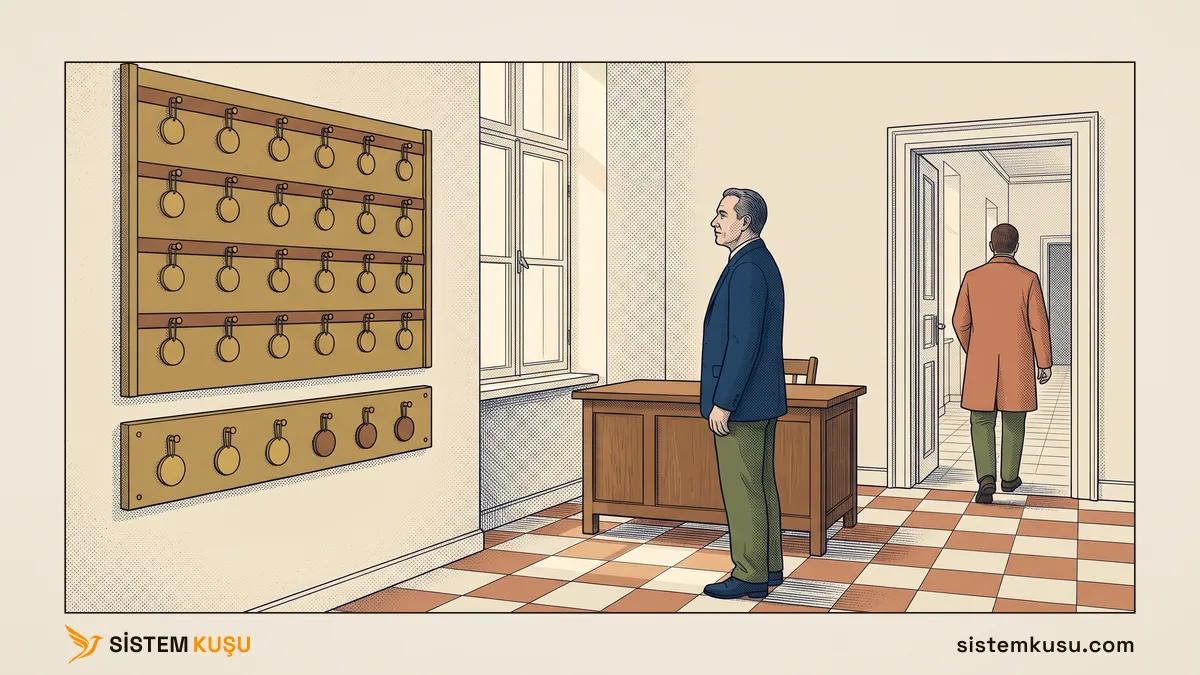
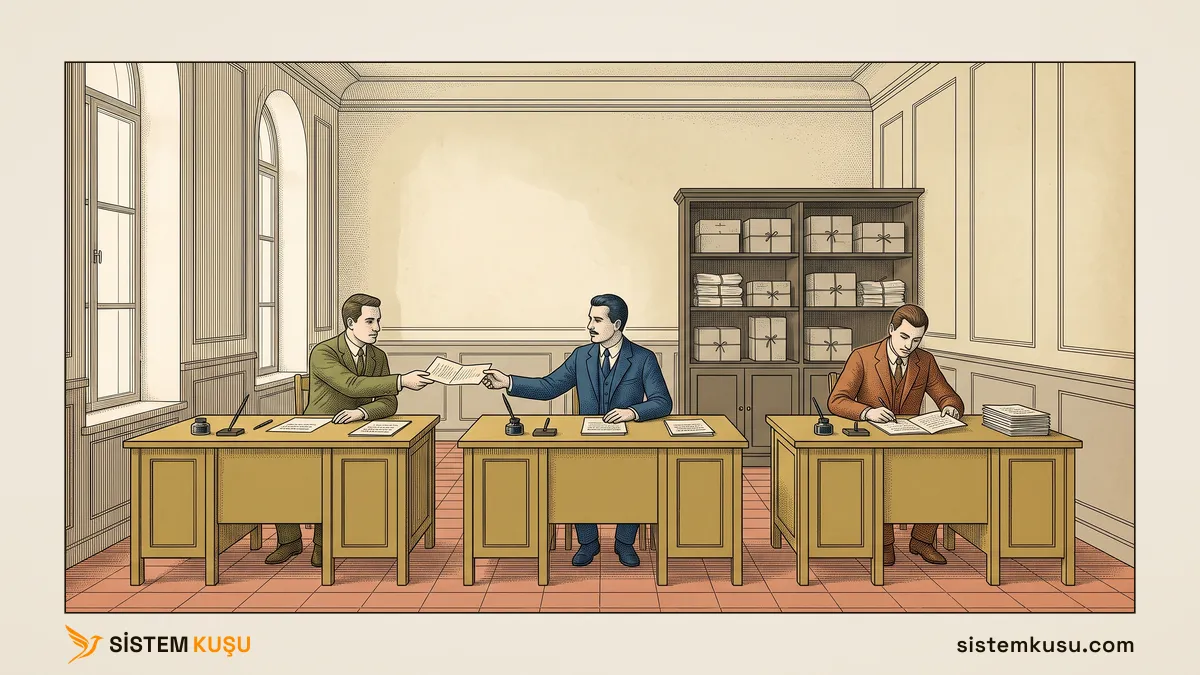
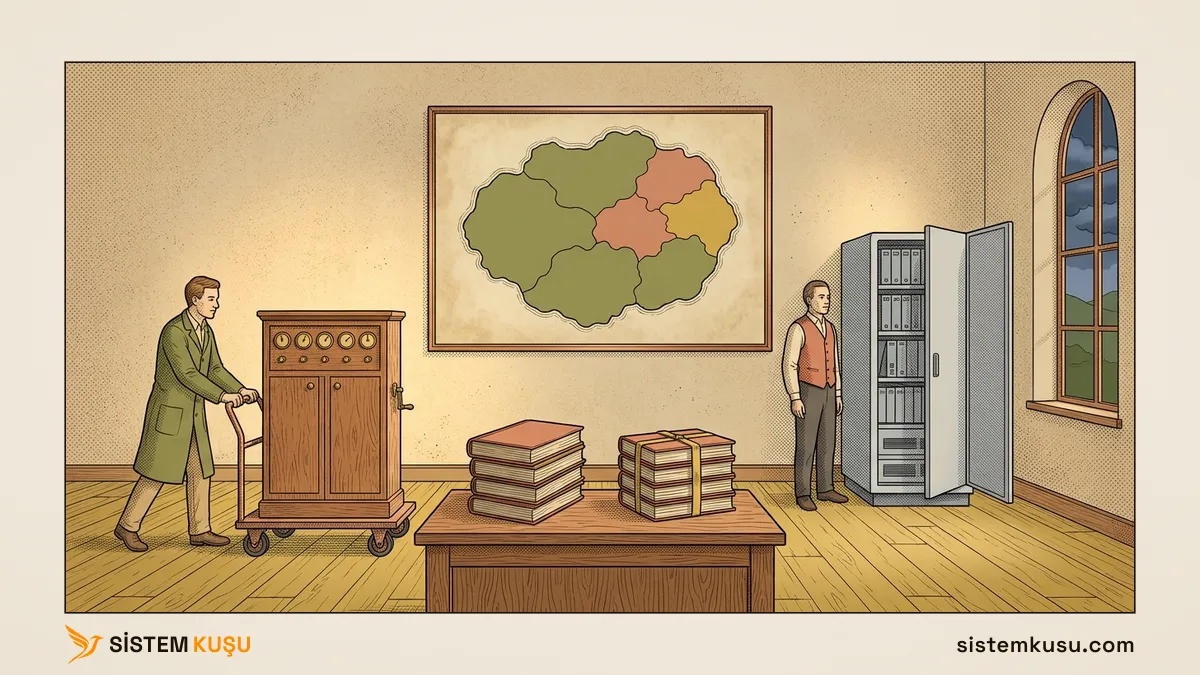
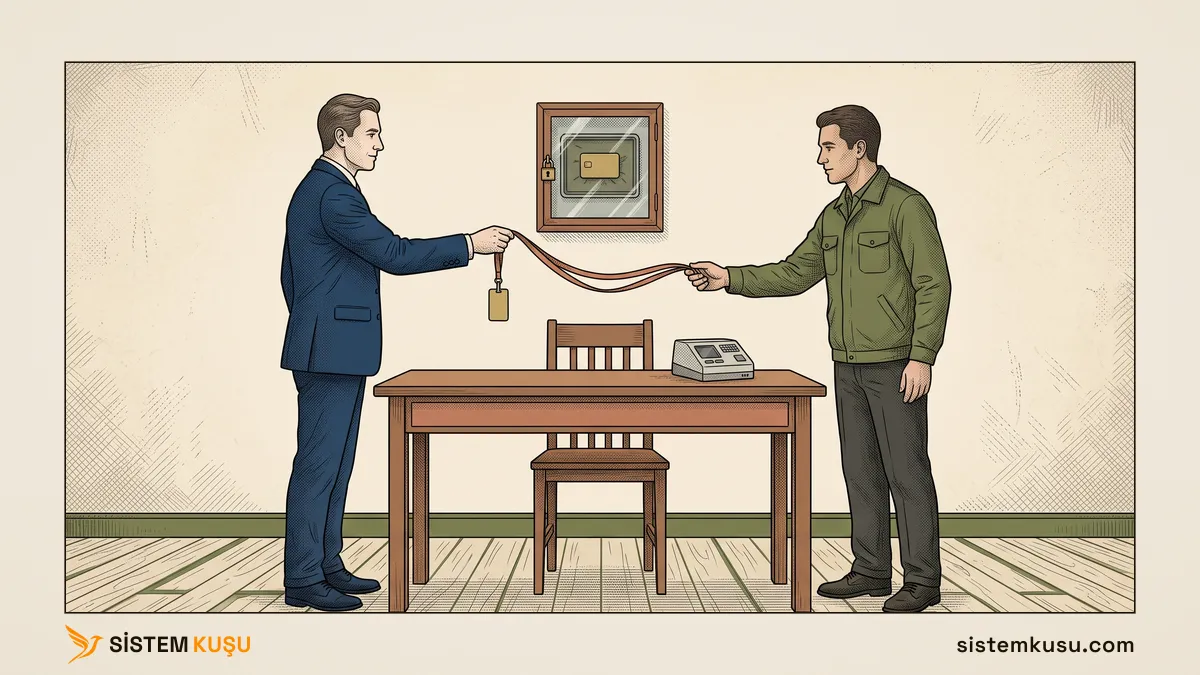
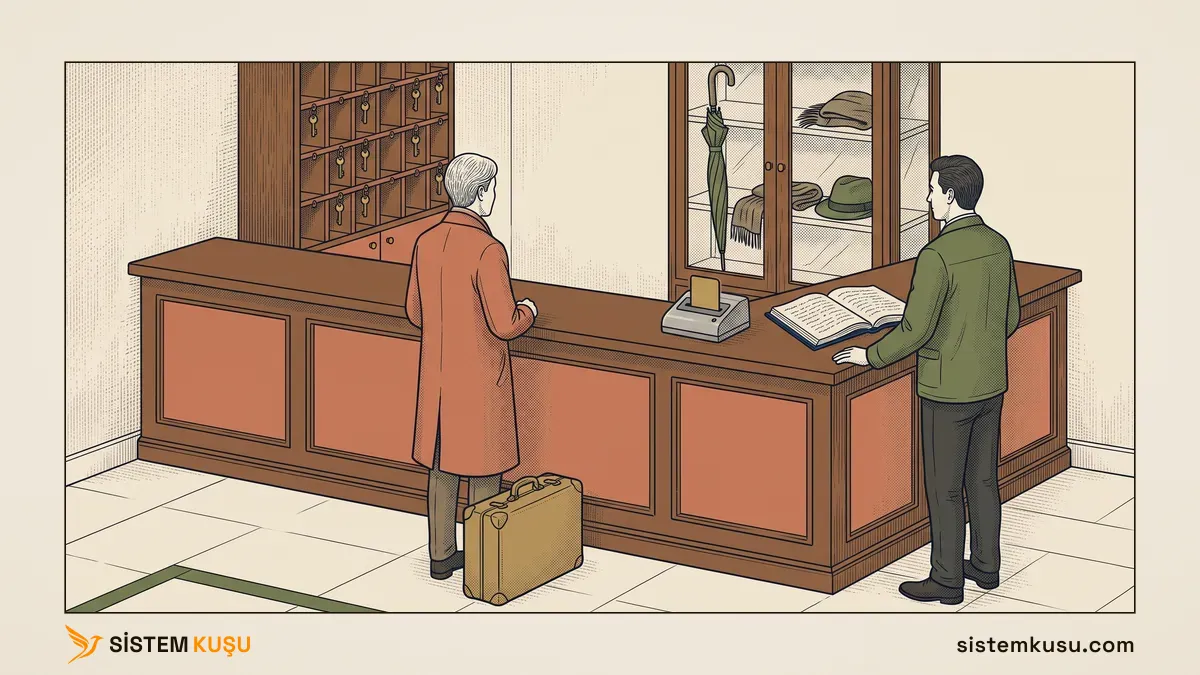
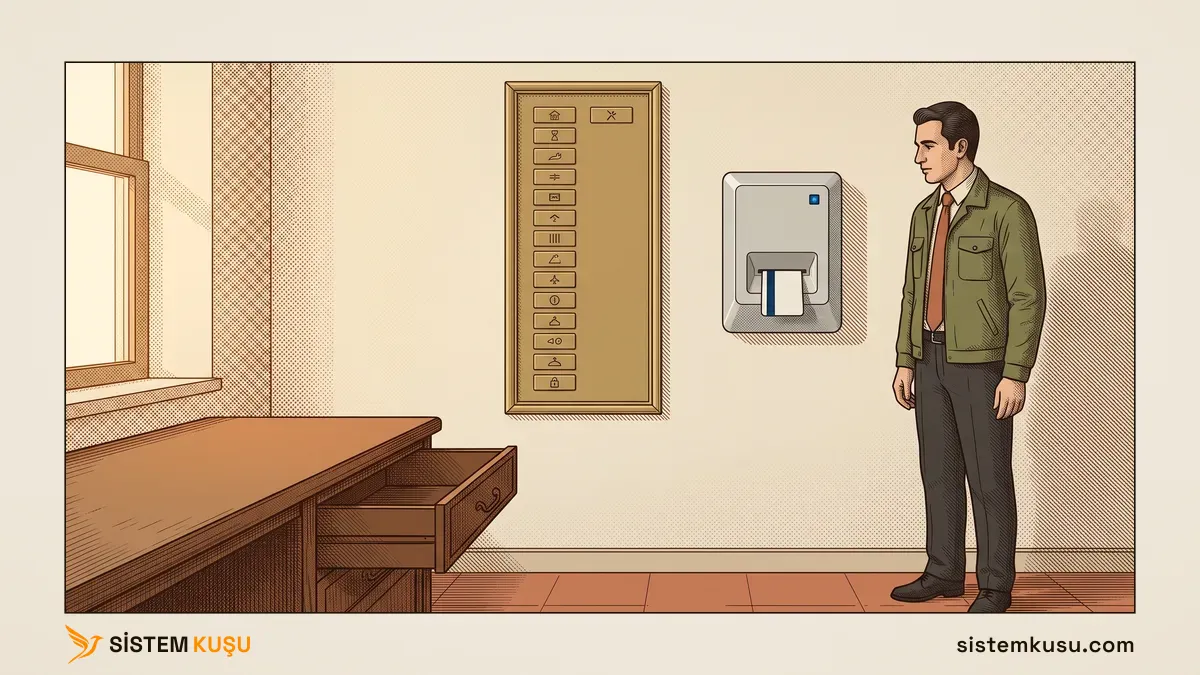
Task Manager’ı belediyede nöbetçi amirin masasındaki mesai çizelgesine benzetebiliriz. Çizelge o an binada kimin çalıştığını ve kimin ne kadar meşgul olduğunu gösterir. Amir sabah işbaşı yapacakların listesini de tutar ve gerekirse bir personeli o an eve gönderir. Benzetmenin eşlemesi şöyle:
- Süreç: o an mesaideki personel.
- PID: personelin numarası. Aynı adı taşıyan iki kişiyi o ayırır.
- Startup apps: sabah işbaşı listesi.
- End task: personeli işini bitirmeden eve göndermek.
Sekmeleri bir Windows 11 Pro istemcide (Task Manager 10.0.26100.9549) yerel yönetici olan bir Tier 2 yönetim hesabıyla ölçtüm. Tek çekirdeği dolduran bir döngü süreci açıp onu Processes ve Details sekmelerinde buldum, aynı süreci Get-Process ile okudum ve bir başlangıç programını kapatıp registry’deki izini izledim. Yavaşlayan bir bilgisayar için geldiyseniz doğrudan Processes sekmesine geçebilirsiniz. Yazı, BT sistem yönetimi hizmetimizin Windows yönetimi koluna aittir ve Windows yönetimi haritasının çalışan sistem bölümünün ayrıntısıdır.
Task Manager Nedir? Süreç, PID ve Servis
Task Manager’ı okumak için üç kavram yeter. Üçü de pencerenin farklı sekmelerinde karşınıza çıkar:
- Süreç (process): çalışan bir programın bellekteki örneği. Bir program birden çok süreç açabilir. Ölçümde Windows Terminal listede
Terminal (2)diye, iki süreçlik bir grup olarak göründü. - PID (process ID): Windows’un her sürece verdiği numara. Aynı adı taşıyan iki süreci birbirinden ayıran tek şey budur. Ölçüm sırasında listede iki ayrı
Windows PowerShellsüreci vardı. - Servis: oturum açan kullanıcıdan bağımsız, arka planda çalışan program. Birçok Windows servisi kendi
.exedosyasıyla değil,svchost.exeadlı ortak bir süreç içinde çalışır.
Süreç bir programın kendisi değil, o anki çalışmasıdır. Programı kapatıp yeniden açtığınızda aynı ad yeni bir süreçle gelir. Bu yüzden bir süreci komut satırında aramadan önce PID’ini o anki listeden okuyun.
Task Manager Nasıl Açılır?
Microsoft’un Windows klavye kısayolları sayfası Task Manager’ı açan iki kısayol sayar. Dört yol da aynı pencereyi açar:
- Ctrl + Shift + Esc: Task Manager’ı doğrudan açar. Ölçümde pencere, önceki açılıştaki sıralamayı hatırlayarak geldi.
- Ctrl + Alt + Del: önce kilitleme ve oturum kapatma ekranını açar, Task Manager oradaki seçeneklerden biridir.
- Win + R →
taskmgr: Run kutusundan açar. Run kutusunun diğer komutları ayrı yazıda. - Start düğmesine sağ tık → Task Manager.
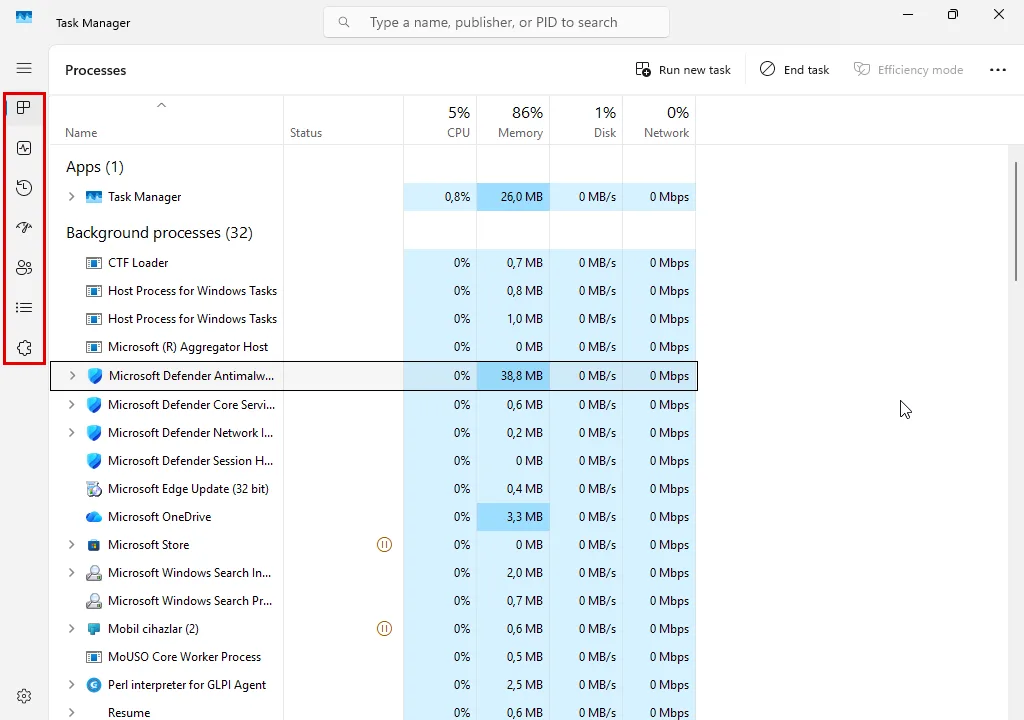
Bu sürümde Task Manager ilk açılışta küçük bir pencereyle ve More details düğmesiyle gelmedi. Pencere doğrudan Processes sekmesinde, bütün sütunlarıyla açıldı. Sekmeler sol kenardaki simgelerdir ve yukarıdan aşağı şu sırayla durur:
- Processes: çalışan uygulamalar ve arka plan süreçleri, kaynak kullanımlarıyla.
- Performance: işlemci, bellek, disk ve ağ kartlarının son 60 saniyelik grafiği.
- App history: uygulamaların geçmişe dönük kaynak kullanımı. Bu yazının konusu değildir.
- Startup apps: oturum açılınca başlayan programlar.
- Users: oturum açmış kullanıcılar ve her birinin toplam kullanımı.
- Details: her süreç, PID’i, kullanıcısı ve yetki düzeyiyle.
- Services: servisler, durumları ve içinde çalıştıkları sürecin PID’i.
En altta Settings durur. Task Manager’ın hangi sekmeyle açılacağı oradaki Default start page ayarıdır, fabrika ayarında Processes.
Task Manager Nasıl Kullanılmalı? Önce Bak, Sonra Kapat
Task Manager bir teşhis aracıdır. Doğru kullanım önce bakmak, süreci PID’iyle tanımak, kapatmayı en sona bırakmak ve kalıcı değişikliği sorunun asıl kaynağında yapmaktır. Yönetim işi de günlük oturumdan ayrı bir hesapla yapılır.
Bu düzeni dört Microsoft kaynağı birlikte tarif ediyor:
- Process.Kill belgesi (.NET): bir süreci zorla sonlandırmak olağan dışı bir sonlandırmadır ve yalnız gerektiğinde kullanılır, çünkü sürecin düzenlediği veri kaybolabilir. Arayüzü olan bir uygulamada pencereyi kapatarak düzenli çıkış istemek tercih edilir.
- Stop-Process belgesi (PowerShell 5.1): kapatmadan önce sürecin adını ve PID’ini gösteren bir onay istemeyi en iyi uygulama sayar. Bir süreci durdurmanın ona bağlı süreçleri ve servisleri de durdurabileceğini, uç durumda Windows’u durdurabileceğini yazar.
- Configure Startup applications in Windows (Microsoft Destek): başlangıç programlarının yönetileceği yer Task Manager’ın Startup apps sayfası ya da Settings’teki aynı listedir. Task Manager her programın açılışa etkisini de gösterir.
- Inside Windows 7 User Account Control (Mark Russinovich, TechNet Magazine, Temmuz 2009): standart kullanıcı hesabı sistemin güvenlik yapılandırmasını korur. Aynı makale Task Manager’ı yönetici hesabında onay istemeden yükselen Windows programlarına örnek gösterir.
Belirtiye göre bakılacak yer ve kalıcı işin yeri şöyle ayrılır:
| Belirti | Task Manager’da bakılacak yer | Kalıcı iş nerede yapılır |
|---|---|---|
| Bilgisayar şu anda yavaş | Processes, CPU ya da Memory sütununa göre sıralı | Sorunu doğuran programın ya da servisin kendi ayarında |
| Açılış uzun sürüyor | Startup apps, Startup impact sütunu | Disable ile, gerekirse programın kendi ayarında |
| Bir servis çalışmıyor | Services, Status sütunu | Services konsolunda (services.msc) başlangıç türü ve hesap |
| Bir süreç hangi dosyaya ya da adrese erişiyor | Task Manager göstermez | Resource Monitor (resmon) |
| Sorun saatlerce sürüyor ya da arada bir oluyor | Performance grafiği 60 saniyeyi gösterir, yetmez | Performance Monitor kaydı ve Event Viewer |
Tablonun ilk satırı yazının ilk ölçümüdür: yavaşlatan süreci bulmak.
Ne Zaman End Task?
End task son çaredir. Stop-Process ve Process.Kill belgelerinin birlikte söylediği sıra şöyle:
- Pencere cevap vermiyorsa: önce pencerenin kendi kapatma düğmesini deneyin. Düzenli çıkış uygulamaya kaydetme fırsatı verir.
- Penceresi olmayan bir süreç işlemciyi dolduruyorsa: kendi başlattığınız bir betik ya da araçsa End task uygundur. Penceresi olmayan süreci kapatmanın başka yolu zaten yoktur.
- Süreç Windows’un ya da bir servisin ise: sonlandırmayın. Sorunlu servisi Services’ten yeniden başlatmak ya da sebebini Event Viewer’da aramak daha güvenlidir.
Processes Sekmesi: İşlemciyi Dolduran Süreci Bulmak
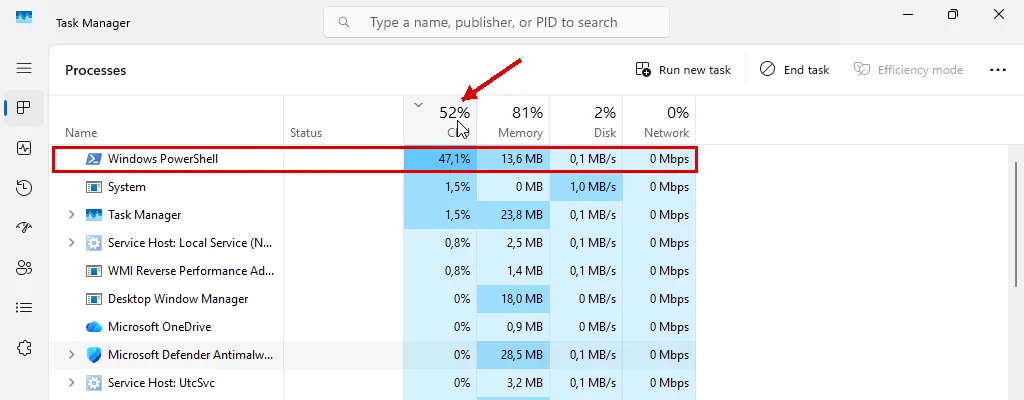
Yavaşlayan bir bilgisayarda ilk iş, Processes sekmesini CPU sütununa göre sıralamaktır. En çok işlemci kullanan süreç en üste çıkar. Adımlar:
- Task Manager’ı açın (Win + R →
taskmgrya da Ctrl + Shift + Esc). - Processes sekmesinde CPU sütun başlığına tıklayın. Liste çoktan aza sıralanır, ikinci tıklama sırayı ters çevirir.
Ölçüm için yükseltilmemiş bir PowerShell’de işlemciyi 120 saniye boyunca durmadan meşgul eden bir döngü başlattım. Döngü tek bir işlemci çekirdeğini doldurur:
powershell -NoProfile -Command "$s=Get-Date; while(((Get-Date)-$s).TotalSeconds -lt 120){}"Sıralanmış listede Windows PowerShell en üste çıktı. Değeri yüzde 47 ile 49 arasında gezindi, makinenin toplam işlemci kullanımı yüzde 52 ile 59 arasındaydı. Makinenin harcadığı işlemcinin neredeyse tamamını tek süreç harcıyordu.
Yüzdeyi okurken iki şeye dikkat edin:
- Yüzde bütün işlemcilere göredir. Makinede iki sanal işlemci vardı ve tek çekirdeği tam dolduran döngü yüzde 50’nin altında kaldı. Aynı hesapla 16 çekirdekli bir makinede tek çekirdeği dolduran süreç yüzde 6 civarında görünür. Düşük yüzde, sürecin masum olduğunu göstermez.
- Sıralayınca gruplar kalkar. İlk açılışta liste Apps ve Background processes diye iki gruptu. Sütuna göre sıralayınca gruplar kalktı ve liste tek sıra oldu.
Processes sekmesi süreci adıyla gösterir. Aynı adı taşıyan iki süreç olduğunda hangisinin hangisi olduğunu söylemez. PID’i görmek için Details sekmesine geçilir.
Details Sekmesi: PID ve Get-Process Karşılığı
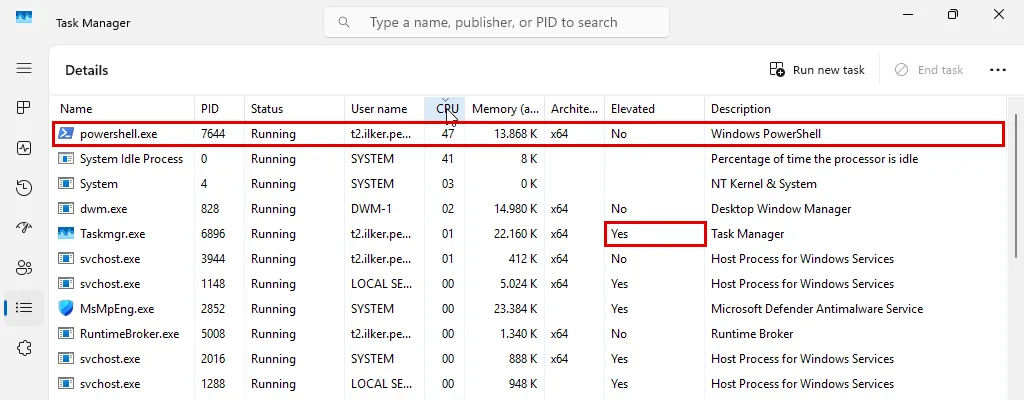
Details sekmesi her süreci dosya adı, PID’i, kullanıcısı ve yetki düzeyiyle listeler. Komut satırında bir süreci bulmak ya da kapatmak için gereken numara buradadır. Adımlar:
- Task Manager’da (Win + R →
taskmgr) Details sekmesini açın. - CPU sütun başlığına tıklayıp listeyi sıralayın.
- Elevated sütunu fabrika ayarında yoktur. Sütun başlıklarından birine sağ tıklayıp sütun listesinden ekleyin.
Döngü sürerken satırların değerleri şunlardı:
- Name:
powershell.exe. - PID:
7644. - User name:
t2.ilker.pe...(sütun dar, ad kırpılmış). - CPU:
47. Details’te yüzde işareti yok, sayı Processes’teki yüzdenin aynısı. - Memory:
13.868 K. - Elevated:
No. Süreç yükseltilmemiş PowerShell’den başladı.
Aynı süreci PID’iyle PowerShell’de okudum. Komut, süreç başladıktan tam bir dakika sonra çalıştı:
Get-Process -Id 7644 | Select Id, ProcessName, CPU, WS, StartTime | Format-List ; Get-DateId : 7644
ProcessName : powershell
CPU : 50,0625
WS : 24190976
StartTime : 26.10.2026 01:19:51
26 Ekim 2026 Pazartesi 01:20:51Satırlar sırayla şunu söylüyor:
Id: Task Manager’daki PID’in aynısı,7644. İki araç aynı süreci gösteriyor.CPU: yüzde değil, sürecin başladığından beri harcadığı işlemci zamanı, saniye cinsinden (Get-Process belgesi). Süreç bir dakikada yaklaşık 50 saniye işlemci zamanı harcamış.WS: working set, yani sürecin son zamanlarda kullandığı bellek sayfaları, bayt cinsinden. Değer yaklaşık 23,1 MB.StartTime: sürecin başladığı an.Get-Dateile aradaki fark tam bir dakika.
Bellek satırında iki araç farklı sayı verdi: Details’te 13.868 K, WS’de yaklaşık 23,1 MB. Task Manager’ın bellek sütunu ile working set aynı ölçü değil. Bu yüzden iki aracın bellek sayısını karşılaştırmayın, bir sorunu izlerken aynı aracın sayısını zaman içinde izleyin. Komut satırının genel mantığı PowerShell yazısında.
Services Sekmesi: svchost’un İçindeki Servisi Bulmak
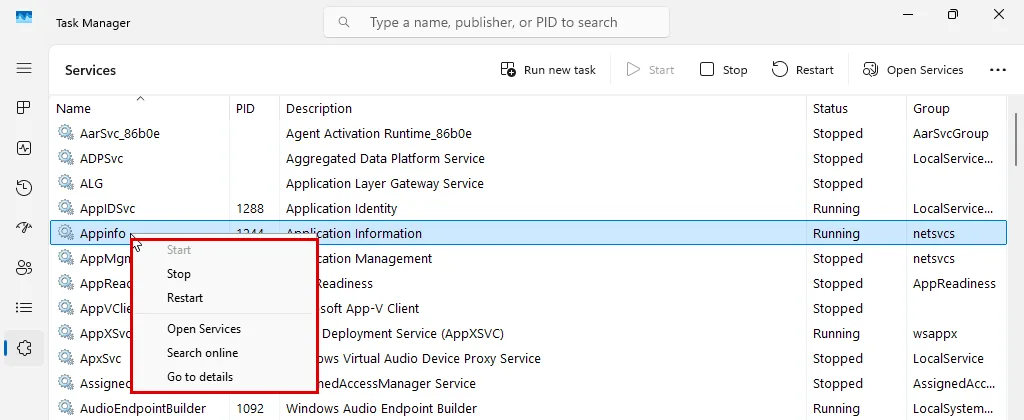
Details’te svchost.exe adında onlarca süreç görürsünüz. Hangi servisin hangi svchost.exe içinde çalıştığını Task Manager’ın (Win + R → taskmgr) Services sekmesindeki PID sütunu söyler. Details’te SYSTEM kullanıcısıyla çalışan svchost.exe PID 1244 vardı. Services sekmesinde aynı PID’i üç servis taşıyordu: Appinfo, BDESVC ve BITS, üçü de netsvcs grubunda.
Bir servis satırına sağ tıklayınca altı seçenek gelir. Hiçbir servisi durdurmadan menüyü açtım:
- Start: servis zaten çalıştığı için soluktu.
- Stop ve Restart: servisi durdurur ya da yeniden başlatır.
- Open Services: Services konsoluna geçiş içindir.
- Search online: servisin adını internette arar.
- Go to details: Details sekmesinde servisin içinde çalıştığı süreci seçer.
Bu sekme servisin başlangıç türünü ve hangi hesapla çalıştığını göstermez. O ayarlar Services konsolundadır (Win + R → services.msc). Konsolun kendisi bir MMC dosyasıdır, mantığı MMC yazısında.
Performance Sekmesi ve Resource Monitor’a Geçiş
Süreç listesi tek tek süreçleri gösterir. Sorun belli bir süreçte değil makinenin kaynağında olabilir: bellek dolmuş, disk yetişmiyor ya da ağ kartı boş duruyor. Task Manager’ın (Win + R → taskmgr) Performance sekmesi bunu solda dört kartla, sağda seçilen kartın son 60 saniyelik grafiğiyle gösterir. Ölçümdeki kartlar şunlardı:
- CPU: yüzde 55, 2,50 GHz.
- Memory: 1,0/1,2 GB (yüzde 83).
- Disk 0 (C:): SSD (NVMe).
- Ethernet:
Ethernet0, gönderilen ve alınan 0 Kbps.
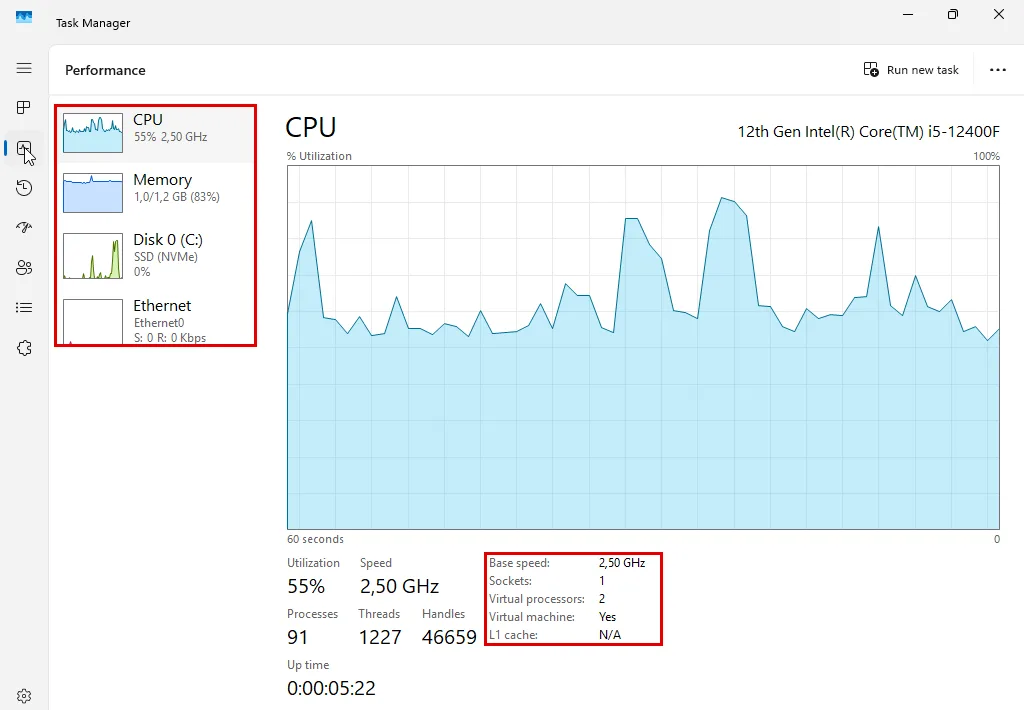
CPU kartının altındaki Virtual processors: 2 satırı, Processes’teki yüzde 49’un neden bir çekirdeğin tamamı olduğunu açıklar. Bellek kartındaki yüzde 83 ise 1,2 GB’lık bir sanal makinede neredeyse dolu bir belleği gösterir. Ağ kartının IP ve DNS ayarı Windows ağ ayarları yazısında.
Task Manager bir sürecin hangi dosyaya yazdığını ya da hangi adrese bağlandığını göstermez. O soru Resource Monitor’ın (Kaynak İzleyicisi, Win + R → resmon) işidir. Resource Monitor’da bir süreci işaretlediğinizde Disk ve Network sekmeleri yalnız o sürecin satırlarını gösterir. Sorunu saatlerce kaydetmek gerektiğinde de Performance Monitor devreye girer. İkisi Performance Monitor yazısında.
Startup Apps: Başlangıç Programını Kapatmak
Bilgisayar açılışta yavaşlıyorsa bakılacak yer Startup apps sekmesidir. Oturum açılınca kendiliğinden başlayan programlar burada Status ve Startup impact sütunlarıyla listelenir. Adımlar:
- Task Manager’da (Win + R →
taskmgr) Startup apps sekmesini açın. - Kapatmak istediğiniz programın satırını seçin.
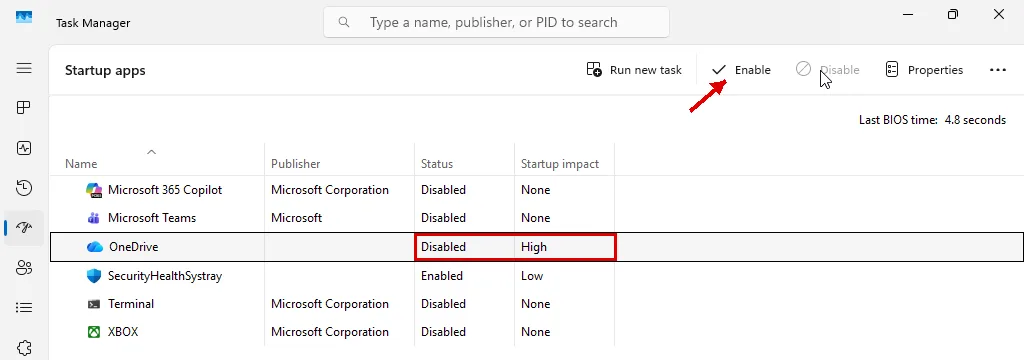
- Sağ üstteki Disable düğmesine basın. Status sütunu
Disabledolur. Geri almak için aynı satırda Enable’a basın.
Ölçümdeki listede altı program vardı:
| Program | Status | Startup impact |
|---|---|---|
| Microsoft 365 Copilot | Disabled | None |
| Microsoft Teams | Disabled | None |
| OneDrive | Enabled | High |
| SecurityHealthSystray | Enabled | Low |
| Terminal | Disabled | None |
| XBOX | Disabled | None |
Microsoft’un başlangıç uygulamaları sayfası Startup impact değerlerini şöyle tanımlar:
| Değer | Microsoft’un tanımı |
|---|---|
| High | Toplam işlemci zamanı 1 saniyeden uzun ya da toplam disk kullanımı 3 MB’tan fazla |
| Medium | İşlemci zamanı 300 milisaniye ile 1 saniye arası ya da disk kullanımı 292 KB ile 3 MB arası |
| Low | İşlemci zamanı 300 milisaniyeden kısa ve disk kullanımı 292 KB’tan az |
| Not measured | Program açık, ölçecek veri yok |
| None | Program kapalı (Disabled) |
Açılışı en çok uzatan aday bu yüzden High satırıdır. SecurityHealthSystray satırının kaydı %windir%\system32\SecurityHealthSystray.exe yolunu gösteriyordu, yani Windows’un kendi programıdır. Aynı liste Settings → Apps → Startup sayfasında da var, ama etki sütunu yalnız Task Manager’da görünür.
Disable Registry’de Neyi Değiştirir?
Disable programı silmez. Bir sonraki oturumda kendiliğinden başlamasını durdurur. Disable’ın registry’de nasıl yazıldığını görmek için OneDrive’ı kapatmadan önce ve sonra iki anahtarı okudum:
reg query HKCU\Software\Microsoft\Windows\CurrentVersion\Run
reg query HKCU\Software\Microsoft\Windows\CurrentVersion\Explorer\StartupApproved\Run
Disable’dan önce:
HKEY_CURRENT_USER\Software\Microsoft\Windows\CurrentVersion\Run
    OneDrive    REG_SZ    "C:\Users\t2.ilker.pehlivan\AppData\Local\Microsoft\OneDrive\OneDrive.exe" /background

HKEY_CURRENT_USER\Software\Microsoft\Windows\CurrentVersion\Explorer\StartupApproved\Run
    OneDrive    REG_BINARY    020000000000000000000000
Disable’dan sonra ikinci anahtarın değeri değişti:
HKEY_CURRENT_USER\Software\Microsoft\Windows\CurrentVersion\Explorer\StartupApproved\Run
    OneDrive    REG_BINARY    03000000CF5F11AECF64DD01
Değişiklik şunu gösteriyor:
Runanahtarındaki kayıt yerinde kaldı. Programın yolu ve parametresi aynıydı. Task Manager programı başlangıç listesinden silmedi.StartupApproved\Rundeğerinin ilk baytı02’den03’e döndü. Kapalı olduğunu bu değer söylüyor.- Son sekiz bayt doldu. Bu baytları Windows’un zaman damgası biçiminde (FILETIME) okudum: 26 Ekim 2026, 01:25, yani Disable’a bastığım dakika.
- Enable ile değer
020000000000000000000000’a, yani ilk haline döndü.
Microsoft’un belgelerinde StartupApproved anahtarının biçimini anlatan bir sayfa bulamadım. Bu yüzden değerlerin anlamını ölçümün gösterdiğiyle sınırlı tutun.
Örnekteki işbaşı listesinde de isim silinmez, karşısına “gelmesin” işareti konur. İsmi listeden silmek ayrı bir iştir: programın kendi ayarından ya da kaldırılmasıyla olur. Registry’nin dalları ve bir anahtarı değiştirmeden önce yedeklemek Windows registry yazısında.
Listenin bütün satırları bu iki anahtardan gelmiyordu. HKCU tarafında yalnız OneDrive vardı, bilgisayarın bütün kullanıcıları için başlayan SecurityHealth ise aynı yapının HKLM tarafındaydı. Kullanıcının ve bütün kullanıcıların Startup klasörlerinde yalnız desktop.ini duruyordu. Microsoft 365 Copilot, Teams, Terminal ve XBOX satırlarının kaydı bu anahtarlarda yoktu. Task Manager’ın listesi tek bir anahtardan değil, birden çok kaynaktan geliyor.
End Task: Task Manager Süreci Onay Sormadan Kapatır
Başlangıç listesinde kapatmak sonraki oturumu etkiler, şu an çalışan süreci kapatmaz. Çalışan süreci kapatan düğme End task’tır. Adımlar:
- Task Manager’da (Win + R →
taskmgr) Processes sekmesini açın. - Kapatmak istediğiniz satırı seçin.
- Üstteki End task düğmesine basın. Aynı seçenek satırın sağ tık menüsünde de var.
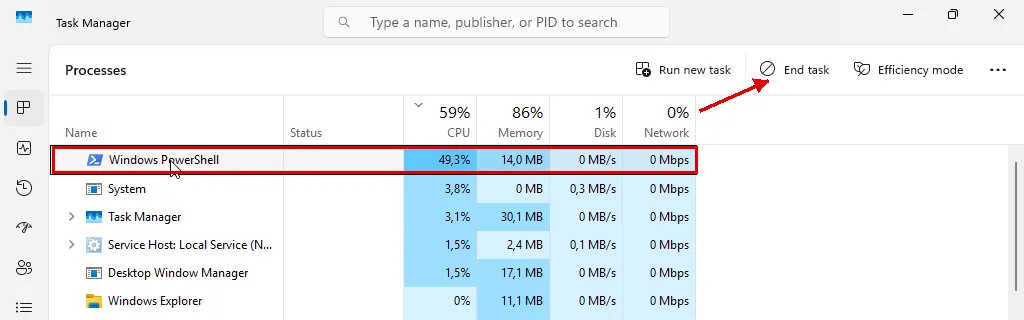
İkinci bir döngü sürecini seçip End task’a bastım. Onay penceresi çıkmadı. Yaklaşık bir saniye sonra süreç listede yoktu ve satır seçili olmadığı için End task düğmesi soluklaştı.
Onayı açan bir ayar da yok. Task Manager’ın Settings sayfasındaki Other options bölümünde üç seçenek var: Show full account name, Show history for all processes ve Ask me before applying Efficiency mode. Onay yalnız Efficiency mode için sorulabiliyor, End task için sorulmuyor.
Aynı işin komut karşılığı Stop-Process’tir. Microsoft’un belgesi, kapatmadan önce sürecin adını ve PID’ini gösteren onay için -Confirm parametresini önerir:
Stop-Process -Id 7644 -ConfirmBu komutu ölçümde çalıştırmadım, davranışı belgeden aktarıyorum. Belgeye göre başka bir kullanıcının sürecini durdurmak için PowerShell’in yönetici olarak açılmış olması gerekir.
Örnekteki amir personeli eve gönderirken elindeki dosyayı teslim almaz. Yarım iş masada yarım kalır. End task’ın da kimin sürecini kapatabileceğini Task Manager’ın kendi yetkisi belirler ve o yetki sanıldığından yüksektir.
Task Manager Neden UAC Sormadan Yönetici Olarak Açılır?
Task Manager, yerel yönetici hesabında UAC (yükseltme penceresi) çıkmadan yönetici token’ıyla açılır. Run kutusundan açılan programlar normalde standart token’la açılır ve yönetici yetkisi için onay ister. Bu kural Run kutusundan yönetici olarak açmak bölümünde ölçülü. Task Manager bu kuralın istisnasıdır.
Win + R → taskmgr ile açtığımda UAC çıkmadı. Details sekmesinde aynı hesabın satırları iki ayrı yetki düzeyi gösterdi:
| Süreç | User name | Elevated |
|---|---|---|
powershell.exe (Run kutusundan, döngü) | t2.ilker.pe... | No |
explorer.exe | t2.ilker.pe... | No |
Taskmgr.exe | t2.ilker.pe... | Yes |
Sebebi Task Manager’ın dosyasında yazılı. Bir programın hangi yetkiyle açılmak istediğini dosyanın içindeki manifest söyler. Taskmgr.exe’nin manifest’ini PowerShell’de aradım:
$b = [IO.File]::ReadAllBytes('C:\Windows\System32\Taskmgr.exe'); $t = [Text.Encoding]::ASCII.GetString($b)
[regex]::Matches($t, 'requestedExecutionLevel[^/]{0,120}') | ForEach-Object { $_.Value }
[regex]::Matches($t, 'autoElevate[^<]{0,20}') | ForEach-Object { $_.Value }requestedExecutionLevel
level="asInvoker"
autoElevate>true
autoElevate>Satırlar sırayla şunu söylüyor:
level="asInvoker": program kendisini başlatanın token’ıyla açılmak ister.autoElevate>true: ama Windows onu onay sormadan yükseltebilir.
Russinovich’in TechNet makalesi bu mekanizmayı anlatır ve örnek olarak tam bu dosyayı gösterir. Windows bir programı ancak iki koşul birlikte sağlanınca otomatik yükseltir:
- Dosya Windows’un yayıncı imzasını taşır. Microsoft imzası yetmez, Windows’la gelen kodun imzası gerekir.
- Dosya korumalı bir klasördedir. Standart kullanıcının değiştiremediği
System32gibi bir klasör.
Makinenin UAC ayarı fabrika ayarındaydı (ConsentPromptBehaviorAdmin = 0x5, EnableLUA = 0x1). Makale Windows 7 dönemindendir, ama aynı davranış bu Windows 11 sürümünde de ölçüldü.
.msc Konsollarıyla Aynı Aileden
Aynı makale MMC için ayrı bir kural yazar. mmc.exe bir .msc dosyasıyla yükseltme istediğinde Windows dosyanın konumuna, imzasına ve iç listesine bakar. Bu liste Windows’la gelen .msc dosyalarının neredeyse hepsini kapsar. Run kutusundan düz Enter ile açılan compmgmt.msc ve services.msc konsollarının onay istemeden yükselmesi bu yüzdendir.
Makale cmd.exe’nin bilerek bu listeye konmadığını da yazar, çünkü betik çalıştırabilen bir program onaysız yükselirse geliştiriciler ona yaslanır. Ölçümde de cmd ve regedit onay istedi, Task Manager ve sistem konsolları istemedi. Ayrım dosya dosya Windows’un kararıdır.
Bütün Kullanıcıların Süreçleri Seçeneği Neden Yok?
Task Manager yükseltilmiş açıldığı için bütün kullanıcıların süreçlerini zaten görür. Details sekmesi yükseltilmemiş bir oturumdan açıldığı halde SYSTEM, LOCAL SERVICE, NETWORK SERVICE, DWM-1 ve UMFD-0 kullanıcılı süreçleri listeledi. “Show processes from all users” adlı ya da ona benzer bir seçenek Settings sayfasında yoktu. Users sekmesinde tek satır vardı (t2.ilker.pehlivan), çünkü makinede başka oturum açık değildi.
Aynı hesabın yükseltilmemiş PowerShell’i bu kadarını göremedi. Süreçlerin sahibini -IncludeUserName ile istedim ve şu hatayı aldım (ilk iki satır):
Get-Process : The 'IncludeUserName' parameter requires elevated user rights. Try running the command again in
 a session that has been opened with elevated user rights (that is, Run as Administrator).
Win32_Process sınıfının GetOwner yöntemiyle sahipleri saydırdım. İki oturumun farkı şöyleydi:
| Sahip | Yükseltilmemiş PowerShell | Yükseltilmiş PowerShell |
|---|---|---|
SISTEMKUSU\t2.ilker.pehlivan | 39 | 41 |
NT AUTHORITY\SYSTEM | sahip okunamadı | 32 |
NT AUTHORITY\LOCAL SERVICE | sahip okunamadı | 16 |
NT AUTHORITY\NETWORK SERVICE | sahip okunamadı | 7 |
| Sahibi okunamayan süreç | 60 | 3 |
Yükseltilmemiş oturum yalnız kendi süreçlerinin sahibini okuyabildi. Task Manager ise aynı oturumdan açıldığı halde hepsini adıyla gösterdi.
Bu ölçümün iki sınırı var. Yerel yönetici olmayan standart bir hesapta Task Manager’ın nasıl açıldığını denemedim. Russinovich’in anlattığı otomatik yükseltme yönetici hesabı içindir. Yükseltilmiş Task Manager’ın başka bir kullanıcının ya da SYSTEM’in sürecini sonlandırıp sonlandıramadığını da denemedim.
Sahadaki sonucu açık: günlük işini yerel yönetici hesabıyla yapan kişinin Task Manager’ı her açılışta sessizce yönetici yetkisi alır. Russinovich’in makalesi de standart kullanıcı hesabının sistemin güvenlik yapılandırmasını koruduğunu yazar. Bu yüzden günlük oturum yerel yönetici olmayan bir hesapla açılır, yönetim işi ayrı bir hesapla yapılır. Hesapların katmanlara ayrılması Active Directory tier modeli yazısında.
Task Manager Doğrulama: Gördüğünüzü Komutla Teyit Edin
Task Manager’da gördüğünüzü bir ikinci yerden doğrulamak, yanlış süreci kapatmanın ve yanlış ayarı değiştirmenin önüne geçer. Ölçümde her biri tuttu:
- Task Manager yükseltilmiş mi? Details’te Elevated sütununu ekleyin.
Taskmgr.exesatırındaYesgörünüyorsa Task Manager yönetici token’ıyla çalışıyordur. - Doğru süreç mi? Processes’te en üstteki sürecin PID’ini Details’te bulun.
Get-Process -Id {PID}aynı süreç adını ve bir başlangıç zamanı döndürmeli. - svchost içindeki servis hangisi? Services sekmesinde servisin PID’ini okuyun, aynı PID Details’te tek bir
svchost.exesatırını göstermeli. - Disable kaydedildi mi?
reg query HKCU\Software\Microsoft\Windows\CurrentVersion\Explorer\StartupApproved\Runçıktısında programın değeri03ile başlamalı. Enable sonrası02’ye dönmeli. - End task çalıştı mı? Süreç Processes listesinden kalkmalı ve seçim gidince End task düğmesi soluklaşmalı.
Bir madde tutmazsa ilgili bölüme dönün: PID uyuşmazsa Details bölümüne, registry değeri değişmediyse Startup apps bölümüne.
Sonuç: Task Manager Teşhis Eder, Kalıcı Ayar Başka Yerdedir
Task Manager o anki durumu gösterir ve gerekirse bir süreci kapatır. Kalıcı ayarı ise başka yerde bulursunuz: servisin başlangıç türü Services konsolunda, başlangıç programının kaydı registry’de, geçmişte olan hata Event Viewer’da. Task Manager’ın işi doğru süreci PID’iyle bulup sizi oraya göndermektir.
Ölçümde beklenenden farklı çıkanlar:
- Task Manager ilk açılışta küçük pencereyle ve More details düğmesiyle gelmedi, doğrudan bütün sütunlarıyla açıldı.
- Task Manager UAC sormadan yönetici token’ıyla açıldı (
autoElevate). Bu yüzden “bütün kullanıcıların süreçleri” diye bir seçenek yok, liste zaten herkesi gösteriyor. - End task onay sormadı ve ayarlarda onayı açan bir seçenek yok. Onay yalnız Efficiency mode için var.
- Disable registry’deki
Runkaydını silmedi.StartupApproved\Rundeğerinin ilk baytını02’den03’e çevirdi ve yanına o anın zaman damgasını yazdı. - Tek çekirdeği dolduran süreç iki işlemcili makinede yüzde 50’nin altında göründü. Yüzde bütün işlemcilere göre hesaplanıyor.
Girişteki benzetmeye dönersek: mesai çizelgesi kimin çalıştığını ve ne kadar meşgul olduğunu gösterir, personel numarası da aynı adı taşıyan iki kişiyi ayırır. İşbaşı listesinde isim silinmez, yalnız karşısına “gelmesin” işareti konur. Amirin bir personeli eve göndermesi ise geri alınmaz ve kimseye sorulmaz. Çizelge de amirin masasında yönetici yetkisiyle durur.
Yavaşlık şu anda değil de saatler içinde oluyorsa sıradaki araç Performance Monitor, az önce ne olduğunu ise Event Viewer gösterir. Bütün Windows araçlarının haritası Windows yönetimi yazısında.
Task Manager (Görev Yöneticisi) Hakkında Sık Sorulan Sorular

BT Danışmanı | Ağ, Sistem ve Güvenlik Yönetimi
İlker Pehlivan, karmaşık BT altyapılarını ölçeklenebilir ve güvenli sistemlere dönüştürür. Buradaki rehberleri kendi laboratuvarında kurup ölçerek yazar.
LinkedInBenzer Makaleler
Windows İşletim Sistemi Yönetimi: Konsollar ve Araçlar
Windows işletim sistemi nasıl yönetilir? Run komutları, PowerShell, registry, Local GPO, Görev Yöneticisi, servisler, disk ve ağ ayarları tek haritada.
İşletim Sistemi Nedir? Sistem Yöneticisinin Gözünden
İşletim sistemi nedir, kernel, süreç, servis, dosya sistemi ve izin modeli nasıl çalışır? Windows ve Linux'u yöneten sistem yöneticisinin bilmesi gerekenler.

Event Viewer Nedir? Windows Log'larını Okumak ve Süzmek
Event Viewer (Olay Görüntüleyicisi) nedir? Log kanalları, Kernel-Power 41, Filter Current Log, Custom View, Get-WinEvent ve doğru log boyutu, lab ölçümüyle.

gpedit.msc: Local Group Policy Editor ve Domain GPO Önceliği
gpedit.msc ile yerel policy yazmak, Registry.pol dosyası ve domain GPO ile çakışınca hangisinin kazandığı: Windows 11 Pro'da gpresult ve reg query ile ölçüldü.
MMC Nedir? .msc Konsolları ve Snap-in Mantığı
MMC nedir, snap-in ne işe yarar, .msc dosyasında ne var? Kendi konsolunuzu kurmak, uzak bilgisayara bağlamak ve user mode ile ekibe vermek, lab ölçümüyle.
Performance Monitor ve Resmon: Windows'ta Darboğaz Bulmak
Performance Monitor ve Resource Monitor ile Windows'ta darboğaz bulmak: süreç süzme, sayaç, logman ile Data Collector Set, Reliability Monitor ve eşikler.
PowerShell Nedir? Windows'u Komutla Yönetmenin Temeli
PowerShell nedir, cmdlet ve pipeline nasıl çalışır? Execution policy hatası, Get-Help, ADAC'ın yazdığı komut ve uzak komut Windows 11 ve Server'da ölçüldü.
Windows Ağ Ayarları: ncpa.cpl, IPv4 ve DNS
Windows ağ ayarları ncpa.cpl ile nasıl yapılır? IPv4 adresi, DNS sunucusu sırası, interface metric, Settings farkı ve ipconfig ile PowerShell karşılığı.

Windows Registry Nedir? Hive, Anahtar ve Güvenli Düzenleme
Windows registry (kayıt defteri) nedir? Hive dosyaları, anahtar ve değer türleri, reg export ile yedek, Group Policy'nin yazdığı anahtar ve güvenli düzenleme.
Win + R Çalıştır Komutları: msc, cpl ve ms-settings Listesi
Win + R ile açılan Çalıştır kutusunun msc, cpl, ms-settings ve exe komutları: hangisi neyi açar, yönetici olarak nasıl açılır, ClickFix'e karşı ne yapılır.
Windows Defender Firewall: Profiller, Kurallar ve GPO
Windows Defender Firewall nasıl çalışır? Domain, Private ve Public profiller, kuralların öncelik sırası, kuralı GPO ile dağıtmak, kapsam ve firewall log'u.

RAID 5 Nedir? RAID 6 ile Farkı ve Hangisi Seçilmeli
RAID 5 nedir, RAID 6'dan farkı ne? Kapasite, küçük yazma maliyeti, rebuild sırasında korumasız kalmak, okunamayan sektör ve hangi diziye hangisi seçilir.

RAID Controller Nedir? Donanım RAID ile Yazılım RAID Farkı
RAID controller nedir, donanım RAID ile yazılım RAID farkı ne? Yazma önbelleği ve bataryası, BIOS RAID, HBA modu, Linux md ve Storage Spaces arasında seçim.

RAID Nedir? Seviyeleri ve RAID 0, 1, 10 Farkı
RAID nedir, nasıl çalışır? Striping, mirroring ve parity, RAID 0, 1, 5, 6 ve 10 karşılaştırması, rebuild süresi, hot spare ve RAID'in neden yedek olmadığı.

Grafana Alert: SQL Sorgusuna E-posta Alarmı ve Silence
Grafana alert kurulumu: SMTP, salt okunur MySQL data source, eşik ve pending period, DatasourceError ve silence, lab'da saatle ölçülen bildirimlerle.

Grafana Upgrade: Yedek, 12'den 13'e Geçiş ve Geri Dönüş
Grafana güncellemesi adım adım: grafana.ini, eklenti ve PostgreSQL yedeği, geri yükleme provası, önce eklentiler, 12.4'ten 13.3'e geçiş ve doğru geri dönüş.
Zabbix 8.0 Upgrade: 7.0 LTS'den Yedekli Geçiş
Zabbix 7.0 LTS'den 8.0'a güncelleme adım adım: sürüm notları, veritabanı ve dosya yedeği, geri yükleme provası, depo paketi, otomatik veritabanı yükseltmesi ve kontrol.

Zabbix Health Check: Kuyruk, Poller ve Housekeeper
Zabbix health check lab ölçümüyle: sağlık panosu, queue, poller doluluğu, önbellek ve housekeeper. Agent, poller ve server durunca ne görünür?

Grafana Dashboard Oluşturma: Panel, Değişken ve USE
Grafana dashboard oluşturma: USE yöntemiyle panel seçimi, Zabbix verisiyle değişkenler, tekrarlayan panel, yenileme yükü ve Viewer sınırı, lab ölçümüyle.
Grafana Kurulumu: Ubuntu 26.04'te PostgreSQL ve Apache
Ubuntu 26.04'e Grafana kurulumu: APT deposu, PostgreSQL veritabanı, Apache arkasında /grafana, admin hesabını kapatmak ve sıkılaştırma adım adım.

Grafana Nedir? Ne İşe Yarar, Zabbix'ten Farkı Ne?
Grafana nedir: Zabbix, Prometheus ve veritabanlarındaki veriyi okuyup tek ekranda gösteren açık kaynak araç. Data source, panel, sürüm ve Zabbix farkı.

Grafana Rehberi: Kurulumdan Dashboard'a Adım Adım
Grafana rehberi: kurulumdan Zabbix bağlantısına, dashboard'dan yedeğe altı adımlık sıra. Her adım hangi kurumda gerekir, lab'da hangi yazıda ölçüldü.

Zabbix Grafana Bağlantısı: Eklenti, API Token, Salt Okuma
Zabbix Grafana bağlantısı: eklenti kurulumu, salt okuma Zabbix rolü, API token, Apache'de Authorization başlığı, data source ve ilk Zabbix paneli adım adım.

Zabbix Rehberi: Kurulumdan Alarma Adım Adım İzleme
Zabbix rehberi: kurulumdan agent'a, template'ten alarma ve dashboard'a on üç adımlık sıra. Her adım hangi kurumda gerekir, lab'da hangi yazıda ölçüldü.

SMTP Relay Kurulumu: Postfix ile Google Workspace
SMTP relay kurulumu: Postfix'i Google Workspace'in smtp-relay.gmail.com hizmetine TLS ve SMTP AUTH ile bağladım, Zabbix alarmını eskalasyon grubuna yolladım.

Zabbix Dashboard: Widget, Network Map ve NOC Ekranı
Zabbix dashboard tasarımı: hangi widget neyi söyler, network map, Host navigator ile ayrıntı sayfası, slideshow ve kiosk, arıza anında ölçülen gecikmeler.

Zabbix Proxy: Şube İzleme, Kurulum ve Hat Kopukluğu
Zabbix proxy kurulumu: şubede ne zaman gerekir, aktif proxy, PSK ve agent ayarı, hat koptuğunda ölçülen davranış: yerel tampon, geç gelen veri ve alarm.

Zabbix Template ile Sunucu İzleme: CPU, RAM, Disk ve Servis
Zabbix template ile Windows ve Linux sunucuda CPU, RAM, disk ve servis izleme: makroyla eşik, disk keşfi ve trigger'ın açılma süresi lab ölçümüyle anlatılıyor.

Zabbix Trigger ve Alarm: E-posta, Eskalasyon ve Bakım
Zabbix trigger ve alarm ayarı: e-posta bildirimi, eskalasyon, acknowledge, histerezis ve bakım penceresi, lab'da ölçülen saatleriyle adım adım anlatılıyor.
Network İzleme Hizmeti: Sunucu, Hat ve Ağ Cihazları
Network izleme hizmeti: sunucu, internet hattı, switch ve firewall dakika dakika izlenir, alarm geldiğinde aynı ekip müdahale eder. Kapsam, süreç ve fiyat.

Zabbix Agent 2 Kurulumu: GPO, Autoregistration ve PSK
Zabbix Agent 2 kurulumu: Windows'a GPO betiğiyle toplu dağıtım, Linux'a apt, PSK'lı autoregistration ve lab'da ölçülen tuzaklar adım adım anlatılıyor.

Zabbix Kurulumu: Ubuntu 26.04'te 8.0 LTS ve PostgreSQL
Ubuntu 26.04'e Zabbix 8.0 LTS kurulumu: neden Zabbix deposu, PostgreSQL şeması, Apache hatası, web sihirbazı, Admin hesabını kapatmak ve ufw adım adım.

Zabbix Nedir? Nasıl Çalışır, PRTG'den Farkı Ne?
Zabbix nedir: ölçüm toplayan, eşik aşılınca sorun açıp bildiren açık kaynak izleme yazılımı. Server, agent ve trigger mantığı, PRTG ve Nagios ile farkı.
apt Nedir? Linux Paket Yönetimi: apt, dpkg ve Depo
apt nedir, Ubuntu'da paket nasıl kurulur ve kaldırılır? Depo ve imza anahtarı, apt ile dpkg farkı, apt remove'un metapaketi silmesi, upgrade ile full-upgrade, kurulum geçmişi.
chmod ve Linux Dosya İzinleri: 777 Neden Yanlış?
chmod, chown ve umask ile Linux dosya izinleri: rwx nasıl okunur, paylaşılan klasör setgid 2770 ile nasıl kurulur, chmod 777 neden dosyayı silinebilir bırakır?

Crontab Nedir? Linux'ta cron ile Zamanlanmış Görev
Crontab nedir, cron görevi nasıl yazılır? Beş zaman alanı, crontab -e, -l, -r, cron logu, cron ortamı ve görevin elle çalışıp cron'da çalışmamasının iki ölçülmüş sebebi.
IIS Application Pool Nedir? Kimlik, İzin ve 503 Hatası
IIS application pool nedir, siteyi neden ayırır ve hangi kimlikle çalışır? 401.3 izin hatası, IUSR ve havuz kimliği farkı, 503 ve fabrika ayarları lab'da ölçüldü.
IIS SSL Sertifikası: HTTPS Binding, SAN ve SNI
IIS'te HTTPS nasıl açılır? İç CA'dan SAN'lı sertifika certreq ile alınır, 443 binding'e bağlanır, SNI ile iki site ayrılır. Windows Server 2025'te ölçüldü.

journalctl ile Linux Log Okuma: Filtre ve Kalıcı Log
journalctl kullanımı: servis, zaman ve öncelik süzgeci, önceki açılışın logu (-b -1), kalıcı journal ayarı, disk sınırı ve /var/log/syslog ile ilişkisi, ölçümlerle.
Linux Disk Yönetimi: lsblk, df, LVM ve Disk Büyütme
Linux'ta disk yönetimi: lsblk, df ve du ile doluluk, LVM ile PV, VG ve LV, mkfs, fstab'a UUID ile bağlama, lvextend ile büyütme ve -r unutulunca olan, ölçümlerle.

Linux Dizin Yapısı: /etc, /var, /proc Ne İşe Yarar?
Linux dizin yapısı ve dosya sistemi: kök dizindeki klasörler ne tutar, /etc yapılandırması, /var/log, /proc ve /dev neden dosyadır, disk ağaca nasıl bağlanır?
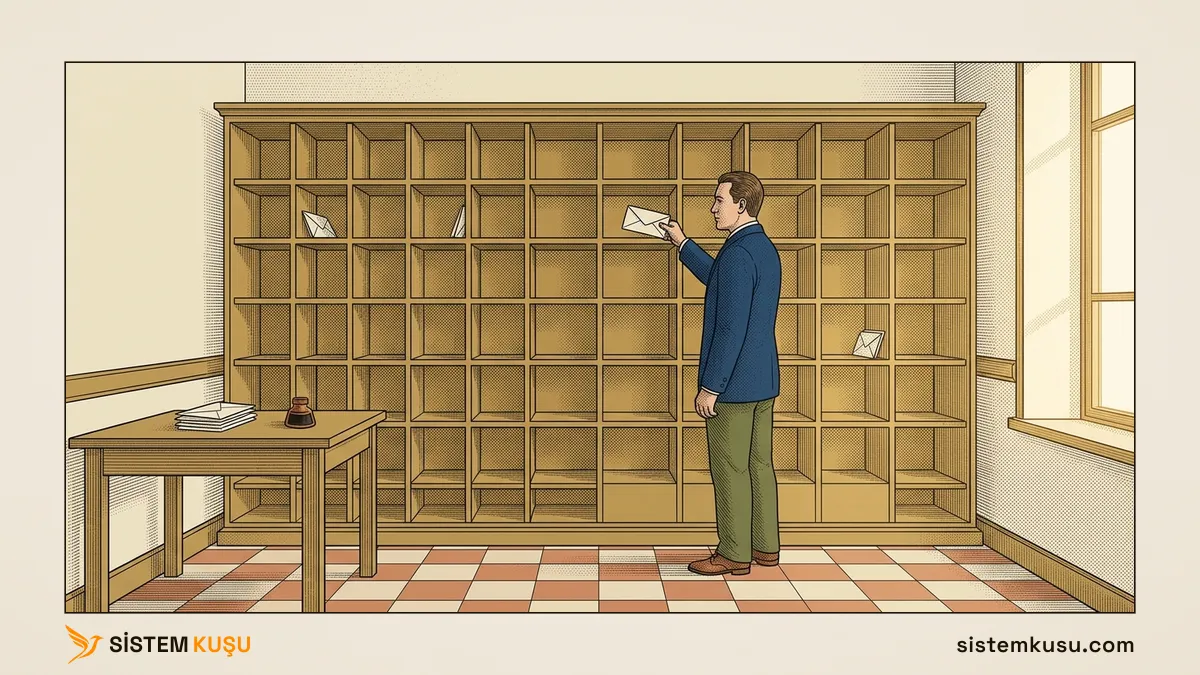
Linux İşletim Sistemi Nedir? Sunucu Yönetimi Haritası
Linux nedir, kernel ile dağıtım farkı ne? Linux sunucu yönetiminin haritası: SSH, komutlar, /etc, izinler, systemd, journal, cron, disk, ağ ve apt ile bakım.

Linux Komutları: Sistem Yöneticisinin Temel Komut Listesi
Linux komutları açılımlarıyla: systemctl, chmod, ls -lh ne demek? Dosya, arama, süreç, ağ, servis, yetki ve disk komutları gerçek çıktılarıyla.

Linux Kullanıcı Yönetimi: useradd, Gruplar ve Parola
Linux'ta kullanıcı ekleme, gruba alma, parola, kilitleme ve silme: useradd, usermod -aG tuzağı, /etc/shadow, chage, nologin ve userdel -r, ölçümlerle.

sudo Nedir? sudoers ile Linux'ta Yetki Vermek
sudo nedir, sudoers nasıl okunur, visudo ile nasıl düzenlenir? Tek komutluk yetki, sudo -i ile -s farkı, parola önbelleği ve auth.log kayıtları, ölçümlerle.
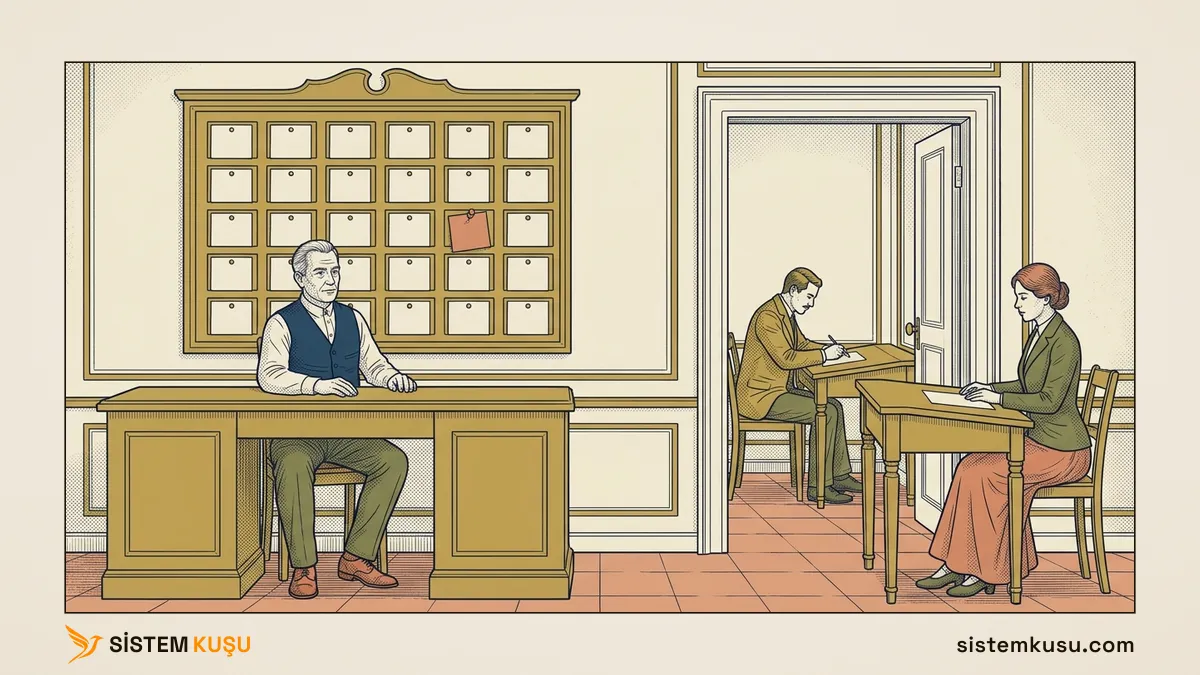
systemd Nedir? systemctl ile Linux Servis Yönetimi
systemd nedir, systemctl ile servis nasıl yönetilir? Unit dosyası, enable ile start farkı, çöken servisin Restart ile geri gelmesi, override ve timer, ölçümlerle.

Ubuntu Statik IP: Netplan ile Ağ Yapılandırması
Ubuntu'da netplan ile statik IP nasıl verilir? YAML dosyası, dosya izni, netplan try ile geri alma, netplan apply, girinti hatası ve cloud-init, ölçümlerle.

Ubuntu Sürüm Yükseltme: 24.04'ten 26.04'e do-release-upgrade
Ubuntu sürüm yükseltme adım adım: 24.04'ten 26.04 LTS'e ön kontrol, snapshot, do-release-upgrade soruları, kaldırılan PHP'nin açtığı açık ve geri dönüş.
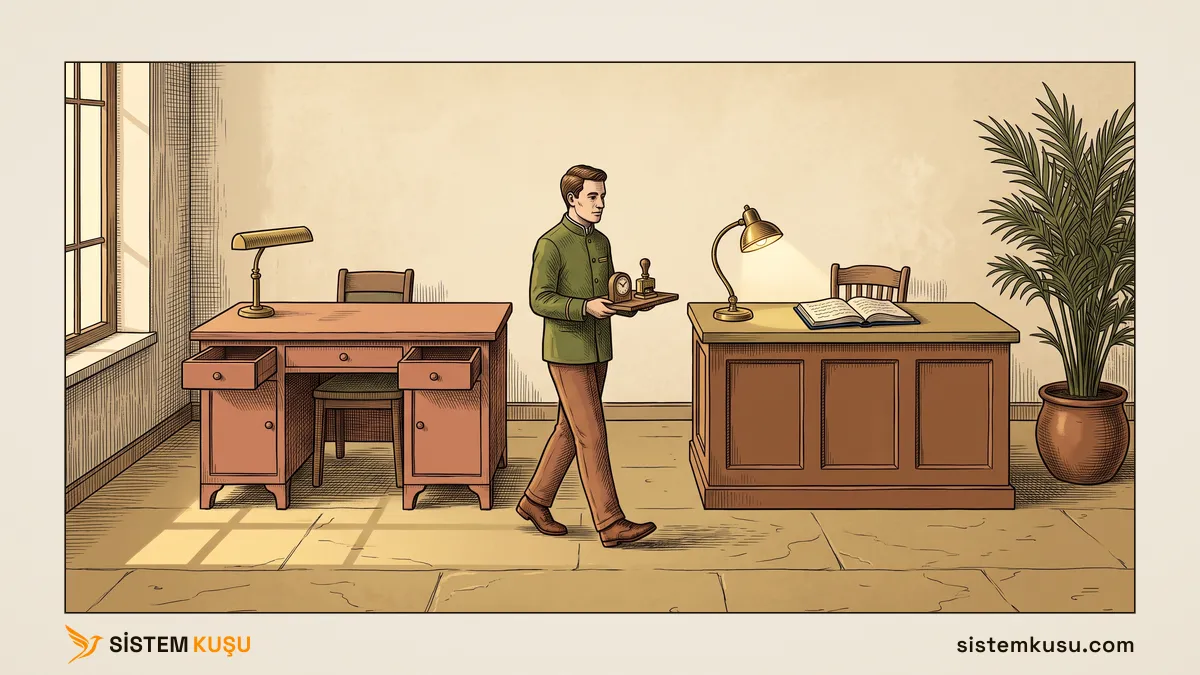
Domain Controller Yükseltme: Windows Server 2025'e Geçiş
Domain controller yükseltme yanına yeni DC ekleyerek yapılır: Windows Server 2025 DC ekleme, adprep, FSMO devri, demote, DNS kalıntıları ve functional level.
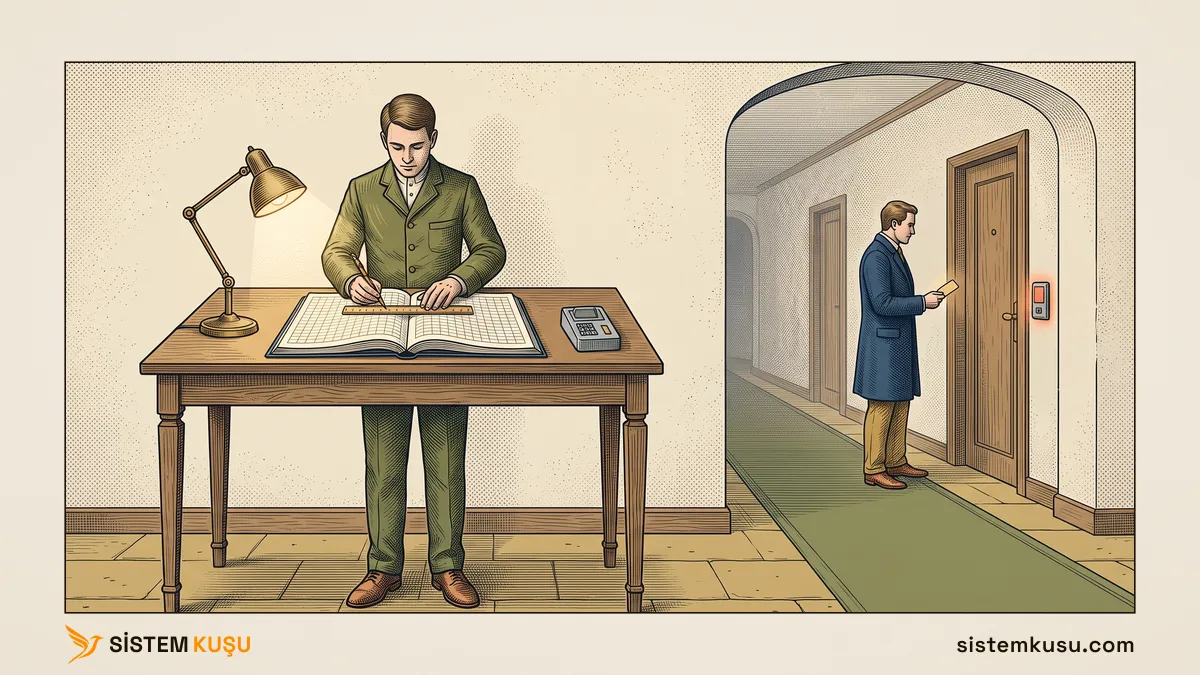
Active Directory Audit Policy: Olay Kayıtlarını Açmak
Active Directory audit policy fabrika ayarında yanlış parolayı DC'ye yazmaz. Önerilen alt kategoriler, GPO ile uygulamak, 4771, 4740 ve 4625'i okumak.
Active Directory Delegation: Helpdesk'e Yetki Devri
Active Directory delegation ile Domain Admins vermeden yetki devri: Delegation of Control Wizard, rol grubu, dsacls, Effective Access ve devri geri almak.
Active Directory İsimlendirme Standardı: PC, Grup ve GPO
Active Directory isimlendirme standardı: bilgisayar, sunucu, kullanıcı, grup, GPO, OU ve yazıcı için kalıp, kod tablosu ve lab'da ölçülen yeniden adlandırma.
Active Directory Nasıl Kullanılır? ADUC ile Günlük Yönetim
Active Directory kullanımı ADUC ile: kullanıcı açma, şablondan kopyalama, parola sıfırlama, kilidin kaynağı, hesabı kapatma, geri alma ve helpdesk'in RSAT'ı.

Active Directory Password Policy: Parola ve Hesap Kilitleme
Active Directory password policy: parola kuralı, hesap kilitleme ve Fine-Grained Password Policy. NIST'in önerisi ve Windows Server 2025 lab'ında ölçülenler.

Active Directory Sağlık Kontrolü: dcdiag ve repadmin
Active Directory sağlık kontrolü dcdiag ve repadmin ile: hangi test neye bakar, kapalı DC çıktıda nasıl görünür, SYSVOL ve saat kontrolü, günlük betik.

Active Directory Sites and Services: Site ve Replikasyon
Active Directory Sites and Services ile site, subnet ve site link tanımlamak: şubedeki istemci hangi DC'ye gider, şubeler arası kopyalama ne zaman olur?
Active Directory Tier Modeli: Yönetici Hesaplarını Ayırmak
Active Directory tier modeli: Tier 0, 1 ve 2, ayrı yönetici hesapları, oturum yasağı GPO'ları ve acil durum hesabı. Windows Server 2025 lab'ında ölçüldü.

Active Directory Yedekleme: System State ve Geri Yükleme
Active Directory yedekleme Windows Server Backup ile: System State, DSRM'de geri yükleme, authoritative restore ve snapshot'ın neden yedek olmadığı.

Authentication Policy Silo: Hesabı Makinelere Bağlamak
Authentication policy silo nedir, nasıl kurulur? Kerberos armoring GPO'su, policy, silo, denetimden zorlamaya ve bayat makine bileti tuzağı lab'da ölçüldü.
gMSA Nedir? Servis Hesabı Parolasını AD'ye Bırakmak
gMSA nedir, nasıl kurulur? KDS root key, izin grubu, servis ve görevde kullanım, authentication policy. Parolayı kimin okuduğu Windows Server 2025 lab'ında ölçüldü.
Jump Server Nedir? Windows'ta Kurulum ve Kullanım
Jump server nedir, Windows Server 2025'te nasıl kurulur ve kullanılır? Yönetim RDP'sini tek kapıya toplayıp sunucuları ona kilitlemek, lab ölçümleriyle.
krbtgt Parola Sıfırlama: Ne Zaman, Nasıl Yapılır?
krbtgt parolası neden iki kez ve arada beklenerek sıfırlanır? Rutin rotasyon ile ele geçirme sonrası sıfırlamanın farkı ve adımları, lab ölçümleriyle.

LDAP Signing ve Channel Binding: DC'de Zorunlu Kılmak
LDAP signing ve channel binding nedir, DC'de nasıl zorunlu kılınır? Windows Server 2025'in fabrika ayarı, olay 2889 ile izleme ve lab'da ölçülen bind sonuçları.

NTLM Nedir? Kerberos'tan Farkı, NTLM'i Kapatmak
NTLM nedir, Kerberos varken neden hala çalışır? Challenge-response, NTLMv1'in sonu, event log'dan NTLM'i bulmak ve Restrict NTLM ile sunucu sunucu kapatmak.
Protected Users Grubu: Ayrıcalıklı Hesaplara Ek Koruma
Protected Users grubu ne yapar? NTLM'in reddi, dört saatlik TGT, kapanan delegation ve ağsız oturum, Windows Server 2025 lab'ında önce ve sonra ölçüldü.
LAPS Kurulumu: Windows LAPS ile Yerel Yönetici Parolası
Windows Server 2025'te LAPS kurulumu: şema, izinler, GPO, şifreli parola, ADUC LAPS sekmesi ve lokasyona göre helpdesk okuması. Lab domain'inde ölçüldü.
Linux TFTP Sunucusu Kurulumu: tftpd-hpa Adım Adım
Ubuntu'da tftpd-hpa ile TFTP sunucusu kurulumu: --create, --secure ve --umask, dinlenen adres ve varsayılan kurulumun ilk yedeği neden almadığı, lab'da ölçüldü.

Windows Server NPS Kurulumu: RADIUS Sunucusu Adım Adım
Windows Server NPS kurulumu: rolü eklemek, Active Directory'ye kaydetmek, RADIUS istemcisi ve network policy tanımlamak, 6272 ve 6273 kayıtlarıyla doğrulamak.

fail2ban Kurulumu ve Yapılandırması (Ubuntu 24.04)
Ubuntu 24.04'te fail2ban kurulumu, jail.local ve nftables ayarları. maxretry 5 iken ban neden üçüncü denemede düşüyor? Laboratuvarda ölçtüm, çıktılarıyla.
Kurumsal Yedekleme Programı: Veeam Lisansı ve Kurulumu
Kurumsal yedekleme programı seçimi, Veeam lisans tedariki, kurulumu ve yapılandırması. Ücretsiz sürüm ne zaman yeter, lisans neyi sayar, kurulum nasıl yapılır?
Microsoft 365 Kurulumu ve Geçişi: E-posta, Kimlik, Güvenlik
Microsoft 365 kurulumu ve geçişi: tenant ve alan adı kurulumu, eski e-postanın kesintisiz taşınması, Active Directory senkronizasyonu ve MFA yapılandırması.

Microsoft Lisanslama: Windows Server, CAL ve Microsoft 365
Microsoft lisanslama: mevcut lisans analizi, Windows Server çekirdek ve CAL hesabı, doğru Microsoft 365 planı, lisans tedariki ve yenileme takibi.
Sunucu ve Kabinet Taşıma: Veri Merkezi Geçişi Planı
Sunucu ve kabinet taşıma: keşif ve kesinti planı, fiziksel söküm ve montaj, yeni tesiste ağ ve ISP geçişi, sistemlerin doğrulanması ve raporlu teslim.

Sunucu ve Storage Satışı: Kapasite, Tedarik, Kurulum
Sunucu ve storage satışı: iş yüküne göre kapasite analizi, rack ve tower sunucu, NAS ve SAN tedariki, kurulum ve garanti süresini izleyen yenileme planı.
Dosya Sunucusu ve NAS Kurulumu: Yetki Matrisi ve Güvenlik
Dosya sunucusu ve NAS kurulumu: departman bazlı yetki matrisi, fidyeye karşı sürüm koruması, dosya erişim kaydı ve eski sunucudan izinleriyle veri taşıma.

Sanallaştırma Kurulumu ve Geçişi: Proxmox, Hyper-V, VMware
Sanallaştırma kurulumu ve geçişi: Proxmox, Hyper-V ya da VMware kurulumu, cluster, yedekleme sunucusu ve sanal sunucuların planlı pencerede taşınması.

Active Directory Kurulum Hizmeti: Domain Altyapısı
Kurumsal domain altyapısı kurulumu: domain adı, DC sayısı, OU ve GPO temelinin doğru kurulması, mevcut yapıdan geçiş ve devir. Anahtar teslim kuruyoruz.
Veri Yedekleme Hizmeti: Kurulum, Geri Dönüş Testi ve İzleme
Veri yedekleme hizmeti: yedekleme sunucusu, kopya ve retention policy, geri dönüş testi ve teslim sonrası izleme. Yedeği yedek yapan şey testtir.

Sunucu Kurulumu: Fiziksel, Sanal ve Raporlu Teslim
Sunucu kurulumu: fiziksel ve sanal sunucu, rol kurulumu, yedekleme ve temel sıkılaştırma. Kurulum yerinde bitiyor, teslim ölçülmüş ve raporlu oluyor.

Syslog Sunucusu Kurulumu: Ubuntu'da Merkezi Log
Ubuntu 24.04'te rsyslog ile merkezi syslog sunucusu kurulumu: imudp, 514 portu, gönderen başına ayırma, switch bağlama ve disk planı. Lab ölçümüyle.

Cacti Kurulumu: Ubuntu'da SNMP ile Ağ İzleme
Ubuntu 26.04'te Cacti 1.2.31 kurulumu: depo paketi neden yamasız, web sihirbazı, SNMPv3 ile cihaz ekleme, trafik grafiği ve sıkılaştırma adım adım.

RSAT Kurulumu: Windows 11'de GPMC ve ADUC Konsolları
RSAT kurulumu: Windows 10, 11 ve Windows Server'da uzaktan sunucu yönetim araçları, GPMC ve ADUC konsolları, nereden çalıştırılacağı ve neyi yönettiği.

Samba AD DC Kurulumu: Linux'ta Domain Controller
Samba AD DC kurulumu: Ubuntu 24.04'te samba-tool domain provision, iç DNS kararı, Kerberos doğrulaması ve kurulum öncesi/sonrası ölçülmüş port tablosu.

IIS Nedir? Windows Web Sunucusu: Kurulum ve HTTPS
IIS nedir, kurumda neden karşınıza çıkar ve nasıl kurulur? Windows Server 2025'te ölçülmüş kurulum, güvenlik duvarı, site, Windows Authentication ve HTTPS.
Active Directory Certificate Services (AD CS) Kurulumu
Active Directory Certificate Services kurulumu adım adım: Enterprise Root CA yapılandırması, geri alınamayan kararlar, AIA/CDP ayarı ve kurulum doğrulaması.
FreeRADIUS Kurulumu: Ubuntu'da Adım Adım
Ubuntu üzerinde FreeRADIUS ile adım adım kurulum: paket kurulumu, istemci ve kullanıcı tanımı, radtest ile doğrulama ve paket düzeyinde yakalama.
Linux NTP Sunucusu Kurulumu: chrony ile İç Saat Kaynağı
Linux NTP sunucusu kurulumu: Ubuntu'da chrony yapılandırması, allow ile istemci ağı, doğrulama ve izleme. Platform kararı ve Stratum 1 için GPS/PPS.

Ubuntu Server Kurulumu: 26.04 LTS Adım Adım Rehber
Ubuntu Server 26.04 LTS kurulumu adım adım: sürüm seçimi, statik IP, LVM disk düzeni, OpenSSH, Windows'tan ilk bağlantı ve kurulum sonrası kontroller.

Ubuntu Server: LTS, Sıkılaştırma ve Dağıtım Seçimi
Kurumsal Ubuntu Server rehberi: dağıtım karşılaştırması, LTS ve Ubuntu Pro destek takvimi, paket yönetimi, sıkılaştırma ve Active Directory entegrasyonu.

Windows Server 2025: Roller ve Lisanslama
Windows Server sürümleri, çekirdek bazlı lisanslama ve CAL modeli, sunucu rolleri ve destek yaşam döngüsü: hangisini ne zaman kuracağınızın kurumsal rehberi.
Domain'e Bilgisayar Ekleme: Adımlar, Ön Koşullar ve Hatalar
Windows 11 bilgisayarı ve sunucuyu domain'e ekleme: DNS, saat ve ad ön koşulları, nesneyi önceden açma, Add-Computer ve lab'da ölçülen katılım hataları.

Windows Server DHCP Kurulumu: Scope, Rezervasyon, Failover
Windows Server DHCP kurulumu: scope, exclusion, rezervasyon ve failover. Lab'da ölçtük: sunucu seçenekleri partnere gitmez, yedek kendiliğinden devralmaz.

Kurumsal Veri Yedekleme ve Felaket Kurtarma Çözümleri
Kurumsal veri yedekleme ve felaket kurtarma: 3-2-1-1-0 kuralı, RTO/RPO hedefleri, immutable storage ve düzenli geri yükleme testiyle yedekleme çözümleri.
Active Directory Güvenlik Sıkılaştırması Rehberi
Active Directory güvenlik sıkılaştırması adım adım: Tier modeli, jump server, LAPS, gMSA, Protected Users, NTLM, LDAP signing, denetim ve krbtgt, lab ölçümleriyle.
Active Directory Kullanıcı, Grup ve OU Yönetimi (AGDLP)
Active Directory OU tasarımı Tier modeliyle, kullanıcı ve grup açmak, AGDLP ile dosya izni: lab'da ölçülen varsayılanlar ve yanıltıcı hatalar.

Active Directory GPO Yönetimi: Group Policy Rehberi
Active Directory'de GPO oluşturma, OU'ya linkleme, LSDOU sırası, Enforced ve Block Inheritance. gpupdate ve gpresult ile Windows Server 2025 lab'ında ölçüldü.
Active Directory DNS Yapılandırması: Forwarder ve Zone
Active Directory DNS yapılandırması: forwarder, reverse zone ve PTR, conditional forwarder, split-brain DNS ve scavenging, Windows Server 2025 lab'ında ölçüldü.
Microsoft Entra ID Connect Kurulumu: AD'yi Buluta Bağlama
Microsoft Entra ID Connect kurulumu, UPN senkronizasyonu ve Seamless SSO yapılandırması. Active Directory kullanıcılarını Microsoft 365'e tek kimlikle bağlayan adım adım rehber.
Active Directory UPN Suffix Yapılandırması
Active Directory'de alternatif UPN suffix ekleme, kullanıcı UPN'ini tek tek ya da PowerShell ile toplu değiştirme. Eski UPN'in hala çalıştığı lab'da ölçüldü.
Active Directory Kurulumu: Windows Server 2025'te İlk DC
Windows Server 2025'te Active Directory kurulumu: domain adı, DC promotion, DNS ve saat, dcdiag, Recycle Bin ve ikinci DC. Her adım lab'da ölçüldü.
Active Directory Rehberi: Mimari, Kurulum ve Yönetim
Active Directory nedir, nasıl kurulur ve yönetilir? Sunucudan güvenliğe on dokuz adımlık kontrol listesi, her adım lab'da ölçülen kendi yazısına bağlı.
Windows Server 2025 Kurulum Rehberi: Adım Adım
Windows Server 2025 kurulumu adım adım: sürüm ve evaluation seçimi, kurulum ekranları, sabit IP, ad, saat dilimi, güncelleme, yerleşik hesap ve RDP güvenliği.
Hypervisor Nedir? Sanallaştırma Katmanı Nasıl Çalışır
Hypervisor bir işletim sistemine sahte donanım sunar. Tip 1 ve Tip 2 farkı, vCPU ve RAM overcommit, snapshot ile yedek ayrımı ve doğru boyutlandırma.
Veri Merkezi Migration: Taşıma Planı ve Kesinti Penceresi
Veri merkezi taşıma nasıl planlanır: envanter ve bağımlılık analizi, kesinti penceresi, her adım için geri dönüş planı ve taşıma gecesinde doğrulama sırası.
Ücretsiz Değerlendirme
Bilgisayarlarınız açılışta mı yavaşlıyor? Başlangıç listesini ve yönetici hesaplarını birlikte gözden geçirelim.
İçindekiler
Ana Hizmet
BT Sistem Yönetimi