DNS Önbelleği Temizleme: flushdns, Chrome ve DNS Sunucusu
DNS önbelleği temizleme: Windows'ta ipconfig /flushdns, Chrome'da net-internals, sunucuda Clear-DnsServerCache. Hangisi neyi siler, ölçümleriyle anlattık.

- DNS Önbelleği Ne Zaman Temizlenir?
- Önbellek Üç Katmanda Durur: Hangi Komut Neyi Siler?
- Windows’ta DNS Önbelleği Temizleme: ipconfig /flushdns
- flushdns Sonrası Kalan Kayıtlar: hosts Dosyası
- Olumsuz Cevap Windows 11’de Beş Saniye Yaşıyor
- Chrome ve Edge’de DNS Önbelleği Temizleme: net-internals
- Linux ve macOS’ta DNS Önbelleği Temizleme
- Temizlik Sonrası Cevap Hâlâ Eski: Çözümleyicinin Önbelleği
- Kurumun DNS Sunucusunda Önbellek Temizleme
- Her Eski Cevap Önbellekten Gelmez: İç DNS’teki Bayat Kayıt
- Google ve Cloudflare’in Önbelleğini Tek Ad İçin Boşaltmak
- 8.8.8.8’e Sorduğunuz Soruyu Başkası Cevaplıyor Olabilir
- DNS Önbelleği Temizlendi mi? Doğrulama
- DNS Önbelleği Temizlemede Sık Yapılan Hatalar
- Sonuç: Temizlik Yalnız Kendi Defterinizi Siler
- DNS Önbelleği Temizleme Hakkında Sık Sorulan Sorular
DNS önbelleğini Windows’ta ipconfig /flushdns komutu temizler ve bunun için yönetici yetkisi gerekmez. Ama bu komut yalnız bilgisayarın kendi önbelleğini siler. Chrome adları kendisi çözer ve kendi önbelleğini tutar, flushdns ona dokunmaz. Bilgisayarın soru sorduğu DNS sunucusunun önbelleği de olduğu yerde kalır. Temizlikten sonra hâlâ eski adresi görüyorsanız bakılacak yer bu iki katmandır.
DNS nedir yazısında DNS’i bilinmeyen numaralar servisine benzetmiştik: ismi siz bilirsiniz, numarayı santral görevlisi bulur, siz de öğrendiğiniz numarayı deftere yazarsınız. Önbelleği temizlemek o defterden sayfa koparmaktır. Bir sonraki aramada numarayı yine santral görevlisine sorarsınız. Santral görevlisinin önündeki kart da eskiyse aynı eski numarayı ikinci kez alırsınız.

Bu yazıdaki her komutu üç makinede çalıştırdım: bir Windows 11 iş istasyonu, Windows Server 2025 üzerinde çalışan iç DNS sunucusu ve bir Ubuntu 24.04 sunucusu. Sonuçların bir kısmı beklenenden farklı çıktı. flushdns’ten sonra gelen cevap taze değildi, Chrome’da açılan adlar Windows önbelleğine hiç düşmedi ve 8.8.8.8’e gönderdiğim soruları Google’dan başka biri cevapladı.
Kurumsal ağlarda DNS’i nasıl kurduğumuzu kurumsal ağ kurulumu hizmetimizde anlattık. Komutu arıyorsanız doğrudan Windows bölümüne geçebilirsiniz.
DNS Önbelleği Ne Zaman Temizlenir?
DNS önbelleği sorun giderirken temizlenir, bakım işi olarak değil. Microsoft’un ipconfig belgesi de komutu böyle tarif ediyor: sorun giderme sırasında olumsuz cevapları ve sonradan öğrenilmiş kayıtları atmak için. Temizlemenin işe yaradığı üç durum vardır:
- Kayıt değişti, bu bilgisayar hâlâ eski adrese gidiyor. Örnekteki defterde eski numara silinmeden yenisi sorulmaz.
- Kaydı eklemeden önce adı sorguladınız. “Böyle bir ad yok” cevabı da önbelleğe girer ve kayıt eklendikten sonra da bir süre geri gelir.
- Bir site adıyla açılmıyor, IP adresiyle açılıyor. Arıza DNS’te olabilir ve temizlik onu sınamanın en ucuz yoludur.
Bilgisayarı hızlandırmak için düzenli temizlemek ise işe yaramaz, tersine çalışır. Beş farklı adı önce önbellek boşken, sonra hemen ikinci kez çözdüm. Sunucuya giden ilk sorgu 70 ile 87 milisaniye sürdü, önbellekten gelen ikinci cevap 0,64 ile 1,13 milisaniye. Temizlik bir şey bozmaz. Yalnız her adın ilk sorgusunu bu kadar uzatır.
Önbellek Üç Katmanda Durur: Hangi Komut Neyi Siler?
Bir DNS cevabı tek bir yerde değil, üç ayrı yerde saklanır. Her birini başka bir komut temizler ve hepsini aynı kişi temizleyemez:
| Katman | Nerede durur | Nasıl temizlenir | Kim temizleyebilir |
|---|---|---|---|
| Tarayıcı | Chrome, Edge ve Firefox’un kendi belleği | chrome://net-internals/#dns, Clear host cache | Kullanıcı |
| İşletim sistemi | Windows’ta DNS Client servisi, Ubuntu’da systemd-resolved | ipconfig /flushdns, resolvectl flush-caches | Kullanıcı, Linux’ta sudo ile |
| Çözümleyici | Kurumun iç DNS sunucusu, firewall, servis sağlayıcı, Public DNS | Clear-DnsServerCache, Google ve Cloudflare’in web araçları | Sunucunun yöneticisi, Public DNS’te tek ad için herkes |
Örnekteki bilinmeyen numaralar servisinde karşılıkları şöyledir:
- Tarayıcının önbelleği telefonun ekranına yapıştırdığınız küçük not kâğıdıdır. Defteri yırtsanız da kâğıt orada durur.
- İşletim sisteminin önbelleği cebinizdeki defterdir. flushdns bu defterin sayfalarını koparır.
- Çözümleyicinin önbelleği santral görevlisinin önündeki kart dosyasıdır. Ona yalnız santralin kendisi dokunabilir.
Windows’ta DNS Önbelleği Temizleme: ipconfig /flushdns
Üç katmanın en bilineni bilgisayarın kendisidir ve Windows’ta onu tek komut temizler. Yönetici olmayan bir oturumda ipconfig /flushdns ve PowerShell karşılığı Clear-DnsClientCache hatasız çalıştı. Microsoft’un Clear-DnsClientCache belgesi iki komutun aynı işi yaptığını yazıyor. Adımlar şunlardır:
- Start menüsüne
cmdyazın ve Command Prompt’u açın. Run as administrator seçmeniz gerekmez. - Önbellekte ne olduğunu görmek isterseniz
ipconfig /displaydnsyazın. - Önbelleği temizlemek için
ipconfig /flushdnsyazın.
ipconfig /flushdnsWindows IP Configuration
Successfully flushed the DNS Resolver Cache.PowerShell’de aynı iş iki komutla görülür. Birincisi önbelleği listeler, ikincisi boşaltır:
Get-DnsClientCache
Clear-DnsClientCache
flushdns Sonrası Kalan Kayıtlar: hosts Dosyası
flushdns önbelleği sıfırlamaz, yalnız sonradan öğrenilmiş cevapları siler. Benim bilgisayarımda temizlikten önce 9 kayıt vardı, hemen sonra 3 kayıt kaldı. Kalan üç kayıt bilgisayarın kendi adına aitti:
Entry                     Type Status Section TimeToLive Data
-----                     ---- ------ ------- ---------- ----
1.240.27.172.in-addr.arpa   12      0       1     447312 ilker-ev.mshome.net
ilker-ev.mshome.net          1      0       1     447312 172.27.240.1
ilker-ev.mshome.net         28   9501       0          0
Bu satırlar hiçbir DNS sunucusundan gelmedi. Kaynakları C:\Windows\System32\drivers\etc\hosts.ics dosyasıdır: Windows’un bağlantı paylaşımı özelliğinin hosts dosyasının yanına yazdığı ikinci bir dosya. Microsoft’un ipconfig belgesi bu ayrımı açıkça yapıyor. /displaydns hosts dosyasından önceden yüklenen kayıtları da gösterir, /flushdns ise yalnız sonradan eklenenleri atar. Örnekteki defterin ilk sayfasına tükenmez kalemle yazdığınız numaralar sayfa koparınca gitmez.
Pratik sonucu şudur: hosts dosyasına elle yazılmış bir satır flushdns’ten sağ çıkar. Bir ad flushdns’e rağmen hep aynı yanlış adrese gidiyorsa sebep hosts dosyasındaki bir satır olabilir. Temizlikten birkaç saniye sonra listeye yeni satırlar da döner, çünkü arka planda çalışan uygulamalar adlarını hemen yeniden sorar.
Olumsuz Cevap Windows 11’de Beş Saniye Yaşıyor
“Böyle bir ad yok” cevabı da önbelleğe girer, ama Windows 11’de çok kısa süre. Var olmayan üç adı sorgulayıp önbelleği yarım saniyede bir okudum. Olumsuz kayıt üçünde de 4 ile 6 saniye arasında düştü.
Bu süre DNS’in kendi kuralından gelmiyor. RFC 2308 bu süreyi alan adının SOA kaydına bağlar ve sorguladığım alan adının SOA değeri 3600 saniyeydi. Windows bu süreyi kendi üst sınırıyla kesiyor. Microsoft’un güncel belgelerinde istemci tarafındaki varsayılan değeri bulamadım, yukarıdaki sayı ölçümdür.
Bu, yukarıdaki ikinci durumu değiştirir. Kaydı eklemeden önce sorguladıysanız bilgisayarınızdaki olumsuz cevap birkaç saniyede kendiliğinden düşer. Kayıt eklendikten sonra hâlâ “bulunamadı” alıyorsanız bekleten büyük ihtimalle bilgisayar değil, aradaki DNS sunucusudur. Windows Server’ın DNS rolü olumsuz cevapları fabrika ayarında 15 dakikaya kadar tutar.
Chrome ve Edge’de DNS Önbelleği Temizleme: net-internals
Windows önbelleğini temizlediniz. Ama Chrome o önbelleği hiç kullanmıyor olabilir. Bunu sınamak için Chrome’da daha önce açılmamış iki adres açtım: example.org ve www.iana.org. İkisi de Windows önbelleğine düşmedi. Aynı adı .NET ile, yani işletim sisteminin yoluyla çözünce kayıt hemen önbellekte göründü.
Sebebi Chrome’un kendi DNS istemcisidir. Chromium’un özellik listesinde AsyncDns adlı yerleşik çözümleyici Windows için fabrika ayarında açık. Chrome sistemin DNS sunucusu ayarını okur, ama soruyu Windows’un DNS Client servisine bırakmaz, kendisi sorar ve cevabı kendi belleğinde tutar. Bu yüzden flushdns Chrome’un notuna dokunmaz. Chrome’un önbelleği ayrı bir sayfadan temizlenir:
- Adres çubuğuna
chrome://net-internals/#dnsyazın. Edge’de adresedge://net-internals/#dnsolur, sayfa aynıdır. - Clear host cache düğmesine basın.
- Soldaki Sockets sekmesine geçin ve Flush socket pools düğmesine basın.
Üçüncü adımın sebebi açık bağlantılardır. Chrome bir sunucuyla kurduğu bağlantıyı bir süre açık tutar ve yeniden kullanır. Önbellek temizlense bile açık bağlantı kapanana kadar istekler eski adrese gider. Sayfa bu düğmenin yanına “açık bağlantıları olan sayfaları bozabilir” uyarısını yazıyor, yani açık formlarınızı önce kaydedin.
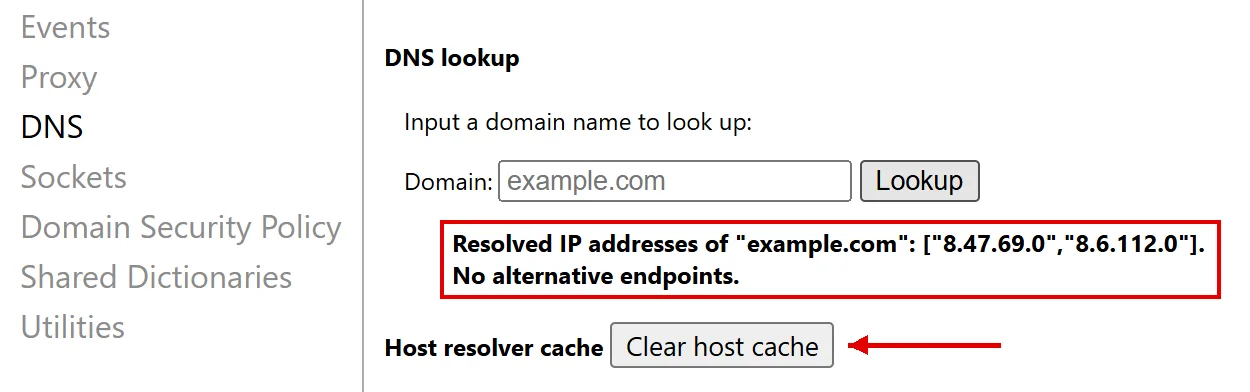
Bu sayfa yalnız temizlik için değil, teşhis için de işe yarar. Lookup kutusuna adı yazıp Chrome’un gördüğü adresi alabilir, Resolve-DnsName ile Windows’un gördüğüyle karşılaştırabilirsiniz. İkisi farklıysa Chrome ile Windows ya farklı önbellekten ya da farklı bir çözümleyiciden okuyordur. Sayfayı Chrome 154 ve Edge 154’te açtım. Firefox’ta karşılığı about:networking#dns sayfasındaki Clear DNS Cache düğmesidir. Firefox’un ayar listesindeki network.dnsCacheExpiration değerine göre bir cevabı fabrika ayarında 60 saniye tutar.
Linux ve macOS’ta DNS Önbelleği Temizleme
Linux’ta önbelleği hangi servisin tuttuğuna dağıtım karar verir. Ubuntu 24.04’te önbelleği systemd-resolved tutar ve temizleme komutu resolvectl flush-caches olur. Aynı adı iki kez sorup önbelleği boşalttım, sonra bir kez daha sordum:
resolvectl query example.com
resolvectl query example.com
sudo resolvectl flush-caches
resolvectl query example.com-- Information acquired via protocol DNS in 25.4ms.
-- Data from: network
-- Information acquired via protocol DNS in 1.6ms.
-- Data from: cache
-- Information acquired via protocol DNS in 5.0ms.
-- Data from: networkHer sorgunun çıktısından yalnız son iki satırı bıraktım, çünkü okunacak yer onlardır:
- İlk sorgu ağdan geldi ve 25,4 milisaniye sürdü. Önbellekte bu ad yoktu.
- İkinci sorgu
Data from: cachediyor ve 1,6 milisaniye sürdü. Cevap önbellekten, yani örnekteki defterden okundu. - Temizlikten sonraki sorgu yine ağdan geldi, ama 5,0 milisaniye sürdü. Bu sayı bir sonraki bölümün konusudur.
sudo resolvectl statistics önbellekteki kayıt sayısını gösterir. Benim ölçümümde temizlikten önce 9, sonra 1 kayıttı. systemd-resolved kullanmayan bir dağıtımda önbelleği başka bir servis tutar ya da hiç önbellek yoktur, önce hangisinin çalıştığına bakılır.
macOS’ta Mac’im olmadığı için ölçüm yapmadım. Apple’ın OS X için yazdığı ve bugün arşivde duran destek sayfası komutu sudo killall -HUP mDNSResponder olarak veriyor.
Temizlik Sonrası Cevap Hâlâ Eski: Çözümleyicinin Önbelleği
Linux’taki 5 milisaniyelik sorgu temizlikten sonra ağdan geldi, ama ilk sorgudan beş kat hızlıydı. Soru büyük ihtimalle yetkili sunucuya kadar gitmedi, aradaki çözümleyicinin önbelleğinde cevap hazırdı. Bilgisayarınızın defterini kopardınız, örnekteki santral görevlisinin kart dosyası ise yerinde duruyor.
Bunu Windows’ta TTL üzerinden ölçtüm, yani bir cevabın önbellekte kalabileceği süre üzerinden. Yetkili sunucu example.com için TTL değerini 300 saniye veriyor. Taze bir cevap bu sayıyla gelir. Önbellekten gelen cevap ise TTL’den geriye kalan süreyle gelir. flushdns’i üç kez çalıştırdım ve her seferinde adı yeniden sordum. Üç turda da aynı iki adres geldi, değişen yalnız TTL oldu:
| Sorgu | Sorulan sunucu | Adresler | TTL |
|---|---|---|---|
| Yetkili sunucu, TCP ile | hera.ns.cloudflare.com | 104.20.23.154, 172.66.147.243 | 300 |
| flushdns sonrası, 1. tur | bilgisayarın DNS ayarı (8.8.8.8) | 8.6.112.0, 8.47.69.0 | 256 |
| flushdns sonrası, 2. tur (20 sn sonra) | bilgisayarın DNS ayarı (8.8.8.8) | 8.6.112.0, 8.47.69.0 | 295 |
| flushdns sonrası, 3. tur (20 sn sonra) | bilgisayarın DNS ayarı (8.8.8.8) | 8.6.112.0, 8.47.69.0 | 130 |
Tabloda üç şey okunur:
- Hiçbir tur 300 ile gelmedi. flushdns’ten sonra bile cevap tazelenmedi, yukarıdaki bir önbellekten geldi.
- TTL geri saymadı, zıpladı. 256’dan sonra 295, sonra 130 geldi. Aynı adresin arkasında birden çok önbellek var ve her biri kendi saatini tutuyor. Bir geçiş sırasında aynı ofiste bazı kullanıcıların yeni, bazılarının eski adresi görmesinin bir sebebi budur.
- Adresler yetkili sunucununkilerden farklı. Bu farka bölümün sonunda döneceğim.
Kurumun DNS Sunucusunda Önbellek Temizleme
Active Directory kullanan bir kurumda örnekteki santral görevlisinin kart dosyası kurumun kendisinindir, çünkü bilgisayarlar adları Domain Controller’daki iç DNS sunucusuna sorar. Windows Server’da o önbelleği görmek için DNS Manager’da View → Advanced seçilir. Bu seçenek açılmadan Cached Lookups klasörü listede hiç görünmez. Klasör alan adı ağacına göre dizilir: example.com için .(root) → com altına bakılır.
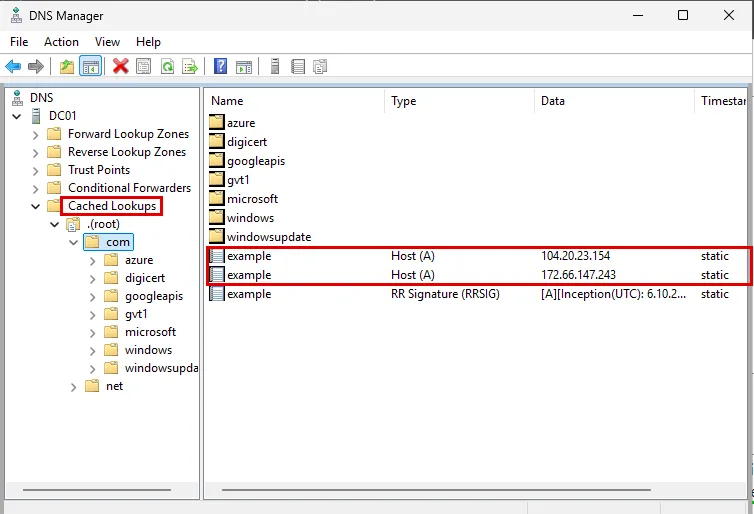
Önbelleği temizlemek için sol ağaçta sunucunun adını seçin ve Action menüsünden Clear Cache’e basın. Komutla aynı iş Clear-DnsServerCache -Force ile yapılır. Show-DnsServerCache önbelleğin içini listeler:
Show-DnsServerCache | Where-Object HostName -eq 'example.com'
Clear-DnsServerCache -Force
Show-DnsServerCache | Where-Object HostName -eq 'example.com'HostName RecordType Type Timestamp TimeToLive RecordData
-------- ---------- ---- --------- ---------- ----------
example.com A 1 0 00:04:41 104.20.23.154
example.com A 1 0 00:04:41 172.66.147.243
example.com RRSIG 46 0 00:04:41 [A][ECDsaP256Sha256][34505]İkinci listeleme boş döndü. Ölçümü iç DNS sunucusuna soru soran Ubuntu makinesinden de izledim. Temizlikten önce example.com 273, on beş saniye sonra 257 saniyelik TTL’le geldi: her istemci aynı cevabı, aynı saatten geri sayarak aldı. Temizlikten hemen sonra TTL 299’du, cevap yetkili sunucudan tazelenmişti. Temizlikte 27 kayıt kaldı: 13 root server’ın adları, IPv6 adresleri ve localhost. Sunucu soru sormaya bu kök kayıtlardan başlar.
Sunucunun eski kaydı süre dolmadan kendiliğinden yenilemesini beklemek de boşunadır. Microsoft’un Set-DnsServerCache belgesine göre önbellek kilidi (cache locking) fabrika ayarında yüzde 100’dür: sunucu önbellekteki bir kaydı TTL süresinin tamamı boyunca yenisiyle değiştirmez. Aynı belgeye göre fabrika ayarında bir kayıt en çok bir gün, olumsuz cevap en çok 15 dakika tutulur. Sunucu DNS forwarder üzerinden dışarı soruyorsa, forwarder’ın da kendi önbelleği olduğunu unutmayın.
Ağ cihazlarının da kendi adlarına sordukları adlar için ayrı önbellekleri vardır. FortiGate’in adres nesneleri ve güncelleme sunucuları için tuttuğu önbelleği diagnose test application dnsproxy 1 temizler. İstemciler adına ilettiği soruları ise lab ölçümümde önbelleğe almadı. İkisini FortiGate DNS ayarı yazısında ölçtüm. Switch’in ad önbelleğini ise clear host * siler. Eski cevabın orada ne kadar kaldığını switch DNS ayarı yazısında ölçtüm.
Her Eski Cevap Önbellekten Gelmez: İç DNS’teki Bayat Kayıt
Sunucunun önbelleğini temizlediğiniz hâlde iç ağdan sorulan bir ad hâlâ eski adrese gidiyorsa, cevap önbellekten değil kaydın kendisinden geliyor olabilir. Önbellekteki bir cevap TTL’i dolunca kendiliğinden düşer. İç DNS’e elle yazılmış bir A kaydı ise siz silene kadar durur ve Clear-DnsServerCache ona dokunmaz.
Ayrımı yapmanın en hızlı yolu aynı adı iki ayrı çözümleyiciye sormaktır. Adı önce iç DNS sunucusuna, sonra bir Public DNS’e Resolve-DnsName komutunun -Server parametresiyle sorarsınız. Cevaplar ayrışıyorsa ve iç sunucunun önbelleği boşsa, DNS Manager’da Forward Lookup Zones altında o adı taşıyan zone’u açın ve elle yazılmış kaydı arayın. Kaydı düzeltmek, önbellek temizliğinin yapamadığını yapar.
Google ve Cloudflare’in Önbelleğini Tek Ad İçin Boşaltmak
Bilgisayarınız Public DNS (internetteki herkese açık DNS sunucusu) kullanıyorsa o önbelleğe de kısmen ulaşabilirsiniz. Google’ın Flush Cache aracı tek bir adı ve tek bir kayıt türünü Google Public DNS’in önbelleğinden siler. Cloudflare’in Purge Cache aracı aynı işi yalnız 1.1.1.1 için yapar. Google’ın SSS sayfası kendi aracının iki sınırını yazıyor:
- Coğrafi konuma göre cevap veren alan adları boşaltılamaz. Bu adlar sorana göre farklı adres döndürdüğü için önbellekte tek bir kayıt olarak durmaz.
- Önbellekteki süreler genellikle altı saatle sınırlıdır. Araç kullanılmasa da eski cevap en geç bu sürede düşer.
Servis sağlayıcınızın DNS sunucusunu ise siz temizleyemezsiniz. Orada tek yol TTL’in dolmasını beklemektir.
8.8.8.8’e Sorduğunuz Soruyu Başkası Cevaplıyor Olabilir
Tablodaki üçüncü satıra dönelim. Bilgisayarımın DNS ayarı 8.8.8.8, ama gelen adresler yetkili sunucununkilerden farklıydı. Aynı soruyu 8.8.8.8’e TCP ile sorduğumda ise yetkili sunucunun adresleri TTL 300 ile geldi. Cevabı kimin verdiğini anlamak için soruyu orada hiçbir sunucunun olmadığı bir adrese gönderdim. 192.0.2.1, RFC 5737 ile belge örnekleri için ayrılmış bir adrestir:
Resolve-DnsName example.com -Server 192.0.2.1 -QuickTimeoutName Type TTL Section IPAddress
---- ---- --- ------- ---------
example.com AAAA 221 Answer 2a06:98c1:3122:8000::
example.com AAAA 221 Answer 2a06:98c1:3123:8000::
example.com A 130 Answer 8.6.112.0
example.com A 130 Answer 8.47.69.0Var olmayan bir sunucu cevap verdi. UDP 53’e giden DNS sorularını bir katman yakalıyor ve kendi seçtiği çözümleyiciye soruyor. Aynı komut -TcpOnly ile çalıştırıldığında cevap gelmedi.
Soruyu kimin cevapladığını Google’ın kendi kaydı da gösteriyor. Google’ın o-o.myaddr.l.google.com adı, soruyu getiren çözümleyicinin adresini döndürür. UDP ile sorduğumda dönen adres Google’ın değil başka bir şirketin adres bloğundaydı. TCP ile sorduğumda ise Google’ın kendi çözümleyicisi göründü. Dönen adresler sahte değildi, example.com’u barındıran Cloudflare’in adresleriydi.
Yakalayanın yerini ayrıca ölçtüm ve cevap ne modem ne servis sağlayıcı çıktı. Aynı modemin arkasındaki bir Linux sunucunun soruları yakalanmadı. Sonra bilgisayardan, ilk yönlendiricide ömrünü dolduracak bir soru gönderdim. Modemin geri gönderdiği hata mesajı paketin başlığını taşır ve o başlıkta hedef artık 192.0.2.1 değil, başka bir çözümleyicinin adresiydi. Paket bilgisayardan çıkarken değiştirilmişti. Araya giren, bu bilgisayarda kurulu bir erişim aracıydı.
Kendi bilgisayarınızda bu testte cevap alıyorsanız önce o bilgisayardaki yazılımlara bakın. DNS sorularını kendi seçtiği çözümleyiciye yönlendiren üç yaygın yazılım türü vardır:
- VPN istemcisi. Bağlıyken soruları kendi çözümleyicisine gönderir.
- Güvenlik yazılımı. Web filtresi sunan bazı ürünler soruları kendi sunucusuna çevirir.
- Erişim engeli aşma aracı. Soruları başka bir çözümleyiciye yönlendirmek bu araçların sık kullandığı bir ayardır.
Çalışan servislerin listesine Get-Service ile bakmak ilk adımdır.
Önbellek açısından sonucu şudur: bu bilgisayarda temizlenmesi gereken kart dosyası, yani örnekteki santral görevlisinin dosyası, benim seçtiğim 8.8.8.8’in değil, sorunun yönlendirildiği çözümleyicinindir. Ona ulaşamazsınız, Google’ın aracı da onu boşaltmaz. Kendi bilgisayarınızda aynı testi yukarıdaki tek komutla yapabilirsiniz. Cevap geliyorsa bir değişikliği doğrularken yetkili sunucuya TCP ile sorun. Böyle bir bilgisayarda aradaki önbelleklere uğramayan yol odur.
DNS Önbelleği Temizlendi mi? Doğrulama
Temizliğin işe yarayıp yaramadığını katman katman kontrol edersiniz. Her madde yazıda ölçülmüş bir şeye karşılık gelir:
- Windows önbelleği:
Get-DnsClientCache -Entry example.comboş dönmeli ya da yeni adresi göstermeli. Önbelleğin tamamına bakarsanız hosts dosyalarından gelen satırların kaldığını görürsünüz, bu normaldir. - Cevabın tazeliği:
Resolve-DnsName example.com -Type Açıktısındaki TTL’i yetkili sunucunun verdiği TTL’le karşılaştırın. Yetkili sunucunun adınıResolve-DnsName example.com -Type NSverir. Ona-Serverve-TcpOnlyile sorun. TTL yetkili sunucunun değerine eşit ya da çok yakınsa cevap tazedir, belirgin düşükse bir önbellekten gelmiştir. - Tarayıcı:
chrome://net-internals/#dnssayfasındaki Lookup kutusu Chrome’un gördüğü adresi gösterir. Windows’un gördüğüyle aynı olmalıdır. - İç DNS sunucusu:
Show-DnsServerCachelistesinde eski adres kalmamalıdır. Önbellek boş olduğu hâlde sunucu eski adresi veriyorsa kayıt zone’a elle yazılmış olabilir, iç DNS’teki bayat kayıt bölümüne bakın.
Dört kontrol de yeni adresi gösteriyor ama sayfa hâlâ eskiyse sorun büyük ihtimalle DNS’te değildir. Aşağıdaki hata listesinin beşinci maddesi o durumu anlatıyor.
DNS Önbelleği Temizlemede Sık Yapılan Hatalar
Aşağıdaki hataların ortak noktası, temizliğin neyi sildiğini bilmeden yapılmasıdır:
- Bilgisayarı hızlandırmak için düzenli temizlemek. Temizlik hiçbir şeyi hızlandırmaz. Ölçümde önbellekli cevap en çok 1,13 milisaniye, önbelleksiz sorgu en az 70 milisaniye sürdü.
- Komut zincirini anlamadan çalıştırmak.
ipconfig /releaseve/renewDHCP adresini bırakıp yeniden alır ve bağlantıyı bir an keser./registerdnsbilgisayarın kendi adını DNS sunucusuna yeniden kaydettirir.netsh winsock resetise kendi yardım metnine göre Winsock kataloğunu temiz duruma döndürür. Üçünün de DNS önbelleğiyle ilgisi yoktur. - Tarayıcıyı unutmak. Chrome ve Edge flushdns’ten etkilenmez. Kendi sayfalarından temizlenir.
- hosts dosyasını unutmak. Önbelleği her katmanda temizlediğiniz hâlde bir ad hep aynı yanlış adrese gidiyorsa son bakılacak yer
C:\Windows\System32\drivers\etc\hostsdosyasıdır, Linux ve macOS’ta/etc/hosts. Oradaki bir satır o ad için DNS’in cevabını ezer ve hiçbir temizlik onu silmez. Devraldığınız bir sunucuda ya da ikinci el bir dizüstü bilgisayarda o satırı yıllar önce başka biri yazmış olabilir. Dosyanın nasıl okunduğunu venslookup’ın onu neden görmediğini DNS nedir yazısında anlattık. - Sorun DNS değilken önbellek temizlemek. Tarayıcı kalıcı bir yönlendirmeyi (
301) ve HSTS kararını önbelleğe alır, sunucu düzelse bile ona bir daha sormaz. Bu iki tuzağı HTTP yazımızda anlattık. DNS kontrolleri yeni adresi gösterirken sayfa eski davranıyorsa bakılacak yer bunlardır. - Değişiklikten önce TTL’i düşürmemek. Önbelleği temizlemek, örnekteki benzetmeyle, yalnız sizin defterinizi siler, başkalarınınkini değil. Bir geçişi herkes için kısaltmanın yolu kaydı değiştirmeden önce TTL’i düşürmektir.
Sonuç: Temizlik Yalnız Kendi Defterinizi Siler
Girişteki benzetmeye dönersek: flushdns, bilinmeyen numaralar servisinden öğrendiğiniz numaraları yalnız kendi defterinizden siler. Örnekteki santral görevlisinin kart dosyası, yani DNS sunucusunun önbelleği, ve telefonunuzun ekranındaki not kâğıdı, yani tarayıcının önbelleği, yerinde kalır. Ölçümde üç şey beklenenden farklı çıktı:
- Temizlikten sonra gelen cevap taze değildi. Yetkili sunucunun 300 saniyesi yerine 256, 295 ve 130 saniyelik cevaplar geldi.
- Chrome Windows önbelleğini hiç kullanmadı. Açılan adlar Windows’un defterine düşmedi.
- 8.8.8.8’e giden soruları başkası cevapladı. Orada hiçbir sunucu olmayan bir adres bile cevap verdi.
Değişikliği hâlâ göremiyorsanız soru şudur: eski numara hangi defterde duruyor? Kavramın kendisini, TTL’i ve geçiş öncesi hazırlığı DNS nedir yazısında anlattık. Kurumunuzun DNS düzenini kurumsal ağ kurulumu hizmetimiz kapsamında kuruyor ve yönetiyoruz.
DNS Önbelleği Temizleme Hakkında Sık Sorulan Sorular

BT Danışmanı | Ağ, Sistem ve Güvenlik Yönetimi
İlker Pehlivan, karmaşık BT altyapılarını ölçeklenebilir ve güvenli sistemlere dönüştürür. Buradaki rehberleri kendi laboratuvarında kurup ölçerek yazar.
LinkedInBenzer Makaleler
DNS Nedir, Nasıl Çalışır? Kayıt Türleri ve TTL
DNS nedir, nasıl çalışır? Kök, TLD ve yetkili sunucu zinciri; A, CNAME, MX, TXT kayıtları; nameserver devri, TTL ve önbellek, nslookup ile arıza teşhisi.
Kurumsal Ağ Protokolleri: DHCP'den LDAP'a
Bir şirketi ayakta tutan ağ protokolleri: DHCP, DNS, Kerberos, LDAP, SMB, RDP, SSH ve BGP. Hangisi ne yapar, nasıl zincirlenir, bozulduğunda nereden anlaşılır.
Alan Adı Güvenliği: Transfer Kilidi, Yenileme ve WHOIS
Alan adı güvenliği: transfer kilidi, otomatik yenileme, WHOIS gizliliği ve kayıt firması hesabı. Kilidi panelde etkinleştirip RDAP kaydında dakikasında ölçtük.
SPF, DKIM ve DMARC Nedir? Mail Kimliği Nasıl Doğrulanır?
SPF, DKIM ve DMARC nedir? Sunucu listesi, imza ve hizalama: sistemkusu.com kayıtlarıyla SPF kaydı okuma, 10 sorgu sınırı, DKIM selector ve DMARC policy'si.
Mail Başlığı Nasıl Okunur? From, Return-Path ve Received
Mail başlığı nasıl okunur: From, Return-Path, Received ve Authentication-Results alanlarını gerçek bir test mailinde satır satır okuyup sahte maili ayırdık.
FortiGate Firewall Active Directory Entegrasyonu: LDAP
FortiGate Firewall Active Directory entegrasyonu: LDAPS ile domain controller'a bağlanın, AD grubunu kurala yazın; yanıltıcı LDAP testini ve atlanan kimlik sorusunu çözün.
Kurumsal Network Kurulumu altındaki diğer 114 makale
- FortiGate Firewall Admin Hesabı: Yetki Profilleri
- FortiGate Firewall Antivirüs Profili: Flow ve Proxy Farkı
- FortiGate Firewall Bant Genişliği Sınırlama: Traffic Shaping
- FortiGate Firewall BGP Yapılandırması: Komşuluk ve Duyuru
- FortiGate Firewall Firmware Güncelleme: Yükseltme Yolu
- FortiGate Firewall HA Yapılandırması: FGCP ile İki Cihaz
- FortiGate Firewall IPS Yapılandırması: Sensör ve İmzalar
- FortiGate Firewall IPsec VPN: Şubeler Arası Tünel
- FortiGate Firewall İleri Seviye Rehberi: VPN, SD-WAN ve BGP
- FortiGate Firewall RADIUS: Merkezi Yönetici Girişi
- FortiGate Firewall SD-WAN: Yedek Hat ve Performans SLA
- FortiGate Firewall SSL Inspection: Derin Denetim ve Muafiyet
- FortiGate Firewall Şifre Sıfırlama ve Fabrika Ayarları
- FortiGate Firewall Uygulama Kontrolü: Uygulama Engelleme
- FortiGate Firewall Uzaktan Erişim VPN: IPsec ve FortiClient
- FortiGate Firewall Web Filtre: Kategori ve Güvenli Arama
- FortiGate Firewall Sıkılaştırma: Güvenlik Kontrol Listesi
- FortiGate Firewall Sorun Giderme: Debug Flow ve Sniffer
- FortiGate Firewall Yedek Alma ve Geri Yükleme
- FortiGate Firewall Adres Nesneleri ve Adlandırma Standardı
- FortiGate Firewall DHCP Sunucusu: Kapsam ve Rezervasyon
- FortiGate Firewall DNS Ayarı: Ad Çözümleme ve DNS Sunucusu
- FortiGate Firewall İlk Kurulum: Konsol ve İlk Giriş
- FortiGate Firewall Log Ayarları: Disk, Syslog ve 5651
- FortiGate Firewall NAT Ayarı: IP Pool ve Central NAT
- FortiGate Firewall NTP Ayarı: Saat Dilimi ve Zaman Sunucusu
- FortiGate Firewall Policy Yapılandırması: Kural Seti
- FortiGate Firewall SNMP Ayarı: İzleme Sistemine Bağlamak
- FortiGate Firewall Statik Rota Yapılandırması
- FortiGate Firewall VLAN Yapılandırması: Alt Arayüz ve Trunk
- FortiGate Firewall WAN Ayarı: Statik IP, DHCP ve PPPoE
- FortiGate Firewall Zone ve DMZ Yapılandırması
- PPPoE Nedir? Modem Köprü Modu ve Çift NAT
- Yönlendirme Tablosu Nedir? Statik ve Varsayılan Rota
- Firewall Nedir? Güvenlik Duvarı Nasıl Çalışır?
- FortiGate Firewall Nasıl Kullanılır? Günlük Yönetim Rehberi
- FortiGate Firewall Yapılandırma Rehberi: Kontrol Listesi
- FortiGate Firewall Yönetim Erişimi: HTTPS ve Trusted Host
- Ethernet Nedir? Çerçeve Yapısı, Hızlar ve Kablo Çiftleri
- Full Duplex ve Half Duplex Nedir? Tam ve Yarım Çift Yön
- Switch 802.1X Yapılandırması: MAB ve İzleme Kipi
- Switch DHCP Snooping Yapılandırması: Trust ve Hız Sınırı
- Switch Port Teşhisi: Duplex Uyuşmazlığı ve Kablo Testi
- LACP Nedir? Link Aggregation ve Port Channel Farkı
- Layer 3 Switch Nedir? SVI ve VLAN'lar Arası Yönlendirme
- LLDP Nedir? Komşu Keşfi, LLDP-MED ve CDP Farkı
- Switch LACP Yapılandırması: Port Channel Nasıl Kurulur?
- Switch LLDP Yapılandırması: Port Tespiti ve Güvenlik
- Switch SNMP Yapılandırması: SNMPv3, Trap ve Inform
- Switch Syslog Ayarı: Log Sunucusu, Seviye ve Komut Kaydı
- Switch VLAN Yapılandırması: VLAN Oluşturma ve Port Atama
- Switch'te VLAN'lar Arası Yönlendirme: SVI Yapılandırması
- Ağ Segmentasyonu Nedir? VLAN Planı Nasıl Yapılır?
- BPDU Guard Nedir? PortFast, Root Guard ve Storm Control
- Spanning Tree (STP) Nedir? RSTP, BPDU ve Ağ Döngüsü
- Switch ACL Yapılandırması: Yönetim Erişimini Daraltmak
- Switch Nedir, Ne İşe Yarar? Çeşitleri ve Router Farkı
- Switch Sıkılaştırma: Yönetim, Kontrol ve Veri Düzlemi
- Switch Yapılandırma Yedeği: Elle ve Otomatik Yedekleme
- Switch RADIUS Yapılandırması: NPS ile Yönetici Girişi
- Switch DNS Server Ayarı: Name Server ve Alan Adı
- Switch SSH Yapılandırması: Telnet ve HTTP'yi Kapatmak
- Management VLAN Nedir? Yönetim Ağını Kullanıcıdan Ayırmak
- Switch TACACS+ Yapılandırması: Giriş, Komut Yetkisi ve Kayıt
- Switch NTP Server Ayarı: Saati İç NTP Sunucusuna Bağlamak
- Switch Yapılandırma Rehberi: Adım Adım Kontrol Listesi
- Switch'e Konsoldan Bağlanmak: Konsol Kablosu ve PuTTY
- Switch'te Yerel Yönetici Hesabı: Kullanıcı, Yetki ve Parola
- TACACS+ Nedir? RADIUS Farkı ve Linux'ta TACACS+ Sunucusu
- VPN Nedir? Site-to-Site, Uzaktan Erişim ve IPsec
- VRRP Nedir? Sanal IP ile Varsayılan Ağ Geçidini Yedeklemek
- Yönetilebilir Switch Ayarları: Ad, IP ve VLAN Planı
- Bulut Santral: Özellik Seçimi, Devreye Alma ve Geçiş
- IP Santral Kurulumu: Dahili Planı, Çağrı Akışı ve Ağ
- Kartlı Geçiş Sistemi Kurulumu: PDKS, Turnike ve Dizin
- Kurumsal İnternet Hattı: Tarife, Statik IP ve Yedek Hat
- SIP Trunk ve İş Telefon Hattı: Numara Taşıma
- IP Kamera Sistemi Kurulumu: Ağ, Kayıt ve KVKK
- Ağ Erişim Kontrolü: 802.1X, NAC ve Çok Faktörlü Doğrulama
- Fiber Optik Kablolama: Çekim, Sonlandırma ve Ölçüm Raporu
- Sistem Odası Kurulumu: Kabinet Düzeni, Güç ve Soğutma
- Misafir Wi-Fi ve Hotspot Kurulumu: Captive Portal ve 5651
- Network Danışmanlığı: Ağ Analizi, Optimizasyon ve QoS
- Şubeler Arası Bağlantı: SD-WAN, Metro Ethernet, Yedekli Hat
- Kurumsal Wi-Fi Kurulumu: Isı Haritası, Access Point ve Test
- Yapısal Kablolama Hizmeti: Keşif, Montaj ve Test Raporu
- Yapısal Kablolama ve Zayıf Akım: Kurumsal Bina Altyapısı
- IMAP Nedir, POP3 Nedir? Aralarındaki Fark
- SMTP Nedir? Mail Nasıl Gönderilir ve Neden Gitmez?
- TLS Nedir? SSL ile Farkı, Sürüm Pazarlığı ve Ölçümü
- FTP, FTPS ve SFTP Nedir? Aralarındaki Fark
- Syslog Nedir? Facility, Severity ve 514 Portu
- TFTP Nedir? Port 69, Switch Yedeği ve PXE
- NAT Nedir? Ağ Adresi Çevirisi Nasıl Çalışır?
- RDP Nedir? Uzak Masaüstü Protokolü ve Güvenliği
- SNMP Nedir? MIB, OID ve Trap Mekanizması
- ICMP Nedir? Ping, TTL ve Tracert Komutu
- VLAN Nedir? 802.1Q Etiketi, Access ve Trunk Farkı
- ARP Nedir? MAC Adresi, ARP Tablosu ve Spoofing
- IP Adresi Nedir? Subnet Maskesi, CIDR ve IPv6
- Port Nedir? TCP ve UDP Farkı, Bağlantı Arızası Tespiti
- SSH Nedir? Şifreli Yönetim ve Anahtar Tabanlı Giriş
- Telnet Nedir? Şifresiz Yönetim Protokolü ve Riskleri
- NFS Nedir? NAS ve Sanallaştırmada Dosya Paylaşımı
- HTTP ve HTTPS Nedir? Aradaki Fark ve Şifreleme
- RADIUS Sunucusu Nedir? 802.1X ile Ağ Kimlik Doğrulama
- LDAP ve LDAPS Nedir? Dizin Sorgulama ve 636 Portu
- SMB Nedir? Port 445, Dosya Paylaşımı ve SYSVOL
- Kerberos Nedir? Kimlik Doğrulama ve Bilet Mantığı
- DHCP Nedir? Ağda IP Adresi Nasıl Dağıtılır?
- NTP Nedir? Kurumsal Ağda Saat Senkronizasyonu
- Kurumsal Firewall Kurulumu, Yönetimi ve Danışmanlığı
- Kurumsal Kablosuz Ağ Tasarımı: Survey'den Kuruluma
- Switch Kurulumu, VLAN ve Yönlendirici Yapılandırma Hizmeti
Ücretsiz Değerlendirme
Bazı bilgisayarlar hâlâ eski adrese gidiyorsa, cevabın takıldığı önbelleği birlikte bulalım.
İçindekiler
Ana Hizmet
Kurumsal Network Kurulumu