FortiGate Firewall Admin Hesabı: Yetki Profilleri
FortiGate Firewall admin hesabı: AD'den LDAPS ile yönetici girişi, tek yerel acil durum hesabı, prof_admin farkı ve salt okunur profil; NSA ve NIST ile.

- FortiGate Admin Hesabı Neden Kişiye Ait Olur?
- FortiGate’e Yönetici Girişi Nasıl Olmalı?
- FortiGate’te Kaç Yerel Admin Hesabı Olmalı?
- Acil Durum Hesabı Ne Zaman Kullanılır?
- Günlük Hesap ile Yönetici Hesabı: ilker.pehlivan ve ilker.pehlivan.adm
- FortiGate’e Active Directory Grubuyla Yönetici Girişi (LDAPS)
- FortiGate “Invalid Password” Dediğinde Parola Doğru Olabilir
- FortiGate’te Yerel Acil Durum Hesabı Açmak
- FortiGate Yetki Profilleri: super_admin ve prof_admin Farkı
- FortiGate Salt Okunur Profil: Log Okuyacak Kişi İçin
- FortiGate Admin Hesabında İki Aşamalı Doğrulama
- FortiGate Admin Hesabına SSH Anahtarı Tanımlamak
- SSH Anahtarı Nedir? Özel Anahtar ve Açık Anahtar
- FortiGate Anahtarla Girişi Nasıl Doğrular?
- 1. Adım: Anahtar Çiftini Bilgisayarınızda Üretin
- 2. Adım: Açık Anahtarı FortiGate’e Yazın
- 3. Adım: Anahtarla Bağlanın
- Anahtarı Geri Almak
- Doğrulama: FortiGate Hesapları ve Yetkileri Beklendiği Gibi mi?
- Sonuç: Yetkiyi Profil Belirler, İzi Hesap Bırakır
- FortiGate Firewall Admin Hesapları Hakkında Sık Sorulan Sorular
FortiGate Firewall’da her yönetici kendi hesabıyla girer ve o hesabın neleri değiştirebileceğini bir yetki profili belirler. NSA ve NIST’in tarif ettiği düzende yöneticiler Active Directory’deki ayrı yönetici hesaplarıyla, merkezi bir sunucu üzerinden girer; cihazın kendi listesinde yalnız acil durumda kullanılan bir yerel hesap kalır. Bu yazı FortiGate Firewall yapılandırma rehberimizin 3. adımı. Bu düzenin her parçasını lab’daki FortiGate’te ölçtüm.
Örnekteki sınır kapısında her görevlinin kendi mührü vardır. Belgeye basılan damga kimin mührünü taşıyorsa iş onundur; mührü olmayan görevli belgeleri okuyabilir ama damgalayamaz. Kasada bir de yedek mühür durur ve yalnız merkezle bağlantı koptuğu gün çıkar. FortiGate’te mühür yazma yetkisinin, damga logdaki kullanıcı adının, yedek mühür de acil durum hesabının karşılığıdır.
Bu yazı, Kurumsal Network Kurulumu hizmetimizde devraldığımız her FortiGate’te ilk ayırdığımız şeyi anlatır: hesapları.

FortiGate Admin Hesabı Neden Kişiye Ait Olur?
FortiGate, yapılan her değişikliği onu yapan hesabın adıyla loga yazar. Bunu görmek için kendi hesabımla SSH’tan bir adres nesnesi ekledim ve olay kaydına baktım:
date=2026-10-01 time=08:34:25 ... logdesc="Object attribute configured" user="ilker.pehlivan" ui="ssh(192.168.10.225)" action="Add" cfgtid=117637120 cfgpath="firewall.address" cfgobj="iz-denemesi" cfgattr="subnet[10.34.30.99 255.255.255.255]comment[admin hesabi yazisi icin iz denemesi]" msg="Add firewall.address iz-denemesi"Satır değişikliğin kimde olduğunu (user), hangi yoldan geldiğini (ui, SSH ve kaynak adres), neye dokunduğunu (cfgpath, cfgobj) ve hangi değerleri yazdığını (cfgattr) birlikte söylüyor. Herkes ortak admin hesabını kullansaydı user alanında yalnız admin yazardı ve “bu kuralı kim ekledi?” sorusunun cevabı kaybolurdu.
Ortak hesabın ikinci bedeli ayrılan personelde görünür. Parolayı bilen biri işten ayrıldığında parola değişir ve herkes etkilenir; kişiye ait hesapta yalnız o hesap kapatılır. NSA’nın ağ altyapısı rehberi de ortak yönetici hesaplarının kapatılmasını ve her yöneticiye ayrı hesap açılmasını ister, çünkü ortak hesapta yapılan değişiklik bir kişiye bağlanamaz.
FortiGate’e Yönetici Girişi Nasıl Olmalı?
Günlük yönetici girişi merkezi bir sunucudan yapılır: Active Directory’ye LDAPS ile bağlanan bir LDAP sunucusu ya da bir RADIUS sunucusu. Cihazın kendi listesinde yalnız merkezi sunucuya ulaşılamadığı gün kullanılan bir acil durum hesabı kalır.
Bu düzeni üç kaynak birlikte tarif ediyor:
- NSA, ağ yöneticileri için yayımladığı Network Infrastructure Security Guidance rehberinde (Mart 2022 sürümü) cihazların önce merkezi sunucuya sormasını, yerel hesaba yalnız bütün merkezi sunuculara ulaşılamadığında düşmesini istiyor (bölüm 4.2). Aynı rehber en az iki merkezi sunucu ve LDAPS gibi şifreli bir bağlantı öneriyor (bölüm 4.1).
- NIST, SP 800-53 kataloğunda ayrıcalıklı hesapların belirli kişi ve rollerle sınırlanmasını (AC-6(5)) ve bu hesaplarda çok faktörlü doğrulamayı (IA-2(1)) istiyor.
- Fortinet, yönetici hesabı önerilerinde yeni bir
super_adminhesabı açıp fabrikaadminhesabının adını değiştirmeyi, girişi güvenilen adreslerle sınırlamayı ve iki aşamalı doğrulamayı sayıyor.
Merkezi girişin değeri, hesabın tek bir yerde yaşamasından gelir:
| Yerel hesap | Merkezi giriş (LDAPS, RADIUS) | |
|---|---|---|
| Hesap nerede tutulur | Her FortiGate’in kendi listesinde | Tek bir dizinde |
| Kişi ayrıldığında | Her cihazda ayrı ayrı silinir | Dizinde bir kez kapatılır |
| Parola kuralı ve ikinci doğrulama | Her cihazda ayrı kurulur | Merkezde bir kez uygulanır |
| Merkezi sunucuya ulaşılamazken | Çalışır | Giriş yapılamaz |
Tablonun son satırı acil durum hesabının neden var olduğunu açıklıyor.
FortiGate’te Kaç Yerel Admin Hesabı Olmalı?
NSA de NIST de bir sayı vermiyor; ikisi de hesap sayısının işin gerektirdiği kadarla sınırlanmasını istiyor (NSA bölüm 5.3). NSA ayrıca yerel hesapların yalnız merkezi sunuculara ulaşılamadığında kullanılmasını istiyor (bölüm 5.4). Bunun pratik karşılığı her FortiGate’te tek bir yerel acil durum hesabıdır. Günlük işi yapan her kişiye ayrıca yerel hesap açmak, kişi ayrıldığında silinmesi unutulacak ikinci bir liste kurmak demektir.
Fabrika admin hesabı da bu sayıya girer. NSA’ya göre fabrika credential’ları (kimlik bilgileri) herkesçe bilinir ve otomatik tarayıcıların ilk hedefidir (bölüm 5.2); Fortinet bu yüzden fabrika hesabının adını değiştirmeyi öneriyor. Lab cihazımda admin ve ölçüm yaptığım yerel ilker.pehlivan hesabı duruyor, çünkü serinin bütün ölçümleri bu cihazda yapılıyor. Kurulumu biten bir cihazda yerel listede yalnız acil durum hesabı kalır.
Acil Durum Hesabı Ne Zaman Kullanılır?
Acil durum hesabı üç durumda kullanılır:
- İlk kurulumda: merkezi giriş henüz tanımlanmamıştır ve cihaza girmenin tek yolu yerel hesaptır.
- Merkezi sunucuya ulaşılamadığında: domain controller kapalıdır, aradaki rota kopmuştur ya da LDAPS sertifikasının süresi dolmuştur.
- Merkezi girişin ayarı bozulduğunda: örneğin yanlış bir grup eşlemesi bütün yöneticileri dışarıda bırakmıştır.
Hesabın saklanma biçimi de kullanımı kadar önemlidir:
- Parolası en az 15 karakterdir. NIST SP 800-63B tek başına kullanılan parolada 15 karakteri alt sınır koyuyor (bölüm 3.1.1.2); NSA da cihazda saklanan parolalar için aynı uzunluğu istiyor. Parola yöneticisinin ürettiği rastgele bir dizi iki koşulu da karşılar.
- Parolayı cihaza doğrudan erişimi olmayan güvenilir biri saklar. NSA’nın önerisine göre yönetici acil durumda parolayı ister, olay bitince parola değiştirilir (bölüm 5.4).
- Girişi yönetim ağıyla sınırlıdır. Hesaba güvenilen adres tanımlanır.
- Her girişi incelenir. Hesap yalnız acil durumda kullanıldığı için logdaki her giriş satırı bir olaydır.
Aynı mantığı Active Directory tarafında break-glass hesabı olarak anlattık.
Günlük Hesap ile Yönetici Hesabı: ilker.pehlivan ve ilker.pehlivan.adm
Lab’da adı birbirine benzeyen üç hesap var ve üçü ayrı işlere yarıyor:
- FortiGate’teki yerel
ilker.pehlivancihazın kendi listesinde durur; parolası ve SSH anahtarı FortiGate’tedir. Serinin ölçümlerini bu hesapla yapıyorum. Acil durum hesabı bu değil, aşağıda açtığım rastgele adlı ayrı hesaptır; RADIUS yazısında iki RADIUS sunucusu da kapalıyken giren o oldu. - Active Directory’deki
ilker.pehlivangünlük hesabımdır. Bilgisayara, e-postaya ve dosya sunucusuna bununla girerim. - Active Directory’deki
ilker.pehlivan.admyalnız yönetim işi için açılmış ayrı hesaptır. FortiGate’e AD üzerinden bu hesapla girerim.
İki AD hesabını ayırmanın sebebini Microsoft’un en az yetki rehberindeki örnek iyi anlatıyor. E-postadaki zararlı eki açan bir yönetici, o an oturumdaki hesabın bütün yetkisini saldırgana vermiş olur. Günlük hesap yönetici yetkisi taşımıyorsa açılan ek yalnız o kullanıcının verisine ulaşır. NIST SP 800-53 de ayrıcalıklı hesabı olan kişinin yönetim dışı işlerde ayrıcalıksız hesabını kullanmasını istiyor (AC-6(2)).
Adın sonundaki .adm bizim kullandığımız bir ad geleneğidir; hiçbir standart ad şartı koymaz, önemli olan hesabın ayrı olmasıdır. Adın hesabın türünü söylemesi ise logu okuyan kişinin user="ilker.pehlivan.adm" satırını tek bakışta yönetim işi diye ayırmasını sağlar.
Yönetici hesabı yetkisini bir AD grubundan alır ve her rolün grubu ayrıdır. Firewall’u yöneten ağ yöneticisi ile domain’i yöneten sistem yöneticisi farklı kişilerse, firewall’a giriş yalnız firewall grubuna verilir; lab’da bu grup USER_FW_YONETICILER.
Bu grubun Domain Admins’e ya da Tier 0 grubuna üye olması gerekmez: ilker.pehlivan.adm yalnız USER_FW_YONETICILER üyesi. Tier 0’ın ne olduğunu ve hangi hesabın nereye girebileceğini Active Directory sıkılaştırma yazımızda anlattık.
FortiGate’e Active Directory Grubuyla Yönetici Girişi (LDAPS)
Merkezi giriş, FortiGate’te ondan önce kurulmuş beş şeye dayanır. Sıra önemlidir, çünkü her biri bir öncekine yaslanır:
- Doğru saat. LDAPS bir TLS bağlantısıdır ve domain controller’ın sertifikası cihazın saatine göre kontrol edilir. Saat rehberin 4. adımında, NTP ayarı yazımızda kurulur.
- İç DNS. Sunucu alanına domain controller’ın tam adı yazılır, bu yüzden FortiGate’in DNS’i domain controller’ı gösterir. DNS rehberin 5. adımında, DNS ayarı yazımızda kurulur.
- Domain controller’a giden yol. Domain controller FortiGate’e doğrudan bağlı bir ağda değilse ona bir rota gider; lab’da yönetim ağından sunucu ağına bir statik rota var. Rotalar rehberin 12. adımıdır.
- LDAPS ile bağlanan bir LDAP sunucusu kaydı. Sunucu, Active Directory’nin domain controller’ı: sunucu alanında
dc01.ad.sistemkusu.com, port 636. Kaydın adı lab’dadc01-ldap; bu ad yalnız FortiGate’in içinde, kaydı seçerken görünür. - AD grubunu eşleyen bir kullanıcı grubu. Lab’da
ag-yoneticileri; eşlediği AD grubuUSER_FW_YONETICILER.
Son ikisini Active Directory entegrasyonu yazımızda ekran ekran gösterdik. Yöneticiler ikinci bir doğrulamayla girecekse bu listeye bir RADIUS sunucusu eklenir; aşağıda anlatıyorum.
Bu yüzden rehberin 3. adımında merkezi giriş henüz kurulamaz. İlk gün cihazda yerel acil durum hesabı ve yetki profilleri hazırlanır ve kurulum o hesapla yapılır (yukarıdaki listenin 1. maddesi). AD grubuyla giriş, bu beş şey hazır olduğu gün açılır. Bağlantının LDAPS olması şarttır, çünkü FortiGate kullanıcıyı LDAP’a parolasıyla doğrulatır ve düz LDAP (389) bu parolayı şifresiz taşır. Firewall’a giren yöneticinin parolası ağdan okunabilir hâle gelir.
Yönetici kaydı System → Administrators → Create New → Administrator ile açılan formda kurulur:
- Username: kaydın adı. Bu kayıt bir kişiyi değil bir grubu temsil eder; lab’da
ag-yoneticileri. - Type: Match all users in a remote server group. Bu türe joker kayıt denir: FortiGate’te kişi başına değil, grubun bütün üyeleri için tek bir kayıt açılır ve gruptaki herkes kendi AD hesabıyla girer. Kayıt, iskambildeki joker gibi her kişinin yerine geçer; listede türü Remote+Wildcard, komut satırında
set wildcard enableolarak görünür. Yanındaki Match a user on a remote server group tek bir AD kullanıcısı içindir ve her yönetici için ayrı kayıt ister. - Administrator profile: gruba verilecek yetki. Profillerin farkı aşağıdaki bölümün konusu.
- Remote User Group: AD grubunu eşleyen kullanıcı grubu,
ag-yoneticileri. - Restrict login to trusted hosts: yönetim ağı; lab’da yönetim VLAN’ı
192.168.10.0/24.
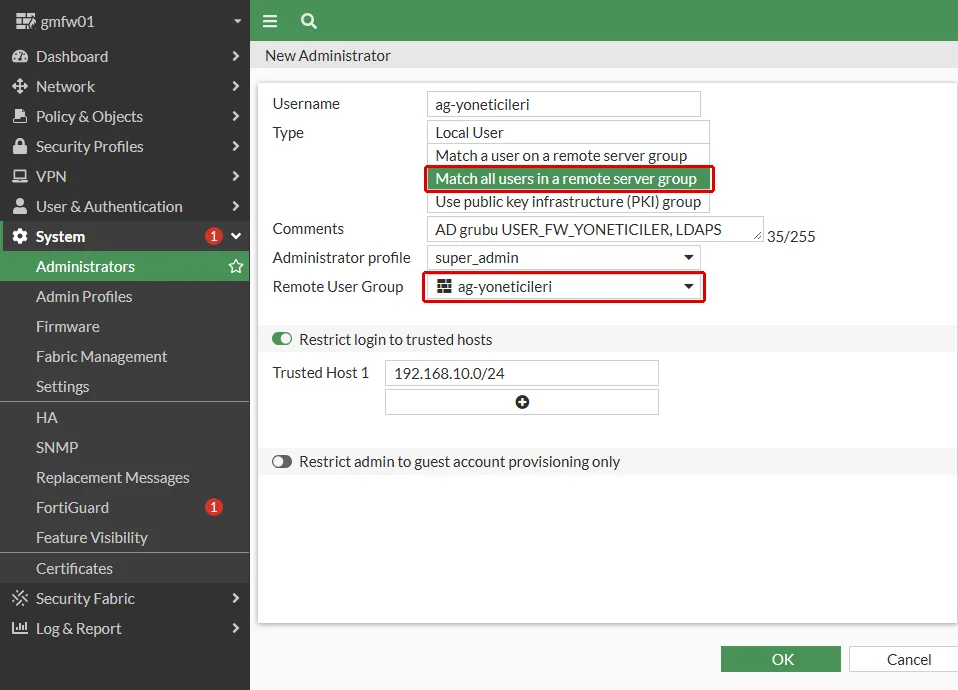
Tür değişince formdan Password ve Two-factor Authentication alanları kalkıyor. Joker kayıt tek bir kişiye ait olmadığı için ona bir parola ya da kişisel bir token bağlanamaz; ikinci doğrulama, kimliği doğrulayan sunucunun işidir. LDAP’ın kendisi ikinci bir doğrulama taşımaz; ayrıcalıklı hesapta çok faktörlü doğrulama isteyen kurumda giriş RADIUS üzerinden bir MFA sunucusuna bağlanır.
Aynı kaydın komut satırındaki karşılığı:
config system admin
    edit "ag-yoneticileri"
        set remote-auth enable
        set trusthost1 192.168.10.0 255.255.255.0
        set accprofile "super_admin"
        set comments "AD grubu USER_FW_YONETICILER, LDAPS"
        set wildcard enable
        set remote-group "ag-yoneticileri"
    next
end
ilker.pehlivan.adm ile web arayüzüne girdim. Olay kaydı girişin kimin adına ve hangi yetkiyle yapıldığını yazdı:
date=2026-10-01 time=08:36:26 ... logdesc="Admin login successful" user="ilker.pehlivan.adm" ui="http(192.168.10.225)" method="http" srcip=192.168.10.225 dstip=192.168.10.1 action="login" status="success" reason="none" profile="super_admin" msg="Administrator ilker.pehlivan.adm logged in successfully from http(192.168.10.225)"Satırdaki http lab cihazının deneme lisansından geliyor: lisans yönetim arayüzünü HTTPS yerine HTTP’ye zorluyor. Gerçek cihazda arayüze yalnız HTTPS ile girilir; nedenini yönetim erişimi yazımızda anlattık.
FortiGate “Invalid Password” Dediğinde Parola Doğru Olabilir
Merkezi girişin iki başarısız hâlini de denedim:
- Gruba üye olmayan bir AD hesabı.
muhasebe.deneme’nin parolası doğruydu;diagnose test authserver ldapaynı parolaylasucceededdedi. Hesap yalnızUSER_FW_YONETICILER’e üye değildi. - Domain controller’a ulaşılamayan yönetici. FortiGate ile
dc01arasındaki yolu kestim veilker.pehlivan.admile doğru parolayla girmeyi denedim.
İki giriş de reddedildi ve log ikisine de aynı sebebi yazdı:
date=2026-10-01 time=08:36:31 ... logdesc="Admin login failed" ... user="muhasebe.deneme" ... status="failed" reason="passwd_invalid" msg="Administrator muhasebe.deneme login failed from http(192.168.10.225) because of invalid password"
date=2026-10-01 time=08:47:20 ... logdesc="Admin login failed" ... user="ilker.pehlivan.adm" ... status="failed" reason="passwd_invalid" msg="Administrator ilker.pehlivan.adm login failed from http(192.168.10.225) because of invalid password"
İki hesabın da parolası doğruydu. Bu satırı gören kişi önce parolaya değil, hesabın grubuna ve FortiGate’in sunucuya ulaşıp ulaşamadığına bakar; diagnose test authserver ldap ikisini birbirinden ayırır. RADIUS yazısındaki teşhis LDAPS için de geçerli.
FortiGate’te Yerel Acil Durum Hesabı Açmak
Yol kesikken aynı saniyede yerel acil durum hesabıyla da denedim. Lab’da bu hesabın adı xt2vbx9; neden böyle bir ad taşıdığını aşağıdaki uyarıda anlatıyorum. AD hesabının cevabı 7 saniye sürmüştü, çünkü FortiGate domain controller’dan cevap bekledi. xt2vbx9 10 milisaniyede girdi, çünkü parolası FortiGate’in kendi listesinde duruyor ve dizine bağlı değil:
date=2026-10-01 time=08:47:20 ... logdesc="Admin login successful" ... user="xt2vbx9" ui="http(192.168.10.225)" ... status="success" reason="none" profile="super_admin" msg="Administrator xt2vbx9 logged in successfully from http(192.168.10.225)"Hesap aynı formda açılır, Type bu kez Local User kalır:
- Username: tahmin edilemeyen bir ad; aşağıdaki uyarıya bakın. Lab’daki
xt2vbx9rastgele üretildi ve hiçbir şey söylemiyor. - Password: en az 15 karakterlik rastgele bir dizi.
- Comments: hesabın ne zaman kullanılacağını söyleyen not. Ad hesabın işini ele vermediği için hesabın acil durum hesabı olduğunu yalnız bu alan söyler; lab’da
Acil durum hesabi: yalniz AD/LDAPS yokken. - Administrator profile:
super_admin. Merkezi giriş bozulduğunda onu düzeltebilecek hesap budur. - Restrict login to trusted hosts: yönetim ağı.
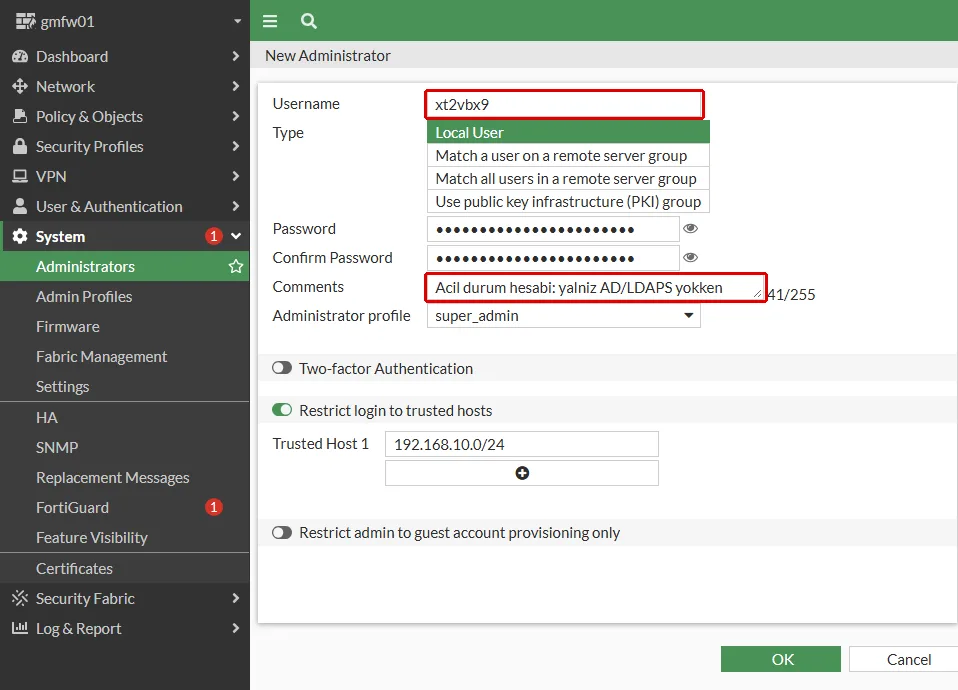
Komut satırındaki karşılığı:
config system admin
    edit "xt2vbx9"
        set trusthost1 192.168.10.0 255.255.255.0
        set accprofile "super_admin"
        set comments "Acil durum hesabi: yalniz AD/LDAPS yokken"
        set password <en-az-15-karakterlik-parola>
    next
end
Hesap açıldıktan sonra parolası güvenilir kişiye teslim edilir ve kimse onu günlük işte kullanmaz. Merkezi girişi kurmadan önce bu hesabı açıp girişini denemek, yanlış bir ayarın sizi cihazın dışında bırakmasını önler.
FortiGate Yetki Profilleri: super_admin ve prof_admin Farkı
Yetkiler System → Admin Profiles ekranında tutulur. Fabrika ayarında iki profil hazır geliyor: super_admin ve prof_admin. Adından dolayı prof_admin sınırlı bir yönetici sanılabilir. Profilin içine baktığımda on izin grubunun onunun da okuma-yazma (read-write) olduğunu gördüm.
Farkı ölçmek için prof_admin profiliyle bir profyonetici hesabı açtım ve bu hesapla beş iş denedim. Adres nesnesi eklemek ve başka bir yönetici hesabı açmak çalıştı; hesap kaydedildi. Genel ayardaki oturum süresini değiştirmek de çalıştı (set admintimeout 31 kaydedildi). İki iş ise reddedildi:
gmfw01 (admin) $ node_check_object fail! for name admin
value parse error before 'admin'
Command fail. Return code -37
...
gmfw01 (profyonetici) $ The Super Admin attribute can't be changed while the user is logged in
node_check_object fail! for accprofile super_admin
value parse error before 'super_admin'
Command fail. Return code -651
İlk hata super_admin hesabı admin’i düzenleme denemesine, ikincisi hesabın kendine super_admin profilini verme denemesine ait. Yani prof_admin’in tek sınırı super_admin’e dokunamamaktır; geri kalan her şeyi değiştirebilir, başka yöneticiler de açabilir. Günlük işi yapan bir yöneticiye bu profil verilebilir, ama yalnız izlemesi gereken birine verilmez.
FortiGate Salt Okunur Profil: Log Okuyacak Kişi İçin
Yalnız izleyecek birine, örneğin logları okuyan bir denetçiye, ayrı bir profil açılır. System → Admin Profiles → Create New ile açılan formda her izin grubu için None, Read ya da Read/Write seçilir.
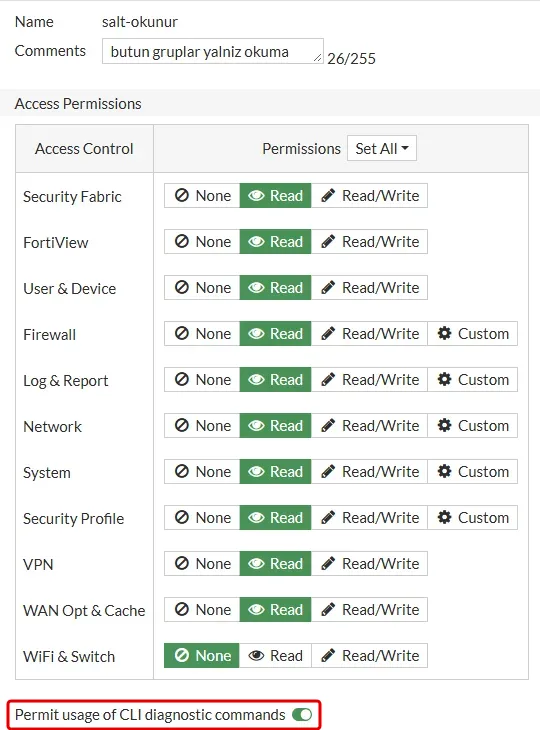
Bu profille bir okuyucu hesabı açıp SSH ile bağlandım. Komut istemi gmfw01 # yerine gmfw01 $ oldu. show ile yapılandırmayı okuyabildim; config ile başlayan her satıra ise cihaz “Unknown action 0” dedi. Yazma komutları bu hesap için hiç yok.
Formun en altındaki Permit usage of CLI diagnostic commands seçeneği ise fabrikadan açık geliyordu. Teşhis komutlarının neyi kapsadığını görmek için aynı okuyucu hesabıyla yönetim portunda paket yakalamayı denedim:
gmfw01 $ Using Original Sniffing Mode
interfaces=[port1]
filters=[icmp]
3.076166 port1 -- 192.168.10.225 -> 192.168.10.1: icmp: echo request
3.076233 port1 -- 192.168.10.1 -> 192.168.10.225: icmp: echo reply
Bütün izin grupları salt okunur olan hesap, cihazın portundan geçen paketleri yakalayabildi. Paket yakalama yapılandırmayı değiştirmez, ama trafiğin kendisini gösterir; bir denetçinin görmesi gereken şey bu değildir. Seçeneği kapatınca (set system-diagnostics disable) aynı komut “Unknown action 0” ile reddedildi. Salt okunur profilde bu seçenek kapatılır.
FortiGate Admin Hesabında İki Aşamalı Doğrulama
Yerel hesap formundaki Two-factor Authentication seçeneği lab cihazımda fabrikadan kapalıydı. Açıldığında dört doğrulama türü çıkıyor: FortiToken Cloud, FortiToken, Email ve SMS. Parolası çalınan bir yönetici hesabı firewall’un bütün kurallarına erişim demektir; NIST de ayrıcalıklı hesaplarda çok faktörlü doğrulamayı şart koşuyor (SP 800-53, IA-2(1)). İki aşamalı doğrulamanın neden işe yaradığını ayrı yazıda anlattık.
AD grubuyla giren yöneticilerde bu seçenek formda yok; ikinci doğrulama yukarıda anlattığımız gibi merkezi tarafta kurulur. Lab cihazımda iki aşamalı girişi ölçmedim: FortiToken bir token ister, e-posta ve SMS de cihaza tanımlı bir gönderim sunucusu ister.
FortiGate Admin Hesabına SSH Anahtarı Tanımlamak
SSH anahtarı, FortiGate’e komut satırından parola yazmadan girmenin yoludur. Komut satırından giren yerel hesaplar için uygundur: her gece yapılandırma yedeğini alan bir betik ya da lab’daki ölçüm hesabım gibi. Önce anahtarın ne olduğunu, sonra FortiGate’e nasıl tanıtıldığını adım adım anlatıyorum.
SSH Anahtarı Nedir? Özel Anahtar ve Açık Anahtar
Parolayla girişte kapıdaki görevliye gizli bir söz söylersiniz ve söz doğruysa kapı açılır. Bu yöntemde sözün kendisi kapıya kadar gider; kısa bir söz de tahmin edilebilir.
SSH anahtarı ise bir söz değil, birlikte üretilen iki parçalı bir çifttir:
- Özel anahtar (gizli anahtar da denir) cebinizdeki mühürdür. Yalnız sizin bilgisayarınızda durur ve kimseye verilmez; FortiGate’e de verilmez.
- Açık anahtar o mührün kâğıda bastığı izdir. Herkes görebilir, çünkü izden mühür yapılamaz. FortiGate’e verdiğimiz parça budur.
İki parça aynı anda ve birbirine bağlı üretilir. Bir açık anahtarın izini yalnız onun kendi özel anahtarı bırakabilir.
FortiGate Anahtarla Girişi Nasıl Doğrular?
Örnekteki sınır kapısının kulübesinde bir iz defteri durur ve her görevlinin mühür izi o deftere basılıdır. Gelen kişi mührünü görevliye vermez. Görevli ona o güne özel yeni bir kâğıt uzatır, kişi kâğıdı kendi mührüyle damgalar ve görevli damgayı defterdeki izle karşılaştırır. FortiGate de her girişte aynı üç adımı uygular:
- FortiGate yeni bir kâğıt uzatır. Bağlantıya özel, her seferinde farklı bir veri gönderir.
- Bilgisayarınız kâğıdı özel anahtarla imzalar. Özel anahtar bilgisayardan çıkmaz; FortiGate’e yalnız imza gider.
- FortiGate imzayı hesabın açık anahtarıyla karşılaştırır. İmza o açık anahtarın çiftinden geldiyse kapı açılır.
Bu düzenin iki kazancı var:
- Ağda sır dolaşmaz. Ne parola gider ne özel anahtar; hattı dinleyen biri yalnız o bağlantıya ait bir imza görür.
- Yakalanan imza bir daha işe yaramaz. Her girişte kâğıt değiştiği için dünkü imza bugünkü kâğıda uymaz.
Sorumluluk da size geçer. Özel anahtar dosyası mührün kendisidir ve dosyayı kopyalayan kişi sizin yerinize girer. Bu yüzden anahtar üretilirken dosyaya ayrıca bir parola (passphrase) konur; dosya çalınsa bile o parola olmadan kullanılamaz. Mekanizmanın tamamını SSH nedir yazımızda anlattık.
1. Adım: Anahtar Çiftini Bilgisayarınızda Üretin
Windows’ta PowerShell’i, Linux’ta terminali açıp şu komutu yazın:
ssh-keygen -t ed25519 -C "ilker.pehlivan@yonetim-pc" -f ilker_fw_anahtarKomutun üç parçası var:
-t ed25519anahtarın türüdür. Ed25519 kısa ve güçlü bir türdür; lab’daki FortiOS 7.0.10 bu türü kabul etti.-Canahtarın sonuna eklenen nottur ve anahtarın kime ait olduğunu söyler.-fanahtar dosyalarının adıdır.
Komut anahtar dosyası için bir parola sorar. Boş bırakmayın; bu parola, yukarıda anlattığımız mührün kilididir. Lab’da aldığım çıktının ilk satırları:
Generating public/private ed25519 key pair.
Your identification has been saved in ilker_fw_anahtar
Your public key has been saved in ilker_fw_anahtar.pub
The key fingerprint is:
SHA256:m2mf5SSDHUvapQHrYzKKPZfkC6tjuKYO87oUH4M3WT4 ilker.pehlivan@yonetim-pc
...
Komutu çalıştırdığınız klasörde iki dosya oluşur:
ilker_fw_anahtarözel anahtardır. Bilgisayarınızda kalır ve kimseyle paylaşılmaz.ilker_fw_anahtar.pubaçık anahtardır;.pubİngilizce “public”, yani açık demektir. FortiGate’e bu dosyadaki satır gider.
2. Adım: Açık Anahtarı FortiGate’e Yazın
Yönetici formunda anahtar alanı yok; yukarıdaki acil durum formunda da yalnız parola alanları görünüyor. Açık anahtar bu yüzden komut satırından yazılır.
ilker_fw_anahtar.pub dosyasını Not Defteri ile açın. Dosya tek satırdır ve ssh-ed25519 ile başlar. Satırın tamamını kopyalayıp FortiGate’in komut satırında hesaba yapıştırın. Lab’da hesabın birinci anahtar yeri dolu olduğu için ikinci yeri kullandım:
config system admin
    edit "ilker.pehlivan"
        set ssh-public-key2 "ssh-ed25519 AAAAC3NzaC1lZDI1NTE5AAAAIIsj... ilker.pehlivan@yonetim-pc"
    next
end
Her hesapta üç anahtar yeri var: ssh-public-key1, ssh-public-key2 ve ssh-public-key3. Örneğin masaüstü ve dizüstü bilgisayarınız için ayrı anahtarlar tanımlayabilirsiniz.
3. Adım: Anahtarla Bağlanın
Bağlantıyı özel anahtar dosyasını göstererek açın. -v ayrıntılı çıktı verir ve girişin hangi yoldan yapıldığını gösterir:
ssh -v -i ilker_fw_anahtar ilker.pehlivan@192.168.10.1Lab’da anahtarın parolasını bir kez ssh-agent’a verdim (ssh-add), bu yüzden satırların sonunda agent yazıyor. Ayrıntılı çıktının ilgili satırları:
debug1: Authentications that can continue: publickey,password
debug1: Offering public key: ilker_fw_anahtar ED25519 SHA256:... explicit agent
debug1: Server accepts key: ilker_fw_anahtar ED25519 SHA256:... explicit agent
Authenticated to 192.168.10.1 ([192.168.10.1]:22) using "publickey".
Satırlar sırayla şunu söylüyor:
Authentications that can continue: FortiGate hem anahtarı hem parolayı kabul ediyor.Offering public key: bilgisayar anahtarını sundu.Server accepts key: FortiGate açık anahtarı hesabın satırında buldu.Authenticated ... using "publickey": imza tuttu ve giriş anahtarla açıldı.
İlk satır bir şeyi daha söylüyor: anahtar tanımlı hesap parolayla da girebilir. Parolalı SSH girişini kapatan admin-ssh-password ayarı (config system global) tek hesaba değil bütün hesaplara uygulanır. AD’den SSH ile giren yöneticiler parola kullandığı için lab’da bu ayarı açık bıraktım.
Anahtarı Geri Almak
Kişi ayrıldığında ya da bilgisayarı kaybolduğunda açık anahtar hesaptan silinir (unset ssh-public-key2). Sildikten sonra aynı anahtarla bağlanmayı denedim:
ilker.pehlivan@192.168.10.1: Permission denied (publickey,password).Defterden iz silinince mühür artık o kapıyı açmaz.
Doğrulama: FortiGate Hesapları ve Yetkileri Beklendiği Gibi mi?
Hesaplar kurulduktan sonra beş şey kontrol edilir:
- Yerel hesap listesi.
get system adminbütün yönetici kayıtlarını listeler. Kurulumu biten cihazda yerel türde tek hesap acil durum hesabıdır; listede kimseye ait olmayan ya da ayrılmış birine ait hesap kalmaz. - Merkezi giriş. AD’deki yönetici hesabıyla girilir ve logda kişinin adı ile profili görünür. Gruba üye olmayan bir AD hesabı, parolası doğru olsa bile reddedilir.
- Acil durum hesabı. Domain controller’a ulaşılamazken giriş yapabilir ve girişi logda ayrı bir satır olarak görünür.
- Yetkinin sınırı. Salt okunur hesapla bir değişiklik denenir; reddedilmelidir. Teşhis seçeneği kapatıldıysa
diagnosekomutları da reddedilir. - Logdaki iz. Kişisel hesapla yapılan bir değişiklikten sonra Log & Report → Events altındaki sistem olaylarında o değişikliğin satırı, hesabın adıyla görünmelidir.
Sonuç: Yetkiyi Profil Belirler, İzi Hesap Bırakır
FortiGate’te hesap, değişikliğin kimde olduğunu söyler; profil o kişinin neleri değiştirebileceğini belirler, merkezi giriş de hesabın tek yerden açılıp kapanmasını sağlar. Lab’da üç şey beklenenden farklı çıktı:
prof_adminneredeyse tam yetkiliydi. Adı sınırlı bir yönetici gibi duruyordu.- Salt okunur profil trafiği dinleyebiliyordu, çünkü teşhis komutları açık kalmıştı.
- Parolası doğru iki yönetici “invalid password” ile düştü. Biri gruba üye değildi, diğeri sunucuya ulaşılamadığı için giremedi.
Örnekteki sınır kapısında da her görevli kendi mührünü taşır, mührü olmayan yalnız okur. Kasadaki yedek mühür merkezle bağlantı koptuğu gün çıkar ve kullanıldığı gün kayda geçer. Kimin hangi mühre sahip olduğu da kapı açılmadan yazılır.
Kurulumun geri kalanını 20 adımlık kontrol listesinde bulabilirsiniz.
FortiGate Firewall Admin Hesapları Hakkında Sık Sorulan Sorular

BT Danışmanı | Ağ, Sistem ve Güvenlik Yönetimi
İlker Pehlivan, karmaşık BT altyapılarını ölçeklenebilir ve güvenli sistemlere dönüştürür. Buradaki rehberleri kendi laboratuvarında kurup ölçerek yazar.
LinkedInBenzer Makaleler
FortiGate Firewall Yapılandırma Rehberi: Kontrol Listesi
FortiGate Firewall yapılandırma rehberi: yeni bir cihazı konsoldan sıkılaştırmaya kadar 20 adımda canlıya almak; her adımın sırası, kimde gerektiği ve nedeni.
Kurumsal Firewall Kurulumu, Yönetimi ve Danışmanlığı
Kurumsal firewall kurulumu, yönetimi ve danışmanlığı: Fortinet, Palo Alto ve pfSense ile kural yönetimi, IPS/IDS, VPN ve sürekli izleme hizmeti sunuyoruz.
FortiGate Firewall Firmware Güncelleme: Yükseltme Yolu
FortiGate Firewall firmware güncelleme: neden ve ne zaman yükseltilir, yükseltme yolu, yedek ve geri dönüş, HA kümesi. Cihazın 'up to date' demesi neden yetmez?
FortiGate Firewall Şifre Sıfırlama ve Fabrika Ayarları
FortiGate Firewall şifre sıfırlama lab'da: maintainer hesabı, factoryreset ile factoryreset2 farkı ve 7.2.4 sonrası parolası silinmiş yedekle kurtarma.
FortiGate Firewall Sıkılaştırma: Güvenlik Kontrol Listesi
FortiGate Firewall sıkılaştırma: Fortinet ve NSA'ya göre kontrol listesi; password policy, boşta kalma, SSH şifrelemesi, USB kurulum, maintainer hesabı.
FortiGate Firewall Sorun Giderme: Debug Flow ve Sniffer
FortiGate Firewall sorun giderme: Fortinet'in teşhis sırası, Packet Capture ve sniffer, oturum tablosu, debug flow; logda iz bırakmayan düşüşü bulun.
Kurumsal Network Kurulumu altındaki diğer 114 makale
- FortiGate Firewall Yedek Alma ve Geri Yükleme
- FortiGate Firewall Adres Nesneleri ve Adlandırma Standardı
- FortiGate Firewall DHCP Sunucusu: Kapsam ve Rezervasyon
- FortiGate Firewall DNS Ayarı: Ad Çözümleme ve DNS Sunucusu
- FortiGate Firewall İlk Kurulum: Konsol ve İlk Giriş
- FortiGate Firewall Log Ayarları: Disk, Syslog ve 5651
- FortiGate Firewall NAT Ayarı: IP Pool ve Central NAT
- FortiGate Firewall NTP Ayarı: Saat Dilimi ve Zaman Sunucusu
- FortiGate Firewall Policy Yapılandırması: Kural Seti
- FortiGate Firewall SNMP Ayarı: İzleme Sistemine Bağlamak
- FortiGate Firewall Statik Rota Yapılandırması
- FortiGate Firewall VLAN Yapılandırması: Alt Arayüz ve Trunk
- FortiGate Firewall WAN Ayarı: Statik IP, DHCP ve PPPoE
- FortiGate Firewall Zone ve DMZ Yapılandırması
- FortiGate Firewall Yönetim Erişimi: HTTPS ve Trusted Host
- Alan Adı Güvenliği: Transfer Kilidi, Yenileme ve WHOIS
- DNS Önbelleği Temizleme: flushdns, Chrome ve DNS Sunucusu
- Mail Başlığı Nasıl Okunur? From, Return-Path ve Received
- SPF, DKIM ve DMARC Nedir? Mail Kimliği Nasıl Doğrulanır?
- FortiGate Firewall Active Directory Entegrasyonu: LDAP
- FortiGate Firewall Antivirüs Profili: Flow ve Proxy Farkı
- FortiGate Firewall Bant Genişliği Sınırlama: Traffic Shaping
- FortiGate Firewall BGP Yapılandırması: Komşuluk ve Duyuru
- FortiGate Firewall HA Yapılandırması: FGCP ile İki Cihaz
- FortiGate Firewall IPS Yapılandırması: Sensör ve İmzalar
- FortiGate Firewall IPsec VPN: Şubeler Arası Tünel
- FortiGate Firewall İleri Seviye Rehberi: VPN, SD-WAN ve BGP
- FortiGate Firewall RADIUS: Merkezi Yönetici Girişi
- FortiGate Firewall SD-WAN: Yedek Hat ve Performans SLA
- FortiGate Firewall SSL Inspection: Derin Denetim ve Muafiyet
- FortiGate Firewall Uygulama Kontrolü: Uygulama Engelleme
- FortiGate Firewall Uzaktan Erişim VPN: IPsec ve FortiClient
- FortiGate Firewall Web Filtre: Kategori ve Güvenli Arama
- PPPoE Nedir? Modem Köprü Modu ve Çift NAT
- Yönlendirme Tablosu Nedir? Statik ve Varsayılan Rota
- Firewall Nedir? Güvenlik Duvarı Nasıl Çalışır?
- FortiGate Firewall Nasıl Kullanılır? Günlük Yönetim Rehberi
- Ethernet Nedir? Çerçeve Yapısı, Hızlar ve Kablo Çiftleri
- Full Duplex ve Half Duplex Nedir? Tam ve Yarım Çift Yön
- Switch 802.1X Yapılandırması: MAB ve İzleme Kipi
- Switch DHCP Snooping Yapılandırması: Trust ve Hız Sınırı
- Switch Port Teşhisi: Duplex Uyuşmazlığı ve Kablo Testi
- LACP Nedir? Link Aggregation ve Port Channel Farkı
- Layer 3 Switch Nedir? SVI ve VLAN'lar Arası Yönlendirme
- LLDP Nedir? Komşu Keşfi, LLDP-MED ve CDP Farkı
- Switch LACP Yapılandırması: Port Channel Nasıl Kurulur?
- Switch LLDP Yapılandırması: Port Tespiti ve Güvenlik
- Switch SNMP Yapılandırması: SNMPv3, Trap ve Inform
- Switch Syslog Ayarı: Log Sunucusu, Seviye ve Komut Kaydı
- Switch VLAN Yapılandırması: VLAN Oluşturma ve Port Atama
- Switch'te VLAN'lar Arası Yönlendirme: SVI Yapılandırması
- Ağ Segmentasyonu Nedir? VLAN Planı Nasıl Yapılır?
- BPDU Guard Nedir? PortFast, Root Guard ve Storm Control
- Spanning Tree (STP) Nedir? RSTP, BPDU ve Ağ Döngüsü
- Switch ACL Yapılandırması: Yönetim Erişimini Daraltmak
- Switch Nedir, Ne İşe Yarar? Çeşitleri ve Router Farkı
- Switch Sıkılaştırma: Yönetim, Kontrol ve Veri Düzlemi
- Switch Yapılandırma Yedeği: Elle ve Otomatik Yedekleme
- Switch RADIUS Yapılandırması: NPS ile Yönetici Girişi
- Switch DNS Server Ayarı: Name Server ve Alan Adı
- Switch SSH Yapılandırması: Telnet ve HTTP'yi Kapatmak
- Management VLAN Nedir? Yönetim Ağını Kullanıcıdan Ayırmak
- Switch TACACS+ Yapılandırması: Giriş, Komut Yetkisi ve Kayıt
- Switch NTP Server Ayarı: Saati İç NTP Sunucusuna Bağlamak
- Switch Yapılandırma Rehberi: Adım Adım Kontrol Listesi
- Switch'e Konsoldan Bağlanmak: Konsol Kablosu ve PuTTY
- Switch'te Yerel Yönetici Hesabı: Kullanıcı, Yetki ve Parola
- TACACS+ Nedir? RADIUS Farkı ve Linux'ta TACACS+ Sunucusu
- VPN Nedir? Site-to-Site, Uzaktan Erişim ve IPsec
- VRRP Nedir? Sanal IP ile Varsayılan Ağ Geçidini Yedeklemek
- Yönetilebilir Switch Ayarları: Ad, IP ve VLAN Planı
- Bulut Santral: Özellik Seçimi, Devreye Alma ve Geçiş
- IP Santral Kurulumu: Dahili Planı, Çağrı Akışı ve Ağ
- Kartlı Geçiş Sistemi Kurulumu: PDKS, Turnike ve Dizin
- Kurumsal İnternet Hattı: Tarife, Statik IP ve Yedek Hat
- SIP Trunk ve İş Telefon Hattı: Numara Taşıma
- IP Kamera Sistemi Kurulumu: Ağ, Kayıt ve KVKK
- Ağ Erişim Kontrolü: 802.1X, NAC ve Çok Faktörlü Doğrulama
- Fiber Optik Kablolama: Çekim, Sonlandırma ve Ölçüm Raporu
- Sistem Odası Kurulumu: Kabinet Düzeni, Güç ve Soğutma
- Misafir Wi-Fi ve Hotspot Kurulumu: Captive Portal ve 5651
- Network Danışmanlığı: Ağ Analizi, Optimizasyon ve QoS
- Şubeler Arası Bağlantı: SD-WAN, Metro Ethernet, Yedekli Hat
- Kurumsal Wi-Fi Kurulumu: Isı Haritası, Access Point ve Test
- Yapısal Kablolama Hizmeti: Keşif, Montaj ve Test Raporu
- Yapısal Kablolama ve Zayıf Akım: Kurumsal Bina Altyapısı
- IMAP Nedir, POP3 Nedir? Aralarındaki Fark
- SMTP Nedir? Mail Nasıl Gönderilir ve Neden Gitmez?
- TLS Nedir? SSL ile Farkı, Sürüm Pazarlığı ve Ölçümü
- FTP, FTPS ve SFTP Nedir? Aralarındaki Fark
- Syslog Nedir? Facility, Severity ve 514 Portu
- TFTP Nedir? Port 69, Switch Yedeği ve PXE
- NAT Nedir? Ağ Adresi Çevirisi Nasıl Çalışır?
- RDP Nedir? Uzak Masaüstü Protokolü ve Güvenliği
- SNMP Nedir? MIB, OID ve Trap Mekanizması
- ICMP Nedir? Ping, TTL ve Tracert Komutu
- VLAN Nedir? 802.1Q Etiketi, Access ve Trunk Farkı
- ARP Nedir? MAC Adresi, ARP Tablosu ve Spoofing
- IP Adresi Nedir? Subnet Maskesi, CIDR ve IPv6
- Port Nedir? TCP ve UDP Farkı, Bağlantı Arızası Tespiti
- SSH Nedir? Şifreli Yönetim ve Anahtar Tabanlı Giriş
- Telnet Nedir? Şifresiz Yönetim Protokolü ve Riskleri
- NFS Nedir? NAS ve Sanallaştırmada Dosya Paylaşımı
- HTTP ve HTTPS Nedir? Aradaki Fark ve Şifreleme
- RADIUS Sunucusu Nedir? 802.1X ile Ağ Kimlik Doğrulama
- LDAP ve LDAPS Nedir? Dizin Sorgulama ve 636 Portu
- SMB Nedir? Port 445, Dosya Paylaşımı ve SYSVOL
- Kerberos Nedir? Kimlik Doğrulama ve Bilet Mantığı
- DNS Nedir, Nasıl Çalışır? Kayıt Türleri ve TTL
- DHCP Nedir? Ağda IP Adresi Nasıl Dağıtılır?
- Kurumsal Ağ Protokolleri: DHCP'den LDAP'a
- NTP Nedir? Kurumsal Ağda Saat Senkronizasyonu
- Kurumsal Kablosuz Ağ Tasarımı: Survey'den Kuruluma
- Switch Kurulumu, VLAN ve Yönlendirici Yapılandırma Hizmeti
Ücretsiz Değerlendirme
FortiGate'inizde herkes aynı admin parolasıyla giriyorsa hesapları birlikte ayıralım.
İçindekiler
Ana Hizmet
Kurumsal Network Kurulumu