Switch'e Konsoldan Bağlanmak: Konsol Kablosu ve PuTTY
Konsol kablosu nedir, switch'e nasıl bağlanılır? COM portu, baud rate ve PuTTY ayarı; yanlış hızda boş ekran ve kapatılan PuTTY'de açık kalan oturum ölçüldü.

- Konsol Kablosu Nedir, Switch’e Neden Konsoldan Bağlanılır?
- Konsol Portu ve Konsol Kablosu Çeşitleri
- Konsol mu, SSH mi? İki Yolun Farkı
- Konsol Kablosunu Takmak: Windows’ta COM Portunu Bulmak
- COM Port Numarası Neden Sizde Farklı Çıkar?
- Konsol Ayarları: Baud Rate Nedir, 8N1 Ne Demek?
- PuTTY ile Switch’e Konsoldan Bağlanmak
- Fabrika Ayarındaki Switch’le İlk Konsol Oturumu
- Konsol Bağlantısını Doğrulamak: Oturum Kimde, Adres Var mı?
- Konsol Bağlantısında Sık Karşılaşılan Sorunlar
- Ekran Boş ya da Anlamsız Karakterle Dolu: Yanlış Baud Rate
- Error 5: COM Portu Başka Bir Programda Açık
- Error 31: Aygıt Görünüyor ama Port Açılmıyor
- Sürücü Yoksa COM Portu Hiç Görünmez
- PuTTY’yi Kapatmak Konsol Oturumunu Kapatmaz
- Sonuç: Konsol, Her Şey Kapandığında Açık Kalan Kapıdır
- Switch Konsol Bağlantısı Hakkında Sık Sorulan Sorular
Konsol kablosu, bilgisayarınızı switch’in konsol portuna bağlayan ve ağa hiç ihtiyaç duymadan switch’in komut satırını önünüze getiren kablodur. Kutudan yeni çıkan bir switch’in henüz IP adresi yoktur, bu yüzden ona ilk kez konsoldan bağlanırsınız. Yanlış bir ayar ağ erişimini kestiğinde geriye kalan tek yol da yine konsoldur.
Bir süpermarket şubesini düşünün. Müşteriler ön kapıdan girer, genel müdürlük şubeye telefonla ulaşır. Personel kapısı ise binanın arkasındadır ve ön kapı kapalıyken ya da telefon hattı henüz bağlanmamışken de içeri oradan girilir. Ama o kapıyı kullanmak için şubeye kadar gelmeniz gerekir. Switch’in konsolu bu personel kapısıdır. SSH ile uzaktan bağlanmak telefonla aramaya benzer; konsol ise cihazın yanına gidip kabloyu takmanızı ister.
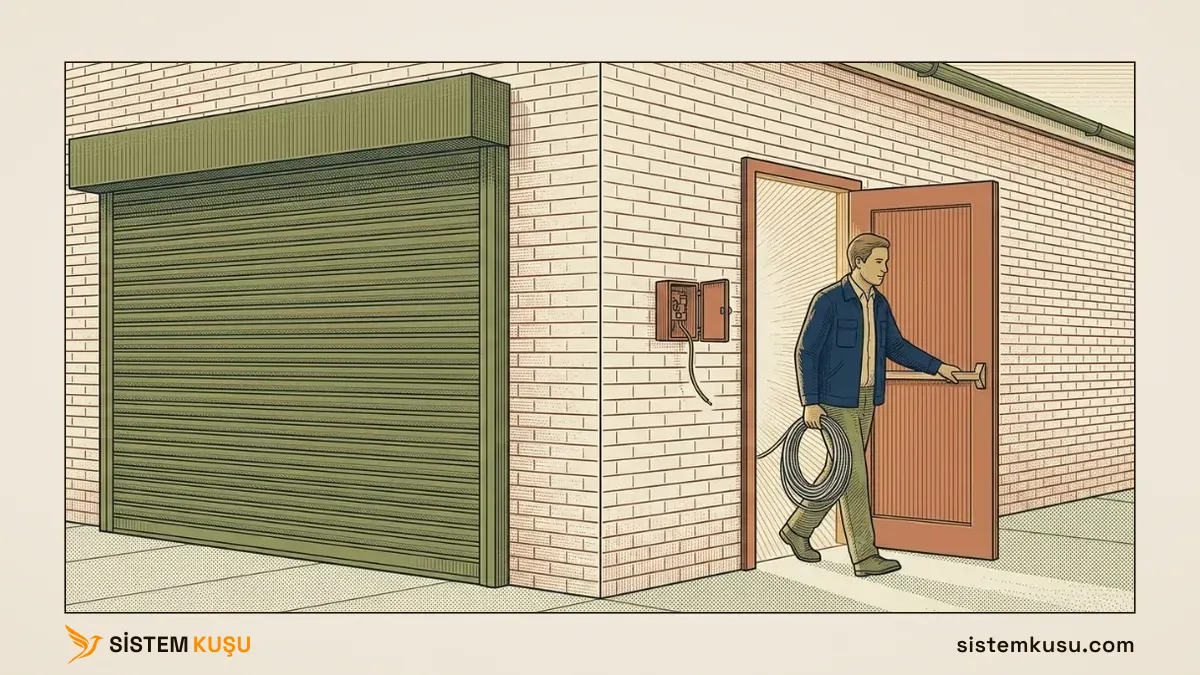
Bu yazı için lab switch’imi fabrika ayarına döndürdüm, yani karşımda kutudan yeni çıkmış bir switch vardı. Kablonun Windows’ta hangi COM portu olarak göründüğünü, baud rate ile 8N1 ayarının ne anlama geldiğini ve PuTTY ile açılan ilk oturumu adım adım gösteriyorum. Yanlış hızda ekranın neye döndüğünü ve PuTTY kapatıldığında oturumun neden açık kaldığını da ölçtüm.
Bu yazı switch yapılandırma rehberimizin ilk adımını ayrıntılandırır ve Kurumsal Network Kurulumu hizmetimizin switch tarafına aittir. Aynı işi müşterilerimizin ağında nasıl yürüttüğümüzü switch kurulumu ve VLAN yapılandırma hizmeti sayfamızda anlattık.
Konsol Kablosu Nedir, Switch’e Neden Konsoldan Bağlanılır?
Konsol kablosu, switch’e ağdan değil doğrudan seri hattan bağlanmanızı sağlayan kablodur; switch’in adresi, ağı ya da SSH’ı olmasa da çalışır. Personel kapısı her gün kullanılan giriş değildir. Switch’i günlük işlerde ağdan, SSH ile yönetirsiniz. Konsola, ağın size kapıyı açamadığı üç durumda ihtiyaç duyarsınız:
- Switch’in henüz adresi yoktur. Fabrika ayarındaki lab switch’im adresini DHCP ile almaya ayarlıydı. Bağlı olduğu kabloda DHCP sunucusu olmadığı için adresi
0.0.0.0kaldı ve SSH ile bağlanacak bir adres hiç oluşmadı. - Bir ayar ağ erişimini kesmiştir. Yanlış yazılmış bir erişim listesi ya da yanlış porta taşınan yönetim VLAN’ı, SSH oturumunu yazıldığı anda koparır. Konsol ağdan geçmediği için bu ayarlardan etkilenmez.
- İş açılış sırasında yapılır. Switch açılırken ekranda üç saniye bekleyen bir menü sorusu belirir:
Select a menu option within 3 seconds or the Operational Code will start automatically...O anda switch’in ağı henüz ayakta değildir, bu yüzden soruyu yalnız konsoldan görürsünüz.
Parola kurtarma gibi işler bu açılış menüsünden yapılır. Lab switch’imin parolası bir kez unutulmuştu ve switch ancak konsoldan, bu menü üzerinden kurtarılabildi.
Konsol Portu ve Konsol Kablosu Çeşitleri
Lab switch’imdeki konsol portu, Ethernet portlarına benzeyen bir RJ45 girişidir, ama ağ trafiği taşımaz. Bilgisayarla switch arasında tek bir seri hat kurar. Portun altında IOIOI simgesi yazar; bazı cihazlarda aynı yerde Console yazar.
Porta takılan kablo, bilgisayarınızdaki girişe göre iki çeşittir:
- USB konsol kablosu: bir ucu USB, öbür ucu RJ45’tir. İçindeki küçük bir dönüştürücü USB’yi seri hatta çevirir. Bu yazıda kullandığım kablo budur ve bilgisayarınızda seri port yoksa kullanacağınız kablo da budur.
- Rollover kablo: iki ucu da RJ45’tir, ama teller bir uçtan öbür uca ters sırayla bağlanır; bir uçtaki 1. tel öbür uçta 8. tele gider. Bilgisayarın DB9 seri portuna, RJ45’ten DB9’a çeviren bir ara parçayla takılır.
Konsol yalnız switch’lere özgü değildir. Bir firewall’a ilk girişin konsoldan nasıl yapıldığını, fabrika hesabının boş parolasıyla birlikte FortiGate Firewall ilk kurulum yazımızda gösterdik.
Konsol mu, SSH mi? İki Yolun Farkı
Konsol SSH’ın yerine geçmez. İki yol farklı durumlarda iş görür:
| Konsol | SSH | |
|---|---|---|
| Ne gerekir | Switch’in yanında olmak ve konsol kablosu | Ağ bağlantısı, switch’in IP adresi ve açık SSH servisi |
| Switch’in adresi yokken | Çalışır | Çalışmaz |
| Bir ayar ağı kestiğinde | Çalışır | Oturum kopar |
| Açılış menüsü | Görünür | Görünmez |
| Girenin kaydı | Fabrika ayarında kullanıcı adı yok, ---- görünür | Kullanıcı adı ve bağlanılan adres görünür |
Son satırı lab’da iki yoldan da ölçtüm. SSH oturumunda show sessions kullanıcı adımı ve bilgisayarımın adresini gösterdi, konsol oturumunda ise kullanıcı adı sütunu boş kaldı. Ağdan yönetimin eski ve şifresiz yolu olan Telnet de SSH gibi ağa ve adrese muhtaçtır.
Konsol Kablosunu Takmak: Windows’ta COM Portunu Bulmak
Hangi kabloyu kullanacağınız belli olunca sıra onu takmaya gelir. Yeni başlayan biri en çok bu adımda takılır, çünkü switch’in üzerinde bir USB girişi ve onlarca Ethernet portu, bilgisayarda ise birkaç USB girişi ve bir Ethernet portu vardır.
Konsol kablosunun USB ucu bilgisayarınıza, RJ45 ucu switch’in IOIOI ya da Console yazan portuna takılır. Kablonun USB ucu switch’in üzerindeki USB girişine gitmez, RJ45 ucu da Ethernet portlarından birine takılmaz.
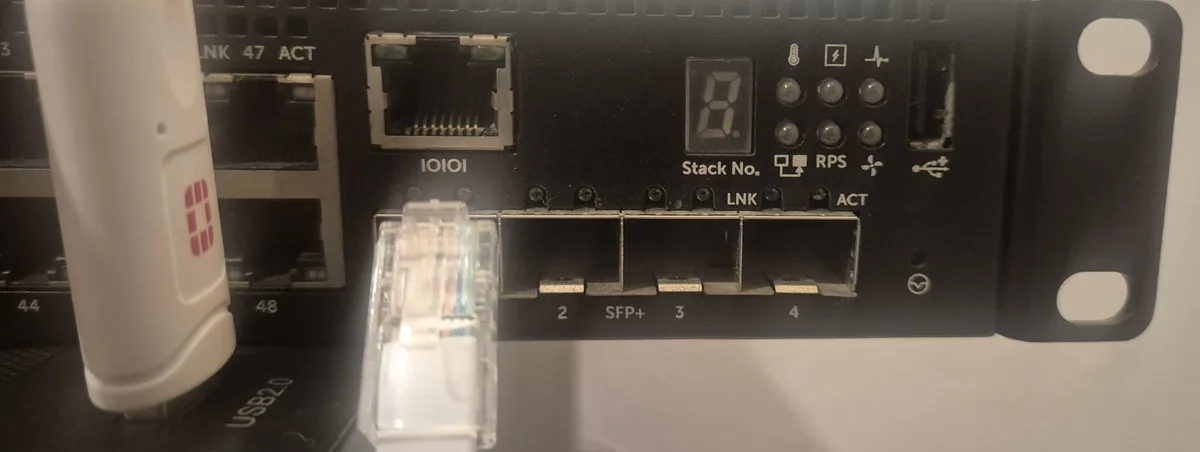
Kabloyu taktığınızda Windows onu bir COM portu olarak tanır. Hangi numarayı aldığını görmek için Win + R tuşlarına basıp devmgmt.msc yazın ve Device Manager’ı açın. Kablo Ports (COM & LPT) başlığının altında görünür. Türkçe Windows’ta bu başlığın adı Bağlantı noktaları (COM ve LPT) olur.
Listede birden fazla COM portu görebilirsiniz. Lab bilgisayarımda COM3 ve COM4 Bluetooth’un sanal portlarıydı, konsol kablosu ise COM5 oldu. Hangisinin kablo olduğunu anlamak için kabloyu çıkarıp yeniden takın. Kaybolup geri gelen satır sizin kablonuzdur.
Aynı listeyi PowerShell’de de alabilirsiniz:
Get-PnpDevice -Class Ports | Select-Object Status, FriendlyNameStatus FriendlyName
------ ------------
OK Bluetooth bağlantısı üzerinden Standart Seri (COM4)
OK USB Serial Port (COM5)
OK Bluetooth bağlantısı üzerinden Standart Seri (COM3)
Unknown USB-SERIAL CH340 (COM7)
Unknown USB-SERIAL CH340 (COM6)OK yazan satırlar şu an takılı olan portlardır. Unknown yazanlar takılı değildir, ama Windows bir kez tanıdığı kablonun numarasını hatırlar ve listede tutar.
COM Port Numarası Neden Sizde Farklı Çıkar?
Bu yazıda kablonun numarası COM5, ama sizin bilgisayarınızda başka bir numara çıkabilir. Numarayı Windows verir ve lab’da iki farklı kabloyla bunun nasıl değiştiğini gördüm.
İlk kablonun aygıt kimliğinde kendi seri numarası var ve Windows ona iki ayrı günde de aynı numarayı, COM5’i verdi. İkinci kablonun kimliğinde seri numarası yoktu, onun yerine takıldığı USB girişinin konumu yazıyordu. Bu kablo ilk girişte COM6, başka bir girişte COM7 aldı. Yukarıdaki çıktıda Unknown görünen iki satır bu kablonun iki kaydıdır.
Kısacası PuTTY’ye rehberdeki numarayı değil, kendi Device Manager’ınızda gördüğünüz numarayı yazın.
Konsol Ayarları: Baud Rate Nedir, 8N1 Ne Demek?
Port numarasını bulduktan sonra sıra iki uç arasındaki konuşmanın kurallarına gelir. Bu kuralların en önemlisi hızdır.
Baud rate, seri hattın hızıdır. Konsol bağlantısında saniyede kaç bit gönderildiğini gösterir. Ethernet portları hızı karşı uçla kendiliğinden anlaşır ve switch’in port listesinde bu yüzden Neg sütununda Auto yazar. Seri hatta böyle bir anlaşma yoktur. İki ucu aynı hıza siz ayarlarsınız; ayarlamazsanız switch doğru konuşur, bilgisayar yanlış hızda dinler.
Hızın yanında dört ayar daha vardır. Lab switch’imin fabrika değerleri şunlardı:
| Ayar | Lab switch’imdeki değer | Anlamı |
|---|---|---|
| Baud rate | 9600 | Saniyede 9.600 bit |
| Veri biti (Data bits) | 8 | Her karakter 8 bitle gider |
| Parite (Parity) | none | Hata denetimi için ek bit yok |
| Stop biti (Stop bits) | 1 | Her karakterin sonunda 1 bitlik ara |
| Akış denetimi (Flow control) | Disable | İki taraf birbirini durdurmaz |
Veri biti, parite ve stop biti birlikte kısaca 8N1 diye yazılır: 8 veri biti, parite yok (N, none), 1 stop biti. Bir cihazın kılavuzunda “9600 8N1” gördüğünüzde bu tablonun ilk dört satırı anlatılmış olur.
Bu değerler lab switch’imin fabrika ayarıdır ve her cihazda aynı olmak zorunda değildir. PuTTY’nin kılavuzu şöyle diyor: “Which one you need will depend on the device at the other end of the serial cable; consult the manual for that device if you are in doubt.” Yani hız, kablonun öbür ucundaki cihaza göre seçilir ve emin değilseniz o cihazın kılavuzuna bakarsınız.
PuTTY ile Switch’e Konsoldan Bağlanmak
Kablo takılı, port numarası ve ayarlar elinizde. Bağlantıyı ücretsiz bir terminal programı olan PuTTY ile açıyorum. Bilgisayarınızda yoksa PuTTY’nin kendi indirme sayfasından indirebilirsiniz. Sayfa her zaman son sürümü verir; lab bilgisayarımda 0.83 sürümü kurulu.
Kurulumdan sonra bağlantıyı açıyoruz:
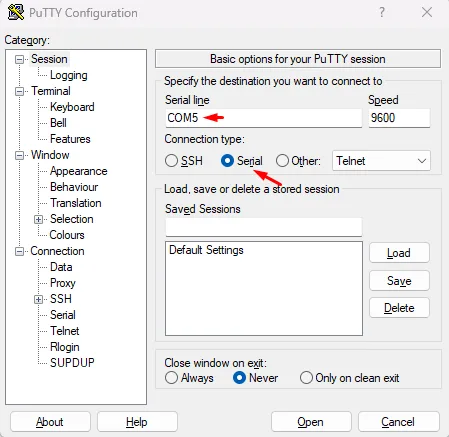
- PuTTY’yi açın ve Session ekranında Connection type olarak Serial’ı seçin. Seçtiğiniz anda üstteki alanların adı Serial line ve Speed olur.
- Serial line alanına kendi COM numaranızı (
COM5), Speed alanına9600yazın.
- Sol ağaçta Connection altındaki Serial’a tıklayın. Data bits
8, Stop bits1, Parity None olmalı. - Flow control kutusunu None yapın.
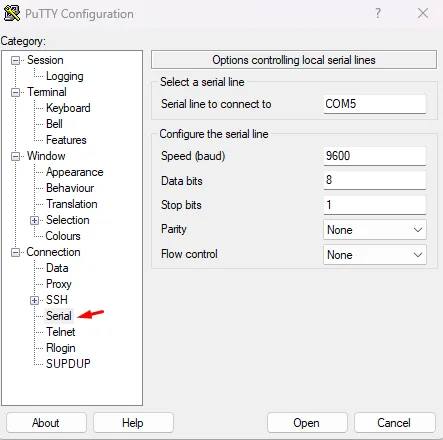
Son kutunun bir ayrıntısı var. PuTTY bu kutuya kendiliğinden XON/XOFF koyuyor; lab bilgisayarımda kayıtlı hiçbir PuTTY ayarı yokken 0.83 sürümü bu değerle açıldı. İki ayarla da switch’e bağlanabildim. Yine de None seçiyorum, çünkü switch’in akış denetimi kapalı ve iki ucun aynı kuralla konuşması bir sorun çıktığında aranacak yeri azaltır.
- İsterseniz Session ekranındaki Saved Sessions kutusuna bir ad yazıp Save ile kaydedin. Ayarları bir dahaki sefere yeniden girmezsiniz.
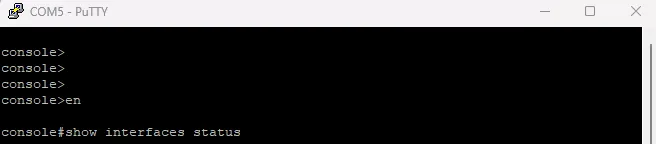
- Open’a basın. Açılan siyah pencere boş kalır, çünkü switch siz bir tuşa basana kadar bir şey yazmaz. Enter’a basın.
Fabrika Ayarındaki Switch’le İlk Konsol Oturumu
Kabloyu switch kapalıyken takıp PuTTY’yi açık tutarsanız açılışı baştan izlersiniz. Lab switch’imi fabrika ayarına döndürüp yeniden başlattığımda ekrana önce yaklaşık 150 satır açılış kaydı aktı. Yeniden başlatma komutundan 44 saniye sonra switch bir soru sordu.
Applying Global configuration, please wait ...
...
respond to the next question to run the setup wizard within 60 seconds,
otherwise the system will continue with normal operation using the default
system configuration. Note: You can exit the setup wizard at any point
by entering [ctrl+z].

Would you like to run the setup wizard (you must answer this question within
60 seconds)? (y/n) n
...
Applying Interface configuration, please wait ...


console>
Kurulum sihirbazı, ilk ayarları soru sorarak verdiren bir yardımcıdır. 60 saniye içinde cevap vermezseniz switch varsayılan ayarlarla açılışa devam eder. Ben n dedim, çünkü ilk ayarları komutlarla veriyorum. Hangi ayarların verildiğini yönetilebilir switch ayarları yazımızda anlattık. Soru ekrandan geçtikten sonra bağlanırsanız sihirbazı görmezsiniz; Enter’a bastığınızda doğrudan console> satırı gelir.
console fabrika ayarındaki switch’in adıdır. Satırın sonundaki > işareti kullanıcı modunu gösterir ve bu modda show sessions gibi komutlar bile çalışmaz. Yönetici moduna (privileged EXEC) enable ile geçilir:
enableconsole#Fabrika ayarında enable parola sormadı ve satırın sonu # oldu. Kısaca en yazmak da yeter.
Konsol Bağlantısını Doğrulamak: Oturum Kimde, Adres Var mı?
Oturum açıldı. Şimdi bağlantının gerçekten beklediğimiz gibi olduğunu switch’in kendisine soruyoruz. İlk soru, switch’in konsol ayarlarıdır:
show line consoleConsole configuraton:
Serial Port Login Timeout (mins) (secs)........ 10 minutes 0 seconds
Baud Rate (bps)................................ 9600
Character Size (bits).......................... 8
Flow Control................................... Disable
Stop Bits...................................... 1
Parity......................................... none
History:....................................... 10Çıktıda üç satıra bakın:
Baud Rate9600olmalı ve PuTTY’deki Speed değeriyle aynı olmalı.Flow ControlDisableyazıyor. PuTTY’de None seçmemizin sebebi bu satırdır.Serial Port Login Timeout10 minutesyazıyor. Konsolda 10 dakika bir şey yazmazsanız switch oturumu sonlandırır.
İkinci soru, switch’e kimin bağlı olduğudur:
show sessionsSession User Name Connection from Idle Session Session
ID Time Time Type
------- ---------------------- ----------------- -------- -------- ------------
0 ---- EIA-232 00:00:00 00:00:39 SerialTek bir oturum var ve tipi Serial. EIA-232, seri hattın standardının adıdır; RS-232 olarak da bilinir. Kullanıcı adı sütununda ---- yazıyor, çünkü konsol girişte kimlik sormadı ve switch kimin bağlandığını bilmiyor.
Üçüncü soru, switch’in adresidir:
show ip interfaceDefault Gateway................................ 0.0.0.0
...
Interface State IP Address IP Mask Method
---------- ----- --------------- --------------- -------
Vl1 Up 0.0.0.0 0.0.0.0 DHCPSwitch’in tek yönetim arayüzü Vl1, yani VLAN 1. Adresi 0.0.0.0 ve yöntemi DHCP. Bu switch’e ağdan henüz hiçbir yoldan ulaşılamaz. Adres vermek bir sonraki adımdır ve yönetilebilir switch ayarları yazımızın IP bölümünde anlatılıyor.
Bu üç çıktıdan biri farklıysa ya da hiç çıktı alamıyorsanız aşağıdaki sorunlara bakın.
Konsol Bağlantısında Sık Karşılaşılan Sorunlar
Lab’da karşılaştığım sorunlar hız, port, kablo ve sürücüyle ilgiliydi. Bağlantı sorunsuz çalıştığında bile gözden kaçan bir güvenlik ayrıntısı da var.
Ekran Boş ya da Anlamsız Karakterle Dolu: Yanlış Baud Rate
PuTTY’de hızı yanlış yazarsanız bağlantının hiç açılmayacağını, bir hata mesajı göreceğinizi düşünebilirsiniz. Öyle olmuyor. Switch 9600’de konuşurken PuTTY’yi üç farklı hızla açtım, port üçünde de hatasız açıldı ve Enter’a bastım:
- 115200: ekrana tek bir karakter gelmedi, pencere bomboş kaldı.
- 19200: yalnız 4 anlamsız bayt geldi.
- 2400: ekran anlamsız karakterle doldu.
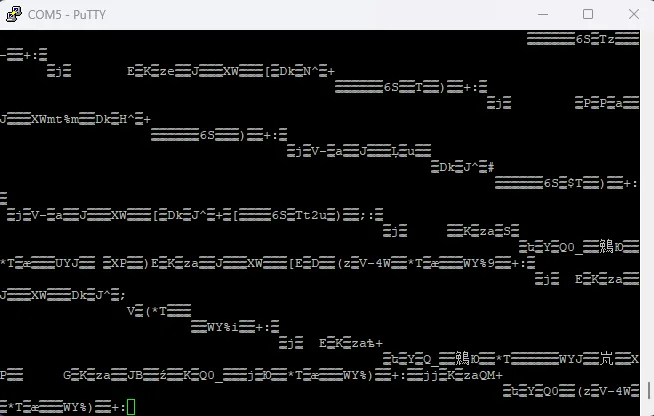
Asıl yanıltıcı olan boş ekrandır. Anlamsız karakter en azından bir şeyin geldiğini gösterir. Boş ekran ise kablo takılı değilmiş ya da switch kapalıymış gibi görünür ve aramayı yanlış yere götürür.
Seri hatta hız anlaşması olmadığı için bu hatayı bağlantının kendisi söylemez. Ekran boşsa ya da anlamsız karakter geliyorsa ilk bakılacak yer Speed kutusudur. Cihazın değerini bilmiyorsanız kılavuzuna bakın; PuTTY’nin kılavuzunun saydığı tipik değerler 9600, 19200, 38400 ve 57600’dür.
Error 5: COM Portu Başka Bir Programda Açık
Bir seri port aynı anda yalnız bir programa açılır. Lab’da önceki PuTTY penceresi açık kaldığı için yeni pencere portu alamadı. PuTTY’nin komut satırı aracı plink, aynı durumda şunu yazdı:
Unable to open connection:
Opening '\\.\COM5': Error 5: Erişim engellendi.
İngilizce Windows’ta son kısım Access is denied. olarak görünür. Çözüm, portu tutan pencereyi kapatmaktır. Portu kimin tuttuğunu netstat ile aramayın; netstat yalnız ağ bağlantılarını listeler ve COM portları orada görünmez.
Error 31: Aygıt Görünüyor ama Port Açılmıyor
Lab’da denediğim ikinci USB konsol kablosu Device Manager’da sorunsuz görünüyordu. Durumu OK idi ve sorun kodu yoktu. Port ise hiçbir hızda açılmadı:
Unable to open connection:
Configuring serial port: Error 31: Sisteme bağlı bir aygıt çalışmıyor.
İngilizce Windows’ta son kısım A device attached to the system is not functioning. olarak görünür. Aynı hata 9600, 19200 ve 115200’de de, kablo başka bir USB girişine takıldığında da tekrarladı. İlk kabloya geçince aynı bilgisayarda, aynı switch’le oturum hemen açıldı. Device Manager’da sorunsuz görünmek kablonun çalıştığını göstermez; bu hatayı görürseniz önce başka bir kabloyla deneyin.
Sürücü Yoksa COM Portu Hiç Görünmez
Kabloyu ilk kez taktığınız bilgisayarda kablonun sürücüsü yoksa Ports (COM & LPT) başlığı hiç oluşmaz. Kablo Other devices altında, sarı bir uyarı işaretiyle ve içindeki yonganın adıyla görünür.
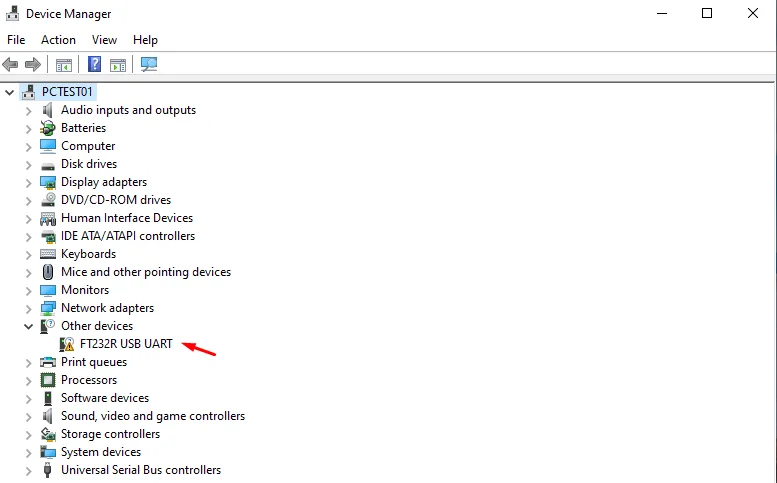
Bu durumda PuTTY’ye yazabileceğiniz bir COM numarası yoktur. Kablonun üreticisinin sürücüsü kurulunca aynı kablo Ports (COM & LPT) altında bir numarayla görünür. Lab bilgisayarımdaki COM5’i de üreticinin sürücüsü çalıştırıyor.
PuTTY’yi Kapatmak Konsol Oturumunu Kapatmaz
PuTTY’yi kapattığınızda switch bunu bilmez ve kablonun öbür ucunda oturum açık kalır. Lab’da yönetici modundayken portu kapattım, yeniden açıp Enter’a bastım:
console#Switch parola sormadan beni yönetici satırına geri getirdi. Oturum, show line console’daki 10 dakikalık zaman aşımı dolana kadar böyle bekler. 11 dakika sonra bağlandığımda satır yeniden console> ile başladı. Arada kabloyu takan kişi ise kaldığım yerden, yönetici olarak devam ederdi.
Personel kapısı benzetmesi burada kopuyor. Gerçek bir şubede personel kapısında kim olduğunuz sorulur. Fabrika ayarındaki switch’in konsolu ise kimseye sormadı ve girenin adını ---- diye kaydetti. Konsolun güvenliği bu yüzden kapının kendisinde değil, switch’in durduğu odaya kimin girebildiğindedir.
Konsolu bırakmadan önce exit ile yönetici modundan çıkın. Kalıcı çözüm konsol girişine kimlik doğrulama koymaktır ve bu, switch sıkılaştırma listesinin maddelerinden biridir. Kimin girdiğinin kayda geçmesi için de bir yerel yönetici hesabı ya da TACACS+ gibi merkezi bir giriş gerekir.
Sonuç: Konsol, Her Şey Kapandığında Açık Kalan Kapıdır
Konsol kablosu switch’e ağdan bağımsız giden tek yoldur. Kutudan çıkan bir switch’e ilk kez onunla bağlanırsınız; bir ayar ağı kestiğinde de son çare yine odur. Bağlantının üç şartı vardır: kablonun doğru porta takılması, Windows’ta doğru COM numarasının seçilmesi ve iki ucun aynı hızda, 9600 8N1 ile konuşması. Ekran boşsa önce hıza, port açılmıyorsa porta ve kabloya bakın.
Oturum açıldıktan sonra sıra switch’e ad ve adres vermeye gelir. Bunu yönetilebilir switch ayarları yazımızda anlattık; kurulumun bütün sırasını ise switch yapılandırma rehberimizde bulabilirsiniz.
Switch Konsol Bağlantısı Hakkında Sık Sorulan Sorular

BT Danışmanı | Ağ, Sistem ve Güvenlik Yönetimi
İlker Pehlivan, karmaşık BT altyapılarını ölçeklenebilir ve güvenli sistemlere dönüştürür. Buradaki rehberleri kendi laboratuvarında kurup ölçerek yazar.
LinkedInBenzer Makaleler
Switch Yapılandırma Rehberi: Adım Adım Kontrol Listesi
Switch yapılandırma rehberi: konsoldan ilk bağlantıdan sıkılaştırmaya kadar her adım sırasıyla, hangi kurumda gerektiği ve ayrıntısının nerede anlatıldığıyla.
Switch Kurulumu, VLAN ve Yönlendirici Yapılandırma Hizmeti
Switch kurulumu, VLAN segmentasyonu ve yönlendirici yapılandırması. Mevcut topolojiyi çıkarıyor, yedekliliği planlı kesinti testiyle doğruluyoruz.
Switch 802.1X Yapılandırması: MAB ve İzleme Kipi
Switch 802.1X yapılandırması: RADIUS'a bağlamak, uplink'i açık tutmak, 802.1X konuşamayan cihaza MAB ve izleme kipi. Lab'da kabul 28 ms, MAB 90 saniye sürdü.
Switch DHCP Snooping Yapılandırması: Trust ve Hız Sınırı
Switch'te DHCP snooping nasıl yapılandırılır? Özelliği açmak, uplink'i güvenilen yapmak, hız sınırını koymak ve doğrulamak; hepsini lab switch'inde ölçtüm.
Switch Port Teşhisi: Duplex Uyuşmazlığı ve Kablo Testi
Switch port teşhisi: hız ve duplex durumu, hata sayaçları ve kablo testi. Lab'da duplex uyuşmazlığında ping geçti, ama yükte cevapların üçte biri kayboldu.
Switch LACP Yapılandırması: Port Channel Nasıl Kurulur?
Switch LACP yapılandırması adım adım: port channel, hızlı zamanlayıcı, VLAN ve yük dağıtımı. Lab switch'imde LACP zaman aşımı fabrikadan 90 saniye geldi.
Kurumsal Network Kurulumu altındaki diğer 114 makale
- Switch LLDP Yapılandırması: Port Tespiti ve Güvenlik
- Switch SNMP Yapılandırması: SNMPv3, Trap ve Inform
- Switch Syslog Ayarı: Log Sunucusu, Seviye ve Komut Kaydı
- Switch VLAN Yapılandırması: VLAN Oluşturma ve Port Atama
- Switch'te VLAN'lar Arası Yönlendirme: SVI Yapılandırması
- BPDU Guard Nedir? PortFast, Root Guard ve Storm Control
- Switch ACL Yapılandırması: Yönetim Erişimini Daraltmak
- Switch Sıkılaştırma: Yönetim, Kontrol ve Veri Düzlemi
- Switch Yapılandırma Yedeği: Elle ve Otomatik Yedekleme
- Switch RADIUS Yapılandırması: NPS ile Yönetici Girişi
- Switch DNS Server Ayarı: Name Server ve Alan Adı
- Switch SSH Yapılandırması: Telnet ve HTTP'yi Kapatmak
- Switch TACACS+ Yapılandırması: Giriş, Komut Yetkisi ve Kayıt
- Switch NTP Server Ayarı: Saati İç NTP Sunucusuna Bağlamak
- Switch'te Yerel Yönetici Hesabı: Kullanıcı, Yetki ve Parola
- Yönetilebilir Switch Ayarları: Ad, IP ve VLAN Planı
- Alan Adı Güvenliği: Transfer Kilidi, Yenileme ve WHOIS
- DNS Önbelleği Temizleme: flushdns, Chrome ve DNS Sunucusu
- Mail Başlığı Nasıl Okunur? From, Return-Path ve Received
- SPF, DKIM ve DMARC Nedir? Mail Kimliği Nasıl Doğrulanır?
- FortiGate Firewall Active Directory Entegrasyonu: LDAP
- FortiGate Firewall Admin Hesabı: Yetki Profilleri
- FortiGate Firewall Antivirüs Profili: Flow ve Proxy Farkı
- FortiGate Firewall Bant Genişliği Sınırlama: Traffic Shaping
- FortiGate Firewall BGP Yapılandırması: Komşuluk ve Duyuru
- FortiGate Firewall Firmware Güncelleme: Yükseltme Yolu
- FortiGate Firewall HA Yapılandırması: FGCP ile İki Cihaz
- FortiGate Firewall IPS Yapılandırması: Sensör ve İmzalar
- FortiGate Firewall IPsec VPN: Şubeler Arası Tünel
- FortiGate Firewall İleri Seviye Rehberi: VPN, SD-WAN ve BGP
- FortiGate Firewall RADIUS: Merkezi Yönetici Girişi
- FortiGate Firewall SD-WAN: Yedek Hat ve Performans SLA
- FortiGate Firewall SSL Inspection: Derin Denetim ve Muafiyet
- FortiGate Firewall Şifre Sıfırlama ve Fabrika Ayarları
- FortiGate Firewall Uygulama Kontrolü: Uygulama Engelleme
- FortiGate Firewall Uzaktan Erişim VPN: IPsec ve FortiClient
- FortiGate Firewall Web Filtre: Kategori ve Güvenli Arama
- FortiGate Firewall Sıkılaştırma: Güvenlik Kontrol Listesi
- FortiGate Firewall Sorun Giderme: Debug Flow ve Sniffer
- FortiGate Firewall Yedek Alma ve Geri Yükleme
- FortiGate Firewall Adres Nesneleri ve Adlandırma Standardı
- FortiGate Firewall DHCP Sunucusu: Kapsam ve Rezervasyon
- FortiGate Firewall DNS Ayarı: Ad Çözümleme ve DNS Sunucusu
- FortiGate Firewall İlk Kurulum: Konsol ve İlk Giriş
- FortiGate Firewall Log Ayarları: Disk, Syslog ve 5651
- FortiGate Firewall NAT Ayarı: IP Pool ve Central NAT
- FortiGate Firewall NTP Ayarı: Saat Dilimi ve Zaman Sunucusu
- FortiGate Firewall Policy Yapılandırması: Kural Seti
- FortiGate Firewall SNMP Ayarı: İzleme Sistemine Bağlamak
- FortiGate Firewall Statik Rota Yapılandırması
- FortiGate Firewall VLAN Yapılandırması: Alt Arayüz ve Trunk
- FortiGate Firewall WAN Ayarı: Statik IP, DHCP ve PPPoE
- FortiGate Firewall Zone ve DMZ Yapılandırması
- PPPoE Nedir? Modem Köprü Modu ve Çift NAT
- Yönlendirme Tablosu Nedir? Statik ve Varsayılan Rota
- Firewall Nedir? Güvenlik Duvarı Nasıl Çalışır?
- FortiGate Firewall Nasıl Kullanılır? Günlük Yönetim Rehberi
- FortiGate Firewall Yapılandırma Rehberi: Kontrol Listesi
- FortiGate Firewall Yönetim Erişimi: HTTPS ve Trusted Host
- Ethernet Nedir? Çerçeve Yapısı, Hızlar ve Kablo Çiftleri
- Full Duplex ve Half Duplex Nedir? Tam ve Yarım Çift Yön
- LACP Nedir? Link Aggregation ve Port Channel Farkı
- Layer 3 Switch Nedir? SVI ve VLAN'lar Arası Yönlendirme
- LLDP Nedir? Komşu Keşfi, LLDP-MED ve CDP Farkı
- Ağ Segmentasyonu Nedir? VLAN Planı Nasıl Yapılır?
- Spanning Tree (STP) Nedir? RSTP, BPDU ve Ağ Döngüsü
- Switch Nedir, Ne İşe Yarar? Çeşitleri ve Router Farkı
- Management VLAN Nedir? Yönetim Ağını Kullanıcıdan Ayırmak
- TACACS+ Nedir? RADIUS Farkı ve Linux'ta TACACS+ Sunucusu
- VPN Nedir? Site-to-Site, Uzaktan Erişim ve IPsec
- VRRP Nedir? Sanal IP ile Varsayılan Ağ Geçidini Yedeklemek
- Bulut Santral: Özellik Seçimi, Devreye Alma ve Geçiş
- IP Santral Kurulumu: Dahili Planı, Çağrı Akışı ve Ağ
- Kartlı Geçiş Sistemi Kurulumu: PDKS, Turnike ve Dizin
- Kurumsal İnternet Hattı: Tarife, Statik IP ve Yedek Hat
- SIP Trunk ve İş Telefon Hattı: Numara Taşıma
- IP Kamera Sistemi Kurulumu: Ağ, Kayıt ve KVKK
- Ağ Erişim Kontrolü: 802.1X, NAC ve Çok Faktörlü Doğrulama
- Fiber Optik Kablolama: Çekim, Sonlandırma ve Ölçüm Raporu
- Sistem Odası Kurulumu: Kabinet Düzeni, Güç ve Soğutma
- Misafir Wi-Fi ve Hotspot Kurulumu: Captive Portal ve 5651
- Network Danışmanlığı: Ağ Analizi, Optimizasyon ve QoS
- Şubeler Arası Bağlantı: SD-WAN, Metro Ethernet, Yedekli Hat
- Kurumsal Wi-Fi Kurulumu: Isı Haritası, Access Point ve Test
- Yapısal Kablolama Hizmeti: Keşif, Montaj ve Test Raporu
- Yapısal Kablolama ve Zayıf Akım: Kurumsal Bina Altyapısı
- IMAP Nedir, POP3 Nedir? Aralarındaki Fark
- SMTP Nedir? Mail Nasıl Gönderilir ve Neden Gitmez?
- TLS Nedir? SSL ile Farkı, Sürüm Pazarlığı ve Ölçümü
- FTP, FTPS ve SFTP Nedir? Aralarındaki Fark
- Syslog Nedir? Facility, Severity ve 514 Portu
- TFTP Nedir? Port 69, Switch Yedeği ve PXE
- NAT Nedir? Ağ Adresi Çevirisi Nasıl Çalışır?
- RDP Nedir? Uzak Masaüstü Protokolü ve Güvenliği
- SNMP Nedir? MIB, OID ve Trap Mekanizması
- ICMP Nedir? Ping, TTL ve Tracert Komutu
- VLAN Nedir? 802.1Q Etiketi, Access ve Trunk Farkı
- ARP Nedir? MAC Adresi, ARP Tablosu ve Spoofing
- IP Adresi Nedir? Subnet Maskesi, CIDR ve IPv6
- Port Nedir? TCP ve UDP Farkı, Bağlantı Arızası Tespiti
- SSH Nedir? Şifreli Yönetim ve Anahtar Tabanlı Giriş
- Telnet Nedir? Şifresiz Yönetim Protokolü ve Riskleri
- NFS Nedir? NAS ve Sanallaştırmada Dosya Paylaşımı
- HTTP ve HTTPS Nedir? Aradaki Fark ve Şifreleme
- RADIUS Sunucusu Nedir? 802.1X ile Ağ Kimlik Doğrulama
- LDAP ve LDAPS Nedir? Dizin Sorgulama ve 636 Portu
- SMB Nedir? Port 445, Dosya Paylaşımı ve SYSVOL
- Kerberos Nedir? Kimlik Doğrulama ve Bilet Mantığı
- DNS Nedir, Nasıl Çalışır? Kayıt Türleri ve TTL
- DHCP Nedir? Ağda IP Adresi Nasıl Dağıtılır?
- Kurumsal Ağ Protokolleri: DHCP'den LDAP'a
- NTP Nedir? Kurumsal Ağda Saat Senkronizasyonu
- Kurumsal Firewall Kurulumu, Yönetimi ve Danışmanlığı
- Kurumsal Kablosuz Ağ Tasarımı: Survey'den Kuruluma
Ücretsiz Değerlendirme
Ağ kesildiğinde switch'lerinize konsoldan girebilecek misiniz? Birlikte deneyelim.
İçindekiler
Ana Hizmet
Kurumsal Network Kurulumu