FortiGate Firewall Nasıl Kullanılır? Günlük Yönetim Rehberi
FortiGate Firewall nasıl kullanılır? Fortinet'in günlük işletim önerisiyle pano, FortiView, log, yedek, kural ekleme, site engelleme ve port açma; lab cihazında.

- FortiGate’te Günlük Yönetim Nasıl Olmalı?
- Değişiklik Prosedürü FortiGate’te Nasıl Görünür?
- FortiGate Paneli: Cihaz Sağlığı ve Abonelikler
- FortiGate’te Kim Nereye Bağlanıyor? FortiView
- FortiGate Loglarını Okumak: Forward Traffic
- FortiGate Yedeği Almak: Değişiklikten Önce
- FortiGate’e Yeni Kural Eklemek
- Yeni Kural Listenin Sonuna Eklenir
- Policy Lookup’a Port Yazılmazsa Yanlış Kuralı Gösterir
- Kuralı Taşımak: Sıra Listedeki Yerdir
- Kuralı Taşımak Açık Bağlantıyı da Durdurur
- Kural Hâlâ Kullanılıyor mu? Hit Count ve Last Used
- FortiGate’te Site Engellemek: URL Filtresi
- FortiGate’te Port Açmak: Virtual IP
- FortiGate’te Teşhis Sırası: Kural Çalışmıyorsa
- FortiGate’te Engellenen Kullanıcı Ne Görür? Üç Yolun Farkı
- Günün Sonunda: FortiGate Kontrol Listesi
- Sonuç: Önce Okuyun, Sonra Değiştirin
- FortiGate Kullanımı Hakkında Sık Sorulan Sorular
FortiGate Firewall’u her gün kullanmak iki işe iner: cihazın ve trafiğin durumunu okumak, gerektiğinde değişiklik yapmak. Fortinet’in kendi en iyi uygulama kılavuzu günlük işi tam bu iki parçayla tarif eder ve değişikliği bir prosedüre bağlar. Önce çalışan yapılandırmanın yedeği alınır, sonra değişiklik yapılır, sonuç doğrulanır ve yeni yapılandırmanın yedeği alınır.
Bu rehberde pano, FortiView, loglar, yedek, kural ekleme, site engelleme ve port açma işlerini lab’daki FortiGate’te yaptım ve ekranlarını, sonuçlarını gösteriyorum. Rehber cihazın kurulu ve çalışır olduğunu varsayar; kutudan yeni çıkmış bir FortiGate’i canlıya almayı yapılandırma rehberimizde 20 adımda sıraladık. Firewall’un bir paketi nasıl değerlendirdiğini firewall nedir yazımızda anlattık.
İki bulgu beklenenden farklı çıktı. Arayüzden yazılan ret kuralı listenin sonuna düştü ve engellenen bilgisayar siteye 6 milisaniyede ulaştı. Kural üste taşınınca da bilgisayarın o sırada açık olan indirmesi hata vermeden dondu.
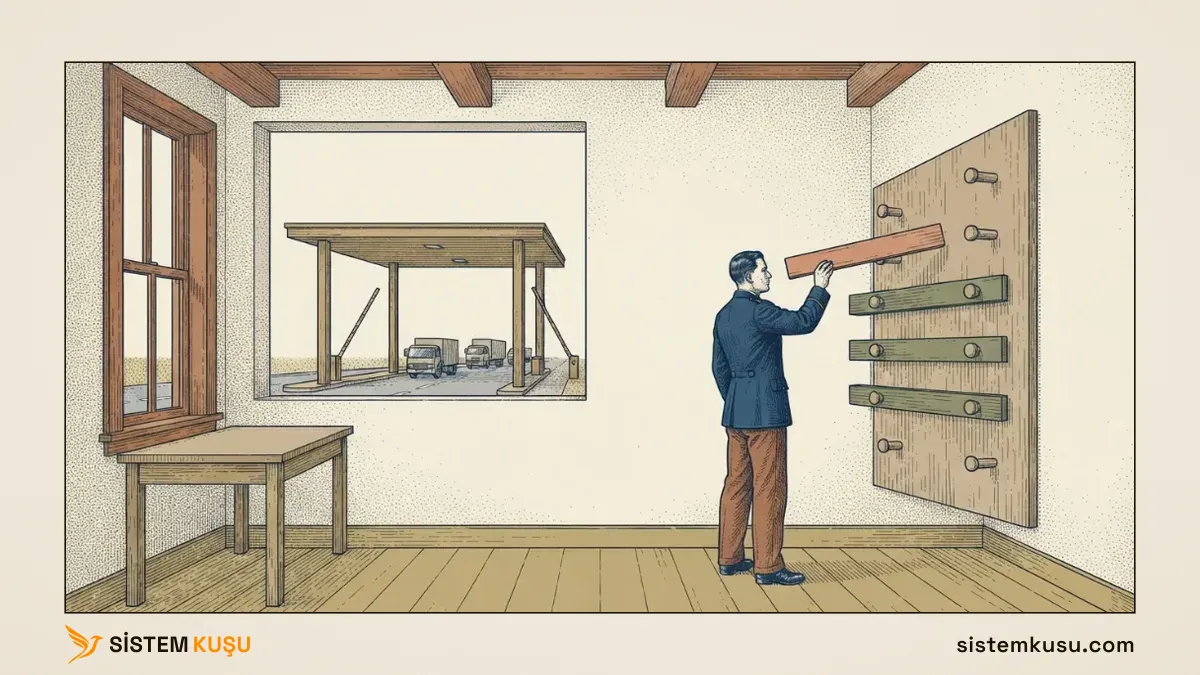
O yazıda firewall’u bir sınır kapısına benzetmiştik. Bu yazıda siz o kapının vardiya amirisiniz. Kapıdaki kuyruğa bakar, geçiş tutanaklarını okur, talimat listesine satır ekler ve yasaklılar listesini güncellersiniz.
Bu yazı, Kurumsal Network Kurulumu hizmetimizin firewall kümesinin parçasıdır. FortiGate’lerin günlük yönetimini müşterilerimiz adına nasıl üstlendiğimizi firewall kurulumu ve yönetimi sayfamızda anlattık.
Aradığınız iş belliyse doğrudan menüsüne gidebilirsiniz:
| Ne yapmak istiyorsunuz? | Nereye gidersiniz? |
|---|---|
| Cihaz sağlıklı mı, abonelikler açık mı? | Dashboard → Status |
| Şu an kim nereye bağlı? | Dashboard → FortiView Sessions |
| Kim engellendi, ne oldu? | Log & Report → Forward Traffic |
| Değişiklikten önce yedek | Kullanıcı adı → Configuration → Backup |
| Yeni kural eklemek | Policy & Objects → Firewall Policy → Create New |
| Kural neden çalışmıyor? | Firewall Policy → Policy Lookup |
| Bir siteyi engellemek | Security Profiles → Web Filter |
| İçerideki sunucuyu dışarıya açmak | Policy & Objects → Virtual IPs |
FortiGate’te Günlük Yönetim Nasıl Olmalı?
Günlük yönetim değişiklikle değil, okumayla başlar. Pano, oturumlar ve loglar düzenli okunur; değişiklik bir prosedürle yapılır ve her değişikliğin iki yanında birer yedek durur. Kural değişikliğinin sonucu tahminle değil, Policy Lookup ve logla doğrulanır.
Bu düzeni üç kaynak birlikte tarif ediyor:
- Fortinet FortiOS 7.0 Best Practices, Day to day operations sayfası: FortiGate’le iki temel sebeple çalışılır: yapılandırmayı değiştirmek, logları ve cihazın başarım bilgilerini kontrol etmek. Configuration changes sayfası değişiklik prosedürünü madde madde verir ve şunu ister: herhangi bir değişiklikten önce çalışan yapılandırmanın yedeği alınır. Aynı sayfa birden çok eski yapılandırmanın saklanmasını önerir.
- NIST SP 800-41 Rev. 1 (Eylül 2009), bölüm 5.5: loglar ve uyarılar sürekli izlenir, kurallar düzenli gözden geçirilir, kural seti ve policy düzenli yedeklenir; her değişiklik bir yapılandırma yönetimi sürecinden geçer.
- NSA Network Infrastructure Security Guidance (Mart 2022, sürüm 1.0), bölüm 3.1: değişiklik kontrol süreci kurulur, değişiklik onayı ve gerekçesiyle belgelenir ve çalışan yapılandırma düzenli olarak son yedekle karşılaştırılır.
Günlük işlerin sıklığı ve ekranı:
| İş | Ne zaman | Ekran | Kaynak |
|---|---|---|---|
| Cihaz sağlığı | Her gün | Dashboard → Status | Fortinet day to day |
| Ret ve izin kayıtları | Her gün; olay olunca hemen | Forward Traffic | NIST 5.5 |
| Açık bağlantılar | Yavaşlık ya da şüphe olunca | FortiView Sessions | Fortinet day to day |
| Yedek | Her değişiklikten önce ve sonra | Configuration → Backup | Fortinet configuration changes |
| Kullanılmayan kural | Düzenli gözden geçirmede | Kural formunda Statistics | NIST 5.5; Fortinet policies |
Tablonun dördüncü satırı prosedürün omurgası; bir sonraki başlık onu FortiGate ekranlarına çeviriyor.
Değişiklik Prosedürü FortiGate’te Nasıl Görünür?
Fortinet’in prosedürü bir kural değişikliğinde şu ekranlara karşılık geliyor:
- Amaç ve risk yazılır: kuralın ne yaptığı, kimin istediği, hangi tarihte eklendiği; FortiGate’te bunun yeri kuralın Comments alanı.
- Çalışan yapılandırmanın yedeği alınır: Configuration → Backup, şifreli.
- Değişiklik bir bakım penceresinde yapılır. Kural değişikliği açık bağlantıları da yeniden değerlendirir; lab’da bir indirme bu yüzden dondu, ölçümü aşağıda.
- Sonuç doğrulanır: Policy Lookup ve Forward Traffic logu.
- Yeni yapılandırmanın yedeği alınır; iki yedek arasındaki fark değişikliğin kaydıdır.
Kuralların neden açıklamasız kalmaması gerektiğini ve kural setinin nasıl tasarlandığını FortiGate Firewall policy yapılandırması yazımızda anlattık.
FortiGate Paneli: Cihaz Sağlığı ve Abonelikler
Güne panodan başlanır. Dashboard → Status ekranı cihazın adını, yazılım sürümünü, saatini, ne kadar süredir açık olduğunu, abonelikleri ve işlemci ile bellek kullanımını tek sayfada gösterir.
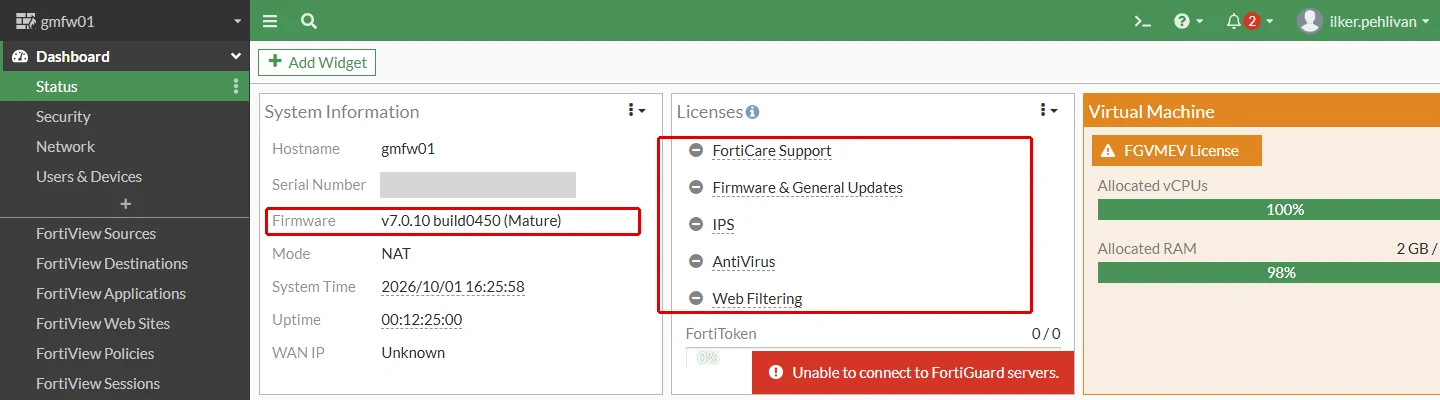
Panoda her gün bakılacak üç şey var:
- Firmware satırı cihazın yazılım sürümünü söyler. Güvenlik açığı duyurularında ilk sorulan soru budur, çünkü açıklar sürüme göre yayımlanır.
- Licenses kutusu, saldırı önleme, antivirüs ve web filtreleme gibi aboneliklerin durumunu gösterir. Lab cihazımda hepsi kapalı ve kutunun altında Unable to connect to FortiGuard servers., yani FortiGuard sunucularına bağlanılamıyor yazıyor. Gerçek bir cihazda bu kutu aboneliklerin açık olup olmadığını gösterir.
- İşlemci ve bellek cihazın yükünü gösterir. Lab cihazımın belleği yüzde 98 dolu görünüyor; 2 GB’lık bir sanal makinede bu beklenen bir değer, ama gerçek bir cihazda sürekli dolu bellek bir sonraki sorunun habercisidir. İşlemcisi ve belleği sürekli dolu olan bir cihazın paket kaybetmeye ve kendiliğinden kapanmaya başladığı bir vakayı donanım yükseltme vakasında anlattım.
FortiGate’te Kim Nereye Bağlanıyor? FortiView
Pano cihazın kendisini anlatır, FortiView ise içinden geçen trafiği. Dashboard menüsünün altındaki FortiView Sources son bir saatte en çok trafik üreten cihazları, FortiView Sessions ise o anda açık olan bağlantıları listeler.
Oturum listesinde her satır bir bağlantıdır: kaynak adres, hedef adres, uygulama, protokol, portlar, aktarılan bayt ve paket sayısı. Bir kullanıcı “internet çok yavaş” dediğinde ilk bakılacak yer burasıdır, çünkü bant genişliğini kimin kullandığı Bytes sütununda görünür. Şüpheli bir bağlantıyı kesmek için satıra sağ tıklanır ve End Session(s) seçilir; FortiGate onay ister.
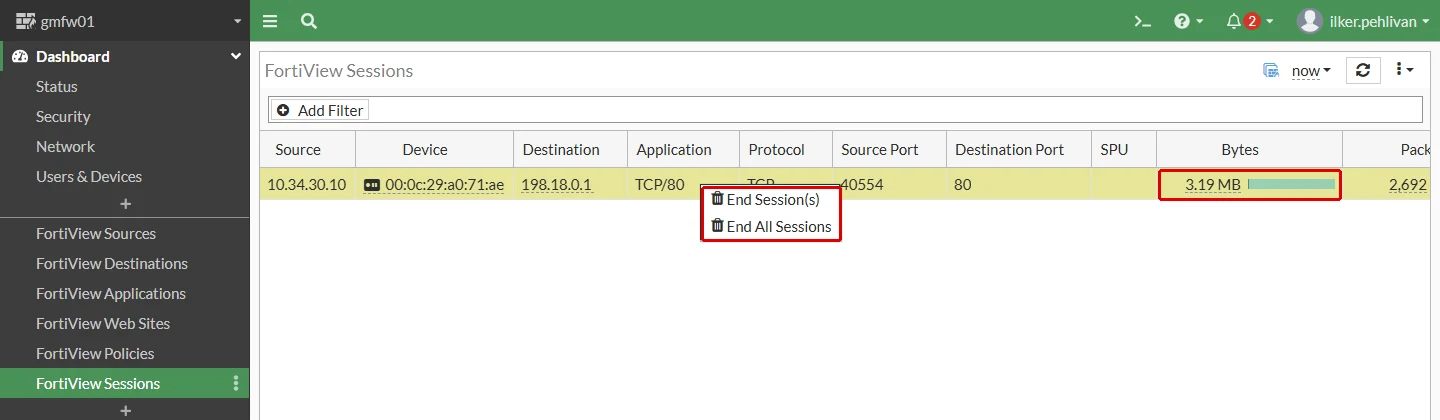
Burada sık yapılan varsayım, bağlantıyı kesince kullanıcının bir hata göreceğidir. Lab’da ölçtüğümde öyle olmadı: indirme hata vermeden dondu. Ölçümün ayrıntısını yazının sonundaki karşılaştırmada veriyorum.
FortiGate Loglarını Okumak: Forward Traffic
FortiView şu anı gösterir, loglar olanı. Firewall’un içinden geçen trafiğin kaydı Log & Report → Forward Traffic ekranındadır. Her satırda saat, kaynak, hedef, sonuç ve bağlantıyı geçiren ya da durduran kural yazar.
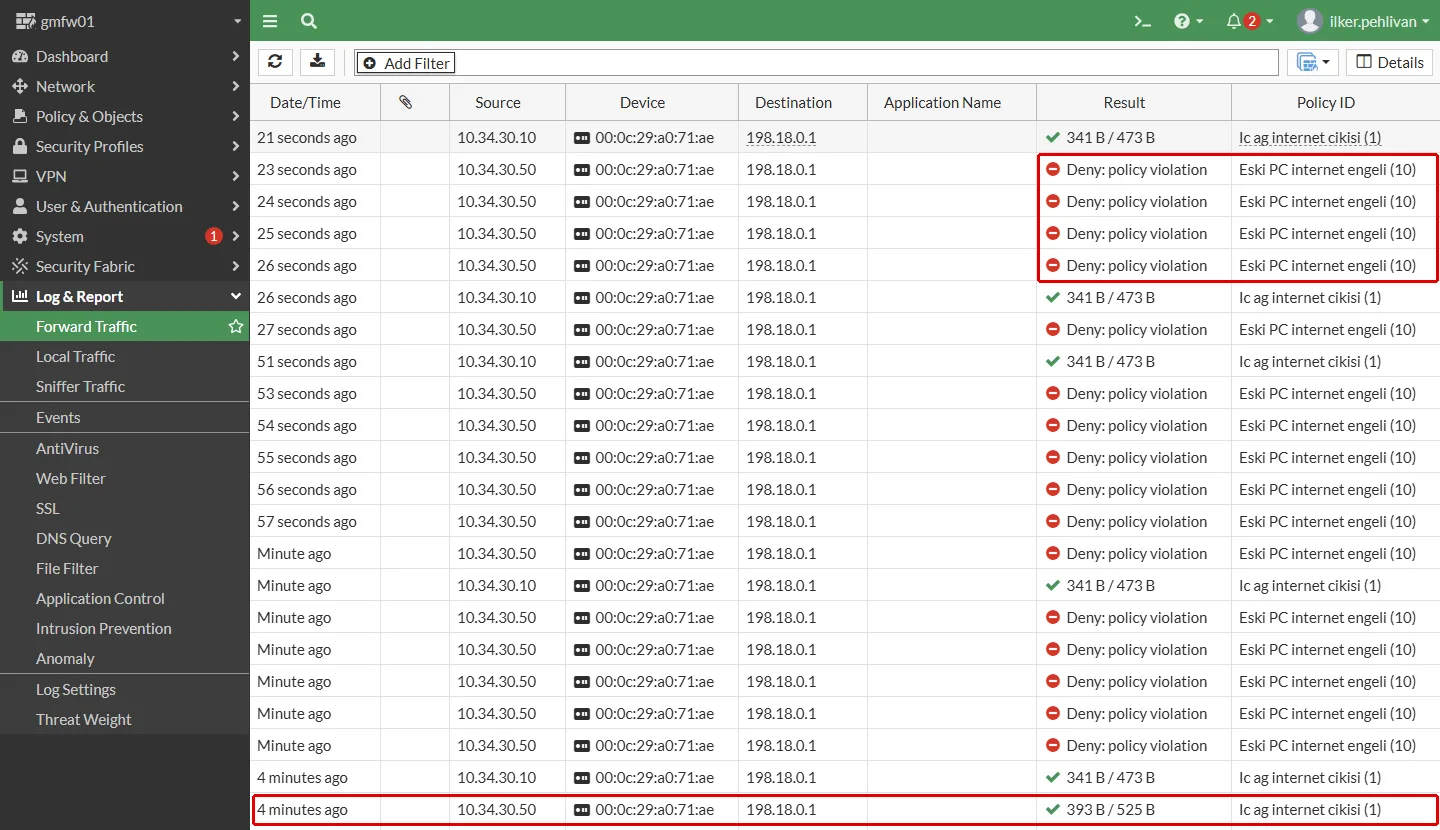
Log ekranını okurken üç sütuna bakın:
- Result, bağlantının geçip geçmediğini söyler. İzin verilen satırda aktarılan bayt, reddedilen satırda Deny: policy violation yazar.
- Policy ID, kararı hangi kuralın verdiğini adıyla ve numarasıyla gösterir. Hiçbir kurala uymayan trafik listenin sonundaki örtük ret kuralına düşer ve bu kuralın numarası
0’dır; mantığını firewall nedir yazımızın kural bölümünde anlattık. - Source, isteği hangi cihazın yaptığını söyler. Add Filter ile tek bir adrese ya da yalnız reddedilen satırlara süzebilirsiniz.
Web filtresinin engellediği siteler ayrıca aynı menünün altındaki Web Filter logunda listelenir. Bir engellemeyi logda bulamıyorsanız önce doğru log sayfasında olup olmadığınıza bakın. İkinci sebep kuralın kendisi olabilir, çünkü ret kuralında kayıt tutma fabrika ayarında kapalıdır; bunu yeni kural bölümünde gösteriyorum.
Cihazın diski sınırlıdır ve eski loglar yenilerine yer açmak için silinir. Logları uzun süre saklamanız gerekiyorsa bir syslog sunucusuna göndermek gerekir; FortiGate’teki ayarı log ayarları yazımızda, yasal saklama yükümlülüğünü 5651 log yönetimi sayfamızda anlattık.
FortiGate Yedeği Almak: Değişiklikten Önce
Loglar geçmişi anlatır, yedek ise geri dönüş yolunu. Kural listesine dokunmadan önce yedek alınır. Yedek sol taraftaki ana menüde değil, sağ üstteki kullanıcı adının altındaki menüde durur: kullanıcı adı → Configuration → Backup.
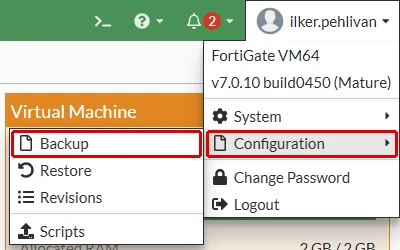
Yedek ekranında iki seçim yapılır:
- Backup to: yedeğin nereye alınacağı, Local PC ya da USB Disk.
- Encryption: açılınca bir parola ve tekrarı istenir.
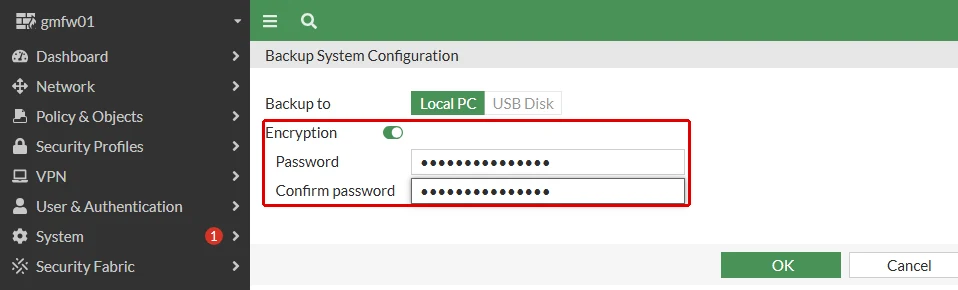
İki yedeği de aldım; ikisinin adı da cihaz adı, sürüm ve tarihten oluştu (gmfw01_7-0_0450_202610011630.conf), içleri ise çok farklıydı:
- Şifreli yedek 57.911 bayttı ve ilk satırından (
#FGBK|4|FGVM64|7|00|0450|) sonrası okunamıyordu. - Şifresiz yedek 359.839 baytlık düz metindi. İçinde yönetici parolaları dahil 26
set password ENCsatırı ile 13 şifreli ve 8 OpenSSH biçiminde, toplam 21 özel anahtar bloğu vardı.
Şifresiz yedeği bir e-postaya ya da ortak bir klasöre bırakmak, cihazın anahtarlarını da oraya bırakmaktır. Yedeği şifreleyin ve parolayı yedekten ayrı bir yerde saklayın. Aynı alt menüde geri yükleme için Restore ve Revisions de durur. Revisions ekranının hangi durumda sürüm ürettiğini, her gece kendiliğinden alınan yedeği ve geri yüklemenin kesintisini FortiGate Firewall yedek alma yazımızda ölçtüm.
FortiGate’e Yeni Kural Eklemek
Yedek elinizde, artık değişiklik yapabilirsiniz. Örnek iş şu: personel ağında, üreticisinin güvenlik güncellemesi desteği bitmiş eski bir bilgisayarın (10.34.30.50) internete çıkışını kapatmak. Bilgisayar içerideki işi için çalışmaya devam ediyor, ama artık yama almıyor. Bu adımdan önce hazır olması gerekenler:
- Cihazın adres nesnesi:
h-personel-eski-pc,10.34.30.50/32. Nesnenin nasıl açıldığını ve adlandırıldığını adres nesneleri yazımızda anlattık. - Değişiklikten önceki yedek: bir önceki bölüm.
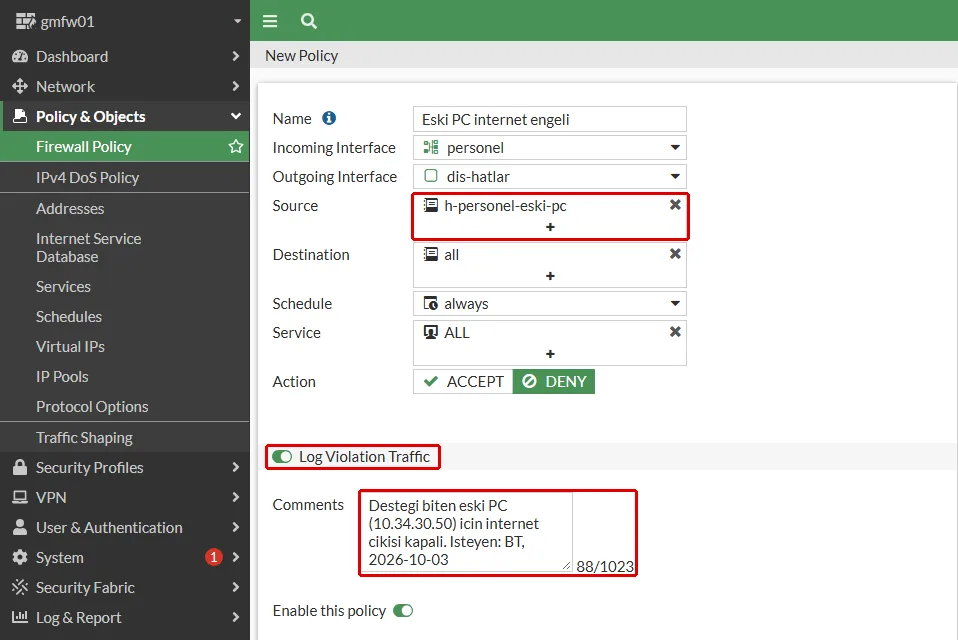
Menü yolu: Policy & Objects → Firewall Policy → Create New. Formun alanları:
- Name: ne yaptığını söyleyen benzersiz bir ad. Lab’da
Eski PC internet engeli. - Incoming Interface ve Outgoing Interface:
personelvedis-hatlar. - Source:
h-personel-eski-pc. Destination:all. Service:ALL. - Action: DENY. Form bu seçimle sadeleşir ve Log Violation Traffic anahtarı çıkar.
- Log Violation Traffic: açılır. Fabrika ayarında kapalıdır; açılmazsa engellenen denemeler logda hiç görünmez.
- Comments: neden var olduğu, kimin istediği ve tarih. Lab’da
Destegi biten eski PC (10.34.30.50) icin internet cikisi kapali. Isteyen: BT, 2026-10-03.
Lab’da ölçümlerden sonra kuralı eski numarasına (2) taşıdım; komut satırındaki karşılığı:
config firewall policy
    edit 2
        set name "Eski PC internet engeli"
        set srcintf "personel"
        set dstintf "dis-hatlar"
        set srcaddr "h-personel-eski-pc"
        set dstaddr "all"
        set schedule "always"
        set service "ALL"
        set logtraffic all
        set comments "Destegi biten eski PC (10.34.30.50) icin internet cikisi kapali. Isteyen: BT, 2026-10-03"
    next
end
Bu blokta set action satırı yok, çünkü CLI’da eylemin fabrika değeri deny ve kısa show fabrika değerlerini göstermiyor.
Yeni Kural Listenin Sonuna Eklenir
Kuralı kaydettim; arayüz ona 10 numarasını verdi. Eski bilgisayarın adresinden ve personelden başka bir bilgisayardan siteye bağlanmayı denedim. Şunu bekleyebilirsiniz: engelleme kuralı yazıldı, eski bilgisayarın bağlantısı kurulamamalı. Sonuç:
kaynak=10.34.30.50 http=200 sure=0.006171
kaynak=10.34.30.10 http=200 sure=0.003217
Eski bilgisayar siteye 6 milisaniyede ulaştı. Kural yazılmış, kaydedilmiş, ama çalışmıyor. Sebebini Firewall Policy ekranındaki Policy Lookup gösterir. Gelen arayüzü, protokolü, kaynak ve hedef adresi ve portu girdiğinizde o trafiğin hangi kurala takılacağını listede işaretler:
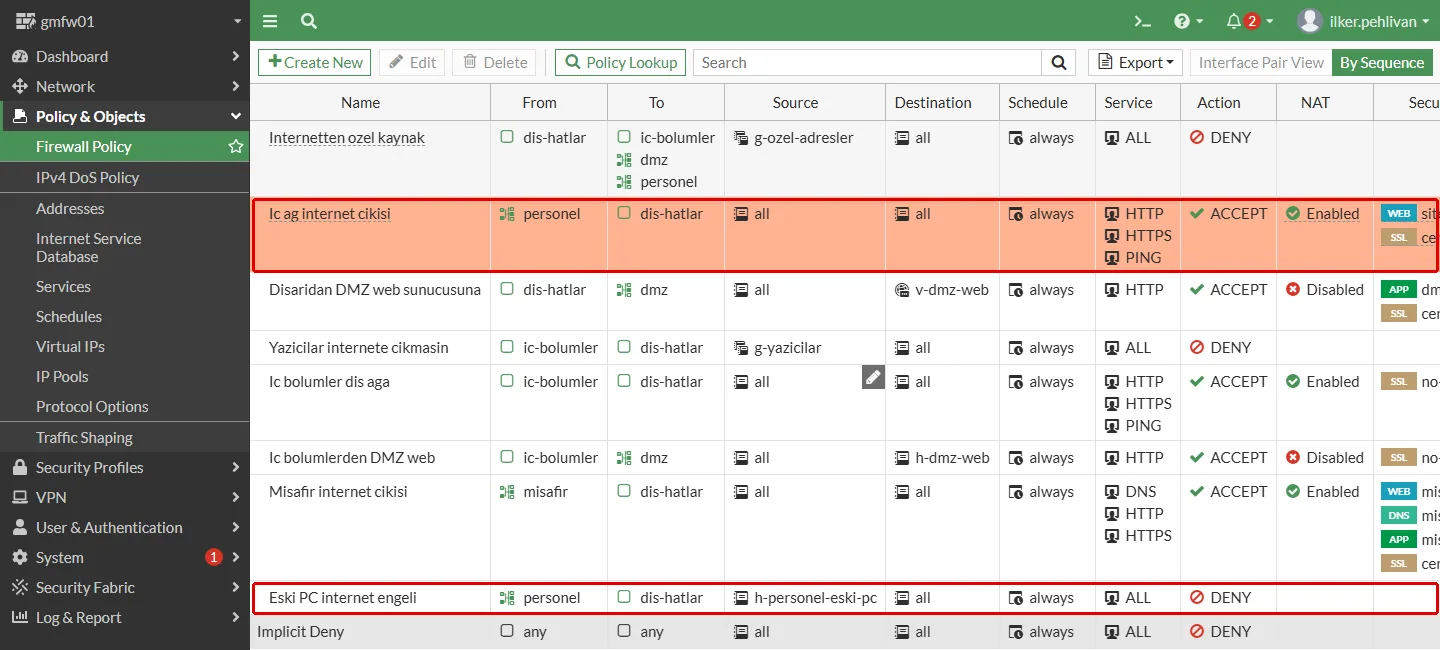
Arayüz yeni kuralı listenin sonuna, personelin internet kuralının altına ekledi. FortiGate listeyi yukarıdan aşağı okur ve kaynağı all olan izin kuralı eski bilgisayarı da kapsadığı için engelleme kuralına sıra hiç gelmez.
Policy Lookup’a Port Yazılmazsa Yanlış Kuralı Gösterir
Sorgunun ilk denemesinde protokolü yalnız numarasıyla (6, TCP) girip port yazmamıştım. FortiGate o sorgu için sondaki ret kuralını, yani 10’u işaretledi; bu gerçek trafiğin aldığı sonuç değildi. Aynı farkı CLI’daki sorgu da gösteriyor:
<src [10.34.30.50-40000] dst [198.18.0.1-80] proto tcp dev personel> matches policy id: 1
<src [10.34.30.50-40000] dst [198.18.0.1-0] proto tcp dev personel> matches policy id: 10
Sebep kural 1’in servisi: personelin internet kuralı yalnız HTTP, HTTPS ve PING’e açık. Port yazılmayan sorgu bu servislerin hiçbirine uymuyor ve listeyi aşağı doğru geçiyor. Teşhis sırası şöyle:
- Sorguda protokol listeden seçilir (TCP), numara olarak yazılmaz; böylece port alanları açılır.
- Hedef port gerçek trafiğinkiyle aynı girilir; lab’da
80. - Sonuç gerçek trafikle karşılaştırılır: logdaki Policy ID sorgunun işaretlediği kuralla aynı olmalıdır.
Kuralı Taşımak: Sıra Listedeki Yerdir
Kuralı taşımak için liste By Sequence görünümüne alınır ve satırın solundaki tutamaktan tutulup yukarı sürüklenir. CLI’da aynı iş move 10 before 1 komutudur; ben CLI’dan taşıdım. Liste son hâlinde:
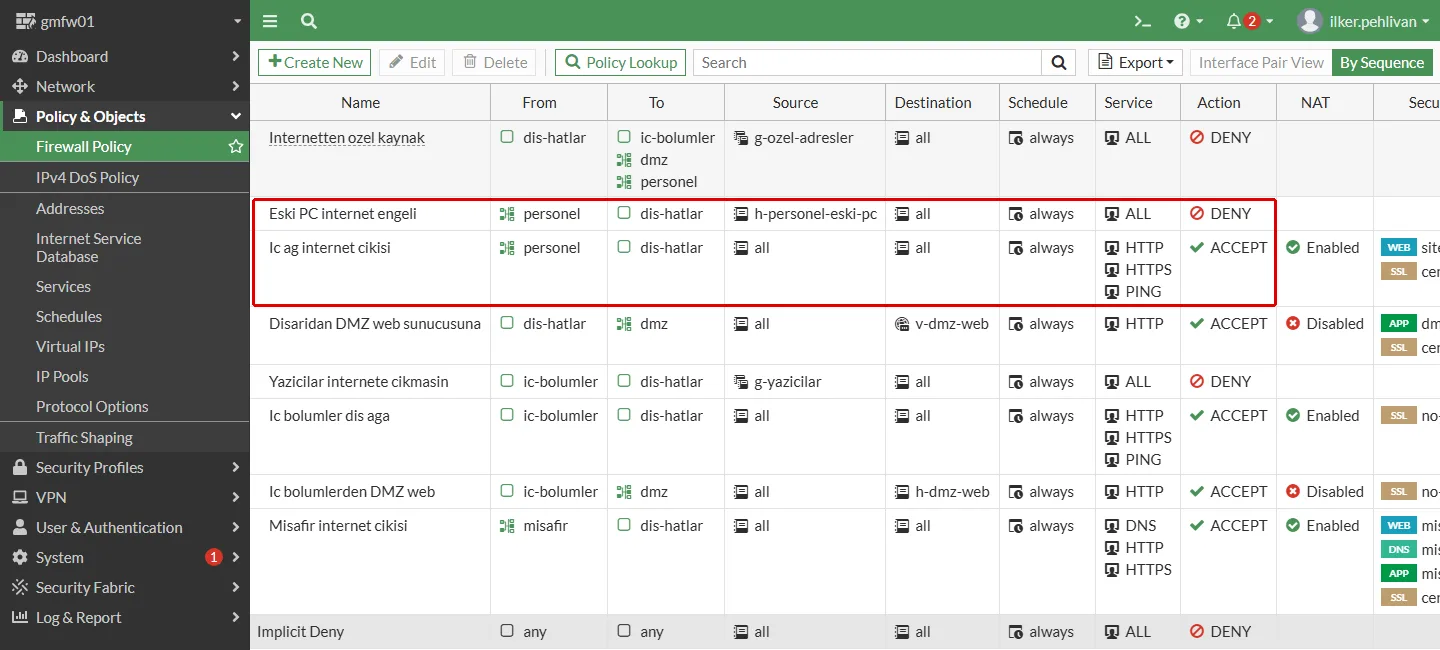
Aynı iki denemeyi tekrarladım. Test komutuna 5 saniyelik bir bekleme sınırı koymuştum:
kaynak=10.34.30.50 http=000 sure=5.003062
kaynak=10.34.30.10 http=200 sure=0.006176
Eski bilgisayarın bağlantısı bu sınır dolana kadar kurulamadı, personel ise etkilenmedi. Kural numarası değişmedi; engelleme kuralı hâlâ 10. FortiGate’te kural numarası sırayı söylemez, sırayı listedeki yer belirler. Örnekteki sınır kapısında bu, talimat listesine eklenen yeni satırın sayfanın sonuna yazılmasıdır. Memur listeyi baştan okur ve üstteki “herkes geçebilir” satırında durur.
Kuralı Taşımak Açık Bağlantıyı da Durdurur
Kuralı taşımadan hemen önce eski bilgisayarda yavaş bir indirme başlatmıştım. Taşıdıktan sonra dosyanın boyutuna 5 saniye arayla üç kez baktım:
888832
888832
888832
FortiGate’in oturum tablosunda aynı bağlantı şöyle duruyordu:
session info: proto=6 proto_state=11 duration=48 expire=22 timeout=3600 ...
misc=0 policy_id=10 pol_uuid_idx=14747 auth_info=0 chk_client_info=0 vd=0
İndirme 888.832 baytta durdu. Oturum hâlâ tabloda, ama artık policy_id=10’a, yani ret kuralına bağlı ve 22 saniye içinde silinecek. FortiGate kural değişince açık oturumları yeni kurallara göre yeniden değerlendiriyor. Fortinet’in policy configuration changes sayfası bunu fabrika ayarı firewall-session-dirty check-all olarak anlatıyor: yeni kurala uymayan oturum engelleniyor ve trafiği düşürülüyor. Değişikliğin bakım penceresinde yapılmasının bir sebebi bu.
Kural Hâlâ Kullanılıyor mu? Hit Count ve Last Used
Bir kuralı açtığınızda formun sağında Statistics kutusu durur. Hit count kuralın kaç bağlantıyı yakaladığını, Last used en son ne zaman kullanıldığını gösterir.
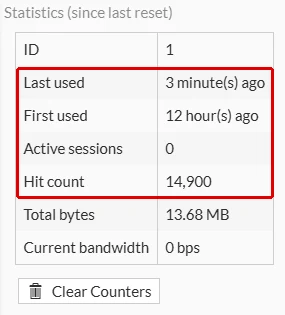
Devraldığınız bir listede hangi kuralın gerçekten çalıştığını buradan anlarsınız. Hit count değeri aylardır sıfırda duran bir kural ya hiç kullanılmıyordur ya da üstündeki bir kural onun trafiğini yakalıyordur; ikisi de silinmeden önce incelenmeyi hak eder. Fortinet’in kılavuzu da kullanılmayan kural bırakılmamasını istiyor.
FortiGate’te Site Engellemek: URL Filtresi
Kural, bir cihazın ya da adresin bağlantısını keser. Bir siteyi engellemek ise ayrı bir iştir ve web filtre profiliyle yapılır. Menü yolu: Security Profiles → Web Filter → Create New. Profil formunda iki yol vardır:
- FortiGuard Category Based Filter, siteleri kategorisine göre engeller (kumar, sosyal medya gibi). Kategoriyi FortiGuard sunucularına sorduğu için web filtreleme aboneliği ister. Abonelik yoksa ya da FortiGuard’a ulaşılamıyorsa bu filtrenin fabrika ayarında bütün siteleri engellediğini FortiGate web filtre yazımızda ölçtük.
- Static URL Filter altındaki URL Filter, sizin yazdığınız adresleri engeller ve aboneliksiz çalışır. Lab cihazımda hiçbir abonelik yokken bu yolla engelledim.
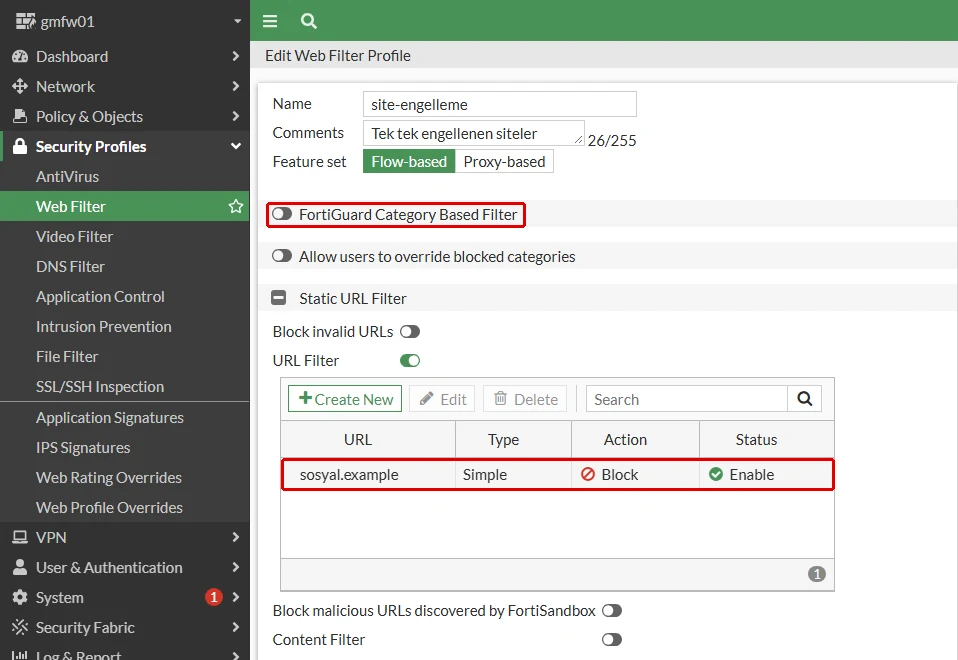
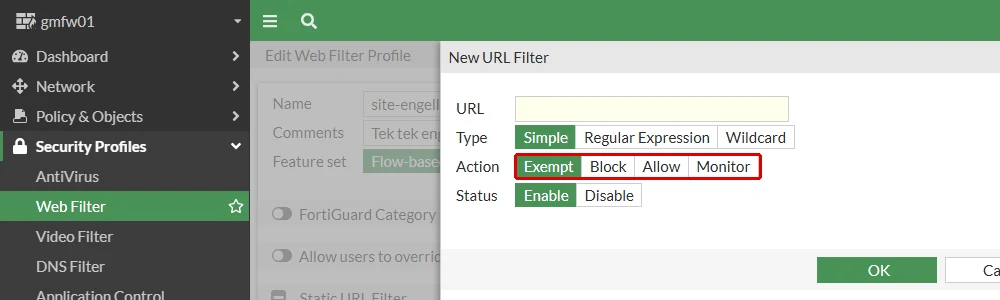
URL Filter açılınca bir tablo belirir ve tablodaki Create New ile adres eklenir. Burada bir tuzak var: yeni satırda Action fabrika ayarında Block değil Exempt gelir.
Profil tek başına bir şey yapmaz, bir kurala bağlanması gerekir. Personelin internet çıkış kuralı açılır, Security Profiles bölümünde Web Filter etkinleştirilip profil seçilir. Web filtresi açılınca SSL Inspection alanı kendiliğinden no-inspection’dan certificate-inspection’a geçer:
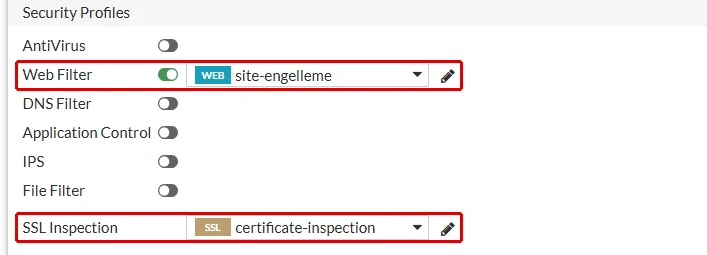
Bağlamanın komut satırındaki karşılığı (kural 1, personelin internet çıkışı):
config firewall policy
    edit 1
        set name "Ic ag internet cikisi"
        set utm-status enable
        set ssl-ssh-profile "certificate-inspection"
        set webfilter-profile "site-engelleme"
    next
end
Personelden iki siteyi denedim. İzin verilen site 200 döndü. Engellenen siteden FortiGate’in kendi sayfası geldi:
http=403 sure=0.010033 boyut=4760
<title>The URL you requested has been blocked</title>
...
Local URLfilter Block
Kullanıcı tarayıcıda Web Page Blocked başlığını, engellenen adresi ve URL Source: Local URLfilter Block satırını görür. Engelleme Log & Report → Web Filter loguna düşer.
HTTPS sitelerde bir sınır var. certificate-inspection şifreyi açmaz; FortiGate yalnız bağlantının hangi alan adına gittiğini görür, sayfanın yolunu göremez. Bu yüzden HTTPS bir siteyi alan adıyla engelleyebilirsiniz ama o sitenin tek bir sayfasını engelleyemezsiniz. Alan adının şifrelenmeden gittiği yeri TLS yazımızda gösterdik.
FortiGate’te Port Açmak: Virtual IP
İçeriden dışarıya giden trafiği yönettik; bazen yön terstir ve bir sunucuya dışarıdan ulaşılması gerekir. Dışarıya açılan sunucu DMZ’de durur; bunu zone ve DMZ yazımızda anlattık. FortiGate’te bu iş sanal IP (Virtual IP) ile yapılır: Policy & Objects → Virtual IPs → Create New → Virtual IP. Formun alanları:
- Name:
v-önekiyle. Lab’dav-dmz-web. - External IP address/range: dışarının göreceği adres,
203.0.113.10. - Map to → IPv4 address/range: DMZ’deki sunucunun adresi,
10.34.80.10. - Port Forwarding: açılır; TCP, dış ve iç port
80.
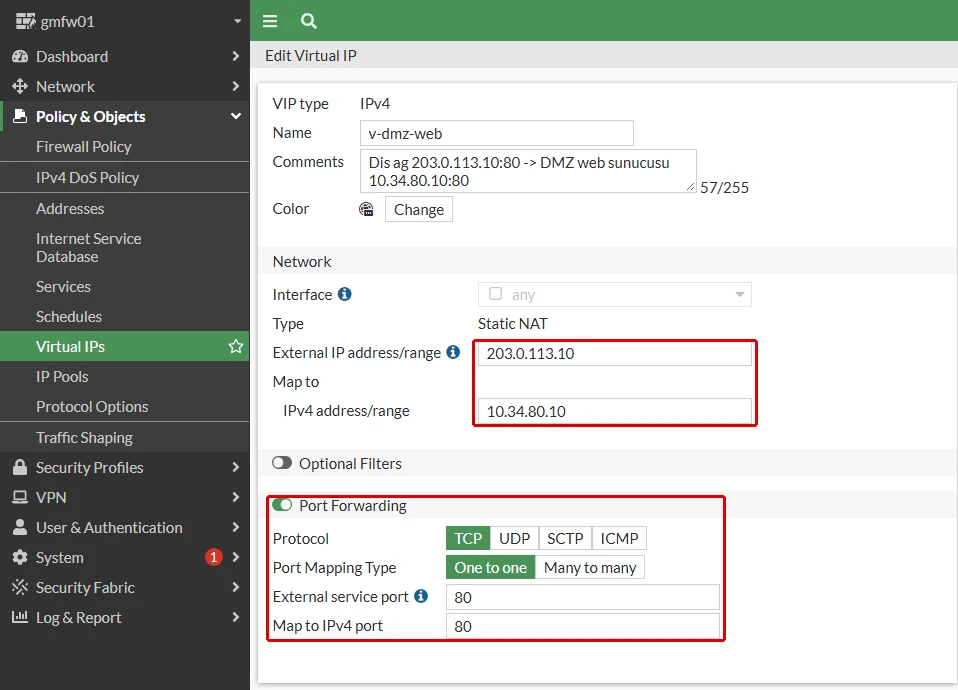
Hedef adresin nasıl çevrildiğini NAT yazımızın port yönlendirme bölümünde anlattık. Sanal IP adresi çevirir ama kapıyı açmaz; trafiğe izin verecek bir kural gerekir. Lab’da bu kural 3. Kuralı geçici olarak kapatıp dışarıdan denedim:
... msg="vd-root:0 received a packet(proto=6, 203.0.113.66:57754->203.0.113.10:80) tun_id=0.0.0.0 from port3. flag [S], ..."
... msg="Denied by forward policy check (policy 0)"
İstek örtük retle düştü. Kural Policy & Objects → Firewall Policy → Create New ile yazılır, alanları şunlar:
- Incoming Interface dış hatlar (
dis-hatlar), Outgoing Interfacedmz. - Source
all, Destination adres değil sanal IP (v-dmz-web). - Service yalnız açılacak servis (
HTTP), Action ACCEPT. - NAT kapatılır.
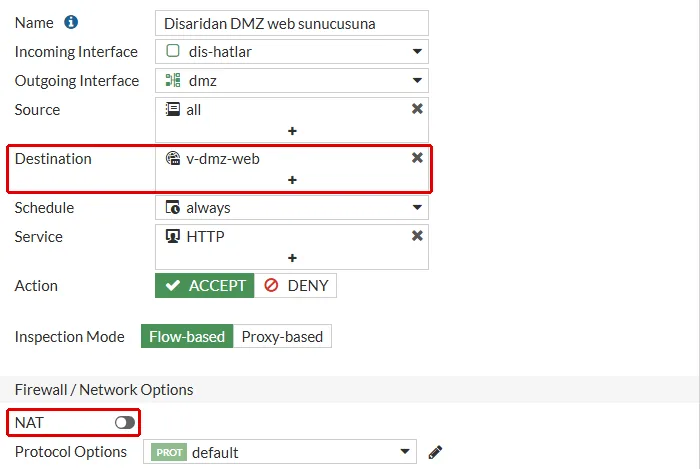
Sanal IP’nin ve kuralın komut satırındaki karşılığı:
config firewall vip
    edit "v-dmz-web"
        set comment "Dis ag 203.0.113.10:80 -> DMZ web sunucusu 10.34.80.10:80"
        set extip 203.0.113.10
        set mappedip "10.34.80.10"
        set extintf "any"
        set portforward enable
        set extport 80
        set mappedport 80
    next
end
config firewall policy
    edit 3
        set name "Disaridan DMZ web sunucusuna"
        set srcintf "dis-hatlar"
        set dstintf "dmz"
        set action accept
        set srcaddr "all"
        set dstaddr "v-dmz-web"
        set schedule "always"
        set service "HTTP"
    next
end
Kuralda set nat satırı görünmüyor, çünkü komut satırında NAT’ın fabrika değeri kapalı; arayüzdeki yeni kural formu ise onu açık getiriyor.
Son madde kolay atlanır, çünkü yeni kuralda NAT açık gelir. Kuralı açıp önce NAT açıkken, sonra kapalıyken denedim ve DMZ’deki sunucunun erişim loguna baktım:
10.34.80.1 - - [01/Oct/2026 13:28:42] "GET /vip-nat-acik HTTP/1.1" 404 -
203.0.113.66 - - [01/Oct/2026 13:28:44] "GET /vip-nat-kapali HTTP/1.1" 404 -
NAT açıkken sunucu ziyaretçiyi FortiGate’in DMZ adresinden (10.34.80.1) geliyor gördü; kapatınca gerçek ziyaretçi (203.0.113.66) göründü. NAT açık kalırsa sunucunun logları kimin bağlandığını söyleyemez. NAT’ın hangi kurallarda açık olması gerektiğini NAT ayarı yazımızda ölçtük.
FortiGate’te Teşhis Sırası: Kural Çalışmıyorsa
Buraya kadar her işin sonunda sonucu denedim. Bir bağlantı beklendiği gibi çalışmadığında aynı ekranlar bir teşhis sırası oluşturur:
- Forward Traffic logunda o kaynağın satırlarını süzün. Deny ve bir kural adı görüyorsanız o kural durduruyordur; kural numarası
0ise hiçbir kurala uymamıştır. - Policy Lookup ile trafiğin hangi kurala takılması gerektiğine bakın; protokolü listeden seçin ve portu yazın. Beklediğiniz kural değil başka bir kural işaretleniyorsa sorun sıradadır.
- Engelleme logda hiç yoksa ilgili kuralın Log Violation Traffic ayarına, web sitesi engellemesi için Web Filter loguna bakın.
- Bağlantı açılıyor ama yavaşsa FortiView Sessions’da o bağlantının bayt sayısının artıp artmadığına bakın.
Beklenmeyen bir erişim sorununda işe listeden değil logdan başlamak zaman kazandırır, çünkü log kararı veren kuralın adını zaten yazar. Log hiçbir şey göstermiyorsa paketin kendisine komut satırından bakılır; bunu FortiGate Firewall sorun giderme yazımızda anlattım.
FortiGate’te Engellenen Kullanıcı Ne Görür? Üç Yolun Farkı
Bir dükkânın kapısında üç şey olabilir. Kapı kilitlidir ve kimse cevap vermez; siz beklersiniz. Görevli kapıyı aralar ve “kapalıyız” der; ne olduğunu hemen anlarsınız. Ya da siz içerideyken ışıklar söner; ne olduğunu kimse söylemez, siz de öylece kalırsınız.
Bu üç durumu sınır kapısının parçaları taşıyor:
- Ret kuralı inik koldur: araç gelir, kol kalkmaz, görevli bir şey söylemez.
- URL filtresi kulübedeki görevlidir: aracı durdurur ve sürücüye bir kâğıt uzatır; o kâğıt FortiGate’in engelleme sayfasıdır.
- Oturumu sonlandırmak ya da kuralı değiştirmek geçmekte olan aracın önünde yolun kesilmesidir: araç yolun ortasında kalır, iki uçtaki kimse haber almaz.
Örnekteki sınır kapısında yalnız kulübedeki görevli sürücüye bir şey söyler. Mekanizma şöyle işliyor:
- Ret kuralında FortiGate bağlantının ilk paketini düşürür ve cevap göndermez; istemci kendi zaman aşımını bekler.
- URL filtresinde FortiGate isteği sunucuya iletmez, cevabı kendisi verir:
403ve bir engelleme sayfası. - Oturum silindiğinde FortiGate kaydı tablosundan çıkarır ve aradaki paketleri düşürür, ama iki uca bağlantının kapandığını bildirmez; ikisi de bağlantıyı açık sanmaya devam eder.
Lab’daki ölçümler:
| Yöntem | Kullanıcının gördüğü | Ölçüm |
|---|---|---|
| Kural (DENY) | Sayfa açılmaz, tarayıcı bekler | 5 saniyelik test sınırında cevap yok, http=000 |
| URL filtresi | FortiGate’in engelleme sayfası | 10 milisaniyede 403, 4.760 bayt |
| Oturumu sonlandırmak | İndirme hata vermeden donar | Alınan veri 4.145.152 baytta kaldı; iki uç ESTAB, sunucu yeniden gönderiyor |
Kural sessizce düşürür. Kullanıcı yalnız bekler ve bunun sebebini göremez; sınır konmamış bir Windows istemcinin cevapsız bir bağlantıyı 21 saniye beklediğini port yazımızdaki beş senaryoda ölçtüm. URL filtresi ise açıkça söyler, çünkü cevabı FortiGate’in kendisi verir.
Oturum sonlandırma en şaşırtıcı olanıydı. End Session(s) sonrasında FortiGate’in oturum tablosu boşaldı, ama istemcide bağlantı ESTAB durumunda kaldı ve 6 saniye arayla üç ölçümde alınan veri değişmedi:
4145152
4145152
4145152
ESTAB 0      0        10.34.30.10:40554   198.18.0.1:80
...
ESTAB 0      266536    198.18.0.1:80    203.0.113.1:40554
backoff:6
Sunucu tarafında da bağlantı açıktı ve yeniden gönderme aralığı (backoff) altıncı kez büyümüştü. Kullanıcıya “bağlantın kesildi” demek istiyorsanız oturum sonlandırmak bunu söylemez.
Günün Sonunda: FortiGate Kontrol Listesi
- Panoda yazılım sürümü biliniyor ve aboneliklerin durumu beklendiği gibi.
- Forward Traffic logunda beklenmeyen bir Deny ya da
policy 0yığılması yok. - Bugün değişen her kuralın açıklamasında amaç, isteyen ve tarih var.
- Her değişikliğin önünde ve arkasında birer şifreli yedek var; parola yedekten ayrı yerde.
- Yeni ret kuralları kestikleri iznin üstünde; Policy Lookup portla sorgulandı ve logdaki kural numarası aynı.
- URL listesine eklenen satırların eylemi Block.
- Sanal IP kurallarında NAT kapalı; sunucu logunda ziyaretçinin gerçek adresi görünüyor.
Sonuç: Önce Okuyun, Sonra Değiştirin
FortiGate’in günlük kullanımı Fortinet’in tarif ettiği sırayı izler: önce pano, FortiView ve loglarla durumu okursunuz, değişiklikten önce şifreli yedek alırsınız, sonra değiştirir ve sonucu Policy Lookup ile logdan doğrularsınız. Lab’da beş şey beklenenden farklı çıktı:
- Arayüzden yazılan ret kuralı listenin sonuna düştü; engellenen bilgisayar siteye 6 milisaniyede ulaştı.
- Port yazılmadan yapılan Policy Lookup sondaki ret kuralını işaretledi; gerçek trafik başka bir kuraldan geçiyordu.
- Kural üste taşınınca eski bilgisayarın açık indirmesi de hata vermeden dondu; oturum yeniden değerlendirilip ret kuralına bağlandı.
- Oturum sonlandırma iki uca haber vermedi: indirme 4.145.152 baytta kaldı, iki uç bağlantıyı açık sandı.
- URL listesine eklenen yeni satırın eylemi fabrika ayarında Exempt geldi.
Örnekteki sınır kapısında vardiya amiri de geçiş tutanaklarını okumadan talimat listesine satır eklemez, ekledikten sonra da ilk aracın gerçekten o satıra takılıp takılmadığına bakar.
Bu ekranların arkasındaki karar mantığını firewall’un kural listesini ve bağlantı tablosunu anlattığımız yazıda, bu işin kurumsal network kurulumu hizmetimizdeki yerini ana sayfasında okuyabilirsiniz.
FortiGate Kullanımı Hakkında Sık Sorulan Sorular

BT Danışmanı | Ağ, Sistem ve Güvenlik Yönetimi
İlker Pehlivan, karmaşık BT altyapılarını ölçeklenebilir ve güvenli sistemlere dönüştürür. Buradaki rehberleri kendi laboratuvarında kurup ölçerek yazar.
LinkedInBenzer Makaleler
Kurumsal Firewall Kurulumu, Yönetimi ve Danışmanlığı
Kurumsal firewall kurulumu, yönetimi ve danışmanlığı: Fortinet, Palo Alto ve pfSense ile kural yönetimi, IPS/IDS, VPN ve sürekli izleme hizmeti sunuyoruz.
FortiGate Firewall İleri Seviye Rehberi: VPN, SD-WAN ve BGP
FortiGate Firewall ileri seviye rehberi: güvenlik profilleri, Active Directory, VPN, SD-WAN, BGP ve HA; 13 adımın sırası, kimde gerektiği ve fabrika hâli.
Firewall Nedir? Güvenlik Duvarı Nasıl Çalışır?
Firewall nedir, güvenlik duvarı nasıl çalışır? Stateless ve stateful farkı, NGFW, UTM ve zone mantığı; kapının kararını lab ortamında paket paket ölçtüm.
FortiGate Firewall Yapılandırma Rehberi: Kontrol Listesi
FortiGate Firewall yapılandırma rehberi: yeni bir cihazı konsoldan sıkılaştırmaya kadar 20 adımda canlıya almak; her adımın sırası, kimde gerektiği ve nedeni.
Alan Adı Güvenliği: Transfer Kilidi, Yenileme ve WHOIS
Alan adı güvenliği: transfer kilidi, otomatik yenileme, WHOIS gizliliği ve kayıt firması hesabı. Kilidi panelde etkinleştirip RDAP kaydında dakikasında ölçtük.
DNS Önbelleği Temizleme: flushdns, Chrome ve DNS Sunucusu
DNS önbelleği temizleme: Windows'ta ipconfig /flushdns, Chrome'da net-internals, sunucuda Clear-DnsServerCache. Hangisi neyi siler, ölçümleriyle anlattık.
Kurumsal Network Kurulumu altındaki diğer 114 makale
- Mail Başlığı Nasıl Okunur? From, Return-Path ve Received
- SPF, DKIM ve DMARC Nedir? Mail Kimliği Nasıl Doğrulanır?
- FortiGate Firewall Active Directory Entegrasyonu: LDAP
- FortiGate Firewall Admin Hesabı: Yetki Profilleri
- FortiGate Firewall Antivirüs Profili: Flow ve Proxy Farkı
- FortiGate Firewall Bant Genişliği Sınırlama: Traffic Shaping
- FortiGate Firewall BGP Yapılandırması: Komşuluk ve Duyuru
- FortiGate Firewall Firmware Güncelleme: Yükseltme Yolu
- FortiGate Firewall HA Yapılandırması: FGCP ile İki Cihaz
- FortiGate Firewall IPS Yapılandırması: Sensör ve İmzalar
- FortiGate Firewall IPsec VPN: Şubeler Arası Tünel
- FortiGate Firewall RADIUS: Merkezi Yönetici Girişi
- FortiGate Firewall SD-WAN: Yedek Hat ve Performans SLA
- FortiGate Firewall SSL Inspection: Derin Denetim ve Muafiyet
- FortiGate Firewall Şifre Sıfırlama ve Fabrika Ayarları
- FortiGate Firewall Uygulama Kontrolü: Uygulama Engelleme
- FortiGate Firewall Uzaktan Erişim VPN: IPsec ve FortiClient
- FortiGate Firewall Web Filtre: Kategori ve Güvenli Arama
- FortiGate Firewall Sıkılaştırma: Güvenlik Kontrol Listesi
- FortiGate Firewall Sorun Giderme: Debug Flow ve Sniffer
- FortiGate Firewall Yedek Alma ve Geri Yükleme
- FortiGate Firewall Adres Nesneleri ve Adlandırma Standardı
- FortiGate Firewall DHCP Sunucusu: Kapsam ve Rezervasyon
- FortiGate Firewall DNS Ayarı: Ad Çözümleme ve DNS Sunucusu
- FortiGate Firewall İlk Kurulum: Konsol ve İlk Giriş
- FortiGate Firewall Log Ayarları: Disk, Syslog ve 5651
- FortiGate Firewall NAT Ayarı: IP Pool ve Central NAT
- FortiGate Firewall NTP Ayarı: Saat Dilimi ve Zaman Sunucusu
- FortiGate Firewall Policy Yapılandırması: Kural Seti
- FortiGate Firewall SNMP Ayarı: İzleme Sistemine Bağlamak
- FortiGate Firewall Statik Rota Yapılandırması
- FortiGate Firewall VLAN Yapılandırması: Alt Arayüz ve Trunk
- FortiGate Firewall WAN Ayarı: Statik IP, DHCP ve PPPoE
- FortiGate Firewall Zone ve DMZ Yapılandırması
- PPPoE Nedir? Modem Köprü Modu ve Çift NAT
- Yönlendirme Tablosu Nedir? Statik ve Varsayılan Rota
- FortiGate Firewall Yönetim Erişimi: HTTPS ve Trusted Host
- Ethernet Nedir? Çerçeve Yapısı, Hızlar ve Kablo Çiftleri
- Full Duplex ve Half Duplex Nedir? Tam ve Yarım Çift Yön
- Switch 802.1X Yapılandırması: MAB ve İzleme Kipi
- Switch DHCP Snooping Yapılandırması: Trust ve Hız Sınırı
- Switch Port Teşhisi: Duplex Uyuşmazlığı ve Kablo Testi
- LACP Nedir? Link Aggregation ve Port Channel Farkı
- Layer 3 Switch Nedir? SVI ve VLAN'lar Arası Yönlendirme
- LLDP Nedir? Komşu Keşfi, LLDP-MED ve CDP Farkı
- Switch LACP Yapılandırması: Port Channel Nasıl Kurulur?
- Switch LLDP Yapılandırması: Port Tespiti ve Güvenlik
- Switch SNMP Yapılandırması: SNMPv3, Trap ve Inform
- Switch Syslog Ayarı: Log Sunucusu, Seviye ve Komut Kaydı
- Switch VLAN Yapılandırması: VLAN Oluşturma ve Port Atama
- Switch'te VLAN'lar Arası Yönlendirme: SVI Yapılandırması
- Ağ Segmentasyonu Nedir? VLAN Planı Nasıl Yapılır?
- BPDU Guard Nedir? PortFast, Root Guard ve Storm Control
- Spanning Tree (STP) Nedir? RSTP, BPDU ve Ağ Döngüsü
- Switch ACL Yapılandırması: Yönetim Erişimini Daraltmak
- Switch Nedir, Ne İşe Yarar? Çeşitleri ve Router Farkı
- Switch Sıkılaştırma: Yönetim, Kontrol ve Veri Düzlemi
- Switch Yapılandırma Yedeği: Elle ve Otomatik Yedekleme
- Switch RADIUS Yapılandırması: NPS ile Yönetici Girişi
- Switch DNS Server Ayarı: Name Server ve Alan Adı
- Switch SSH Yapılandırması: Telnet ve HTTP'yi Kapatmak
- Management VLAN Nedir? Yönetim Ağını Kullanıcıdan Ayırmak
- Switch TACACS+ Yapılandırması: Giriş, Komut Yetkisi ve Kayıt
- Switch NTP Server Ayarı: Saati İç NTP Sunucusuna Bağlamak
- Switch Yapılandırma Rehberi: Adım Adım Kontrol Listesi
- Switch'e Konsoldan Bağlanmak: Konsol Kablosu ve PuTTY
- Switch'te Yerel Yönetici Hesabı: Kullanıcı, Yetki ve Parola
- TACACS+ Nedir? RADIUS Farkı ve Linux'ta TACACS+ Sunucusu
- VPN Nedir? Site-to-Site, Uzaktan Erişim ve IPsec
- VRRP Nedir? Sanal IP ile Varsayılan Ağ Geçidini Yedeklemek
- Yönetilebilir Switch Ayarları: Ad, IP ve VLAN Planı
- Bulut Santral: Özellik Seçimi, Devreye Alma ve Geçiş
- IP Santral Kurulumu: Dahili Planı, Çağrı Akışı ve Ağ
- Kartlı Geçiş Sistemi Kurulumu: PDKS, Turnike ve Dizin
- Kurumsal İnternet Hattı: Tarife, Statik IP ve Yedek Hat
- SIP Trunk ve İş Telefon Hattı: Numara Taşıma
- IP Kamera Sistemi Kurulumu: Ağ, Kayıt ve KVKK
- Ağ Erişim Kontrolü: 802.1X, NAC ve Çok Faktörlü Doğrulama
- Fiber Optik Kablolama: Çekim, Sonlandırma ve Ölçüm Raporu
- Sistem Odası Kurulumu: Kabinet Düzeni, Güç ve Soğutma
- Misafir Wi-Fi ve Hotspot Kurulumu: Captive Portal ve 5651
- Network Danışmanlığı: Ağ Analizi, Optimizasyon ve QoS
- Şubeler Arası Bağlantı: SD-WAN, Metro Ethernet, Yedekli Hat
- Kurumsal Wi-Fi Kurulumu: Isı Haritası, Access Point ve Test
- Yapısal Kablolama Hizmeti: Keşif, Montaj ve Test Raporu
- Yapısal Kablolama ve Zayıf Akım: Kurumsal Bina Altyapısı
- IMAP Nedir, POP3 Nedir? Aralarındaki Fark
- SMTP Nedir? Mail Nasıl Gönderilir ve Neden Gitmez?
- TLS Nedir? SSL ile Farkı, Sürüm Pazarlığı ve Ölçümü
- FTP, FTPS ve SFTP Nedir? Aralarındaki Fark
- Syslog Nedir? Facility, Severity ve 514 Portu
- TFTP Nedir? Port 69, Switch Yedeği ve PXE
- NAT Nedir? Ağ Adresi Çevirisi Nasıl Çalışır?
- RDP Nedir? Uzak Masaüstü Protokolü ve Güvenliği
- SNMP Nedir? MIB, OID ve Trap Mekanizması
- ICMP Nedir? Ping, TTL ve Tracert Komutu
- VLAN Nedir? 802.1Q Etiketi, Access ve Trunk Farkı
- ARP Nedir? MAC Adresi, ARP Tablosu ve Spoofing
- IP Adresi Nedir? Subnet Maskesi, CIDR ve IPv6
- Port Nedir? TCP ve UDP Farkı, Bağlantı Arızası Tespiti
- SSH Nedir? Şifreli Yönetim ve Anahtar Tabanlı Giriş
- Telnet Nedir? Şifresiz Yönetim Protokolü ve Riskleri
- NFS Nedir? NAS ve Sanallaştırmada Dosya Paylaşımı
- HTTP ve HTTPS Nedir? Aradaki Fark ve Şifreleme
- RADIUS Sunucusu Nedir? 802.1X ile Ağ Kimlik Doğrulama
- LDAP ve LDAPS Nedir? Dizin Sorgulama ve 636 Portu
- SMB Nedir? Port 445, Dosya Paylaşımı ve SYSVOL
- Kerberos Nedir? Kimlik Doğrulama ve Bilet Mantığı
- DNS Nedir, Nasıl Çalışır? Kayıt Türleri ve TTL
- DHCP Nedir? Ağda IP Adresi Nasıl Dağıtılır?
- Kurumsal Ağ Protokolleri: DHCP'den LDAP'a
- NTP Nedir? Kurumsal Ağda Saat Senkronizasyonu
- Kurumsal Kablosuz Ağ Tasarımı: Survey'den Kuruluma
- Switch Kurulumu, VLAN ve Yönlendirici Yapılandırma Hizmeti
Ücretsiz Değerlendirme
FortiGate'inizin loglarına en son ne zaman baktığınızı hatırlamıyorsanız birlikte bakalım.
İçindekiler
Ana Hizmet
Kurumsal Network Kurulumu